
PHPエンジニアに必要なストレージ容量の考え方
開発環境の種類で変わるストレージ要件
ローカル開発環境だけで完結する場合と、Docker環境を複数構築する場合では、必要な容量が2倍以上違うこともあるのです。
私自身、過去に容量不足で開発環境を再構築した経験があり、その際に痛感したのは「最初から余裕を持った容量を確保しておくべきだった」ということでした。
ストレージ速度が開発効率に与える影響
ストレージの容量だけでなく、速度も開発効率に直結する重要な要素。
Gen.4 SSDは読込速度が7,000MB/s前後に達し、従来のSATA SSDと比較して約10倍以上の速度を実現しています。
Gen.5 SSDも登場していますが、発熱が非常に高く価格も高額なため、コストパフォーマンスを考えるとGen.4が最適な選択といえます。
ローカル開発環境のストレージ設計
XAMPP・MAMP環境での容量配分
XAMPPやMAMPといった統合開発環境を使用する場合、比較的シンプルなストレージ構成で済みます。
OSとアプリケーションで約200GB、開発ツール(IDE、Git、ターミナルなど)で約50GB、XAMPPまたはMAMP本体で約5GB、プロジェクトファイルで約100GB、データベースで約50GB、その他のファイルやキャッシュで約100GBという配分が標準的です。
実際には、WindowsやmacOSのアップデート用の一時ファイル、IDEのキャッシュ、ブラウザのキャッシュなども考慮する必要があります。
複数プロジェクトを抱える場合の容量計算
フリーランスや受託開発を行うエンジニアの場合、同時に複数のプロジェクトを抱えることが当たり前になっています。
各プロジェクトには独自のライブラリ、フレームワーク、データベースが存在し、それぞれが容量を消費していくわけです。
LaravelやSymfonyといったモダンなPHPフレームワークを使用する場合、1プロジェクトあたりvendorディレクトリだけで200MB〜500MB程度になることも珍しくありません。
さらにnode_modulesを含めると、1プロジェクトで1GB以上消費することもあるのです。
10プロジェクトを同時に管理するなら、それだけで10GB以上が必要になる計算ですね。
データベースのサイズも見逃せない要素。
開発用のテストデータを含めると、1プロジェクトあたり数GB〜数十GBになる場合もあります。
複数プロジェクトを快適に管理するには、最低でも2TBのストレージを確保しておきたいところです。
Docker環境でのストレージ要件
パソコン おすすめモデル5選
パソコンショップSEVEN ZEFT Z56AF

| 【ZEFT Z56AF スペック】 | |
| CPU | Intel Core Ultra7 265KF 20コア/20スレッド 5.50GHz(ブースト)/3.90GHz(ベース) |
| グラフィックボード | GeForce RTX5060Ti 16GB (VRAM:16GB) |
| メモリ | 16GB DDR5 (16GB x1枚 クルーシャル製) |
| ストレージ | SSD 1TB (m.2 nVMe READ/WRITE:7250Gbps/6900Gbps WD製) |
| ケース | Thermaltake S100 TG |
| CPUクーラー | 空冷 DeepCool製 空冷CPUクーラー AK400 |
| マザーボード | intel B860 チップセット ASRock製 B860M Pro RS WiFi |
| 電源ユニット | 650W 80Plus BRONZE認証 電源ユニット (COUGAR製) |
| 無線LAN | Wi-Fi 6E (IEEE802.11ax/11ad/11ac/11n/11a/11g/11b) |
| BlueTooth | BlueTooth 5 |
| OS | Microsoft Windows 11 Home |
パソコンショップSEVEN ZEFT R60IM

| 【ZEFT R60IM スペック】 | |
| CPU | AMD Ryzen7 7700 8コア/16スレッド 5.30GHz(ブースト)/3.80GHz(ベース) |
| グラフィックボード | GeForce RTX5060Ti 16GB (VRAM:16GB) |
| メモリ | 32GB DDR5 (32GB x1枚 クルーシャル製) |
| ストレージ | SSD 1TB (m.2 nVMe READ/WRITE:7250Gbps/6900Gbps WD製) |
| ケース | Thermaltake The Tower 100 Black |
| マザーボード | AMD B850 チップセット ASRock製 B850I Lightning WiFi |
| 電源ユニット | 650W 80Plus BRONZE認証 電源ユニット (COUGAR製) |
| 無線LAN | Wi-Fi 6E (IEEE802.11ax/11ad/11ac/11n/11a/11g/11b) |
| BlueTooth | BlueTooth 5 |
| OS | Microsoft Windows 11 Home |
パソコンショップSEVEN ZEFT Z55GT

| 【ZEFT Z55GT スペック】 | |
| CPU | Intel Core Ultra9 285K 24コア/24スレッド 5.70GHz(ブースト)/3.70GHz(ベース) |
| グラフィックボード | GeForce RTX5070Ti (VRAM:16GB) |
| メモリ | 64GB DDR5 (32GB x2枚 クルーシャル製) |
| ストレージ | SSD 1TB (m.2 nVMe READ/WRITE:7250Gbps/6900Gbps WD製) |
| ケース | NZXT H9 FLOW RGB ホワイト |
| CPUクーラー | 水冷 240mmラジエータ CoolerMaster製 水冷CPUクーラー ML 240 Core II White |
| マザーボード | intel Z890 チップセット ASRock製 Z890 Steel Legend WiFi |
| 電源ユニット | 850W 80Plus GOLD認証 電源ユニット (Silverstone製) |
| 無線LAN | Wi-Fi 6E (IEEE802.11ax/11ad/11ac/11n/11a/11g/11b) |
| BlueTooth | BlueTooth 5 |
| OS | Microsoft Windows 11 Pro |
パソコンショップSEVEN ZEFT R63M
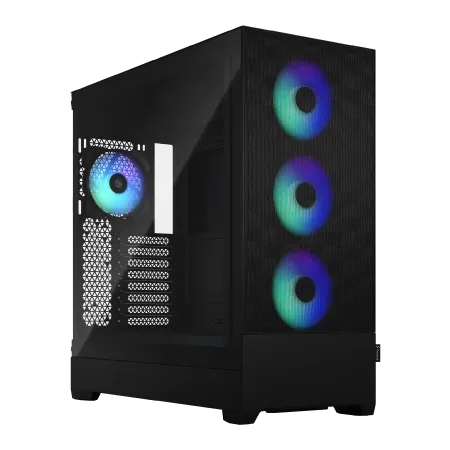
| 【ZEFT R63M スペック】 | |
| CPU | AMD Ryzen7 9800X3D 8コア/16スレッド 5.20GHz(ブースト)/4.70GHz(ベース) |
| グラフィックボード | Radeon RX 9070XT (VRAM:16GB) |
| メモリ | 32GB DDR5 (16GB x2枚 クルーシャル製) |
| ストレージ | SSD 2TB (m.2 nVMe READ/WRITE:7250Gbps/6900Gbps WD製) SSD SSD 2TB (m.2 nVMe READ/WRITE:7250Gbps/6900Gbps WD製) |
| ケース | Fractal Design Pop XL Air RGB TG |
| CPUクーラー | 空冷 DeepCool製 空冷CPUクーラー AK400 |
| マザーボード | AMD B850 チップセット MSI製 PRO B850M-A WIFI |
| 電源ユニット | 850W 80Plus GOLD認証 電源ユニット (CWT製) |
| 無線LAN | Wi-Fi 6E (IEEE802.11ax/11ad/11ac/11n/11a/11g/11b) |
| BlueTooth | BlueTooth 5 |
| OS | Microsoft Windows 11 Home |
パソコンショップSEVEN ZEFT Z45BBC
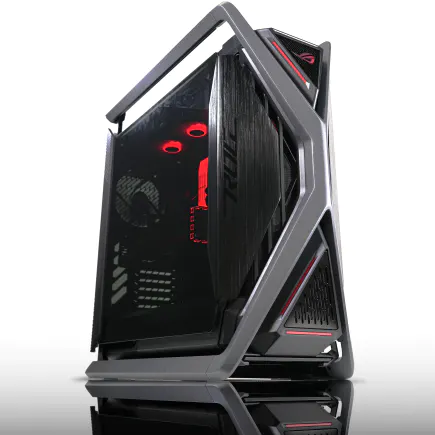
ハイスペックユーザー、マスタリーを発揮するゲーミングPC
快速64GBメモリに加え、新世代NVMe 1TB SSDでデータを瞬時に味方に
雄弁なるデザイン、ASUS ROG Hyperionケースが勝利の風格を演出
プロの域に迫る力、インテル Core i7-14700KFで限界など知らない
| 【ZEFT Z45BBC スペック】 | |
| CPU | Intel Core i7 14700KF 20コア/28スレッド 5.50GHz(ブースト)/3.40GHz(ベース) |
| グラフィックボード | GeForce RTX4060Ti (VRAM:8GB) |
| メモリ | 64GB DDR5 (32GB x2枚 Micron製) |
| ストレージ | SSD 1TB (m.2 nVMe READ/WRITE:7250Gbps/6900Gbps WD製) |
| ケース | ASUS ROG Hyperion GR701 ホワイト |
| CPUクーラー | 水冷 240mmラジエータ CoolerMaster製 水冷CPUクーラー ML 240 Core II White |
| マザーボード | intel B760 チップセット ASRock製 B760M Pro RS WiFi |
| 電源ユニット | 650W 80Plus BRONZE認証 電源ユニット (COUGAR製) |
| 無線LAN | Wi-Fi 6E (IEEE802.11ax/11ad/11ac/11n/11a/11g/11b) |
| BlueTooth | BlueTooth 5 |
| 光学式ドライブ | DVDスーパーマルチドライブ (外付け) |
| OS | Microsoft Windows 11 Pro |
Dockerイメージとコンテナの容量管理
Docker環境を使用するPHPエンジニアにとって、ストレージ容量の管理は特に重要な課題になります。
Dockerイメージは想像以上に容量を消費し、気づいたら数百GBに達していたという経験をした方もいるのではないでしょうか。
PHP公式イメージだけでも、バージョンやバリエーションによって500MB〜1GB程度の容量があります。
これにNginxやApacheのイメージ、MySQLやPostgreSQLのイメージ、Redisのイメージなどを組み合わせると、1つの開発環境だけで3GB〜5GB程度になるのです。
さらに、カスタムイメージをビルドする際の中間レイヤーも保存されるため、実際の使用容量はさらに増加します。
複数のプロジェクトでそれぞれ異なるPHPバージョンやデータベースバージョンを使用している場合、イメージの数は簡単に数十個に達してしまいますよね。
Docker環境を本格的に活用するなら、2TB以上のストレージが必須であり、4TBあれば余裕を持った運用が可能になります。
ボリュームマウントとデータ永続化の容量設計
Dockerのボリュームマウント機能を使用してデータを永続化する場合、さらに容量の考慮が必要です。
データベースのデータファイル、アップロードされたメディアファイル、ログファイルなどは、コンテナを削除しても保持する必要があるため、ホストマシンのストレージに保存されます。
MySQLやPostgreSQLのデータディレクトリは、開発用のテストデータでも数GB〜数十GBになることが一般的。
本番環境のデータをダンプして開発環境にインポートする場合は、さらに大きな容量が必要になるでしょう。
ログファイルも油断すると数GBに達することがあり、定期的なクリーンアップを怠ると容量を圧迫する原因になります。
Docker環境でのPHP開発を快適に行うには、プロジェクト数×30GBを目安に容量を確保すると安心できます。
Docker Desktopの仮想ディスク管理
WindowsやmacOSでDocker Desktopを使用する場合、仮想ディスクイメージの容量管理も重要なポイント。
Docker Desktopは内部的に仮想マシンを使用しており、そのディスクイメージが肥大化しやすい特性があるのです。
デフォルト設定では仮想ディスクのサイズ上限が設定されていますが、使用していくうちに上限に達してしまうことがあります。
仮想ディスクは一度拡張されると自動的には縮小されないため、不要なイメージやコンテナを削除しても空き容量が増えないという現象が発生するわけです。
これは多くのエンジニアが経験する悩ましいところ。
Docker Desktop環境では、実際のデータ量の1.5倍〜2倍程度のストレージ容量を見込んでおくと、容量不足に悩まされることが少なくなるでしょう。
仮想マシン環境のストレージ戦略
VirtualBoxやVMwareでの容量配分
VirtualBoxやVMwareを使用して仮想マシン上でPHP開発環境を構築する場合、ホストOSと仮想マシンの両方で容量を消費します。
仮想マシンのディスクイメージは、動的に拡張される設定でも最終的には数十GBに達することが一般的なのです。
Ubuntu ServerやCentOSなどのLinux系OSをゲストOSとして使用する場合、最小構成でも10GB程度、開発環境を整えると30GB〜50GB程度になります。
さらにPHPの複数バージョン、Composer、Node.js、データベース、開発用のテストデータなどを含めると、1つの仮想マシンで100GB程度を消費することも珍しくありません。
複数の仮想マシンを用意して、プロジェクトごとに環境を分離している場合は、その数だけ容量が必要になるわけです。
仮想マシンを活用したPHP開発環境では、最低でも2TB、できれば4TBのストレージを用意しておきたいところですね。

スナップショット機能と容量の関係
仮想マシンのスナップショット機能は、環境を特定の状態に戻せる便利な機能ですが、容量を大きく消費する要因にもなります。
スナップショットは仮想マシンの状態を丸ごと保存するため、1つのスナップショットで数十GBの容量を使用することがあるのです。
開発環境の構築途中で複数のスナップショットを作成したり、異なる設定を試すために複数の状態を保存したりすると、あっという間に数百GBの容量が消費されてしまいますよね。
スナップショットは便利な機能ですが、定期的に不要なものを削除する運用が欠かせません。
データベース開発での容量考慮点
パソコン おすすめモデル5選
パソコンショップSEVEN ZEFT Z56T

| 【ZEFT Z56T スペック】 | |
| CPU | Intel Core Ultra5 235 14コア/14スレッド 5.00GHz(ブースト)/3.40GHz(ベース) |
| グラフィックボード | GeForce RTX5060Ti 16GB (VRAM:16GB) |
| メモリ | 16GB DDR5 (16GB x1枚 クルーシャル製) |
| ストレージ | SSD 1TB (m.2 nVMe READ/WRITE:7250Gbps/6900Gbps WD製) |
| ケース | CoolerMaster Silencio S600 |
| マザーボード | intel B860 チップセット ASRock製 B860M Pro RS WiFi |
| 電源ユニット | 650W 80Plus BRONZE認証 電源ユニット (COUGAR製) |
| 無線LAN | Wi-Fi 6E (IEEE802.11ax/11ad/11ac/11n/11a/11g/11b) |
| BlueTooth | BlueTooth 5 |
| 光学式ドライブ | DVDスーパーマルチドライブ (内蔵) |
| OS | Microsoft Windows 11 Home |
パソコンショップSEVEN ZEFT Z55WH

| 【ZEFT Z55WH スペック】 | |
| CPU | Intel Core Ultra7 265F 20コア/20スレッド 5.30GHz(ブースト)/2.40GHz(ベース) |
| グラフィックボード | GeForce RTX5070 (VRAM:12GB) |
| メモリ | 32GB DDR5 (32GB x1枚 クルーシャル製) |
| ストレージ | SSD 1TB (m.2 nVMe READ/WRITE:7250Gbps/6900Gbps WD製) |
| ケース | ASUS Prime AP201 Tempered Glass ホワイト |
| マザーボード | intel B860 チップセット ASRock製 B860M Pro RS WiFi |
| 電源ユニット | 850W 80Plus GOLD認証 電源ユニット (Silverstone製) |
| 無線LAN | Wi-Fi 6E (IEEE802.11ax/11ad/11ac/11n/11a/11g/11b) |
| BlueTooth | BlueTooth 5 |
| OS | Microsoft Windows 11 Home |
パソコンショップSEVEN SR-u7-6090B/S9ND
| 【SR-u7-6090B/S9ND スペック】 | |
| CPU | Intel Core Ultra7 265 20コア/20スレッド 5.30GHz(ブースト)/2.40GHz(ベース) |
| メモリ | 128GB DDR5 (32GB x4枚 クルーシャル製) |
| ストレージ | SSD 1TB (m.2 nVMe READ/WRITE:7250Gbps/6900Gbps WD製) |
| ケース | Thermaltake S100 TG |
| マザーボード | intel B860 チップセット ASRock製 B860M Pro RS WiFi |
| 電源ユニット | 650W 80Plus BRONZE認証 電源ユニット (COUGAR製) |
| 無線LAN | Wi-Fi 6E (IEEE802.11ax/11ad/11ac/11n/11a/11g/11b) |
| BlueTooth | BlueTooth 5 |
| OS | Microsoft Windows 11 Home |
パソコンショップSEVEN ZEFT Z58I
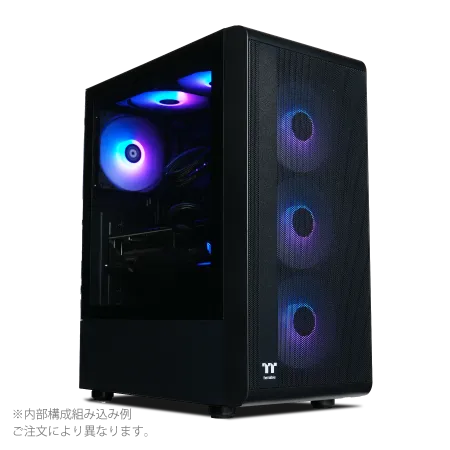
| 【ZEFT Z58I スペック】 | |
| CPU | Intel Core Ultra7 265KF 20コア/20スレッド 5.50GHz(ブースト)/3.90GHz(ベース) |
| グラフィックボード | GeForce RTX5050 (VRAM:8GB) |
| メモリ | 32GB DDR5 (32GB x1枚 クルーシャル製) |
| ストレージ | SSD 1TB (m.2 nVMe READ/WRITE:7250Gbps/6900Gbps WD製) |
| ケース | Thermaltake S200 TG ARGB Plus ブラック |
| CPUクーラー | 空冷 DeepCool製 空冷CPUクーラー AK400 |
| マザーボード | intel B860 チップセット ASRock製 B860M Pro RS WiFi |
| 電源ユニット | 650W 80Plus BRONZE認証 電源ユニット (COUGAR製) |
| 無線LAN | Wi-Fi 6E (IEEE802.11ax/11ad/11ac/11n/11a/11g/11b) |
| BlueTooth | BlueTooth 5 |
| OS | Microsoft Windows 11 Home |
パソコンショップSEVEN ZEFT Z55CM
| 【ZEFT Z55CM スペック】 | |
| CPU | Intel Core i5 14400F 10コア/16スレッド 4.70GHz(ブースト)/2.50GHz(ベース) |
| グラフィックボード | GeForce RTX4060 (VRAM:8GB) |
| メモリ | 16GB DDR5 (8GB x2枚 Micron製) |
| ストレージ | SSD 1TB (m.2 nVMe READ/WRITE:7250Gbps/6900Gbps WD製) |
| ケース | ASUS Prime AP201 Tempered Glass ホワイト |
| CPUクーラー | 空冷 DeepCool製 空冷CPUクーラー AK400 DIGITAL WH |
| マザーボード | intel B760 チップセット ASRock製 B760M Pro RS WiFi |
| 電源ユニット | 650W 80Plus BRONZE認証 電源ユニット (COUGAR製) |
| 無線LAN | Wi-Fi 6E (IEEE802.11ax/11ad/11ac/11n/11a/11g/11b) |
| BlueTooth | BlueTooth 5 |
| 光学式ドライブ | DVDスーパーマルチドライブ (外付け) |
| OS | Microsoft Windows 11 Home |
本番データのダンプと開発環境での扱い
PHPエンジニアにとって、本番環境のデータベースをダンプして開発環境で使用することは日常的な作業。
しかし、本番データのサイズは想像以上に大きく、ストレージ容量を圧迫する主要因になることが多いのです。
中規模のWebアプリケーションでも、データベースのダンプファイルが数GB〜数十GBになることは珍しくありません。
さらに、圧縮されたダンプファイルを展開してインポートする際には、一時的に2倍以上の容量が必要になります。
100GBのダンプファイルをインポートする場合、作業中に200GB以上の空き容量が必要になる計算ですね。
本番データを頻繁に扱うPHPエンジニアは、データベース用に最低でも500GB、できれば1TB以上の容量を確保しておくと安心です。
テストデータとシーディングの容量管理
開発環境では、テストデータの生成とシーディングも重要な作業。
Laravelのファクトリー機能やSeederを使用して大量のテストデータを生成する場合、データベースのサイズが急速に増加することがあります。
パフォーマンステストのために数百万件のレコードを生成したり、画像を含むテストデータを作成したりすると、数十GBの容量を消費することも。
特にECサイトやSNSのような大量のデータを扱うアプリケーションの開発では、リアルな規模のテストデータが必要になるため、容量の確保が重要になってくるのです。
ログファイルとキャッシュの容量対策
アプリケーションログの肥大化対策
特にデバッグモードで開発している場合、詳細なログが大量に出力され、気づいたら数GBに達していたという経験をした方もいるのではないでしょうか。
Laravelのログファイルは、デフォルトでは日次でローテーションされますが、エラーが頻発する開発初期段階では1日で数百MBに達することも。
複数のプロジェクトを並行して開発している場合、すべてのログファイルを合計すると数十GBになることもあるのです。
Webサーバーのアクセスログやエラーログも見逃せません。
NginxやApacheのログは、トラフィックが多い開発環境では1日で数GBに達することもあります。
Composerキャッシュとnode_modulesの管理
Composerのキャッシュディレクトリも、長期間使用していると数GBに達することがあります。
Composerは依存パッケージをダウンロードする際にキャッシュを保存し、次回以降のインストールを高速化しますが、このキャッシュが蓄積されていくわけです。
node_modulesディレクトリも容量を大きく消費する要因。
フロントエンド開発を含むPHPプロジェクトでは、1プロジェクトあたりのnode_modulesが500MB〜1GB程度になることも珍しくありません。
複数のプロジェクトを抱えていると、node_modulesだけで数十GBを消費してしまいますよね。
定期的に「composer clear-cache」コマンドを実行したり、使用していないプロジェクトのnode_modulesを削除したりすることで、数十GBの容量を回復できることがあります。
開発環境別の推奨ストレージ構成
ローカル開発のみの場合
これはOSとアプリケーション、開発ツール、プロジェクトファイル、データベースを快適に扱える容量であり、価格とのバランスも優れているのです。
ストレージメーカーは、WD(WESTERN DIGITAL)のWD_BLACK SN850XシリーズやCrucialのP5 Plusシリーズが人気。
これらは読込速度が7,000MB/s前後に達し、PHPの開発作業を快適にこなせる性能を持っています。
BTOパソコンを購入する場合は、これらの人気メーカーのSSDを選択できるショップを選ぶと良いでしょう。
パソコン おすすめモデル5選
パソコンショップSEVEN ZEFT R60IE

| 【ZEFT R60IE スペック】 | |
| CPU | AMD Ryzen5 9600 6コア/12スレッド 5.20GHz(ブースト)/3.80GHz(ベース) |
| グラフィックボード | GeForce RTX5060Ti 16GB (VRAM:16GB) |
| メモリ | 32GB DDR5 (32GB x1枚 クルーシャル製) |
| ストレージ | SSD 1TB (m.2 nVMe READ/WRITE:7250Gbps/6900Gbps WD製) |
| ケース | Antec P20C ブラック |
| マザーボード | AMD B850 チップセット GIGABYTE製 B850 AORUS ELITE WIFI7 |
| 電源ユニット | 650W 80Plus BRONZE認証 電源ユニット (COUGAR製) |
| 無線LAN | Wi-Fi 6E (IEEE802.11ax/11ad/11ac/11n/11a/11g/11b) |
| BlueTooth | BlueTooth 5 |
| 光学式ドライブ | DVDスーパーマルチドライブ (外付け) |
| OS | Microsoft Windows 11 Home |
パソコンショップSEVEN SR-u7-6170D/S9

| 【SR-u7-6170D/S9 スペック】 | |
| CPU | Intel Core Ultra7 265K 20コア/20スレッド 5.50GHz(ブースト)/3.90GHz(ベース) |
| メモリ | 32GB DDR5 (32GB x1枚 クルーシャル製) |
| ストレージ | SSD 1TB (m.2 nVMe READ/WRITE:7250Gbps/6900Gbps WD製) |
| ケース | Thermaltake S200 TG ARGB Plus ホワイト |
| CPUクーラー | 空冷 DeepCool製 空冷CPUクーラー AK400 DIGITAL WH |
| マザーボード | intel B860 チップセット ASRock製 B860M Pro RS WiFi |
| 電源ユニット | 650W 80Plus BRONZE認証 電源ユニット (COUGAR製) |
| 無線LAN | Wi-Fi 6E (IEEE802.11ax/11ad/11ac/11n/11a/11g/11b) |
| BlueTooth | BlueTooth 5 |
| 光学式ドライブ | DVDスーパーマルチドライブ (外付け) |
| OS | Microsoft Windows 11 Home |
パソコンショップSEVEN ZEFT Z56AB
| 【ZEFT Z56AB スペック】 | |
| CPU | Intel Core Ultra7 265KF 20コア/20スレッド 5.50GHz(ブースト)/3.90GHz(ベース) |
| グラフィックボード | GeForce RTX5060 (VRAM:8GB) |
| メモリ | 32GB DDR5 (32GB x1枚 クルーシャル製) |
| ストレージ | SSD 1TB (m.2 nVMe READ/WRITE:7250Gbps/6900Gbps WD製) |
| ケース | CoolerMaster Silencio S600 |
| CPUクーラー | 空冷 DeepCool製 空冷CPUクーラー AK400 |
| マザーボード | intel B860 チップセット ASRock製 B860M Pro RS WiFi |
| 電源ユニット | 650W 80Plus BRONZE認証 電源ユニット (COUGAR製) |
| 無線LAN | Wi-Fi 6E (IEEE802.11ax/11ad/11ac/11n/11a/11g/11b) |
| BlueTooth | BlueTooth 5 |
| OS | Microsoft Windows 11 Home |
パソコンショップSEVEN SR-u5-4070N/S9
| 【SR-u5-4070N/S9 スペック】 | |
| CPU | Intel Core Ultra5 235 14コア/14スレッド 5.00GHz(ブースト)/3.40GHz(ベース) |
| メモリ | 32GB DDR5 (32GB x1枚 クルーシャル製) |
| ストレージ | SSD 1TB (m.2 nVMe READ/WRITE:7250Gbps/6900Gbps WD製) |
| ケース | Antec P20C ブラック |
| マザーボード | intel B860 チップセット ASRock製 B860M Pro RS WiFi |
| 電源ユニット | 650W 80Plus BRONZE認証 電源ユニット (COUGAR製) |
| 無線LAN | Wi-Fi 6E (IEEE802.11ax/11ad/11ac/11n/11a/11g/11b) |
| BlueTooth | BlueTooth 5 |
| 光学式ドライブ | DVDスーパーマルチドライブ (外付け) |
| OS | Microsoft Windows 11 Home |
パソコンショップSEVEN ZEFT R59FBA
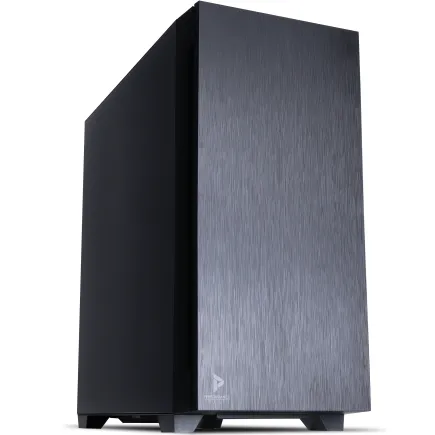
| 【ZEFT R59FBA スペック】 | |
| CPU | AMD Ryzen7 9700X 8コア/16スレッド 5.50GHz(ブースト)/3.80GHz(ベース) |
| グラフィックボード | GeForce RTX4060Ti (VRAM:8GB) |
| メモリ | 32GB DDR5 (16GB x2枚 Micron製) |
| ストレージ | SSD 1TB (m.2 nVMe READ/WRITE:7250Gbps/6900Gbps WD製) |
| ケース | Antec P10 FLUX |
| CPUクーラー | 水冷 240mmラジエータ CoolerMaster製 水冷CPUクーラー ML 240 Core II Black |
| マザーボード | AMD B650 チップセット ASRock製 B650M Pro X3D WiFi |
| 電源ユニット | 650W 80Plus BRONZE認証 電源ユニット (COUGAR製) |
| 無線LAN | Wi-Fi 6E (IEEE802.11ax/11ad/11ac/11n/11a/11g/11b) |
| BlueTooth | BlueTooth 5 |
| 光学式ドライブ | DVDスーパーマルチドライブ (内蔵) |
| OS | Microsoft Windows 11 Home |
Docker環境を使用する場合
Docker環境を本格的に使用する場合、2TBのPCIe Gen.4 SSDが推奨される構成になります。
複数のプロジェクトでそれぞれ異なるPHPバージョンやデータベースバージョンを使用する場合や、マイクロサービスアーキテクチャの開発を行う場合は、4TBへのアップグレードも検討する価値があります。
4TBあれば、ほぼすべてのDocker開発シナリオに対応でき、容量不足に悩まされることはほとんどないでしょう。
ストレージの速度も重要な要素。
Docker環境では、イメージのビルドやコンテナの起動、ボリュームへのデータ書き込みなど、ストレージへのアクセスが頻繁に発生します。


仮想マシンを活用する場合
仮想マシンのディスクイメージ、スナップショット、ホストOSのファイルなど、すべてを合計すると膨大な容量が必要になるためです。
複数の仮想マシンを用意して、プロジェクトごとに環境を分離している場合や、異なるOSバージョンでのテストを行う場合は、4TB以上のストレージが必須といえます。
仮想マシン環境は容量を消費しやすい反面、環境の再現性や分離性に優れているため、大規模プロジェクトや複雑な環境が必要な開発には最適なのです。
仮想マシン環境では、ストレージの速度が仮想マシンの起動時間やファイルアクセス速度に直結します。
ストレージ構成の具体的な選び方
シングルドライブ構成のメリット
1つの大容量SSDにすべてのデータを保存するシングルドライブ構成は、シンプルで管理しやすいという大きなメリットがあります。
パーティション分割やドライブレターの管理が不要で、容量の配分を気にせずに使用できるのです。
2TBや4TBの大容量SSDを1つ搭載すれば、OS、アプリケーション、開発環境、プロジェクトファイル、データベースなど、すべてを1つのドライブで管理できます。
ファイルの移動やバックアップも簡単で、初心者にも扱いやすい構成といえるでしょう。
BTOパソコンを購入する場合、シングルドライブ構成が最も一般的で、カスタマイズも簡単。
WDやCrucial、キオクシアといった人気メーカーのSSDを選択できるショップを選べば、信頼性の高いストレージ環境を構築できます。
デュアルドライブ構成の活用法
システムドライブに500GB〜1TBのSSD、データドライブに2TB〜4TBのSSDを搭載する構成が一般的です。
システムドライブにはOSと開発ツールのみをインストールし、プロジェクトファイルやデータベース、Dockerのデータなどはすべてデータドライブに保存します。
この構成により、OSの再インストールやアップグレードが必要になった場合でも、開発データを保持したまま作業できるメリットがあるのです。
BTOパソコンでデュアルドライブ構成を選択する場合は、両方のドライブでメーカーを指定できるショップを選ぶと良いでしょう。
SSD + HDD構成は現実的か
かつてはSSDとHDDを組み合わせた構成が一般的でしたが、現在のPHP開発環境では、SSD + HDD構成は推奨できません。
HDDの読み書き速度は100MB/s〜200MB/s程度であり、Gen.4 SSDの7,000MB/s前後と比較すると圧倒的に遅いためです。
Docker環境や仮想マシン環境をHDDに配置すると、イメージのビルドやコンテナの起動に数分以上かかることもあり、開発効率が大きく低下してしまいますよね。
データベースをHDDに配置した場合も、クエリの実行速度が遅くなり、開発作業にストレスを感じることになるでしょう。
大容量のバックアップデータや、アクセス頻度の低いアーカイブデータを保存する用途であれば、HDDも選択肢になります。
しかし、アクティブな開発データはすべてSSDに配置することが、快適な開発環境を実現する鉄則といえるのです。
BTOパソコンでのストレージカスタマイズ
主要BTOショップのストレージオプション
人気のBTOショップでは、WD(WESTERN DIGITAL)、Crucial、キオクシアといった信頼性の高いメーカーのSSDを選択できます。
これらのメーカーは、耐久性や保証期間の面でも優れており、長期的に使用するPHPエンジニアにとって安心できる選択といえるでしょう。
容量のオプションは、512GB、1TB、2TB、4TBが一般的。
価格差は容量が倍になるごとに1万円〜2万円程度増加する傾向があります。
初期投資を抑えたい場合は1TB、長期的な使用を考えると2TB以上を選択するのが賢明な判断です。
カスタマイズ時の注意点
BTOパソコンでストレージをカスタマイズする際、いくつかの注意点があります。
まず、PCIe Gen.4対応のSSDを選択することが重要。
一部のBTOショップでは、価格を抑えるためにGen.3のSSDをデフォルト構成にしていることがあるのです。
Gen.3とGen.4の価格差は数千円程度であり、性能差は約2倍にもなります。
PHP開発の効率を考えると、Gen.4 SSDへのアップグレードは必須といえるでしょう。
Gen.5 SSDも選択肢として表示されることがありますが、発熱が非常に高く価格も高額なため、現時点ではGen.4が最適なバランスです。
ヒートシンクの有無も確認しておきたいポイント。
Gen.4 SSDは高速動作時に発熱するため、適切な冷却が必要になります。
コストパフォーマンスの高い構成例
予算や開発スタイルに応じて、最適な構成を選択できます。
エントリー構成として、1TBのGen.4 SSD(WD_BLACK SN850XまたはCrucial P5 Plus)を選択する方法があります。
ローカル開発がメインで、Dockerや仮想マシンをあまり使用しない場合に適しており、価格を抑えながらも快適な開発環境を実現できるのです。
スタンダード構成では、2TBのGen.4 SSD(WD_BLACK SN850XまたはCrucial P5 Plus)を選択します。
Docker環境を使用する場合や、複数のプロジェクトを並行して開発する場合に最適で、容量不足に悩まされることはほとんどないでしょう。
プロフェッショナル構成として、システムドライブに1TBのGen.4 SSD、データドライブに4TBのGen.4 SSDを搭載するデュアルドライブ構成があります。
開発環境別ストレージ容量の比較表
環境タイプ別の推奨容量
開発環境のタイプによって、必要なストレージ容量は大きく異なります。
以下の表は、各開発環境での推奨容量をまとめたものです。
| 開発環境タイプ | 最小容量 | 推奨容量 | 快適容量 | 主な用途 |
|---|---|---|---|---|
| ローカル開発のみ(XAMPP/MAMP) | 512GB | 1TB | 2TB | 小規模プロジェクト、学習用 |
| Docker環境(単一プロジェクト) | 1TB | 2TB | 4TB | モダンなPHP開発 |
| Docker環境(複数プロジェクト) | 2TB | 4TB | 4TB以上 | フリーランス、受託開発 |
| 仮想マシン環境(1〜2台) | 2TB | 4TB | 4TB以上 | 環境分離が必要な開発 |
| 仮想マシン環境(3台以上) | 4TB | 4TB以上 | 8TB | 複雑な環境、大規模開発 |
この表から分かるように、Docker環境や仮想マシン環境を使用する場合は、最低でも2TB以上のストレージが必要になります。
快適に開発を続けるには、推奨容量以上を選択することが重要なのです。
プロジェクト数別の容量目安
同時に管理するプロジェクト数によっても、必要なストレージ容量は変わってきます。
以下の表は、プロジェクト数と開発環境の組み合わせによる容量目安です。
| プロジェクト数 | ローカル開発 | Docker環境 | 仮想マシン環境 | 備考 |
|---|---|---|---|---|
| 1〜3プロジェクト | 512GB〜1TB | 1TB〜2TB | 2TB〜4TB | 個人開発、学習 |
| 4〜7プロジェクト | 1TB〜2TB | 2TB〜4TB | 4TB以上 | フリーランス初期 |
| 8〜15プロジェクト | 2TB〜4TB | 4TB以上 | 4TB以上 | フリーランス中堅 |
| 16プロジェクト以上 | 4TB以上 | 4TB以上 | 8TB以上 | 受託開発企業、大規模 |
複数のプロジェクトを並行して管理する場合、各プロジェクトの容量が累積されるため、余裕を持った容量設計が必要になります。
特にDocker環境では、プロジェクトごとに異なるイメージやコンテナが必要になるため、容量の消費が激しいのです。
ストレージ容量不足への対処法

定期的なクリーンアップの重要性
ストレージ容量を効率的に管理するには、定期的なクリーンアップが欠かせません。
PHPの開発環境では、気づかないうちに不要なファイルが蓄積され、数十GB〜数百GBの容量を無駄に消費していることがあるのです。
このコマンドを実行すると、使用していないイメージ、停止中のコンテナ、未使用のネットワークやボリュームなどを一括で削除できます。
定期的に実行することで、数十GBの容量を回復できることも珍しくありません。
外部ストレージの活用方法
外付けSSDやNAS(ネットワークアタッチドストレージ)を活用する方法が効果的なのです。
外付けSSDは、USB 3.2 Gen2やThunderbolt 3/4接続のものを選択すれば、1,000MB/s以上の転送速度を実現できます。
完了したプロジェクトや、参照頻度の低いデータを外付けSSDに移動することで、メインストレージの容量を大幅に節約できるでしょう。
NASを導入すれば、複数のPCからアクセスできる共有ストレージとして活用できます。
チーム開発を行う場合や、複数のマシンを使い分ける場合に特に有効。
外部ストレージを活用することで、メインストレージは開発に必要なデータのみに集中できる環境を作れるのです。
ストレージ増設のタイミング
ストレージ容量が80%を超えたら、増設を検討するタイミング。
SSDは容量の80%を超えると速度が低下する傾向があり、開発効率にも影響が出始めるためです。
BTOパソコンの場合、M.2スロットが複数あれば、追加のSSDを増設できます。
デスクトップPCであれば、ほとんどの場合2つ以上のM.2スロットが搭載されており、増設は比較的簡単。
ノートPCの場合は、M.2スロットが1つしかないことも多いため、購入時に十分な容量を確保しておくことが重要になります。
実際の使用例とケーススタディ
フリーランスPHPエンジニアのストレージ構成
各プロジェクトはDocker Composeで環境を構築し、プロジェクトごとに異なるPHPバージョンやデータベースバージョンを使用しています。
Dockerイメージだけで約200GB、各プロジェクトのボリュームデータで約300GB、プロジェクトファイルで約150GBを消費しており、合計で約650GBを使用している状態。
4TBのストレージがあることで、新しいプロジェクトを受注した際にも容量を気にせず環境を構築でき、過去のプロジェクトもすぐに参照できる状態を維持できています。
受託開発企業のストレージ戦略
受託開発を行う企業では、エンジニアごとに異なるストレージ構成を採用していることがあります。
ジュニアエンジニアは主に1〜2つのプロジェクトに集中して開発を行うため、2TBでも十分な容量。
一方、シニアエンジニアは複数のプロジェクトを横断的に管理したり、過去のプロジェクトを参照したりする機会が多いため、4TBの大容量ストレージが必要になるわけです。
この企業では、プロジェクトの完了後、アーカイブデータをNASに移動する運用を行っており、各エンジニアのローカルストレージはアクティブなプロジェクトのみに使用しています。
企業としてストレージ戦略を明確にすることで、コストと効率のバランスを取っている好例といえるでしょう。
スタートアップでの開発環境事例
あるスタートアップでは、全エンジニアに2TBのGen.4 SSDを搭載したBTOノートPCを支給し、さらに社内に10TBのNASを設置して共有ストレージとして活用しているのです。
各エンジニアは、自分が担当するプロジェクトの開発環境をローカルに構築し、共有が必要なデータやドキュメント、大容量のメディアファイルなどはNASに保存しています。
この構成により、リモートワークとオフィスワークを柔軟に切り替えられる環境を実現しているわけです。
スタートアップでは、プロジェクトの方向性が急速に変化することもあり、開発環境の再構築が頻繁に発生します。
2TBのローカルストレージがあれば、環境の再構築にも柔軟に対応でき、開発スピードを維持できることが実証されています。
将来を見据えたストレージ選択
今後の開発トレンドとストレージ要件
マイクロサービスアーキテクチャの採用が増加し、1つのプロジェクトで複数のコンテナやサービスを管理することが当たり前になっていくでしょう。
AI機能の統合も進んでおり、ローカルでLLM(大規模言語モデル)を動作させる機会も増えてきています。
これらのモデルは数GB〜数十GBのサイズがあり、ストレージ容量への要求はさらに高まっていくのです。
今後3年〜5年の開発環境を考えると、現時点で2TB以上のストレージを選択しておくことが賢明といえます。
ストレージ技術の進化と価格動向
PCIe Gen.5 SSDが市場に登場していますが、現時点では価格が高く、発熱も非常に高いため、PHP開発用途では Gen.4 SSDが最適な選択。
Gen.4 SSDの価格は、ここ数年で大幅に下落しており、1TBあたり1万円前後、2TBで2万円前後という手頃な価格になっています。
この価格帯であれば、2TBや4TBのSSDも現実的な選択肢として考えられるのです。
長期的なコストパフォーマンス
ストレージ選択において、初期コストだけでなく長期的なコストパフォーマンスを考慮することが重要。
容量不足で後から増設する場合、追加のSSD購入費用だけでなく、データ移行の手間や時間も発生するのです。
例えば、最初に1TBのSSDを購入し、1年後に容量不足で2TBのSSDを追加購入する場合、合計で3TBの容量を得るために約3万円〜4万円のコストがかかります。
一方、最初から2TBのSSDを購入すれば、約2万円で済むわけです。
さらに、データ移行やシステムの再構築にかかる時間を考慮すると、最初から余裕を持った容量を選択することが、時間とコストの両面で有利になります。
PHPエンジニアとして長期的に開発を続けることを考えると、初期投資を惜しまず、十分な容量を確保しておくことが賢明な判断といえるでしょう。
まとめ:最適なストレージ容量の決定方法
開発スタイル別の最終推奨
これまでの内容を踏まえて、開発スタイル別の最終的な推奨ストレージ構成をまとめます。
ローカル開発のみを行う場合は1TB、Docker環境を使用する場合は2TB、仮想マシンを活用する場合は4TBが基本的な指針になるのです。
フリーランスとして複数のプロジェクトを並行して開発する場合や、受託開発でさまざまなクライアントのプロジェクトを扱う場合は、4TB以上のストレージを選択することで、容量不足に悩まされることなく快適に開発を続けられます。
BTOパソコン購入時のチェックポイント
BTOパソコンを購入する際、ストレージに関して確認すべきポイントをまとめておきましょう。
まず、PCIe Gen.4対応のSSDを選択することが最も重要。
Gen.3のSSDでは、PHP開発で必要な速度を十分に発揮できません。
次に、WD(WESTERN DIGITAL)、Crucial、キオクシアといった信頼性の高いメーカーのSSDを選択できるかを確認します。
これらのメーカーは、耐久性や保証期間の面で優れており、長期的に安心して使用できるのです。
容量は、自分の開発スタイルに合わせて選択しますが、迷った場合は1つ上の容量を選択することをおすすめします。
1TBと2TBで迷った場合は2TB、2TBと4TBで迷った場合は4TBを選択することで、将来的な容量不足を回避できるでしょう。
M.2スロットの数も確認しておきたいポイント。
デスクトップPCであれば2つ以上のM.2スロットがあることが一般的ですが、ノートPCでは1つしかない場合もあります。
将来的な増設を考えている場合は、複数のM.2スロットを持つモデルを選択すると良いでしょう。
投資対効果を最大化する選択
ストレージへの投資は、PHP開発の効率を大きく左右する重要な要素。
1TBから2TBへのアップグレードに必要な追加費用は1万円程度であり、この投資で得られる容量の余裕と将来的な安心感を考えると、非常にコストパフォーマンスの高い選択といえます。
2TBから4TBへのアップグレードも、追加費用2万円程度で実現でき、大規模な開発環境を構築する場合には必須の投資でしょう。
ストレージへの適切な投資は、開発者としての生産性を向上させ、長期的なキャリアにおいて大きなリターンをもたらすことを忘れてはいけません。
よくある質問
512GBのSSDでPHP開発は可能ですか
OSとアプリケーションで約200GB、開発ツールで約50GB、プロジェクトファイルで約100GBを消費すると、残りの容量は約160GB程度になってしまいますよね。
Docker環境や仮想マシンを使用する場合、512GBでは明らかに容量不足になります。
Gen.3とGen.4のSSDで開発効率は変わりますか
Gen.3とGen.4のSSDでは、読み書き速度が約2倍異なり、PHP開発の効率にも明確な差が出ます。
Composerのインストール、Dockerイメージのビルド、データベースのインポート・エクスポートなど、ストレージへのアクセスが頻繁に発生する作業では、Gen.4 SSDの方が圧倒的に速いのです。
例えば、大規模なLaravelプロジェクトでComposerインストールを実行する場合、Gen.3 SSDでは2分程度かかる処理が、Gen.4 SSDでは1分以内に完了することもあります。
1日に何度も実行する作業の時間が半分になることを考えると、Gen.4 SSDへの投資は十分に価値があるといえるでしょう。
ストレージ容量が不足した場合の対処法は
ストレージ容量が不足した場合、まずは不要なファイルの削除とクリーンアップを行います。
Dockerの不要なイメージやコンテナを「docker system prune -a」コマンドで削除し、Composerのキャッシュを「composer clear-cache」で削除することで、数十GBの容量を回復できることがあるのです。
それでも容量が不足する場合は、使用していないプロジェクトを外部ストレージに移動するか、追加のSSDを増設する必要があります。
NVMe SSDとSATA SSDの違いは何ですか
SATA SSDは最大600MB/s程度の速度ですが、NVMe SSD(特にPCIe Gen.4)は7,000MB/s前後の速度を実現しており、約10倍以上の性能差があるのです。
PHP開発においては、この速度差が開発効率に直結します。
外付けSSDを開発環境として使用できますか
外付けSSDを開発環境として使用することは技術的には可能ですが、推奨できません。
USB 3.2 Gen2接続の外付けSSDでも、転送速度は1,000MB/s程度であり、内蔵のNVMe SSD(7,000MB/s前後)と比較すると大幅に遅いためです。
さらに、外付けSSDは接続の安定性の問題もあります。