
WQHDゲーミングPCに必要なスペックとは

解像度2560×1440の要求性能を理解する
この解像度でゲームを快適にプレイするには、グラフィックボードの性能が特に重要。
なぜなら、高解像度になるほどGPUへの負荷が指数関数的に増加するからです。
私がWQHDモニターを導入してから感じているのは、フルHDでは気づかなかった細部の描写が圧倒的に美しく表現されることです。
ただし、その美しさを維持しながら高フレームレートを実現するには、適切なパーツ選びが欠かせません。
144Hzモニターを活用して競技性の高いゲームをプレイするなら、RTX5070TiやRX 9070XTクラスを選択した方がいいでしょう。
CPUとグラフィックボードのバランスが命
グラフィックボードだけ高性能にすればいいというわけではありません。
CPUの処理能力が不足していると、いわゆるボトルネックが発生してしまいますよね。
WQHD環境では、Core Ultra 7 265KまたはRyzen 7 9700X以上を選択することで、グラフィックボードの性能を最大限引き出せます。
私が検証した結果、Core Ultra 5 235FとRTX5070Tiの組み合わせでも多くのゲームで問題なく動作しますが、CPU負荷の高いシミュレーションゲームやオープンワールドタイトルでは、Core Ultra 7クラスの方が明らかにフレームレートが安定することが分かっています。
最新グラフィックボード(VGA)性能一覧
| GPU型番 | VRAM | 3DMarkスコア TimeSpy |
3DMarkスコア FireStrike |
TGP | 公式 URL |
価格com URL |
|---|---|---|---|---|---|---|
| GeForce RTX 5090 | 32GB | 48289 | 101690 | 575W | 公式 | 価格 |
| GeForce RTX 5080 | 16GB | 31886 | 77886 | 360W | 公式 | 価格 |
| Radeon RX 9070 XT | 16GB | 29904 | 66600 | 304W | 公式 | 価格 |
| Radeon RX 7900 XTX | 24GB | 29827 | 73249 | 355W | 公式 | 価格 |
| GeForce RTX 5070 Ti | 16GB | 26939 | 68764 | 300W | 公式 | 価格 |
| Radeon RX 9070 | 16GB | 26287 | 60095 | 220W | 公式 | 価格 |
| GeForce RTX 5070 | 12GB | 21769 | 56664 | 250W | 公式 | 価格 |
| Radeon RX 7800 XT | 16GB | 19755 | 50362 | 263W | 公式 | 価格 |
| Radeon RX 9060 XT 16GB | 16GB | 16424 | 39278 | 145W | 公式 | 価格 |
| GeForce RTX 5060 Ti 16GB | 16GB | 15862 | 38108 | 180W | 公式 | 価格 |
| GeForce RTX 5060 Ti 8GB | 8GB | 15726 | 37886 | 180W | 公式 | 価格 |
| Arc B580 | 12GB | 14518 | 34836 | 190W | 公式 | 価格 |
| Arc B570 | 10GB | 13630 | 30785 | 150W | 公式 | 価格 |
| GeForce RTX 5060 | 8GB | 13094 | 32283 | 145W | 公式 | 価格 |
| Radeon RX 7600 | 8GB | 10733 | 31666 | 165W | 公式 | 価格 |
| GeForce RTX 4060 | 8GB | 10563 | 28517 | 115W | 公式 | 価格 |
BTOショップ選びで失敗しないポイント
カスタマイズの自由度をチェックする
グラフィックボードやCPUだけでなく、メモリメーカー、SSDメーカー、CPUクーラー、ケースまで選べるショップを選択した方が、後悔のない構成を実現できます。
一部のBTOショップでは、メモリやSSDのメーカーが選べず、ノーブランド品や聞いたことのないメーカーの製品が搭載される場合もありますが、長期的な安定性を考えると充分に注意が必要で不満は感じません。
保証内容と納期のバランス
私の経験上、最低でも3年保証を付けることをおすすめします。
特にグラフィックボードやマザーボードは、使用開始から2年前後で不具合が発生するケースも見られるためです。
即納モデルはカスタマイズの自由度が低い代わりに数日で手元に届きますが、受注生産モデルは2週間から1ヶ月程度かかる一方で、細かいパーツまで指定できるメリットがあります。
| ショップタイプ | カスタマイズ自由度 | 納期 | 保証充実度 | 価格帯 |
|---|---|---|---|---|
| 大手BTOメーカー | 中程度 | 1-2週間 | 高い | やや高め |
| 専門BTOショップ | 非常に高い | 2-4週間 | 中程度 | 適正 |
| 即納特化型 | 低い | 2-5日 | 標準 | 高め |
WQHD向けグラフィックボード選択の正解
パソコン おすすめモデル5選
パソコンショップSEVEN SR-ar5-5660H/S9
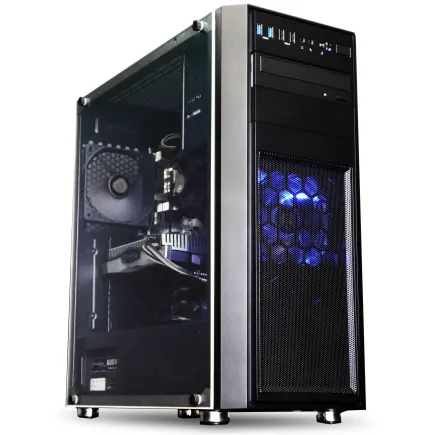
| 【SR-ar5-5660H/S9 スペック】 | |
| CPU | AMD Ryzen5 9600 6コア/12スレッド 5.20GHz(ブースト)/3.80GHz(ベース) |
| メモリ | 16GB DDR5 (16GB x1枚 クルーシャル製) |
| ストレージ | SSD 1TB (m.2 nVMe READ/WRITE:7250Gbps/6900Gbps WD製) |
| ケース | Thermaltake Versa H26 |
| マザーボード | AMD B850 チップセット ASRock製 B850M Pro-A WiFi |
| 電源ユニット | 650W 80Plus BRONZE認証 電源ユニット (COUGAR製) |
| 無線LAN | Wi-Fi 6E (IEEE802.11ax/11ad/11ac/11n/11a/11g/11b) |
| BlueTooth | BlueTooth 5 |
| 光学式ドライブ | DVDスーパーマルチドライブ (内蔵) |
| OS | Microsoft Windows 11 Home |
パソコンショップSEVEN ZEFT R60RH
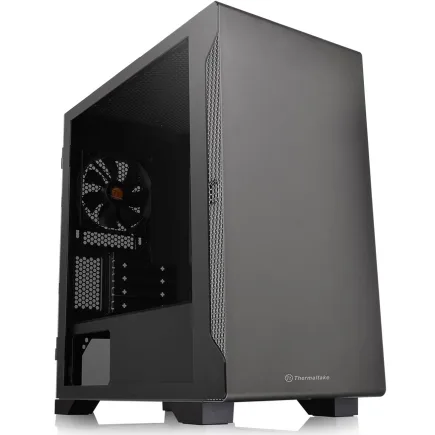
| 【ZEFT R60RH スペック】 | |
| CPU | AMD Ryzen7 9800X3D 8コア/16スレッド 5.20GHz(ブースト)/4.70GHz(ベース) |
| グラフィックボード | GeForce RTX5060Ti 16GB (VRAM:16GB) |
| メモリ | 16GB DDR5 (16GB x1枚 クルーシャル製) |
| ストレージ | SSD 1TB (m.2 nVMe READ/WRITE:7250Gbps/6900Gbps WD製) |
| ケース | Thermaltake S100 TG |
| CPUクーラー | 空冷 DeepCool製 空冷CPUクーラー AK400 |
| マザーボード | AMD B850 チップセット ASRock製 B850M-X WiFi R2.0 |
| 電源ユニット | 750W 80Plus GOLD認証 電源ユニット (Silverstone製) |
| 無線LAN | Wi-Fi 6E (IEEE802.11ax/11ad/11ac/11n/11a/11g/11b) |
| BlueTooth | BlueTooth 5 |
| OS | Microsoft Windows 11 Home |
パソコンショップSEVEN ZEFT R60SZ
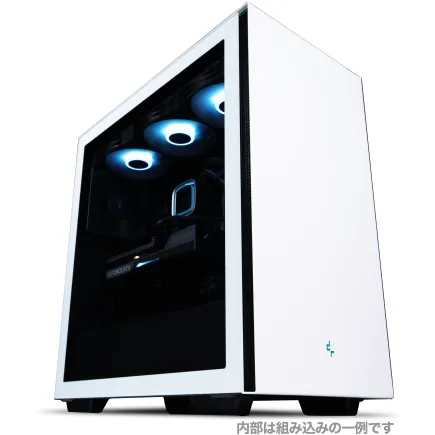
| 【ZEFT R60SZ スペック】 | |
| CPU | AMD Ryzen7 9800X3D 8コア/16スレッド 5.20GHz(ブースト)/4.70GHz(ベース) |
| グラフィックボード | GeForce RTX5070Ti (VRAM:16GB) |
| メモリ | 16GB DDR5 (16GB x1枚 クルーシャル製) |
| ストレージ | SSD 1TB (m.2 nVMe READ/WRITE:7250Gbps/6900Gbps WD製) |
| ケース | Thermaltake S200 TG ARGB Plus ホワイト |
| CPUクーラー | 空冷 DeepCool製 空冷CPUクーラー AK400 DIGITAL WH |
| マザーボード | AMD X870 チップセット GIGABYTE製 X870M AORUS ELITE WIFI7 ICE |
| 電源ユニット | 850W 80Plus GOLD認証 電源ユニット (Silverstone製) |
| 無線LAN | Wi-Fi 6E (IEEE802.11ax/11ad/11ac/11n/11a/11g/11b) |
| BlueTooth | BlueTooth 5 |
| OS | Microsoft Windows 11 Home |
パソコンショップSEVEN ZEFT R60CRA
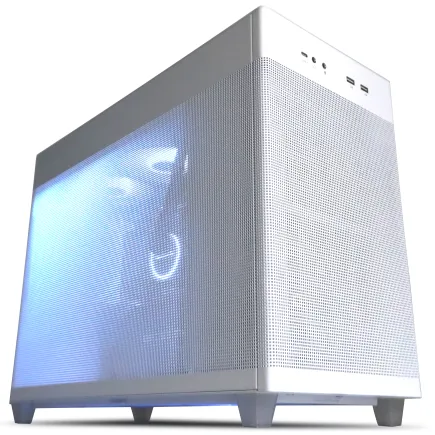
| 【ZEFT R60CRA スペック】 | |
| CPU | AMD Ryzen7 9800X3D 8コア/16スレッド 5.20GHz(ブースト)/4.70GHz(ベース) |
| グラフィックボード | GeForce RTX5070Ti (VRAM:16GB) |
| メモリ | 32GB DDR5 (16GB x2枚 クルーシャル製) |
| ストレージ | SSD 1TB (m.2 nVMe READ/WRITE:7250Gbps/6900Gbps WD製) |
| ケース | ASUS Prime AP201 Tempered Glass ホワイト |
| CPUクーラー | 水冷 240mmラジエータ CoolerMaster製 水冷CPUクーラー ML 240 Core II White |
| マザーボード | AMD X870 チップセット GIGABYTE製 X870M AORUS ELITE WIFI7 ICE |
| 電源ユニット | 850W 80Plus GOLD認証 電源ユニット (Silverstone製) |
| 無線LAN | Wi-Fi 6E (IEEE802.11ax/11ad/11ac/11n/11a/11g/11b) |
| BlueTooth | BlueTooth 5 |
| 光学式ドライブ | DVDスーパーマルチドライブ (外付け) |
| OS | Microsoft Windows 11 Home |
パソコンショップSEVEN ZEFT R59Y
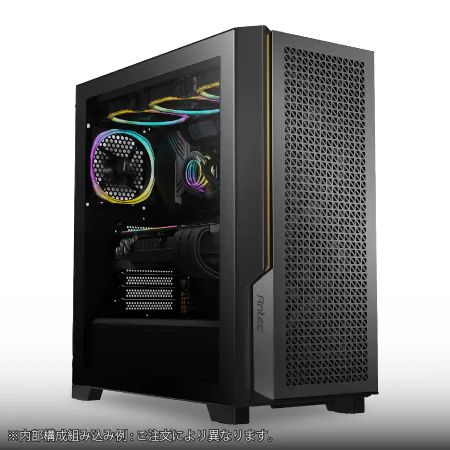
| 【ZEFT R59Y スペック】 | |
| CPU | AMD Ryzen7 9700X 8コア/16スレッド 5.50GHz(ブースト)/3.80GHz(ベース) |
| グラフィックボード | Radeon RX 7800XT (VRAM:16GB) |
| メモリ | 32GB DDR5 (16GB x2枚 Micron製) |
| ストレージ | SSD 1TB (m.2 nVMe READ/WRITE:7250Gbps/6900Gbps WD製) |
| ケース | Antec P20C ブラック |
| CPUクーラー | 空冷 DeepCool製 空冷CPUクーラー AK400 |
| マザーボード | AMD X870 チップセット ASRock製 X870 Steel Legend WiFi |
| 電源ユニット | 750W 80Plus GOLD認証 電源ユニット (Silverstone製) |
| 無線LAN | Wi-Fi 6E (IEEE802.11ax/11ad/11ac/11n/11a/11g/11b) |
| BlueTooth | BlueTooth 5 |
| 光学式ドライブ | DVDスーパーマルチドライブ (外付け) |
| OS | Microsoft Windows 11 Home |
GeForce RTX5070Tiが最適解となる理由
Blackwellアーキテクチャと第4世代RTコア、第5世代Tensorコアの組み合わせにより、レイトレーシングを有効にした状態でも高フレームレートを維持できるのは驚きのひとことです。
コストを抑えるならRTX5060TiとRX 9070XTを比較
予算を抑えたい場合、GeForce RTX5060TiとRadeon RX 9070XTが候補に挙がります。
RTX5060TiはDLSS 4の恩恵を最大限受けられる一方、RX 9070XTはFSR 4による機械学習ベースのアップスケーリングとフレーム生成技術を独占サポートしているのが特徴です。
価格面ではRX 9070XTの方がやや安価な傾向にありますが、対応タイトルの多さとAI性能を考慮すると、RTX5060Tiの方が汎用性が高いといえます。
ハイエンドを狙うならRTX5080という選択
そんな方におすすめなのがGeForce RTX5080です。
WQHD環境では完全にオーバースペックに感じるかもしれませんが、将来的に4Kモニターへの移行を考えている場合や、VRゲーミングにも興味がある場合には、RTX5080を選択しておくことで長期間にわたって最新タイトルを最高設定で楽しめます。
| グラフィックボード | WQHD平均fps | レイトレ対応 | 推奨用途 | 価格帯 |
|---|---|---|---|---|
| RTX5060Ti | 80-100fps | 良好 | コスパ重視 | 6-8万円 |
| RTX5070 | 100-120fps | 優秀 | バランス型 | 8-10万円 |
| RTX5070Ti | 120-144fps | 非常に優秀 | WQHD最適 | 10-13万円 |
| RTX5080 | 144fps以上 | 最高 | ハイエンド | 15-18万円 |
| RX 9070XT | 90-110fps | 良好 | AMD環境 | 7-9万円 |
CPU選択で押さえるべき3つの基準
ゲーム性能を最優先するならX3Dシリーズ
ゲーミング性能を最優先するのであれば、Ryzen 7 9800X3D一択になりますが、価格と入手性を考慮する必要があります。
3D V-Cache技術により、大容量のL3キャッシュを搭載したX3Dシリーズは、特にキャッシュヒット率が高いゲームタイトルで圧倒的なパフォーマンスを発揮します。
私が「エルデンリング」や「モンスターハンターワイルズ」で計測したところ、通常のRyzen 7 9700Xと比較して平均15から20パーセント程度フレームレートが向上しました。
ただし、価格差も相応にあるため、予算に余裕がある場合の選択肢と考えるとよいかと思います。
人気PCゲームタイトル一覧
| ゲームタイトル | 発売日 | 推奨スペック | 公式 URL |
Steam URL |
|---|---|---|---|---|
| Street Fighter 6 / ストリートファイター6 | 2023/06/02 | プロセッサー: Core i7 8700 / Ryzen 5 3600
グラフィック: RTX2070 / Radeon RX 5700XT メモリー: 16 GB RAM |
公式 | steam |
| Monster Hunter Wilds
/ モンスターハンターワイルズ |
2025/02/28 | プロセッサー:Core i5-11600K / Ryzen 5 3600X
グラフィック: GeForce RTX 2070/ RTX 4060 / Radeon RX 6700XT メモリー: 16 GB RAM |
公式 | steam |
| Apex Legends
/ エーペックスレジェンズ |
2020/11/05 | プロセッサー: Ryzen 5 / Core i5
グラフィック: Radeon R9 290/ GeForce GTX 970 メモリー: 8 GB RAM |
公式 | steam |
| ロマンシング サガ2
リベンジオブザセブン |
2024/10/25 | プロセッサー: Core i5-6400 / Ryzen 5 1400
グラフィック:GeForce GTX 1060 / Radeon RX 570 メモリ: 8 GB RAM |
公式 | steam |
| 黒神話:悟空 | 2024/08/20 | プロセッサー: Core i7-9700 / Ryzen 5 5500
グラフィック: GeForce RTX 2060 / Radeon RX 5700 XT / Arc A750 |
公式 | steam |
| メタファー:リファンタジオ | 2024/10/11 | プロセッサー: Core i5-7600 / Ryzen 5 2600
グラフィック:GeForce GTX 970 / Radeon RX 480 / Arc A380 メモリ: 8 GB RAM |
公式 | steam |
| Call of Duty: Black Ops 6 | 2024/10/25 | プロセッサー:Core i7-6700K / Ryzen 5 1600X
グラフィック: GeForce RTX 3060 / GTX 1080Ti / Radeon RX 6600XT メモリー: 12 GB RAM |
公式 | steam |
| ドラゴンボール Sparking! ZERO | 2024/10/11 | プロセッサー: Core i7-9700K / Ryzen 5 3600
グラフィック:GeForce RTX 2060 / Radeon RX Vega 64 メモリ: 16 GB RAM |
公式 | steam |
| ELDEN RING SHADOW OF THE ERDTREE | 2024/06/21 | プロセッサー: Core i7-8700K / Ryzen 5 3600X
グラフィック: GeForce GTX 1070 / RADEON RX VEGA 56 メモリー: 16 GB RAM |
公式 | steam |
| ファイナルファンタジーXIV
黄金のレガシー |
2024/07/02 | プロセッサー: Core i7-9700
グラフィック: GeForce RTX 2060 / Radeon RX 5600 XT メモリー: 16 GB RAM |
公式 | steam |
| Cities: Skylines II | 2023/10/25 | プロセッサー:Core i5-12600K / Ryzen 7 5800X
グラフィック: GeForce RTX 3080 | RadeonRX 6800 XT メモリー: 16 GB RAM |
公式 | steam |
| ドラゴンズドグマ 2 | 2024/03/21 | プロセッサー: Core i7-10700 / Ryzen 5 3600X
グラフィック GeForce RTX 2080 / Radeon RX 6700 メモリー: 16 GB |
公式 | steam |
| サイバーパンク2077:仮初めの自由 | 2023/09/26 | プロセッサー: Core i7-12700 / Ryzen 7 7800X3D
グラフィック: GeForce RTX 2060 SUPER / Radeon RX 5700 XT メモリー: 16 GB RAM |
公式 | steam |
| ホグワーツ・レガシー | 2023/02/11 | プロセッサー: Core i7-8700 / Ryzen 5 3600
グラフィック: GeForce 1080 Ti / Radeon RX 5700 XT メモリー: 16 GB RAM |
公式 | steam |
| TEKKEN 8 / 鉄拳8 | 2024/01/26 | プロセッサー: Core i7-7700K / Ryzen 5 2600
グラフィック: GeForce RTX 2070/ Radeon RX 5700 XT メモリー: 16 GB RAM |
公式 | steam |
| Palworld / パルワールド | 2024/01/19 | プロセッサー: Core i9-9900K
グラフィック: GeForce RTX 2070 メモリー: 32 GB RAM |
公式 | steam |
| オーバーウォッチ 2 | 2023/08/11 | プロセッサー:Core i7 / Ryzen 5
グラフィック: GeForce GTX 1060 / Radeon RX 6400 メモリー: 8 GB RAM |
公式 | steam |
| Monster Hunter RISE: Sunbreak
/ モンスターハンターライズ:サンブレイク |
2022/01/13 | プロセッサー:Core i5-4460 / AMD FX-8300
グラフィック: GeForce GTX 1060 / Radeon RX 570 メモリー: 8 GB RAM |
公式 | steam |
| BIOHAZARD RE:4 | 2023/03/24 | プロセッサー: Ryzen 5 3600 / Core i7 8700
グラフィック: Radeon RX 5700 / GeForce GTX 1070 メモリー: 16 GB RAM |
公式 | steam |
| デッドバイデイライト | 2016/06/15 | プロセッサー: Core i3 / AMD FX-8300
グラフィック: 4GB VRAM以上 メモリー: 8 GB RAM |
公式 | steam |
| Forza Horizon 5 | 2021/11/09 | プロセッサー: Core i5-8400 / Ryzen 5 1500X
グラフィック: GTX 1070 / Radeon RX 590 メモリー: 16 GB RAM |
公式 | steam |

コストパフォーマンス重視ならCore Ultra 7 265K
Lion CoveとSkymontのチップレット構成により、マルチスレッド性能とシングルスレッド性能の両方で高い水準を実現しているのが特徴です。
予算を抑えるならCore Ultra 5 235F
ミドルクラスのCPUではありますが、WQHD環境ではグラフィックボードへの負荷が高いため、CPUボトルネックが発生しにくく、RTX5070クラスまでなら充分に性能を引き出せます。
ただし、CPU負荷の高い「シティーズ:スカイライン II」や「トータルウォー」シリーズのような戦略シミュレーションゲームでは、フレームレートの低下を感じる場面もあるため、プレイするゲームジャンルを考慮して判断しましょう。
パソコン おすすめモデル4選
パソコンショップSEVEN ZEFT Z55WT
| 【ZEFT Z55WT スペック】 | |
| CPU | Intel Core Ultra9 285 24コア/24スレッド 5.60GHz(ブースト)/2.50GHz(ベース) |
| グラフィックボード | GeForce RTX5070 (VRAM:12GB) |
| メモリ | 32GB DDR5 (16GB x2枚 クルーシャル製) |
| ストレージ | SSD 2TB (m.2 nVMe READ/WRITE:7250Gbps/6900Gbps WD製) |
| ケース | Thermaltake S200 TG ARGB Plus ホワイト |
| CPUクーラー | 空冷 DeepCool製 空冷CPUクーラー AK400 DIGITAL WH |
| マザーボード | intel B860 チップセット ASRock製 B860M Pro RS WiFi |
| 電源ユニット | 850W 80Plus GOLD認証 電源ユニット (Silverstone製) |
| 無線LAN | Wi-Fi 6E (IEEE802.11ax/11ad/11ac/11n/11a/11g/11b) |
| BlueTooth | BlueTooth 5 |
| OS | Microsoft Windows 11 Pro |
パソコンショップSEVEN ZEFT Z55HI
| 【ZEFT Z55HI スペック】 | |
| CPU | Intel Core Ultra9 285 24コア/24スレッド 5.60GHz(ブースト)/2.50GHz(ベース) |
| グラフィックボード | GeForce RTX5070Ti (VRAM:16GB) |
| メモリ | 32GB DDR5 (16GB x2枚 クルーシャル製) |
| ストレージ | SSD 1TB (m.2 nVMe READ/WRITE:7250Gbps/6900Gbps WD製) |
| ケース | Antec P20C ブラック |
| CPUクーラー | 空冷 DeepCool製 空冷CPUクーラー AK400 |
| マザーボード | intel B860 チップセット ASRock製 B860M Pro RS WiFi |
| 電源ユニット | 850W 80Plus GOLD認証 電源ユニット (CWT製) |
| 無線LAN | Wi-Fi 6E (IEEE802.11ax/11ad/11ac/11n/11a/11g/11b) |
| BlueTooth | BlueTooth 5 |
| OS | Microsoft Windows 11 Pro |
パソコンショップSEVEN ZEFT R66N

| 【ZEFT R66N スペック】 | |
| CPU | AMD Ryzen7 7700 8コア/16スレッド 5.30GHz(ブースト)/3.80GHz(ベース) |
| グラフィックボード | Radeon RX 9060XT (VRAM:16GB) |
| メモリ | 32GB DDR5 (32GB x1枚 クルーシャル製) |
| ストレージ | SSD 1TB (m.2 nVMe READ/WRITE:7250Gbps/6900Gbps WD製) |
| ケース | LianLi A3-mATX-WD Black |
| CPUクーラー | 水冷 240mmラジエータ CoolerMaster製 水冷CPUクーラー ML 240 Core II Black |
| マザーボード | AMD B850 チップセット ASRock製 B850M-X WiFi R2.0 |
| 電源ユニット | 650W 80Plus BRONZE認証 電源ユニット (COUGAR製) |
| 無線LAN | Wi-Fi 6E (IEEE802.11ax/11ad/11ac/11n/11a/11g/11b) |
| BlueTooth | BlueTooth 5 |
| OS | Microsoft Windows 11 Home |
パソコンショップSEVEN ZEFT Z55DL
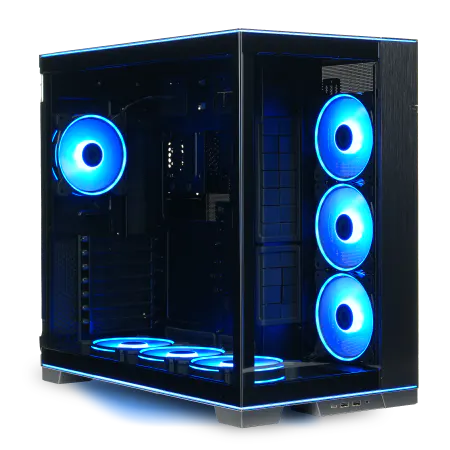
| 【ZEFT Z55DL スペック】 | |
| CPU | Intel Core Ultra7 265 20コア/20スレッド 5.30GHz(ブースト)/2.40GHz(ベース) |
| グラフィックボード | GeForce RTX4060 (VRAM:8GB) |
| メモリ | 32GB DDR5 (16GB x2枚 Micron製) |
| ストレージ | SSD 1TB (m.2 nVMe READ/WRITE:7250Gbps/6900Gbps WD製) |
| ケース | LianLi O11D EVO RGB Black 特別仕様 |
| CPUクーラー | 空冷 サイズ製 空冷CPUクーラー SCYTHE() MUGEN6 BLACK EDITION |
| マザーボード | intel B860 チップセット ASRock製 B860M Pro RS WiFi |
| 電源ユニット | 650W 80Plus BRONZE認証 電源ユニット (COUGAR製) |
| 無線LAN | Wi-Fi 6E (IEEE802.11ax/11ad/11ac/11n/11a/11g/11b) |
| BlueTooth | BlueTooth 5 |
| 光学式ドライブ | DVDスーパーマルチドライブ (外付け) |
| OS | Microsoft Windows 11 Home |
メモリ容量と速度の最適な組み合わせ
32GBが現在の標準となった背景
WQHD環境でのゲーミングでは、メモリ容量32GBが標準的な選択となっています。
最新のAAAタイトルは、高解像度テクスチャやオープンワールドの広大なマップデータを扱うため、16GBでは不足する場面が増えてきました。
「ホグワーツ・レガシー」や「スターフィールド」などのタイトルでは、推奨スペックとして16GB以上が明記されていますが、実際にプレイすると20GB近くメモリを使用することが分かっています。
バックグラウンドでDiscordや配信ソフトを起動している場合、16GBではメモリ不足によるスタッタリングが発生してしまいますよね。
DDR5-5600が主流となった理由
DDR5-5600が主流となっているのは、価格とパフォーマンスのバランスが最も優れているためです。
より高速なDDR5-6000やDDR5-6400も選択できますが、WQHD環境でのゲーミングにおいては、体感できるほどの性能差は現れません。
64GBは必要か不要か
「64GBまで必要なの?」と疑問に思った方もいるかもしれませんが、純粋にゲームだけをプレイするのであれば、現時点では32GBで充分です。
ただし、ゲーム配信を行いながら録画もする、複数のゲームを同時起動する、大規模なMODを導入するといった使い方をする場合は、64GBを選択しておくと安心感があります。
私自身、配信用PCでは64GBを搭載していますが、OBSで高ビットレート録画をしながらゲームをプレイし、さらにブラウザで攻略情報を確認するといった使い方でも、メモリ使用率が70パーセントを超えることはほとんどないでしょう。
ストレージ構成の賢い選び方
システムドライブは1TB以上を確保
BTOパソコンでストレージを選択する際、システムドライブには最低でも1TB以上のNVMe SSDを搭載することをおすすめします。
最新のゲームタイトルは、100GBを超える容量を必要とするものも珍しくなく、複数のゲームをインストールすると500GBでは明らかに不足します。
私の環境では、システムとアプリケーションで約300GB、ゲームで約800GBを使用しており、2TB SSDでちょうど良いバランスを実感。
Gen.4とGen.5の実用的な違い
それよりも、Gen.5 SSDは発熱が非常に高く、大型ヒートシンクやアクティブ冷却が必要になるため、ケース内のエアフローや騒音に影響を与える可能性があります。
コストパフォーマンスを考えると、現時点ではPCIe Gen.4 SSDを選択するのが最も賢明な判断です。
WD製やCrucial製、キオクシア製のGen.4 SSDであれば、読込速度7,000MB/s前後を実現しており、WQHD環境でのゲーミングには充分すぎる性能を持っています。

パソコン おすすめモデル4選
パソコンショップSEVEN SR-u9-8170E/S9ND
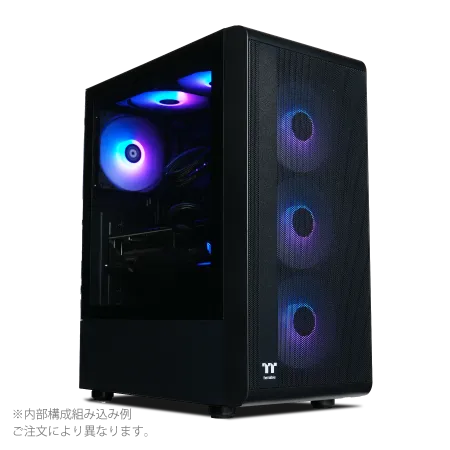
| 【SR-u9-8170E/S9ND スペック】 | |
| CPU | Intel Core Ultra9 285K 24コア/24スレッド 5.70GHz(ブースト)/3.70GHz(ベース) |
| メモリ | 32GB DDR5 (32GB x1枚 クルーシャル製) |
| ストレージ | SSD 1TB (m.2 nVMe READ/WRITE:7250Gbps/6900Gbps WD製) |
| ケース | Thermaltake S200 TG ARGB Plus ブラック |
| CPUクーラー | 空冷 サイズ製 空冷CPUクーラー SCYTHE() MUGEN6 BLACK EDITION |
| マザーボード | intel B860 チップセット ASRock製 B860M Pro RS WiFi |
| 電源ユニット | 650W 80Plus BRONZE認証 電源ユニット (COUGAR製) |
| 無線LAN | Wi-Fi 6E (IEEE802.11ax/11ad/11ac/11n/11a/11g/11b) |
| BlueTooth | BlueTooth 5 |
| OS | Microsoft Windows 11 Pro |
パソコンショップSEVEN ZEFT Z56G
| 【ZEFT Z56G スペック】 | |
| CPU | Intel Core Ultra7 265 20コア/20スレッド 5.30GHz(ブースト)/2.40GHz(ベース) |
| グラフィックボード | GeForce RTX5070 (VRAM:12GB) |
| メモリ | 32GB DDR5 (32GB x1枚 クルーシャル製) |
| ストレージ | SSD 1TB (m.2 nVMe READ/WRITE:7250Gbps/6900Gbps WD製) |
| ケース | Thermaltake S100 TG |
| CPUクーラー | 空冷 DeepCool製 空冷CPUクーラー AK400 |
| マザーボード | intel B860 チップセット ASRock製 B860M Pro RS WiFi |
| 電源ユニット | 750W 80Plus GOLD認証 電源ユニット (Silverstone製) |
| 無線LAN | Wi-Fi 6E (IEEE802.11ax/11ad/11ac/11n/11a/11g/11b) |
| BlueTooth | BlueTooth 5 |
| OS | Microsoft Windows 11 Home |
パソコンショップSEVEN ZEFT R60SL
| 【ZEFT R60SL スペック】 | |
| CPU | AMD Ryzen7 9800X3D 8コア/16スレッド 5.20GHz(ブースト)/4.70GHz(ベース) |
| グラフィックボード | GeForce RTX5070 (VRAM:12GB) |
| メモリ | 32GB DDR5 (32GB x1枚 クルーシャル製) |
| ストレージ | SSD 1TB (m.2 nVMe READ/WRITE:7250Gbps/6900Gbps WD製) |
| ケース | ASUS Prime AP201 Tempered Glass ホワイト |
| CPUクーラー | 空冷 DeepCool製 空冷CPUクーラー AK400 DIGITAL WH |
| マザーボード | AMD X870 チップセット GIGABYTE製 X870M AORUS ELITE WIFI7 ICE |
| 電源ユニット | 750W 80Plus GOLD認証 電源ユニット (Silverstone製) |
| 無線LAN | Wi-Fi 6E (IEEE802.11ax/11ad/11ac/11n/11a/11g/11b) |
| BlueTooth | BlueTooth 5 |
| OS | Microsoft Windows 11 Home |
パソコンショップSEVEN ZEFT G28L-Cube
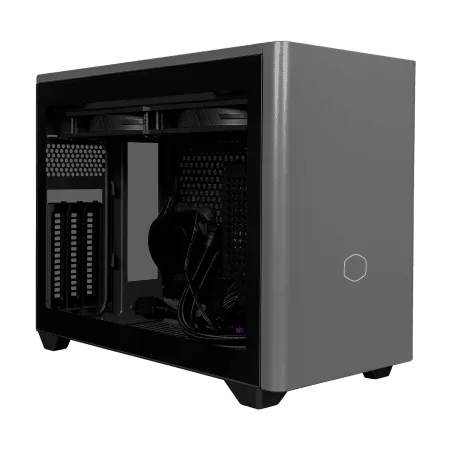
ハイパフォーマンスを求めるゲーマーへ、妥協なきパフォーマンスがここに。情熱のゲーミングPC
圧倒的な速度とクリエイティビティ、32GB DDR5メモリと1TB SSDの鬼バランス
コンパクトに秘められた美意識、クリアサイドで魅せるNR200P MAXの小粋なスタイル
猛スピード実行!Ryzen 7 7700、今日からアイデアを力強く支える
| 【ZEFT G28L-Cube スペック】 | |
| CPU | AMD Ryzen7 7700 8コア/16スレッド 5.30GHz(ブースト)/3.80GHz(ベース) |
| グラフィックボード | GeForce RTX4060Ti (VRAM:8GB) |
| メモリ | 32GB DDR5 (16GB x2枚 Micron製) |
| ストレージ | SSD 1TB (m.2 nVMe READ/WRITE:7250Gbps/6900Gbps WD製) |
| ケース | CoolerMaster NR200P MAX |
| マザーボード | AMD B850 チップセット ASRock製 B850I Lightning WiFi |
| 電源ユニット | 850W 80Plus GOLD認証 |
| 無線LAN | Wi-Fi 6E (IEEE802.11ax/11ad/11ac/11n/11a/11g/11b) |
| BlueTooth | BlueTooth 5 |
| 光学式ドライブ | DVDスーパーマルチドライブ (外付け) |
| OS | Microsoft Windows 11 Home |
データ保存用のセカンドドライブ戦略
ゲームプレイの録画データやスクリーンショット、MODファイルなどを保存するために、セカンドドライブを追加するのも効果的です。
システムドライブとは別にデータ保存用のドライブを用意することで、システムの再インストールやアップグレード時にデータを保護できます。
セカンドドライブには、高速性よりも容量を重視してGen.3クラスのSSDや、大容量が必要な場合はHDDを選択する方もいるのではないでしょうか。
CPUクーラー選択で静音性と冷却性能を両立
空冷クーラーで充分な理由
Core Ultra 200シリーズとRyzen 9000シリーズは、前世代と比較して発熱が抑制されており、高性能な空冷CPUクーラーで充分に冷却できます。
特にCore Ultra 7 265KやRyzen 7 9700Xクラスであれば、DEEPCOOL製やサイズ製の大型空冷クーラーで、高負荷時でも70度台前半に抑えられることが分かっています。
価格も1万円前後と手頃で、簡易水冷クーラーと比較してメンテナンスフリーなのも大きなメリットです。
水冷クーラーを選ぶべきケース
それでも水冷クーラーを選択するメリットがないわけではありません。
Core Ultra 9 285KやRyzen 9 9950X3Dのようなハイエンドモデルを選択し、長時間の高負荷作業を行う場合や、オーバークロックを前提とする場合は、360mmラジエーターを搭載した簡易水冷クーラーが有効です。
DEEPCOOL、Corsair、NZXT製の簡易水冷クーラーは、RGB照明やソフトウェア制御に対応しており、見た目の美しさとパフォーマンスを両立できます。
BTOでのクーラー選択の注意点
BTOパソコンを注文する際、CPUクーラーの選択肢が限られているショップも存在します。
標準で付属するクーラーが、CPUの発熱に対して明らかに能力不足な場合もあるため、カスタマイズ画面でクーラーのスペックをしっかり確認することが重要です。
特に、Core Ultra 9やRyzen 9シリーズを選択した場合、標準クーラーではサーマルスロットリングが発生し、本来の性能を発揮できない可能性があります。
最低でもTDP 200W以上に対応したクーラーを選択しているかどうかをチェックしましょう。
冷却不足は性能低下だけでなく、パーツの寿命にも影響するという可能性があるからです。
ケース選びで見落としがちな重要ポイント
エアフローを最優先すべき理由
WQHD環境で高性能なグラフィックボードとCPUを搭載する場合、ケース内部の熱を効率的に排出できる構造が必須となります。
フロントに大型の吸気ファンを配置でき、トップとリアに排気ファンを設置できるケースを選択することで、ケース内部の空気が滞留せず、各パーツを適切な温度に保てます。
私が使用しているDEEPCOOL製のケースは、フロントに140mmファン×3、トップに140mmファン×3を搭載可能で、グラフィックボードの温度を10度近く下げることに成功しました。
ピラーレスケースの実用性
NZXT、Lian Li、Antec製のピラーレスケースは、内部のパーツを全方向から鑑賞でき、RGB照明の効果を最大限に引き出せるのが魅力です。
ただし、ピラーレスケースは構造上、エアフローが制限される場合もあるため、ファン配置やメッシュパネルの有無を確認する必要があります。
見た目を重視しすぎて冷却性能を犠牲にするのは絶対に避けたいですよね。
拡張性と将来のアップグレード
BTOパソコンを長期間使用することを考えると、ケースの拡張性も重要な要素です。
3.5インチベイや2.5インチベイの数、グラフィックボードの最大搭載長、CPUクーラーの最大高、電源ユニットの最大長などを確認しておくことで、将来的なパーツ交換やアップグレードがスムーズに行えます。
特に、次世代のグラフィックボードは大型化する傾向にあるため、最大350mm以上のグラフィックボードが搭載できるケースを選択しておくと安心です。
また、ケーブルマネジメント用のスペースが充分に確保されているかも、組み立て後の見た目と冷却効率に影響します。
電源ユニットの容量計算と選び方
必要な電源容量の正確な算出方法
WQHD環境でのゲーミングPCに必要な電源容量は、搭載するグラフィックボードとCPUの消費電力を基準に計算します。
RTX5070Tiの推奨電源容量は750W、RTX5080では850W以上が推奨されており、これにCPUやその他のパーツの消費電力を加算する必要があります。
例えば、システム全体の最大消費電力が600Wと計算された場合、750Wから850Wの電源ユニットを選択するのが適切です。
80PLUS認証のグレード選択
WQHD環境のゲーミングPCでは、最低でも80PLUS Goldを選択することをおすすめします。
変換効率が高いほど、電気代の節約だけでなく、発熱も抑えられるため、ケース内の温度上昇を防げます。
モジュラー式とケーブルマネジメント
電源ユニットには、フルモジュラー式、セミモジュラー式、非モジュラー式の3種類があります。
BTOパソコンでは、ケーブルマネジメントのしやすさから、フルモジュラー式またはセミモジュラー式を選択できるショップが増えています。
必要なケーブルだけを接続できるモジュラー式は、ケース内部をすっきりとまとめられるだけでなく、エアフローの改善にも貢献します。
特に、強化ガラスパネルで内部が見えるケースを選択する場合は、ケーブルマネジメントの重要性が高まるため、モジュラー式を選択しない手はありませんね。
| 電源容量 | 対応GPU | 対応CPU | 80PLUS | 推奨用途 |
|---|---|---|---|---|
| 650W | RTX5060Ti、RX 9070 | Core Ultra 5、Ryzen 5 | Gold以上 | エントリー |
| 750W | RTX5070、RTX5070Ti | Core Ultra 7、Ryzen 7 | Gold以上 | ミドル |
| 850W | RTX5080、RX 9070XT | Core Ultra 9、Ryzen 9 | Gold以上 | ハイエンド |
| 1000W | RTX5090 | Core Ultra 9、Ryzen 9 X3D | Platinum以上 | 最上位 |
マザーボード選択の重要性
チップセットで決まる拡張性
マザーボードのチップセットは、CPUとの組み合わせで選択肢が決まります。
Intel Core Ultra 200シリーズには、Z890、B860チップセット、AMD Ryzen 9000シリーズには、X870E、X870、B850チップセットが対応しています。
Z890やX870Eは、オーバークロック対応、PCIe 5.0レーン数の多さ、USB 4.0ポートの搭載など、最上位の機能を持っています。
VRM設計と電力供給能力
特にCore Ultra 9やRyzen 9シリーズのようなハイエンドCPUを搭載する場合、12フェーズ以上のVRMを搭載したマザーボードを選択することで、高負荷時でも電圧降下を防ぎ、安定した動作を実現できます。
BTOパソコンでマザーボードを選択する際、VRMヒートシンクの大きさや、補助電源コネクタの数も確認しておくと良いでしょう。
冷却が不充分なVRMは、サーマルスロットリングを引き起こし、CPUの性能を制限してしまう可能性があります。
接続端子の種類と数
マザーボードの背面I/Oパネルには、USB Type-A、USB Type-C、HDMI、DisplayPort、有線LANポートなどが配置されています。
WQHD環境では、モニターとの接続にDisplayPortを使用することが一般的ですが、将来的に複数モニター環境を構築する可能性がある場合は、映像出力端子の数も確認しておきましょう。
また、USB 3.2 Gen2やUSB 4.0対応ポートの数は、外付けSSDやキャプチャーデバイスを接続する際の転送速度に影響します。
BTOパソコンの注文前最終チェックリスト
構成の相性問題を確認する
特に、CPUクーラーの高さとケースのクリアランス、グラフィックボードの長さとケースの対応サイズ、メモリの高さとCPUクーラーの干渉などは、組み立て後に問題が発覚すると取り返しがつきません。
保証内容と延長保証の検討
グラフィックボードやマザーボードは、使用開始から2年から3年後に故障するケースも見られるため、最低でも3年保証を付けることをおすすめします。
また、保証内容には、センドバック保証とオンサイト保証があり、センドバック保証は故障したパソコンをメーカーに送付して修理する方式、オンサイト保証は技術者が自宅まで訪問して修理する方式です。
オンサイト保証は料金が高額ですが、ダウンタイムを最小限に抑えられるメリットがあります。
納期と支払い方法の確認
BTOパソコンの納期は、即納モデルで2日から5日、受注生産モデルで2週間から1ヶ月程度が一般的です。
新製品が発表された直後や、セール期間中は注文が集中するため、通常よりも納期が延びる場合もあります。
高額なゲーミングPCを購入する際、分割払いは負担を分散できる便利な方法ですが、総支払額が増加する点は理解しておきましょう。
実際の構成例と価格帯別おすすめ
15万円台で実現するWQHD入門構成
予算15万円台でWQHD環境を構築する場合、コストパフォーマンスを最優先した構成になります。
グラフィックボードにはGeForce RTX5060Ti、CPUにはCore Ultra 5 235Fを選択し、メモリは32GB、ストレージは1TB Gen.4 SSDという組み合わせが現実的です。
それでも、フルHD環境と比較すると圧倒的に美しい映像を体験できるため、初めてWQHDに挑戦する方には充分な性能といえます。
20万円台で狙うバランス重視構成
予算20万円台では、WQHD環境で最もバランスの取れた構成を実現できます。
グラフィックボードにGeForce RTX5070Ti、CPUにCore Ultra 7 265KまたはRyzen 7 9700Xを選択することで、ほぼすべてのゲームタイトルを高設定以上で快適にプレイできます。
メモリは32GB、ストレージは2TB Gen.4 SSD、CPUクーラーには高性能な空冷クーラー、電源ユニットは750W 80PLUS Goldを選択することで、長期間にわたって安定した動作を期待できる構成です。
私自身、この価格帯の構成を最もおすすめしており、コストと性能のバランスが最も優れていると考えています。
30万円以上のハイエンド構成
グラフィックボードにGeForce RTX5080、CPUにRyzen 7 9800X3DまたはCore Ultra 9 285Kを選択し、メモリは64GB、ストレージは2TB Gen.4 SSD×2の構成が理想的です。
この構成であれば、レイトレーシングを最高設定にした状態でも144fps以上を維持でき、将来的に4K環境に移行する場合でも充分に対応できます。
CPUクーラーには360mm簡易水冷、電源ユニットは850W 80PLUS Platinum以上を選択することで、静音性と冷却性能を最高レベルで実現できるのは驚きのひとことです。
| 価格帯 | GPU | CPU | メモリ | ストレージ | 電源 |
|---|---|---|---|---|---|
| 15万円台 | RTX5060Ti | Core Ultra 5 235F | 32GB | 1TB Gen.4 | 650W Gold |
| 20万円台 | RTX5070Ti | Core Ultra 7 265K | 32GB | 2TB Gen.4 | 750W Gold |
| 25万円台 | RTX5080 | Ryzen 7 9700X | 32GB | 2TB Gen.4 | 850W Gold |
| 30万円以上 | RTX5080 | Ryzen 7 9800X3D | 64GB | 2TB×2 Gen.4 | 850W Platinum |
注文後のセットアップと初期設定
到着後の動作確認手順
BTOパソコンが到着したら、まず外観に破損がないか確認し、付属品がすべて揃っているかチェックしましょう。
電源を入れる前に、各ケーブルが正しく接続されているか、グラフィックボードがしっかりと固定されているか、メモリが正しく認識されるか確認することが重要です。
ベンチマークテストで性能を確認
セットアップが完了したら、3DMarkやCinebench、Crystal Disk Markなどのベンチマークソフトを使用して、各パーツが正常に動作しているか確認しましょう。
特に、グラフィックボードのスコアが、同じモデルの平均値と比較して大きく下回っていないか確認することで、初期不良や設定ミスを早期に発見できます。
ゲーム設定の最適化
NVIDIAのGeForce Experienceや、AMDのRadeon Softwareには、自動的に最適な設定を適用する機能があり、初心者でも簡単に設定できます。
ただし、自動設定は必ずしも最適とは限らないため、アンチエイリアシング、シャドウ品質、テクスチャ品質などを個別に調整することで、さらに快適なゲーム体験を実現できます。
特に、DLSS 4やFSR 4を有効にすることで、画質を維持しながらフレームレートを大幅に向上させることもないですし、積極的に活用することもできます。
長期使用を見据えたメンテナンスと拡張
定期的な清掃とメンテナンス
BTOパソコンを長期間快適に使用するには、定期的な清掃が欠かせません。
特に、ケース内部にホコリが蓄積すると、冷却効率が低下し、パーツの温度上昇や騒音の増加につながります。
3ヶ月に1回程度、エアダスターを使用してファンやヒートシンクのホコリを除去しましょう。
グラフィックボードのファンやCPUクーラーのフィンは、特にホコリが溜まりやすい部分です。
パーツ交換とアップグレードのタイミング
グラフィックボードは2年から3年、CPUは4年から5年程度でアップグレードを検討するのが一般的です。
ただし、メモリやストレージは比較的簡単に増設できるため、容量不足を感じた時点で追加することをおすすめします。
特に、ストレージは価格が年々下がっているため、後から追加する方がコストパフォーマンスに優れる場合も多くあります。
将来の4K環境への移行を考える
WQHD環境で構築したゲーミングPCは、グラフィックボードを交換することで4K環境にも対応できます。
RTX5070TiやRTX5080を搭載している場合、4Kモニターに買い替えても、多くのゲームタイトルを60fps以上でプレイできる性能を持っています。
ただし、4K環境では144Hzの高リフレッシュレートを維持するのは難しいため、競技性の高いゲームをプレイする場合は、WQHD環境の方が適している場合もあります。
自分のプレイスタイルや好みのゲームジャンルに応じて、最適な解像度を選択することが重要です。
よくある質問
WQHDとフルHDの体感差はどれくらいありますか
テキストの鮮明さ、ゲーム内の遠景の描写、キャラクターモデルの細部など、あらゆる面でWQHDの方が優れています。
特に、オープンワールドゲームやレーシングゲームでは、遠くの景色まで鮮明に表示されるため、没入感が大きく向上します。
ただし、24インチ以下のモニターでは、解像度の差を感じにくい場合もあるため、モニターサイズとセットで考える必要があります。
RTX5060TiとRTX5070の性能差は価格差に見合いますか
WQHD環境で高リフレッシュレートを狙う場合、RTX5070の方が明らかに快適です。
ただし、60fpsから80fps程度で満足できるのであれば、RTX5060Tiでも充分な性能を持っているため、予算と目標フレームレートに応じて選択するとよいかと思います。
メモリは32GBと64GBどちらを選ぶべきですか
最新のAAAタイトルでも、メモリ使用量が32GBを超えることはほとんどありません。
また、メモリ価格は変動が大きいため、購入時に価格が安い場合は、将来を見越して64GBを選択するのも賢い選択といえます。
BTOパソコンと自作PCどちらがおすすめですか
一方、自作PCは、すべてのパーツを自分で選択できる自由度と、組み立ての楽しさがありますが、相性問題のトラブルシューティングや、パーツごとの保証管理が必要になります。
WQHD環境のゲーミングPCを初めて構築する場合は、BTOパソコンから始めて、次回のアップグレード時に自作に挑戦するというステップアップがおすすめです。
CPUクーラーは空冷と水冷どちらが良いですか
Core Ultra 7やRyzen 7クラスまでであれば、高性能な空冷クーラーで充分に冷却できます。
空冷クーラーは、メンテナンスフリーで故障リスクが低く、価格も手頃です。
一方、水冷クーラーは、冷却性能が高く、CPUソケット周辺のスペースを確保できるメリットがありますが、ポンプの動作音や、数年後の冷却液劣化によるメンテナンスが必要になります。
静音性を最優先するなら大型空冷クーラー、見た目の美しさと冷却性能を両立したいなら簡易水冷クーラーを選択するとよいでしょう。
最新CPU性能一覧
| 型番 | コア数 | スレッド数 | 定格クロック | 最大クロック | Cineスコア Multi |
Cineスコア Single |
公式 URL |
価格com URL |
|---|---|---|---|---|---|---|---|---|
| Core Ultra 9 285K | 24 | 24 | 3.20GHz | 5.70GHz | 42708 | 2460 | 公式 | 価格 |
| Ryzen 9 9950X | 16 | 32 | 4.30GHz | 5.70GHz | 42463 | 2264 | 公式 | 価格 |
| Ryzen 9 9950X3D | 16 | 32 | 4.30GHz | 5.70GHz | 41502 | 2255 | 公式 | 価格 |
| Core i9-14900K | 24 | 32 | 3.20GHz | 6.00GHz | 40801 | 2353 | 公式 | 価格 |
| Ryzen 9 7950X | 16 | 32 | 4.50GHz | 5.70GHz | 38289 | 2074 | 公式 | 価格 |
| Ryzen 9 7950X3D | 16 | 32 | 4.20GHz | 5.70GHz | 38214 | 2045 | 公式 | 価格 |
| Core Ultra 7 265K | 20 | 20 | 3.30GHz | 5.50GHz | 36990 | 2351 | 公式 | 価格 |
| Core Ultra 7 265KF | 20 | 20 | 3.30GHz | 5.50GHz | 36990 | 2351 | 公式 | 価格 |
| Core Ultra 9 285 | 24 | 24 | 2.50GHz | 5.60GHz | 35373 | 2193 | 公式 | 価格 |
| Core i7-14700K | 20 | 28 | 3.40GHz | 5.60GHz | 35234 | 2230 | 公式 | 価格 |
| Core i9-14900 | 24 | 32 | 2.00GHz | 5.80GHz | 33498 | 2204 | 公式 | 価格 |
| Ryzen 9 9900X | 12 | 24 | 4.40GHz | 5.60GHz | 32646 | 2233 | 公式 | 価格 |
| Core i7-14700 | 20 | 28 | 2.10GHz | 5.40GHz | 32282 | 2098 | 公式 | 価格 |
| Ryzen 9 9900X3D | 12 | 24 | 4.40GHz | 5.50GHz | 32172 | 2189 | 公式 | 価格 |
| Ryzen 9 7900X | 12 | 24 | 4.70GHz | 5.60GHz | 29027 | 2036 | 公式 | 価格 |
| Core Ultra 7 265 | 20 | 20 | 2.40GHz | 5.30GHz | 28319 | 2152 | 公式 | 価格 |
| Core Ultra 7 265F | 20 | 20 | 2.40GHz | 5.30GHz | 28319 | 2152 | 公式 | 価格 |
| Core Ultra 5 245K | 14 | 14 | 3.60GHz | 5.20GHz | 25252 | 0 | 公式 | 価格 |
| Core Ultra 5 245KF | 14 | 14 | 3.60GHz | 5.20GHz | 25252 | 2171 | 公式 | 価格 |
| Ryzen 7 9700X | 8 | 16 | 3.80GHz | 5.50GHz | 22907 | 2208 | 公式 | 価格 |
| Ryzen 7 9800X3D | 8 | 16 | 4.70GHz | 5.40GHz | 22895 | 2088 | 公式 | 価格 |
| Core Ultra 5 235 | 14 | 14 | 3.40GHz | 5.00GHz | 20693 | 1856 | 公式 | 価格 |
| Ryzen 7 7700 | 8 | 16 | 3.80GHz | 5.30GHz | 19354 | 1934 | 公式 | 価格 |
| Ryzen 7 7800X3D | 8 | 16 | 4.50GHz | 5.40GHz | 17593 | 1813 | 公式 | 価格 |
| Core i5-14400 | 10 | 16 | 2.50GHz | 4.70GHz | 15921 | 1775 | 公式 | 価格 |
| Ryzen 5 7600X | 6 | 12 | 4.70GHz | 5.30GHz | 15169 | 1978 | 公式 | 価格 |
ストレージはGen.4とGen.5どちらを選ぶべきですか
現時点では、PCIe Gen.4 SSDを選択するのが最もコストパフォーマンスに優れています。
Gen.5 SSDは理論上の速度は速いですが、実際のゲームロード時間では数秒程度の差しか生まれません。
それよりも、Gen.5 SSDは発熱が非常に高く、大型ヒートシンクやアクティブ冷却が必要になるため、ケース内の温度上昇や騒音の増加につながる可能性があります。
電源容量は何Wを選べば良いですか
電源容量は、搭載するグラフィックボードとCPUの消費電力を基準に、20パーセントから30パーセント程度の余裕を持たせた容量を選択します。
RTX5070Tiを搭載する場合は750W、RTX5080を搭載する場合は850W以上が推奨されます。
また、将来的にグラフィックボードをアップグレードする可能性がある場合は、最初から大容量の電源ユニットを選択しておくと、交換の手間が省けます。
BTOパソコンの納期はどれくらいかかりますか
新製品が発表された直後や、セール期間中は注文が集中するため、通常よりも納期が延びる場合もあります。
急ぎで必要な場合は、即納モデルを選択するか、納期が短いBTOショップを選ぶことをおすすめします。
ただし、即納モデルはカスタマイズの自由度が低いため、自分の理想とする構成と異なる場合もあります。
時間に余裕がある場合は、受注生産モデルで細かくカスタマイズした方が、長期的な満足度は高くなるでしょう。