
フルHDゲーミングに必要なスペックとは
フルHDでゲームを快適にプレイするための基準
1920×1080という解像度は4Kや2Kと比較して要求スペックが低く、ミドルレンジのグラフィックボードでも60fps以上を安定して出せることが分かっています。
ただし、最新のAAAタイトルを最高設定でプレイしたい場合は、ある程度の余裕を持ったスペックを選んだ方がいいでしょう。
フルHDゲーミングで目指すべきフレームレートは60fps以上、できれば144fps以上です。
なぜなら、144Hzモニターの普及により、滑らかな映像でゲームを楽しむのが当たり前になっているからです。
特に対戦型のFPSやバトルロイヤルゲームでは、高フレームレートが勝敗を左右する場合もありますが、RPGやアドベンチャーゲームを考えると充分に60fpsで不満は感じません。
グラフィックボード以外にも、CPUやメモリ、ストレージの選択が重要。
これらのパーツがボトルネックになると、せっかくの高性能グラフィックボードも本来の性能を発揮できないんです。
人気PCゲームタイトル一覧
| ゲームタイトル | 発売日 | 推奨スペック | 公式 URL |
Steam URL |
|---|---|---|---|---|
| Street Fighter 6 / ストリートファイター6 | 2023/06/02 | プロセッサー: Core i7 8700 / Ryzen 5 3600
グラフィック: RTX2070 / Radeon RX 5700XT メモリー: 16 GB RAM |
公式 | steam |
| Monster Hunter Wilds
/ モンスターハンターワイルズ |
2025/02/28 | プロセッサー:Core i5-11600K / Ryzen 5 3600X
グラフィック: GeForce RTX 2070/ RTX 4060 / Radeon RX 6700XT メモリー: 16 GB RAM |
公式 | steam |
| Apex Legends
/ エーペックスレジェンズ |
2020/11/05 | プロセッサー: Ryzen 5 / Core i5
グラフィック: Radeon R9 290/ GeForce GTX 970 メモリー: 8 GB RAM |
公式 | steam |
| ロマンシング サガ2
リベンジオブザセブン |
2024/10/25 | プロセッサー: Core i5-6400 / Ryzen 5 1400
グラフィック:GeForce GTX 1060 / Radeon RX 570 メモリ: 8 GB RAM |
公式 | steam |
| 黒神話:悟空 | 2024/08/20 | プロセッサー: Core i7-9700 / Ryzen 5 5500
グラフィック: GeForce RTX 2060 / Radeon RX 5700 XT / Arc A750 |
公式 | steam |
| メタファー:リファンタジオ | 2024/10/11 | プロセッサー: Core i5-7600 / Ryzen 5 2600
グラフィック:GeForce GTX 970 / Radeon RX 480 / Arc A380 メモリ: 8 GB RAM |
公式 | steam |
| Call of Duty: Black Ops 6 | 2024/10/25 | プロセッサー:Core i7-6700K / Ryzen 5 1600X
グラフィック: GeForce RTX 3060 / GTX 1080Ti / Radeon RX 6600XT メモリー: 12 GB RAM |
公式 | steam |
| ドラゴンボール Sparking! ZERO | 2024/10/11 | プロセッサー: Core i7-9700K / Ryzen 5 3600
グラフィック:GeForce RTX 2060 / Radeon RX Vega 64 メモリ: 16 GB RAM |
公式 | steam |
| ELDEN RING SHADOW OF THE ERDTREE | 2024/06/21 | プロセッサー: Core i7-8700K / Ryzen 5 3600X
グラフィック: GeForce GTX 1070 / RADEON RX VEGA 56 メモリー: 16 GB RAM |
公式 | steam |
| ファイナルファンタジーXIV
黄金のレガシー |
2024/07/02 | プロセッサー: Core i7-9700
グラフィック: GeForce RTX 2060 / Radeon RX 5600 XT メモリー: 16 GB RAM |
公式 | steam |
| Cities: Skylines II | 2023/10/25 | プロセッサー:Core i5-12600K / Ryzen 7 5800X
グラフィック: GeForce RTX 3080 | RadeonRX 6800 XT メモリー: 16 GB RAM |
公式 | steam |
| ドラゴンズドグマ 2 | 2024/03/21 | プロセッサー: Core i7-10700 / Ryzen 5 3600X
グラフィック GeForce RTX 2080 / Radeon RX 6700 メモリー: 16 GB |
公式 | steam |
| サイバーパンク2077:仮初めの自由 | 2023/09/26 | プロセッサー: Core i7-12700 / Ryzen 7 7800X3D
グラフィック: GeForce RTX 2060 SUPER / Radeon RX 5700 XT メモリー: 16 GB RAM |
公式 | steam |
| ホグワーツ・レガシー | 2023/02/11 | プロセッサー: Core i7-8700 / Ryzen 5 3600
グラフィック: GeForce 1080 Ti / Radeon RX 5700 XT メモリー: 16 GB RAM |
公式 | steam |
| TEKKEN 8 / 鉄拳8 | 2024/01/26 | プロセッサー: Core i7-7700K / Ryzen 5 2600
グラフィック: GeForce RTX 2070/ Radeon RX 5700 XT メモリー: 16 GB RAM |
公式 | steam |
| Palworld / パルワールド | 2024/01/19 | プロセッサー: Core i9-9900K
グラフィック: GeForce RTX 2070 メモリー: 32 GB RAM |
公式 | steam |
| オーバーウォッチ 2 | 2023/08/11 | プロセッサー:Core i7 / Ryzen 5
グラフィック: GeForce GTX 1060 / Radeon RX 6400 メモリー: 8 GB RAM |
公式 | steam |
| Monster Hunter RISE: Sunbreak
/ モンスターハンターライズ:サンブレイク |
2022/01/13 | プロセッサー:Core i5-4460 / AMD FX-8300
グラフィック: GeForce GTX 1060 / Radeon RX 570 メモリー: 8 GB RAM |
公式 | steam |
| BIOHAZARD RE:4 | 2023/03/24 | プロセッサー: Ryzen 5 3600 / Core i7 8700
グラフィック: Radeon RX 5700 / GeForce GTX 1070 メモリー: 16 GB RAM |
公式 | steam |
| デッドバイデイライト | 2016/06/15 | プロセッサー: Core i3 / AMD FX-8300
グラフィック: 4GB VRAM以上 メモリー: 8 GB RAM |
公式 | steam |
| Forza Horizon 5 | 2021/11/09 | プロセッサー: Core i5-8400 / Ryzen 5 1500X
グラフィック: GTX 1070 / Radeon RX 590 メモリー: 16 GB RAM |
公式 | steam |
予算別に考える構成の違い
予算によって選べるパーツのグレードは大きく変わってきます。
10万円台前半の予算では必要最低限の構成になりますが、15万円から20万円の予算があれば、フルHDで快適にプレイできる構成が組めるでしょう。
20万円以上の予算なら、将来的なアップグレードの余地も残しつつ、現時点で最高の体験ができる構成を目指せます。
低予算で組む場合、グラフィックボードにGeForce RTX5060を選び、CPUにはCore Ultra 5 235Fを組み合わせる構成が効果的です。
メモリは16GBでスタートし、後から32GBに増設する方法もあります。
ストレージは1TBのGen.4 SSDを選べば、起動速度やロード時間で不満を感じることはほとんどないでしょう。
中予算帯では、グラフィックボードをGeForce RTX5060TiまたはRTX5070にアップグレードし、CPUもCore Ultra 7 265KFやRyzen 7 9700Xといったミドルハイクラスを選択できます。
メモリは最初から32GBを搭載し、ストレージも2TBにすることで、複数のゲームをインストールしても容量不足に悩まされることがありません。
高予算帯になると、GeForce RTX5070TiやRadeon RX 9070XTといった上位グラフィックボードが視野に入ってきます。
CPUはRyzen 7 9800X3DやCore Ultra 9 285Kを選べば、フルHDだけでなく2Kや4Kへのアップグレードにも対応可能です。
メモリは64GB、ストレージは4TBのGen.5 SSDを搭載すれば、数年先まで快適に使い続けられる構成になります。
グラフィックボードの選び方
GeForce RTX 50シリーズの特徴と選択肢
GeForce RTX 50シリーズは、Blackwellアーキテクチャを採用した最新世代のグラフィックボードで、第4世代RTコアと第5世代Tensorコアにより、レイトレーシング性能とAI性能が大幅に向上しています。
DLSS 4やニューラルシェーダに対応しており、フレームレートを大幅に向上させながら画質を維持できるのは驚きのひとことです。
フルHDゲーミングで最もコストパフォーマンスに優れているのはGeForce RTX5060Tiになります。
このグラフィックボードは、最新のAAAタイトルでも高設定で60fps以上を安定して出せる性能を持ち、DLSS 4を活用すれば144fps以上も狙えるでしょう。
価格と性能のバランスが取れており、初めてゲーミングPCを購入する方にとって最適な選択肢といえます。
RTX5060Tiと比較して約20%から30%の性能向上が見込め、レイトレーシングを有効にした状態でも快適にプレイできます。
将来的に2K解像度のモニターへアップグレードする予定がある方は、最初からRTX5070を選んでおいた方が後悔しない手はありませんね。
さらに上位のGeForce RTX5070Tiは、フルHDでは明らかにオーバースペックですが、240Hzモニターを使用する競技志向のゲーマーや、配信しながらゲームをプレイする方におすすめなのがこのモデルです。
最新グラフィックボード(VGA)性能一覧
| GPU型番 | VRAM | 3DMarkスコア TimeSpy |
3DMarkスコア FireStrike |
TGP | 公式 URL |
価格com URL |
|---|---|---|---|---|---|---|
| GeForce RTX 5090 | 32GB | 48289 | 101690 | 575W | 公式 | 価格 |
| GeForce RTX 5080 | 16GB | 31886 | 77886 | 360W | 公式 | 価格 |
| Radeon RX 9070 XT | 16GB | 29904 | 66600 | 304W | 公式 | 価格 |
| Radeon RX 7900 XTX | 24GB | 29827 | 73249 | 355W | 公式 | 価格 |
| GeForce RTX 5070 Ti | 16GB | 26939 | 68764 | 300W | 公式 | 価格 |
| Radeon RX 9070 | 16GB | 26287 | 60095 | 220W | 公式 | 価格 |
| GeForce RTX 5070 | 12GB | 21769 | 56664 | 250W | 公式 | 価格 |
| Radeon RX 7800 XT | 16GB | 19755 | 50362 | 263W | 公式 | 価格 |
| Radeon RX 9060 XT 16GB | 16GB | 16424 | 39278 | 145W | 公式 | 価格 |
| GeForce RTX 5060 Ti 16GB | 16GB | 15862 | 38108 | 180W | 公式 | 価格 |
| GeForce RTX 5060 Ti 8GB | 8GB | 15726 | 37886 | 180W | 公式 | 価格 |
| Arc B580 | 12GB | 14518 | 34836 | 190W | 公式 | 価格 |
| Arc B570 | 10GB | 13630 | 30785 | 150W | 公式 | 価格 |
| GeForce RTX 5060 | 8GB | 13094 | 32283 | 145W | 公式 | 価格 |
| Radeon RX 7600 | 8GB | 10733 | 31666 | 165W | 公式 | 価格 |
| GeForce RTX 4060 | 8GB | 10563 | 28517 | 115W | 公式 | 価格 |
Radeon RX 90シリーズという選択肢
Radeon RX 90シリーズは、RDNA 4アーキテクチャを採用し、3rd世代レイトレ加速器と2nd世代AIアクセラレータを搭載した最新世代のグラフィックボードです。
FSR 4という機械学習ベースのアップスケーリング技術を独占サポートしており、GeForceのDLSSに匹敵するほどの画質向上とフレームレート向上を実現しています。
Radeon RX 9060XTは、フルHDゲーミングにおいてGeForce RTX5060Tiと競合する製品で、価格面で若干有利な場合が多いです。
特にAMD製CPUと組み合わせることで、Smart Access Memoryなどの機能により、さらなる性能向上が期待できます。
GeForceと比較してVRAM容量が多めに設定されているモデルもあり、高解像度テクスチャを多用するゲームでは有利に働く場合もあります。
ミドルハイクラスのRadeon RX 9070XTは、GeForce RTX5070と同等かそれ以上の性能を持ち、特にラスタライズ性能(レイトレーシングを使わない通常のレンダリング)では優れた結果を出すことが多いです。
レイトレーシング性能はGeForceにはやや劣りますが、フルHDでレイトレーシングを使用しない設定でプレイするなら、コストパフォーマンスに優れた選択になるでしょう。
静音性を重視したい方や、小型のケースで組みたい方にとって魅力的な選択肢です。
グラフィックボード選びで注意すべきポイント
グラフィックボードを選ぶ際は、単純にGPUチップの性能だけでなく、冷却性能や静音性、サイズも考慮する必要があります。
特にBTOパソコンでカスタマイズする場合、ケースのサイズとグラフィックボードの長さが合っているかどうかをチェックしましょう。
大型のグラフィックボードがケースに収まらないという可能性があるからです。
メーカーによって同じGPUチップを搭載していても、冷却ファンの数や設計、クロック周波数が異なります。
例えばASUSのROGシリーズやMSIのGAMINGシリーズは、冷却性能と静音性に優れた設計になっており、長時間のゲームプレイでも安定した動作が期待できるでしょう。
一方で、リファレンスモデルやエントリーモデルは価格が抑えられている分、冷却性能や静音性で妥協する場合もありますが、フルHDゲーミングを考えると充分に実用的で不満は感じません。
電源容量も重要な確認ポイントです。
パソコン おすすめモデル4選
パソコンショップSEVEN ZEFT Z57Y
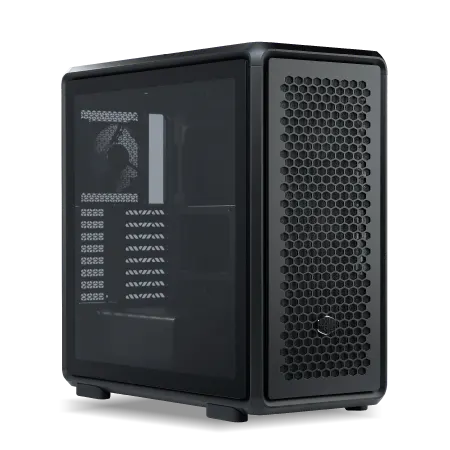
| 【ZEFT Z57Y スペック】 | |
| CPU | Intel Core Ultra7 265K 20コア/20スレッド 5.50GHz(ブースト)/3.90GHz(ベース) |
| グラフィックボード | GeForce RTX5060 (VRAM:8GB) |
| メモリ | 32GB DDR5 (32GB x1枚 クルーシャル製) |
| ストレージ | SSD 1TB (m.2 nVMe READ/WRITE:7250Gbps/6900Gbps WD製) |
| ケース | CoolerMaster MasterFrame 600 Black |
| CPUクーラー | 空冷 DeepCool製 空冷CPUクーラー AK400 |
| マザーボード | intel B860 チップセット ASRock製 B860M Pro RS WiFi |
| 電源ユニット | 650W 80Plus BRONZE認証 電源ユニット (COUGAR製) |
| 無線LAN | Wi-Fi 6E (IEEE802.11ax/11ad/11ac/11n/11a/11g/11b) |
| BlueTooth | BlueTooth 5 |
| OS | Microsoft Windows 11 Home |
パソコンショップSEVEN ZEFT Z54FC
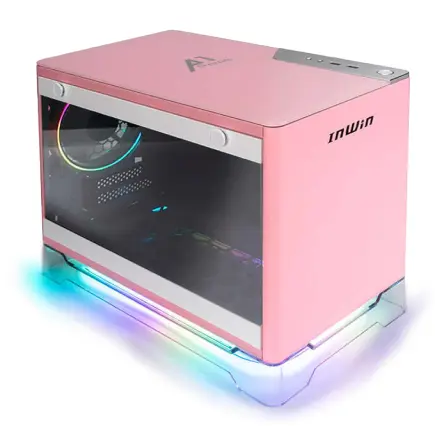
| 【ZEFT Z54FC スペック】 | |
| CPU | Intel Core Ultra5 245KF 14コア/14スレッド 5.20GHz(ブースト)/4.20GHz(ベース) |
| グラフィックボード | GeForce RTX5060Ti 16GB (VRAM:16GB) |
| メモリ | 32GB DDR5 (32GB x1枚 クルーシャル製) |
| ストレージ | SSD 1TB (m.2 nVMe READ/WRITE:7250Gbps/6900Gbps WD製) |
| ケース | INWIN A1 PRIME ピンク |
| CPUクーラー | 空冷 DeepCool製 空冷CPUクーラー AK400 |
| マザーボード | intel B860 チップセット ASRock製 B860I WiFi |
| 電源ユニット | 750W 80Plus GOLD認証 |
| 無線LAN | Wi-Fi 6E (IEEE802.11ax/11ad/11ac/11n/11a/11g/11b) |
| BlueTooth | BlueTooth 5 |
| OS | Microsoft Windows 11 Home |
パソコンショップSEVEN ZEFT Z56G
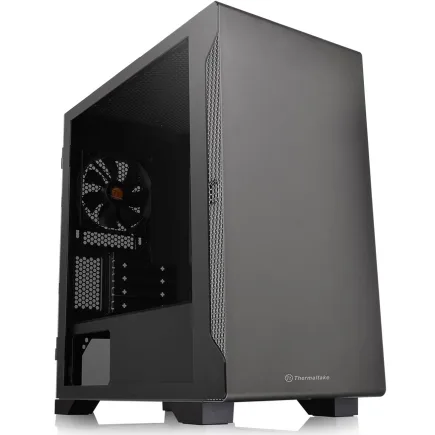
| 【ZEFT Z56G スペック】 | |
| CPU | Intel Core Ultra7 265 20コア/20スレッド 5.30GHz(ブースト)/2.40GHz(ベース) |
| グラフィックボード | GeForce RTX5070 (VRAM:12GB) |
| メモリ | 32GB DDR5 (32GB x1枚 クルーシャル製) |
| ストレージ | SSD 1TB (m.2 nVMe READ/WRITE:7250Gbps/6900Gbps WD製) |
| ケース | Thermaltake S100 TG |
| CPUクーラー | 空冷 DeepCool製 空冷CPUクーラー AK400 |
| マザーボード | intel B860 チップセット ASRock製 B860M Pro RS WiFi |
| 電源ユニット | 750W 80Plus GOLD認証 電源ユニット (Silverstone製) |
| 無線LAN | Wi-Fi 6E (IEEE802.11ax/11ad/11ac/11n/11a/11g/11b) |
| BlueTooth | BlueTooth 5 |
| OS | Microsoft Windows 11 Home |
パソコンショップSEVEN ZEFT Z56A
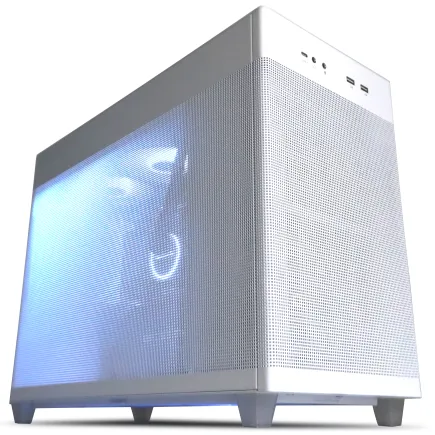
| 【ZEFT Z56A スペック】 | |
| CPU | Intel Core i5 14400F 10コア/16スレッド 4.70GHz(ブースト)/2.50GHz(ベース) |
| グラフィックボード | GeForce RTX5070 (VRAM:12GB) |
| メモリ | 16GB DDR5 (16GB x1枚 クルーシャル製) |
| ストレージ | SSD 1TB (m.2 nVMe READ/WRITE:7250Gbps/6900Gbps WD製) |
| ケース | ASUS Prime AP201 Tempered Glass ホワイト |
| マザーボード | intel B760 チップセット ASRock製 B760M Pro RS WiFi |
| 電源ユニット | 750W 80Plus GOLD認証 電源ユニット (Silverstone製) |
| 無線LAN | Wi-Fi 6E (IEEE802.11ax/11ad/11ac/11n/11a/11g/11b) |
| BlueTooth | BlueTooth 5 |
| OS | Microsoft Windows 11 Home |
CPUの選び方
IntelとAMDの現行ラインナップ
CPUの選択は、グラフィックボードと並んでゲーミングPCの性能を左右する重要な要素です。
Intel Core Ultraシリーズは、Lion CoveとSkymontという最新アーキテクチャを採用し、NPUを統合することでAI処理を強化しています。
性能効率重視の設計により、発熱抑制と静音化を達成しているのが特徴です。
Ryzen 7 9800X3Dは、フルHDから4Kまで幅広い解像度で優れたゲーミング性能を発揮し、多くのベンチマークで競合製品を上回る結果を出すことが分かっています。
フルHDゲーミングにおいては、CPUのボトルネックが発生しやすい傾向があります。
高解像度になるほどグラフィックボードの負荷が高まり、CPUの重要性は相対的に下がりますが、フルHDでは高フレームレートを出すためにCPUの処理速度が重要になるんです。
特に144fps以上を目指す場合、ミドルハイクラス以上のCPUを選んだ方がいいでしょう。
最新CPU性能一覧
| 型番 | コア数 | スレッド数 | 定格クロック | 最大クロック | Cineスコア Multi |
Cineスコア Single |
公式 URL |
価格com URL |
|---|---|---|---|---|---|---|---|---|
| Core Ultra 9 285K | 24 | 24 | 3.20GHz | 5.70GHz | 42708 | 2460 | 公式 | 価格 |
| Ryzen 9 9950X | 16 | 32 | 4.30GHz | 5.70GHz | 42463 | 2264 | 公式 | 価格 |
| Ryzen 9 9950X3D | 16 | 32 | 4.30GHz | 5.70GHz | 41502 | 2255 | 公式 | 価格 |
| Core i9-14900K | 24 | 32 | 3.20GHz | 6.00GHz | 40801 | 2353 | 公式 | 価格 |
| Ryzen 9 7950X | 16 | 32 | 4.50GHz | 5.70GHz | 38289 | 2074 | 公式 | 価格 |
| Ryzen 9 7950X3D | 16 | 32 | 4.20GHz | 5.70GHz | 38214 | 2045 | 公式 | 価格 |
| Core Ultra 7 265K | 20 | 20 | 3.30GHz | 5.50GHz | 36990 | 2351 | 公式 | 価格 |
| Core Ultra 7 265KF | 20 | 20 | 3.30GHz | 5.50GHz | 36990 | 2351 | 公式 | 価格 |
| Core Ultra 9 285 | 24 | 24 | 2.50GHz | 5.60GHz | 35373 | 2193 | 公式 | 価格 |
| Core i7-14700K | 20 | 28 | 3.40GHz | 5.60GHz | 35234 | 2230 | 公式 | 価格 |
| Core i9-14900 | 24 | 32 | 2.00GHz | 5.80GHz | 33498 | 2204 | 公式 | 価格 |
| Ryzen 9 9900X | 12 | 24 | 4.40GHz | 5.60GHz | 32646 | 2233 | 公式 | 価格 |
| Core i7-14700 | 20 | 28 | 2.10GHz | 5.40GHz | 32282 | 2098 | 公式 | 価格 |
| Ryzen 9 9900X3D | 12 | 24 | 4.40GHz | 5.50GHz | 32172 | 2189 | 公式 | 価格 |
| Ryzen 9 7900X | 12 | 24 | 4.70GHz | 5.60GHz | 29027 | 2036 | 公式 | 価格 |
| Core Ultra 7 265 | 20 | 20 | 2.40GHz | 5.30GHz | 28319 | 2152 | 公式 | 価格 |
| Core Ultra 7 265F | 20 | 20 | 2.40GHz | 5.30GHz | 28319 | 2152 | 公式 | 価格 |
| Core Ultra 5 245K | 14 | 14 | 3.60GHz | 5.20GHz | 25252 | 0 | 公式 | 価格 |
| Core Ultra 5 245KF | 14 | 14 | 3.60GHz | 5.20GHz | 25252 | 2171 | 公式 | 価格 |
| Ryzen 7 9700X | 8 | 16 | 3.80GHz | 5.50GHz | 22907 | 2208 | 公式 | 価格 |
| Ryzen 7 9800X3D | 8 | 16 | 4.70GHz | 5.40GHz | 22895 | 2088 | 公式 | 価格 |
| Core Ultra 5 235 | 14 | 14 | 3.40GHz | 5.00GHz | 20693 | 1856 | 公式 | 価格 |
| Ryzen 7 7700 | 8 | 16 | 3.80GHz | 5.30GHz | 19354 | 1934 | 公式 | 価格 |
| Ryzen 7 7800X3D | 8 | 16 | 4.50GHz | 5.40GHz | 17593 | 1813 | 公式 | 価格 |
| Core i5-14400 | 10 | 16 | 2.50GHz | 4.70GHz | 15921 | 1775 | 公式 | 価格 |
| Ryzen 5 7600X | 6 | 12 | 4.70GHz | 5.30GHz | 15169 | 1978 | 公式 | 価格 |
フルHDゲーミングに最適なCPU
コストパフォーマンスを重視するなら、Core Ultra 7 265KまたはCore Ultra 7 265KFが最適な選択になります。
このCPUは、ゲーミング性能とマルチスレッド性能のバランスが良く、ゲームだけでなく配信や動画編集といった用途にも対応できます。
KFモデルは内蔵グラフィックスが無効化されている分、価格が若干安くなっており、別途グラフィックボードを搭載するゲーミングPCでは、KFモデルを選ぶのが賢い選択です。
AMD派の方には、Ryzen 7 9700Xがコストパフォーマンスに優れた選択肢になります。
消費電力が抑えられており、空冷CPUクーラーでも十分に冷却できるため、システム全体の静音性を高められるでしょう。
さらに予算に余裕があるなら、Ryzen 7 9800X3Dを選べば、フルHDゲーミングにおいて最高クラスの性能を体験できます。
エントリークラスのCore Ultra 5 235やCore Ultra 5 235Fも、フルHDゲーミングには充分な性能を持っています。
予算を抑えたい方や、主にeスポーツタイトルのような軽めのゲームをプレイする方におすすめなのがこのクラスです。
ただし、最新のAAAタイトルを最高設定でプレイしたり、配信を行ったりする場合は、Core Ultra 7以上を選んだ方が後悔しないでしょう。
ハイエンドのCore Ultra 9 285KやRyzen 9 9950X3Dは、フルHDゲーミングだけを考えるとオーバースペックになります。
CPUクーラーの選択も重要
Core Ultra 200シリーズとRyzen 9000シリーズは、前世代と比較して発熱が抑えられており、空冷CPUクーラーでも十分に冷却できるようになっています。
特にミドルクラスのCPUであれば、DEEPCOOLやサイズといったメーカーの空冷クーラーで問題なく運用できるでしょう。
ハイエンドCPUや、オーバークロックを行う予定がある方には、水冷CPUクーラーの選択も視野に入ってきます。
BTOパソコンを購入する際は、人気メーカーのCPUクーラーが選べるショップを選ぶことで、冷却性能と静音性の両面で満足度の高いシステムを構築できるでしょう。

メモリとストレージの選び方
DDR5メモリの容量と速度
現在のゲーミングPCでは、DDR5メモリが標準となっています。
フルHDゲーミングでは、メモリ容量は32GBが最適です。
16GBでも多くのゲームは動作しますが、最新のAAAタイトルでは推奨メモリ容量が16GB以上になっているものも増えており、バックグラウンドでブラウザや配信ソフトを動かすことを考えると、32GBあれば余裕を持った運用ができます。
メモリの動作周波数は、DDR5-5600が主流になっています。
より高速なDDR5-6000やDDR5-6400も存在しますが、価格が高くなる割に体感できる性能向上は限定的です。
コストパフォーマンスを考えると、DDR5-5600で十分な性能が得られるでしょう。
BTOパソコンでカスタマイズする際は、これらのメーカーのメモリが選択できるかどうかを確認しておくと、長期的な安定性が期待できます。
SSDの選択とストレージ構成
Gen.5 SSDも登場していますが、最大14,000MB/s超という読込速度を実現する一方で、発熱が非常に高く、大型ヒートシンクやアクティブ冷却が必要になります。
価格も高いため、コストパフォーマンスを重視するならGen.4 SSDを選んだ方がいいでしょう。
容量は2TBが最もバランスの取れた選択になります。
最新のゲームは100GBを超えるものも珍しくなく、複数のゲームをインストールすることを考えると、1TBでは容量不足を感じる場面が出てくるでしょう。
2TBあれば、10本以上のゲームをインストールしても余裕があり、OSやアプリケーションの領域も十分に確保できます。
予算を抑えたい場合は、1TBのSSDでスタートし、後から2台目のSSDを増設する方法もあります。
最近のマザーボードは複数のM.2スロットを搭載しているため、拡張性に優れています。
ただし、最初から2TBを選んでおけば、増設の手間がかからず、ケーブル管理もシンプルになるでしょう。
SSDメーカーは、WD(WESTERN DIGITAL)、Crucial、キオクシアといった信頼性の高いブランドを選ぶことが重要です。
特にWDのBlackシリーズやCrucialのP5 Plusシリーズは、性能と耐久性のバランスが良く、ゲーミング用途に適しています。
BTOパソコンを選ぶ際は、人気メーカーのSSDが選択できるショップを選ぶことで、長期的な信頼性を確保できるでしょう。
ゲームのロード時間を短縮し、快適なプレイ環境を実現するには、SSDの選択が絶対に避けたいですよね。
パソコン おすすめモデル5選
パソコンショップSEVEN ZEFT Z56T
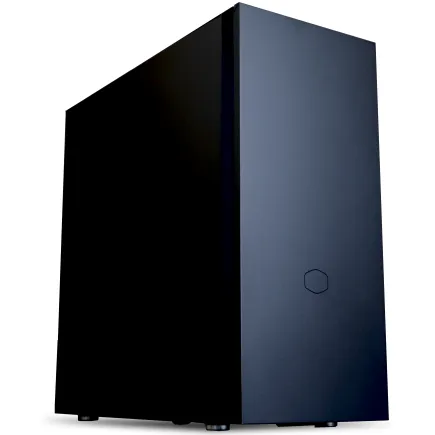
| 【ZEFT Z56T スペック】 | |
| CPU | Intel Core Ultra5 235 14コア/14スレッド 5.00GHz(ブースト)/3.40GHz(ベース) |
| グラフィックボード | GeForce RTX5060Ti 16GB (VRAM:16GB) |
| メモリ | 16GB DDR5 (16GB x1枚 クルーシャル製) |
| ストレージ | SSD 1TB (m.2 nVMe READ/WRITE:7250Gbps/6900Gbps WD製) |
| ケース | CoolerMaster Silencio S600 |
| マザーボード | intel B860 チップセット ASRock製 B860M Pro RS WiFi |
| 電源ユニット | 650W 80Plus BRONZE認証 電源ユニット (COUGAR製) |
| 無線LAN | Wi-Fi 6E (IEEE802.11ax/11ad/11ac/11n/11a/11g/11b) |
| BlueTooth | BlueTooth 5 |
| 光学式ドライブ | DVDスーパーマルチドライブ (内蔵) |
| OS | Microsoft Windows 11 Home |
パソコンショップSEVEN ZEFT Z55WH
| 【ZEFT Z55WH スペック】 | |
| CPU | Intel Core Ultra7 265F 20コア/20スレッド 5.30GHz(ブースト)/2.40GHz(ベース) |
| グラフィックボード | GeForce RTX5070 (VRAM:12GB) |
| メモリ | 32GB DDR5 (32GB x1枚 クルーシャル製) |
| ストレージ | SSD 1TB (m.2 nVMe READ/WRITE:7250Gbps/6900Gbps WD製) |
| ケース | ASUS Prime AP201 Tempered Glass ホワイト |
| マザーボード | intel B860 チップセット ASRock製 B860M Pro RS WiFi |
| 電源ユニット | 850W 80Plus GOLD認証 電源ユニット (Silverstone製) |
| 無線LAN | Wi-Fi 6E (IEEE802.11ax/11ad/11ac/11n/11a/11g/11b) |
| BlueTooth | BlueTooth 5 |
| OS | Microsoft Windows 11 Home |
パソコンショップSEVEN SR-u7-6090B/S9ND
| 【SR-u7-6090B/S9ND スペック】 | |
| CPU | Intel Core Ultra7 265 20コア/20スレッド 5.30GHz(ブースト)/2.40GHz(ベース) |
| メモリ | 128GB DDR5 (32GB x4枚 クルーシャル製) |
| ストレージ | SSD 1TB (m.2 nVMe READ/WRITE:7250Gbps/6900Gbps WD製) |
| ケース | Thermaltake S100 TG |
| マザーボード | intel B860 チップセット ASRock製 B860M Pro RS WiFi |
| 電源ユニット | 650W 80Plus BRONZE認証 電源ユニット (COUGAR製) |
| 無線LAN | Wi-Fi 6E (IEEE802.11ax/11ad/11ac/11n/11a/11g/11b) |
| BlueTooth | BlueTooth 5 |
| OS | Microsoft Windows 11 Home |
パソコンショップSEVEN ZEFT Z58I
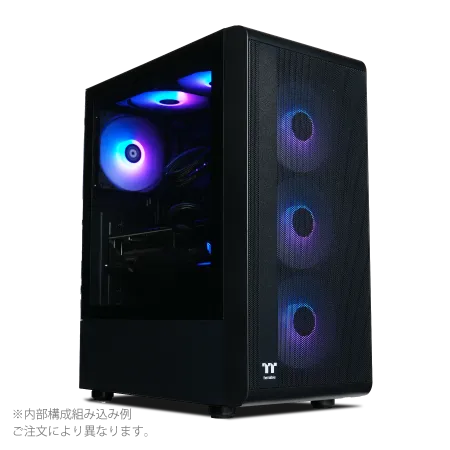
| 【ZEFT Z58I スペック】 | |
| CPU | Intel Core Ultra7 265KF 20コア/20スレッド 5.50GHz(ブースト)/3.90GHz(ベース) |
| グラフィックボード | GeForce RTX5050 (VRAM:8GB) |
| メモリ | 32GB DDR5 (32GB x1枚 クルーシャル製) |
| ストレージ | SSD 1TB (m.2 nVMe READ/WRITE:7250Gbps/6900Gbps WD製) |
| ケース | Thermaltake S200 TG ARGB Plus ブラック |
| CPUクーラー | 空冷 DeepCool製 空冷CPUクーラー AK400 |
| マザーボード | intel B860 チップセット ASRock製 B860M Pro RS WiFi |
| 電源ユニット | 650W 80Plus BRONZE認証 電源ユニット (COUGAR製) |
| 無線LAN | Wi-Fi 6E (IEEE802.11ax/11ad/11ac/11n/11a/11g/11b) |
| BlueTooth | BlueTooth 5 |
| OS | Microsoft Windows 11 Home |
パソコンショップSEVEN ZEFT Z55CM
| 【ZEFT Z55CM スペック】 | |
| CPU | Intel Core i5 14400F 10コア/16スレッド 4.70GHz(ブースト)/2.50GHz(ベース) |
| グラフィックボード | GeForce RTX4060 (VRAM:8GB) |
| メモリ | 16GB DDR5 (8GB x2枚 Micron製) |
| ストレージ | SSD 1TB (m.2 nVMe READ/WRITE:7250Gbps/6900Gbps WD製) |
| ケース | ASUS Prime AP201 Tempered Glass ホワイト |
| CPUクーラー | 空冷 DeepCool製 空冷CPUクーラー AK400 DIGITAL WH |
| マザーボード | intel B760 チップセット ASRock製 B760M Pro RS WiFi |
| 電源ユニット | 650W 80Plus BRONZE認証 電源ユニット (COUGAR製) |
| 無線LAN | Wi-Fi 6E (IEEE802.11ax/11ad/11ac/11n/11a/11g/11b) |
| BlueTooth | BlueTooth 5 |
| 光学式ドライブ | DVDスーパーマルチドライブ (外付け) |
| OS | Microsoft Windows 11 Home |
ケースと電源の選び方
ケースのトレンドと選択基準
ゲーミングPCのケースは、単なるパーツの収納箱ではなく、冷却性能、拡張性、デザイン性を兼ね備えた重要なコンポーネントです。
2面または3面が強化ガラス製のピラーレスケースが人気で、内部のパーツを美しく見せることができます。
NZXTやLian Li、Antecといったメーカーのピラーレスケースは、デザイン性と機能性を両立しており、見た目にこだわりたい方におすすめです。
最近では、デザイン性の高い木製パネルやフロントパネルに高級木材を使用したケースの人気が上昇中です。
Fractal DesignやCorsair、Lian Liといったメーカーが、木製パネルを採用したケースをラインナップしており、リビングや書斎に置いても違和感のない落ち着いたデザインが魅力になります。
しかし、シンプルで洗練されたデザインを好む大人のゲーマーには、木製パネルケースが最適な選択になるでしょう。
スタンダードな側面1面が強化ガラス製でエアフローに優れたケースも、依然として高い人気を維持しています。
DEEPCOOLやCOOLER MASTER、Thermaltakeといったメーカーのケースは、価格と性能のバランスが良く、初めてゲーミングPCを組む方にとって扱いやすい選択肢です。
RGBゲーミングケースは、CorsairやASUS、Fractal Designといったメーカーが力を入れている分野で、派手なライティングエフェクトを楽しみたい方に向いています。
ただし、RGBライティングは好みが分かれるため、将来的に飽きる可能性も考慮して選んだ方がいいでしょう。
電源ユニットの容量と効率
容量不足や品質の低い電源を使用すると、システムの不安定化や最悪の場合、パーツの故障につながる可能性があります。
フルHDゲーミングPCの電源容量は、搭載するグラフィックボードとCPUによって決まります。
GeForce RTX5060TiとCore Ultra 7 265Kの組み合わせなら、650Wの電源で十分です。
GeForce RTX5070やRadeon RX 9070XTを搭載する場合は、700Wから750Wの電源を選んだ方が安心でしょう。
さらに上位のGeForce RTX5070Tiを搭載するなら、800W以上の電源が推奨されます。
電源の効率を示す80 PLUS認証も重要な選択基準です。
80 PLUS Bronze、Silver、Gold、Platinum、Titaniumという5つのグレードがあり、上位グレードほど変換効率が高く、無駄な発熱や電気代を抑えられます。
ゲーミングPCでは、80 PLUS Goldが最もコストパフォーマンスに優れた選択になります。
Platinum以上は価格が高くなる割に、実用上の差は小さいため、予算を他のパーツに回した方が満足度は高くなるでしょう。
電源メーカーは、Corsair、Seasonic、Antec、CoolerMasterといった信頼性の高いブランドを選ぶことが重要です。
BTOパソコンと完成品の選び方
BTOパソコンのメリットとカスタマイズのポイント
完全な自作PCと比較して、組み立ての手間がかからず、保証も付いているため、初心者にとって安心な選択肢になります。
高性能なグラフィックボードを選んでも、CPUが低性能だとボトルネックが発生し、本来の性能を発揮できません。
逆に、高性能なCPUを選んでも、グラフィックボードが低性能だと、ゲームのフレームレートは向上しないでしょう。
メモリは、標準構成が16GBになっている場合が多いですが、フルHDゲーミングでは32GBにカスタマイズすることをおすすめします。
追加費用は発生しますが、長期的に見れば快適性が大きく向上し、後から増設する手間も省けます。
ストレージは、標準構成が500GBや1TBになっている場合が多いですが、2TBにカスタマイズした方が後悔しない手はありませんね。
標準構成のCPUクーラーは最低限の性能しかない場合もあるため、DEEPCOOLやサイズといったメーカーの空冷クーラーにアップグレードすることで、長時間のゲームプレイでも安定した動作が期待できるでしょう。
完成品ゲーミングPCの選び方
完成品のゲーミングPCは、カスタマイズの余地がない代わりに、メーカーが最適なバランスで構成を組んでおり、すぐに使い始められるのがメリットです。
特に初心者の方は、パーツの相性やバランスを考える必要がなく、購入後すぐにゲームを楽しめます。
完成品を選ぶ際は、スペック表をしっかり確認することが重要です。
グラフィックボードとCPUの型番だけでなく、メモリの容量と速度、ストレージの容量と規格、電源の容量と効率、ケースのメーカーとモデルまで確認しましょう。
特に電源とストレージは、メーカーや型番が明記されていない場合があり、品質に不安が残る可能性があります。
価格だけで選ぶのは避けた方がいいでしょう。
同じ価格帯でも、使用しているパーツの品質やバランスが大きく異なる場合があります。
例えば、高性能なグラフィックボードを搭載していても、電源容量が不足していたり、CPUクーラーが貧弱だったりすると、長期的な安定性に問題が出る可能性があります。
保証内容も重要な確認ポイントです。
多くのメーカーは1年保証を提供していますが、3年保証や延長保証を提供しているメーカーもあります。
ゲーミングPCは高負荷で長時間使用することが多いため、保証期間が長い方が安心して使用できるでしょう。
おすすめのBTOパソコンショップ
BTOパソコンを購入する際は、カスタマイズの自由度が高く、人気メーカーのパーツが選択できるショップを選ぶことが重要です。
また、サポート体制や保証内容も確認しておくと、トラブルが発生した際に安心です。
大手BTOパソコンショップでは、初心者向けのサポートが充実しており、電話やメールでの問い合わせに丁寧に対応してくれます。
また、カスタマイズの際に、パーツの相性や推奨構成についてアドバイスを受けられる場合もあり、初めてBTOパソコンを購入する方にとって心強いでしょう。
納期も重要な確認ポイントです。
標準構成の場合は即納や数日で出荷されることが多いですが、カスタマイズを行うと、1週間から2週間程度の納期がかかる場合があります。
急いでいる場合は、納期を確認してから注文した方がいいでしょう。

パソコン おすすめモデル4選
パソコンショップSEVEN ZEFT Z55WT
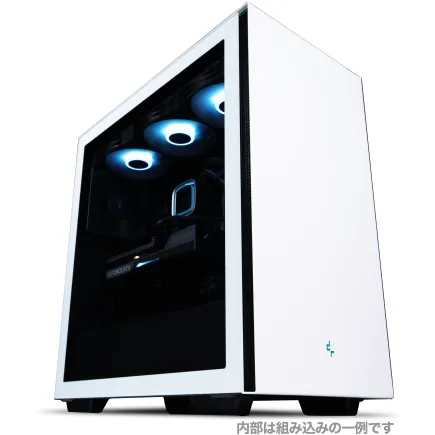
| 【ZEFT Z55WT スペック】 | |
| CPU | Intel Core Ultra9 285 24コア/24スレッド 5.60GHz(ブースト)/2.50GHz(ベース) |
| グラフィックボード | GeForce RTX5070 (VRAM:12GB) |
| メモリ | 32GB DDR5 (16GB x2枚 クルーシャル製) |
| ストレージ | SSD 2TB (m.2 nVMe READ/WRITE:7250Gbps/6900Gbps WD製) |
| ケース | Thermaltake S200 TG ARGB Plus ホワイト |
| CPUクーラー | 空冷 DeepCool製 空冷CPUクーラー AK400 DIGITAL WH |
| マザーボード | intel B860 チップセット ASRock製 B860M Pro RS WiFi |
| 電源ユニット | 850W 80Plus GOLD認証 電源ユニット (Silverstone製) |
| 無線LAN | Wi-Fi 6E (IEEE802.11ax/11ad/11ac/11n/11a/11g/11b) |
| BlueTooth | BlueTooth 5 |
| OS | Microsoft Windows 11 Pro |
パソコンショップSEVEN ZEFT Z55HI
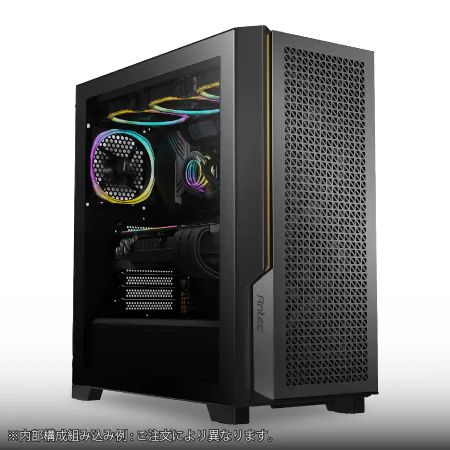
| 【ZEFT Z55HI スペック】 | |
| CPU | Intel Core Ultra9 285 24コア/24スレッド 5.60GHz(ブースト)/2.50GHz(ベース) |
| グラフィックボード | GeForce RTX5070Ti (VRAM:16GB) |
| メモリ | 32GB DDR5 (16GB x2枚 クルーシャル製) |
| ストレージ | SSD 1TB (m.2 nVMe READ/WRITE:7250Gbps/6900Gbps WD製) |
| ケース | Antec P20C ブラック |
| CPUクーラー | 空冷 DeepCool製 空冷CPUクーラー AK400 |
| マザーボード | intel B860 チップセット ASRock製 B860M Pro RS WiFi |
| 電源ユニット | 850W 80Plus GOLD認証 電源ユニット (CWT製) |
| 無線LAN | Wi-Fi 6E (IEEE802.11ax/11ad/11ac/11n/11a/11g/11b) |
| BlueTooth | BlueTooth 5 |
| OS | Microsoft Windows 11 Pro |
パソコンショップSEVEN ZEFT R66N

| 【ZEFT R66N スペック】 | |
| CPU | AMD Ryzen7 7700 8コア/16スレッド 5.30GHz(ブースト)/3.80GHz(ベース) |
| グラフィックボード | Radeon RX 9060XT (VRAM:16GB) |
| メモリ | 32GB DDR5 (32GB x1枚 クルーシャル製) |
| ストレージ | SSD 1TB (m.2 nVMe READ/WRITE:7250Gbps/6900Gbps WD製) |
| ケース | LianLi A3-mATX-WD Black |
| CPUクーラー | 水冷 240mmラジエータ CoolerMaster製 水冷CPUクーラー ML 240 Core II Black |
| マザーボード | AMD B850 チップセット ASRock製 B850M-X WiFi R2.0 |
| 電源ユニット | 650W 80Plus BRONZE認証 電源ユニット (COUGAR製) |
| 無線LAN | Wi-Fi 6E (IEEE802.11ax/11ad/11ac/11n/11a/11g/11b) |
| BlueTooth | BlueTooth 5 |
| OS | Microsoft Windows 11 Home |
パソコンショップSEVEN ZEFT Z55DL
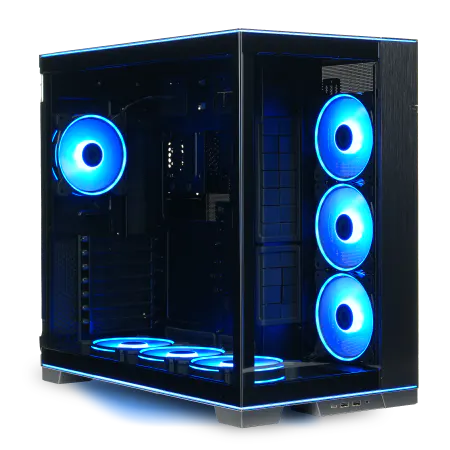
| 【ZEFT Z55DL スペック】 | |
| CPU | Intel Core Ultra7 265 20コア/20スレッド 5.30GHz(ブースト)/2.40GHz(ベース) |
| グラフィックボード | GeForce RTX4060 (VRAM:8GB) |
| メモリ | 32GB DDR5 (16GB x2枚 Micron製) |
| ストレージ | SSD 1TB (m.2 nVMe READ/WRITE:7250Gbps/6900Gbps WD製) |
| ケース | LianLi O11D EVO RGB Black 特別仕様 |
| CPUクーラー | 空冷 サイズ製 空冷CPUクーラー SCYTHE() MUGEN6 BLACK EDITION |
| マザーボード | intel B860 チップセット ASRock製 B860M Pro RS WiFi |
| 電源ユニット | 650W 80Plus BRONZE認証 電源ユニット (COUGAR製) |
| 無線LAN | Wi-Fi 6E (IEEE802.11ax/11ad/11ac/11n/11a/11g/11b) |
| BlueTooth | BlueTooth 5 |
| 光学式ドライブ | DVDスーパーマルチドライブ (外付け) |
| OS | Microsoft Windows 11 Home |
フルHDゲーミングPCの具体的な構成例
予算15万円のエントリー構成
予算15万円でフルHDゲーミングPCを組む場合、コストパフォーマンスを最優先にしながらも、快適なゲーム体験を実現できる構成を目指します。
| パーツ | 推奨モデル | 価格目安 |
|---|---|---|
| グラフィックボード | GeForce RTX5060 | 40,000円 |
| CPU | Core Ultra 5 235F | 30,000円 |
| メモリ | DDR5-5600 16GB | 12,000円 |
| ストレージ | Gen.4 SSD 1TB | 12,000円 |
| マザーボード | B860チップセット | 18,000円 |
| 電源 | 650W 80 PLUS Gold | 12,000円 |
| ケース | スタンダードケース | 10,000円 |
| CPUクーラー | 空冷クーラー | 5,000円 |
| OS | Windows 11 Home | 15,000円 |
この構成では、GeForce RTX5060とCore Ultra 5 235Fの組み合わせにより、フルHDで60fps以上を安定して出せる性能を確保しています。
メモリは16GBでスタートしますが、後から32GBに増設することも可能です。
ストレージは1TBのGen.4 SSDを選択し、起動速度とロード時間を最適化しています。
この構成で、Apex LegendsやVALORANT、Fortniteといった人気のバトルロイヤルゲームやFPSゲームを、高設定で100fps以上でプレイできるでしょう。
最新のAAAタイトルでも、中設定から高設定で60fps以上を維持できます。
予算20万円のミドルレンジ構成
| パーツ | 推奨モデル | 価格目安 |
|---|---|---|
| グラフィックボード | GeForce RTX5060Ti | 55,000円 |
| CPU | Core Ultra 7 265KF | 45,000円 |
| メモリ | DDR5-5600 32GB | 20,000円 |
| ストレージ | Gen.4 SSD 2TB | 20,000円 |
| マザーボード | Z890チップセット | 25,000円 |
| 電源 | 750W 80 PLUS Gold | 15,000円 |
| ケース | 強化ガラスケース | 15,000円 |
| CPUクーラー | 高性能空冷クーラー | 8,000円 |
| OS | Windows 11 Home | 15,000円 |
この構成では、GeForce RTX5060TiとCore Ultra 7 265KFの組み合わせにより、フルHDで144fps以上を安定して出せる性能を実現しています。
メモリは最初から32GBを搭載し、ストレージも2TBに増やすことで、複数のゲームをインストールしても容量不足に悩まされることがありません。
この構成で、最新のAAAタイトルを高設定から最高設定で快適にプレイでき、レイトレーシングを有効にしても60fps以上を維持できるでしょう。
また、ゲーム配信や動画編集といった用途にも対応できる性能を持っています。
予算25万円のハイエンド構成
この価格帯では、将来的な2Kや4Kへのアップグレードも視野に入れた構成が可能です。
| パーツ | 推奨モデル | 価格目安 |
|---|---|---|
| グラフィックボード | GeForce RTX5070 | 75,000円 |
| CPU | Ryzen 7 9800X3D | 60,000円 |
| メモリ | DDR5-5600 32GB | 20,000円 |
| ストレージ | Gen.4 SSD 2TB | 20,000円 |
| マザーボード | X870チップセット | 30,000円 |
| 電源 | 850W 80 PLUS Gold | 18,000円 |
| ケース | ピラーレスケース | 20,000円 |
| CPUクーラー | 簡易水冷クーラー | 15,000円 |
| OS | Windows 11 Home | 15,000円 |
この構成では、GeForce RTX5070とRyzen 7 9800X3Dの組み合わせにより、フルHDで240fps以上を狙える性能を実現しています。
Ryzen 7 9800X3Dは、3D V-Cacheにより、ゲーミング性能が大幅に向上しており、多くのゲームで競合CPUを上回るフレームレートを出すことが分かっています。
この構成で、最新のAAAタイトルを最高設定でプレイしても、常に100fps以上を維持でき、レイトレーシングを最高設定で有効にしても快適にプレイできるでしょう。
また、240Hzモニターを使用する競技志向のゲーマーにとって、この構成は理想的な選択になります。
モニターと周辺機器の選び方
フルHDゲーミングに最適なモニター
ゲーミングPCの性能を最大限に活かすには、適切なモニターの選択が欠かせません。
フルHDゲーミングでは、リフレッシュレートが144Hz以上のモニターを選ぶことで、滑らかな映像でゲームを楽しめます。
リフレッシュレートは、モニターが1秒間に画面を更新する回数を示し、数値が高いほど滑らかな映像になります。
60Hzモニターでは最大60fpsまでしか表示できませんが、144Hzモニターなら144fpsまで表示でき、競技性の高いゲームでは大きなアドバンテージになるでしょう。
応答速度も重要な選択基準です。
応答速度は、画面の色が変化するまでの時間を示し、数値が小さいほど残像が少なくなります。
ゲーミングモニターでは、1ms以下の応答速度が推奨されます。
特にFPSゲームやレーシングゲームでは、応答速度の速いモニターを選ぶことで、敵の動きを正確に捉えられるでしょう。
パネルの種類も考慮すべきポイントです。
IPSパネルは視野角が広く、色再現性に優れていますが、応答速度がやや遅い傾向があります。
TNパネルは応答速度が速いですが、視野角が狭く、色再現性がやや劣ります。
最近では、IPSパネルでも応答速度1msを実現したモデルが増えており、画質と応答速度を両立したい方におすすめです。
サイズは、24インチから27インチが主流です。
フルHD解像度では、27インチになると画素密度が下がり、やや粗さを感じる場合もありますが、視認性は向上します。
キーボードとマウスの選択
スイッチの種類は、赤軸、青軸、茶軸などがあり、それぞれ打鍵感とクリック音が異なります。
赤軸は軽い打鍵感で静音性に優れ、長時間のゲームプレイに適しています。
青軸はクリック感が強く、タイピング音が大きいですが、打鍵感を重視する方に人気です。
茶軸は赤軸と青軸の中間的な特性を持ち、バランスの取れた選択になるでしょう。
ゲーミングマウスは、高精度なセンサー、カスタマイズ可能なボタン、軽量設計が特徴です。
DPI(Dots Per Inch)は、マウスの感度を示し、数値が高いほど少ない動きで大きくカーソルが動きます。
マウスの形状も重要な選択基準です。
左右対称デザインは、指先で握るクロウグリップやフィンガーティップグリップに適しており、素早い動きが求められるゲームに向いています。
ヘッドセットとスピーカー
ゲーミングヘッドセットは、高音質なサウンドとクリアなマイクを搭載しており、ボイスチャットをしながらゲームをプレイする際に欠かせません。
サラウンド機能を搭載したモデルでは、敵の足音や銃声の方向を正確に把握でき、FPSゲームで有利に戦えるでしょう。
有線ヘッドセットは、遅延がなく、音質が安定しているのがメリットです。
一方、無線ヘッドセットは、ケーブルの煩わしさがなく、自由に動けるのが魅力になります。
最近の無線ヘッドセットは、遅延が非常に小さく、有線と遜色ない性能を実現しているため、快適性を重視する方には無線モデルがおすすめです。
しかし、RPGやアドベンチャーゲーム、音楽や映画を楽しむ際には、スピーカーの方が臨場感のある体験ができるでしょう。
ゲーミングPCの購入後にすべきこと
初期設定とドライバーのインストール
Windowsのセットアップを完了させ、ユーザーアカウントを作成し、ネットワークに接続しましょう。
次に、グラフィックボードのドライバーをインストールします。
NVIDIAのGeForceシリーズなら、GeForce Experienceをダウンロードし、最新のドライバーをインストールすることで、最適な性能を引き出せます。
AMDのRadeonシリーズなら、AMD Software Adrenalin Editionをダウンロードし、同様にドライバーをインストールしましょう。
マザーボードのドライバーも忘れずにインストールする必要があります。
チップセットドライバー、オーディオドライバー、LANドライバーなどをメーカーのウェブサイトからダウンロードし、インストールすることで、システムの安定性が向上します。
ベンチマークテストとパフォーマンスの確認
初期設定が完了したら、ベンチマークテストを実行して、システムのパフォーマンスを確認しましょう。
3DMarkやCinebench、FF14ベンチマークなどのツールを使用することで、グラフィック性能やCPU性能を数値化できます。
ベンチマークの結果を、同じ構成の他のシステムと比較することで、正常に動作しているかどうかを確認できます。
もし期待した性能が出ていない場合は、ドライバーの再インストールや、BIOSの設定を確認する必要があるかもしれません。
温度モニタリングも重要です。
HWiNFOやMSI Afterburnerといったツールを使用して、CPUとグラフィックボードの温度を監視しましょう。
高負荷時にCPUが80度以上、グラフィックボードが85度以上になる場合は、冷却が不十分な可能性があります。
ゲームの最適化設定
最高設定で起動して、フレームレートを確認し、目標とするフレームレートに達していない場合は、設定を下げていきます。
一般的に、シャドウ品質とアンチエイリアシングは、フレームレートへの影響が大きいため、これらを下げることで大幅な性能向上が期待できるでしょう。
DLSS 4やFSR 4といったアップスケーリング技術を活用することも効果的です。
これらの技術は、低解像度でレンダリングした映像を高解像度にアップスケールすることで、画質を維持しながらフレームレートを大幅に向上させられます。
GeForce RTX 50シリーズやRadeon RX 90シリーズでは、これらの技術が標準でサポートされており、有効にしない手はありませんね。
垂直同期(V-Sync)の設定も確認しましょう。
垂直同期を有効にすると、画面のティアリング(画面が横にずれて表示される現象)を防げますが、入力遅延が増加します。
よくある質問

フルHDゲーミングに16GBメモリで足りますか
フルHDゲーミングでは、16GBメモリでも多くのゲームは動作しますが、最新のAAAタイトルでは推奨メモリ容量が16GB以上になっているものも増えています。
特にゲーム配信を行う予定がある方は、最初から32GBを選んでおいた方が後悔しません。
GeForceとRadeonはどちらを選ぶべきですか
GeForce RTX 50シリーズは、DLSS 4やレイトレーシング性能に優れており、最新のゲームで高いパフォーマンスを発揮します。
一方、Radeon RX 90シリーズは、ラスタライズ性能に優れ、価格面で有利な場合が多いです。
BTOパソコンと自作PCはどちらがおすすめですか
初心者の方には、BTOパソコンをおすすめします。
組み立ての手間がかからず、保証も付いているため、安心して使用できるでしょう。
自作PCは、パーツ選びの自由度が高く、コストを抑えられる可能性がありますが、組み立ての知識や経験が必要です。
また、トラブルが発生した際に、自分で原因を特定し、解決する必要があります。
電源容量はどのくらい必要ですか
電源容量は、搭載するグラフィックボードとCPUによって決まります。
GeForce RTX5060TiとCore Ultra 7 265Kの組み合わせなら、650Wの電源で十分です。
GeForce RTX5070やRadeon RX 9070XTを搭載する場合は、700Wから750Wの電源を選んだ方が安心でしょう。
さらに上位のGeForce RTX5070Tiを搭載するなら、800W以上の電源が推奨されます。
CPUクーラーは空冷と水冷のどちらがいいですか
特にミドルクラスのCPUであれば、DEEPCOOLやサイズといったメーカーの空冷クーラーで問題なく運用できるでしょう。
ハイエンドCPUや、オーバークロックを行う予定がある方には、水冷CPUクーラーの選択も視野に入ってきます。
水冷クーラーは、冷却性能と静音性を両立しており、長時間の高負荷作業でも安定した動作を維持できます。
ストレージはGen.4とGen.5のどちらを選ぶべきですか
コストパフォーマンスを重視するなら、Gen.4 SSDを選んだ方がいいでしょう。
Gen.5 SSDは、最大14,000MB/s超という読込速度を実現しますが、発熱が非常に高く、大型ヒートシンクやアクティブ冷却が必要になります。
価格も高いため、実用上の差を考えると、Gen.4 SSDで十分な性能が得られます。
ゲームのロード時間は、Gen.4とGen.5で体感できるほどの差はなく、予算を他のパーツに回した方が満足度は高くなるでしょう。
モニターのリフレッシュレートは何Hzがおすすめですか
60Hzモニターでは最大60fpsまでしか表示できませんが、144Hzモニターなら144fpsまで表示でき、滑らかな映像でゲームを楽しめます。
ただし、240fpsを安定して出すには、高性能なグラフィックボードとCPUが必要になるため、予算とのバランスを考えて選択することが重要です。
ゲーミングPCの寿命はどのくらいですか
ゲーミングPCの寿命は、使用状況やメンテナンスによって大きく変わりますが、一般的には3年から5年程度が目安になります。
この期間を過ぎると、最新のゲームを最高設定でプレイするのが難しくなってきますが、設定を下げれば十分にプレイできるでしょう。
定期的な清掃や、適切な温度管理を行うことで、パーツの寿命を延ばすことができます。