
ビジネスパソコンの形態は働き方で決まる
形態選択の基本的な考え方
ビジネスパソコンを選ぶ際、最初に決めるべきは形態です。
デスクトップかノートか、この選択が後のすべてを左右することになります。
私がこれまで数多くのビジネスパーソンの相談に乗ってきた経験から言えるのは、形態選択は働き方そのものを反映させるべきということ。
オフィスに常駐して作業する方と、クライアント先を飛び回る営業職では、求められるパソコンの形態がまったく異なるのは当然ですよね。
形態選択で失敗すると、日々の業務効率が大きく低下してしまいます。
例えば外回りが多いのにデスクトップを選んでしまえば、出先での作業ができず生産性が落ちる。
逆に社内作業が中心なのに薄型ノートを選べば、画面の小ささや処理能力の不足でストレスを感じることになるでしょう。
働き方のパターンを分析する
まずは自分の働き方を客観的に分析する必要があります。
週のうち何日をオフィスで過ごし、何日を外出先で過ごすのか。
外出先での作業時間はどの程度か。
使用するアプリケーションの種類と負荷はどうか。
これらを明確にすることで、最適な形態が見えてきます。
完全リモートワークで自宅が主な作業場所という方もいれば、週の半分は取引先でプレゼンテーションを行うという方もいるでしょう。
ハイブリッドワークが当たり前になっています。
デスクトップパソコンが向いているケース
据え置き型の圧倒的なメリット
デスクトップパソコンは拡張性と性能、そしてコストパフォーマンスで圧倒的に優位です。
同じ予算であれば、ノートパソコンの1.5倍から2倍近い処理能力を持つデスクトップを構成できます。
特にBTOパソコンでカスタマイズする場合、この差は顕著に現れますね。
私が以前担当していたデータ分析業務では、大量のExcelデータを処理する必要がありました。
当初支給されたノートパソコンでは処理に30分以上かかっていた作業が、デスクトップに変更したところ5分程度で完了するようになったのです。
この時間短縮は業務効率を劇的に改善し、残業時間の削減にも直結しました。
デスクトップを選ぶべき職種と業務内容
具体的には経理や総務、人事といったバックオフィス業務、プログラマーやデザイナーなどのクリエイティブ職、データアナリストや研究職などが該当します。
これらの職種に共通するのは、高い処理能力と複数モニターでの作業環境が生産性向上に直結するという点。
デスクトップなら24インチ以上の大型モニターを2台、3台と接続できますし、メモリやストレージの増設も容易です。
BTOデスクトップのカスタマイズポイント
BTOデスクトップをビジネス用途でカスタマイズする際、重視すべきは処理能力と信頼性のバランスです。
CPUはCore Ultra 7 265KまたはRyzen 7 9700Xを選択すれば、ほとんどのビジネスアプリケーションで不足を感じることはありません。
メモリは32GBあれば複数のアプリケーションを同時起動しても快適に動作します。
ストレージについては、OSとアプリケーション用に1TBのGen.4 SSDを選択するのが現実的。
Gen.5 SSDは確かに高速ですが、ビジネス用途では体感できるほどの差は出ませんし、発熱対策のコストを考えるとGen.4で十分です。
データ保管用に追加でHDDを搭載する必要はほとんどないでしょう。
| 用途 | 推奨CPU | 推奨メモリ | 推奨ストレージ |
|---|---|---|---|
| 一般事務・Web会議 | Core Ultra 5 235 | 16GB | 512GB SSD |
| データ分析・複数アプリ同時使用 | Core Ultra 7 265K | 32GB | 1TB SSD |
| 動画編集・3D CAD | Ryzen 9 9900X | 64GB | 2TB SSD |
| プログラミング・開発環境 | Ryzen 7 9800X3D | 32GB | 1TB SSD |
パソコン おすすめモデル5選
パソコンショップSEVEN ZEFT Z56AF
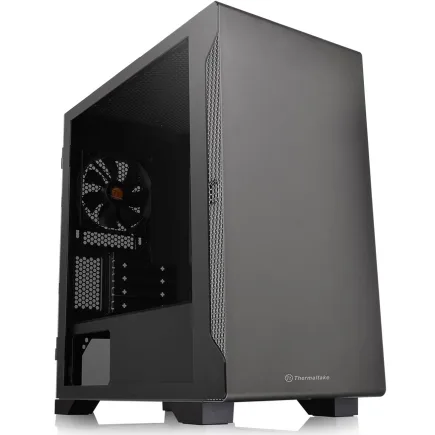
| 【ZEFT Z56AF スペック】 | |
| CPU | Intel Core Ultra7 265KF 20コア/20スレッド 5.50GHz(ブースト)/3.90GHz(ベース) |
| グラフィックボード | GeForce RTX5060Ti 16GB (VRAM:16GB) |
| メモリ | 16GB DDR5 (16GB x1枚 クルーシャル製) |
| ストレージ | SSD 1TB (m.2 nVMe READ/WRITE:7250Gbps/6900Gbps WD製) |
| ケース | Thermaltake S100 TG |
| CPUクーラー | 空冷 DeepCool製 空冷CPUクーラー AK400 |
| マザーボード | intel B860 チップセット ASRock製 B860M Pro RS WiFi |
| 電源ユニット | 650W 80Plus BRONZE認証 電源ユニット (COUGAR製) |
| 無線LAN | Wi-Fi 6E (IEEE802.11ax/11ad/11ac/11n/11a/11g/11b) |
| BlueTooth | BlueTooth 5 |
| OS | Microsoft Windows 11 Home |
パソコンショップSEVEN ZEFT R60IM

| 【ZEFT R60IM スペック】 | |
| CPU | AMD Ryzen7 7700 8コア/16スレッド 5.30GHz(ブースト)/3.80GHz(ベース) |
| グラフィックボード | GeForce RTX5060Ti 16GB (VRAM:16GB) |
| メモリ | 32GB DDR5 (32GB x1枚 クルーシャル製) |
| ストレージ | SSD 1TB (m.2 nVMe READ/WRITE:7250Gbps/6900Gbps WD製) |
| ケース | Thermaltake The Tower 100 Black |
| マザーボード | AMD B850 チップセット ASRock製 B850I Lightning WiFi |
| 電源ユニット | 650W 80Plus BRONZE認証 電源ユニット (COUGAR製) |
| 無線LAN | Wi-Fi 6E (IEEE802.11ax/11ad/11ac/11n/11a/11g/11b) |
| BlueTooth | BlueTooth 5 |
| OS | Microsoft Windows 11 Home |
パソコンショップSEVEN ZEFT Z55GT

| 【ZEFT Z55GT スペック】 | |
| CPU | Intel Core Ultra9 285K 24コア/24スレッド 5.70GHz(ブースト)/3.70GHz(ベース) |
| グラフィックボード | GeForce RTX5070Ti (VRAM:16GB) |
| メモリ | 64GB DDR5 (32GB x2枚 クルーシャル製) |
| ストレージ | SSD 1TB (m.2 nVMe READ/WRITE:7250Gbps/6900Gbps WD製) |
| ケース | NZXT H9 FLOW RGB ホワイト |
| CPUクーラー | 水冷 240mmラジエータ CoolerMaster製 水冷CPUクーラー ML 240 Core II White |
| マザーボード | intel Z890 チップセット ASRock製 Z890 Steel Legend WiFi |
| 電源ユニット | 850W 80Plus GOLD認証 電源ユニット (Silverstone製) |
| 無線LAN | Wi-Fi 6E (IEEE802.11ax/11ad/11ac/11n/11a/11g/11b) |
| BlueTooth | BlueTooth 5 |
| OS | Microsoft Windows 11 Pro |
パソコンショップSEVEN ZEFT R63M
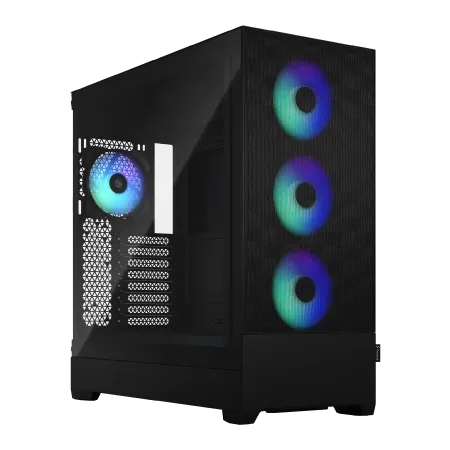
| 【ZEFT R63M スペック】 | |
| CPU | AMD Ryzen7 9800X3D 8コア/16スレッド 5.20GHz(ブースト)/4.70GHz(ベース) |
| グラフィックボード | Radeon RX 9070XT (VRAM:16GB) |
| メモリ | 32GB DDR5 (16GB x2枚 クルーシャル製) |
| ストレージ | SSD 2TB (m.2 nVMe READ/WRITE:7250Gbps/6900Gbps WD製) SSD SSD 2TB (m.2 nVMe READ/WRITE:7250Gbps/6900Gbps WD製) |
| ケース | Fractal Design Pop XL Air RGB TG |
| CPUクーラー | 空冷 DeepCool製 空冷CPUクーラー AK400 |
| マザーボード | AMD B850 チップセット MSI製 PRO B850M-A WIFI |
| 電源ユニット | 850W 80Plus GOLD認証 電源ユニット (CWT製) |
| 無線LAN | Wi-Fi 6E (IEEE802.11ax/11ad/11ac/11n/11a/11g/11b) |
| BlueTooth | BlueTooth 5 |
| OS | Microsoft Windows 11 Home |
パソコンショップSEVEN ZEFT Z45BBC
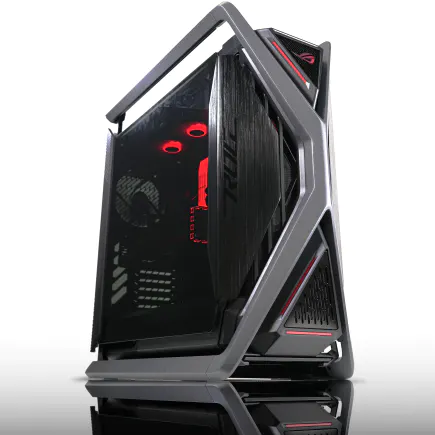
ハイスペックユーザー、マスタリーを発揮するゲーミングPC
快速64GBメモリに加え、新世代NVMe 1TB SSDでデータを瞬時に味方に
雄弁なるデザイン、ASUS ROG Hyperionケースが勝利の風格を演出
プロの域に迫る力、インテル Core i7-14700KFで限界など知らない
| 【ZEFT Z45BBC スペック】 | |
| CPU | Intel Core i7 14700KF 20コア/28スレッド 5.50GHz(ブースト)/3.40GHz(ベース) |
| グラフィックボード | GeForce RTX4060Ti (VRAM:8GB) |
| メモリ | 64GB DDR5 (32GB x2枚 Micron製) |
| ストレージ | SSD 1TB (m.2 nVMe READ/WRITE:7250Gbps/6900Gbps WD製) |
| ケース | ASUS ROG Hyperion GR701 ホワイト |
| CPUクーラー | 水冷 240mmラジエータ CoolerMaster製 水冷CPUクーラー ML 240 Core II White |
| マザーボード | intel B760 チップセット ASRock製 B760M Pro RS WiFi |
| 電源ユニット | 650W 80Plus BRONZE認証 電源ユニット (COUGAR製) |
| 無線LAN | Wi-Fi 6E (IEEE802.11ax/11ad/11ac/11n/11a/11g/11b) |
| BlueTooth | BlueTooth 5 |
| 光学式ドライブ | DVDスーパーマルチドライブ (外付け) |
| OS | Microsoft Windows 11 Pro |
ノートパソコンが向いているケース
モビリティという絶対的価値
ノートパソコンの最大の価値はモビリティ。
これに尽きます。
どこでも同じ環境で作業できるというのは、現代のビジネスシーンでは計り知れないメリットなんです。
クライアント先でのプレゼンテーション、移動中の新幹線での資料作成、カフェでのリモートワーク、これらすべてを一台で完結できます。
ノートパソコンを選ぶべき働き方
営業職、フィールドエンジニア、コンサルタント、フリーランスなどが典型的な例ですね。
ハイブリッドワークを実践している方も、ノートパソコンを選択した方がいいでしょう。
オフィスと自宅の両方で作業する場合、デスクトップを両方に用意するのは現実的ではありませんし、データの同期も煩雑になります。
ノートパソコン一台あれば、どこでも同じ環境で作業できるのは大きな安心感につながりますよね。
ビジネスノートの選び方と妥協点
13インチクラスの軽量モデルは持ち運びに優れますが、画面が小さく長時間作業には向きません。
15インチクラスは作業性が高いものの、重量が増して携帯性が犠牲になります。
私の経験では、14インチで重量1.3kg前後のモデルが最もバランスが良いと感じています。
画面サイズは作業に十分で、重量も毎日持ち歩いて苦にならないレベル。
バッテリー駆動時間は最低でも8時間、できれば10時間以上を確保したいところです。
外出先でコンセントを探し回るストレスは絶対に避けたいですよね。
CPUについては、ノートパソコンの場合は発熱と消費電力を考慮する必要があります。
Core Ultra 7 265やRyzen 7 9700Xといったミドルハイクラスを選べば、ビジネス用途で不足を感じることはまずありません。
メモリは16GBが最低ライン、予算が許せば32GBにしておくと将来的にも安心です。
| 画面サイズ | 重量目安 | 携帯性 | 作業性 | 適した用途 |
|---|---|---|---|---|
| 13インチ | 1.0kg前後 | 非常に高い | やや低い | 頻繁な移動・軽作業中心 |
| 14インチ | 1.3kg前後 | 高い | 高い | バランス重視・一般的なビジネス用途 |
| 15インチ | 1.8kg前後 | やや低い | 非常に高い | 社内移動中心・高負荷作業 |
| 17インチ | 2.5kg前後 | 低い | 最高 | ほぼ据え置き・専門的作業 |
2-in-1やタブレットという選択肢
タブレットモードの実用性を検証
2-in-1パソコンやタブレットPCは、ノートパソコンとタブレットの両方の機能を持つハイブリッド型です。
画面を360度回転させたり、キーボードを取り外したりしてタブレットとして使用できるのが特徴ですね。
一見すると万能に思えますが、実際のビジネスシーンでの実用性はどうなのでしょうか。
会議中にメモを取る際や、立ったままプレゼンテーションを行う際には確かに便利でしたが、それ以外の場面ではほとんどノートパソコンモードで使用していたのです。
2-in-1が活きる業務シーン
それでも2-in-1が真価を発揮する業務シーンは確実に存在します。
建築現場や工場など、立ったまま図面や資料を確認する必要がある現場作業、顧客に画面を見せながら説明する対面営業、手書き入力でアイデアをスケッチするクリエイティブ作業などです。
特にデジタルペンを活用する業務では、2-in-1の優位性が際立ちます。
PDFの資料に直接書き込んだり、手書きのメモをそのままデジタル化したりする作業は、通常のノートパソコンでは実現できません。
パソコン おすすめモデル4選
パソコンショップSEVEN ZEFT Z57Y
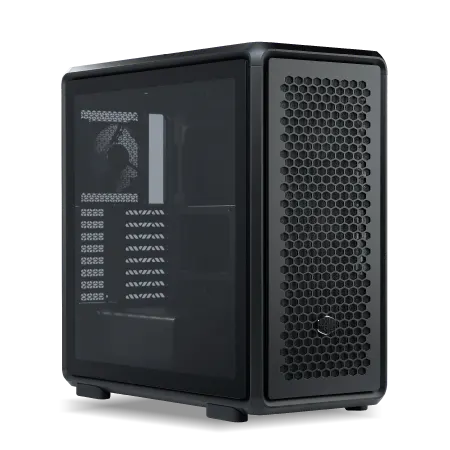
| 【ZEFT Z57Y スペック】 | |
| CPU | Intel Core Ultra7 265K 20コア/20スレッド 5.50GHz(ブースト)/3.90GHz(ベース) |
| グラフィックボード | GeForce RTX5060 (VRAM:8GB) |
| メモリ | 32GB DDR5 (32GB x1枚 クルーシャル製) |
| ストレージ | SSD 1TB (m.2 nVMe READ/WRITE:7250Gbps/6900Gbps WD製) |
| ケース | CoolerMaster MasterFrame 600 Black |
| CPUクーラー | 空冷 DeepCool製 空冷CPUクーラー AK400 |
| マザーボード | intel B860 チップセット ASRock製 B860M Pro RS WiFi |
| 電源ユニット | 650W 80Plus BRONZE認証 電源ユニット (COUGAR製) |
| 無線LAN | Wi-Fi 6E (IEEE802.11ax/11ad/11ac/11n/11a/11g/11b) |
| BlueTooth | BlueTooth 5 |
| OS | Microsoft Windows 11 Home |
パソコンショップSEVEN ZEFT Z54FC
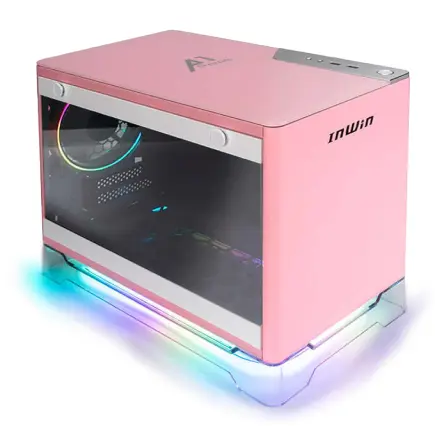
| 【ZEFT Z54FC スペック】 | |
| CPU | Intel Core Ultra5 245KF 14コア/14スレッド 5.20GHz(ブースト)/4.20GHz(ベース) |
| グラフィックボード | GeForce RTX5060Ti 16GB (VRAM:16GB) |
| メモリ | 32GB DDR5 (32GB x1枚 クルーシャル製) |
| ストレージ | SSD 1TB (m.2 nVMe READ/WRITE:7250Gbps/6900Gbps WD製) |
| ケース | INWIN A1 PRIME ピンク |
| CPUクーラー | 空冷 DeepCool製 空冷CPUクーラー AK400 |
| マザーボード | intel B860 チップセット ASRock製 B860I WiFi |
| 電源ユニット | 750W 80Plus GOLD認証 |
| 無線LAN | Wi-Fi 6E (IEEE802.11ax/11ad/11ac/11n/11a/11g/11b) |
| BlueTooth | BlueTooth 5 |
| OS | Microsoft Windows 11 Home |
パソコンショップSEVEN ZEFT Z56G
| 【ZEFT Z56G スペック】 | |
| CPU | Intel Core Ultra7 265 20コア/20スレッド 5.30GHz(ブースト)/2.40GHz(ベース) |
| グラフィックボード | GeForce RTX5070 (VRAM:12GB) |
| メモリ | 32GB DDR5 (32GB x1枚 クルーシャル製) |
| ストレージ | SSD 1TB (m.2 nVMe READ/WRITE:7250Gbps/6900Gbps WD製) |
| ケース | Thermaltake S100 TG |
| CPUクーラー | 空冷 DeepCool製 空冷CPUクーラー AK400 |
| マザーボード | intel B860 チップセット ASRock製 B860M Pro RS WiFi |
| 電源ユニット | 750W 80Plus GOLD認証 電源ユニット (Silverstone製) |
| 無線LAN | Wi-Fi 6E (IEEE802.11ax/11ad/11ac/11n/11a/11g/11b) |
| BlueTooth | BlueTooth 5 |
| OS | Microsoft Windows 11 Home |
パソコンショップSEVEN ZEFT Z56A
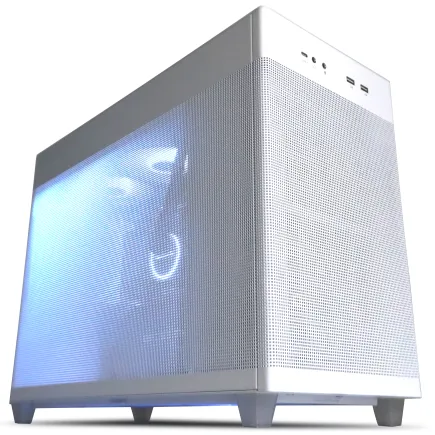
| 【ZEFT Z56A スペック】 | |
| CPU | Intel Core i5 14400F 10コア/16スレッド 4.70GHz(ブースト)/2.50GHz(ベース) |
| グラフィックボード | GeForce RTX5070 (VRAM:12GB) |
| メモリ | 16GB DDR5 (16GB x1枚 クルーシャル製) |
| ストレージ | SSD 1TB (m.2 nVMe READ/WRITE:7250Gbps/6900Gbps WD製) |
| ケース | ASUS Prime AP201 Tempered Glass ホワイト |
| マザーボード | intel B760 チップセット ASRock製 B760M Pro RS WiFi |
| 電源ユニット | 750W 80Plus GOLD認証 電源ユニット (Silverstone製) |
| 無線LAN | Wi-Fi 6E (IEEE802.11ax/11ad/11ac/11n/11a/11g/11b) |
| BlueTooth | BlueTooth 5 |
| OS | Microsoft Windows 11 Home |
タブレット単体の限界
iPadやAndroidタブレット、Windowsタブレット単体をビジネスメイン機として使用するのは、現時点では推奨できません。
確かに軽量で持ち運びやすく、バッテリー駆動時間も長いのですが、キーボード入力の効率性や、複数ウィンドウでの作業性、ファイル管理の柔軟性などで、通常のノートパソコンに大きく劣るからです。
タブレットはあくまでサブ機として、資料閲覧やメール確認、簡単なメモ取りに使用するのが現実的。
小型デスクトップという第三の選択
ミニPCの進化が著しい
デスクトップとノートの中間的な存在として、小型デスクトップ、いわゆるミニPCが注目を集めています。
手のひらサイズでありながら、通常のデスクトップに匹敵する性能を持つモデルも登場しており、特定の用途では非常に有効な選択肢となっているのです。
ミニPCの最大の利点は省スペース性と静音性。
ミニPCが適したビジネス環境
ミニPCが特に適しているのは、固定の場所で作業するものの、大型のデスクトップタワーを置くスペースがない環境です。
受付カウンター、店舗のバックヤード、狭小オフィス、自宅の書斎などが該当しますね。
また、デジタルサイネージやキオスク端末として使用する場合も、ミニPCは優れた選択肢となります。
私が関わったプロジェクトでも、店舗の在庫管理システムにミニPCを採用し、省スペース化とコスト削減を同時に実現できました。
ミニPCの性能限界を理解する
小型筐体ゆえに冷却能力が限られるため、高性能CPUを搭載しても持続的な高負荷作業では性能が制限されてしまうのです。
また、拡張性もほとんどなく、購入後のメモリ増設やストレージ追加が困難なモデルが多いですね。
ミニPCは一般的な事務作業、Web会議、資料作成といった軽中程度の負荷には充分ですが、動画編集や3D CAD、大規模なデータ分析などの高負荷作業には力不足。
用途を見極めて選択することが重要です。
複数台体制という最適解
メイン機とサブ機の使い分け
それぞれの長所を活かし、短所を補完し合う構成は、一台で全てをこなそうとするよりも、トータルでの生産性が高くなることが分かっています。
私自身、現在はオフィスに高性能デスクトップ、外出用に軽量ノートパソコンという体制を取っています。
この使い分けにより、場所を問わず常に最適な環境で作業できるようになりました。
パソコン おすすめモデル4選
パソコンショップSEVEN SR-u9-8170E/S9ND
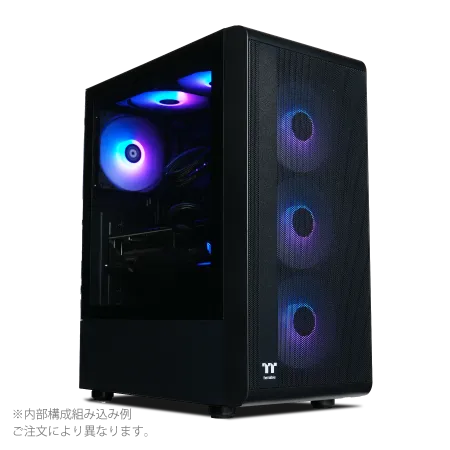
| 【SR-u9-8170E/S9ND スペック】 | |
| CPU | Intel Core Ultra9 285K 24コア/24スレッド 5.70GHz(ブースト)/3.70GHz(ベース) |
| メモリ | 32GB DDR5 (32GB x1枚 クルーシャル製) |
| ストレージ | SSD 1TB (m.2 nVMe READ/WRITE:7250Gbps/6900Gbps WD製) |
| ケース | Thermaltake S200 TG ARGB Plus ブラック |
| CPUクーラー | 空冷 サイズ製 空冷CPUクーラー SCYTHE() MUGEN6 BLACK EDITION |
| マザーボード | intel B860 チップセット ASRock製 B860M Pro RS WiFi |
| 電源ユニット | 650W 80Plus BRONZE認証 電源ユニット (COUGAR製) |
| 無線LAN | Wi-Fi 6E (IEEE802.11ax/11ad/11ac/11n/11a/11g/11b) |
| BlueTooth | BlueTooth 5 |
| OS | Microsoft Windows 11 Pro |
パソコンショップSEVEN ZEFT Z56G
| 【ZEFT Z56G スペック】 | |
| CPU | Intel Core Ultra7 265 20コア/20スレッド 5.30GHz(ブースト)/2.40GHz(ベース) |
| グラフィックボード | GeForce RTX5070 (VRAM:12GB) |
| メモリ | 32GB DDR5 (32GB x1枚 クルーシャル製) |
| ストレージ | SSD 1TB (m.2 nVMe READ/WRITE:7250Gbps/6900Gbps WD製) |
| ケース | Thermaltake S100 TG |
| CPUクーラー | 空冷 DeepCool製 空冷CPUクーラー AK400 |
| マザーボード | intel B860 チップセット ASRock製 B860M Pro RS WiFi |
| 電源ユニット | 750W 80Plus GOLD認証 電源ユニット (Silverstone製) |
| 無線LAN | Wi-Fi 6E (IEEE802.11ax/11ad/11ac/11n/11a/11g/11b) |
| BlueTooth | BlueTooth 5 |
| OS | Microsoft Windows 11 Home |
パソコンショップSEVEN ZEFT R60SL
| 【ZEFT R60SL スペック】 | |
| CPU | AMD Ryzen7 9800X3D 8コア/16スレッド 5.20GHz(ブースト)/4.70GHz(ベース) |
| グラフィックボード | GeForce RTX5070 (VRAM:12GB) |
| メモリ | 32GB DDR5 (32GB x1枚 クルーシャル製) |
| ストレージ | SSD 1TB (m.2 nVMe READ/WRITE:7250Gbps/6900Gbps WD製) |
| ケース | ASUS Prime AP201 Tempered Glass ホワイト |
| CPUクーラー | 空冷 DeepCool製 空冷CPUクーラー AK400 DIGITAL WH |
| マザーボード | AMD X870 チップセット GIGABYTE製 X870M AORUS ELITE WIFI7 ICE |
| 電源ユニット | 750W 80Plus GOLD認証 電源ユニット (Silverstone製) |
| 無線LAN | Wi-Fi 6E (IEEE802.11ax/11ad/11ac/11n/11a/11g/11b) |
| BlueTooth | BlueTooth 5 |
| OS | Microsoft Windows 11 Home |
パソコンショップSEVEN ZEFT G28L-Cube
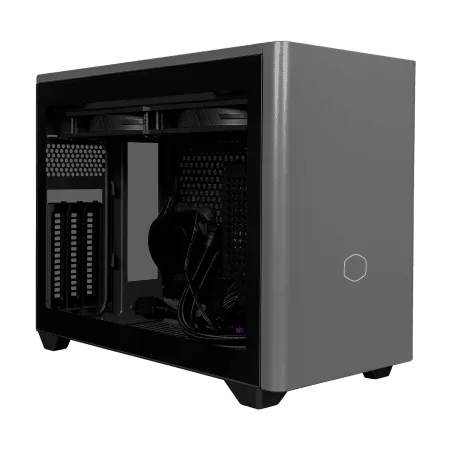
ハイパフォーマンスを求めるゲーマーへ、妥協なきパフォーマンスがここに。情熱のゲーミングPC
圧倒的な速度とクリエイティビティ、32GB DDR5メモリと1TB SSDの鬼バランス
コンパクトに秘められた美意識、クリアサイドで魅せるNR200P MAXの小粋なスタイル
猛スピード実行!Ryzen 7 7700、今日からアイデアを力強く支える
| 【ZEFT G28L-Cube スペック】 | |
| CPU | AMD Ryzen7 7700 8コア/16スレッド 5.30GHz(ブースト)/3.80GHz(ベース) |
| グラフィックボード | GeForce RTX4060Ti (VRAM:8GB) |
| メモリ | 32GB DDR5 (16GB x2枚 Micron製) |
| ストレージ | SSD 1TB (m.2 nVMe READ/WRITE:7250Gbps/6900Gbps WD製) |
| ケース | CoolerMaster NR200P MAX |
| マザーボード | AMD B850 チップセット ASRock製 B850I Lightning WiFi |
| 電源ユニット | 850W 80Plus GOLD認証 |
| 無線LAN | Wi-Fi 6E (IEEE802.11ax/11ad/11ac/11n/11a/11g/11b) |
| BlueTooth | BlueTooth 5 |
| 光学式ドライブ | DVDスーパーマルチドライブ (外付け) |
| OS | Microsoft Windows 11 Home |
データ同期の重要性
複数台体制で最も重要なのがデータ同期です。
OneDrive、Google Drive、Dropboxといったクラウドストレージを活用すれば、どの端末からでも最新のファイルにアクセスできます。
私はOneDriveを使用していますが、デスクトップで作成した資料を保存すれば、自動的にノートパソコンにも同期されるため、外出先でも続きの作業ができるのです。
メールやスケジュール、連絡先などもクラウドベースのサービスを使用することで、端末間での同期が自動化されます。
予算配分の考え方
複数台体制を構築する際の予算配分は、メイン作業をどちらで行うかによって変わります。
オフィスでの作業が中心なら、デスクトップに予算の7割、ノートパソコンに3割を配分するのが合理的。
逆に外出が多いなら、ノートパソコンに6割、デスクトップに4割という配分もありでしょう。
例えば総予算30万円なら、デスクトップに20万円でCore Ultra 7 265K、メモリ32GB、1TB SSDという構成を組み、ノートパソコンに10万円で軽量な14インチモデルを選ぶ。
この組み合わせなら、オフィスでの高負荷作業も外出先での軽作業も、どちらも快適にこなせます。
| 働き方タイプ | デスクトップ予算比率 | ノートPC予算比率 | 推奨構成 |
|---|---|---|---|
| オフィス中心 | 70% | 30% | 高性能デスクトップ + 軽量ノート |
| ハイブリッド | 50% | 50% | ミドルデスクトップ + 標準ノート |
| 外出中心 | 30% | 70% | 標準デスクトップ + 高性能ノート |
| 完全リモート | 60% | 40% | 高性能デスクトップ + サブノート |
完成品かBTOか、それとも自作か
完成品パソコンのメリットとデメリット
家電量販店やメーカー直販で購入できる完成品パソコンは、すぐに使い始められる手軽さが最大のメリットです。
メーカー保証も充実しており、故障時のサポートも安心ですね。
しかし完成品パソコンには大きな問題があります。
ビジネス用途では使わないゲームソフトの体験版や、セキュリティソフトの試用版などが入っており、これらがシステムリソースを消費して動作を重くしてしまうのです。
BTOパソコンが最適な理由
ビジネス用途でパソコンを購入するなら、BTOパソコンが最適解といえます。
BTOとはBuild To Orderの略で、CPUやメモリ、ストレージなどを自分で選択してカスタマイズできるシステムです。
必要な性能だけを選び、不要なソフトウェアを排除できるため、コストパフォーマンスと使い勝手の両面で優れています。
BTOパソコンなら、例えばデータ分析業務でメモリを64GBに増やしたり、動画編集用に大容量ストレージを搭載したり、用途に応じた最適な構成を実現できるのです。
完成品では実現できない、自分の働き方にぴったり合ったパソコンを手に入れられます。
自作という選択肢の現実
確かに自作なら最も自由度が高く、パーツ一つ一つを吟味して理想の構成を実現できます。
私自身、プライベートでは自作パソコンを組んでいますし、その楽しさも理解しています。
しかしビジネス用途では、自作はあまり推奨できません。
周辺機器との組み合わせ戦略
モニター選択の重要性
パソコン本体の形態選択と同じくらい重要なのが、モニターの選択です。
デスクトップを選んだ場合はもちろん、ノートパソコンでもオフィスや自宅では外部モニターに接続することで、作業効率が大幅に向上します。
私の経験では、シングルモニターからデュアルモニターに変更しただけで、作業効率が30%以上向上しました。
ビジネス用途のモニターは、24インチから27インチが最適なサイズ。
4K解像度は文字が小さくなりすぎて、ビジネス用途では逆に使いにくいと感じる方もいるのではないでしょうか。
キーボードとマウスへの投資
安価な製品で我慢すると、長期的には手首や肩の疲労につながり、健康を害する可能性すらあります。
特にキーボードは、タイピングの快適さが作業効率に直結しますからね。
初期投資は1万円程度かかりましたが、毎日使うものですから、この投資は充分に価値があったと実感しています。
ドッキングステーションの活用
ノートパソコンを選択した場合、ドッキングステーションの導入を強く推奨します。
ドッキングステーションとは、ノートパソコンを一本のケーブルで接続するだけで、モニター、キーボード、マウス、有線LANなどを一度に接続できる機器です。
これがあれば、オフィスや自宅に戻ったときに、ケーブルを一本挿すだけでデスクトップ環境が完成するのです。
外出から戻ってきて、複数のケーブルを一つ一つ接続する手間が省けるだけでなく、ケーブルの抜き差しによるコネクタの摩耗も防げます。
セキュリティとバックアップ体制
ビジネスパソコンのセキュリティ対策
ビジネスパソコンでは、個人情報や機密情報を扱うため、セキュリティ対策は絶対に妥協できません。
形態選択の際も、セキュリティ機能を考慮する必要があります。
特にノートパソコンは盗難や紛失のリスクが高いため、より厳重な対策が求められるのです。
これらは現在のビジネスパソコンには標準搭載されていることが多いですが、購入前に必ず確認しておきましょう。
バックアップ戦略の構築
どんなに高性能なパソコンでも、ストレージは必ず故障します。
私も過去に、重要なプレゼン資料を作成中にSSDが突然故障し、データを失った経験があります。
この苦い経験から学んだのは、バックアップは「いつか取ろう」ではなく「常に自動で取られている」状態にすべきということ。
クラウドストレージへの自動同期を設定しておけば、ファイルを保存した瞬間にバックアップが完了します。
リモートワーク時代のセキュリティ
リモートワークが普及した現在、自宅やカフェなど、オフィス外でパソコンを使用する機会が増えています。
VPNを使用すれば、通信内容が暗号化され、第三者による盗聴を防げます。
また、画面覗き見防止フィルターの使用も効果的です。
特に新幹線や飛行機など、隣に人がいる環境で作業する際は、機密情報が見られてしまうリスクがあります。
予算別の最適構成
10万円以下のエントリー構成
予算が限られている場合でも、ビジネス用途に充分なパソコンは構築できます。
10万円以下の予算なら、BTOノートパソコンでCore Ultra 5 235、メモリ16GB、512GB SSDという構成が現実的。
一般的な事務作業、Web会議、資料作成には充分な性能です。
デスクトップなら同じ予算でもう少し性能を上げられます。
モニターは別途必要ですが、それを含めても10万円程度で揃えられます。
15万円から20万円のミドルレンジ構成
この価格帯になると、選択肢が大きく広がります。
ノートパソコンなら、14インチで重量1.2kg程度の軽量モデルに、Core Ultra 7 265、メモリ32GB、1TB SSDという構成が可能。
外出が多い方でも、性能面で不満を感じることはまずありません。
デスクトップなら、Core Ultra 7 265KまたはRyzen 7 9700X、メモリ32GB、1TB SSDに加えて、質の良いケースやCPUクーラーを選択できます。
この構成なら、データ分析や軽度の動画編集も快適にこなせますね。
私が現在使用しているオフィスのデスクトップも、ほぼこの構成です。
30万円以上のハイエンド構成
デスクトップなら、Ryzen 9 9950X3DやCore Ultra 9 285K、メモリ64GB、2TB Gen.4 SSDという構成で、あらゆるビジネスアプリケーションを快適に動作させられます。
3D CADや大規模データ分析、4K動画編集など、高負荷な作業を日常的に行う方には、この投資は決して無駄にはなりません。
| 予算帯 | ノートPC推奨構成 | デスクトップ推奨構成 | 適した用途 |
|---|---|---|---|
| 10万円以下 | Core Ultra 5 235 / 16GB / 512GB | Core Ultra 5 245K / 16GB / 1TB | 一般事務・Web会議 |
| 15万円 | Core Ultra 7 265 / 32GB / 1TB | Core Ultra 7 265K / 32GB / 1TB | 複数アプリ使用・データ分析 |
| 20万円 | Core Ultra 7 265 / 32GB / 2TB | Ryzen 7 9800X3D / 32GB / 2TB | 動画編集・開発環境 |
| 30万円以上 | Core Ultra 9 285 / 64GB / 2TB | Ryzen 9 9950X3D / 64GB / 2TB | 3D CAD・大規模データ処理 |
購入後の運用とメンテナンス
定期的なメンテナンスの重要性
適切なメンテナンスを行うことで、性能を維持し、寿命を延ばすことができます。
特にデスクトップの場合、内部にホコリが溜まると冷却効率が低下し、性能低下や故障の原因になってしまいますよね。
私は3ヶ月に一度、デスクトップの内部清掃を行っています。
エアダスターでホコリを吹き飛ばすだけの簡単な作業ですが、これだけでCPU温度が5度から10度下がることもあるのです。
ノートパソコンの場合は内部清掃が難しいですが、通気口のホコリを定期的に取り除くだけでも効果があります。
ソフトウェアの更新管理
Windows Updateは自動更新を有効にしておき、常に最新の状態を保ちましょう。
ただし、業務で使用する専門的なアプリケーションの中には、最新のOSアップデートで動作しなくなるものもあります。
重要なアップデートの前には、使用しているアプリケーションの互換性を確認することも忘れずに。
私も過去に、アップデート後に業務アプリが起動しなくなり、復旧に半日かかった経験があります。
買い替えのタイミング
これは、ハードウェアの物理的な寿命だけでなく、性能の陳腐化やセキュリティサポートの終了なども考慮した期間です。
特にノートパソコンは、バッテリーの劣化が顕著になる3年程度が一つの目安でしょう。
ただし、使用状況によって最適な買い替え時期は変わります。
高負荷な作業を日常的に行う場合は、性能不足を感じた時点で買い替えを検討すべき。
逆に軽作業中心なら、5年以上使い続けることも可能です。
私の経験では、作業効率が明らかに低下したと感じたら、それが買い替えのサインだと考えています。
形態選択の最終判断基準
働き方の変化を見据える
パソコンの形態を選択する際、現在の働き方だけでなく、今後の変化も考慮する必要があります。
完全オフィス勤務だった方がハイブリッドワークに移行する、営業職から企画職に異動する、こうした変化は珍しくありません。
私自身も、キャリアの中で何度も働き方が変わり、その度にパソコンの形態を見直してきました。
将来的な変化が予想される場合は、柔軟性の高い選択をすることが賢明です。
例えば、現在はオフィス勤務中心でも、リモートワークの可能性があるなら、デスクトップとノートパソコンの複数台体制を最初から構築しておく。
あるいは、高性能なノートパソコンとドッキングステーションの組み合わせで、どちらの働き方にも対応できる環境を整えるのも一つの方法ですね。
コストと効率のバランス
安価なパソコンを選んで作業効率が低下すれば、時間という最も貴重なコストを失うことになります。
私が常に意識しているのは、パソコンは投資であり、その投資が生み出す価値で判断すべきということ。
例えば、20万円のハイスペックノートパソコンと10万円のエントリーモデルを比較した場合、価格差は10万円です。
最終的な決断のポイント
まずは働き方、次に予算、そして将来の拡張性です。
週の半分以上を外出先で過ごすならノートパソコン一択、完全オフィス勤務ならデスクトップを中心に考える。
これが基本。
予算については、必要最低限の性能を確保した上で、余裕があれば将来を見据えた投資をする。
拡張性については、BTOパソコンを選択することで、後からメモリやストレージを増設できる余地を残しておく。
この3つのバランスを取ることで、後悔しない形態選択ができるはずです。
答えはシンプル。
これだけです。
よくある質問
デスクトップとノートパソコン、どちらが長持ちしますか?
デスクトップは冷却性能が高く、パーツの交換や増設も容易なため、部分的なアップグレードで長期間使用できるからです。
BTOパソコンと完成品パソコン、保証面での違いはありますか?
BTOパソコンも完成品パソコンも、基本的には1年から3年の保証が付いています。
大きな違いは、BTOパソコンの場合、パーツごとに保証期間が異なる場合があることです。
例えば、本体は3年保証だがモニターは1年保証、といったケースがあります。
また、BTOメーカーによっては、オンサイト保守や翌日修理対応などの有償延長保証オプションが充実しており、ビジネス用途では安心感が高いといえます。
購入前に保証内容を詳しく確認することをおすすめします。
2-in-1パソコンは通常のノートパソコンより壊れやすいですか?
2-in-1パソコンは、ヒンジ部分や画面の可動部が多いため、理論的には故障リスクが高いといえます。
特に、画面を頻繁に回転させたり、タブレットモードとノートモードを何度も切り替えたりする使い方をすると、可動部の摩耗が進みやすくなります。
ただし、最近の2-in-1パソコンは耐久性が向上しており、通常の使用範囲であれば、一般的なノートパソコンと同程度の寿命を期待できるでしょう。
自宅とオフィスの両方で使う場合、どんな構成がベストですか?
ハイブリッドワークで自宅とオフィスの両方で作業する場合、高性能なノートパソコンとドッキングステーションの組み合わせがベストです。
具体的には、14インチで重量1.3kg前後、Core Ultra 7 265、メモリ32GB、1TB SSDのノートパソコンに、USB-C接続のドッキングステーションを自宅とオフィスの両方に設置します。
これにより、どちらの場所でも大画面モニターとフルサイズキーボードで快適に作業でき、移動時はノートパソコン単体で持ち運べます。
ビジネス用途でグラフィックボードは必要ですか?
一般的なビジネス用途、つまり事務作業、Web会議、資料作成、メール対応などであれば、グラフィックボードは不要です。
CPUに内蔵されているグラフィック機能で充分に対応できます。
ただし、3D CAD、動画編集、グラフィックデザイン、データビジュアライゼーションなど、グラフィック処理が重要な業務を行う場合は、専用のグラフィックボードが必要になります。
最新グラフィックボード(VGA)性能一覧
| GPU型番 | VRAM | 3DMarkスコア TimeSpy |
3DMarkスコア FireStrike |
TGP | 公式 URL |
価格com URL |
|---|---|---|---|---|---|---|
| GeForce RTX 5090 | 32GB | 48289 | 101690 | 575W | 公式 | 価格 |
| GeForce RTX 5080 | 16GB | 31886 | 77886 | 360W | 公式 | 価格 |
| Radeon RX 9070 XT | 16GB | 29904 | 66600 | 304W | 公式 | 価格 |
| Radeon RX 7900 XTX | 24GB | 29827 | 73249 | 355W | 公式 | 価格 |
| GeForce RTX 5070 Ti | 16GB | 26939 | 68764 | 300W | 公式 | 価格 |
| Radeon RX 9070 | 16GB | 26287 | 60095 | 220W | 公式 | 価格 |
| GeForce RTX 5070 | 12GB | 21769 | 56664 | 250W | 公式 | 価格 |
| Radeon RX 7800 XT | 16GB | 19755 | 50362 | 263W | 公式 | 価格 |
| Radeon RX 9060 XT 16GB | 16GB | 16424 | 39278 | 145W | 公式 | 価格 |
| GeForce RTX 5060 Ti 16GB | 16GB | 15862 | 38108 | 180W | 公式 | 価格 |
| GeForce RTX 5060 Ti 8GB | 8GB | 15726 | 37886 | 180W | 公式 | 価格 |
| Arc B580 | 12GB | 14518 | 34836 | 190W | 公式 | 価格 |
| Arc B570 | 10GB | 13630 | 30785 | 150W | 公式 | 価格 |
| GeForce RTX 5060 | 8GB | 13094 | 32283 | 145W | 公式 | 価格 |
| Radeon RX 7600 | 8GB | 10733 | 31666 | 165W | 公式 | 価格 |
| GeForce RTX 4060 | 8GB | 10563 | 28517 | 115W | 公式 | 価格 |
メモリは16GBで足りますか、それとも32GB必要ですか?
メモリ容量の選択は、使用するアプリケーションによって大きく変わります。
Web会議とOfficeアプリケーションのみを使用する軽作業なら、16GBで充分です。
しかし、複数のアプリケーションを同時に起動する、大きなExcelファイルを扱う、仮想マシンを使用する、といった使い方をする場合は、32GBを選択した方がいいでしょう。
特にBTOパソコンなら、購入時のメモリ増設は比較的安価なので、この機会に余裕を持った容量を選ぶのが賢明です。
ノートパソコンのバッテリー駆動時間は、実際どれくらい持ちますか?
メーカーが公表しているバッテリー駆動時間は、理想的な条件下での測定値であり、実際の使用では6割から7割程度になると考えてください。
例えば、公称10時間のノートパソコンなら、実際には6時間から7時間程度が現実的です。
Web会議やビデオ再生など、負荷の高い作業を行うと、さらに短くなります。
外出先で長時間作業する必要がある場合は、公称12時間以上のモデルを選ぶか、モバイルバッテリーを携帯することをおすすめします。
また、バッテリーは使用とともに劣化するため、購入から2年程度で駆動時間が新品時の7割程度に低下することも考慮しておきましょう。