
動画編集PCに求められる性能とは
処理速度を左右するコアパーツの役割
動画編集用のPCを選ぶ際には、CPUとグラフィックボードの性能が作業効率を大きく左右することが分かっています。
動画編集ソフトは複数のコアを同時に使用してエンコード処理を行うため、マルチコア性能が高いCPUほど書き出し時間を短縮できるわけです。
特にAdobe Premiere ProやDaVinci Resolveといったプロフェッショナル向けソフトウェアでは、CPUだけでなくGPUアクセラレーションを活用することで、カラーグレーディングやエフェクト処理のプレビューがリアルタイムに近い速度で確認できるようになります。
メモリとストレージが快適性を決定する
なぜなら、タイムライン上に配置した複数の動画クリップやエフェクト、プレビューデータなどがすべてメモリ上に展開されるからです。
メモリ不足になるとディスクへのスワップが発生し、作業が極端に遅くなってしまいますよね。
フルHD動画の編集なら32GBあれば充分ですが、4K以上の高解像度素材を扱う場合は64GB以上を搭載した方がいいでしょう。
ストレージに関しては、読み書き速度が速いNVMe SSDを選択するのが当たり前になっています。
動画ファイルは数十GBから数百GBにもなるため、転送速度が遅いと素材の読み込みだけで時間を取られてしまうのです。
CPUの選び方と推奨モデル
Intel Core Ultraシリーズの実力
Intel Core Ultra 200シリーズは、動画編集において非常に優れたパフォーマンスを発揮します。
特にCore Ultra 7 265Kと265KFは、コストパフォーマンスに優れたミドルハイクラスのCPUとして、多くの動画クリエイターから支持を集めているモデルです。
Lion CoveとSkymontアーキテクチャを組み合わせたチップレット構成により、マルチスレッド性能と電力効率のバランスが取れており、長時間のエンコード作業でも発熱を抑えながら安定した処理速度を維持できます。
NPUを統合しているため、AI機能を活用した自動字幕生成やノイズ除去といった処理も高速化されます。
フルHD動画の編集が中心で、複雑なエフェクトをあまり使用しない方であれば、このクラスでも充分に実用的な環境を構築できるのです。
最新CPU性能一覧
| 型番 | コア数 | スレッド数 | 定格クロック | 最大クロック | Cineスコア Multi |
Cineスコア Single |
公式 URL |
価格com URL |
|---|---|---|---|---|---|---|---|---|
| Core Ultra 9 285K | 24 | 24 | 3.20GHz | 5.70GHz | 42708 | 2460 | 公式 | 価格 |
| Ryzen 9 9950X | 16 | 32 | 4.30GHz | 5.70GHz | 42463 | 2264 | 公式 | 価格 |
| Ryzen 9 9950X3D | 16 | 32 | 4.30GHz | 5.70GHz | 41502 | 2255 | 公式 | 価格 |
| Core i9-14900K | 24 | 32 | 3.20GHz | 6.00GHz | 40801 | 2353 | 公式 | 価格 |
| Ryzen 9 7950X | 16 | 32 | 4.50GHz | 5.70GHz | 38289 | 2074 | 公式 | 価格 |
| Ryzen 9 7950X3D | 16 | 32 | 4.20GHz | 5.70GHz | 38214 | 2045 | 公式 | 価格 |
| Core Ultra 7 265K | 20 | 20 | 3.30GHz | 5.50GHz | 36990 | 2351 | 公式 | 価格 |
| Core Ultra 7 265KF | 20 | 20 | 3.30GHz | 5.50GHz | 36990 | 2351 | 公式 | 価格 |
| Core Ultra 9 285 | 24 | 24 | 2.50GHz | 5.60GHz | 35373 | 2193 | 公式 | 価格 |
| Core i7-14700K | 20 | 28 | 3.40GHz | 5.60GHz | 35234 | 2230 | 公式 | 価格 |
| Core i9-14900 | 24 | 32 | 2.00GHz | 5.80GHz | 33498 | 2204 | 公式 | 価格 |
| Ryzen 9 9900X | 12 | 24 | 4.40GHz | 5.60GHz | 32646 | 2233 | 公式 | 価格 |
| Core i7-14700 | 20 | 28 | 2.10GHz | 5.40GHz | 32282 | 2098 | 公式 | 価格 |
| Ryzen 9 9900X3D | 12 | 24 | 4.40GHz | 5.50GHz | 32172 | 2189 | 公式 | 価格 |
| Ryzen 9 7900X | 12 | 24 | 4.70GHz | 5.60GHz | 29027 | 2036 | 公式 | 価格 |
| Core Ultra 7 265 | 20 | 20 | 2.40GHz | 5.30GHz | 28319 | 2152 | 公式 | 価格 |
| Core Ultra 7 265F | 20 | 20 | 2.40GHz | 5.30GHz | 28319 | 2152 | 公式 | 価格 |
| Core Ultra 5 245K | 14 | 14 | 3.60GHz | 5.20GHz | 25252 | 0 | 公式 | 価格 |
| Core Ultra 5 245KF | 14 | 14 | 3.60GHz | 5.20GHz | 25252 | 2171 | 公式 | 価格 |
| Ryzen 7 9700X | 8 | 16 | 3.80GHz | 5.50GHz | 22907 | 2208 | 公式 | 価格 |
| Ryzen 7 9800X3D | 8 | 16 | 4.70GHz | 5.40GHz | 22895 | 2088 | 公式 | 価格 |
| Core Ultra 5 235 | 14 | 14 | 3.40GHz | 5.00GHz | 20693 | 1856 | 公式 | 価格 |
| Ryzen 7 7700 | 8 | 16 | 3.80GHz | 5.30GHz | 19354 | 1934 | 公式 | 価格 |
| Ryzen 7 7800X3D | 8 | 16 | 4.50GHz | 5.40GHz | 17593 | 1813 | 公式 | 価格 |
| Core i5-14400 | 10 | 16 | 2.50GHz | 4.70GHz | 15921 | 1775 | 公式 | 価格 |
| Ryzen 5 7600X | 6 | 12 | 4.70GHz | 5.30GHz | 15169 | 1978 | 公式 | 価格 |
AMD Ryzen 9000シリーズの強み
動画編集において特に注目すべきは、Ryzen 7 9800X3Dです。
3D V-Cacheテクノロジーにより大容量のキャッシュメモリを搭載しており、頻繁にアクセスするデータを高速に処理できるため、タイムラインのスクラブ操作やプレビュー再生がスムーズになります。
Ryzen 7 9700Xは、コストパフォーマンスを重視する方におすすめなのが特徴です。
8コア16スレッドという構成は、Adobe Premiere ProやDaVinci Resolveといった主要な動画編集ソフトウェアで効率的に動作し、フルHDから4K動画まで幅広い解像度の編集に対応できます。
発熱も抑えられているため、空冷CPUクーラーでも充分に冷却可能なのが嬉しいポイント。
Ryzen 9 9950X3Dは、最高峰の性能を求めるプロフェッショナル向けのCPUです。
16コア32スレッドという圧倒的なマルチスレッド性能により、8K動画の編集や複数のプロジェクトを同時に開いて作業する場合でも、快適な動作環境を提供してくれます。
価格は高めですが、時間を金で買うという考え方をするなら、投資する価値は充分にあるでしょう。
用途別のCPU選択基準
動画編集の内容によって、最適なCPUは変わってきます。
YouTubeやSNS向けのフルHD動画を中心に編集する場合は、Core Ultra 5 235FやRyzen 5 9600でも実用的な性能を発揮します。
ただし、カラーグレーディングを多用したり、複数のエフェクトレイヤーを重ねたりする場合は、処理が重くなることを覚悟しなければなりません。
企業のプロモーション動画や結婚式のムービー制作など、4K動画を扱う機会が多い方には、Core Ultra 7 265KFまたはRyzen 7 9800X3Dを推奨します。
これらのCPUであれば、4K素材のリアルタイムプレビューも比較的スムーズに行え、エンコード時間も大幅に短縮できるのです。
映像制作会社やフリーランスのプロとして、8K動画や高フレームレート動画を扱う場合は、Core Ultra 9 285KまたはRyzen 9 9950X3D一択になりますが、予算に余裕があるならこのクラスを選択しない手はありませんね。
レンダリング時間の短縮は、そのまま生産性の向上につながり、より多くのプロジェクトをこなせるようになります。
パソコン おすすめモデル4選
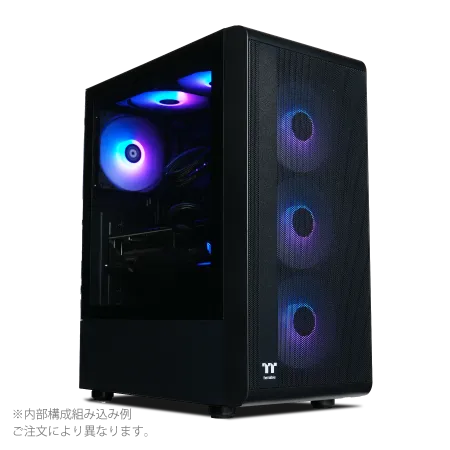
パソコンショップSEVEN SR-u9-8170E/S9ND
| 【SR-u9-8170E/S9ND スペック】 | |
| CPU | Intel Core Ultra9 285K 24コア/24スレッド 5.70GHz(ブースト)/3.70GHz(ベース) |
| メモリ | 32GB DDR5 (32GB x1枚 クルーシャル製) |
| ストレージ | SSD 1TB (m.2 nVMe READ/WRITE:7250Gbps/6900Gbps WD製) |
| ケース | Thermaltake S200 TG ARGB Plus ブラック |
| CPUクーラー | 空冷 サイズ製 空冷CPUクーラー SCYTHE() MUGEN6 BLACK EDITION |
| マザーボード | intel B860 チップセット ASRock製 B860M Pro RS WiFi |
| 電源ユニット | 650W 80Plus BRONZE認証 電源ユニット (COUGAR製) |
| 無線LAN | Wi-Fi 6E (IEEE802.11ax/11ad/11ac/11n/11a/11g/11b) |
| BlueTooth | BlueTooth 5 |
| OS | Microsoft Windows 11 Pro |
パソコンショップSEVEN ZEFT Z56G
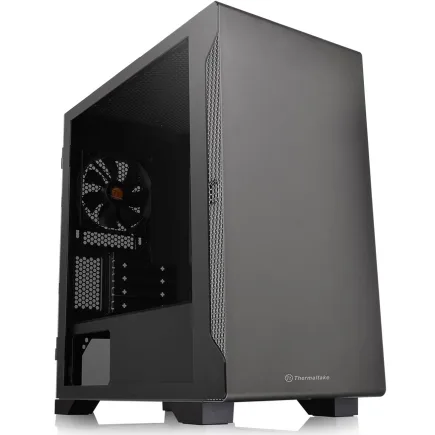
| 【ZEFT Z56G スペック】 | |
| CPU | Intel Core Ultra7 265 20コア/20スレッド 5.30GHz(ブースト)/2.40GHz(ベース) |
| グラフィックボード | GeForce RTX5070 (VRAM:12GB) |
| メモリ | 32GB DDR5 (32GB x1枚 クルーシャル製) |
| ストレージ | SSD 1TB (m.2 nVMe READ/WRITE:7250Gbps/6900Gbps WD製) |
| ケース | Thermaltake S100 TG |
| CPUクーラー | 空冷 DeepCool製 空冷CPUクーラー AK400 |
| マザーボード | intel B860 チップセット ASRock製 B860M Pro RS WiFi |
| 電源ユニット | 750W 80Plus GOLD認証 電源ユニット (Silverstone製) |
| 無線LAN | Wi-Fi 6E (IEEE802.11ax/11ad/11ac/11n/11a/11g/11b) |
| BlueTooth | BlueTooth 5 |
| OS | Microsoft Windows 11 Home |
パソコンショップSEVEN ZEFT R60SL
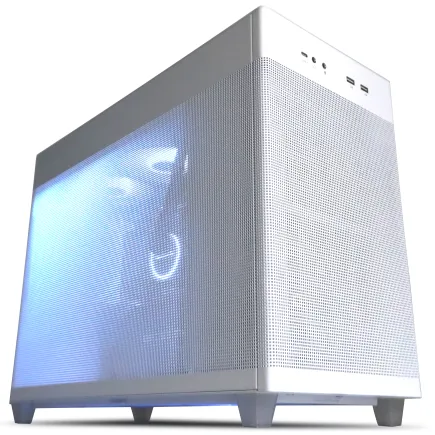
| 【ZEFT R60SL スペック】 | |
| CPU | AMD Ryzen7 9800X3D 8コア/16スレッド 5.20GHz(ブースト)/4.70GHz(ベース) |
| グラフィックボード | GeForce RTX5070 (VRAM:12GB) |
| メモリ | 32GB DDR5 (32GB x1枚 クルーシャル製) |
| ストレージ | SSD 1TB (m.2 nVMe READ/WRITE:7250Gbps/6900Gbps WD製) |
| ケース | ASUS Prime AP201 Tempered Glass ホワイト |
| CPUクーラー | 空冷 DeepCool製 空冷CPUクーラー AK400 DIGITAL WH |
| マザーボード | AMD X870 チップセット GIGABYTE製 X870M AORUS ELITE WIFI7 ICE |
| 電源ユニット | 750W 80Plus GOLD認証 電源ユニット (Silverstone製) |
| 無線LAN | Wi-Fi 6E (IEEE802.11ax/11ad/11ac/11n/11a/11g/11b) |
| BlueTooth | BlueTooth 5 |
| OS | Microsoft Windows 11 Home |
パソコンショップSEVEN ZEFT G28L-Cube
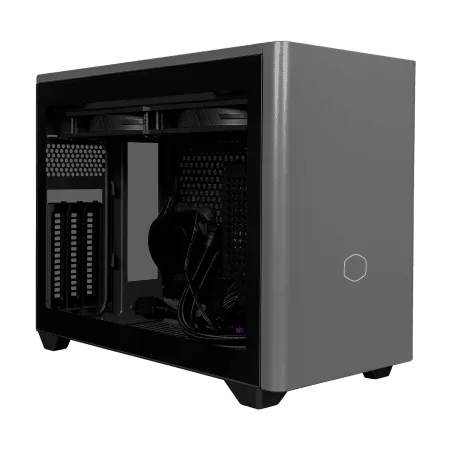
ハイパフォーマンスを求めるゲーマーへ、妥協なきパフォーマンスがここに。情熱のゲーミングPC
圧倒的な速度とクリエイティビティ、32GB DDR5メモリと1TB SSDの鬼バランス
コンパクトに秘められた美意識、クリアサイドで魅せるNR200P MAXの小粋なスタイル
猛スピード実行!Ryzen 7 7700、今日からアイデアを力強く支える
| 【ZEFT G28L-Cube スペック】 | |
| CPU | AMD Ryzen7 7700 8コア/16スレッド 5.30GHz(ブースト)/3.80GHz(ベース) |
| グラフィックボード | GeForce RTX4060Ti (VRAM:8GB) |
| メモリ | 32GB DDR5 (16GB x2枚 Micron製) |
| ストレージ | SSD 1TB (m.2 nVMe READ/WRITE:7250Gbps/6900Gbps WD製) |
| ケース | CoolerMaster NR200P MAX |
| マザーボード | AMD B850 チップセット ASRock製 B850I Lightning WiFi |
| 電源ユニット | 850W 80Plus GOLD認証 |
| 無線LAN | Wi-Fi 6E (IEEE802.11ax/11ad/11ac/11n/11a/11g/11b) |
| BlueTooth | BlueTooth 5 |
| 光学式ドライブ | DVDスーパーマルチドライブ (外付け) |
| OS | Microsoft Windows 11 Home |
グラフィックボードの重要性
NVIDIA GeForce RTX 50シリーズの特徴
動画編集においてグラフィックボードは、単なるゲーム用パーツではなく、作業効率を劇的に向上させる重要なコンポーネントです。
GeForce RTX 50シリーズは、Blackwellアーキテクチャを採用し、第4世代RTコアと第5世代Tensorコアを搭載することで、AI処理能力が大幅に強化されました。
GeForce RTX 5070Tiは、動画編集用途において最もバランスの取れた選択肢といえます。
Adobe Premiere ProのGPUアクセラレーション機能を最大限に活用でき、Lumetriカラーやエフェクトのリアルタイムプレビューが快適に行えます。
GDDR7メモリによる高速な帯域幅は、4K動画の複数トラック編集でも余裕を持って対応できる性能を提供してくれるのです。
GeForce RTX 5060Tiは、コストパフォーマンスに優れたミドルクラスのグラフィックボードとして人気があります。
フルHD動画の編集が中心であれば、このクラスでも充分な性能を発揮しますし、4K動画の編集も設定を調整すれば実用的なレベルで作業できます。
GeForce RTX 5090は、プロフェッショナル向けの最高峰モデル。
最新グラフィックボード(VGA)性能一覧
| GPU型番 | VRAM | 3DMarkスコア TimeSpy |
3DMarkスコア FireStrike |
TGP | 公式 URL |
価格com URL |
|---|---|---|---|---|---|---|
| GeForce RTX 5090 | 32GB | 48289 | 101690 | 575W | 公式 | 価格 |
| GeForce RTX 5080 | 16GB | 31886 | 77886 | 360W | 公式 | 価格 |
| Radeon RX 9070 XT | 16GB | 29904 | 66600 | 304W | 公式 | 価格 |
| Radeon RX 7900 XTX | 24GB | 29827 | 73249 | 355W | 公式 | 価格 |
| GeForce RTX 5070 Ti | 16GB | 26939 | 68764 | 300W | 公式 | 価格 |
| Radeon RX 9070 | 16GB | 26287 | 60095 | 220W | 公式 | 価格 |
| GeForce RTX 5070 | 12GB | 21769 | 56664 | 250W | 公式 | 価格 |
| Radeon RX 7800 XT | 16GB | 19755 | 50362 | 263W | 公式 | 価格 |
| Radeon RX 9060 XT 16GB | 16GB | 16424 | 39278 | 145W | 公式 | 価格 |
| GeForce RTX 5060 Ti 16GB | 16GB | 15862 | 38108 | 180W | 公式 | 価格 |
| GeForce RTX 5060 Ti 8GB | 8GB | 15726 | 37886 | 180W | 公式 | 価格 |
| Arc B580 | 12GB | 14518 | 34836 | 190W | 公式 | 価格 |
| Arc B570 | 10GB | 13630 | 30785 | 150W | 公式 | 価格 |
| GeForce RTX 5060 | 8GB | 13094 | 32283 | 145W | 公式 | 価格 |
| Radeon RX 7600 | 8GB | 10733 | 31666 | 165W | 公式 | 価格 |
| GeForce RTX 4060 | 8GB | 10563 | 28517 | 115W | 公式 | 価格 |
AMD Radeon RX 90シリーズの選択肢
AMD Radeon RX 90シリーズは、RDNA 4アーキテクチャを採用し、コストパフォーマンスに優れた選択肢として注目を集めています。
特にRadeon RX 9070XTは、ミドルハイクラスの価格帯でありながら、4K動画編集に充分な性能を持っているのが魅力です。
フルHD動画の編集では快適に動作しますし、4K動画も編集可能ですが、複雑なエフェクトを多用する場合はやや力不足を感じるかもしれません。
グラフィックボード選びの判断基準
動画編集ソフトウェアによって、GPUアクセラレーションの実装方法や効果が異なるため、使用するソフトウェアに合わせた選択が重要です。
Adobe Premiere ProやAfter Effectsを主に使用する場合は、NVIDIA GeForce RTXシリーズの方が最適化が進んでおり、安定した性能を発揮します。
DaVinci Resolveをメインで使用する場合は、AMD Radeon RXシリーズも有力な選択肢となります。
特にカラーグレーディング作業では、Radeonの性能が充分に発揮されるため、コストパフォーマンスを考えるとRadeon RX 9070XTは魅力的な選択肢です。
VRAMの容量も重要な要素。

メモリ容量と速度の最適解
DDR5メモリの性能と容量選択
動画編集用PCでは、メモリ容量が作業の快適性を直接的に左右します。
DDR5メモリが標準となった現在、DDR5-5600規格が主流となっており、高速なデータ転送により動画編集ソフトウェアの応答性が向上しているのです。
フルHD動画を中心に編集する場合でも、32GBのメモリを搭載することをおすすめします。
Adobe Premiere Proは、タイムライン上のクリップ数やエフェクトの種類が増えるほどメモリ使用量が増加し、16GBでは頻繁にメモリ不足の警告が表示されてしまいますよね。
32GBあれば、複数のアプリケーションを同時に起動しながら作業しても、余裕を持って対応できます。
4K動画の編集を行う場合は、64GBのメモリ容量が理想的です。
特にDaVinci ResolveやAfter Effectsを使用する際には、RAMプレビューやキャッシュ生成で大量のメモリを消費するため、64GBあれば快適な作業環境を維持できます。
複数の4Kトラックを重ねたり、高度なカラーグレーディングを施したりする場合には、この容量が必要になるのです。
プロフェッショナルな映像制作現場では、メモリ容量が多いほど作業効率が向上し、クリエイティブな試行錯誤がスムーズに行えるようになります。
メモリメーカーの選択と信頼性
BTOパソコンを選ぶ際には、搭載されるメモリのメーカーも確認しておきたいポイントです。
特にMicronのCrucialブランドは、品質と価格のバランスが優れており、多くのBTOメーカーで採用されています。
私自身、複数のPCでCrucialメモリを使用していますが、トラブルに遭遇したことは一度もありません。
動画編集のような長時間の高負荷作業では、メモリの安定性が作業の信頼性に直結するため、メーカー選びは重要なのです。
GSkillは、オーバークロック耐性が高く、高速動作を求めるユーザーに人気があります。
ただし、動画編集用途では極端なオーバークロックは必要ないため、定格動作で安定性を重視する方が賢明でしょう。
パソコン おすすめモデル5選
パソコンショップSEVEN ZEFT R60IA
| 【ZEFT R60IA スペック】 | |
| CPU | AMD Ryzen5 9600 6コア/12スレッド 5.20GHz(ブースト)/3.80GHz(ベース) |
| グラフィックボード | GeForce RTX5050 (VRAM:8GB) |
| メモリ | 16GB DDR5 (16GB x1枚 クルーシャル製) |
| ストレージ | SSD 1TB (m.2 nVMe READ/WRITE:7250Gbps/6900Gbps WD製) |
| ケース | Thermaltake S100 TG |
| マザーボード | AMD B850 チップセット ASRock製 B850M Pro-A WiFi |
| 電源ユニット | 650W 80Plus BRONZE認証 電源ユニット (COUGAR製) |
| 無線LAN | Wi-Fi 6E (IEEE802.11ax/11ad/11ac/11n/11a/11g/11b) |
| BlueTooth | BlueTooth 5 |
| 光学式ドライブ | DVDスーパーマルチドライブ (外付け) |
| OS | Microsoft Windows 11 Home |
パソコンショップSEVEN ZEFT R63S
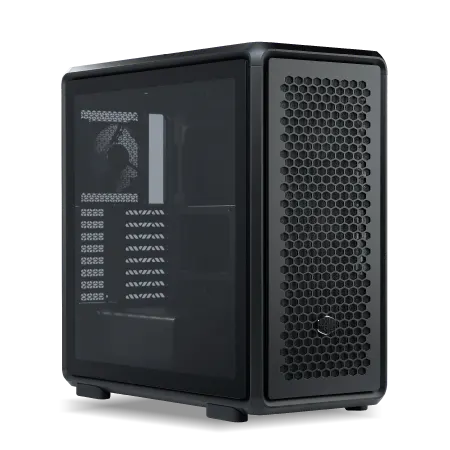
| 【ZEFT R63S スペック】 | |
| CPU | AMD Ryzen7 7700 8コア/16スレッド 5.30GHz(ブースト)/3.80GHz(ベース) |
| グラフィックボード | GeForce RTX5070 (VRAM:12GB) |
| メモリ | 32GB DDR5 (32GB x1枚 クルーシャル製) |
| ストレージ | SSD 1TB (m.2 nVMe READ/WRITE:7250Gbps/6900Gbps WD製) |
| ケース | CoolerMaster MasterFrame 600 Black |
| マザーボード | AMD B850 チップセット GIGABYTE製 B850 AORUS ELITE WIFI7 |
| 電源ユニット | 850W 80Plus GOLD認証 電源ユニット (Silverstone製) |
| 無線LAN | Wi-Fi 6E (IEEE802.11ax/11ad/11ac/11n/11a/11g/11b) |
| BlueTooth | BlueTooth 5 |
| OS | Microsoft Windows 11 Home |
パソコンショップSEVEN ZEFT Z56BC

| 【ZEFT Z56BC スペック】 | |
| CPU | Intel Core Ultra7 265F 20コア/20スレッド 5.30GHz(ブースト)/2.40GHz(ベース) |
| グラフィックボード | GeForce RTX5060Ti 16GB (VRAM:16GB) |
| メモリ | 32GB DDR5 (32GB x1枚 クルーシャル製) |
| ストレージ | SSD 1TB (m.2 nVMe READ/WRITE:7250Gbps/6900Gbps WD製) |
| ケース | Thermaltake The Tower 100 Black |
| マザーボード | intel B860 チップセット ASRock製 B860I WiFi |
| 電源ユニット | 750W 80Plus GOLD認証 電源ユニット (Silverstone製) |
| 無線LAN | Wi-Fi 6E (IEEE802.11ax/11ad/11ac/11n/11a/11g/11b) |
| BlueTooth | BlueTooth 5 |
| OS | Microsoft Windows 11 Home |
パソコンショップSEVEN ZEFT R61GG
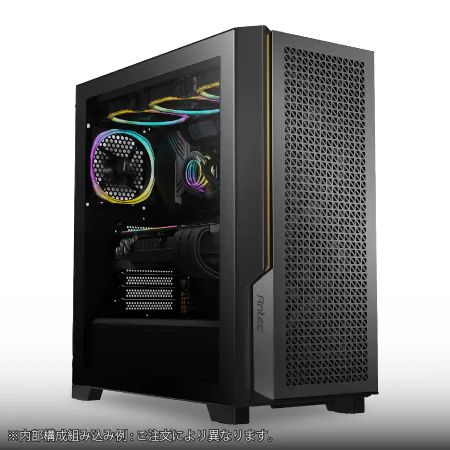
| 【ZEFT R61GG スペック】 | |
| CPU | AMD Ryzen7 9800X3D 8コア/16スレッド 5.20GHz(ブースト)/4.70GHz(ベース) |
| グラフィックボード | GeForce RTX5060 (VRAM:8GB) |
| メモリ | 32GB DDR5 (32GB x1枚 クルーシャル製) |
| ストレージ | SSD 1TB (m.2 nVMe READ/WRITE:7250Gbps/6900Gbps WD製) |
| ケース | Antec P20C ブラック |
| CPUクーラー | 空冷 DeepCool製 空冷CPUクーラー AK400 |
| マザーボード | AMD B850 チップセット ASRock製 B850M-X WiFi R2.0 |
| 電源ユニット | 750W 80Plus GOLD認証 電源ユニット (Silverstone製) |
| 無線LAN | Wi-Fi 6E (IEEE802.11ax/11ad/11ac/11n/11a/11g/11b) |
| BlueTooth | BlueTooth 5 |
| OS | Microsoft Windows 11 Home |
パソコンショップSEVEN ZEFT R52I-Cube
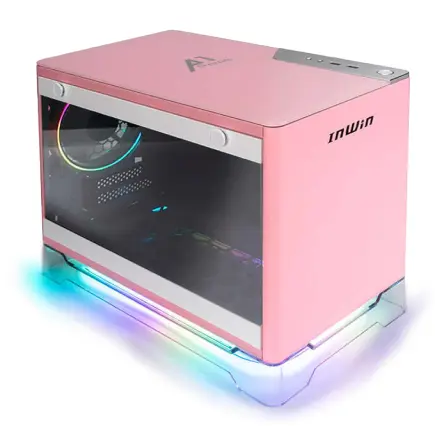
「ゲーマーの信頼を獲得するモデル」? 最新かつパワフルなパフォーマンスで魅了するゲーミングPC
「大容量32GB DDR5、高速2TB SSDで非の打ち所がないスペック」? 快速ゲームプレイとデータ処理のチャンピオン
「コンパクトながらも存在感」? クリアパネルで中の美しさも披露する省スペースケース
「Ryzen 5 7600搭載」? スムーズなデイリータスクとゲーム体験をコミット
| 【ZEFT R52I-Cube スペック】 | |
| CPU | AMD Ryzen5 7600 6コア/12スレッド 5.10GHz(ブースト)/3.80GHz(ベース) |
| グラフィックボード | GeForce RTX4060 (VRAM:8GB) |
| メモリ | 32GB DDR5 (16GB x2枚 Micron製) |
| ストレージ | SSD 2TB (m.2 nVMe READ/WRITE:7250Gbps/6900Gbps WD製) |
| ケース | INWIN A1 PRIME ピンク |
| マザーボード | AMD B650 チップセット MSI製 B650I EDGE WIFI |
| 電源ユニット | 750W 80Plus GOLD認証 |
| 無線LAN | Wi-Fi 6E (IEEE802.11ax/11ad/11ac/11n/11a/11g/11b) |
| BlueTooth | BlueTooth 5 |
| 光学式ドライブ | DVDスーパーマルチドライブ (外付け) |
| OS | Microsoft Windows 11 Home |
ストレージ構成の考え方
NVMe SSDの世代選択
動画編集用PCのストレージ選びでは、速度と容量のバランスが重要になります。
現在、NVMe M.2規格のPCIe Gen.4 SSDが主流となっており、読み込み速度7,000MB/s前後、書き込み速度5,000MB/s前後という高速性能を実現しています。
PCIe Gen.5 SSDは、最大14,000MB/s超という驚異的な速度を誇りますが、発熱が非常に高く、大型ヒートシンクやアクティブ冷却が必要になります。
また、価格もGen.4 SSDの1.5倍から2倍程度と高額なため、コストパフォーマンスを考えるとGen.4 SSDを選択するのが現実的です。
動画編集においては、Gen.4 SSDの速度でも充分に快適な作業環境を構築できますし、発熱による性能低下のリスクも少ないのです。
作業用ドライブとしては、2TB以上のNVMe SSDを別途用意することで、素材ファイルやプロジェクトファイルを高速に読み書きできる環境が整います。
容量別の運用方法
YouTubeやSNS向けの短尺動画を制作する場合は、システムドライブ1TB、作業用ドライブ2TBという構成で充分に運用できるでしょう。
企業向けのプロモーション動画や長尺のドキュメンタリー映像を制作する場合は、システムドライブ1TB、作業用ドライブ4TB以上という構成が理想的です。
複数のプロジェクトを並行して進める場合は、さらに大容量のストレージが求められるのです。
WD(WESTERN DIGITAL)、Crucial、キオクシアといった信頼性の高いSSDメーカーを選択することが、データの安全性を確保する上で重要です。
動画素材やプロジェクトファイルは、クリエイターにとって貴重な資産ですから、品質の確かなストレージに保存することで、突然のデータ損失リスクを最小限に抑えられます。
バックアップストレージの重要性
動画編集では、作業中のデータだけでなく、完成した作品や素材のバックアップも考慮する必要があります。
NVMe SSDは高速ですが、容量単価が高いため、長期保存用としては外付けHDDやNASを併用するのが効果的です。
クライアントから「以前の映像を修正してほしい」という依頼が来ることもあるため、過去のプロジェクトデータを確実に保管しておくことは、プロとして当然の備えなのです。
冷却システムの選択
空冷CPUクーラーの実力
Core Ultra 200シリーズやRyzen 9000シリーズは、前世代と比較して発熱が抑えられており、空冷CPUクーラーでも充分に冷却できるようになりました。
動画編集では、エンコード処理中にCPUが長時間高負荷状態になるため、冷却性能の高いCPUクーラーを選択することが重要です。
DEEPCOOLやサイズ、Noctuaといった人気メーカーの大型空冷CPUクーラーは、静音性と冷却性能を両立しており、動画編集用PCに最適な選択肢となります。
特にNoctuaのNH-D15シリーズは、140mmファンを2基搭載した大型ヒートシンクにより、高い冷却性能を発揮しながらも静かな動作音を実現しているのです。
ミドルクラスのCPUであれば、このクラスのクーラーで充分に冷却できますし、価格も手頃なため、予算を抑えたい方におすすめです。
水冷CPUクーラーの選択肢
より高い冷却性能を求める場合や、ケース内のエアフローを改善したい場合には、水冷CPUクーラーが有効な選択肢となります。
DEEPCOOL、Corsair、NZXTといったメーカーから、240mmから360mmまで様々なサイズの簡易水冷クーラーが提供されています。
360mm簡易水冷クーラーは、ハイエンドCPUの冷却に最適で、Core Ultra 9 285KやRyzen 9 9950X3Dといった高発熱CPUでも、温度を低く抑えながら安定動作させられます。
ラジエーターを天面や前面に配置することで、ケース内の熱気を効率的に排出できるため、グラフィックボードの冷却にも好影響を与えるのです。
ただし、水冷CPUクーラーは空冷と比較して価格が高く、ポンプの動作音が気になる場合もあります。
また、数年後にはポンプの劣化や冷却液の蒸発により、冷却性能が低下する可能性もあるため、メンテナンスや交換を考慮する必要があるでしょう。


パソコン おすすめモデル4選
パソコンショップSEVEN ZEFT R67B

| 【ZEFT R67B スペック】 | |
| CPU | AMD Ryzen5 8600G 6コア/12スレッド 5.00GHz(ブースト)/4.30GHz(ベース) |
| グラフィックボード | GeForce RTX5060Ti 16GB (VRAM:16GB) |
| メモリ | 32GB DDR5 (32GB x1枚 クルーシャル製) |
| ストレージ | SSD 1TB (m.2 nVMe READ/WRITE:5000Gbps/3900Gbps KIOXIA製) |
| ケース | DeepCool CH160 PLUS Black |
| CPUクーラー | 水冷 240mmラジエータ CoolerMaster製 水冷CPUクーラー ML 240 Core II Black |
| マザーボード | AMD B850 チップセット ASRock製 B850M-X WiFi R2.0 |
| 電源ユニット | 650W 80Plus BRONZE認証 電源ユニット (COUGAR製) |
| 無線LAN | Wi-Fi 6E (IEEE802.11ax/11ad/11ac/11n/11a/11g/11b) |
| BlueTooth | BlueTooth 5 |
| OS | Microsoft Windows 11 Home |
パソコンショップSEVEN ZEFT R65K
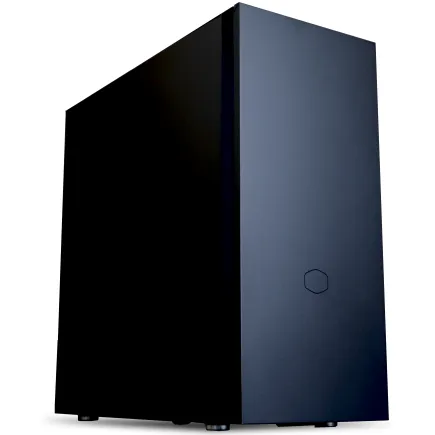
| 【ZEFT R65K スペック】 | |
| CPU | AMD Ryzen7 9800X3D 8コア/16スレッド 5.20GHz(ブースト)/4.70GHz(ベース) |
| グラフィックボード | GeForce RTX5070Ti (VRAM:16GB) |
| メモリ | 32GB DDR5 (16GB x2枚 クルーシャル製) |
| ストレージ | SSD 1TB (m.2 nVMe READ/WRITE:7250Gbps/6900Gbps WD製) |
| ケース | CoolerMaster Silencio S600 |
| CPUクーラー | 空冷 DeepCool製 空冷CPUクーラー AK400 |
| マザーボード | AMD B850 チップセット GIGABYTE製 B850 AORUS ELITE WIFI7 |
| 電源ユニット | 850W 80Plus GOLD認証 電源ユニット (CWT製) |
| 無線LAN | Wi-Fi 6E (IEEE802.11ax/11ad/11ac/11n/11a/11g/11b) |
| BlueTooth | BlueTooth 5 |
| OS | Microsoft Windows 11 Home |
パソコンショップSEVEN ZEFT R66I

| 【ZEFT R66I スペック】 | |
| CPU | AMD Ryzen7 7700 8コア/16スレッド 5.30GHz(ブースト)/3.80GHz(ベース) |
| グラフィックボード | GeForce RTX5060 (VRAM:8GB) |
| メモリ | 32GB DDR5 (32GB x1枚 クルーシャル製) |
| ストレージ | SSD 1TB (m.2 nVMe READ/WRITE:7250Gbps/6900Gbps WD製) |
| ケース | Okinos Mirage 4 ARGB Black |
| CPUクーラー | 水冷 240mmラジエータ CoolerMaster製 水冷CPUクーラー ML 240 Core II Black |
| マザーボード | AMD B850 チップセット ASRock製 B850M-X WiFi R2.0 |
| 電源ユニット | 650W 80Plus BRONZE認証 電源ユニット (COUGAR製) |
| 無線LAN | Wi-Fi 6E (IEEE802.11ax/11ad/11ac/11n/11a/11g/11b) |
| BlueTooth | BlueTooth 5 |
| OS | Microsoft Windows 11 Home |
パソコンショップSEVEN ZEFT R59FJB
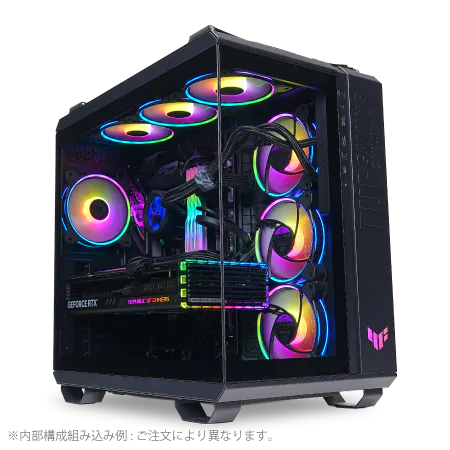
| 【ZEFT R59FJB スペック】 | |
| CPU | AMD Ryzen9 9950X 16コア/32スレッド 5.70GHz(ブースト)/4.30GHz(ベース) |
| グラフィックボード | Radeon RX 7900XTX (VRAM:24GB) |
| メモリ | 32GB DDR5 (16GB x2枚 Micron製) |
| ストレージ | SSD 2TB (m.2 nVMe READ/WRITE:7400Gbps/7000Gbps Crucial製) |
| ケース | ASUS TUF Gaming GT502 Black |
| CPUクーラー | 水冷 240mmラジエータ CoolerMaster製 水冷CPUクーラー ML 240 Core II Black |
| マザーボード | AMD B850 チップセット ASRock製 B850M Pro-A WiFi |
| 電源ユニット | 1000W 80Plus GOLD認証 電源ユニット (アスロック製) |
| 無線LAN | Wi-Fi 6E (IEEE802.11ax/11ad/11ac/11n/11a/11g/11b) |
| BlueTooth | BlueTooth 5 |
| 光学式ドライブ | DVDスーパーマルチドライブ (外付け) |
| OS | Microsoft Windows 11 Home |
PCケースの選び方
デザインと機能性のバランス
動画編集用PCのケース選びでは、見た目のデザインだけでなく、エアフローや拡張性も重要な要素です。
最近では、2面または3面が強化ガラス製のピラーレスケースが人気を集めており、内部のパーツを美しく見せられるデザイン性の高さが魅力となっています。
NZXTやLian Li、Antecといったメーカーのピラーレスケースは、洗練されたデザインと優れたエアフロー設計を両立しており、動画編集用PCに適した選択肢です。
特にLian Liのケースは、ガラスパネルの透明度が高く、内部のRGB照明を美しく映し出せるため、作業環境に華やかさを加えたい方におすすめできます。
木製パネルを採用したケースも、デザイン性を重視するクリエイターから注目を集めています。
エアフローと静音性の確保
動画編集では、CPUとグラフィックボードが同時に高負荷状態になることが多いため、ケース内の熱を効率的に排出できるエアフロー設計が重要になります。
前面から冷気を取り込み、背面と天面から熱気を排出するという基本的なエアフローを確保できるケースを選ぶことで、パーツの温度上昇を抑えられます。
前面に140mmファンを3基、天面に140mmファンを2基、背面に120mmファンを1基といった構成にすることで、充分な冷却性能を確保できるのです。
静音性を重視する場合は、吸音材を内蔵したケースや、ファンの回転数を制御できるファンコントローラーを搭載したケースを選択するのが効果的です。
BTOパソコンと自作PCの比較
BTOパソコンのメリット
動画編集用PCを入手する方法として、BTOパソコンを購入するか、自作PCを組み立てるかという選択肢があります。
BTOパソコンの最大のメリットは、パーツの相性問題を気にせず、すぐに使える状態で届くという点です。
メーカーが動作確認を行った構成で出荷されるため、初期不良以外のトラブルに遭遇する可能性が低く、保証も充実しています。
特に動画編集を仕事として行っている方にとって、PCのトラブルは納期遅延に直結する重大な問題です。
BTOパソコンであれば、万が一の故障時にもメーカーサポートを受けられるため、安心して業務に集中できます。
また、最新のパーツを使った構成を選択できるため、自分で最新パーツを探し回る手間も省けるのです。
自作PCの場合、OSのインストールやドライバーの設定、BIOSの調整など、初期設定に時間がかかってしまいますよね。
自作PCの魅力と注意点
特定のメーカーのケースを使いたい、特定のCPUクーラーを搭載したい、といったこだわりを実現できるのは、自作PCならではの楽しみです。
また、将来的なアップグレードも容易で、グラフィックボードだけを最新モデルに交換したり、メモリを増設したりといったカスタマイズが自由に行えます。
コスト面では、自作PCの方が若干安く仕上がる場合もありますが、パーツの相性問題や組み立て時のトラブルリスクを考慮すると、必ずしもコストパフォーマンスが優れているとは言えません。
特に初めて自作PCに挑戦する方は、パーツ選びや組み立て方法を学ぶための時間投資が必要になります。
私自身、自作PCを何台も組み立ててきましたが、相性問題で起動しなかったり、配線ミスでパーツを破損させたりといった失敗も経験しました。
予算別の推奨構成
15万円クラスの入門構成
動画編集を始めたばかりの方や、フルHD動画を中心に編集する方には、15万円前後の予算で充分に実用的なPCを構築できます。
この価格帯では、Core Ultra 5 235FまたはRyzen 5 9600をCPUに選択し、グラフィックボードはGeForce RTX 5060Tiを搭載するのが標準的な構成です。
メモリは32GB、ストレージはシステム用に500GB NVMe SSD、作業用に1TB NVMe SSDという構成にすることで、基本的な動画編集作業を快適にこなせます。
ただし、4K動画の編集や複雑なエフェクト処理では、レンダリング時間が長くなることを覚悟する必要があるでしょう。
25万円クラスのミドル構成
CPUはCore Ultra 7 265KFまたはRyzen 7 9700Xを選択し、グラフィックボードはGeForce RTX 5070Tiにアップグレードすることで、4K動画の編集も快適に行えるようになります。
メモリは64GBに増量し、ストレージはシステム用に1TB NVMe SSD、作業用に2TB NVMe SSDという構成にすることで、複数のプロジェクトを並行して進められる環境が整います。
CPUクーラーは大型の空冷クーラーまたは240mm簡易水冷クーラーを選択し、長時間のエンコード作業でも安定した動作を確保できるのです。
この構成は、フリーランスの動画クリエイターや、副業で動画制作を行っている方に最適なバランスといえます。
40万円以上のハイエンド構成
CPUはCore Ultra 9 285KまたはRyzen 9 9950X3Dを選択し、グラフィックボードはGeForce RTX 5090を搭載することで、最高レベルの処理性能を実現できます。
メモリは128GB、ストレージはシステム用に2TB NVMe SSD、作業用に4TB NVMe SSDという大容量構成にすることで、大規模なプロジェクトでもメモリ不足やストレージ不足に悩まされることがありません。
CPUクーラーは360mm簡易水冷クーラーを選択し、ケースもエアフローに優れたハイエンドモデルを使用することで、すべてのパーツが最高のパフォーマンスを発揮できる環境を構築できるのです。
この構成であれば、DaVinci ResolveのFusion機能を使った高度なVFX作業や、After Effectsでの3DCG合成、8K動画のリアルタイムプレビューなど、あらゆる動画編集作業を快適に行えます。
時間単価の高いプロジェクトを扱う方にとって、レンダリング時間の短縮は直接的な収益向上につながるため、投資する価値は充分にあるでしょう。
主要BTOメーカーの特徴
大手BTOメーカーの比較
国内の主要BTOメーカーは、それぞれ異なる特徴と強みを持っており、自分のニーズに合ったメーカーを選ぶことで、満足度の高いPC購入が実現できます。
マウスコンピューターは、国内生産による品質の高さと、充実したサポート体制が魅力のメーカーです。
24時間365日の電話サポートを提供しており、PCに詳しくない方でも安心して購入できます。
動画編集向けのDAIVブランドでは、クリエイター向けに最適化された構成が用意されており、Adobe Creative Cloudとの相性も考慮されているのです。
ドスパラは、納期の早さと豊富なカスタマイズオプションが特徴のメーカーです。
最短翌日出荷に対応しており、急ぎでPCが必要な方に適しています。
ゲーミングブランドのGALLERIAは、高性能なグラフィックボードを搭載したモデルが充実しており、動画編集用途にも充分対応できる構成が選択可能です。
パソコン工房は、全国に実店舗を展開しており、実際にPCを見て触って確認できるのが大きな利点です。
店舗スタッフに相談しながらカスタマイズ内容を決められるため、初めてBTOパソコンを購入する方でも安心できます。
クリエイター向けのSENSEブランドでは、動画編集に特化した構成が提案されており、用途に応じた最適なスペックを選択できるのです。
カスタマイズの自由度
BTOパソコンを選ぶ際には、どの程度カスタマイズできるかも重要なポイントです。
メモリやストレージの容量変更は多くのメーカーで対応していますが、CPUクーラーやケースの変更、電源ユニットのメーカー指定などは、メーカーによって対応状況が異なります。
特に動画編集用PCでは、信頼性の高いパーツメーカーを選択できることが重要です。
メモリはMicron(Crucial)やGSkill、ストレージはWDやCrucial、キオクシアといった人気メーカーを指定できるBTOショップを選ぶことで、長期的な安定動作が期待できます。
ソフトウェアとの相性
Adobe Premiere Proに最適な構成
Adobe Premiere Proは、世界中のプロフェッショナルが使用する動画編集ソフトウェアであり、ハードウェアの性能を最大限に活用できる最適化が施されています。
Premiere ProではCPUのマルチコア性能とGPUアクセラレーションの両方が重要で、バランスの取れた構成が求められるのです。
CPUは、Core Ultra 7 265KF以上またはRyzen 7 9700X以上を選択することで、4K動画のスムーズな編集が可能になります。
特にマルチカメラ編集や、複数のエフェクトレイヤーを重ねる場合には、高いマルチスレッド性能が必要です。
グラフィックボードは、NVIDIA GeForce RTX 5070Ti以上を選択することで、Lumetriカラーやエフェクトのリアルタイムプレビューが快適に行えます。
DaVinci Resolveに最適な構成
Resolveは、複数のGPUを同時に使用するマルチGPU構成にも対応しており、ハイエンドな映像制作環境を構築できるのが特徴です。
CPUは、Ryzen 9 9950X3DまたはCore Ultra 9 285Kといったハイエンドモデルを選択することで、Fusionページでの3D合成やFairlightページでのオーディオ編集が快適に行えます。
グラフィックボードは、VRAM容量が重要で、GeForce RTX 5070Ti以上を選択することで、4K動画のカラーグレーディングがリアルタイムに近い速度で確認できるのです。
特にカラーページでのノード処理では、Radeonの性能が充分に発揮され、NVIDIA製品と比較しても遜色ない処理速度を実現できます。
After Effectsとの組み合わせ
複雑なエフェクトやエクスプレッションを使用する場合、シングルスレッド性能の高いCPUが有利になることもありますが、マルチフレームレンダリング機能を活用することで、マルチコア性能も重要になってきます。
CPUは、Core Ultra 9 285KまたはRyzen 9 9950X3Dを選択することで、複雑なコンポジションのプレビューやレンダリングが高速化されます。
メモリは64GB以上、できれば128GBを搭載することで、大量のレイヤーを含むプロジェクトでも快適に作業できるのです。
グラフィックボードは、一部のエフェクトでGPUアクセラレーションが利用できるため、GeForce RTX 5070Ti以上を搭載することで、作業効率が向上します。
電源ユニットの選択
必要な電源容量の計算
動画編集用PCでは、高性能なCPUとグラフィックボードを搭載するため、充分な容量の電源ユニットが必要です。
電源容量は、搭載するパーツの消費電力を合計し、さらに20〜30%の余裕を持たせた容量を選択するのが基本となります。
Core Ultra 7 265KFとGeForce RTX 5070Tiを搭載した構成では、CPUの最大消費電力が約180W、グラフィックボードが約285W、その他のパーツで約100Wとなり、合計約565Wです。
余裕を持たせて750W以上の電源ユニットを選択することで、安定した動作を確保できます。
Core Ultra 9 285KとGeForce RTX 5090を搭載したハイエンド構成では、CPUの最大消費電力が約250W、グラフィックボードが約575W、その他のパーツで約100Wとなり、合計約925Wです。
この場合は、1000W以上の電源ユニットが必要になるでしょう。
電源ユニットの品質と認証
電源ユニットは、PCの安定動作を支える重要なパーツであり、品質の高い製品を選択することが大切です。
80 PLUS認証は、電源変換効率を示す指標であり、Bronze、Silver、Gold、Platinum、Titaniumという5段階のグレードがあります。
動画編集用PCでは、長時間の高負荷作業が想定されるため、80 PLUS GoldまたはPlatinum認証を取得した電源ユニットを選択することをおすすめします。
変換効率が高い電源ユニットは、発熱が少なく、電気代の節約にもつながるため、長期的に見ればコストパフォーマンスが優れているのです。
私自身、過去に安価な電源ユニットを使用して故障を経験したことがあり、それ以降は必ず信頼できるメーカーの製品を選ぶようにしています。
モニター選びのポイント
解像度とサイズの選択
動画編集用のモニターは、作業効率と映像品質の確認に直結する重要な周辺機器です。
解像度は、最低でもフルHD(1920×1080)、できれば4K(3840×2160)を選択することで、細かい部分まで確認しながら編集作業を進められます。
4K動画を編集する場合は、4Kモニターを使用することで、実際の映像品質を確認しながら作業できるため、カラーグレーディングやディテールの調整が正確に行えるのです。
ただし、4Kモニターでは文字やUIが小さく表示されるため、27インチ以上のサイズを選択することをおすすめします。
メインモニターでタイムラインやプレビュー画面を表示し、サブモニターでエフェクトパネルやオーディオメーターを表示するという使い方ができるため、画面の切り替え操作が減り、スムーズな編集作業が可能になるのです。
色域と色精度の重要性
動画編集では、正確な色再現が求められるため、色域の広いモニターを選択することが重要です。
sRGBカバー率100%は最低限必要で、できればAdobe RGBやDCI-P3といった広色域に対応したモニターを選択することで、より正確なカラーグレーディングが行えます。
色精度を示すΔE値は、2以下のモニターを選択することで、プロフェッショナルな映像制作に対応できます。
特にクライアントワークでは、納品後に「色が違う」というクレームを避けるため、正確な色再現ができるモニターが必須なのです。
モニターのキャリブレーションも定期的に行うことで、常に正確な色表示を維持できます。
動画編集用PC構成の比較表
グラフィックボード性能比較
長期的な運用とアップグレード
パーツの寿命と交換時期
動画編集用PCは、高負荷な作業を長時間行うため、パーツの劣化や性能不足が比較的早く訪れます。
一般的に、CPUとマザーボードは5年程度使用できますが、グラフィックボードは3年程度で最新のソフトウェアや高解像度動画に対応しきれなくなることがあるのです。
ストレージは、書き込み回数に上限があるため、動画編集のような大容量データを頻繁に読み書きする用途では、3〜5年程度で交換を検討する必要があります。
SSDの健康状態は、専用ソフトウェアで確認できるため、定期的にチェックしておくことで、突然のデータ損失を防げます。
特に高負荷時に電源が不安定になると、システム全体の動作に影響を与え、最悪の場合はパーツの故障につながる可能性もあります。
効果的なアップグレード戦略
PCの性能向上を図る際には、どのパーツをアップグレードするかが重要です。
動画編集用PCでは、まずメモリの増設が最もコストパフォーマンスの高いアップグレード方法となります。
32GBから64GBへの増設は、比較的安価に実現でき、大規模なプロジェクトでの快適性が大幅に向上するのです。
次に効果的なのは、グラフィックボードの交換です。
最新世代のグラフィックボードに交換することで、GPUアクセラレーションの性能が向上し、エフェクト処理やカラーグレーディングの速度が改善されます。
特にVRAM容量が増えることで、高解像度動画の編集がより快適になるでしょう。
ストレージの増設や高速化も、作業効率の向上に貢献します。
動画編集環境の最適化
ソフトウェア設定の調整
動画編集ソフトウェアの設定を最適化することで、ハードウェアの性能を最大限に引き出せます。
Adobe Premiere Proでは、環境設定のメモリ項目で、他のアプリケーション用に確保するメモリ量を調整することで、Premiere Proが使用できるメモリ量を増やせるのです。
GPUアクセラレーションの設定も重要で、CUDAまたはOpenCLを有効にすることで、エフェクト処理やレンダリング速度が大幅に向上します。
ただし、一部のエフェクトではGPUアクセラレーションが逆効果になる場合もあるため、プロジェクトの内容に応じて設定を調整する必要があるでしょう。
メディアキャッシュの保存先を、システムドライブとは別の高速なSSDに設定することで、プレビュー生成やレンダリングの速度が向上します。
メディアキャッシュは大容量になることがあるため、定期的に削除してストレージ容量を確保することも忘れないようにしましょう。
ワークフローの効率化
動画編集の作業効率を上げるには、ハードウェアだけでなく、ワークフロー自体を見直すことも重要です。
プロキシ編集を活用することで、4K素材を低解像度のプロキシファイルに変換し、編集作業中は軽量なプロキシで作業を進め、最終的なレンダリング時にのみ元の高解像度素材を使用するという方法が効果的なのです。
素材の整理とファイル命名規則を統一することで、必要な素材を素早く見つけられるようになり、作業時間の短縮につながります。
私は、撮影日とシーン番号、テイク番号を含むファイル名を付けることで、大量の素材の中から目的のクリップを瞬時に見つけられるようにしています。
トラブルシューティング
よくある問題と解決方法
最も多いのは、レンダリング中にソフトウェアがクラッシュする問題です。
この原因の多くは、メモリ不足やGPUドライバーの不具合によるもので、メモリ使用量を確認し、必要に応じてメモリを増設することで解決できます。
プレビューがカクカクする場合は、プレビュー解像度を下げたり、プロキシファイルを使用したりすることで改善できます。
また、メディアキャッシュが破損している可能性もあるため、キャッシュを削除して再生成することで、スムーズなプレビューが復活することもあるのです。
書き出し速度が極端に遅い場合は、ハードウェアエンコーディングが有効になっているか確認しましょう。
パフォーマンス低下の原因特定
PCの動作が以前より遅くなったと感じる場合は、いくつかの原因が考えられます。
まず、バックグラウンドで動作しているアプリケーションが、CPUやメモリのリソースを消費していないか確認することが重要です。
タスクマネージャーを開いて、リソース使用状況をチェックしましょう。
特にシステムドライブの空き容量は、常に20%以上を確保しておくことで、快適な動作を維持できるのです。
不要なファイルを削除したり、外付けストレージに移動したりすることで、空き容量を確保できます。
結局どの構成を選ぶべきか
よくある質問

動画編集にグラフィックボードは必須ですか
特に4K以上の高解像度動画を編集する場合は、グラフィックボードの有無で作業時間に数倍の差が出ることもあります。
メモリは32GBと64GBどちらを選ぶべきですか
編集する動画の解像度とプロジェクトの規模によって、最適なメモリ容量は変わります。
フルHD動画を中心に編集し、タイムライン上のクリップ数が比較的少ない場合は、32GBでも充分に快適な作業環境を構築できるでしょう。
予算に余裕があるなら、64GBを選択しておくことで、将来的なプロジェクトの拡大にも対応できるのです。
BTOパソコンと自作PCはどちらがおすすめですか
PCの知識や経験によって、おすすめの選択肢は変わります。
初めて動画編集用PCを購入する方や、すぐに作業を始めたい方には、BTOパソコンが確実な選択肢です。
パーツの相性問題を気にする必要がなく、メーカー保証も充実しているため、トラブル時のサポートを受けられる安心感があります。
ただし、トラブルシューティングは自己責任となるため、ある程度の知識と経験が必要になるでしょう。
動画編集用PCの寿命はどのくらいですか
動画編集用PCの寿命は、使用頻度や扱う動画の解像度によって変わりますが、一般的には3〜5年程度が目安となります。
CPUやマザーボードは5年以上使用できることが多いですが、グラフィックボードは3年程度で最新のソフトウェアや高解像度動画に対応しきれなくなることがあるのです。
ストレージも書き込み回数に上限があるため、3〜5年程度で交換を検討する必要があります。
定期的なメンテナンスとパーツのアップグレードを行うことで、PCの寿命を延ばし、常に快適な編集環境を維持できるでしょう。