
動画編集に適したパソコンの基本スペックとは
プロセッサーの選び方
動画編集において、プロセッサーの選び方は非常に重要です。
なぜなら、プロセッサーはパソコンの性能を左右する要だからです。
動画編集をする方にとって、この選択は避けて通れない道であり、迷うところかもしれません。
まず、プロセッサーの選択肢について考えてみたいと思います。
一般的に動画編集作業には、高い処理能力が求められています。
これにはマルチコアのCPUが向いていることが分かっています。
なぜかというと、マルチコアCPUは同時に複数の処理をこなすことができ、高負荷な編集作業を円滑に進められるからです。
具体的には、IntelのCore i7やi9、AMDのRyzen 7や9が候補となるでしょう。
とはいえ、「どのプロセッサーがベストなのか?」と疑問に思った方もいるかもしれませんが、一概に「これが最適」とは言えません。
というのも、使用する編集ソフトや編集する動画の内容によって適切なプロセッサーが変わる可能性があるからです。
たとえば、4K動画の編集を頻繁に行うのであれば、ハイエンドモデルを選択する必要が生じるかもしれません。
また、大手CPUメーカーは日進月歩で新しいモデルをリリースしています。
そのため、常に最新情報をチェックするのが賢明でしょう。
「その最新モデルが必ずしも即座に必要か?」と疑問に思う方もいるでしょうが、現時点での作業に支障がないのであれば、必ずしも飛びつく必要はないのです。
さらに、プロセッサーを選ぶ際には消費電力にも目を光らせることが重要です。
なぜかというと、高性能なプロセッサーほど消費電力が高くなりがちだからです。
とはいうものの、負荷が高まるとどうしても電力を多く消費するようになりますので、用途に合った電源容量も考慮するのが望ましいです。
結論として、「何を重視するのか?」をしっかり考えた上でプロセッサーを選ぶことが肝心です。
最新CPU性能一覧
| 型番 | コア数 | スレッド数 | 定格クロック | 最大クロック | Cineスコア Multi |
Cineスコア Single |
公式 URL |
価格com URL |
|---|---|---|---|---|---|---|---|---|
| Core Ultra 9 285K | 24 | 24 | 3.20GHz | 5.70GHz | 42708 | 2460 | 公式 | 価格 |
| Ryzen 9 9950X | 16 | 32 | 4.30GHz | 5.70GHz | 42463 | 2264 | 公式 | 価格 |
| Ryzen 9 9950X3D | 16 | 32 | 4.30GHz | 5.70GHz | 41502 | 2255 | 公式 | 価格 |
| Core i9-14900K | 24 | 32 | 3.20GHz | 6.00GHz | 40801 | 2353 | 公式 | 価格 |
| Ryzen 9 7950X | 16 | 32 | 4.50GHz | 5.70GHz | 38289 | 2074 | 公式 | 価格 |
| Ryzen 9 7950X3D | 16 | 32 | 4.20GHz | 5.70GHz | 38214 | 2045 | 公式 | 価格 |
| Core Ultra 7 265K | 20 | 20 | 3.30GHz | 5.50GHz | 36990 | 2351 | 公式 | 価格 |
| Core Ultra 7 265KF | 20 | 20 | 3.30GHz | 5.50GHz | 36990 | 2351 | 公式 | 価格 |
| Core Ultra 9 285 | 24 | 24 | 2.50GHz | 5.60GHz | 35373 | 2193 | 公式 | 価格 |
| Core i7-14700K | 20 | 28 | 3.40GHz | 5.60GHz | 35234 | 2230 | 公式 | 価格 |
| Core i9-14900 | 24 | 32 | 2.00GHz | 5.80GHz | 33498 | 2204 | 公式 | 価格 |
| Ryzen 9 9900X | 12 | 24 | 4.40GHz | 5.60GHz | 32646 | 2233 | 公式 | 価格 |
| Core i7-14700 | 20 | 28 | 2.10GHz | 5.40GHz | 32282 | 2098 | 公式 | 価格 |
| Ryzen 9 9900X3D | 12 | 24 | 4.40GHz | 5.50GHz | 32172 | 2189 | 公式 | 価格 |
| Ryzen 9 7900X | 12 | 24 | 4.70GHz | 5.60GHz | 29027 | 2036 | 公式 | 価格 |
| Core Ultra 7 265 | 20 | 20 | 2.40GHz | 5.30GHz | 28319 | 2152 | 公式 | 価格 |
| Core Ultra 7 265F | 20 | 20 | 2.40GHz | 5.30GHz | 28319 | 2152 | 公式 | 価格 |
| Core Ultra 5 245K | 14 | 14 | 3.60GHz | 5.20GHz | 25252 | 0 | 公式 | 価格 |
| Core Ultra 5 245KF | 14 | 14 | 3.60GHz | 5.20GHz | 25252 | 2171 | 公式 | 価格 |
| Ryzen 7 9700X | 8 | 16 | 3.80GHz | 5.50GHz | 22907 | 2208 | 公式 | 価格 |
| Ryzen 7 9800X3D | 8 | 16 | 4.70GHz | 5.40GHz | 22895 | 2088 | 公式 | 価格 |
| Core Ultra 5 235 | 14 | 14 | 3.40GHz | 5.00GHz | 20693 | 1856 | 公式 | 価格 |
| Ryzen 7 7700 | 8 | 16 | 3.80GHz | 5.30GHz | 19354 | 1934 | 公式 | 価格 |
| Ryzen 7 7800X3D | 8 | 16 | 4.50GHz | 5.40GHz | 17593 | 1813 | 公式 | 価格 |
| Core i5-14400 | 10 | 16 | 2.50GHz | 4.70GHz | 15921 | 1775 | 公式 | 価格 |
| Ryzen 5 7600X | 6 | 12 | 4.70GHz | 5.30GHz | 15169 | 1978 | 公式 | 価格 |
メモリ容量の重要性
動画編集とは、一瞬の動きや音声の変化を扱う作業が多いため、パソコンのメモリがフル稼働する場面が多いのです。
メモリ容量が不十分だと、編集中にソフトが重くなったり、最悪の場合フリーズして編集作業が台無しになったりすることもあるでしょう。
というのも、メモリはデータ処理のスピードに直結しているからです。
動画編集を快適に行うためのメモリ容量は、最低でも16GBを推奨します。
とはいえ、プロフェッショナルな編集を追求するのであれば、32GBやさらには64GBを選ぶ方が圧倒的にストレスフリーでしょう。
なぜかというと、大容量のデータや複数のトラックを扱う際、メモリに余裕があることで一度に多くのデータを扱えるからです。
まさに、事半功倍の効果を発揮するのです。
しかしながら、メモリの容量が大きければそれで良いというわけではありません。
ご自身の編集スタイルによって、最適なメモリ容量を選ぶ必要があるのです。
たとえば、4K動画を多用する方なら、それ相応のメモリが必要不可欠ですし、フルHDであればそこまでのメモリを求めない場合もあるでしょう。
編集中に速度低下を感じると、集中力が途切れてしまいますよね。
スムーズな編集作業にメモリの余裕は欠かせません。
そして、メモリだけでなく他のスペックとのバランスも重要です。
CPUやストレージとの相性が悪いとせっかくの大容量メモリが力を発揮しないなんてこともあります。
したがって、総合的にパソコンを見極めることが求められます。
最後に、メモリ容量の選択ですが、自分がどのくらいの編集をしたいか明確にすれば、より正確な容量の選択が可能です。
ストレージタイプと容量の考慮
なぜなら、これらが編集作業の効率と速度に大きく影響を与えるからです。
専門家の間では、動画編集用のパソコンを選ぶ際に、ストレージの選択が一騎当千の影響力を持つともいわれています。
まず、ストレージのタイプについてですが、一般的にHDD(ハードディスクドライブ)よりもSSD(ソリッドステートドライブ)を選んだ方が良いとされています。
理由は非常にシンプルで、SSDの方が読み書き速度が圧倒的に速いためです。
SSDにすることで、データの読み書きが電光石火の速度で行え、動画編集の時間を大幅に短縮できます。
「速さは命」と考えるのであれば、SSDはマストな選択肢ですよね。
しかし、ただSSDを選べばいいというわけではありません。
容量も注意深く考慮する必要があります。
というのは、動画ファイルは非常に大きく、プロジェクトが進むにつれて膨大なデータを扱うことになるからです。
一般的に、500GB以上のSSDが推奨されますが、真剣に動画編集を行うのであれば1TBの容量が理想的でしょう。
つまり、ストレージ選びでは高速であると同時に十分な容量を備えることが重要です。
しかも、一度ストレージをしっかり選んでおけば、その後の作業がスムーズに進むというのも事半功倍の効果があると言えますね。
ストレージタイプと容量のバランスをしっかり考えた選択は、編集の効率を大いに向上させます。
編集がスムーズに行えることで、クリエイティブな部分に注力できるようになりますから、「もっと早く知っておきたかった!」という方も多いのではないでしょうか。
SSD規格一覧
| ストレージ規格 | 最大速度MBs | 接続方法 | URL_価格 |
|---|---|---|---|
| SSD nVMe Gen5 | 16000 | m.2 SSDスロット | 価格 |
| SSD nVMe Gen4 | 8000 | m.2 SSDスロット | 価格 |
| SSD nVMe Gen3 | 4000 | m.2 SSDスロット | 価格 |
| SSD SATA3 | 600 | SATAケーブル | 価格 |
| HDD SATA3 | 200 | SATAケーブル | 価格 |
GPUの役割と選び方
GPUが動画編集に及ぼす影響
動画編集をスムーズに行うためには、GPUの性能が非常に重要です。
GPUはグラフィックスを処理する役割を担っており、動画編集においては特にその力を発揮します。
GPUが優れているほど、膨大な映像データを高速かつ滑らかに処理できるのです。
「そんなに重要なの?」と疑問に思った方もいるかもしれませんが、動画編集ではGPUの働きが肝心です。
動画編集では、映像をプレビューしたり、エフェクトを適用したりと、膨大な計算処理が求められます。
CPUだけでこれらを処理しようとすると、どうしても作業が遅くなることが分かっています。
というのも、CPUは一般的に多様なタスクをこなす設計がされていますが、GPUはグラフィックス処理に特化した設計になっているからです。
つまり、GPUの存在は編集作業を高速化する一義的な要素となります。
また、高性能なGPUを搭載していれば、より多くのエフェクトをリアルタイムで適用することが可能です。
これにより、編集作業の補正や微調整も瞬時に反映され、「エフェクトが適用されるまでじっと待つ」というストレスから解放されるのです。
電光石火の速さで映像を確認できるのは、編集者にとって大変ありがたいですよね。
とはいうものの、GPUが良ければ全てが解決できるわけではありません。
たとえば、4K映像を常に扱う方と、フルHDでの簡単な編集を行う方では、必要なGPUの性能が異なるというケースがあります。
そのため、用途に合ったバランスの良い選択肢を見極めることが肝心です。
今や動画編集には欠かせないGPUの選び方を理解し、効果的に活用することで、よりクリエイティブな作品が生まれるのです。
瞬時に結果を出したい方には特に、GPUの性能には目を光らせるべきです。
最新グラフィックボード(VGA)性能一覧
| GPU型番 | VRAM | 3DMarkスコア TimeSpy |
3DMarkスコア FireStrike |
TGP | 公式 URL |
価格com URL |
|---|---|---|---|---|---|---|
| GeForce RTX 5090 | 32GB | 48289 | 101690 | 575W | 公式 | 価格 |
| GeForce RTX 5080 | 16GB | 31886 | 77886 | 360W | 公式 | 価格 |
| Radeon RX 9070 XT | 16GB | 29904 | 66600 | 304W | 公式 | 価格 |
| Radeon RX 7900 XTX | 24GB | 29827 | 73249 | 355W | 公式 | 価格 |
| GeForce RTX 5070 Ti | 16GB | 26939 | 68764 | 300W | 公式 | 価格 |
| Radeon RX 9070 | 16GB | 26287 | 60095 | 220W | 公式 | 価格 |
| GeForce RTX 5070 | 12GB | 21769 | 56664 | 250W | 公式 | 価格 |
| Radeon RX 7800 XT | 16GB | 19755 | 50362 | 263W | 公式 | 価格 |
| Radeon RX 9060 XT 16GB | 16GB | 16424 | 39278 | 145W | 公式 | 価格 |
| GeForce RTX 5060 Ti 16GB | 16GB | 15862 | 38108 | 180W | 公式 | 価格 |
| GeForce RTX 5060 Ti 8GB | 8GB | 15726 | 37886 | 180W | 公式 | 価格 |
| Arc B580 | 12GB | 14518 | 34836 | 190W | 公式 | 価格 |
| Arc B570 | 10GB | 13630 | 30785 | 150W | 公式 | 価格 |
| GeForce RTX 5060 | 8GB | 13094 | 32283 | 145W | 公式 | 価格 |
| Radeon RX 7600 | 8GB | 10733 | 31666 | 165W | 公式 | 価格 |
| GeForce RTX 4060 | 8GB | 10563 | 28517 | 115W | 公式 | 価格 |
エントリークラスとハイエンドの選択
動画編集のPC選びにおいて、GPUは欠かせない存在です。
悩ましいところですよね。
エントリークラスとハイエンドモデル、それぞれの選択肢を見ていきましょう。
まず、エントリークラスのGPUは、価格が手ごろであるため、予算を気にされる方には魅力的です。
しかし、入門者向けとはいえ、侮ってはいけません。
なぜなら、最近のエントリークラスでも4K映像の編集が可能なものが増えているからです。
もし「初めての動画編集だけど、性能がそこそこあればいい」という方なら、このクラスの選択肢が多いのではないでしょうか。
しかし「フルHDでは満足できない、もっとスムーズに編集がしたい」と感じる場合、選択は変わってきます。
ここでハイエンドモデルについて考えてみましょう。
これらは、一言でいえば百戦錬磨の頼れる存在です。
高精細な動画編集や高度なエフェクト処理においても、ハイエンドGPUがあれば一挙両得、作業が格段に快適になります。
「最高のクオリティで編集がしたい!」と意気込む方には、このクラスの強力なスペックが欠かせません。
しかしながら、このクラスのGPUは価格も重量級です。
要は、自分の編集スタイルや求めるクオリティに合わせて、最適なGPUを選ぶことが、動画編集をサクサク進める鍵です。
たとえどのクラスを選んでも、お使いのPCとよく合わせることで、その効果を最大限に引き出すことができます。
クリエイター向けPC おすすめモデル4選
パソコンショップSEVEN ZEFT R60YX

| 【ZEFT R60YX スペック】 | |
| CPU | AMD Ryzen9 9950X 16コア/32スレッド 5.70GHz(ブースト)/4.30GHz(ベース) |
| グラフィックボード | GeForce RTX5070Ti (VRAM:16GB) |
| メモリ | 32GB DDR5 (16GB x2枚 クルーシャル製) |
| ストレージ | SSD 1TB (m.2 nVMe READ/WRITE:7250Gbps/6900Gbps WD製) |
| ケース | LianLi A3-mATX-WD Black |
| CPUクーラー | 水冷 360mmラジエータ Corsair製 水冷CPUクーラー NAUTILUS 360 RS ARGB Black |
| マザーボード | AMD X870 チップセット GIGABYTE製 X870M AORUS ELITE WIFI7 ICE |
| 電源ユニット | 1000W 80Plus GOLD認証 電源ユニット (アスロック製) |
| 無線LAN | Wi-Fi 6E (IEEE802.11ax/11ad/11ac/11n/11a/11g/11b) |
| BlueTooth | BlueTooth 5 |
| OS | Microsoft |
パソコンショップSEVEN ZEFT Z55WK
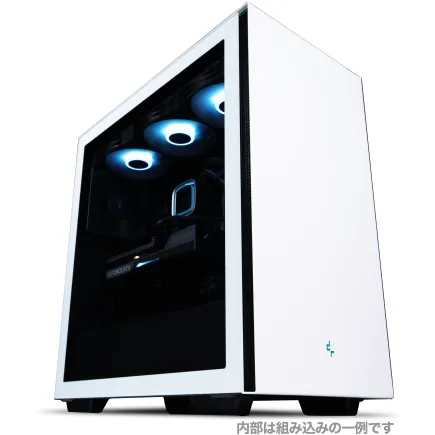
| 【ZEFT Z55WK スペック】 | |
| CPU | Intel Core Ultra7 265F 20コア/20スレッド 5.30GHz(ブースト)/2.40GHz(ベース) |
| グラフィックボード | GeForce RTX5070 (VRAM:12GB) |
| メモリ | 32GB DDR5 (32GB x1枚 クルーシャル製) |
| ストレージ | SSD 1TB (m.2 nVMe READ/WRITE:7250Gbps/6900Gbps WD製) |
| ケース | Thermaltake S200 TG ARGB Plus ホワイト |
| マザーボード | intel B860 チップセット ASRock製 B860M Pro RS WiFi |
| 電源ユニット | 850W 80Plus GOLD認証 電源ユニット (Silverstone製) |
| 無線LAN | Wi-Fi 6E (IEEE802.11ax/11ad/11ac/11n/11a/11g/11b) |
| BlueTooth | BlueTooth 5 |
| OS | Microsoft Windows 11 Home |
パソコンショップSEVEN ZEFT Z55DY
| 【ZEFT Z55DY スペック】 | |
| CPU | Intel Core Ultra5 245KF 14コア/14スレッド 5.20GHz(ブースト)/4.20GHz(ベース) |
| グラフィックボード | GeForce RTX5070Ti (VRAM:16GB) |
| メモリ | 32GB DDR5 (32GB x1枚 クルーシャル製) |
| ストレージ | SSD 1TB (m.2 nVMe READ/WRITE:7250Gbps/6900Gbps WD製) |
| ケース | Thermaltake S200 TG ARGB Plus ホワイト |
| CPUクーラー | 空冷 DeepCool製 空冷CPUクーラー AK400 DIGITAL WH |
| マザーボード | intel B860 チップセット ASRock製 B860M Pro RS WiFi |
| 電源ユニット | 850W 80Plus GOLD認証 電源ユニット (Silverstone製) |
| 無線LAN | Wi-Fi 6E (IEEE802.11ax/11ad/11ac/11n/11a/11g/11b) |
| BlueTooth | BlueTooth 5 |
| 光学式ドライブ | DVDスーパーマルチドライブ (外付け) |
| OS | Microsoft Windows 11 Home |
パソコンショップSEVEN ZEFT R60IA
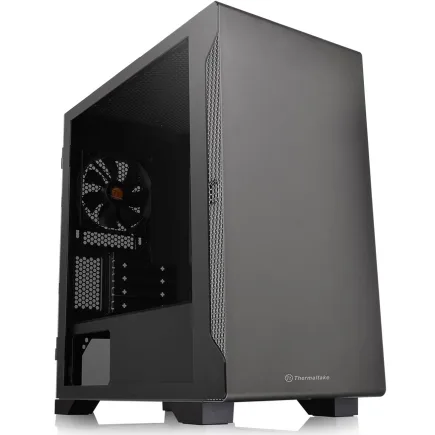
| 【ZEFT R60IA スペック】 | |
| CPU | AMD Ryzen5 9600 6コア/12スレッド 5.20GHz(ブースト)/3.80GHz(ベース) |
| グラフィックボード | GeForce RTX5050 (VRAM:8GB) |
| メモリ | 16GB DDR5 (16GB x1枚 クルーシャル製) |
| ストレージ | SSD 1TB (m.2 nVMe READ/WRITE:7250Gbps/6900Gbps WD製) |
| ケース | Thermaltake S100 TG |
| マザーボード | AMD B850 チップセット ASRock製 B850M Pro-A WiFi |
| 電源ユニット | 650W 80Plus BRONZE認証 電源ユニット (COUGAR製) |
| 無線LAN | Wi-Fi 6E (IEEE802.11ax/11ad/11ac/11n/11a/11g/11b) |
| BlueTooth | BlueTooth 5 |
| 光学式ドライブ | DVDスーパーマルチドライブ (外付け) |
| OS | Microsoft Windows 11 Home |
パソコンショップSEVEN ZEFT R59FJA
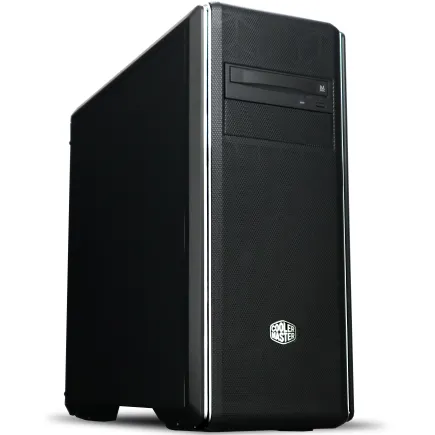
| 【ZEFT R59FJA スペック】 | |
| CPU | AMD Ryzen9 9950X 16コア/32スレッド 5.70GHz(ブースト)/4.30GHz(ベース) |
| グラフィックボード | Radeon RX 7900XTX (VRAM:24GB) |
| メモリ | 64GB DDR5 (32GB x2枚 Micron製) |
| ストレージ | SSD 2TB (m.2 nVMe READ/WRITE:7400Gbps/7000Gbps Crucial製) |
| ケース | クーラーマスター MasterBox CM694 |
| CPUクーラー | 水冷 240mmラジエータ CoolerMaster製 水冷CPUクーラー ML 240 Core II Black |
| マザーボード | AMD B850 チップセット ASRock製 B850M Pro-A WiFi |
| 電源ユニット | 1000W 80Plus GOLD認証 電源ユニット (アスロック製) |
| 無線LAN | Wi-Fi 6E (IEEE802.11ax/11ad/11ac/11n/11a/11g/11b) |
| BlueTooth | BlueTooth 5 |
| 光学式ドライブ | DVDスーパーマルチドライブ (内蔵) |
| OS | Microsoft Windows 11 Home |
SSDの効果と活用法
SSDとHDDの違い
動画編集用パソコンを選ぶ際、最も重要な要素の一つはストレージデバイスです。
特にSSDとHDDの違いは、大きな影響を及ぼします。
実際、「SSDじゃなきゃダメ!」と考える人もいるかもしれませんが、その理由を詳しく見ていきましょう。
まず、SSD(ソリッドステートドライブ)は、HDD(ハードディスクドライブ)に比べて読み書き速度が格段に速いです。
そのため、動画編集の際のファイル読み込みや書き込みが迅速に行われ、スムーズな編集作業が可能になるのです。
なぜかというと、SSDは機械的な動作を必要としないフラッシュメモリを使用しているため、データへのアクセス時間が短くなるのです。
一方、HDDは機械的な部品で構成されており、データアクセスにはどうしても物理的な動作が伴います。
そのため、データの読み書き速度が遅くなりがちです。
しかも、動画編集のように大きなデータを扱う際には、この速度差が顕著になります。
要するに、HDDでは編集作業がもたつくことが多くなってしまうのです。
では、SSDにすることでどのようなメリットが得られるのでしょうか。
一番のメリットは編集作業が電光石火のごとく進むことです。
たとえば、大容量の4K動画ファイルも短時間で開けるため、待ち時間が大幅に減り、作業効率が飛躍的に向上します。
それでも「HDDは必要ないの?」と疑問に思う方もいるかもしれません。
大量のデータを長期間保存するのであれば、大容量でコストパフォーマンスが良いHDDも併用するという選択肢が考えられます。
これらを踏まえて、動画編集用にパソコンを選ぶ際はSSDとHDDの違いを十分に理解しておくことが重要です。
SSDの速さを体感すれば、作業時間が短縮されるだけでなく、より快適な編集が可能になります。
そして、本当に大事なのは、自分のスタイルに合った最適なストレージ構成を見つけることです。
編集効率が上がることで、よりクリエイティブな作業が実現できるわけですからね。
ストレージ速度がもたらすメリット
動画編集を快適に行うためには、ストレージ速度が重要な役割を果たします。
高速なSSD(ソリッドステートドライブ)を活用することで、作業効率が飛躍的に向上することが期待できるのです。
なぜSSDが優れているのか、そのメリットについて掘り下げてみましょう。
まず、SSDの最大の特徴は読み書き速度が非常に速いことです。
これは、動画編集のような大容量のデータを扱う作業では一石二鳥とも言える効果を発揮します。
大きな動画ファイルをスムーズにアクセスできるので、タイムライン上のプレビューやエフェクトの適用もストレスなく行えるのです。
こうした快適さがあると、クリエイターとしてのインスピレーションも途切れることなく保てそうですよね。
さらに、SSDは機械的なパーツがないため、耐久性が高く静音性にも優れています。
HDDと違って物理的な摩耗が少ないため、長期間にわたり安定したパフォーマンスを維持できるのです。
これを考えると、安定した動作環境の確保は、プロジェクトの成功に直結すると言っても過言ではありません。
しかしながら、SSDという選択肢がある一方で、コストの面で抵抗を感じる方もいるかもしれません。
とはいうものの、作業効率やデータ保護といった観点から考えると、SSDへの投資は長期的に見て非常に価値があるといえるでしょう。
後から後悔しないためにも、動画編集を本格的に始める方にはぜひ考慮していただきたいです。
ストレージ速度が編集プロセス全体に及ぼす影響は、計り知れません。
データの転送がスピーディーであることは、巨大なプロジェクトファイルを扱う際の生産性を飛躍的に向上させる要因であり、創造性を最大限発揮するための環境作りにもつながります。
動画編集におけるSSDの役立つ効果を考えると、この流れはもはや避けて通れない道となっているのが現実です。
このように、SSDを活用することで動画編集のパフォーマンスは飛躍的に向上します。
ディスプレイの選び方と重要なポイント
解像度とサイズが与える影響
動画編集をする上で、ディスプレイの選び方は重要です。
特に解像度とサイズは、大きな影響を与えるポイントです。
まず、解像度が高いほど、細かい細部まで確認でき、編集作業がスムーズになります。
高解像度のディスプレイを使うと、色のニュアンスや映像の細かい部分までしっかりと表示されるため、「ここまで見えるのか!」と驚く方も多いでしょう。
しかし、高解像度であることが絶対条件とは言えません。
なぜなら、使っているパソコンのスペックによっては、高解像度のディスプレイがオーバースペックになることもあるからです。
すなわち、パソコンの性能とディスプレイの解像度のバランスを考える必要があります。
一方で、サイズについても考慮が必要です。
大きなディスプレイを使うと、複数のウィンドウを同時に開けるので、いわば「一石二鳥」の効果があります。
動画のタイムラインを広く表示できるため、編集作業が効率化するのです。
でも、大きすぎるディスプレイには抵抗を覚える人もいるでしょう。
「じゃあ、どの解像度とサイズがいいの?」と疑問に思った方もいるかもしれませんが、編集スタイルや作業環境に合ったバランスが大切です。
最後に、一つの解像度やサイズに固執する必要はありません。
なぜかというと、どのディスプレイであっても、その特徴を活かす方法は必ずあるからです。
というのも、使い方次第で効果的に活用できるからです。
最終的には、自分が快適に、そして効率良く作業できるディスプレイを選ぶことが動画編集のクオリティを向上させる鍵となるのです。

クリエイター向けPC おすすめモデル4選
パソコンショップSEVEN ZEFT Z56BJ
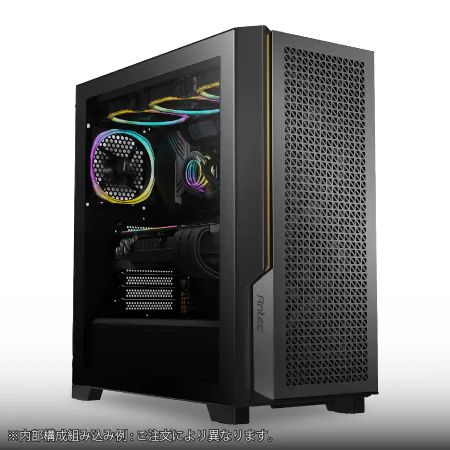
| 【ZEFT Z56BJ スペック】 | |
| CPU | Intel Core Ultra7 265KF 20コア/20スレッド 5.50GHz(ブースト)/3.90GHz(ベース) |
| グラフィックボード | GeForce RTX5070Ti (VRAM:16GB) |
| メモリ | 32GB DDR5 (32GB x1枚 クルーシャル製) |
| ストレージ | SSD 1TB (m.2 nVMe READ/WRITE:7250Gbps/6900Gbps WD製) |
| ケース | Antec P20C ブラック |
| CPUクーラー | 空冷 DeepCool製 空冷CPUクーラー AK400 |
| マザーボード | intel B860 チップセット ASRock製 B860M Pro RS WiFi |
| 電源ユニット | 850W 80Plus GOLD認証 電源ユニット (Silverstone製) |
| 無線LAN | Wi-Fi 6E (IEEE802.11ax/11ad/11ac/11n/11a/11g/11b) |
| BlueTooth | BlueTooth 5 |
| OS | Microsoft Windows 11 Home |
パソコンショップSEVEN ZEFT Z55WT
| 【ZEFT Z55WT スペック】 | |
| CPU | Intel Core Ultra9 285 24コア/24スレッド 5.60GHz(ブースト)/2.50GHz(ベース) |
| グラフィックボード | GeForce RTX5070 (VRAM:12GB) |
| メモリ | 32GB DDR5 (16GB x2枚 クルーシャル製) |
| ストレージ | SSD 2TB (m.2 nVMe READ/WRITE:7250Gbps/6900Gbps WD製) |
| ケース | Thermaltake S200 TG ARGB Plus ホワイト |
| CPUクーラー | 空冷 DeepCool製 空冷CPUクーラー AK400 DIGITAL WH |
| マザーボード | intel B860 チップセット ASRock製 B860M Pro RS WiFi |
| 電源ユニット | 850W 80Plus GOLD認証 電源ユニット (Silverstone製) |
| 無線LAN | Wi-Fi 6E (IEEE802.11ax/11ad/11ac/11n/11a/11g/11b) |
| BlueTooth | BlueTooth 5 |
| OS | Microsoft Windows 11 Pro |
パソコンショップSEVEN ZEFT Z56KA
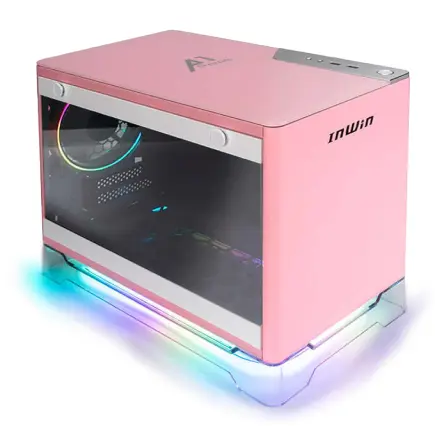
| 【ZEFT Z56KA スペック】 | |
| CPU | Intel Core Ultra9 285K 24コア/24スレッド 5.70GHz(ブースト)/3.70GHz(ベース) |
| グラフィックボード | GeForce RTX5060Ti 16GB (VRAM:16GB) |
| メモリ | 32GB DDR5 (32GB x1枚 クルーシャル製) |
| ストレージ | SSD 2TB (m.2 nVMe READ/WRITE:7250Gbps/6900Gbps WD製) |
| ケース | INWIN A1 PRIME ピンク |
| CPUクーラー | 空冷 サイズ製 空冷CPUクーラー SCYTHE() MUGEN6 BLACK EDITION |
| マザーボード | intel B860 チップセット ASRock製 B860I WiFi |
| 電源ユニット | 750W 80Plus GOLD認証 |
| 無線LAN | Wi-Fi 6E (IEEE802.11ax/11ad/11ac/11n/11a/11g/11b) |
| BlueTooth | BlueTooth 5 |
| OS | Microsoft Windows 11 Home |
パソコンショップSEVEN ZEFT Z52E
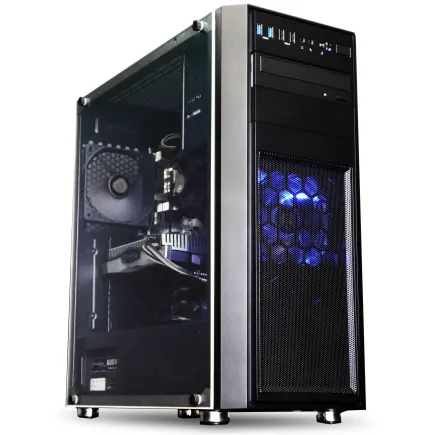
| 【ZEFT Z52E スペック】 | |
| CPU | Intel Core i5 14400F 10コア/16スレッド 4.70GHz(ブースト)/2.50GHz(ベース) |
| グラフィックボード | GeForce RTX4060 (VRAM:8GB) |
| メモリ | 64GB DDR5 (32GB x2枚 Micron製) |
| ストレージ | SSD 1TB (m.2 nVMe READ/WRITE:7300Gbps/6800Gbps Crucial製) |
| ケース | Thermaltake Versa H26 |
| マザーボード | intel B760 チップセット ASRock製 B760M Pro RS WiFi |
| 電源ユニット | 650W 80Plus BRONZE認証 電源ユニット (COUGAR製) |
| 無線LAN | Wi-Fi 6E (IEEE802.11ax/11ad/11ac/11n/11a/11g/11b) |
| BlueTooth | BlueTooth 5 |
| 光学式ドライブ | DVDスーパーマルチドライブ (内蔵) |
| OS | Microsoft Windows 11 Home |
色再現性とリフレッシュレートの比較
特に「色再現性」と「リフレッシュレート」については、多くの方が悩ましいポイントではないでしょうか。
これらの要素をしっかり押さえておくことで、作業効率が大幅に向上し、結果としてクオリティの高い作品を生み出す力となります。
まず、色再現性について考えてみましょう。
これは、モニターがどれだけ正確に色を表示できるかという指標です。
映画やビデオ編集では色が命ともいわれています。
たとえば、制作した作品の色が再現できて初めて「プロの仕事」といえるのです。
しかし、すべてのモニターが高い色再現性を持っているわけではありません。
色再現性を確認するためにはsRGBカバー率やAdobe RGBカバー率をチェックしましょう。
次にリフレッシュレートです。
動画編集において、リフレッシュレートは滑らかな動きを表示するために非常に重要な要素です。
この点を怠ると、いざ編集した映像を再生した際にカクカクした動きになり、完成度が低く見えてしまいますよね。
一般的には60Hz以上のリフレッシュレートがおすすめですが、より動きのある映像を編集するのであれば、120Hzなど高めのものを選択することも一考に値します。
これにより、編集過程でスムーズなプレビューを体感することができ、作品完成までの道のりが快適になります。
これらの点を踏まえれば、色再現性とリフレッシュレートの間には一挙両得の効果が期待できます。
それぞれが持つ利点を最大限に活用することで、より高い完成度の作品作りが可能になるでしょう。
質の高い動画を追求される方は、ぜひこの二つの要素を重視してディスプレイを選んでください。
冷却システムの取り入れ方
空冷と水冷の違い
動画編集を快適に行うために、パソコンの冷却システムの選択は非常に重要です。
動画編集をする際の負荷は、一部の方にとっては、パソコンがまるで獅子奮迅のごとく、頑張っている状態に見えるかもしれません。
そのため、効率的に冷却が行える仕組みを選ぶことが求められます。
まず、空冷システムについてお話ししましょう。
空冷は、ファンとヒートシンクを使ってパソコン内の熱を排出する方法です。
この方式は、一般的にコストが抑えられ、構造もシンプルなため、多くの方が手軽に取り入れているのではないでしょうか。
しかし、音が気になる方には不向きかもしれません。
ファンの回転数が上がると、どうしても音が大きくなることがあるからです。
「静かな環境で集中したい!」という方には、少々悩ましいところですね。
ところが、水冷システムはどうでしょうか。
水冷は、高負荷な作業時にも静かで、冷却性能が優れているとされています。
なぜかというと、液体の方が空気よりも熱を伝導する力が強いため、安定した冷却が期待できるからです。
「長時間の編集作業でも、パソコンが熱くなりすぎないようにしたい!」という方には、特に選ぶ価値があります。
しかしながら、水冷システムは導入コストが高くなりがちで、設置やメンテナンスも多少難易度が高いという点には注意が必要です。
つまり、手間を惜しまない方や、自作パソコンにチャレンジすることに興味がある方にはピッタリかもしれませんが、「手軽に使いたい!」という方には、ややハードルが高い選択肢です。
結局のところ、どちらの冷却方法を選ぶかは、使用環境や求める体験によって決めるのがベストです。
空冷は日常的な編集作業に適しており、安価で導入しやすいのが魅力的ですが、水冷は静音性と高性能が求められる場合に最適です。
どちらを選んだとしても、自分のニーズに応じた選択をしたなら、きっと満足のいく編集環境を手に入れることができるでしょう。
効率的に熱を管理する方法
効率的に熱を管理する方法についてお話しします。
動画編集を快適に行うためには、パソコン内部の温度管理が欠かせません。
熱が溜まりすぎると、パフォーマンスが低下してしまうこともあるため、しっかりとした対策が必要です。
なので、まず冷却システムを意識してみるといいでしょう。
パソコン内部を見てみると、配線や部品がぎっしり詰まっていて、どうしても空気の流れが滞りがちです。
そこで、パーツの配置を工夫したり、ケーブルを整えてスペースを作ることで、空気がスムーズに流れるようにしましょう。
「すっきり!」としたエアフローができれば、冷却性能もアップし、パソコンの動作が快適になりますよ。
また、冷却ファンの役割も大きいです。
本音ではないでしょうか、ファンが静かかつ効率的に回ってくれると、熱をしっかりと逃がすことができます。
しかし、ファンの選び方も考えどころ。
大きいファンは静音性が高く、効率的に熱を逃がすことができるという一面がありますが、スペースが制限されている場合は小型のものを選ばざるを得ないかもしれません。
その際は回転数が調整できるファンを選ぶことで、状況に応じた音と空冷効果が得られるでしょう。
次に、サーマルペーストの使用も効率的な熱管理には欠かせません。
というのは、CPUと冷却装置の間にサーマルペーストを薄く均一に塗布することで、熱伝導率が向上し、冷却性能が格段に上がるからです。
きちんとした手順を踏んで塗布することが重要ですので、手順を確認してから作業を行うことをおすすめします。
また、液体冷却を導入するのも一考の余地があります。
液冷は強力な冷却性能を持ち、動画編集を頻繁にする方には非常に有効です。
一見、導入が難しいと思われがちですが、昨今では初心者でも扱いやすいキットも登場していますので、興味がある方は「挑戦してみよう!」という気持ちを持ってみるといいかもしれません。
さらに、熱管理においては作業環境も重要です。
というのも、パソコンを設置する位置や部屋の温度が影響を及ぼすからです。
例えば、エアコンや扇風機を利用して部屋全体の温度を下げることは、熱管理を助ける手段の一つと言えるでしょう。
これにより、パソコンの冷却負担も軽減され、結果的にはパフォーマンスの向上につながるのです。
効率的な熱管理法を実践すれば、パソコンの動画編集性能が劇的に向上することが期待できます。
クリエイター向けPC おすすめモデル5選
パソコンショップSEVEN ZEFT Z56AB
| 【ZEFT Z56AB スペック】 | |
| CPU | Intel Core Ultra7 265KF 20コア/20スレッド 5.50GHz(ブースト)/3.90GHz(ベース) |
| グラフィックボード | GeForce RTX5060 (VRAM:8GB) |
| メモリ | 32GB DDR5 (32GB x1枚 クルーシャル製) |
| ストレージ | SSD 1TB (m.2 nVMe READ/WRITE:7250Gbps/6900Gbps WD製) |
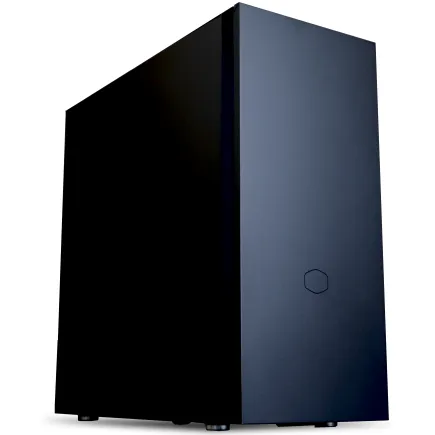
| ケース | CoolerMaster Silencio S600 |
| CPUクーラー | 空冷 DeepCool製 空冷CPUクーラー AK400 |
| マザーボード | intel B860 チップセット ASRock製 B860M Pro RS WiFi |
| 電源ユニット | 650W 80Plus BRONZE認証 電源ユニット (COUGAR製) |
| 無線LAN | Wi-Fi 6E (IEEE802.11ax/11ad/11ac/11n/11a/11g/11b) |
| BlueTooth | BlueTooth 5 |
| OS | Microsoft Windows 11 Home |
パソコンショップSEVEN ZEFT Z55XK
| 【ZEFT Z55XK スペック】 | |
| CPU | Intel Core Ultra9 285K 24コア/24スレッド 5.70GHz(ブースト)/3.70GHz(ベース) |
| グラフィックボード | GeForce RTX5050 (VRAM:8GB) |
| メモリ | 16GB DDR5 (16GB x1枚 クルーシャル製) |
| ストレージ | SSD 2TB (m.2 nVMe READ/WRITE:7250Gbps/6900Gbps WD製) |
| ケース | Thermaltake S100 TG |
| CPUクーラー | 空冷 サイズ製 空冷CPUクーラー SCYTHE() MUGEN6 BLACK EDITION |
| マザーボード | intel B860 チップセット ASRock製 B860M Pro RS WiFi |
| 電源ユニット | 650W 80Plus BRONZE認証 電源ユニット (COUGAR製) |
| 無線LAN | Wi-Fi 6E (IEEE802.11ax/11ad/11ac/11n/11a/11g/11b) |
| BlueTooth | BlueTooth 5 |
| OS | Microsoft Windows 11 Pro |
パソコンショップSEVEN EFFA G09N

| 【EFFA G09N スペック】 | |
| CPU | Intel Core Ultra5 245KF 14コア/14スレッド 5.20GHz(ブースト)/4.20GHz(ベース) |
| グラフィックボード | GeForce RTX5060 (VRAM:8GB) |
| メモリ | 64GB DDR5 (32GB x2枚 クルーシャル製) |
| ストレージ | SSD 2TB (m.2 nVMe READ/WRITE:7250Gbps/6900Gbps WD製) |
| ケース | Okinos Mirage 4 ARGB Black |
| CPUクーラー | 空冷 DeepCool製 空冷CPUクーラー AK400 |
| マザーボード | intel B860 チップセット ASRock製 B860M Pro RS WiFi |
| 電源ユニット | 650W 80Plus BRONZE認証 電源ユニット (COUGAR製) |
| 無線LAN | Wi-Fi 6E (IEEE802.11ax/11ad/11ac/11n/11a/11g/11b) |
| BlueTooth | BlueTooth 5 |
| OS | Microsoft Windows 11 Home |
パソコンショップSEVEN ZEFT R61G
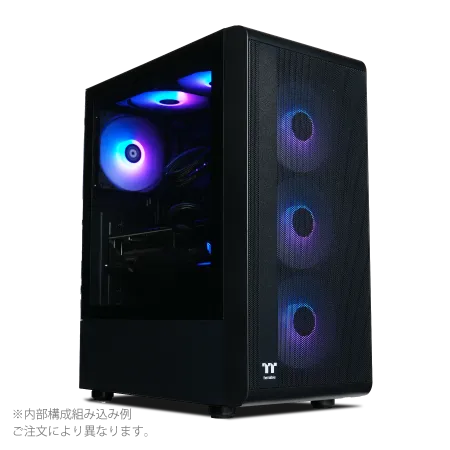
| 【ZEFT R61G スペック】 | |
| CPU | AMD Ryzen7 9800X3D 8コア/16スレッド 5.20GHz(ブースト)/4.70GHz(ベース) |
| グラフィックボード | GeForce RTX5070 (VRAM:12GB) |
| メモリ | 32GB DDR5 (32GB x1枚 クルーシャル製) |
| ストレージ | SSD 1TB (m.2 nVMe READ/WRITE:7250Gbps/6900Gbps WD製) |
| ケース | Thermaltake S200 TG ARGB Plus ブラック |
| CPUクーラー | 水冷 240mmラジエータ CoolerMaster製 水冷CPUクーラー ML 240 Core II Black |
| マザーボード | AMD B850 チップセット ASRock製 B850M-X WiFi R2.0 |
| 電源ユニット | 850W 80Plus GOLD認証 電源ユニット (Silverstone製) |
| 無線LAN | Wi-Fi 6E (IEEE802.11ax/11ad/11ac/11n/11a/11g/11b) |
| BlueTooth | BlueTooth 5 |
| OS | Microsoft Windows 11 Home |
パソコンの拡張性と将来性
モジュールとスロットの重要性
しかし、「具体的にどこを見ればいいの?」と疑問に思った方もいるかもしれません。
モジュールとスロット、この二つの要素が鍵を握っていることは間違いありません。
なぜなら、これらがあることでパソコンの性能を自分自身でアップグレードできるからです。
まず、モジュールというのは、パソコンの各パーツが独立して交換・追加できるように設計されていることを指します。
たとえば、メモリやストレージ、グラフィックカードなどが挙げられます。
これは一挙両得です。
容量が足りなくなったら、ストレージを増設する「余裕」が生まれますし、動画編集ソフトの要求が厳しくなるとしても対応できます。
たとえば、新しいテクノロジーが登場したとき、スロットが余っていれば、対応するパーツを簡単に追加できます。
これにより、「あぁ、もう買い替えが必要だ…」と頭を抱えることなく、最小限のコストで最新の環境を享受することができます。
これが動画編集を快適に行うための最大の秘訣でもあります。
それでも「パフォーマンスは大丈夫?」とお悩みの方は多いのではないでしょうか。
パソコンの性能向上が日進月歩である現代において、柔軟性を持つことは何よりも重要です。
また、抵抗を覚える人もいるでしょうが、アップグレードは決して難しいことではありません。
メーカーやモデルによっては簡単にアクセスできる設計になっているため、DIY精神を活かしてみるのも効果的です。
それが未来の自分への贈り物となることでしょう。
選択肢がいくつもある中で、モジュール化されたパソコンを選ぶことは、投資の幅を広げることになります。
アップグレード可能なパーツの選定
しかし、「どのパーツをアップグレードすればいいの?」と疑問に思った方もいるかもしれません。
今回は、パソコンの拡張性と将来性を左右する、アップグレード可能なパーツの選定について詳しく解説していきます。
まず最初に注目したいのが、グラフィックボードです。
GPUは、動画編集のレンダリングを高速化する鍵を握っています。
最新の技術に対応しているかどうかをチェックしましょう。
というのは、それが作業効率を大きく左右するためです。
続いて、メモリも欠かせない要素ですね。
動画編集では、大容量のデータを扱うことがよくあります。
RAMが不足すると、パソコンの動作が重くなってしまいますよね。
そこで、「32GB以上のRAMを搭載しておくと安心」と考えるとよいかと思います。
多くの人がブラウザや他のアプリケーションを同時に開きながら作業するため、余裕のあるメモリが重要になってきます。
さらに、ストレージも見逃せません。
SSDは今や当たり前になっていますが、中でもNVMe SSDを選択すれば、高速なデータ転送が可能です。
動画素材の読み込みが早くなると、編集のたびに待たされる時間が減り、快適さが増します。
いわば、時間に余裕を持って作業できることが、動画編集において重要なポイントなのです。
多くの動画編集ソフトは、マルチスレッド性能を活かす仕様になっています。
つまり、コア数の多いCPUを選ぶと、ソフトウェアの処理が一層速くなるのです。
最後に、一石二鳥の方法として、冷却性能を強化するアプローチがあります。
なぜかというと、高性能なパーツを搭載したパソコンは、それ相応の発熱を抱えることになるからです。
冷却が不十分だと、たとえ高性能なGPUやCPUを搭載していても、その実力を最大限に発揮できないことがあるのです。
空冷と水冷、どちらの選択肢もありますので、自分のスタイルに合わせて選ぶのが良いでしょう。
アップグレードするパーツを適切に選ぶことで、新進気鋭の動画編集者としての作業環境が整い、スムーズに創作に集中できるわけです。
このように、自分の作業スタイルに合わせたパーツ選定をするのは、実は快適な動画編集ライフのための必須条件と言えるのです。
音声編集に必要な機能とデバイス
オーディオインターフェースの選び方
オーディオインターフェースの選び方は、とても重要です。
なぜなら、それが動画の音声クオリティを左右するからです。
音声編集が当たり前になっている今、オーディオインターフェースを選ぶ際には、慎重に考える必要があります。
「サウンドの良し悪しで視聴体験が変わる」と考える方も多いでしょう。
まず、音質を最優先にする方がいいでしょう。
せっかくクオリティの高い映像を作り上げても、音が貧弱では全体的な完成度が下がってしまいます。
そのため、高いサンプルレートやビット深度を持っているモデルを選ぶとよいです。
たとえば、24ビット/96kHz以上のインターフェースは、クリアで豊かな音を実現できるといわれています。
次にチェックすべきポイントは、入力端子の種類と数です。
「複数のマイクを使いたい!」と考える方もいるかもしれませんが、その場合はマイク入力が2つ以上あるタイプを選ぶ必要があります。
音楽制作を同時に行いたいという方もいらっしゃるかもしれません。
そんな方には、MIDI端子が付いているモデルがおすすめです。
しかし、機能が多ければ多いほど価格も上がるのが悩ましいところ。
予算との相談も重要です。
一方で、これは「投資」と考えることもできます。
質の良い音があなたの作品の価値を一層高めることにつながります。
また、操作性も見逃せません。
難解なインターフェースに抵抗を覚える人もいるでしょう。
直感的に操作できるものを選ぶことで、効率的に作業が進みます。
そのため、実際に触ってみて操作感を確認することをおすすめします。
最後に、ポータビリティも考慮しておきましょう。
自宅スタジオだけでなく、外での収録も視野に入れている方にとっては、電源不要でUSB接続可能なモデルが便利です。
持ち運びも簡単で、外出先でも一石二鳥な機能を発揮してくれます。
音質向上のためのヘッドホンとスピーカー
動画編集を行う際、音質の向上は欠かせません。
そしてその第一歩として選びたいのが、高品質なヘッドホンやスピーカーです。
「音質なんてそこまで気にしない」という方もいるかもしれませんが、実は音が持つ力は、視聴体験を大きく変えることが分かっています。
まず、高性能なヘッドホンを選ぶときは、自分の耳に合うフィット感と音のバランスを重視した方がいいでしょう。
選択肢がいくつもありますが、自分にピッタリなヘッドホンに出会った時、その音の素晴らしさに驚くこと間違いありません。
特に長時間の作業を行う動画エディターの方は、快適さと音質の両方を考慮した選択が必要です。
また、スピーカーについても「良い音を鳴らすにはスピーカー選びが肝心」とよく言われています。
たとえば、モニタースピーカーを使うことで、音楽制作や動画編集においてクリアでナチュラルな音を確認することができます。
要するに、ミキシングやマスタリングの際に期待通りのサウンドを実現するために、スピーカーは必要不可欠なのです。
しかしながら、優れた音響機器を持っているからといって、それだけで完璧な音質が得られるわけではありません。
重要なのは、これらの機器をどのように配置し、調音するかという点です。
音響環境を整えることで、音の広がりと位置をリアルに感じ取れるようになり、制作する作品のクオリティが格段に向上します。
とはいうものの、最終的には自分の耳を頼りにすることが最も大切です。
つまり、自分が心地よいと感じる音を追求することが、良い作品作りに直結するのです。
千思万考の末、ベストな音響環境を見つけた時、その努力が報われる一瞬を味わうことでしょう。
この旅路は、音楽や動画編集に携わる者にとって、まさに一期一会の体験ともいえるのです。
動画編集ソフト選びのポイント
初心者向けからプロ仕様までの選択肢
初心者向けからプロ仕様までの選択肢は、それぞれの特徴をしっかり理解しておくことで、効率的な作業が可能になります。
まず、初めて動画編集に挑戦する方には、直感的な操作で楽しめるソフトが魅力です。
「初心者でもサクサク編集できる!」そんな使い心地のソフトが求められるでしょう。
なぜかというと、難易度の高いツールを使ってしまうと、編集に対する熱意も失いかねません。
分かりやすい操作性で、多くの初心者に選ばれているソフトの一つには、iMovieなどがあります。
シンプルなインターフェースでありながら、必要な機能はしっかり押さえているため、楽しく編集を始めるにはぴったりです。
それが進んで、編集スキルが向上してきた中級者に向けては、より高度な編集が可能なソフトを選ぶべきです。
たとえば、Adobe Premiere Proが該当します。
「もっと自分の表現力を高めたい!」というニーズを持つ方には、ぴったりの選択肢だと言えるでしょう。
もちろん、比較的高いコストが難点になるかもしれませんが、それ以上の価値を提供してくれることは間違いありません。
このソフトは、業界でも高い評価を受けており、プロフェッショナル向けの機能が満載です。
シームレスなワークフローと圧倒的なレンダリング速度を持ち、まさに「電光石火」ともいえる編集体験を提供します。
要するに、最上級の編集環境を求める方にとっては、これ以上の選択肢はないと言っても過言ではないでしょう。
初心者からプロまで、それぞれに適した動画編集ソフトが存在するのです。
しかしながら、ソフト選びに迷ってしまうこともあるかもしれません。
その際は、ご自身の編集スキルや予算、そして目的に合わせて、一番しっくりくるソフトを選んでいただきたいです。
ソフトの機能比較と最適な選び方
なぜかというと、編集ソフトによって作業効率や最終的な作品のクオリティに大きな差が出るためです。
そんな方におすすめなのが、ソフトの機能をじっくり比較することです。
まず、動画編集ソフトには多岐にわたる機能が搭載されています。
たとえば、トランジションの豊富さやエフェクトの種類、さらには音声編集機能やカラコレクション機能などです。
「とにかく多機能なソフトがほしい!」と考える方も多いかと思います。
しかしながら、機能が多ければ良いというわけではありません。
実用的な機能かどうか、そして自分の制作スタイルに合っているかどうかをしっかりチェックしましょう。
というのも、使わない機能がありすぎると、かえって作業効率が落ちてしまう可能性があるからです。
さらに、ソ??の価格も重要なポイントです。
「高いほうが性能がいいに決まってる」と思うかもしれませんが、一概にはそうとは言えません。
無料でも非常に優れた機能を持つソフトも存在します。
豪華絢爛な機能が詰まった高価なソフトを購入するかどうかは、あなたが何を目指しているかによって考えるとよいかと思います。
もちろん、使いやすさも見逃せない点です。
どれだけ機能が優れていても、操作が難しかったり直感的でなかったりすると、うまく活用できなくては本末転倒です。
まず基本的な作業をスムーズにこなせるかどうかを確認するのも効果的です。
「複雑すぎて操作が分からない!」と抵抗を覚える人もいるでしょうから、初心者に優しいインターフェースかどうかもチェックポイントです。
最適なソフトを選ぶためには、自分のニーズを明確にすることが重要です。
動画編集を楽しみ、かつ品質の高い作品を生み出すためには、ソフト選びの段階での日進月歩の努力が不可欠です。
自分に合ったソフトを選べば、動画編集が一段と楽しく、効率的になりますよ!
最適な作業環境の整え方
快適なデスク配置のアイデア
なぜなら、効率的な環境が整っているかどうかで、作業のスムーズさが大きく変わってくるからです。
一例として、モニターの配置を工夫することが挙げられます。
モニターは視線の高さに合わせて設置すると、長時間の作業でも首や目への負担を減らせます。
これ、とても大事なポイントですね。
また、デスク上には必要最低限のものしか置かないようにするのも効果的です。
というのは、雑然とした環境では注意散漫になりがちですし、作業効率が落ちてしまう可能性があるからです。
シンプルなレイアウトを心がけることで、集中力が高まり、作業がスムーズに進むことが分かっています。
さらに、チェアの選び方も見逃せません。
快適な座り心地のチェアを用意すれば、長時間の動画編集作業でも疲れにくくなります。
背もたれや座面の高さが調節できるタイプを選ぶと、自分にぴったりフィットし、作業に必要な集中力を維持することができるでしょう。
そして、デスクの位置も重要です。
自然光がたくさん入る場所にデスクを配置すると、目の疲れを軽減することができます。
人工照明だけに頼るのではなく、自然光を活用することで作業環境を一段と良くすることができるわけです。
一見、細かなことのように思えるかもしれませんが、これらのポイントを押さえると、デスク配置だけで動画編集の効率は大きく向上します。
快適なデスク配置によって、動画編集のパフォーマンスが一気にアップすること、間違いありませんよ!
周辺機器の導入で仕事効率を向上
動画編集を効率的に進めるためには、周辺機器の導入が欠かせませんよね。
一言で「周辺機器」と言っても、その種類は多岐に渡ります。
まずは、自分に最適な機器を選ぶことから始めましょう。
思わぬ箇所で作業効率がグッと上がるなんてこともありますから、しっかりと考えたいところです。
一番重要なのは、モニターといえるかもしれません。
動画編集では、色彩の再現性や解像度が非常に重要になりますから、選ぶ際には自分が重視するポイントを明確にしておくことが大切です。
モニターに投資をすれば、その違いをすぐに実感できるでしょう。
そして、マルチモニター環境を構築することで、作業スペースを広げることができます。
実は、マルチモニターは作業効率を劇的に向上させることが分かっています。
これは試してみる価値があると確信しています。
しかし、モニターだけではありません。
動画編集では大量のデータを扱うことが多いので、高速なSSDを選ぶと効果的です。
とはいうものの、容量も重要ですから、自分の用途に合ったバランスの良い選択が求められます。
これにより、大容量のデータも快適に管理できるようになりますよ。
さらに、キーボードやマウスの選び方にもこだわりたいものです。
特に、ショートカットキーを多用する場面が多いですから、カスタマイズ性が高いものを選ぶと作業の効率が一挙両得になります。
なぜかというと、音質が編集のクオリティに直結するためです。
どの機器も必ずしも高価なものが最適というわけではないので、自分自身のスタイルに合った機器を選ぶことが重要です。
これらを考慮に入れて、自分にベストな作業環境を整えてみてくださいね。