

DaVinci Resolveに必要なPCスペックの基準

映像編集の負荷を理解する
DaVinci Resolveで快適に作業するには、編集する映像の解像度とエフェクトの量で必要スペックが大きく変わります。
フルHDの簡単なカット編集なら控えめなスペックでも動作しますが、4Kや8Kの素材を扱い、カラーグレーディングやFusionでのVFX作業を行うなら、ハイエンドな構成が必要になってしまいますよね。
特にDaVinci Resolveはグラフィックボードの性能に大きく依存する設計になっており、CPUだけでなくGPUの選択が作業効率を左右することが分かっています。
ResolveのカラーページやFusionページではGPU演算が多用されるため、グラフィックボードへの投資を惜しむと後悔する可能性があるからです。
解像度別の推奨スペック目安
フルHD編集ならミドルレンジのグラフィックボードとCPUで充分ですが、4K編集になるとミドルハイ以上、8K編集ではハイエンド構成が求められます。
ストレージも高速なSSDが必須で、特に4K以上の素材を扱うならPCIe Gen.4以上のnVMe SSDを選択しない手はありませんね。
エントリーグレード:フルHD編集向け構成

必要最低限で始める選択肢
フルHD解像度での基本的なカット編集とシンプルなカラーコレクションを行うなら、エントリーグレードの構成で作業を開始できます。
GeForce RTX5060TiまたはRadeon RX 9060XTをグラフィックボードに選び、CPUはCore Ultra 5 235FまたはRyzen 5 9600を組み合わせれば、基本的な編集作業には充分ですが、複雑なエフェクトを多用するには力不足。
メモリは16GBでも動作しますが、バックグラウンドで他のアプリケーションを起動することを考えると32GBを搭載しておくと安心感があります。
エントリーグレードの実用性
ただしカラーグレーディングで複数のノードを重ねたり、Fusionで複雑な合成を行ったりすると、プレビューがカクついたりレンダリング時間が長くなったりするかもしれません。
予算を抑えて映像編集を始めたい方や、趣味レベルでの動画制作を考えている方におすすめなのがこの構成です。
将来的にグラフィックボードやメモリを増設する余地を残しておけば、スキルアップに合わせてアップグレードすることもないですし、長く使い続けることもできます。
| パーツ | 推奨スペック |
|---|---|
| GPU | GeForce RTX5060Ti / Radeon RX 9060XT |
| CPU | Core Ultra 5 235F / Ryzen 5 9600 |
| メモリ | 32GB DDR5-5600 |
| ストレージ | 1TB PCIe Gen.4 SSD + 2TB SSD |
| 予算目安 | 15万円~20万円 |
ミドルグレード:4K編集の標準構成

パソコン おすすめモデル5選
パソコンショップSEVEN ZEFT R60IA

| 【ZEFT R60IA スペック】 | |
| CPU | AMD Ryzen5 9600 6コア/12スレッド 5.20GHz(ブースト)/3.80GHz(ベース) |
| グラフィックボード | GeForce RTX5050 (VRAM:8GB) |
| メモリ | 16GB DDR5 (16GB x1枚 クルーシャル製) |
| ストレージ | SSD 1TB (m.2 nVMe READ/WRITE:7250Gbps/6900Gbps WD製) |
| ケース | Thermaltake S100 TG |
| マザーボード | AMD B850 チップセット ASRock製 B850M Pro-A WiFi |
| 電源ユニット | 650W 80Plus BRONZE認証 電源ユニット (COUGAR製) |
| 無線LAN | Wi-Fi 6E (IEEE802.11ax/11ad/11ac/11n/11a/11g/11b) |
| BlueTooth | BlueTooth 5 |
| 光学式ドライブ | DVDスーパーマルチドライブ (外付け) |
| OS | Microsoft Windows 11 Home |
パソコンショップSEVEN ZEFT R63S
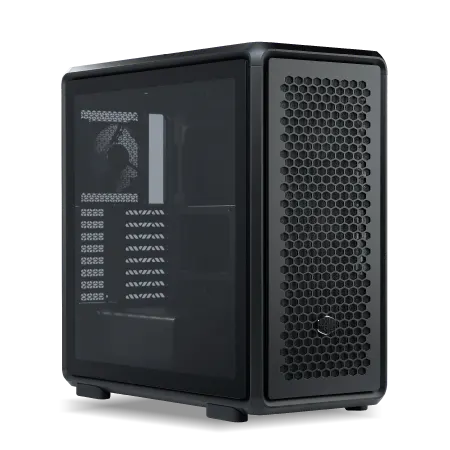
| 【ZEFT R63S スペック】 | |
| CPU | AMD Ryzen7 7700 8コア/16スレッド 5.30GHz(ブースト)/3.80GHz(ベース) |
| グラフィックボード | GeForce RTX5070 (VRAM:12GB) |
| メモリ | 32GB DDR5 (32GB x1枚 クルーシャル製) |
| ストレージ | SSD 1TB (m.2 nVMe READ/WRITE:7250Gbps/6900Gbps WD製) |
| ケース | CoolerMaster MasterFrame 600 Black |
| マザーボード | AMD B850 チップセット GIGABYTE製 B850 AORUS ELITE WIFI7 |
| 電源ユニット | 850W 80Plus GOLD認証 電源ユニット (Silverstone製) |
| 無線LAN | Wi-Fi 6E (IEEE802.11ax/11ad/11ac/11n/11a/11g/11b) |
| BlueTooth | BlueTooth 5 |
| OS | Microsoft Windows 11 Home |
パソコンショップSEVEN ZEFT Z56BC

| 【ZEFT Z56BC スペック】 | |
| CPU | Intel Core Ultra7 265F 20コア/20スレッド 5.30GHz(ブースト)/2.40GHz(ベース) |
| グラフィックボード | GeForce RTX5060Ti 16GB (VRAM:16GB) |
| メモリ | 32GB DDR5 (32GB x1枚 クルーシャル製) |
| ストレージ | SSD 1TB (m.2 nVMe READ/WRITE:7250Gbps/6900Gbps WD製) |
| ケース | Thermaltake The Tower 100 Black |
| マザーボード | intel B860 チップセット ASRock製 B860I WiFi |
| 電源ユニット | 750W 80Plus GOLD認証 電源ユニット (Silverstone製) |
| 無線LAN | Wi-Fi 6E (IEEE802.11ax/11ad/11ac/11n/11a/11g/11b) |
| BlueTooth | BlueTooth 5 |
| OS | Microsoft Windows 11 Home |
パソコンショップSEVEN ZEFT R61GG

| 【ZEFT R61GG スペック】 | |
| CPU | AMD Ryzen7 9800X3D 8コア/16スレッド 5.20GHz(ブースト)/4.70GHz(ベース) |
| グラフィックボード | GeForce RTX5060 (VRAM:8GB) |
| メモリ | 32GB DDR5 (32GB x1枚 クルーシャル製) |
| ストレージ | SSD 1TB (m.2 nVMe READ/WRITE:7250Gbps/6900Gbps WD製) |
| ケース | Antec P20C ブラック |
| CPUクーラー | 空冷 DeepCool製 空冷CPUクーラー AK400 |
| マザーボード | AMD B850 チップセット ASRock製 B850M-X WiFi R2.0 |
| 電源ユニット | 750W 80Plus GOLD認証 電源ユニット (Silverstone製) |
| 無線LAN | Wi-Fi 6E (IEEE802.11ax/11ad/11ac/11n/11a/11g/11b) |
| BlueTooth | BlueTooth 5 |
| OS | Microsoft Windows 11 Home |
パソコンショップSEVEN ZEFT R52I-Cube
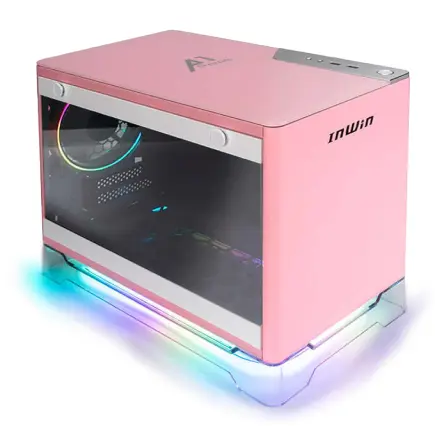
「ゲーマーの信頼を獲得するモデル」? 最新かつパワフルなパフォーマンスで魅了するゲーミングPC
「大容量32GB DDR5、高速2TB SSDで非の打ち所がないスペック」? 快速ゲームプレイとデータ処理のチャンピオン
「コンパクトながらも存在感」? クリアパネルで中の美しさも披露する省スペースケース
「Ryzen 5 7600搭載」? スムーズなデイリータスクとゲーム体験をコミット
| 【ZEFT R52I-Cube スペック】 | |
| CPU | AMD Ryzen5 7600 6コア/12スレッド 5.10GHz(ブースト)/3.80GHz(ベース) |
| グラフィックボード | GeForce RTX4060 (VRAM:8GB) |
| メモリ | 32GB DDR5 (16GB x2枚 Micron製) |
| ストレージ | SSD 2TB (m.2 nVMe READ/WRITE:7250Gbps/6900Gbps WD製) |
| ケース | INWIN A1 PRIME ピンク |
| マザーボード | AMD B650 チップセット MSI製 B650I EDGE WIFI |
| 電源ユニット | 750W 80Plus GOLD認証 |
| 無線LAN | Wi-Fi 6E (IEEE802.11ax/11ad/11ac/11n/11a/11g/11b) |
| BlueTooth | BlueTooth 5 |
| 光学式ドライブ | DVDスーパーマルチドライブ (外付け) |
| OS | Microsoft Windows 11 Home |
4K編集に対応する性能バランス
4K解像度での本格的な映像編集を行うなら、ミドルグレードの構成が現実的な選択肢になります。
GeForce RTX5070またはRadeon RX 9070XTをグラフィックボードに据え、CPUにはCore Ultra 7 265KまたはRyzen 7 9700Xを組み合わせることで、4K素材のリアルタイムプレビューとスムーズなカラーグレーディングが実現します。
メモリは32GBを標準とし、予算に余裕があれば64GBまで増設すると複数のタイムラインを開いたり、After Effectsなど他のアプリケーションと併用したりする場合も安心です。
プロフェッショナルな作業環境の入口
DaVinci ResolveのカラーページでHDRグレーディングを行ったり、Fusionページで中程度の複雑さのVFX作業を行ったりしても、ストレスを感じることはほとんどないでしょう。
CPUクーラーについては、Core Ultra 7やRyzen 7クラスなら空冷でも充分に冷却できますが、長時間のレンダリング作業を頻繁に行うなら水冷クーラーを検討するのも悪くありません。
DEEPCOOLやCorsairの簡易水冷クーラーなら、静音性と冷却性能のバランスが取れています。
| パーツ | 推奨スペック |
|---|---|
| GPU | GeForce RTX5070 / Radeon RX 9070XT |
| CPU | Core Ultra 7 265K / Ryzen 7 9700X |
| メモリ | 32GB~64GB DDR5-5600 |
| ストレージ | 2TB PCIe Gen.4 SSD + 4TB SSD |
| CPUクーラー | 空冷または簡易水冷 |
| 予算目安 | 25万円~35万円 |
ハイエンドグレード:8K・VFX対応の最強構成
妥協のない性能を求めるなら
GeForce RTX5080またはRTX5090をグラフィックボードに選択し、CPUにはCore Ultra 9 285KまたはRyzen 9 9950X3Dを搭載することで、DaVinci Resolveのすべての機能を最大限に活用できる環境が整います。
メモリは64GB以上が必須で、予算が許すなら128GBまで増設すると、大規模なプロジェクトでもメモリ不足によるクラッシュや動作の遅延を避けられます。
最高峰の編集体験を実現する要素
ハイエンド構成では、パーツ選びの細部にまでこだわることで、さらなる性能向上が期待できます。
CPUクーラーは大型の空冷クーラーか、360mmラジエーターを搭載した本格的な簡易水冷クーラーを選択することで、高負荷時でも安定した動作を維持できます。
電源ユニットは1000W以上の高品質なモデルを選び、将来的なアップグレードにも対応できる余裕を持たせた方がいいでしょう。

プロダクション環境としての信頼性
8K RAW素材のリアルタイムプレビュー、複数のカラーグレーディングノードを重ねた高度な色彩調整、Fusionでの複雑なモーショングラフィックス制作、これらすべてを快適に行えるのは驚きのひとことです。
レンダリング時間も大幅に短縮され、4K映像の書き出しが従来の半分以下の時間で完了することもあります。
時間がお金に直結するプロフェッショナルな現場では、この性能差が制作スケジュールと収益性に大きく影響してくるわけです。
| パーツ | 推奨スペック |
|---|---|
| GPU | GeForce RTX5080 / RTX5090 |
| CPU | Core Ultra 9 285K / Ryzen 9 9950X3D |
| メモリ | 64GB~128GB DDR5-5600 |
| ストレージ | 2TB PCIe Gen.5 SSD + 4TB Gen.4 SSD + 8TB SSD |
| CPUクーラー | 大型空冷または360mm簡易水冷 |
| 電源 | 1000W以上 80PLUS Gold以上 |
| 予算目安 | 50万円~80万円 |
グラフィックボード選択の重要性
パソコン おすすめモデル5選
パソコンショップSEVEN ZEFT R60IE
| 【ZEFT R60IE スペック】 | |
| CPU | AMD Ryzen5 9600 6コア/12スレッド 5.20GHz(ブースト)/3.80GHz(ベース) |
| グラフィックボード | GeForce RTX5060Ti 16GB (VRAM:16GB) |
| メモリ | 32GB DDR5 (32GB x1枚 クルーシャル製) |
| ストレージ | SSD 1TB (m.2 nVMe READ/WRITE:7250Gbps/6900Gbps WD製) |
| ケース | Antec P20C ブラック |
| マザーボード | AMD B850 チップセット GIGABYTE製 B850 AORUS ELITE WIFI7 |
| 電源ユニット | 650W 80Plus BRONZE認証 電源ユニット (COUGAR製) |
| 無線LAN | Wi-Fi 6E (IEEE802.11ax/11ad/11ac/11n/11a/11g/11b) |
| BlueTooth | BlueTooth 5 |
| 光学式ドライブ | DVDスーパーマルチドライブ (外付け) |
| OS | Microsoft Windows 11 Home |
パソコンショップSEVEN SR-u7-6170D/S9

| 【SR-u7-6170D/S9 スペック】 | |
| CPU | Intel Core Ultra7 265K 20コア/20スレッド 5.50GHz(ブースト)/3.90GHz(ベース) |
| メモリ | 32GB DDR5 (32GB x1枚 クルーシャル製) |
| ストレージ | SSD 1TB (m.2 nVMe READ/WRITE:7250Gbps/6900Gbps WD製) |
| ケース | Thermaltake S200 TG ARGB Plus ホワイト |
| CPUクーラー | 空冷 DeepCool製 空冷CPUクーラー AK400 DIGITAL WH |
| マザーボード | intel B860 チップセット ASRock製 B860M Pro RS WiFi |
| 電源ユニット | 650W 80Plus BRONZE認証 電源ユニット (COUGAR製) |
| 無線LAN | Wi-Fi 6E (IEEE802.11ax/11ad/11ac/11n/11a/11g/11b) |
| BlueTooth | BlueTooth 5 |
| 光学式ドライブ | DVDスーパーマルチドライブ (外付け) |
| OS | Microsoft Windows 11 Home |
パソコンショップSEVEN ZEFT Z56AB

| 【ZEFT Z56AB スペック】 | |
| CPU | Intel Core Ultra7 265KF 20コア/20スレッド 5.50GHz(ブースト)/3.90GHz(ベース) |
| グラフィックボード | GeForce RTX5060 (VRAM:8GB) |
| メモリ | 32GB DDR5 (32GB x1枚 クルーシャル製) |
| ストレージ | SSD 1TB (m.2 nVMe READ/WRITE:7250Gbps/6900Gbps WD製) |
| ケース | CoolerMaster Silencio S600 |
| CPUクーラー | 空冷 DeepCool製 空冷CPUクーラー AK400 |
| マザーボード | intel B860 チップセット ASRock製 B860M Pro RS WiFi |
| 電源ユニット | 650W 80Plus BRONZE認証 電源ユニット (COUGAR製) |
| 無線LAN | Wi-Fi 6E (IEEE802.11ax/11ad/11ac/11n/11a/11g/11b) |
| BlueTooth | BlueTooth 5 |
| OS | Microsoft Windows 11 Home |
パソコンショップSEVEN SR-u5-4070N/S9
| 【SR-u5-4070N/S9 スペック】 | |
| CPU | Intel Core Ultra5 235 14コア/14スレッド 5.00GHz(ブースト)/3.40GHz(ベース) |
| メモリ | 32GB DDR5 (32GB x1枚 クルーシャル製) |
| ストレージ | SSD 1TB (m.2 nVMe READ/WRITE:7250Gbps/6900Gbps WD製) |
| ケース | Antec P20C ブラック |
| マザーボード | intel B860 チップセット ASRock製 B860M Pro RS WiFi |
| 電源ユニット | 650W 80Plus BRONZE認証 電源ユニット (COUGAR製) |
| 無線LAN | Wi-Fi 6E (IEEE802.11ax/11ad/11ac/11n/11a/11g/11b) |
| BlueTooth | BlueTooth 5 |
| 光学式ドライブ | DVDスーパーマルチドライブ (外付け) |
| OS | Microsoft Windows 11 Home |
パソコンショップSEVEN ZEFT R59FBA
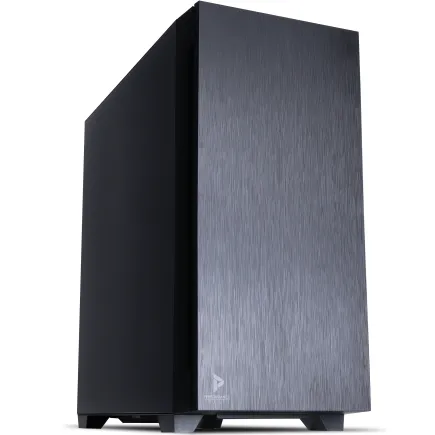
| 【ZEFT R59FBA スペック】 | |
| CPU | AMD Ryzen7 9700X 8コア/16スレッド 5.50GHz(ブースト)/3.80GHz(ベース) |
| グラフィックボード | GeForce RTX4060Ti (VRAM:8GB) |
| メモリ | 32GB DDR5 (16GB x2枚 Micron製) |
| ストレージ | SSD 1TB (m.2 nVMe READ/WRITE:7250Gbps/6900Gbps WD製) |
| ケース | Antec P10 FLUX |
| CPUクーラー | 水冷 240mmラジエータ CoolerMaster製 水冷CPUクーラー ML 240 Core II Black |
| マザーボード | AMD B650 チップセット ASRock製 B650M Pro X3D WiFi |
| 電源ユニット | 650W 80Plus BRONZE認証 電源ユニット (COUGAR製) |
| 無線LAN | Wi-Fi 6E (IEEE802.11ax/11ad/11ac/11n/11a/11g/11b) |
| BlueTooth | BlueTooth 5 |
| 光学式ドライブ | DVDスーパーマルチドライブ (内蔵) |
| OS | Microsoft Windows 11 Home |
NVIDIAとAMDの選び方
DaVinci ResolveはNVIDIA GPUとの相性が特に良く、CUDA対応による高速処理が期待できます。
VRAM容量と編集解像度の関係
フルHD編集なら8GBのVRAMでも対応できますが、4K編集では12GB以上、8K編集や複雑なエフェクト作業を行うなら16GB以上のVRAMを搭載したモデルを選択した方がいいでしょう。
特にカラーグレーディングで複数のノードを使用したり、Fusionで高解像度の合成作業を行ったりする場合、VRAM容量が作業の快適さを左右することが分かっています。
複数GPU構成の検討
DaVinci Resolve Studioは複数GPUに対応しており、2枚以上のグラフィックボードを搭載することでレンダリング速度が大幅に向上します。
ただし複数GPU構成を組む場合、電源容量やケースのスペース、冷却性能など考慮すべき要素が増えるため、初心者には単一の高性能GPUを選ぶ方が管理しやすいかもしれません。
CPU選択とエンコード性能
IntelとAMDの性能比較
Core Ultra 200シリーズはNPUを統合しAI処理を強化しており、将来的なAI機能の活用を見据えた選択として魅力的です。
Ryzen 7 9800X3DやRyzen 9 9950X3Dは、長時間のエンコード作業において高い効率性を示すことが分かっています。
最新CPU性能一覧
| 型番 | コア数 | スレッド数 | 定格クロック | 最大クロック | Cineスコア Multi |
Cineスコア Single |
公式 URL |
価格com URL |
|---|---|---|---|---|---|---|---|---|
| Core Ultra 9 285K | 24 | 24 | 3.20GHz | 5.70GHz | 42708 | 2460 | 公式 | 価格 |
| Ryzen 9 9950X | 16 | 32 | 4.30GHz | 5.70GHz | 42463 | 2264 | 公式 | 価格 |
| Ryzen 9 9950X3D | 16 | 32 | 4.30GHz | 5.70GHz | 41502 | 2255 | 公式 | 価格 |
| Core i9-14900K | 24 | 32 | 3.20GHz | 6.00GHz | 40801 | 2353 | 公式 | 価格 |
| Ryzen 9 7950X | 16 | 32 | 4.50GHz | 5.70GHz | 38289 | 2074 | 公式 | 価格 |
| Ryzen 9 7950X3D | 16 | 32 | 4.20GHz | 5.70GHz | 38214 | 2045 | 公式 | 価格 |
| Core Ultra 7 265K | 20 | 20 | 3.30GHz | 5.50GHz | 36990 | 2351 | 公式 | 価格 |
| Core Ultra 7 265KF | 20 | 20 | 3.30GHz | 5.50GHz | 36990 | 2351 | 公式 | 価格 |
| Core Ultra 9 285 | 24 | 24 | 2.50GHz | 5.60GHz | 35373 | 2193 | 公式 | 価格 |
| Core i7-14700K | 20 | 28 | 3.40GHz | 5.60GHz | 35234 | 2230 | 公式 | 価格 |
| Core i9-14900 | 24 | 32 | 2.00GHz | 5.80GHz | 33498 | 2204 | 公式 | 価格 |
| Ryzen 9 9900X | 12 | 24 | 4.40GHz | 5.60GHz | 32646 | 2233 | 公式 | 価格 |
| Core i7-14700 | 20 | 28 | 2.10GHz | 5.40GHz | 32282 | 2098 | 公式 | 価格 |
| Ryzen 9 9900X3D | 12 | 24 | 4.40GHz | 5.50GHz | 32172 | 2189 | 公式 | 価格 |
| Ryzen 9 7900X | 12 | 24 | 4.70GHz | 5.60GHz | 29027 | 2036 | 公式 | 価格 |
| Core Ultra 7 265 | 20 | 20 | 2.40GHz | 5.30GHz | 28319 | 2152 | 公式 | 価格 |
| Core Ultra 7 265F | 20 | 20 | 2.40GHz | 5.30GHz | 28319 | 2152 | 公式 | 価格 |
| Core Ultra 5 245K | 14 | 14 | 3.60GHz | 5.20GHz | 25252 | 0 | 公式 | 価格 |
| Core Ultra 5 245KF | 14 | 14 | 3.60GHz | 5.20GHz | 25252 | 2171 | 公式 | 価格 |
| Ryzen 7 9700X | 8 | 16 | 3.80GHz | 5.50GHz | 22907 | 2208 | 公式 | 価格 |
| Ryzen 7 9800X3D | 8 | 16 | 4.70GHz | 5.40GHz | 22895 | 2088 | 公式 | 価格 |
| Core Ultra 5 235 | 14 | 14 | 3.40GHz | 5.00GHz | 20693 | 1856 | 公式 | 価格 |
| Ryzen 7 7700 | 8 | 16 | 3.80GHz | 5.30GHz | 19354 | 1934 | 公式 | 価格 |
| Ryzen 7 7800X3D | 8 | 16 | 4.50GHz | 5.40GHz | 17593 | 1813 | 公式 | 価格 |
| Core i5-14400 | 10 | 16 | 2.50GHz | 4.70GHz | 15921 | 1775 | 公式 | 価格 |
| Ryzen 5 7600X | 6 | 12 | 4.70GHz | 5.30GHz | 15169 | 1978 | 公式 | 価格 |
コア数とクロック速度のバランス
DaVinci Resolveのカラーグレーディングやエフェクト処理はGPU依存度が高いものの、エンコードやデコード、タイムライン上での素材管理などはCPU性能に依存します。
一般的に、8コア16スレッド以上のCPUを選択すれば、4K編集でも快適に作業できます。
ハードウェアエンコーディングの活用
最近のCPUとGPUは、H.264やH.265(HEVC)などのコーデックに対応したハードウェアエンコーダーを内蔵しており、DaVinci Resolveでもこれらを活用することで書き出し時間を大幅に短縮できます。
Intel Core UltraシリーズはQuick Sync Video、AMD RyzenシリーズはVCE、NVIDIA GeForceシリーズはNVENCといったハードウェアエンコーダーを搭載しています。
特にNVIDIAのNVENCは品質と速度のバランスに優れており、YouTubeやSNS向けの動画書き出しでは、ソフトウェアエンコードと比較しても画質の劣化がほとんど感じられないレベルに達しています。
プロジェクトの最終書き出しではソフトウェアエンコードを使用し、プレビュー用や確認用の書き出しではハードウェアエンコードを使い分けるのも効果的です。



パソコン おすすめモデル5選
パソコンショップSEVEN ZEFT Z56T
| 【ZEFT Z56T スペック】 | |
| CPU | Intel Core Ultra5 235 14コア/14スレッド 5.00GHz(ブースト)/3.40GHz(ベース) |
| グラフィックボード | GeForce RTX5060Ti 16GB (VRAM:16GB) |
| メモリ | 16GB DDR5 (16GB x1枚 クルーシャル製) |
| ストレージ | SSD 1TB (m.2 nVMe READ/WRITE:7250Gbps/6900Gbps WD製) |
| ケース | CoolerMaster Silencio S600 |
| マザーボード | intel B860 チップセット ASRock製 B860M Pro RS WiFi |
| 電源ユニット | 650W 80Plus BRONZE認証 電源ユニット (COUGAR製) |
| 無線LAN | Wi-Fi 6E (IEEE802.11ax/11ad/11ac/11n/11a/11g/11b) |
| BlueTooth | BlueTooth 5 |
| 光学式ドライブ | DVDスーパーマルチドライブ (内蔵) |
| OS | Microsoft Windows 11 Home |
パソコンショップSEVEN ZEFT Z55WH

| 【ZEFT Z55WH スペック】 | |
| CPU | Intel Core Ultra7 265F 20コア/20スレッド 5.30GHz(ブースト)/2.40GHz(ベース) |
| グラフィックボード | GeForce RTX5070 (VRAM:12GB) |
| メモリ | 32GB DDR5 (32GB x1枚 クルーシャル製) |
| ストレージ | SSD 1TB (m.2 nVMe READ/WRITE:7250Gbps/6900Gbps WD製) |
| ケース | ASUS Prime AP201 Tempered Glass ホワイト |
| マザーボード | intel B860 チップセット ASRock製 B860M Pro RS WiFi |
| 電源ユニット | 850W 80Plus GOLD認証 電源ユニット (Silverstone製) |
| 無線LAN | Wi-Fi 6E (IEEE802.11ax/11ad/11ac/11n/11a/11g/11b) |
| BlueTooth | BlueTooth 5 |
| OS | Microsoft Windows 11 Home |
パソコンショップSEVEN SR-u7-6090B/S9ND
| 【SR-u7-6090B/S9ND スペック】 | |
| CPU | Intel Core Ultra7 265 20コア/20スレッド 5.30GHz(ブースト)/2.40GHz(ベース) |
| メモリ | 128GB DDR5 (32GB x4枚 クルーシャル製) |
| ストレージ | SSD 1TB (m.2 nVMe READ/WRITE:7250Gbps/6900Gbps WD製) |
| ケース | Thermaltake S100 TG |
| マザーボード | intel B860 チップセット ASRock製 B860M Pro RS WiFi |
| 電源ユニット | 650W 80Plus BRONZE認証 電源ユニット (COUGAR製) |
| 無線LAN | Wi-Fi 6E (IEEE802.11ax/11ad/11ac/11n/11a/11g/11b) |
| BlueTooth | BlueTooth 5 |
| OS | Microsoft Windows 11 Home |
パソコンショップSEVEN ZEFT Z58I
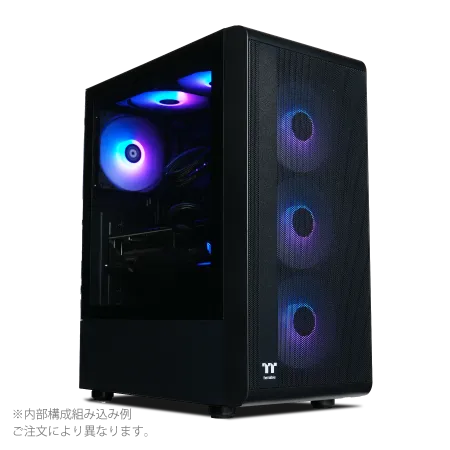
| 【ZEFT Z58I スペック】 | |
| CPU | Intel Core Ultra7 265KF 20コア/20スレッド 5.50GHz(ブースト)/3.90GHz(ベース) |
| グラフィックボード | GeForce RTX5050 (VRAM:8GB) |
| メモリ | 32GB DDR5 (32GB x1枚 クルーシャル製) |
| ストレージ | SSD 1TB (m.2 nVMe READ/WRITE:7250Gbps/6900Gbps WD製) |
| ケース | Thermaltake S200 TG ARGB Plus ブラック |
| CPUクーラー | 空冷 DeepCool製 空冷CPUクーラー AK400 |
| マザーボード | intel B860 チップセット ASRock製 B860M Pro RS WiFi |
| 電源ユニット | 650W 80Plus BRONZE認証 電源ユニット (COUGAR製) |
| 無線LAN | Wi-Fi 6E (IEEE802.11ax/11ad/11ac/11n/11a/11g/11b) |
| BlueTooth | BlueTooth 5 |
| OS | Microsoft Windows 11 Home |
パソコンショップSEVEN ZEFT Z55CM
| 【ZEFT Z55CM スペック】 | |
| CPU | Intel Core i5 14400F 10コア/16スレッド 4.70GHz(ブースト)/2.50GHz(ベース) |
| グラフィックボード | GeForce RTX4060 (VRAM:8GB) |
| メモリ | 16GB DDR5 (8GB x2枚 Micron製) |
| ストレージ | SSD 1TB (m.2 nVMe READ/WRITE:7250Gbps/6900Gbps WD製) |
| ケース | ASUS Prime AP201 Tempered Glass ホワイト |
| CPUクーラー | 空冷 DeepCool製 空冷CPUクーラー AK400 DIGITAL WH |
| マザーボード | intel B760 チップセット ASRock製 B760M Pro RS WiFi |
| 電源ユニット | 650W 80Plus BRONZE認証 電源ユニット (COUGAR製) |
| 無線LAN | Wi-Fi 6E (IEEE802.11ax/11ad/11ac/11n/11a/11g/11b) |
| BlueTooth | BlueTooth 5 |
| 光学式ドライブ | DVDスーパーマルチドライブ (外付け) |
| OS | Microsoft Windows 11 Home |
メモリとストレージの最適化

メモリ容量の決め方
DaVinci Resolveで快適に作業するためのメモリ容量は、編集する映像の解像度とプロジェクトの複雑さによって決まります。
フルHD編集なら16GBでも最低限の作業はできますが、バックグラウンドでブラウザやメールクライアントを開いたり、音楽を再生したりすることを考えると、32GBを搭載しておくと余裕が生まれます。
4K編集では32GBが標準的な容量で、複数のタイムラインを開いたり、カラーグレーディングで多数のノードを使用したりする場合は64GBまで増設すると安心です。
8K編集や、After EffectsやPhotoshopなど他のAdobe製品と併用する場合は、64GB以上、できれば128GBのメモリを搭載した方がいいでしょう。
DDR5メモリの選択基準
メモリメーカーとしては、Micron(Crucial)、GSkill、Samsungが人気で、これらのメーカーの製品なら信頼性と互換性の面で安心感があります。
メモリを選ぶ際は、単に容量だけでなく、デュアルチャネル構成にすることも重要です。
将来的な増設を考えるなら、4スロットあるマザーボードを選び、最初は2スロットを使用して残りを空けておくという戦略も有効です。
ストレージ構成の戦略
システムとアプリケーション用に1TBから2TBのPCIe Gen.4 SSDを用意し、作業中のプロジェクトファイルと素材用に2TBから4TBの高速SSDを追加、完成したプロジェクトのアーカイブ用にさらに大容量のSSDを用意するという構成が理想的です。
PCIe Gen.5 SSDは最大14,000MB/s超の読込速度を実現していますが、発熱が非常に高く大型ヒートシンクやアクティブ冷却が必要になるため、コストパフォーマンスを考えるとPCIe Gen.4 SSDが現時点では主流です。
キャッシュとプロキシの保存先
DaVinci Resolveでは、プロジェクトのキャッシュファイルやプロキシファイルが大量に生成されるため、これらの保存先を適切に設定することが作業効率に影響します。
キャッシュファイルは頻繁に読み書きされるため、高速なSSDに保存することでプレビューやレンダリングの速度が向上します。
プロキシファイルについては、元素材よりも低解像度のファイルを生成して編集作業を軽くする機能ですが、これも高速なSSDに保存することで、タイムライン上でのスクラブやプレビュー再生がスムーズになります。
システムドライブとは別の専用ドライブをキャッシュ用に用意すると、システム全体のパフォーマンスが向上するあたりに工夫の余地を感じます。
BTOパソコンと自作PCの選択

BTOパソコンのメリット
DaVinci Resolve用のPCを用意する際、BTOパソコンを購入するか自作するかという選択肢があります。
BTOパソコンの最大のメリットは、パーツの相性問題を気にせず、保証付きで完成品が手に入ることです。
特に映像編集を本業としている方や、PCの組み立てに時間を割きたくない方にとって、BTOパソコンは効率的な選択といえます。
最近のBTOパソコンショップでは、グラフィックボード、CPU、メモリ、ストレージ、CPUクーラー、ケースなど、主要パーツを自由にカスタマイズできるサービスが当たり前になっています。
人気メーカーのパーツを選択できるショップなら、自作PCと同等の品質を保証付きで手に入れられるため、初心者から上級者まで幅広く支持されています。
自作PCの魅力と注意点
特にパーツの価格変動を見ながらセール時期に購入したり、一部のパーツを流用したりすることで、予算を効率的に使えます。
カスタマイズの自由度を活かす
グラフィックボードとCPUの組み合わせ、メモリ容量、ストレージ構成、冷却システムといった要素を、自分の編集スタイルと予算に合わせて調整することが重要です。
例えば、カラーグレーディングを重視するならグラフィックボードに予算を多く割り当て、長時間のレンダリング作業が多いならCPUとメモリを強化するといった具合に、作業内容に応じた優先順位をつけることで、限られた予算内で最大の効果を得られます。
BTOパソコンのカスタマイズ画面で各パーツの価格差を確認しながら、コストパフォーマンスの高い構成を探すのも楽しい作業です。
予算別の推奨構成まとめ
20万円以下のエントリー構成
予算20万円以下でDaVinci Resolve用のPCを組むなら、フルHD編集を中心とした構成になります。
GeForce RTX5060TiとCore Ultra 5 235Fまたはryzen 5 9600を組み合わせ、メモリは32GB、ストレージは1TBのPCIe Gen.4 SSDという構成が基本です。
この予算帯では、パーツ選びの優先順位が重要で、グラフィックボードに予算の30%程度を割り当て、CPUとメモリにそれぞれ20%程度、残りをストレージやケース、電源などに配分するバランスが効果的です。
30万円前後のミドル構成
予算30万円前後なら、4K編集に対応した本格的な構成が組めます。
GeForce RTX5070とCore Ultra 7 265Kまたはryzen 7 9700Xを中心に、メモリは32GBから64GB、ストレージは2TBのPCIe Gen.4 SSDに加えて4TBのSSDを追加するという構成が標準的です。
この予算帯になると、CPUクーラーやケースにもこだわる余裕が生まれ、冷却性能とデザイン性を両立したパーツを選択できます。
DEEPCOOLやCorsairの簡易水冷クーラー、NZXTやLian Liのピラーレスケースなど、性能だけでなく見た目も楽しめるパーツを組み込むことで、作業環境のモチベーションも向上します。
50万円以上のハイエンド構成
GeForce RTX5080またはRTX5090とCore Ultra 9 285KまたはRyzen 9 9950X3Dを組み合わせ、メモリは64GBから128GB、ストレージは複数の高速SSDを組み合わせた大容量構成が可能です。
この価格帯では、パーツの品質にも妥協せず、電源は1000W以上の80PLUS Platinum以上のモデル、CPUクーラーは360mmラジエーターの本格的な簡易水冷、ケースはエアフローとデザイン性に優れた高級モデルを選択できます。
極上の映像編集体験を楽しみたいなら、これ一択。
| 予算帯 | GPU | CPU | メモリ | ストレージ | 対応解像度 |
|---|---|---|---|---|---|
| ~20万円 | RTX5060Ti | Core Ultra 5 235F | 32GB | 1TB SSD | フルHD |
| ~30万円 | RTX5070 | Core Ultra 7 265K | 32~64GB | 2TB + 4TB SSD | 4K |
| 50万円~ | RTX5080/5090 | Core Ultra 9 285K | 64~128GB | 複数SSD大容量 | 8K |
周辺機器との組み合わせ

モニター選択の重要性
DaVinci Resolveで映像編集を行う際、PC本体のスペックだけでなく、モニター選択も作業効率と品質に大きく影響します。
カラーグレーディングを行うなら、色域カバー率が高く、キャリブレーション機能を持つ専用モニターが必要です。
最低でもsRGBカバー率99%以上、できればDCI-P3やAdobe RGBに対応したモニターを選択することで、正確な色彩表現が可能になります。
解像度については、4K編集を行うなら4Kモニター、8K編集なら可能であれば8Kモニターを使用することで、細部まで確認しながら作業できます。
入力デバイスの最適化
Blackmagic DesignのDaVinci Resolve専用コントロールパネルは、カラーホイールやトラックボールを使った直感的な操作が可能で、マウスとキーボードだけの作業と比較して格段に効率が向上します。
また、左手デバイスとして、プログラマブルなキーパッドやダイヤル付きのコントローラーを導入することで、よく使う機能をワンタッチで呼び出せるようになり、作業のテンポが大きく改善します。
TourBoxやLoupedeck Liveといった製品が映像編集者の間で人気を集めています。
オーディオ環境の整備
スタジオモニタースピーカーやリファレンスヘッドホンを使用することで、音声のバランスやノイズを正確に確認できます。
特にYouTubeやSNS向けの動画では、視聴者の多くがスマートフォンやイヤホンで視聴するため、様々な再生環境を想定した音声チェックが必要です。
複数のモニタリング環境を用意することで、どんな環境でも聞きやすい音声ミックスを実現できます。
将来のアップグレード計画

段階的な性能向上の戦略
DaVinci Resolve用のPCは、最初から完璧な構成を目指すのではなく、段階的にアップグレードしていく戦略も有効です。
まずは必要最低限の構成で始め、スキルの向上や案件の規模拡大に合わせて、グラフィックボードやメモリ、ストレージを追加していくアプローチなら、初期投資を抑えながら長期的に最適な環境を構築できます。
特にグラフィックボードは、映像編集の性能に直結するパーツであり、かつ比較的交換が容易なため、最初のアップグレード対象として最適です。
メモリとストレージの増設タイミング
メモリとストレージは、作業中に不足を感じたタイミングで増設するのが効率的です。
メモリについては、タスクマネージャーでメモリ使用率を確認し、頻繁に90%以上に達するようなら増設のタイミングといえます。
最初は2TBのSSDで始めて、プロジェクトが増えてきたら4TBや8TBのSSDを追加するという段階的な拡張が現実的です。
技術進化への対応
PC業界は技術進化のスピードが速く、数年で新しい規格やアーキテクチャが登場します。
ただし、映像編集用のPCは、最新のゲーミングPCほど頻繁なアップグレードは必要ありません。
グラフィックボードとCPUは3年から5年程度、メモリとストレージは必要に応じて増設という考え方で、長期的に使用できます。
実際の運用とメンテナンス
定期的な清掃とメンテナンス
DaVinci Resolve用のPCは、長時間の高負荷作業を行うため、定期的な清掃とメンテナンスが欠かせません。
特にグラフィックボードやCPUクーラーのファンには埃が溜まりやすく、冷却性能の低下につながるため、3ヶ月に1回程度はケースを開けてエアダスターで清掃することをおすすめします。
ストレージについても、定期的に健康状態をチェックするツールを使用して、エラーや劣化の兆候がないか確認しましょう。
温度管理と動作環境
映像編集用のPCは、レンダリング時に長時間高負荷状態が続くため、温度管理が重要です。
CPUやGPUの温度が80度を超える状態が続くと、サーマルスロットリングが発生して性能が低下したり、パーツの寿命が縮んだりする可能性があるからです。
また、PCケースの設置場所も重要で、壁際に密着させず、背面や側面に10cm以上の空間を確保することで、排熱効率が向上します。
バックアップ体制の構築
映像編集のプロジェクトファイルや素材は、クライアントワークの場合は特に重要な資産であり、データ損失は致命的な問題になります。
作業中のプロジェクトは、最低でも2箇所以上にバックアップを取る体制を構築することが必須です。
特に大容量の映像素材を扱う場合、高速なネットワーク接続を持つNASを導入することで、バックアップ時間を短縮しながら安全性を確保できます。
よくある質問

DaVinci Resolve無料版とStudio版でPC要件は変わりますか
DaVinci Resolveの無料版とStudio版では、基本的なPC要件に大きな違いはありませんが、Studio版では複数GPU対応やより高度なエフェクト機能が使えるため、ハイエンド構成の恩恵をより受けやすくなります。
MacとWindowsどちらが映像編集に向いていますか
また、WindowsではBTOパソコンや自作PCによる柔軟なカスタマイズが可能で、予算に応じた最適な構成を組みやすいという利点があります。
グラフィックボードは後から交換できますか
最新グラフィックボード(VGA)性能一覧
| GPU型番 | VRAM | 3DMarkスコア TimeSpy |
3DMarkスコア FireStrike |
TGP | 公式 URL |
価格com URL |
|---|---|---|---|---|---|---|
| GeForce RTX 5090 | 32GB | 48289 | 101690 | 575W | 公式 | 価格 |
| GeForce RTX 5080 | 16GB | 31886 | 77886 | 360W | 公式 | 価格 |
| Radeon RX 9070 XT | 16GB | 29904 | 66600 | 304W | 公式 | 価格 |
| Radeon RX 7900 XTX | 24GB | 29827 | 73249 | 355W | 公式 | 価格 |
| GeForce RTX 5070 Ti | 16GB | 26939 | 68764 | 300W | 公式 | 価格 |
| Radeon RX 9070 | 16GB | 26287 | 60095 | 220W | 公式 | 価格 |
| GeForce RTX 5070 | 12GB | 21769 | 56664 | 250W | 公式 | 価格 |
| Radeon RX 7800 XT | 16GB | 19755 | 50362 | 263W | 公式 | 価格 |
| Radeon RX 9060 XT 16GB | 16GB | 16424 | 39278 | 145W | 公式 | 価格 |
| GeForce RTX 5060 Ti 16GB | 16GB | 15862 | 38108 | 180W | 公式 | 価格 |
| GeForce RTX 5060 Ti 8GB | 8GB | 15726 | 37886 | 180W | 公式 | 価格 |
| Arc B580 | 12GB | 14518 | 34836 | 190W | 公式 | 価格 |
| Arc B570 | 10GB | 13630 | 30785 | 150W | 公式 | 価格 |
| GeForce RTX 5060 | 8GB | 13094 | 32283 | 145W | 公式 | 価格 |
| Radeon RX 7600 | 8GB | 10733 | 31666 | 165W | 公式 | 価格 |
| GeForce RTX 4060 | 8GB | 10563 | 28517 | 115W | 公式 | 価格 |
メモリは32GBと64GBでどれくらい体感差がありますか
4K編集において、32GBと64GBのメモリ容量の差は、プロジェクトの複雑さによって体感が変わります。
シンプルなカット編集やカラーコレクション程度なら32GBでも充分ですが、複数のタイムラインを開いたり、After Effectsなど他のアプリケーションと併用したりする場合は、64GBあると明らかに快適さが向上します。
SSDの寿命はどれくらいですか
SSDの寿命は、書き込み量(TBW:Total Bytes Written)で決まり、一般的なPCIe Gen.4 SSDなら、1TBモデルで600TBW程度の耐久性があります。
映像編集用途では書き込み量が多くなりますが、通常の使用なら5年以上は問題なく使用できる計算です。
定期的にSSDの健康状態をチェックして、書き込み量が上限に近づいたら交換を検討しましょう。
水冷クーラーは必須ですか
Core Ultra 7やRyzen 7クラスのCPUなら、高性能な空冷クーラーでも充分に冷却できるため、水冷クーラーは必須ではありません。
ただし、Core Ultra 9やRyzen 9の上位モデルを使用し、長時間のレンダリング作業を頻繁に行う場合は、水冷クーラーの方が温度を低く保てるため、安定性と静音性の面で有利です。