
Webデザイナーに求められるPC性能の全体像
制作ソフトの動作環境から逆算する考え方
Webデザイナーが快適に作業できるPC環境を構築するには、使用する制作ソフトの要求スペックを正確に把握することが特に重要です。
なぜなら、PhotoshopやIllustratorといったAdobe Creative Cloudのアプリケーション、Figmaのようなブラウザベースのデザインツール、そしてコーディング用のエディタやブラウザでの検証作業など、同時に複数のアプリケーションを立ち上げて作業するのが当たり前になっているからです。
私がこれまで数多くのWebデザイナーのPC環境を見てきた経験から言えるのは、最低限の推奨スペックでは実務に耐えられないということ。
制作ソフトのメーカーが公表している推奨スペックは、あくまでそのソフト単体を動かすための最低ラインに過ぎません。
この状況で快適に作業するには、推奨スペックの1.5倍から2倍程度の性能を確保した方がいいでしょう。
制作フェーズごとに変わる負荷の特性
Webデザイン制作は大きく分けて、デザインフェーズとコーディングフェーズに分かれますが、それぞれで求められるPC性能の特性が異なることを理解しておく必要があります。
デザインフェーズでは、高解像度の画像を扱うためメモリ容量とストレージの読み書き速度が重要になってきます。
特に最近のWebデザインでは、4K解像度での表示確認や、Retinaディスプレイ対応のため2倍サイズの画像を作成することも多く、ファイルサイズが肥大化する傾向にあるんです。
一方、コーディングフェーズではCPUの処理能力が重要。
Adobe Creative Cloud環境に必要なスペック
Photoshopを快適に動かすための構成
特にニューラルフィルターやコンテンツに応じた塗りつぶしといったAI機能を使用する場合、グラフィックボードの性能が作業効率に直結することが分かっています。
メモリは最低32GBを確保すべきというのが私の結論。
16GBでも動作はしますが、複数のPSDファイルを開いて作業する場合や、レイヤー数が100を超えるような複雑なデザインファイルを扱う際には、明らかにメモリ不足を感じてしまいますよね。
CPUについては、Core Ultra 7 265KまたはRyzen 7 9700Xクラスがあれば充分ですが、大量の画像を一括処理するバッチ処理を頻繁に行うのであれば、Core Ultra 9 285KやRyzen 9 9950Xといったハイエンドモデルを選択するのも効果的です。
グラフィックボードは、GeForce RTX5060Ti以上を推奨します。
| 用途 | CPU | メモリ | GPU | ストレージ |
|---|---|---|---|---|
| 基本的なWeb画像編集 | Core Ultra 5 235F / Ryzen 5 9600 | 32GB | RTX5060Ti | 1TB Gen.4 SSD |
| 本格的なデザイン制作 | Core Ultra 7 265K / Ryzen 7 9700X | 64GB | RTX5070 | 2TB Gen.4 SSD |
| 大規模プロジェクト対応 | Core Ultra 9 285K / Ryzen 9 9950X | 64GB以上 | RTX5070Ti | 4TB Gen.4 SSD |
Illustratorでベクターデータを扱う際の注意点
Illustratorはベクターデータを扱うため、Photoshopとは異なる性能特性を持っています。
複雑なパスやアンカーポイントが大量にあるファイルを開く際、CPUのシングルスレッド性能が効いてくるんです。
ロゴデザインやアイコン制作程度であれば、それほど高性能なPCは必要ありませんが、複雑なイラストレーションや、数百個のオブジェクトを配置したWebサイトのワイヤーフレームを作成する場合は話が別。
特にライブエフェクトを多用すると、画面の再描画に時間がかかり、作業効率が大幅に低下してしまいます。
メモリについては、Illustrator単体であれば16GBでも動作しますが、他のアプリケーションと併用することを考えると、やはり32GB以上を確保しておきたいところ。
アートボードを複数使用して、異なるデバイスサイズのデザインを同時に管理する場合、メモリ消費量は想像以上に増加します。
Adobe XDとFigmaの比較から見る要求スペック
Adobe XDは軽量なUIデザインツールとして登場しましたが、現在ではFigmaへの移行が進んでいる状況。
とはいえ、既存プロジェクトでAdobe XDを使い続けているデザイナーも多いのではないでしょうか。
メモリは16GBあれば基本的な作業には充分ですが、大規模なデザインシステムを構築する場合は32GBあった方が安心。
一方、Figmaはブラウザベースのツールですが、デスクトップアプリ版も提供されています。
ブラウザ版を使用する場合、ChromeやEdgeといったブラウザのメモリ消費も考慮する必要があり、実質的にはAdobe XDよりも多くのメモリを消費する場合もありますが、デスクトップアプリ版を使用すれば、より効率的にリソースを使用できるかどうか、これは使用するファイルの規模によって変わってきます。
パソコン おすすめモデル4選
パソコンショップSEVEN SR-u9-8170E/S9ND
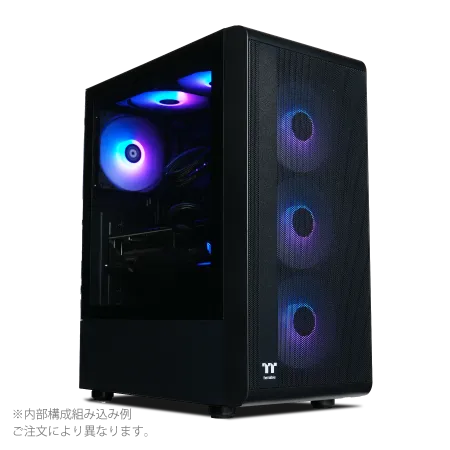
| 【SR-u9-8170E/S9ND スペック】 | |
| CPU | Intel Core Ultra9 285K 24コア/24スレッド 5.70GHz(ブースト)/3.70GHz(ベース) |
| メモリ | 32GB DDR5 (32GB x1枚 クルーシャル製) |
| ストレージ | SSD 1TB (m.2 nVMe READ/WRITE:7250Gbps/6900Gbps WD製) |
| ケース | Thermaltake S200 TG ARGB Plus ブラック |
| CPUクーラー | 空冷 サイズ製 空冷CPUクーラー SCYTHE() MUGEN6 BLACK EDITION |
| マザーボード | intel B860 チップセット ASRock製 B860M Pro RS WiFi |
| 電源ユニット | 650W 80Plus BRONZE認証 電源ユニット (COUGAR製) |
| 無線LAN | Wi-Fi 6E (IEEE802.11ax/11ad/11ac/11n/11a/11g/11b) |
| BlueTooth | BlueTooth 5 |
| OS | Microsoft Windows 11 Pro |
パソコンショップSEVEN ZEFT Z56G

| 【ZEFT Z56G スペック】 | |
| CPU | Intel Core Ultra7 265 20コア/20スレッド 5.30GHz(ブースト)/2.40GHz(ベース) |
| グラフィックボード | GeForce RTX5070 (VRAM:12GB) |
| メモリ | 32GB DDR5 (32GB x1枚 クルーシャル製) |
| ストレージ | SSD 1TB (m.2 nVMe READ/WRITE:7250Gbps/6900Gbps WD製) |
| ケース | Thermaltake S100 TG |
| CPUクーラー | 空冷 DeepCool製 空冷CPUクーラー AK400 |
| マザーボード | intel B860 チップセット ASRock製 B860M Pro RS WiFi |
| 電源ユニット | 750W 80Plus GOLD認証 電源ユニット (Silverstone製) |
| 無線LAN | Wi-Fi 6E (IEEE802.11ax/11ad/11ac/11n/11a/11g/11b) |
| BlueTooth | BlueTooth 5 |
| OS | Microsoft Windows 11 Home |
パソコンショップSEVEN ZEFT R60SL

| 【ZEFT R60SL スペック】 | |
| CPU | AMD Ryzen7 9800X3D 8コア/16スレッド 5.20GHz(ブースト)/4.70GHz(ベース) |
| グラフィックボード | GeForce RTX5070 (VRAM:12GB) |
| メモリ | 32GB DDR5 (32GB x1枚 クルーシャル製) |
| ストレージ | SSD 1TB (m.2 nVMe READ/WRITE:7250Gbps/6900Gbps WD製) |
| ケース | ASUS Prime AP201 Tempered Glass ホワイト |
| CPUクーラー | 空冷 DeepCool製 空冷CPUクーラー AK400 DIGITAL WH |
| マザーボード | AMD X870 チップセット GIGABYTE製 X870M AORUS ELITE WIFI7 ICE |
| 電源ユニット | 750W 80Plus GOLD認証 電源ユニット (Silverstone製) |
| 無線LAN | Wi-Fi 6E (IEEE802.11ax/11ad/11ac/11n/11a/11g/11b) |
| BlueTooth | BlueTooth 5 |
| OS | Microsoft Windows 11 Home |
パソコンショップSEVEN ZEFT G28L-Cube
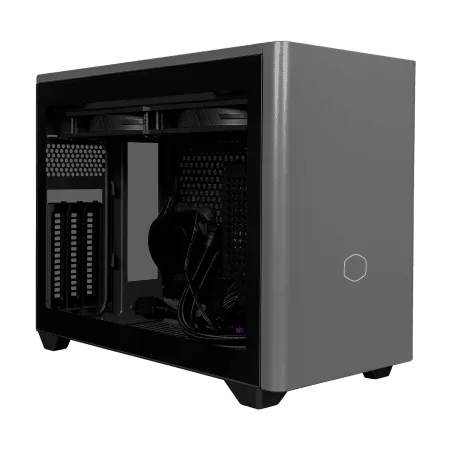
ハイパフォーマンスを求めるゲーマーへ、妥協なきパフォーマンスがここに。情熱のゲーミングPC
圧倒的な速度とクリエイティビティ、32GB DDR5メモリと1TB SSDの鬼バランス
コンパクトに秘められた美意識、クリアサイドで魅せるNR200P MAXの小粋なスタイル
猛スピード実行!Ryzen 7 7700、今日からアイデアを力強く支える
| 【ZEFT G28L-Cube スペック】 | |
| CPU | AMD Ryzen7 7700 8コア/16スレッド 5.30GHz(ブースト)/3.80GHz(ベース) |
| グラフィックボード | GeForce RTX4060Ti (VRAM:8GB) |
| メモリ | 32GB DDR5 (16GB x2枚 Micron製) |
| ストレージ | SSD 1TB (m.2 nVMe READ/WRITE:7250Gbps/6900Gbps WD製) |
| ケース | CoolerMaster NR200P MAX |
| マザーボード | AMD B850 チップセット ASRock製 B850I Lightning WiFi |
| 電源ユニット | 850W 80Plus GOLD認証 |
| 無線LAN | Wi-Fi 6E (IEEE802.11ax/11ad/11ac/11n/11a/11g/11b) |
| BlueTooth | BlueTooth 5 |
| 光学式ドライブ | DVDスーパーマルチドライブ (外付け) |
| OS | Microsoft Windows 11 Home |
コーディング環境に最適なPC構成
Visual Studio CodeとNode.js環境の要求性能
Visual Studio Codeは軽量なコードエディタとして人気ですが、拡張機能を大量にインストールすると、起動時間や動作速度に影響が出てきます。
特にESLintやPrettierといったリンター、IntelliSenseによるコード補完、GitLensのような高機能な拡張機能を組み合わせると、メモリ消費量は2GB以上になることも珍しくありません。
Node.js環境でのビルドプロセスは、CPUの性能が作業効率に直結する典型的な例。
npm installで大量のパッケージをインストールする際や、WebpackやViteでバンドルを生成する際、CPUのコア数とクロック周波数が処理時間を大きく左右します。
私の経験では、Core Ultra 7 265KやRyzen 7 9700Xクラスのミドルハイ帯CPUがあれば、ほとんどのプロジェクトで快適に作業できます。
ブラウザでの検証作業に必要なリソース
Webデザイナーにとって、複数のブラウザで表示確認を行うのは避けられない作業。
Chrome、Firefox、Safari(Windowsの場合はBrowserStack等のクラウドサービス)、そしてEdgeといった主要ブラウザを同時に起動し、さらに開発者ツールを開いて検証する状況では、メモリ消費量が一気に跳ね上がります。
特にChromeは、タブごとにプロセスを分離する仕組みのため、10個のタブを開くだけで4GB以上のメモリを消費することもあるんです。
開発者ツールを開くと、さらにメモリ使用量が増加します。
ローカル開発サーバーとDockerの使用
最近のWeb開発では、ローカル開発サーバーを立ち上げて作業するのが一般的。
これらの開発サーバーは、ファイルの変更を監視して自動的にブラウザをリロードする機能を持っていますが、プロジェクトの規模が大きくなると、この監視処理とビルド処理がCPUに負荷をかけます。
特にTypeScriptを使用している場合、型チェックの処理も加わるため、CPUの性能が開発体験に直結するわけです。
さらに、Docker環境を使用してWordPressやLaravelといったバックエンドも含めた開発環境を構築する場合、仮想化のオーバーヘッドも考慮する必要があります。
Dockerコンテナを複数起動すると、メモリ消費量は簡単に8GBを超えてしまいます。
動画編集やモーショングラフィックスへの対応
After EffectsとPremiere Proの要求スペック
After EffectsやPremiere Proといった動画編集ソフトは、静止画編集とは比較にならないほど高いスペックを要求します。
After Effectsでモーショングラフィックスを制作する場合、プレビュー生成やレンダリングでCPUとGPUの両方が酷使されます。
特に4K解像度での作業や、エフェクトを多用したコンポジションでは、GeForce RTX5070以上のグラフィックボードが欲しくなってきます。
メモリについては、動画編集を行うなら64GB以上を強く推奨します。
After Effectsは、プレビュー用のRAMキャッシュとして大量のメモリを使用するため、32GBでは明らかに不足を感じる場面が多いんです。
Core Ultra 9 285KやRyzen 9 9950XといったハイエンドクラスのCPUと、RTX5070Ti以上のグラフィックボードがあれば、プロフェッショナルな動画制作にも対応できるでしょう。
WebアニメーションとLottieファイルの制作
最近のWebデザインでは、Lottieを使用したアニメーションが人気。
After Effectsで作成したアニメーションをJSON形式で書き出し、Webサイトに組み込む手法です。
Lottieファイルの制作自体は、それほど高負荷な作業ではありませんが、After Effectsでの作業が前提となるため、前述した動画編集用のスペックが必要になってきます。
ブラウザでのプレビュー確認が主な作業となるため、特別に高性能なグラフィックボードは必要ないでしょう。
パソコン おすすめモデル5選
パソコンショップSEVEN ZEFT Z56T

| 【ZEFT Z56T スペック】 | |
| CPU | Intel Core Ultra5 235 14コア/14スレッド 5.00GHz(ブースト)/3.40GHz(ベース) |
| グラフィックボード | GeForce RTX5060Ti 16GB (VRAM:16GB) |
| メモリ | 16GB DDR5 (16GB x1枚 クルーシャル製) |
| ストレージ | SSD 1TB (m.2 nVMe READ/WRITE:7250Gbps/6900Gbps WD製) |
| ケース | CoolerMaster Silencio S600 |
| マザーボード | intel B860 チップセット ASRock製 B860M Pro RS WiFi |
| 電源ユニット | 650W 80Plus BRONZE認証 電源ユニット (COUGAR製) |
| 無線LAN | Wi-Fi 6E (IEEE802.11ax/11ad/11ac/11n/11a/11g/11b) |
| BlueTooth | BlueTooth 5 |
| 光学式ドライブ | DVDスーパーマルチドライブ (内蔵) |
| OS | Microsoft Windows 11 Home |
パソコンショップSEVEN ZEFT Z55WH
| 【ZEFT Z55WH スペック】 | |
| CPU | Intel Core Ultra7 265F 20コア/20スレッド 5.30GHz(ブースト)/2.40GHz(ベース) |
| グラフィックボード | GeForce RTX5070 (VRAM:12GB) |
| メモリ | 32GB DDR5 (32GB x1枚 クルーシャル製) |
| ストレージ | SSD 1TB (m.2 nVMe READ/WRITE:7250Gbps/6900Gbps WD製) |
| ケース | ASUS Prime AP201 Tempered Glass ホワイト |
| マザーボード | intel B860 チップセット ASRock製 B860M Pro RS WiFi |
| 電源ユニット | 850W 80Plus GOLD認証 電源ユニット (Silverstone製) |
| 無線LAN | Wi-Fi 6E (IEEE802.11ax/11ad/11ac/11n/11a/11g/11b) |
| BlueTooth | BlueTooth 5 |
| OS | Microsoft Windows 11 Home |
パソコンショップSEVEN SR-u7-6090B/S9ND
| 【SR-u7-6090B/S9ND スペック】 | |
| CPU | Intel Core Ultra7 265 20コア/20スレッド 5.30GHz(ブースト)/2.40GHz(ベース) |
| メモリ | 128GB DDR5 (32GB x4枚 クルーシャル製) |
| ストレージ | SSD 1TB (m.2 nVMe READ/WRITE:7250Gbps/6900Gbps WD製) |
| ケース | Thermaltake S100 TG |
| マザーボード | intel B860 チップセット ASRock製 B860M Pro RS WiFi |
| 電源ユニット | 650W 80Plus BRONZE認証 電源ユニット (COUGAR製) |
| 無線LAN | Wi-Fi 6E (IEEE802.11ax/11ad/11ac/11n/11a/11g/11b) |
| BlueTooth | BlueTooth 5 |
| OS | Microsoft Windows 11 Home |
パソコンショップSEVEN ZEFT Z58I
| 【ZEFT Z58I スペック】 | |
| CPU | Intel Core Ultra7 265KF 20コア/20スレッド 5.50GHz(ブースト)/3.90GHz(ベース) |
| グラフィックボード | GeForce RTX5050 (VRAM:8GB) |
| メモリ | 32GB DDR5 (32GB x1枚 クルーシャル製) |
| ストレージ | SSD 1TB (m.2 nVMe READ/WRITE:7250Gbps/6900Gbps WD製) |
| ケース | Thermaltake S200 TG ARGB Plus ブラック |
| CPUクーラー | 空冷 DeepCool製 空冷CPUクーラー AK400 |
| マザーボード | intel B860 チップセット ASRock製 B860M Pro RS WiFi |
| 電源ユニット | 650W 80Plus BRONZE認証 電源ユニット (COUGAR製) |
| 無線LAN | Wi-Fi 6E (IEEE802.11ax/11ad/11ac/11n/11a/11g/11b) |
| BlueTooth | BlueTooth 5 |
| OS | Microsoft Windows 11 Home |
パソコンショップSEVEN ZEFT Z55CM
| 【ZEFT Z55CM スペック】 | |
| CPU | Intel Core i5 14400F 10コア/16スレッド 4.70GHz(ブースト)/2.50GHz(ベース) |
| グラフィックボード | GeForce RTX4060 (VRAM:8GB) |
| メモリ | 16GB DDR5 (8GB x2枚 Micron製) |
| ストレージ | SSD 1TB (m.2 nVMe READ/WRITE:7250Gbps/6900Gbps WD製) |
| ケース | ASUS Prime AP201 Tempered Glass ホワイト |
| CPUクーラー | 空冷 DeepCool製 空冷CPUクーラー AK400 DIGITAL WH |
| マザーボード | intel B760 チップセット ASRock製 B760M Pro RS WiFi |
| 電源ユニット | 650W 80Plus BRONZE認証 電源ユニット (COUGAR製) |
| 無線LAN | Wi-Fi 6E (IEEE802.11ax/11ad/11ac/11n/11a/11g/11b) |
| BlueTooth | BlueTooth 5 |
| 光学式ドライブ | DVDスーパーマルチドライブ (外付け) |
| OS | Microsoft Windows 11 Home |
ディスプレイ環境とカラーマネジメント
色再現性を重視したモニター選び
Webデザイナーにとって、正確な色表示ができるディスプレイは必須。
クライアントに納品したデザインが、意図した色と異なって表示されるのは絶対に避けたいですよね。
sRGBカバー率99%以上のディスプレイを選ぶのが基本ですが、最近ではDCI-P3やAdobe RGBといった広色域に対応したディスプレイも手頃な価格で入手できるようになっています。
ただし、Web制作においてはsRGB色域での作業が中心となるため、必ずしも広色域ディスプレイが必要というわけではありません。
フルHD(1920×1080)でも作業はできますが、PhotoshopやIllustratorのツールパレットを配置すると、作業領域が狭く感じてしまいます。
デュアルディスプレイ構成の実用性
デュアルディスプレイ環境は、Webデザイナーの作業効率を大幅に向上させます。
メインディスプレイでデザインツールを使用し、サブディスプレイでリファレンスサイトやSlackといったコミュニケーションツールを表示する使い方が一般的。
グラフィックボードの選択においても、デュアルディスプレイ構成を考慮する必要があります。
最近のグラフィックボードは、複数のディスプレイ出力端子を備えているため、接続自体は問題ありませんが、4Kディスプレイを2枚接続する場合は、DisplayPort 2.1bに対応したGeForce RTX 50シリーズを選んでおくと、将来的な拡張性も確保できます。
同じメーカー、同じモデルのディスプレイを2台揃えるのが理想的ですが、予算の都合でそれが難しい場合は、メインディスプレイだけでも色再現性の高いモデルを選択し、サブディスプレイは情報表示用と割り切る考え方もあります。
ストレージ構成の最適解
システムドライブとデータドライブの分離
システムドライブ(OSとアプリケーションをインストールするドライブ)とデータドライブ(制作ファイルを保存するドライブ)を分離する構成が、管理のしやすさとパフォーマンスの両面で優れています。
システムドライブには、Gen.4 SSDの1TBモデルを使用するのが現実的な選択。
Gen.5 SSDは確かに高速ですが、発熱が非常に高く、価格も高額なため、コストパフォーマンスを考えるとGen.4で充分だと私は考えています。
データドライブには、2TB以上の容量を確保したいところ。
Photoshopのファイルは、レイヤーを多用すると1ファイルで数GBになることも珍しくありませんし、動画素材を扱う場合はさらに容量が必要になります。
| ドライブ構成 | システムドライブ | データドライブ | バックアップ |
|---|---|---|---|
| 基本構成 | 1TB Gen.4 SSD | 2TB Gen.4 SSD | 外付けHDD 4TB |
| 推奨構成 | 1TB Gen.4 SSD | 4TB Gen.4 SSD | NAS 8TB |
| プロ仕様 | 2TB Gen.4 SSD | 4TB Gen.4 SSD × 2 | NAS 16TB + クラウド |
バックアップ戦略の重要性
クライアントから預かった素材や、何時間もかけて作成したデザインデータが消失するリスクは、どんな手段を使っても回避すべきです。
これは、データを3つのコピーで保持し、2つの異なるメディアに保存し、1つは物理的に離れた場所に保管するという考え方。
具体的には、作業用のSSD、外付けHDDまたはNAS、そしてクラウドストレージという組み合わせが実用的でしょう。
NASを導入して、自動バックアップの仕組みを構築するのも一つの解決策。
BTOパソコンと自作PCの選択基準
パソコン おすすめモデル4選
パソコンショップSEVEN ZEFT Z57Y
| 【ZEFT Z57Y スペック】 | |
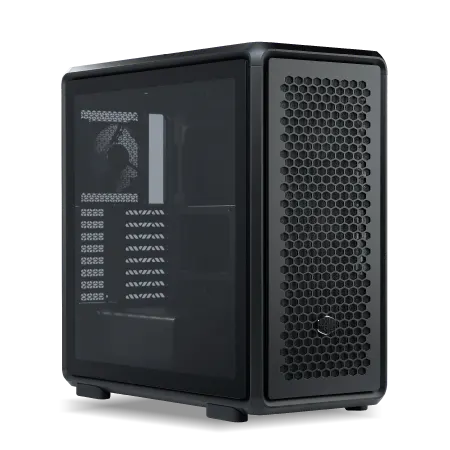
| CPU | Intel Core Ultra7 265K 20コア/20スレッド 5.50GHz(ブースト)/3.90GHz(ベース) |
| グラフィックボード | GeForce RTX5060 (VRAM:8GB) |
| メモリ | 32GB DDR5 (32GB x1枚 クルーシャル製) |
| ストレージ | SSD 1TB (m.2 nVMe READ/WRITE:7250Gbps/6900Gbps WD製) |
| ケース | CoolerMaster MasterFrame 600 Black |
| CPUクーラー | 空冷 DeepCool製 空冷CPUクーラー AK400 |
| マザーボード | intel B860 チップセット ASRock製 B860M Pro RS WiFi |
| 電源ユニット | 650W 80Plus BRONZE認証 電源ユニット (COUGAR製) |
| 無線LAN | Wi-Fi 6E (IEEE802.11ax/11ad/11ac/11n/11a/11g/11b) |
| BlueTooth | BlueTooth 5 |
| OS | Microsoft Windows 11 Home |
パソコンショップSEVEN ZEFT Z54FC
| 【ZEFT Z54FC スペック】 | |
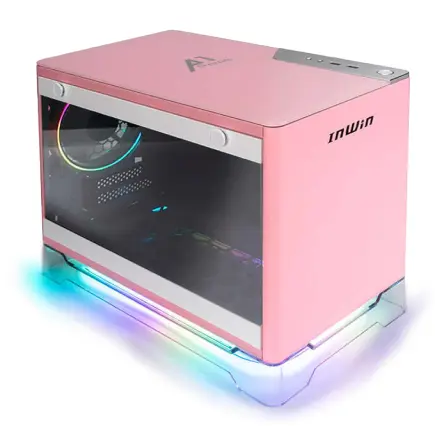
| CPU | Intel Core Ultra5 245KF 14コア/14スレッド 5.20GHz(ブースト)/4.20GHz(ベース) |
| グラフィックボード | GeForce RTX5060Ti 16GB (VRAM:16GB) |
| メモリ | 32GB DDR5 (32GB x1枚 クルーシャル製) |
| ストレージ | SSD 1TB (m.2 nVMe READ/WRITE:7250Gbps/6900Gbps WD製) |
| ケース | INWIN A1 PRIME ピンク |
| CPUクーラー | 空冷 DeepCool製 空冷CPUクーラー AK400 |
| マザーボード | intel B860 チップセット ASRock製 B860I WiFi |
| 電源ユニット | 750W 80Plus GOLD認証 |
| 無線LAN | Wi-Fi 6E (IEEE802.11ax/11ad/11ac/11n/11a/11g/11b) |
| BlueTooth | BlueTooth 5 |
| OS | Microsoft Windows 11 Home |
パソコンショップSEVEN ZEFT Z56G
| 【ZEFT Z56G スペック】 | |
| CPU | Intel Core Ultra7 265 20コア/20スレッド 5.30GHz(ブースト)/2.40GHz(ベース) |
| グラフィックボード | GeForce RTX5070 (VRAM:12GB) |
| メモリ | 32GB DDR5 (32GB x1枚 クルーシャル製) |
| ストレージ | SSD 1TB (m.2 nVMe READ/WRITE:7250Gbps/6900Gbps WD製) |
| ケース | Thermaltake S100 TG |
| CPUクーラー | 空冷 DeepCool製 空冷CPUクーラー AK400 |
| マザーボード | intel B860 チップセット ASRock製 B860M Pro RS WiFi |
| 電源ユニット | 750W 80Plus GOLD認証 電源ユニット (Silverstone製) |
| 無線LAN | Wi-Fi 6E (IEEE802.11ax/11ad/11ac/11n/11a/11g/11b) |
| BlueTooth | BlueTooth 5 |
| OS | Microsoft Windows 11 Home |
パソコンショップSEVEN ZEFT Z56A
| 【ZEFT Z56A スペック】 | |
| CPU | Intel Core i5 14400F 10コア/16スレッド 4.70GHz(ブースト)/2.50GHz(ベース) |
| グラフィックボード | GeForce RTX5070 (VRAM:12GB) |
| メモリ | 16GB DDR5 (16GB x1枚 クルーシャル製) |
| ストレージ | SSD 1TB (m.2 nVMe READ/WRITE:7250Gbps/6900Gbps WD製) |
| ケース | ASUS Prime AP201 Tempered Glass ホワイト |
| マザーボード | intel B760 チップセット ASRock製 B760M Pro RS WiFi |
| 電源ユニット | 750W 80Plus GOLD認証 電源ユニット (Silverstone製) |
| 無線LAN | Wi-Fi 6E (IEEE802.11ax/11ad/11ac/11n/11a/11g/11b) |
| BlueTooth | BlueTooth 5 |
| OS | Microsoft Windows 11 Home |
BTOパソコンのメリットとカスタマイズポイント
BTOパソコンは、必要なスペックを選択して注文できる利便性が魅力。
特にWebデザイナーのように、特定の用途に最適化したPC構成を求める場合、完成品のパソコンよりも柔軟な選択が可能です。
BTOパソコンを選ぶ際の重要なポイントは、メモリとストレージのカスタマイズ性。
多くのBTOショップでは、CPUとグラフィックボードの選択肢は豊富ですが、メモリやストレージのメーカー指定ができない場合もあります。
WDやCrucial、キオクシアといった信頼性の高いSSDメーカーを選択できるBTOショップを選んだ方が、長期的な安定性を確保できるでしょう。
特にCore Ultra 9やRyzen 9といったハイエンドCPUを選択する場合、CPUクーラーのグレードアップは必須といえます。
自作PCで実現する理想的な構成
自作PCは、すべてのパーツを自分で選択できる自由度が最大の魅力。
Webデザイナー向けの構成を組む場合、ケース選びから始めるのが私のおすすめです。
最近人気のピラーレスケースは、見た目の美しさだけでなく、内部の視認性が高く、メンテナンス性にも優れています。
NZXTやLian Liのピラーレスケースは、強化ガラスパネルが2面または3面に配置され、内部のパーツが美しく見えるデザインが特徴。
デザイナーとしての美意識を満たしてくれる選択肢ではないでしょうか。
一方で、エアフローを重視するなら、スタンダードなケース構成の方が冷却性能は高い傾向にあります。
DEEPCOOLやCOOLER MASTERのケースは、フロントとトップに大型のファンを搭載でき、効率的な排熱が可能。
長時間のレンダリング作業を行う場合は、冷却性能を優先した方が安定動作につながります。
木製パネルを採用したFractal DesignやCorsairのケースも、デザイナーの作業空間に調和する上質な選択肢。
機能性とデザイン性を両立したケースは、毎日使うツールとしての満足度を高めてくれます。
予算別の推奨構成
15万円クラスのエントリー構成
PhotoshopやIllustratorでの基本的なデザイン作業、Visual Studio Codeでのコーディング、ブラウザでの検証作業といった、Webデザイナーの日常業務には充分に対応できます。
CPUはCore Ultra 5 235FまたはRyzen 5 9600を選択。
ミドルローからミドルクラスの性能ですが、Webデザイン用途であれば必要充分な処理能力を持っています。
メモリは32GBを確保することで、複数のアプリケーションを同時起動しても快適に作業できるでしょう。
グラフィックボードはGeForce RTX5060Tiを選択。
Photoshopのフィルター処理やAfter Effectsのプレビュー生成で、GPUアクセラレーションの恩恵を受けられます。
ストレージは1TBのGen.4 SSDをシステムドライブとして使用し、データドライブは後から追加する前提で構成すれば、初期投資を抑えられます。
25万円クラスのスタンダード構成
Webデザイナーとして本格的に活動するなら、このクラスの構成が最もバランスが良いと私は考えています。
CPUはCore Ultra 7 265KまたはRyzen 7 9700Xを選択することで、大規模なプロジェクトでも快適に作業できる処理能力を確保できます。
グラフィックボードはGeForce RTX5070を選択し、4K解像度でのデザイン作業やGPU処理の高速化を実現します。
ストレージ構成は、システムドライブに1TB Gen.4 SSD、データドライブに2TB Gen.4 SSDを配置。
合計3TBの容量があれば、大量のデザインファイルや素材データを保存しても、当面は容量不足に悩まされることはありません。
長時間の作業でも、ファンノイズに悩まされることなく集中できる環境を構築できます。
40万円以上のプロフェッショナル構成
動画編集やモーショングラフィックスも含めた、フルスペックのクリエイティブ環境を構築するなら、このクラスの投資が必要になってきます。
CPUはCore Ultra 9 285KまたはRyzen 9 9950Xを選択し、マルチスレッド性能を最大限に活用。
メモリは64GB以上、可能であれば128GBまで増設することで、After EffectsやPremiere Proでの4K動画編集も快適に行えます。
グラフィックボードはGeForce RTX5070Ti以上を選択し、レンダリング時間の大幅な短縮を実現。
ストレージ構成は、システムドライブに2TB Gen.4 SSD、データドライブに4TB Gen.4 SSDを2台配置し、RAID 1構成でデータの冗長性を確保する方法もあります。
さらに、NASを導入して自動バックアップの仕組みを構築すれば、データ消失のリスクを最小限に抑えられるでしょう。
ケースは、NZXTやLian Liのピラーレスケース、またはFractal Designの木製パネルケースを選択し、作業空間に調和する美しいデザインを実現。
プロフェッショナルとしての環境に相応しい、機能性とデザイン性を兼ね備えた構成になります。
周辺機器との連携で作業効率を最大化
ペンタブレットとの組み合わせ
Webデザイナーの多くが使用しているペンタブレットですが、PC側の性能が不足していると、筆圧感知の遅延やカーソルの追従性に問題が出る場合があります。
特にWacomのIntuos ProやCintiq Proといった高性能なペンタブレットを使用する場合、PC側も相応のスペックが求められるんです。
ペンタブレットのドライバーは、常駐プログラムとしてメモリを消費し、CPUリソースも使用します。
また、筆圧レベルが8192段階といった高精度なペンタブレットでは、入力データの処理にもそれなりの負荷がかかります。
PhotoshopやIllustratorでペンタブレットを使用する際、ブラシサイズが大きい場合や、高解像度のキャンバスで作業する場合、描画処理の遅延が発生することもあります。
カラーキャリブレーションツールの活用
X-RiteのColorMunki DisplayやDatacolor SpyderXといったキャリブレーションツールを使用することで、ディスプレイの色温度や輝度を正確に調整できます。
また、キャリブレーション後のカラープロファイルは、PhotoshopやIllustratorといったアプリケーションで自動的に適用されるため、OSレベルでのカラーマネジメントが正しく機能していることが前提となります。
リモートワーク環境での考慮点
クラウドストレージとの同期処理
特に大容量のPSDファイルやAIファイルをクラウドストレージに保存している場合、ファイルを保存するたびに同期処理が走り、ネットワーク帯域とCPUリソースを使用します。
この同期処理が、他の作業のパフォーマンスに影響を与える可能性があるんです。
対策としては、作業中のファイルはローカルストレージに保存し、作業終了後にクラウドストレージに移動する運用が効果的。
または、NASを導入してローカルネットワーク内でのファイル共有を行い、クラウドストレージはバックアップ用途に限定する方法もあります。
オンライン会議とデザイン作業の同時進行
ZoomやGoogle Meetといったオンライン会議ツールを使用しながら、デザイン作業を進める場面も増えています。
クライアントとのデザインレビューや、チームメンバーとの打ち合わせで、画面共有しながらリアルタイムでデザインを修正する作業は、PCに大きな負荷をかけます。
オンライン会議ツールは、カメラ映像のエンコード処理やマイク音声の処理、画面共有時のエンコード処理など、CPUとネットワーク帯域を消費します。
同時にPhotoshopやIllustratorを動かすと、CPUリソースの奪い合いが発生し、どちらの処理も遅延する可能性があるわけです。
Core Ultra 7やRyzen 7クラスであれば、オンライン会議とデザイン作業を同時に行っても、充分な処理能力を確保できるでしょう。
将来的な拡張性を考慮した選択
メモリとストレージの増設余地
特にメモリとストレージは、後から増設する可能性が高いパーツです。
マザーボードのメモリスロット数を確認し、将来的に64GBや128GBまで増設できる余地を残しておくと、数年後にメモリ不足を感じた際に、PC本体を買い替えることなく対応できます。
一般的なATXマザーボードであれば4スロット、Mini-ITXマザーボードでは2スロットが標準的。
最近のマザーボードは、M.2スロットを3つ以上搭載しているモデルも多く、システムドライブ、データドライブ、バックアップドライブという構成も可能です。
グラフィックボードのアップグレード計画
購入時点では予算の都合でミドルクラスのグラフィックボードを選択し、数年後に最新のハイエンドモデルに交換することで、大幅な性能向上を実現できます。
ただし、グラフィックボードをアップグレードする際は、電源ユニットの容量も確認する必要があります。
GeForce RTX5070Tiクラスのグラフィックボードであれば、750W以上の電源ユニットが推奨されますし、RTX5090クラスになると1000W以上が必要になってきます。
BTOパソコンを購入する際は、将来的なグラフィックボードのアップグレードを見越して、余裕のある容量の電源ユニットを選択しておくと、後々の拡張がスムーズに行えるでしょう。
最新グラフィックボード(VGA)性能一覧
| GPU型番 | VRAM | 3DMarkスコア TimeSpy |
3DMarkスコア FireStrike |
TGP | 公式 URL |
価格com URL |
|---|---|---|---|---|---|---|
| GeForce RTX 5090 | 32GB | 48289 | 101690 | 575W | 公式 | 価格 |
| GeForce RTX 5080 | 16GB | 31886 | 77886 | 360W | 公式 | 価格 |
| Radeon RX 9070 XT | 16GB | 29904 | 66600 | 304W | 公式 | 価格 |
| Radeon RX 7900 XTX | 24GB | 29827 | 73249 | 355W | 公式 | 価格 |
| GeForce RTX 5070 Ti | 16GB | 26939 | 68764 | 300W | 公式 | 価格 |
| Radeon RX 9070 | 16GB | 26287 | 60095 | 220W | 公式 | 価格 |
| GeForce RTX 5070 | 12GB | 21769 | 56664 | 250W | 公式 | 価格 |
| Radeon RX 7800 XT | 16GB | 19755 | 50362 | 263W | 公式 | 価格 |
| Radeon RX 9060 XT 16GB | 16GB | 16424 | 39278 | 145W | 公式 | 価格 |
| GeForce RTX 5060 Ti 16GB | 16GB | 15862 | 38108 | 180W | 公式 | 価格 |
| GeForce RTX 5060 Ti 8GB | 8GB | 15726 | 37886 | 180W | 公式 | 価格 |
| Arc B580 | 12GB | 14518 | 34836 | 190W | 公式 | 価格 |
| Arc B570 | 10GB | 13630 | 30785 | 150W | 公式 | 価格 |
| GeForce RTX 5060 | 8GB | 13094 | 32283 | 145W | 公式 | 価格 |
| Radeon RX 7600 | 8GB | 10733 | 31666 | 165W | 公式 | 価格 |
| GeForce RTX 4060 | 8GB | 10563 | 28517 | 115W | 公式 | 価格 |
Macとの比較から見るWindows PCの優位性
カスタマイズ性とコストパフォーマンス
Webデザイナーの間では、MacとWindowsのどちらを選ぶべきかという議論が常にあります。
Macは統合された環境と洗練されたデザインが魅力ですが、カスタマイズ性とコストパフォーマンスの面では、Windows PCに軍配が上がります。
Mac Studioの最上位構成は、メモリ192GB、ストレージ8TBまで選択できますが、価格は100万円を超えてしまいますよね。
一方、Windows PCであれば、同等のスペックを半額程度で構築できる場合もあります。
また、Macはメモリやストレージの後付け増設が基本的にできないため、購入時点で将来必要になる容量を見越して選択する必要があります。
これに対してWindows PCは、後からメモリやストレージを増設できるため、初期投資を抑えつつ、必要に応じて拡張していく運用が可能なんです。
ソフトウェアの互換性と選択肢
Adobe Creative Cloudは、MacとWindowsの両方で使用できますが、一部のプラグインやスクリプトは、Windows版でしか動作しないものもあります。
また、Figmaのようなブラウザベースのツールは、OSに依存しないため、どちらを選んでも問題ありません。
コーディング環境については、Node.jsやVisual Studio Codeといった主要なツールは、MacとWindowsの両方で使用できます。
ただし、Windowsの方が、より多くの開発ツールやユーティリティソフトの選択肢があるのも事実。
仕事の合間にリフレッシュとしてゲームをプレイする方もいると思いますが、最新のPCゲームはWindows向けに最適化されているものがほとんどです。
実際の制作現場での運用事例
フリーランスWebデザイナーの構成例
フリーランスとして活動するWebデザイナーの場合、自宅での作業が中心となるため、デスクトップPCを選択するのが一般的。
私が知るフリーランスデザイナーの多くは、Core Ultra 7またはRyzen 7クラスのCPUに、32GBから64GBのメモリ、GeForce RTX5070クラスのグラフィックボードという構成を選んでいます。
ディスプレイは27インチのWQHDモデルをメインに、24インチのフルHDモデルをサブディスプレイとして配置するデュアルディスプレイ構成が人気。
メインディスプレイでデザイン作業を行い、サブディスプレイでSlackやメール、リファレンスサイトを表示する使い方が効率的です。
制作会社でのワークステーション構成
制作会社では、複数のデザイナーが同じプロジェクトに関わるため、ファイルサーバーを中心としたネットワーク環境が構築されています。
各デザイナーのワークステーションは、Core Ultra 9やRyzen 9といったハイエンドCPUに、64GB以上のメモリ、GeForce RTX5070Ti以上のグラフィックボードという、プロフェッショナル仕様の構成が一般的。
Gitを使用したバージョン管理や、Adobe Creative Cloud Librariesを活用したアセット共有など、チームでの作業効率を高める仕組みが整備されているわけです。
よくある質問
PhotoshopとIllustratorを同時に使う場合、メモリは何GB必要ですか
16GBでも動作はしますが、複数のファイルを開いて作業する際や、ブラウザで複数のタブを開いている状況では、メモリ不足によるスワップが発生し、動作が遅くなる可能性が高いです。
特に高解像度の画像を扱う場合や、レイヤー数が多いファイルを編集する際は、64GBあると安心して作業できるでしょう。
グラフィックボードはWebデザインに本当に必要ですか
Webデザインにおいて、グラフィックボードは必須ではありませんが、あった方が作業効率は確実に向上します。
Photoshopのフィルター処理やAfter Effectsのプレビュー生成では、GPUアクセラレーションが効果を発揮し、処理時間を大幅に短縮できます。
また、4K解像度のディスプレイを使用する場合や、デュアルディスプレイ構成を組む場合も、グラフィックボードがあると快適です。
GeForce RTX5060Ti以上のモデルを選んでおけば、将来的に動画編集やモーショングラフィックス制作にも対応できます。
BTOパソコンと自作PC、どちらがおすすめですか
PC組み立ての知識と経験があるなら、自作PCの方がコストパフォーマンスと自由度の面で優れています。
ただし、パーツ選びから組み立て、トラブルシューティングまで、すべて自分で行う必要があるため、時間と労力がかかります。
一方、BTOパソコンは、必要なスペックを選択するだけで、動作確認済みの状態で届くため、すぐに作業を始められるのが利点。
保証やサポートも充実しているため、PC初心者やトラブル対応に時間を割きたくない方には、BTOパソコンをおすすめします。
Macではなく、あえてWindowsを選ぶ理由は何ですか
Windowsを選ぶ最大の理由は、カスタマイズ性とコストパフォーマンスの高さです。
同じ予算で、Macよりも高性能な構成を組むことができますし、後からメモリやストレージを増設することも容易です。
また、グラフィックボードの選択肢が豊富で、動画編集やゲーミング用途にも対応できる柔軟性があります。
Adobe Creative Cloudは、MacとWindowsの両方で使用できるため、デザイン作業においてOSによる制約はほとんどありません。
ノートPCでもWebデザインの仕事はできますか
特にCPUとグラフィックボードの性能は、同価格帯のデスクトップPCに劣りますし、冷却性能の制約から、長時間の高負荷作業では熱によるパフォーマンス低下が発生する可能性があります。
また、ディスプレイサイズが限られるため、作業効率も低下してしまいますよね。
外出先での作業や、クライアント先でのプレゼンテーションにはノートPCが便利ですが、メインの作業環境としては、デスクトップPCの方が快適です。
ストレージはGen.4とGen.5、どちらを選ぶべきですか
Gen.5 SSDは確かに高速ですが、発熱が非常に高く、大型のヒートシンクやアクティブ冷却が必要になります。
また、価格もGen.4の2倍近くになるため、コストパフォーマンスを考えるとGen.4で充分だと私は考えています。
Webデザインの作業において、Gen.5の速度が必要になる場面はほとんどありませんし、Gen.4でも読み込み速度7,000MB/s程度の製品があり、実用上は何の問題もありません。