
40万円という予算で実現できる4Kゲーミング環境
40万円は4Kゲーミングの最適解となる価格帯
40万円の予算があれば、4K解像度で最新ゲームを快適にプレイできるハイエンドゲーミングPCを構築できます。
この価格帯は妥協のない構成を組める絶妙なラインで、グラフィックボードにRTX5080やRTX5070Tiといった上位モデルを搭載し、CPUにはCore Ultra 9やRyzen 9といったハイエンドプロセッサを選択できる余裕があります。
さらに重要なのは、単にパーツを高性能なものにするだけでなく、冷却システムやストレージ、メモリといった周辺構成にも十分な予算を割けるという点です。
40万円という予算は、これらすべての要素を高水準で満たせる金額なのです。
BTOと自作、どちらを選ぶべきか
BTOパソコンの最大のメリットは保証とサポートの充実で、初期不良や相性問題に悩まされる心配がありません。
一方で自作PCは同じ予算でより高性能なパーツを選べる可能性があり、自分好みのケースやパーツメーカーを細かく指定できる自由度が魅力です。
4K解像度で快適にゲームをプレイするための必須スペック
グラフィックボードは妥協できない最重要パーツ
40万円の予算であれば、GeForce RTX5080やRTX5070Tiが現実的な選択肢として浮上してきます。
一方でRTX5070Tiは価格と性能のバランスに優れており、DLSS 4のフレーム生成技術を活用すれば4K環境でも十分な性能を発揮します。
グラフィックボードの選択で重要なのは、単純なベンチマークスコアだけでなく、プレイするゲームタイトルとの相性も考慮する必要があります。
例えばサイバーパンク2077のようなレイトレーシングを多用するタイトルではGeForce RTX 50シリーズのRTコア性能が活きますし、AMD最適化されたタイトルではRadeon RX 90シリーズが優位に立つ場合もあります。
VRAM容量も見逃せないポイントで、4K解像度では高画質設定時に12GB以上のVRAMを消費するタイトルも珍しくありません。
最新グラフィックボード(VGA)性能一覧
| GPU型番 | VRAM | 3DMarkスコア TimeSpy |
3DMarkスコア FireStrike |
TGP | 公式 URL |
価格com URL |
|---|---|---|---|---|---|---|
| GeForce RTX 5090 | 32GB | 48289 | 101690 | 575W | 公式 | 価格 |
| GeForce RTX 5080 | 16GB | 31886 | 77886 | 360W | 公式 | 価格 |
| Radeon RX 9070 XT | 16GB | 29904 | 66600 | 304W | 公式 | 価格 |
| Radeon RX 7900 XTX | 24GB | 29827 | 73249 | 355W | 公式 | 価格 |
| GeForce RTX 5070 Ti | 16GB | 26939 | 68764 | 300W | 公式 | 価格 |
| Radeon RX 9070 | 16GB | 26287 | 60095 | 220W | 公式 | 価格 |
| GeForce RTX 5070 | 12GB | 21769 | 56664 | 250W | 公式 | 価格 |
| Radeon RX 7800 XT | 16GB | 19755 | 50362 | 263W | 公式 | 価格 |
| Radeon RX 9060 XT 16GB | 16GB | 16424 | 39278 | 145W | 公式 | 価格 |
| GeForce RTX 5060 Ti 16GB | 16GB | 15862 | 38108 | 180W | 公式 | 価格 |
| GeForce RTX 5060 Ti 8GB | 8GB | 15726 | 37886 | 180W | 公式 | 価格 |
| Arc B580 | 12GB | 14518 | 34836 | 190W | 公式 | 価格 |
| Arc B570 | 10GB | 13630 | 30785 | 150W | 公式 | 価格 |
| GeForce RTX 5060 | 8GB | 13094 | 32283 | 145W | 公式 | 価格 |
| Radeon RX 7600 | 8GB | 10733 | 31666 | 165W | 公式 | 価格 |
| GeForce RTX 4060 | 8GB | 10563 | 28517 | 115W | 公式 | 価格 |
CPUはグラフィックボードの性能を引き出すために重要
4K解像度ではグラフィックボードへの負荷が高いため、CPUのボトルネックは発生しにくいともいわれています。
なぜなら、最新のゲームタイトルは物理演算やAI処理でCPUを積極的に活用しており、特にオープンワールドゲームやストラテジーゲームではCPU性能が直接フレームレートに影響するからです。
40万円の予算であれば、IntelならCore Ultra 7 265KまたはCore Ultra 9 285K、AMDならRyzen 7 9800X3DまたはRyzen 9 9950X3Dといった上位モデルを選択できます。
ゲーミング性能を最優先するなら、Ryzen 7 9800X3Dが最強の選択肢といえます。
3D V-Cache技術により大容量のキャッシュメモリを搭載し、ゲームのフレームレートが他のCPUと比較して10〜20%向上するケースも珍しくありません。
一方でCore Ultra 9 285Kは、ゲーミング性能だけでなく動画編集や配信といったクリエイティブ作業も視野に入れるなら魅力的な選択肢です。
NPUを統合しているためAI処理を効率的に実行でき、将来的なゲームやアプリケーションのAI活用にも対応できる拡張性があります。
コスパを重視するならCore Ultra 7 265KやRyzen 7 9700Xも十分な性能を持っており、浮いた予算をグラフィックボードやメモリに回すという戦略も効果的です。
最新CPU性能一覧
| 型番 | コア数 | スレッド数 | 定格クロック | 最大クロック | Cineスコア Multi |
Cineスコア Single |
公式 URL |
価格com URL |
|---|---|---|---|---|---|---|---|---|
| Core Ultra 9 285K | 24 | 24 | 3.20GHz | 5.70GHz | 42708 | 2460 | 公式 | 価格 |
| Ryzen 9 9950X | 16 | 32 | 4.30GHz | 5.70GHz | 42463 | 2264 | 公式 | 価格 |
| Ryzen 9 9950X3D | 16 | 32 | 4.30GHz | 5.70GHz | 41502 | 2255 | 公式 | 価格 |
| Core i9-14900K | 24 | 32 | 3.20GHz | 6.00GHz | 40801 | 2353 | 公式 | 価格 |
| Ryzen 9 7950X | 16 | 32 | 4.50GHz | 5.70GHz | 38289 | 2074 | 公式 | 価格 |
| Ryzen 9 7950X3D | 16 | 32 | 4.20GHz | 5.70GHz | 38214 | 2045 | 公式 | 価格 |
| Core Ultra 7 265K | 20 | 20 | 3.30GHz | 5.50GHz | 36990 | 2351 | 公式 | 価格 |
| Core Ultra 7 265KF | 20 | 20 | 3.30GHz | 5.50GHz | 36990 | 2351 | 公式 | 価格 |
| Core Ultra 9 285 | 24 | 24 | 2.50GHz | 5.60GHz | 35373 | 2193 | 公式 | 価格 |
| Core i7-14700K | 20 | 28 | 3.40GHz | 5.60GHz | 35234 | 2230 | 公式 | 価格 |
| Core i9-14900 | 24 | 32 | 2.00GHz | 5.80GHz | 33498 | 2204 | 公式 | 価格 |
| Ryzen 9 9900X | 12 | 24 | 4.40GHz | 5.60GHz | 32646 | 2233 | 公式 | 価格 |
| Core i7-14700 | 20 | 28 | 2.10GHz | 5.40GHz | 32282 | 2098 | 公式 | 価格 |
| Ryzen 9 9900X3D | 12 | 24 | 4.40GHz | 5.50GHz | 32172 | 2189 | 公式 | 価格 |
| Ryzen 9 7900X | 12 | 24 | 4.70GHz | 5.60GHz | 29027 | 2036 | 公式 | 価格 |
| Core Ultra 7 265 | 20 | 20 | 2.40GHz | 5.30GHz | 28319 | 2152 | 公式 | 価格 |
| Core Ultra 7 265F | 20 | 20 | 2.40GHz | 5.30GHz | 28319 | 2152 | 公式 | 価格 |
| Core Ultra 5 245K | 14 | 14 | 3.60GHz | 5.20GHz | 25252 | 0 | 公式 | 価格 |
| Core Ultra 5 245KF | 14 | 14 | 3.60GHz | 5.20GHz | 25252 | 2171 | 公式 | 価格 |
| Ryzen 7 9700X | 8 | 16 | 3.80GHz | 5.50GHz | 22907 | 2208 | 公式 | 価格 |
| Ryzen 7 9800X3D | 8 | 16 | 4.70GHz | 5.40GHz | 22895 | 2088 | 公式 | 価格 |
| Core Ultra 5 235 | 14 | 14 | 3.40GHz | 5.00GHz | 20693 | 1856 | 公式 | 価格 |
| Ryzen 7 7700 | 8 | 16 | 3.80GHz | 5.30GHz | 19354 | 1934 | 公式 | 価格 |
| Ryzen 7 7800X3D | 8 | 16 | 4.50GHz | 5.40GHz | 17593 | 1813 | 公式 | 価格 |
| Core i5-14400 | 10 | 16 | 2.50GHz | 4.70GHz | 15921 | 1775 | 公式 | 価格 |
| Ryzen 5 7600X | 6 | 12 | 4.70GHz | 5.30GHz | 15169 | 1978 | 公式 | 価格 |
メモリは32GBが標準、64GBも視野に
特にゲームをプレイしながらDiscordやブラウザ、配信ソフトを同時起動する使い方では、32GBあれば余裕を持って運用できます。
さらに動画編集や3DCG制作といったクリエイティブ作業も行うなら、64GBへの増設も検討する価値があります。
メモリ規格はDDR5-5600が主流で、Intel Core Ultra 200シリーズもAMD Ryzen 9000シリーズも標準でサポートしています。
メモリメーカーはMicronのCrucialブランド、GSkill、Samsungあたりが信頼性と性能のバランスに優れており、BTOパソコンでもこれらのメーカーを選択できるショップを選んだ方がいいでしょう。
メモリのクロック数を上げればゲーム性能が向上するという話もありますが、DDR5-5600からDDR5-6400に上げても体感できるほどの差は出ないため、標準的なDDR5-5600で十分です。
パソコン おすすめモデル5選
パソコンショップSEVEN ZEFT Z56AF
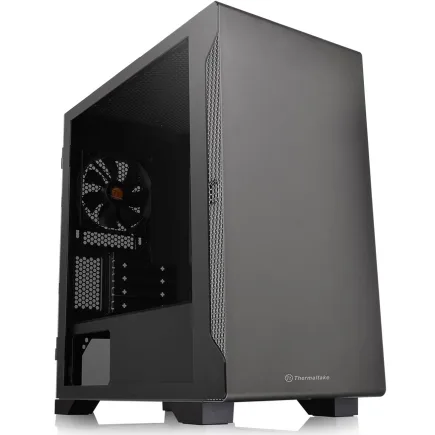
| 【ZEFT Z56AF スペック】 | |
| CPU | Intel Core Ultra7 265KF 20コア/20スレッド 5.50GHz(ブースト)/3.90GHz(ベース) |
| グラフィックボード | GeForce RTX5060Ti 16GB (VRAM:16GB) |
| メモリ | 16GB DDR5 (16GB x1枚 クルーシャル製) |
| ストレージ | SSD 1TB (m.2 nVMe READ/WRITE:7250Gbps/6900Gbps WD製) |
| ケース | Thermaltake S100 TG |
| CPUクーラー | 空冷 DeepCool製 空冷CPUクーラー AK400 |
| マザーボード | intel B860 チップセット ASRock製 B860M Pro RS WiFi |
| 電源ユニット | 650W 80Plus BRONZE認証 電源ユニット (COUGAR製) |
| 無線LAN | Wi-Fi 6E (IEEE802.11ax/11ad/11ac/11n/11a/11g/11b) |
| BlueTooth | BlueTooth 5 |
| OS | Microsoft Windows 11 Home |
パソコンショップSEVEN ZEFT R60IM

| 【ZEFT R60IM スペック】 | |
| CPU | AMD Ryzen7 7700 8コア/16スレッド 5.30GHz(ブースト)/3.80GHz(ベース) |
| グラフィックボード | GeForce RTX5060Ti 16GB (VRAM:16GB) |
| メモリ | 32GB DDR5 (32GB x1枚 クルーシャル製) |
| ストレージ | SSD 1TB (m.2 nVMe READ/WRITE:7250Gbps/6900Gbps WD製) |
| ケース | Thermaltake The Tower 100 Black |
| マザーボード | AMD B850 チップセット ASRock製 B850I Lightning WiFi |
| 電源ユニット | 650W 80Plus BRONZE認証 電源ユニット (COUGAR製) |
| 無線LAN | Wi-Fi 6E (IEEE802.11ax/11ad/11ac/11n/11a/11g/11b) |
| BlueTooth | BlueTooth 5 |
| OS | Microsoft Windows 11 Home |
パソコンショップSEVEN ZEFT Z55GT

| 【ZEFT Z55GT スペック】 | |
| CPU | Intel Core Ultra9 285K 24コア/24スレッド 5.70GHz(ブースト)/3.70GHz(ベース) |
| グラフィックボード | GeForce RTX5070Ti (VRAM:16GB) |
| メモリ | 64GB DDR5 (32GB x2枚 クルーシャル製) |
| ストレージ | SSD 1TB (m.2 nVMe READ/WRITE:7250Gbps/6900Gbps WD製) |
| ケース | NZXT H9 FLOW RGB ホワイト |
| CPUクーラー | 水冷 240mmラジエータ CoolerMaster製 水冷CPUクーラー ML 240 Core II White |
| マザーボード | intel Z890 チップセット ASRock製 Z890 Steel Legend WiFi |
| 電源ユニット | 850W 80Plus GOLD認証 電源ユニット (Silverstone製) |
| 無線LAN | Wi-Fi 6E (IEEE802.11ax/11ad/11ac/11n/11a/11g/11b) |
| BlueTooth | BlueTooth 5 |
| OS | Microsoft Windows 11 Pro |
パソコンショップSEVEN ZEFT R63M
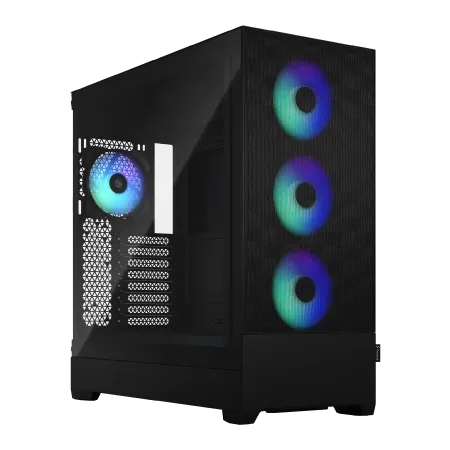
| 【ZEFT R63M スペック】 | |
| CPU | AMD Ryzen7 9800X3D 8コア/16スレッド 5.20GHz(ブースト)/4.70GHz(ベース) |
| グラフィックボード | Radeon RX 9070XT (VRAM:16GB) |
| メモリ | 32GB DDR5 (16GB x2枚 クルーシャル製) |
| ストレージ | SSD 2TB (m.2 nVMe READ/WRITE:7250Gbps/6900Gbps WD製) SSD SSD 2TB (m.2 nVMe READ/WRITE:7250Gbps/6900Gbps WD製) |
| ケース | Fractal Design Pop XL Air RGB TG |
| CPUクーラー | 空冷 DeepCool製 空冷CPUクーラー AK400 |
| マザーボード | AMD B850 チップセット MSI製 PRO B850M-A WIFI |
| 電源ユニット | 850W 80Plus GOLD認証 電源ユニット (CWT製) |
| 無線LAN | Wi-Fi 6E (IEEE802.11ax/11ad/11ac/11n/11a/11g/11b) |
| BlueTooth | BlueTooth 5 |
| OS | Microsoft Windows 11 Home |
パソコンショップSEVEN ZEFT Z45BBC
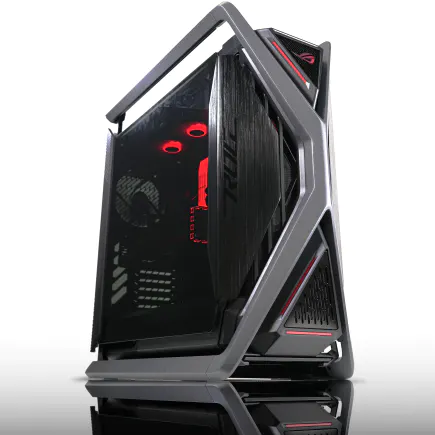
ハイスペックユーザー、マスタリーを発揮するゲーミングPC
快速64GBメモリに加え、新世代NVMe 1TB SSDでデータを瞬時に味方に
雄弁なるデザイン、ASUS ROG Hyperionケースが勝利の風格を演出
プロの域に迫る力、インテル Core i7-14700KFで限界など知らない
| 【ZEFT Z45BBC スペック】 | |
| CPU | Intel Core i7 14700KF 20コア/28スレッド 5.50GHz(ブースト)/3.40GHz(ベース) |
| グラフィックボード | GeForce RTX4060Ti (VRAM:8GB) |
| メモリ | 64GB DDR5 (32GB x2枚 Micron製) |
| ストレージ | SSD 1TB (m.2 nVMe READ/WRITE:7250Gbps/6900Gbps WD製) |
| ケース | ASUS ROG Hyperion GR701 ホワイト |
| CPUクーラー | 水冷 240mmラジエータ CoolerMaster製 水冷CPUクーラー ML 240 Core II White |
| マザーボード | intel B760 チップセット ASRock製 B760M Pro RS WiFi |
| 電源ユニット | 650W 80Plus BRONZE認証 電源ユニット (COUGAR製) |
| 無線LAN | Wi-Fi 6E (IEEE802.11ax/11ad/11ac/11n/11a/11g/11b) |
| BlueTooth | BlueTooth 5 |
| 光学式ドライブ | DVDスーパーマルチドライブ (外付け) |
| OS | Microsoft Windows 11 Pro |
40万円の予算配分を考える
グラフィックボードに予算の40〜45%を投入
40万円という予算を最大限活かすには、適切な予算配分が特に重要。
4Kゲーミングという目的を考えると、グラフィックボードに全体予算の40〜45%、つまり16万円から18万円程度を割り当てるのが理想的です。
CPUとマザーボードで予算の25〜30%
CPUに6万円から8万円、マザーボードに4万円から5万円という内訳になります。
CPUはCore Ultra 7 265KやRyzen 7 9800X3Dクラスを選択でき、マザーボードはZ890チップセット(Intel)やX870チップセット(AMD)を搭載した上位モデルが視野に入ります。
マザーボードは単なる土台ではなく、メモリのオーバークロック対応、PCIe 5.0レーン数、VRM(電源回路)の品質といった要素がシステム全体の安定性と拡張性に影響するため、ある程度の投資が必要です。
冷却、ストレージ、メモリ、電源で残り予算を配分
残りの予算、約10万円から12万円を冷却システム、ストレージ、メモリ、電源、ケースに振り分けます。
具体的な配分としては、メモリ(32GB DDR5-5600)に2万円から2.5万円、ストレージ(2TB NVMe SSD)に2.5万円から3万円、電源(850W以上のGold認証以上)に2万円から2.5万円、CPUクーラーに1.5万円から2万円、ケースに1.5万円から2万円といった内訳が現実的です。
これらのパーツは地味に見えますが、システムの安定性と快適性を左右する重要な要素。
特に電源は容量不足や品質の低さがシステム全体の不安定化を招くため、信頼できるメーカーの製品を選ぶべきです。
| パーツカテゴリ | 予算配分 | 金額目安 | 推奨スペック |
|---|---|---|---|
| グラフィックボード | 40〜45% | 16万〜18万円 | RTX5080、RTX5070Ti、RX 9070XT |
| CPU | 15〜20% | 6万〜8万円 | Core Ultra 7 265K、Ryzen 7 9800X3D |
| マザーボード | 10〜12% | 4万〜5万円 | Z890、X870チップセット |
| メモリ | 5〜6% | 2万〜2.5万円 | DDR5-5600 32GB |
| ストレージ | 6〜8% | 2.5万〜3万円 | NVMe Gen.4 2TB |
| 電源 | 5〜6% | 2万〜2.5万円 | 850W Gold認証以上 |
| CPUクーラー | 4〜5% | 1.5万〜2万円 | 空冷ハイエンドまたは簡易水冷 |
| ケース | 4〜5% | 1.5万〜2万円 | エアフロー重視または強化ガラス |

具体的な構成例を3パターン提示
パターン1:GeForce RTX5080で攻めるバランス型
GeForce RTX5080を中心に据えたバランス重視の構成です。
グラフィックボードにRTX5080(約17万円)を選択し、4K解像度でのレイトレーシング性能を最大限に引き出します。
マザーボードはZ890チップセット搭載モデル(約4.5万円)、メモリはDDR5-5600 32GB(約2.2万円)、ストレージはGen.4 NVMe SSD 2TB(約2.8万円)、電源は850W Gold認証(約2.2万円)、CPUクーラーは空冷ハイエンドモデル(約1.8万円)、ケースはエアフロー重視のミドルタワー(約1.5万円)という構成で、合計約38.5万円となります。
この構成の強みは、RTX5080の圧倒的な4K性能にあります。
DLSS 4のマルチフレーム生成技術により、ネイティブ4Kでは60fps程度のタイトルでも120fps以上まで引き上げることができ、4K/120Hzモニターの性能を最大限活用できます。
Core Ultra 7 265Kは発熱が抑えられているため、空冷クーラーでも十分に冷却でき、静音性と冷却性能を両立できるのも魅力です。
パターン2:Ryzen 7 9800X3Dでゲーミング特化型
ゲーミング性能を徹底的に追求するなら、Ryzen 7 9800X3Dを軸にした構成が最強の選択肢といえます。
CPUにRyzen 7 9800X3D(約7.5万円)を採用し、3D V-Cacheによる圧倒的なゲーミング性能を確保します。
グラフィックボードはRTX5070Ti(約15万円)を選択し、浮いた予算を他のパーツに回します。
マザーボードはX870チップセット搭載モデル(約4.5万円)、メモリはDDR5-5600 32GB(約2.2万円)、ストレージはGen.4 NVMe SSD 2TB(約2.8万円)、電源は850W Gold認証(約2.2万円)、CPUクーラーは簡易水冷240mm(約2万円)、ケースは強化ガラス3面のピラーレスケース(約2万円)で、合計約38.2万円です。
RTX5070TiはRTX5080と比較すると性能は劣りますが、DLSS 4を活用すれば4K解像度でも60fps以上を安定して維持でき、多くのゲームで快適なプレイが可能です。
この構成ではケースにも予算を割いており、ピラーレスの強化ガラスケースで内部の美しいパーツ構成を楽しめるのも魅力。
見た目にもこだわりたいゲーマーにおすすめです。
パソコン おすすめモデル5選
パソコンショップSEVEN ZEFT Z56T
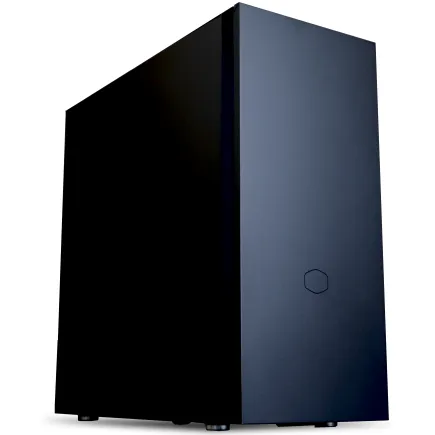
| 【ZEFT Z56T スペック】 | |
| CPU | Intel Core Ultra5 235 14コア/14スレッド 5.00GHz(ブースト)/3.40GHz(ベース) |
| グラフィックボード | GeForce RTX5060Ti 16GB (VRAM:16GB) |
| メモリ | 16GB DDR5 (16GB x1枚 クルーシャル製) |
| ストレージ | SSD 1TB (m.2 nVMe READ/WRITE:7250Gbps/6900Gbps WD製) |
| ケース | CoolerMaster Silencio S600 |
| マザーボード | intel B860 チップセット ASRock製 B860M Pro RS WiFi |
| 電源ユニット | 650W 80Plus BRONZE認証 電源ユニット (COUGAR製) |
| 無線LAN | Wi-Fi 6E (IEEE802.11ax/11ad/11ac/11n/11a/11g/11b) |
| BlueTooth | BlueTooth 5 |
| 光学式ドライブ | DVDスーパーマルチドライブ (内蔵) |
| OS | Microsoft Windows 11 Home |
パソコンショップSEVEN ZEFT Z55WH
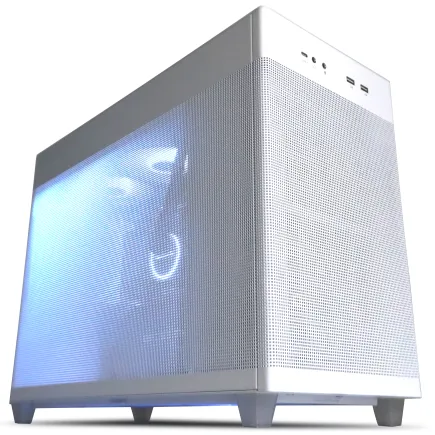
| 【ZEFT Z55WH スペック】 | |
| CPU | Intel Core Ultra7 265F 20コア/20スレッド 5.30GHz(ブースト)/2.40GHz(ベース) |
| グラフィックボード | GeForce RTX5070 (VRAM:12GB) |
| メモリ | 32GB DDR5 (32GB x1枚 クルーシャル製) |
| ストレージ | SSD 1TB (m.2 nVMe READ/WRITE:7250Gbps/6900Gbps WD製) |
| ケース | ASUS Prime AP201 Tempered Glass ホワイト |
| マザーボード | intel B860 チップセット ASRock製 B860M Pro RS WiFi |
| 電源ユニット | 850W 80Plus GOLD認証 電源ユニット (Silverstone製) |
| 無線LAN | Wi-Fi 6E (IEEE802.11ax/11ad/11ac/11n/11a/11g/11b) |
| BlueTooth | BlueTooth 5 |
| OS | Microsoft Windows 11 Home |
パソコンショップSEVEN SR-u7-6090B/S9ND
| 【SR-u7-6090B/S9ND スペック】 | |
| CPU | Intel Core Ultra7 265 20コア/20スレッド 5.30GHz(ブースト)/2.40GHz(ベース) |
| メモリ | 128GB DDR5 (32GB x4枚 クルーシャル製) |
| ストレージ | SSD 1TB (m.2 nVMe READ/WRITE:7250Gbps/6900Gbps WD製) |
| ケース | Thermaltake S100 TG |
| マザーボード | intel B860 チップセット ASRock製 B860M Pro RS WiFi |
| 電源ユニット | 650W 80Plus BRONZE認証 電源ユニット (COUGAR製) |
| 無線LAN | Wi-Fi 6E (IEEE802.11ax/11ad/11ac/11n/11a/11g/11b) |
| BlueTooth | BlueTooth 5 |
| OS | Microsoft Windows 11 Home |
パソコンショップSEVEN ZEFT Z58I
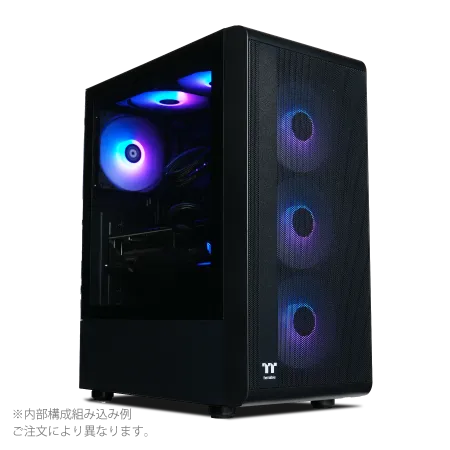
| 【ZEFT Z58I スペック】 | |
| CPU | Intel Core Ultra7 265KF 20コア/20スレッド 5.50GHz(ブースト)/3.90GHz(ベース) |
| グラフィックボード | GeForce RTX5050 (VRAM:8GB) |
| メモリ | 32GB DDR5 (32GB x1枚 クルーシャル製) |
| ストレージ | SSD 1TB (m.2 nVMe READ/WRITE:7250Gbps/6900Gbps WD製) |
| ケース | Thermaltake S200 TG ARGB Plus ブラック |
| CPUクーラー | 空冷 DeepCool製 空冷CPUクーラー AK400 |
| マザーボード | intel B860 チップセット ASRock製 B860M Pro RS WiFi |
| 電源ユニット | 650W 80Plus BRONZE認証 電源ユニット (COUGAR製) |
| 無線LAN | Wi-Fi 6E (IEEE802.11ax/11ad/11ac/11n/11a/11g/11b) |
| BlueTooth | BlueTooth 5 |
| OS | Microsoft Windows 11 Home |
パソコンショップSEVEN ZEFT Z55CM
| 【ZEFT Z55CM スペック】 | |
| CPU | Intel Core i5 14400F 10コア/16スレッド 4.70GHz(ブースト)/2.50GHz(ベース) |
| グラフィックボード | GeForce RTX4060 (VRAM:8GB) |
| メモリ | 16GB DDR5 (8GB x2枚 Micron製) |
| ストレージ | SSD 1TB (m.2 nVMe READ/WRITE:7250Gbps/6900Gbps WD製) |
| ケース | ASUS Prime AP201 Tempered Glass ホワイト |
| CPUクーラー | 空冷 DeepCool製 空冷CPUクーラー AK400 DIGITAL WH |
| マザーボード | intel B760 チップセット ASRock製 B760M Pro RS WiFi |
| 電源ユニット | 650W 80Plus BRONZE認証 電源ユニット (COUGAR製) |
| 無線LAN | Wi-Fi 6E (IEEE802.11ax/11ad/11ac/11n/11a/11g/11b) |
| BlueTooth | BlueTooth 5 |
| 光学式ドライブ | DVDスーパーマルチドライブ (外付け) |
| OS | Microsoft Windows 11 Home |
パターン3:Radeon RX 9070XTでコスパ追求型
コストパフォーマンスを最優先し、浮いた予算で周辺環境を充実させるなら、Radeon RX 9070XTを中心にした構成が効果的です。
グラフィックボードにRX 9070XT(約13万円)を選択し、FSR 4の機械学習ベースのアップスケーリングで4K性能を確保します。
CPUはRyzen 7 9700X(約5.5万円)を採用し、コスパと性能のバランスを取ります。
マザーボードはX870チップセット搭載モデル(約4万円)、メモリはDDR5-5600 32GB(約2.2万円)、ストレージはGen.4 NVMe SSD 2TB(約2.8万円)、電源は850W Gold認証(約2.2万円)、CPUクーラーは空冷ハイエンドモデル(約1.8万円)、ケースはスタンダードなミドルタワー(約1.2万円)で、合計約32.7万円となります。
この余剰予算を4K/144Hzの高性能ゲーミングモニターに投資したり、メモリを64GBに増設したり、ストレージを4TBに拡張したりと、様々な選択肢が生まれます。
RX 9070XTはGeForce陣営と比較するとレイトレーシング性能では一歩譲りますが、ラスタライズ性能は高く、FSR 4を活用すれば4K解像度でも十分なフレームレートを確保できます。
AMD最適化されたゲームタイトルでは特に高いパフォーマンスを発揮するため、プレイするゲームとの相性を確認してから選ぶとよいかと思います。
| 構成パターン | GPU | CPU | 総額目安 | 特徴 |
|---|---|---|---|---|
| バランス型 | RTX5080 | Core Ultra 7 265K | 約38.5万円 | 4K性能最優先、レイトレ重視 |
| ゲーミング特化型 | RTX5070Ti | Ryzen 7 9800X3D | 約38.2万円 | ゲーミングFPS最大化、見た目も重視 |
| コスパ追求型 | RX 9070XT | Ryzen 7 9700X | 約32.7万円 | 余剰予算で周辺機器充実 |
ストレージとメモリの選び方

NVMe SSDはGen.4で十分、Gen.5は不要
ストレージ選びで迷うのが、PCIe Gen.5 SSDとGen.4 SSDのどちらを選ぶかという点です。
答えはシンプル。
ゲーミング用途ではGen.4 SSDで十分であり、Gen.5 SSDに投資する必要はほとんどないでしょう。
Gen.5 SSDは確かに読込速度14,000MB/s超という驚異的な数値を叩き出しますが、実際のゲームロード時間ではGen.4 SSDと比較して数秒程度の差しか生まれません。
それどころかGen.5 SSDは発熱が非常に高く、大型ヒートシンクやアクティブ冷却が必要になり、ケース内のエアフローを阻害したり騒音源になったりするデメリットがあります。
Gen.4 NVMe SSDであれば、読込速度7,000MB/s前後のモデルが2TBで2.5万円から3万円程度で入手でき、ゲームのロード時間も十分に高速です。
メーカーはWD(WESTERN DIGITAL)のWD_BLACK SN850X、CrucialのP5 Plus、キオクシアのEXCERIA PLUSあたりが信頼性と性能のバランスに優れています。
容量は2TBを推奨します。
最新のAAAタイトルは1本で100GB以上を消費することも珍しくなく、複数のゲームをインストールしておくなら1TBでは不足する場合もあります。
メモリは32GBを標準に、クリエイティブ用途なら64GB
メモリ容量は32GBが現在のゲーミングPCにおける標準仕様です。
16GBでも多くのゲームは動作しますが、バックグラウンドでブラウザや配信ソフトを起動していると、メモリ不足でゲームがカクついたりクラッシュしたりする可能性があるからです。
32GBあればゲームをプレイしながら動画を視聴したり、Discordで通話したり、攻略サイトをブラウザで開いたりといった使い方でも余裕があります。
動画編集や3DCG制作といったクリエイティブ作業も行うなら、64GBへの増設を検討する価値があります。
特に4K動画の編集やAfter Effectsでのエフェクト処理では、メモリ容量が多いほど作業効率が向上します。
メモリの規格はDDR5-5600で十分で、それ以上の高クロックメモリに投資してもゲーム性能の向上は微々たるものです。
メモリメーカーはMicronのCrucialブランド、GSkill、Samsungあたりが品質と価格のバランスに優れており、BTOパソコンでもこれらのメーカーを選択できるショップを選んだ方がいいでしょう。
メモリは2枚組(デュアルチャネル)で購入するのが基本で、16GB×2枚で32GBという構成が一般的です。
冷却システムと電源の重要性
空冷か水冷か、CPUクーラーの選択
それでも「空冷で大丈夫?」と疑問に思った方もいるかもしれませんが、現在のハイエンド空冷クーラーは冷却性能が非常に高く、簡易水冷240mmクラスと同等の冷却能力を持つモデルも存在します。
DEEPCOOLのAK620やNoctuaのNH-D15といったツインタワー型の空冷クーラーは、静音性と冷却性能を高次元で両立しており、メンテナンスフリーで長期間使用できるのが魅力です。
一方で水冷CPUクーラーは、冷却性能の高さだけでなく、ケース内のエアフローを改善できるというメリットがあります。
空冷クーラーは大型のヒートシンクがマザーボード上に鎮座するため、メモリスロットやVRM周辺の空気の流れを妨げる場合がありますが、水冷クーラーはCPU周辺がスッキリし、ケースファンからの風がマザーボード全体に行き渡りやすくなります。
ただし水冷クーラーはポンプの動作音が気になる場合もありますし、数年後にはポンプやホースの劣化で交換が必要になる可能性もあるため、長期的なメンテナンスを考えると空冷の方が手間がかからないのも事実です。
電源は容量と品質の両方を重視
40万円のハイエンドゲーミングPCであれば、850W以上の容量でGold認証以上の効率を持つ電源を選ぶべきです。
RTX5080の最大消費電力は400W程度、Core Ultra 7 265Kは最大250W程度、その他のパーツを合わせると総消費電力は700W前後になるため、余裕を持って850Wを確保しておくと安心です。
電源は定格容量の50〜80%程度の負荷で運用するのが最も効率が良く、発熱も抑えられるため、850W電源で700W程度の負荷というのは理想的な運用範囲になります。
電源の品質も見逃せないポイントで、安価なノーブランド電源は電圧の安定性が低く、リップルノイズが多いため、グラフィックボードやCPUに悪影響を与える可能性があります。
信頼できるメーカーとしては、Corsair、Seasonic、EVGA、Thermaltake、FSPあたりが定評があり、80 PLUS Gold認証以上であれば効率も良く、発熱や電気代の面でもメリットがあります。
さらに上位のPlatinum認証やTitanium認証の電源もありますが、価格が大幅に上がる割に実用上の差は小さいため、Gold認証で十分です。
ケーブルはプラグイン式(必要なケーブルだけを接続できるタイプ)を選ぶと、ケース内の配線がスッキリしてエアフローが改善されます。

パソコン おすすめモデル5選
パソコンショップSEVEN ZEFT R60IE
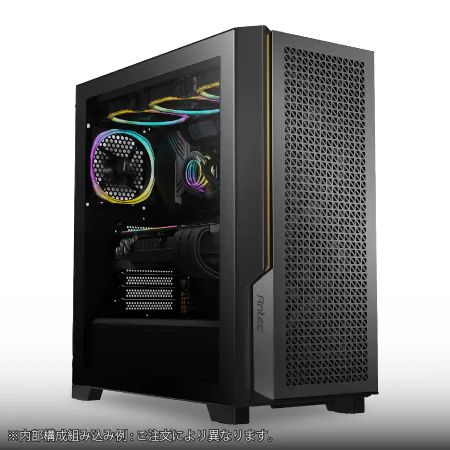
| 【ZEFT R60IE スペック】 | |
| CPU | AMD Ryzen5 9600 6コア/12スレッド 5.20GHz(ブースト)/3.80GHz(ベース) |
| グラフィックボード | GeForce RTX5060Ti 16GB (VRAM:16GB) |
| メモリ | 32GB DDR5 (32GB x1枚 クルーシャル製) |
| ストレージ | SSD 1TB (m.2 nVMe READ/WRITE:7250Gbps/6900Gbps WD製) |
| ケース | Antec P20C ブラック |
| マザーボード | AMD B850 チップセット GIGABYTE製 B850 AORUS ELITE WIFI7 |
| 電源ユニット | 650W 80Plus BRONZE認証 電源ユニット (COUGAR製) |
| 無線LAN | Wi-Fi 6E (IEEE802.11ax/11ad/11ac/11n/11a/11g/11b) |
| BlueTooth | BlueTooth 5 |
| 光学式ドライブ | DVDスーパーマルチドライブ (外付け) |
| OS | Microsoft Windows 11 Home |
パソコンショップSEVEN SR-u7-6170D/S9
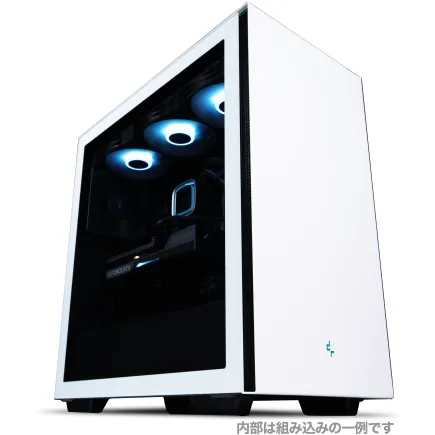
| 【SR-u7-6170D/S9 スペック】 | |
| CPU | Intel Core Ultra7 265K 20コア/20スレッド 5.50GHz(ブースト)/3.90GHz(ベース) |
| メモリ | 32GB DDR5 (32GB x1枚 クルーシャル製) |
| ストレージ | SSD 1TB (m.2 nVMe READ/WRITE:7250Gbps/6900Gbps WD製) |
| ケース | Thermaltake S200 TG ARGB Plus ホワイト |
| CPUクーラー | 空冷 DeepCool製 空冷CPUクーラー AK400 DIGITAL WH |
| マザーボード | intel B860 チップセット ASRock製 B860M Pro RS WiFi |
| 電源ユニット | 650W 80Plus BRONZE認証 電源ユニット (COUGAR製) |
| 無線LAN | Wi-Fi 6E (IEEE802.11ax/11ad/11ac/11n/11a/11g/11b) |
| BlueTooth | BlueTooth 5 |
| 光学式ドライブ | DVDスーパーマルチドライブ (外付け) |
| OS | Microsoft Windows 11 Home |
パソコンショップSEVEN ZEFT Z56AB
| 【ZEFT Z56AB スペック】 | |
| CPU | Intel Core Ultra7 265KF 20コア/20スレッド 5.50GHz(ブースト)/3.90GHz(ベース) |
| グラフィックボード | GeForce RTX5060 (VRAM:8GB) |
| メモリ | 32GB DDR5 (32GB x1枚 クルーシャル製) |
| ストレージ | SSD 1TB (m.2 nVMe READ/WRITE:7250Gbps/6900Gbps WD製) |
| ケース | CoolerMaster Silencio S600 |
| CPUクーラー | 空冷 DeepCool製 空冷CPUクーラー AK400 |
| マザーボード | intel B860 チップセット ASRock製 B860M Pro RS WiFi |
| 電源ユニット | 650W 80Plus BRONZE認証 電源ユニット (COUGAR製) |
| 無線LAN | Wi-Fi 6E (IEEE802.11ax/11ad/11ac/11n/11a/11g/11b) |
| BlueTooth | BlueTooth 5 |
| OS | Microsoft Windows 11 Home |
パソコンショップSEVEN SR-u5-4070N/S9
| 【SR-u5-4070N/S9 スペック】 | |
| CPU | Intel Core Ultra5 235 14コア/14スレッド 5.00GHz(ブースト)/3.40GHz(ベース) |
| メモリ | 32GB DDR5 (32GB x1枚 クルーシャル製) |
| ストレージ | SSD 1TB (m.2 nVMe READ/WRITE:7250Gbps/6900Gbps WD製) |
| ケース | Antec P20C ブラック |
| マザーボード | intel B860 チップセット ASRock製 B860M Pro RS WiFi |
| 電源ユニット | 650W 80Plus BRONZE認証 電源ユニット (COUGAR製) |
| 無線LAN | Wi-Fi 6E (IEEE802.11ax/11ad/11ac/11n/11a/11g/11b) |
| BlueTooth | BlueTooth 5 |
| 光学式ドライブ | DVDスーパーマルチドライブ (外付け) |
| OS | Microsoft Windows 11 Home |
パソコンショップSEVEN ZEFT R59FBA
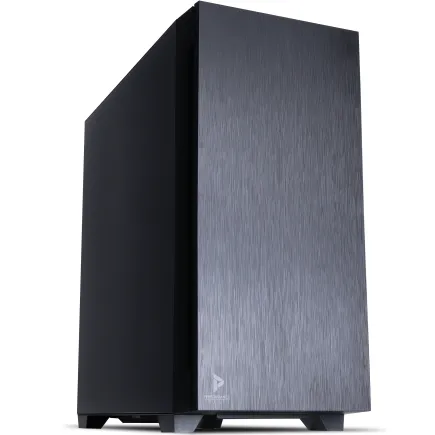
| 【ZEFT R59FBA スペック】 | |
| CPU | AMD Ryzen7 9700X 8コア/16スレッド 5.50GHz(ブースト)/3.80GHz(ベース) |
| グラフィックボード | GeForce RTX4060Ti (VRAM:8GB) |
| メモリ | 32GB DDR5 (16GB x2枚 Micron製) |
| ストレージ | SSD 1TB (m.2 nVMe READ/WRITE:7250Gbps/6900Gbps WD製) |
| ケース | Antec P10 FLUX |
| CPUクーラー | 水冷 240mmラジエータ CoolerMaster製 水冷CPUクーラー ML 240 Core II Black |
| マザーボード | AMD B650 チップセット ASRock製 B650M Pro X3D WiFi |
| 電源ユニット | 650W 80Plus BRONZE認証 電源ユニット (COUGAR製) |
| 無線LAN | Wi-Fi 6E (IEEE802.11ax/11ad/11ac/11n/11a/11g/11b) |
| BlueTooth | BlueTooth 5 |
| 光学式ドライブ | DVDスーパーマルチドライブ (内蔵) |
| OS | Microsoft Windows 11 Home |
ケースとマザーボードの選び方
ケースは見た目とエアフローのバランスで選ぶ
最近のトレンドとしては、2面または3面が強化ガラス製のピラーレスケースが人気で、内部のパーツ構成を美しく見せることができます。
NZXTのH9シリーズ、Lian LiのO11 Dynamic EVO、AntecのP20Cといったモデルが代表的で、RGBライティングと組み合わせれば見事なビジュアルを実現できます。
一方で強化ガラスパネルは通気性がないため、エアフローを確保するにはケースファンの配置と数が重要になります。
エアフローを最優先するなら、フロントパネルがメッシュ構造になったスタンダードなケースが効果的です。
DEEPCOOLのCH560、COOLER MASTERのMasterBox TD500 Mesh、ThermaltakeのCore P3といったモデルは、前面から大量の外気を取り込み、背面と天面から排気する構造で、ケース内の温度を効率的に下げられます。
また最近では木製パネルを採用したケースも人気が上昇中で、Fractal DesignのNorth、CorsairのOne i500、Lian LiのO11 Dynamic EVO Woodといったモデルは、高級感のある外観とエアフローを両立しています。
ケース選びは個人の好みが大きく影響する部分ですが、少なくとも120mmファンを3基以上搭載できるスペースがあり、グラフィックボードの長さ(350mm以上)とCPUクーラーの高さ(170mm以上)に対応しているかを確認しましょう。
マザーボードはチップセットと拡張性で選ぶ
マザーボードはCPUとの互換性だけでなく、チップセットによって機能と拡張性が大きく変わります。
IntelのCore Ultra 200シリーズを選ぶならZ890チップセット、AMDのRyzen 9000シリーズを選ぶならX870またはX870Eチップセットが上位モデルで、メモリのオーバークロック対応、PCIe 5.0レーン数、USB 4.0ポート数といった点で優位性があります。
特にPCIe 5.0対応は、将来的にGen.5 SSDやPCIe 5.0対応のグラフィックボードが普及した際に恩恵を受けられるため、長期的な視点では重要な要素です。
マザーボードのVRM(電源回路)の品質も見逃せません。
ハイエンドCPUは高負荷時に大電流を消費するため、VRMのフェーズ数が多く、ヒートシンクがしっかりしたモデルを選ぶと、安定した電力供給が可能になります。
価格は4万円から5万円程度になりますが、システム全体の安定性と将来の拡張性を考えると、マザーボードに投資する価値は十分にあります。
BTOパソコンで40万円構成を実現する際の注意点
カスタマイズの自由度が高いショップを選ぶ
大手BTOショップでも、グラフィックボードやCPUの選択肢は豊富ですが、メモリメーカーやSSDメーカー、CPUクーラーのメーカーまで細かく指定できるショップは限られています。
例えばメモリがノーブランドの安価なモデルしか選べない場合、動作の安定性や将来的なオーバークロック耐性に不安が残ります。
Crucial、GSkill、Samsungといった信頼できるメーカーを選択できるショップであれば、長期的な安心感が得られます。
SSDについても同様で、WD、Crucial、キオクシアといった人気メーカーの製品を選べるかどうかは重要なポイントです。
CPUクーラーも、標準の簡易的な空冷クーラーではなく、DEEPCOOLやNoctuaといったハイエンドメーカーの製品を選択できるショップを選んだ方がいいでしょう。
保証内容とサポート体制を確認
基本保証は1年間が一般的ですが、有償で3年保証や5年保証に延長できるショップもあります。
特にハイエンド構成では、グラフィックボードやCPUといった高額パーツの故障リスクを考えると、延長保証に加入する価値があります。
また保証内容も、初期不良のみ対応なのか、経年劣化による故障も対応するのか、オンサイト修理(訪問修理)に対応しているのかといった点を確認しましょう。
サポート体制も重要で、電話サポートの受付時間、メールサポートの返信速度、チャットサポートの有無といった点が、トラブル時の対応スピードに直結します。
BTOパソコンは組み立て済みで届くため、初期不良があった場合でも自分で原因を特定する必要がなく、ショップに連絡すれば対応してもらえるのが強みです。
ただしサポートの質が低いショップだと、原因特定に時間がかかったり、修理期間が長引いたりするため、口コミや評判を事前にチェックしておくことが大切です。
大手BTOショップであれば、サポート体制が整っている場合が多く、初めてハイエンドゲーミングPCを購入する方にも安心です。
納期と在庫状況を確認
特に最新のグラフィックボードやCPUを選択した場合、パーツの在庫状況によっては納期が延びる可能性があります。
また繁忙期(年末年始やボーナス時期)は注文が集中するため、通常よりも納期が長くなる傾向があります。
在庫状況はショップのWebサイトで確認できる場合が多く、「在庫あり」「取り寄せ」「入荷待ち」といった表示がされています。
特に最新のRTX 50シリーズやRyzen 9000シリーズは発売直後で供給が不安定な場合もあるため、注文前に在庫状況を確認し、納期の目安を把握しておくことが重要です。
どうしても早く手に入れたい場合は、前世代のRTX 40シリーズやRyzen 7000シリーズを選ぶという選択肢もありますが、40万円という予算があるなら最新世代を選んだ方が長期的な満足度は高いでしょう。
周辺機器への投資も忘れずに
4Kゲーミングモニターの選択が体験を左右する
どれだけ高性能なゲーミングPCを構築しても、モニターの性能が低ければ4Kゲーミングの真価を発揮できません。
4K解像度(3840×2160)に対応したゲーミングモニターは必須で、リフレッシュレートは最低でも120Hz、できれば144Hz以上のモデルを選びたいところです。
RTX5080やRTX5070Tiであれば、多くのゲームで4K/120fps以上を狙えるため、モニターのリフレッシュレートが60Hzでは性能を持て余してしまいますよね。
4Kゲーミングモニターの価格帯は、27インチで6万円から10万円、32インチで8万円から15万円程度が相場です。
応答速度は1ms(GtoG)以下のモデルを選ぶと、残像感が少なく快適です。
また可変リフレッシュレート技術(G-SyncまたはFreeSync)に対応しているモデルを選ぶと、画面のティアリングやスタッタリングを防げます。
LGのUltraGear、ASUSのROG Swift、BenQのMOBIUSといったブランドが4Kゲーミングモニターで定評があります。
キーボードとマウスも妥協しない
ゲーミングPCの性能を最大限引き出すには、入力デバイスの品質も重要です。
価格は1万円から2万円程度で、CorsairのK70、LogicoolのG913、RazerのBlackWidowといったモデルが人気です。
テンキーレスモデルを選ぶと、マウスの可動域が広がり、FPSゲームでのエイムがしやすくなります。
マウスはセンサーの精度と応答速度が命。
ゲーミングマウスは光学センサーを搭載し、DPI(解像度)を細かく調整できるモデルが主流です。
価格は5千円から1.5万円程度で、LogicoolのG PRO X SUPERLIGHT、RazerのViper V3 Pro、SteelSeriesのAerox 9といったモデルが軽量かつ高精度で、FPSゲームやMOBAゲームに最適です。
ヘッドセットやスピーカーで音響環境を整える
ゲーミング体験において音響環境は視覚情報と同じくらい重要です。
FPSゲームでは敵の足音や銃声の方向を正確に把握する必要があり、高品質なゲーミングヘッドセットが必須になります。
価格は1万円から3万円程度で、SteelSeriesのArctis Nova Pro、LogicoolのG PRO X 2、HyperXのCloud Alpha Wirelessといったモデルが、音質と定位感に優れています。
7.1chバーチャルサラウンドに対応したモデルを選ぶと、音の方向がより明確に分かり、ゲーム内での有利性が増します。
ヘッドセットではなくスピーカーで楽しみたい場合は、2.1chまたは5.1chのゲーミングスピーカーシステムが選択肢になります。
LogicoolのG560、RazerのLeviathan V2、Creative SoundBlasterXといったモデルは、迫力のある低音と明瞭な高音を両立しており、映画鑑賞や音楽鑑賞にも適しています。
ただしスピーカーは音が外部に漏れるため、夜間のプレイや集合住宅では使いにくい場合もあります。
ヘッドセットとスピーカーを使い分けるのも一つの方法です。
自作PCで40万円構成を実現する際のポイント
パーツの相性問題を事前にチェック
特にメモリとマザーボードの相性、CPUクーラーとケースのクリアランス、グラフィックボードの長さとケースの対応状況といった点は、事前に確認しておかないと組み立て時に「入らない!」という事態に陥ってしまいますよね。
マザーボードのメーカーサイトには、動作確認済みメモリのリスト(QVL)が公開されているため、購入前にチェックしましょう。
メモリがQVLに載っていない場合でも動作する可能性は高いですが、オーバークロック時の安定性に影響する場合があります。
CPUクーラーの高さとケースの対応状況も重要で、ツインタワー型の大型空冷クーラーは高さが160mm以上になることが多く、ケースによっては干渉して取り付けられない場合があります。
ケースのスペック表には「CPUクーラー高」という項目があり、対応可能な高さが記載されているため、必ず確認しましょう。
ケースのスペック表には「グラフィックボード長」という項目があり、対応可能な長さが記載されています。
組み立て時の静電気対策と配線の工夫
人体に帯電した静電気がマザーボードやメモリに放電すると、目に見えないダメージを与え、後々の不具合の原因になります。
組み立て前には金属製の物体(ドアノブや水道の蛇口など)に触れて静電気を逃がし、可能であれば静電気防止手袋や静電気防止マットを使用すると安心です。
また作業中はカーペットの上を避け、フローリングや机の上で作業するのが基本です。
配線の工夫もシステムの見た目とエアフローに影響します。
電源ケーブルやSATAケーブルは、ケース裏面の配線スペースを活用して整理し、ケーブルタイで束ねると内部がスッキリします。
特にグラフィックボードへの電源ケーブルは太くて目立つため、ケーブルコムやスリーブケーブルを使用すると見た目が大幅に向上します。
ケースファンのケーブルも、マザーボードのファンヘッダーに接続する際に、最短距離で配線するとケース内の空気の流れを妨げません。
配線が美しく整理されたPCは、メンテナンス時のパーツ交換も容易になります。
初回起動時のBIOS設定とOS インストール
自作PCを組み立てた後、初回起動時にはBIOS(UEFI)の設定が必要です。
電源を入れると自動的にBIOS画面が表示される場合が多いですが、表示されない場合はDeleteキーやF2キーを連打してBIOSに入ります。
BIOS画面では、起動ドライブの優先順位を設定し、OSインストール用のUSBメモリやDVDを最優先にします。
またメモリのXMP(Intel)またはEXPO(AMD)プロファイルを有効にすると、メモリが定格クロックで動作し、性能を最大限引き出せます。
インストール時にはSSDのパーティション設定を行い、システムドライブとデータドライブを分けるかどうかを決めます。
ゲーミングPCであれば、システムとゲームを同じドライブにまとめても問題ありませんが、将来的にOSを再インストールする際にデータを保護したい場合は、パーティションを分けておくと便利です。
OSインストール後は、マザーボードのドライバ、グラフィックボードのドライバ、チップセットドライバを順番にインストールし、Windows Updateで最新の状態にします。
長期的な視点でのアップグレード計画
2〜3年後のグラフィックボード交換を見据える
40万円で構築した4KゲーミングPCは、現時点では最新ゲームを快適にプレイできる性能を持っていますが、2〜3年後には新しいゲームタイトルの要求スペックが上昇し、設定を下げないと快適に動作しなくなる可能性があります。
特にグラフィックボードは技術の進化が速く、次世代のRTX 60シリーズやRadeon RX 100シリーズが登場すれば、現行のRTX 50シリーズやRX 90シリーズは相対的に性能が見劣りするようになります。
そのため長期的な視点では、2〜3年後にグラフィックボードを交換することを前提に、他のパーツは長く使える構成にしておくのが賢明です。
CPUは世代交代のサイクルがグラフィックボードよりも長く、Core Ultra 7 265KやRyzen 7 9800X3Dであれば、5年程度は現役で使用できると予想しています。
マザーボードも同様で、Z890やX870チップセットは次世代CPUにも対応する可能性があるため、CPUのアップグレードパスが残されています。
メモリとストレージの増設は比較的容易
システムの性能向上やストレージ容量の不足を感じた場合、メモリとストレージの増設は比較的容易に行えます。
メモリは32GBから64GBへの増設が一般的で、同じ規格(DDR5-5600)のメモリを追加するだけで完了します。
ただしメモリは同じメーカー、同じ型番のモデルを追加するのが理想で、異なるメーカーのメモリを混在させると、動作が不安定になる場合があります。
BTOパソコンの場合は、購入時に使用されているメモリのメーカーと型番を確認しておくと、後から同じものを追加しやすくなります。
ストレージの増設も簡単で、マザーボードに空きのM.2スロットがあれば、追加のNVMe SSDを取り付けるだけです。
最近のマザーボードは2〜4基のM.2スロットを搭載しているため、システムドライブとは別にゲーム専用ドライブやデータ保存用ドライブを追加できます。
冷却システムの見直しで静音性と冷却性能を向上
長期間使用していると、CPUクーラーやケースファンのホコリが溜まり、冷却性能が低下したり騒音が増加したりする場合があります。
定期的な清掃はもちろんですが、冷却システム自体を見直すことで、静音性と冷却性能を向上させることもできます。
例えば標準のケースファンを、静音性に優れたNoctuaのNF-A12x25やBe quietのSilent Wings 4に交換すると、同じ回転数でも騒音が大幅に減少します。
またケースファンの数を増やすことで、各ファンの回転数を下げても十分な風量を確保でき、結果的に静音化につながります。
CPUクーラーも、空冷から簡易水冷に変更することで、冷却性能と静音性を両立できる場合があります。
特にオーバークロックを行う場合や、夏場の高温環境で使用する場合は、水冷クーラーの方が安定した冷却が可能です。
ただし水冷クーラーはポンプの動作音が気になる場合もあるため、静音性を最優先するなら高性能な空冷クーラーの方が適している場合もあります。
実際のゲームでのパフォーマンス予測
最新AAAタイトルでの4K性能
40万円で構築したゲーミングPCが、実際のゲームでどの程度のパフォーマンスを発揮するのか、具体的なタイトルで予測してみましょう。
RTX5070Tiでも、DLSS 4を活用すれば60〜80fps程度は確保でき、快適なプレイが可能です。
Radeon RX 9070XTの場合は、FSR 4を使用することで同等のフレームレートを実現できますが、レイトレーシング性能ではGeForce陣営にやや劣ります。
Hogwarts Legacyのようなオープンワールドゲームでは、4K解像度の最高設定でRTX5080なら平均90〜110fps、RTX5070Tiなら70〜90fps程度が期待できます。
このクラスのタイトルでは、CPUの性能も影響するため、Ryzen 7 9800X3Dを選択した場合は、さらに10〜15%程度フレームレートが向上する可能性があります。
Forza Motorsportのようなレーシングゲームは比較的軽量で、4K解像度の最高設定でもRTX5070Tiで120fps以上を安定して維持でき、4K/144Hzモニターの性能を最大限活用できます。
eスポーツタイトルでのパフォーマンス
eスポーツタイトルは、グラフィック負荷が比較的軽く、高フレームレートを重視する傾向があります。
Valorantのような軽量なタイトルでは、4K解像度の最高設定でもRTX5070Tiで300fps以上を叩き出すことができ、競技性を重視するプレイヤーにとっては十分すぎる性能です。
ただしeスポーツタイトルでは、4K解像度よりもフルHD(1920×1080)解像度で高フレームレートを狙う方が一般的で、フルHD解像度であればRTX5070Tiでも500fps以上を安定して維持できます。
Apex LegendsやCall of Duty: Warzoneといったバトルロイヤル系のタイトルでは、4K解像度の最高設定でRTX5080なら平均120〜150fps、RTX5070Tiなら90〜120fps程度が期待できます。
これらのタイトルでは、フレームレートが高いほど敵を視認しやすく、エイムの精度も向上するため、4K/144Hzモニターとの組み合わせで競技性の高いプレイが可能です。
クリエイティブ作業でのパフォーマンス
ゲーミングPCは、動画編集や3DCG制作といったクリエイティブ作業にも活用できます。
Adobe Premiere Proでの4K動画編集では、RTX5080のNVENCエンコーダーを活用することで、リアルタイムプレビューやエクスポート時間を大幅に短縮できます。
Core Ultra 9 285KのNPUも、AI機能を使用したエフェクト処理で効果を発揮し、作業効率が向上します。
メモリは32GBでも動作しますが、複雑なプロジェクトでは64GBに増設した方が快適です。
Blenderでの3Dレンダリングでは、RTX5080のCUDAコアとRTコアを活用することで、レンダリング時間を大幅に短縮できます。
特にCyclesレンダラーのOptiXバックエンドを使用すると、CPUレンダリングと比較して10倍以上の速度でレンダリングが完了します。
クリエイティブ作業を重視するなら、GeForce RTX 50シリーズを選択した方が汎用性が高いといえます。
よくある質問
40万円の予算でRTX5090は選べないのか
RTX5090を選択すると、CPUやマザーボード、メモリといった他のパーツを妥協せざるを得なくなり、システム全体のバランスが崩れてしまいますよね。
自作とBTOでどれくらい価格差があるのか
ただし自作の場合は組み立ての時間と知識が必要で、初期不良や相性問題が発生した際の対応もすべて自己責任になります。
メモリは32GBで足りるのか、64GBにすべきか
最新のAAAタイトルでも、ゲーム単体で消費するメモリは16GB以下が一般的で、バックグラウンドでブラウザや配信ソフトを起動しても32GBあれば余裕があります。
予算に余裕があるなら最初から64GBにしておくのも選択肢ですが、後から増設することもできるため、まずは32GBで様子を見るのが現実的です。
空冷と水冷、どちらを選ぶべきか
Core Ultra 200シリーズやRyzen 9000シリーズは発熱が抑えられているため、空冷クーラーでも十分に冷却できます。
空冷クーラーはメンテナンスフリーで長期間使用でき、静音性に優れたモデルも多いため、初心者にもおすすめです。
一方で水冷クーラーは冷却性能が高く、ケース内のエアフローを改善できるメリットがありますが、ポンプの動作音が気になる場合もあります。
4K/60Hzモニターと4K/144Hzモニター、どちらを選ぶべきか
RTX5080やRTX5070Tiの性能を最大限活かすなら、4K/144Hzモニターを選んだ方がいいでしょう。
多くのゲームで60fps以上を狙えるため、60Hzモニターでは性能を持て余してしまいます。
ただし4K/144Hzモニターは価格が高く、8万円から15万円程度の投資が必要です。
eスポーツタイトルを中心にプレイするなら、フルHD/240Hzモニターの方が競技性が高いという意見もあります。
電源は850Wで足りるのか、1000Wにすべきか
RTX5080とCore Ultra 7 265Kの組み合わせであれば、850W電源で十分です。
総消費電力は最大でも700W程度で、850W電源の80%負荷という理想的な運用範囲に収まります。
1000W電源にしても余裕が増えるだけで、実用上のメリットは少ないため、850Wで問題ありません。