
プロゲーマーが求めるゲーミングPCの条件とは
競技シーンで勝つために必要なスペック
プロゲーマーにとってゲーミングPCは単なる趣味の道具ではなく、勝敗を左右する重要な仕事道具です。
競技シーンで求められるのは安定して高フレームレートを維持できる性能と、入力遅延を最小限に抑えられる構成になります。
特にFPSやMOBAといった競技性の高いタイトルでは、240Hzや360Hzといった高リフレッシュレートモニターを活かせるだけのGPU性能が必須。
加えてCPUの処理速度も重要で、瞬間的な判断が求められる場面でフレームドロップが発生すれば致命的な結果を招いてしまいますよね。
プロが重視する安定性と拡張性
プロゲーマーの多くは長時間の練習や配信を日常的に行うため、システムの安定性も見逃せない要素。
高負荷時でも熱暴走せず、安定した動作を継続できる冷却性能が求められます。
さらに配信や動画編集を並行して行うケースも多く、メモリ容量やストレージの拡張性も考慮する必要があります。
コスパと性能のバランスをどう取るか
特にこれからプロを目指す若手プレイヤーにとって、限られた予算内で最大限のパフォーマンスを引き出せる構成を見極めることが重要。
最上位モデルを選べば確かに性能は高いものの、実際の競技シーンで必要十分な性能を満たしていれば、その差はほとんど体感できない場合も多いのです。
プロゲーマー向けゲーミングPCの核となるパーツ選び
グラフィックボードは何を選ぶべきか
最新のGeForce RTX 50シリーズでは、RTX5070TiとRTX5060Tiがコストパフォーマンスに優れた選択肢として注目されています。
RTX5070TiはBlackwellアーキテクチャを採用し、第4世代RTコアと第5世代Tensorコアによってレイトレーシング性能とAI性能を大幅に向上させており、DLSS 4やニューラルシェーダにも対応しているため、最新タイトルでも高フレームレートを維持できる実力を持っています。
一方でRTX5060Tiは価格を抑えながらも競技シーンで必要十分な性能を発揮してくれる優秀なモデル。
Reflex 2による低遅延対応も見逃せないポイントで、入力遅延を最小化したいプロゲーマーにとって大きなアドバンテージとなるでしょう。
AMD陣営ではRadeon RX 9070XTが注目株。
RDNA 4アーキテクチャとTSMC 4nm製造プロセスにより、3rd世代レイトレ加速器と2nd世代AIアクセラレータを搭載しています。
FSR 4という機械学習ベースのアップスケーリングとフレーム生成技術を独占サポートしており、対応タイトルでは驚異的なパフォーマンス向上を実現することもできます。
価格面でもGeForce勢と比較して競争力があり、予算を抑えたい方におすすめなのがこのモデルになります。
最新グラフィックボード(VGA)性能一覧
| GPU型番 | VRAM | 3DMarkスコア TimeSpy |
3DMarkスコア FireStrike |
TGP | 公式 URL |
価格com URL |
|---|---|---|---|---|---|---|
| GeForce RTX 5090 | 32GB | 48289 | 101690 | 575W | 公式 | 価格 |
| GeForce RTX 5080 | 16GB | 31886 | 77886 | 360W | 公式 | 価格 |
| Radeon RX 9070 XT | 16GB | 29904 | 66600 | 304W | 公式 | 価格 |
| Radeon RX 7900 XTX | 24GB | 29827 | 73249 | 355W | 公式 | 価格 |
| GeForce RTX 5070 Ti | 16GB | 26939 | 68764 | 300W | 公式 | 価格 |
| Radeon RX 9070 | 16GB | 26287 | 60095 | 220W | 公式 | 価格 |
| GeForce RTX 5070 | 12GB | 21769 | 56664 | 250W | 公式 | 価格 |
| Radeon RX 7800 XT | 16GB | 19755 | 50362 | 263W | 公式 | 価格 |
| Radeon RX 9060 XT 16GB | 16GB | 16424 | 39278 | 145W | 公式 | 価格 |
| GeForce RTX 5060 Ti 16GB | 16GB | 15862 | 38108 | 180W | 公式 | 価格 |
| GeForce RTX 5060 Ti 8GB | 8GB | 15726 | 37886 | 180W | 公式 | 価格 |
| Arc B580 | 12GB | 14518 | 34836 | 190W | 公式 | 価格 |
| Arc B570 | 10GB | 13630 | 30785 | 150W | 公式 | 価格 |
| GeForce RTX 5060 | 8GB | 13094 | 32283 | 145W | 公式 | 価格 |
| Radeon RX 7600 | 8GB | 10733 | 31666 | 165W | 公式 | 価格 |
| GeForce RTX 4060 | 8GB | 10563 | 28517 | 115W | 公式 | 価格 |
CPUは競技性能を左右する重要パーツ
プロゲーマーにとってCPU性能は、高フレームレート維持だけでなく配信や録画といった複数タスクの同時処理にも影響を与えます。
Intel陣営ではCore Ultra 7 265Kと265KFがコストパフォーマンスに優れた選択として人気を集めています。
最新アーキテクチャ「Lion Cove」と「Skymont」のチップレット構成により、性能効率を重視した設計で発熱抑制と静音化を達成しているのが特徴。
NPUを統合してAI処理を強化しており、将来的なゲームタイトルでのAI活用にも対応できる先進性を持っています。
AMD陣営ではRyzen 7 9800X3DとRyzen 7 9700Xが有力候補。
特に9800X3Dは3D V-Cacheを搭載しており、ゲーミング性能では圧倒的な優位性を発揮することが分かっています。
Zen5アーキテクチャとTSMC 4nm製造プロセスにより、DDR5-5600と28レーンのPCIe 5.0に対応し、最新のグラフィックボードやストレージの性能を最大限引き出せる構成。
XDNAベースのNPUとZen 5cコア構成により、AI処理も得意としており、配信中のノイズキャンセリングやエフェクト処理もスムーズに行えます。
コストを抑えたい場合はCore Ultra 5 235や235F、Ryzen 5 9600といった選択肢も検討する価値があります。
ただし配信や動画編集を頻繁に行うのであれば、やはりCore Ultra 7やRyzen 7クラスを選んだ方がストレスなく作業できるでしょう。
最新CPU性能一覧
| 型番 | コア数 | スレッド数 | 定格クロック | 最大クロック | Cineスコア Multi |
Cineスコア Single |
公式 URL |
価格com URL |
|---|---|---|---|---|---|---|---|---|
| Core Ultra 9 285K | 24 | 24 | 3.20GHz | 5.70GHz | 42708 | 2460 | 公式 | 価格 |
| Ryzen 9 9950X | 16 | 32 | 4.30GHz | 5.70GHz | 42463 | 2264 | 公式 | 価格 |
| Ryzen 9 9950X3D | 16 | 32 | 4.30GHz | 5.70GHz | 41502 | 2255 | 公式 | 価格 |
| Core i9-14900K | 24 | 32 | 3.20GHz | 6.00GHz | 40801 | 2353 | 公式 | 価格 |
| Ryzen 9 7950X | 16 | 32 | 4.50GHz | 5.70GHz | 38289 | 2074 | 公式 | 価格 |
| Ryzen 9 7950X3D | 16 | 32 | 4.20GHz | 5.70GHz | 38214 | 2045 | 公式 | 価格 |
| Core Ultra 7 265K | 20 | 20 | 3.30GHz | 5.50GHz | 36990 | 2351 | 公式 | 価格 |
| Core Ultra 7 265KF | 20 | 20 | 3.30GHz | 5.50GHz | 36990 | 2351 | 公式 | 価格 |
| Core Ultra 9 285 | 24 | 24 | 2.50GHz | 5.60GHz | 35373 | 2193 | 公式 | 価格 |
| Core i7-14700K | 20 | 28 | 3.40GHz | 5.60GHz | 35234 | 2230 | 公式 | 価格 |
| Core i9-14900 | 24 | 32 | 2.00GHz | 5.80GHz | 33498 | 2204 | 公式 | 価格 |
| Ryzen 9 9900X | 12 | 24 | 4.40GHz | 5.60GHz | 32646 | 2233 | 公式 | 価格 |
| Core i7-14700 | 20 | 28 | 2.10GHz | 5.40GHz | 32282 | 2098 | 公式 | 価格 |
| Ryzen 9 9900X3D | 12 | 24 | 4.40GHz | 5.50GHz | 32172 | 2189 | 公式 | 価格 |
| Ryzen 9 7900X | 12 | 24 | 4.70GHz | 5.60GHz | 29027 | 2036 | 公式 | 価格 |
| Core Ultra 7 265 | 20 | 20 | 2.40GHz | 5.30GHz | 28319 | 2152 | 公式 | 価格 |
| Core Ultra 7 265F | 20 | 20 | 2.40GHz | 5.30GHz | 28319 | 2152 | 公式 | 価格 |
| Core Ultra 5 245K | 14 | 14 | 3.60GHz | 5.20GHz | 25252 | 0 | 公式 | 価格 |
| Core Ultra 5 245KF | 14 | 14 | 3.60GHz | 5.20GHz | 25252 | 2171 | 公式 | 価格 |
| Ryzen 7 9700X | 8 | 16 | 3.80GHz | 5.50GHz | 22907 | 2208 | 公式 | 価格 |
| Ryzen 7 9800X3D | 8 | 16 | 4.70GHz | 5.40GHz | 22895 | 2088 | 公式 | 価格 |
| Core Ultra 5 235 | 14 | 14 | 3.40GHz | 5.00GHz | 20693 | 1856 | 公式 | 価格 |
| Ryzen 7 7700 | 8 | 16 | 3.80GHz | 5.30GHz | 19354 | 1934 | 公式 | 価格 |
| Ryzen 7 7800X3D | 8 | 16 | 4.50GHz | 5.40GHz | 17593 | 1813 | 公式 | 価格 |
| Core i5-14400 | 10 | 16 | 2.50GHz | 4.70GHz | 15921 | 1775 | 公式 | 価格 |
| Ryzen 5 7600X | 6 | 12 | 4.70GHz | 5.30GHz | 15169 | 1978 | 公式 | 価格 |
パソコン おすすめモデル5選
パソコンショップSEVEN ZEFT R60IE
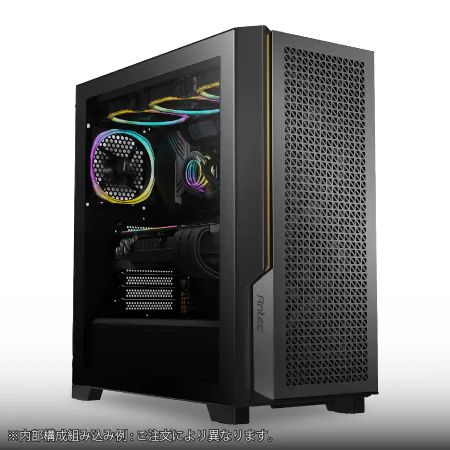
| 【ZEFT R60IE スペック】 | |
| CPU | AMD Ryzen5 9600 6コア/12スレッド 5.20GHz(ブースト)/3.80GHz(ベース) |
| グラフィックボード | GeForce RTX5060Ti 16GB (VRAM:16GB) |
| メモリ | 32GB DDR5 (32GB x1枚 クルーシャル製) |
| ストレージ | SSD 1TB (m.2 nVMe READ/WRITE:7250Gbps/6900Gbps WD製) |
| ケース | Antec P20C ブラック |
| マザーボード | AMD B850 チップセット GIGABYTE製 B850 AORUS ELITE WIFI7 |
| 電源ユニット | 650W 80Plus BRONZE認証 電源ユニット (COUGAR製) |
| 無線LAN | Wi-Fi 6E (IEEE802.11ax/11ad/11ac/11n/11a/11g/11b) |
| BlueTooth | BlueTooth 5 |
| 光学式ドライブ | DVDスーパーマルチドライブ (外付け) |
| OS | Microsoft Windows 11 Home |
パソコンショップSEVEN SR-u7-6170D/S9
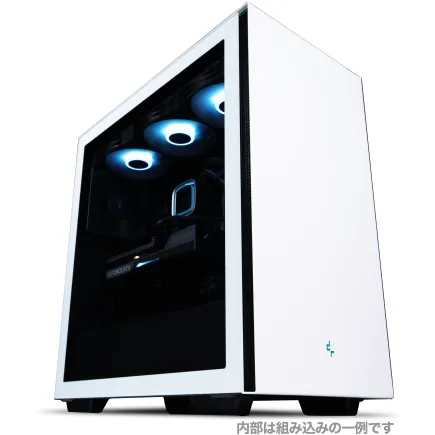
| 【SR-u7-6170D/S9 スペック】 | |
| CPU | Intel Core Ultra7 265K 20コア/20スレッド 5.50GHz(ブースト)/3.90GHz(ベース) |
| メモリ | 32GB DDR5 (32GB x1枚 クルーシャル製) |
| ストレージ | SSD 1TB (m.2 nVMe READ/WRITE:7250Gbps/6900Gbps WD製) |
| ケース | Thermaltake S200 TG ARGB Plus ホワイト |
| CPUクーラー | 空冷 DeepCool製 空冷CPUクーラー AK400 DIGITAL WH |
| マザーボード | intel B860 チップセット ASRock製 B860M Pro RS WiFi |
| 電源ユニット | 650W 80Plus BRONZE認証 電源ユニット (COUGAR製) |
| 無線LAN | Wi-Fi 6E (IEEE802.11ax/11ad/11ac/11n/11a/11g/11b) |
| BlueTooth | BlueTooth 5 |
| 光学式ドライブ | DVDスーパーマルチドライブ (外付け) |
| OS | Microsoft Windows 11 Home |
パソコンショップSEVEN ZEFT Z56AB
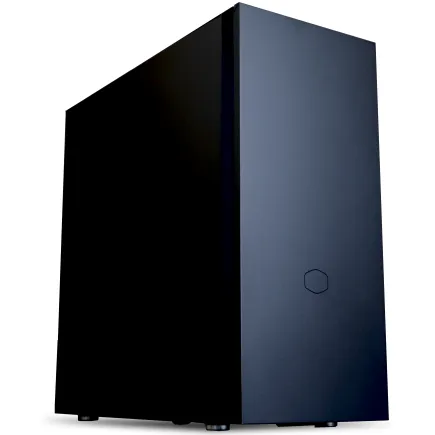
| 【ZEFT Z56AB スペック】 | |
| CPU | Intel Core Ultra7 265KF 20コア/20スレッド 5.50GHz(ブースト)/3.90GHz(ベース) |
| グラフィックボード | GeForce RTX5060 (VRAM:8GB) |
| メモリ | 32GB DDR5 (32GB x1枚 クルーシャル製) |
| ストレージ | SSD 1TB (m.2 nVMe READ/WRITE:7250Gbps/6900Gbps WD製) |
| ケース | CoolerMaster Silencio S600 |
| CPUクーラー | 空冷 DeepCool製 空冷CPUクーラー AK400 |
| マザーボード | intel B860 チップセット ASRock製 B860M Pro RS WiFi |
| 電源ユニット | 650W 80Plus BRONZE認証 電源ユニット (COUGAR製) |
| 無線LAN | Wi-Fi 6E (IEEE802.11ax/11ad/11ac/11n/11a/11g/11b) |
| BlueTooth | BlueTooth 5 |
| OS | Microsoft Windows 11 Home |
パソコンショップSEVEN SR-u5-4070N/S9
| 【SR-u5-4070N/S9 スペック】 | |
| CPU | Intel Core Ultra5 235 14コア/14スレッド 5.00GHz(ブースト)/3.40GHz(ベース) |
| メモリ | 32GB DDR5 (32GB x1枚 クルーシャル製) |
| ストレージ | SSD 1TB (m.2 nVMe READ/WRITE:7250Gbps/6900Gbps WD製) |
| ケース | Antec P20C ブラック |
| マザーボード | intel B860 チップセット ASRock製 B860M Pro RS WiFi |
| 電源ユニット | 650W 80Plus BRONZE認証 電源ユニット (COUGAR製) |
| 無線LAN | Wi-Fi 6E (IEEE802.11ax/11ad/11ac/11n/11a/11g/11b) |
| BlueTooth | BlueTooth 5 |
| 光学式ドライブ | DVDスーパーマルチドライブ (外付け) |
| OS | Microsoft Windows 11 Home |
パソコンショップSEVEN ZEFT R59FBA
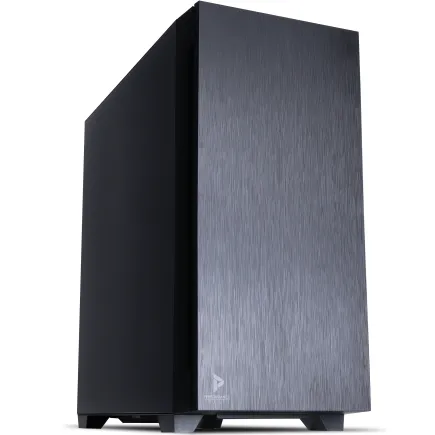
| 【ZEFT R59FBA スペック】 | |
| CPU | AMD Ryzen7 9700X 8コア/16スレッド 5.50GHz(ブースト)/3.80GHz(ベース) |
| グラフィックボード | GeForce RTX4060Ti (VRAM:8GB) |
| メモリ | 32GB DDR5 (16GB x2枚 Micron製) |
| ストレージ | SSD 1TB (m.2 nVMe READ/WRITE:7250Gbps/6900Gbps WD製) |
| ケース | Antec P10 FLUX |
| CPUクーラー | 水冷 240mmラジエータ CoolerMaster製 水冷CPUクーラー ML 240 Core II Black |
| マザーボード | AMD B650 チップセット ASRock製 B650M Pro X3D WiFi |
| 電源ユニット | 650W 80Plus BRONZE認証 電源ユニット (COUGAR製) |
| 無線LAN | Wi-Fi 6E (IEEE802.11ax/11ad/11ac/11n/11a/11g/11b) |
| BlueTooth | BlueTooth 5 |
| 光学式ドライブ | DVDスーパーマルチドライブ (内蔵) |
| OS | Microsoft Windows 11 Home |
メモリ容量は32GBが新たな標準に
規格としてはDDR5-5600が主流で、ゲーミングPCにおける容量は32GBが最も人気の選択肢となっています。
16GBでも多くのゲームタイトルは動作しますが、最新のAAAタイトルや配信を同時に行う場合、メモリ不足に陥る可能性があるからです。
64GBを選択する方もいるのではないでしょうか。
確かに動画編集や3Dモデリングといったクリエイティブ作業を本格的に行うなら64GBは有効ですが、純粋にゲーミング用途だけであれば32GBで十分な余裕があります。
BTOパソコンを選ぶ際には、Micron(Crucial)、GSkill、Samsungといった信頼性の高いメーカーのメモリを搭載しているかどうかをチェックしましょう。
安価なノーブランドメモリでは安定性に問題が生じる可能性があるという可能性があるからです。
ストレージは速度と容量のバランスが鍵
Gen.5 SSDも登場していますが、最大14,000MB/s超の読込速度を実現する一方で発熱が非常に高く、大型ヒートシンクやアクティブ冷却が必要になってしまいますよね。
価格も高額なため、コストパフォーマンスを考えるとGen.4 SSDが賢明な選択といえます。
容量については2TBが最も人気の選択肢。
最近のゲームタイトルは100GBを超えるものも珍しくなく、複数のタイトルをインストールしておきたいプロゲーマーにとって1TBでは心もとない。
BTOパソコンを選ぶ際には、WD(WESTERN DIGITAL)、Crucial、キオクシアといった人気メーカーのSSDを選択できるショップを選んだ方がいいでしょう。
プロゲーマー向けコスパ最強構成を3パターン提案
エントリープロ向け:バランス重視の15万円構成
これからプロを目指す方や、予算を抑えながらも競技レベルの性能を求める方には、以下の構成がおすすめ。
| パーツ種類 | 推奨モデル | 選定理由 |
|---|---|---|
| CPU | Core Ultra 5 235F | コストを抑えながら必要十分な性能を確保 |
| GPU | GeForce RTX5060Ti | フルHD~2K解像度で高フレームレート維持が可能 |
| メモリ | DDR5-5600 32GB | 配信も視野に入れた容量 |
| ストレージ | Gen.4 SSD 1TB | 起動ドライブとして十分な速度と容量 |
| 冷却 | 空冷CPUクーラー | 発熱抑制されたCPUなら空冷で十分 |
この構成の最大の魅力は、競技シーンで必要な性能を確保しながらも価格を抑えられる点。
Core Ultra 5 235Fは性能効率に優れており、RTX5060Tiとのバランスも良好です。
Reflex 2による低遅延対応により、入力から画面表示までのラグを最小化できるのは驚きのひとことです。
メモリを32GB搭載することで、ゲームプレイ中に配信ソフトやDiscordを同時起動してもメモリ不足に陥ることはありません。
ストレージは1TBとやや控えめですが、メインでプレイするタイトルを厳選してインストールすれば問題なく運用できます。
将来的に容量が足りなくなった場合でも、2台目のSSDを増設すればいいだけなので、初期投資を抑える意味でも合理的な選択。
BTOパソコンショップでこの構成を選ぶ際には、ケースのエアフローにも注目したいところ。
スタンダードな側面1面が強化ガラス製でエアフローに優れたケースを選べば、長時間のゲームプレイでも安定した動作を維持できるでしょう。
ミドルプロ向け:配信も快適な25万円構成
| パーツ種類 | 推奨モデル | 選定理由 |
|---|---|---|
| CPU | Ryzen 7 9800X3D | 3D V-Cache搭載でゲーミング性能最強クラス |
| GPU | GeForce RTX5070Ti | 2K~4K解像度でも高フレームレート維持 |
| メモリ | DDR5-5600 32GB | 配信と録画を同時実行しても余裕の容量 |
| ストレージ | Gen.4 SSD 2TB | 複数タイトルのインストールに対応 |
| 冷却 | 水冷CPUクーラー(240mm) | 高性能CPUの発熱を効率的に処理 |
Ryzen 7 9800X3Dは現在のゲーミングCPUとして最高峰の性能を誇り、3D V-Cacheによる大容量キャッシュが多くのゲームタイトルで圧倒的なフレームレート向上をもたらします。
RTX5070Tiとの組み合わせは、2K解像度での240Hzゲーミングや、4K解像度での144Hzゲーミングにも対応できる実力。
DLSS 4とニューラルシェーダの恩恵を最大限受けられるため、最新タイトルでも画質を落とさずに高フレームレートを維持できて初めて「プロ仕様」といえるのです。
メモリは32GBを搭載し、配信ソフトのOBS Studioや動画編集ソフトのDaVinci Resolveを同時起動してもスムーズに動作します。
ストレージを2TBに増やすことで、メインタイトルだけでなくサブタイトルや録画データの保存にも余裕が生まれる。
水冷CPUクーラーを採用することで、長時間の配信でもCPU温度を適切に管理でき、サーマルスロットリングによる性能低下を防げます。
DEEPCOOLやCorsairの240mm水冷クーラーなら、静音性と冷却性能のバランスが取れており、配信中のノイズも気になりません。
ハイエンドプロ向け:妥協なしの40万円構成
| パーツ種類 | 推奨モデル | 選定理由 |
|---|---|---|
| CPU | Core Ultra 9 285K | 最高峰のマルチスレッド性能 |
| GPU | GeForce RTX5080 | 4K高リフレッシュレートゲーミングに対応 |
| メモリ | DDR5-5600 64GB | クリエイティブ作業も視野に入れた大容量 |
| ストレージ | Gen.4 SSD 2TB + 2TB | システムとデータを分離して管理 |
| 冷却 | 水冷CPUクーラー(360mm) | 最高峰の冷却性能で安定動作を実現 |
Core Ultra 9 285Kは最新アーキテクチャにより、ゲーミング性能だけでなく配信エンコードや動画編集といったマルチスレッド性能でも圧倒的な実力を発揮します。
RTX5080との組み合わせは、4K解像度で240Hzモニターを活用したい方や、レイトレーシングを有効にしても高フレームレートを維持したい方に最適。
GDDR7メモリによる最大1.8TB/sの高速帯域は、8Kゲーミングや複数モニター環境でも余裕を持って対応できる性能を秘めています。
メモリを64GBまで増やすことで、ゲーム配信中に動画編集ソフトを立ち上げたり、複数の仮想マシンを動かしたりといった高度な使い方にも対応可能。
ストレージを2台構成にすることで、システムドライブとデータドライブを分離でき、OSの再インストールが必要になった際もデータを保護できます。
360mm水冷クーラーを採用すれば、Core Ultra 9 285Kの高い発熱も余裕で処理でき、オーバークロックにも挑戦できる余地が生まれるでしょう。
ケースについては、2面または3面が強化ガラス製のピラーレスケースを選ぶことで、高性能パーツの美しさを存分に楽しめます。
NZXTやLian Liのピラーレスケースは、見た目の美しさだけでなくエアフローも優れており、高性能構成でも熱がこもりにくい設計。
配信で自分のPCを映す機会が多いプロゲーマーにとって、見た目の美しさも重要な要素になってきています。
BTOパソコンと自作PCどちらを選ぶべきか
パソコン おすすめモデル4選
パソコンショップSEVEN ZEFT Z57Y
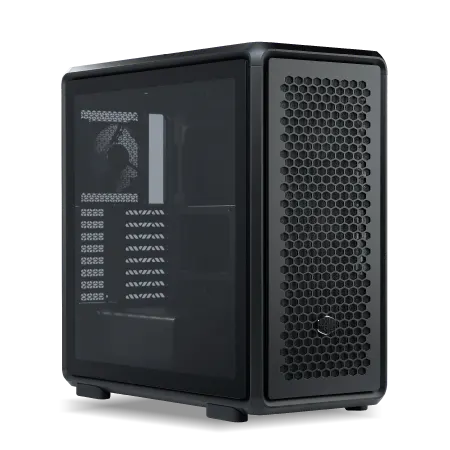
| 【ZEFT Z57Y スペック】 | |
| CPU | Intel Core Ultra7 265K 20コア/20スレッド 5.50GHz(ブースト)/3.90GHz(ベース) |
| グラフィックボード | GeForce RTX5060 (VRAM:8GB) |
| メモリ | 32GB DDR5 (32GB x1枚 クルーシャル製) |
| ストレージ | SSD 1TB (m.2 nVMe READ/WRITE:7250Gbps/6900Gbps WD製) |
| ケース | CoolerMaster MasterFrame 600 Black |
| CPUクーラー | 空冷 DeepCool製 空冷CPUクーラー AK400 |
| マザーボード | intel B860 チップセット ASRock製 B860M Pro RS WiFi |
| 電源ユニット | 650W 80Plus BRONZE認証 電源ユニット (COUGAR製) |
| 無線LAN | Wi-Fi 6E (IEEE802.11ax/11ad/11ac/11n/11a/11g/11b) |
| BlueTooth | BlueTooth 5 |
| OS | Microsoft Windows 11 Home |
パソコンショップSEVEN ZEFT Z54FC
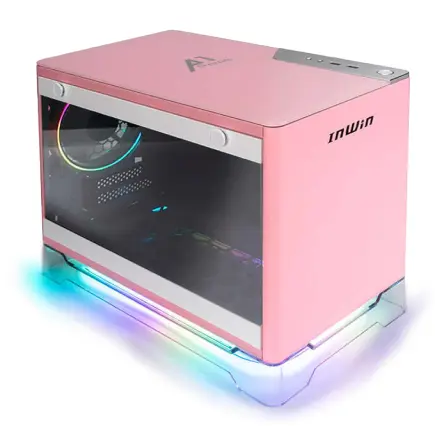
| 【ZEFT Z54FC スペック】 | |
| CPU | Intel Core Ultra5 245KF 14コア/14スレッド 5.20GHz(ブースト)/4.20GHz(ベース) |
| グラフィックボード | GeForce RTX5060Ti 16GB (VRAM:16GB) |
| メモリ | 32GB DDR5 (32GB x1枚 クルーシャル製) |
| ストレージ | SSD 1TB (m.2 nVMe READ/WRITE:7250Gbps/6900Gbps WD製) |
| ケース | INWIN A1 PRIME ピンク |
| CPUクーラー | 空冷 DeepCool製 空冷CPUクーラー AK400 |
| マザーボード | intel B860 チップセット ASRock製 B860I WiFi |
| 電源ユニット | 750W 80Plus GOLD認証 |
| 無線LAN | Wi-Fi 6E (IEEE802.11ax/11ad/11ac/11n/11a/11g/11b) |
| BlueTooth | BlueTooth 5 |
| OS | Microsoft Windows 11 Home |
パソコンショップSEVEN ZEFT Z56G
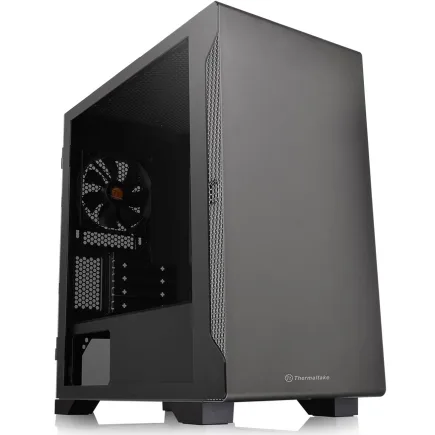
| 【ZEFT Z56G スペック】 | |
| CPU | Intel Core Ultra7 265 20コア/20スレッド 5.30GHz(ブースト)/2.40GHz(ベース) |
| グラフィックボード | GeForce RTX5070 (VRAM:12GB) |
| メモリ | 32GB DDR5 (32GB x1枚 クルーシャル製) |
| ストレージ | SSD 1TB (m.2 nVMe READ/WRITE:7250Gbps/6900Gbps WD製) |
| ケース | Thermaltake S100 TG |
| CPUクーラー | 空冷 DeepCool製 空冷CPUクーラー AK400 |
| マザーボード | intel B860 チップセット ASRock製 B860M Pro RS WiFi |
| 電源ユニット | 750W 80Plus GOLD認証 電源ユニット (Silverstone製) |
| 無線LAN | Wi-Fi 6E (IEEE802.11ax/11ad/11ac/11n/11a/11g/11b) |
| BlueTooth | BlueTooth 5 |
| OS | Microsoft Windows 11 Home |
パソコンショップSEVEN ZEFT Z56A
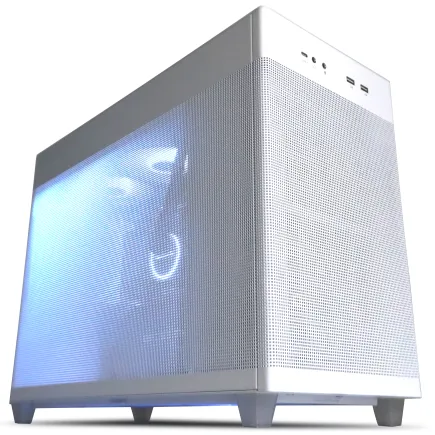
| 【ZEFT Z56A スペック】 | |
| CPU | Intel Core i5 14400F 10コア/16スレッド 4.70GHz(ブースト)/2.50GHz(ベース) |
| グラフィックボード | GeForce RTX5070 (VRAM:12GB) |
| メモリ | 16GB DDR5 (16GB x1枚 クルーシャル製) |
| ストレージ | SSD 1TB (m.2 nVMe READ/WRITE:7250Gbps/6900Gbps WD製) |
| ケース | ASUS Prime AP201 Tempered Glass ホワイト |
| マザーボード | intel B760 チップセット ASRock製 B760M Pro RS WiFi |
| 電源ユニット | 750W 80Plus GOLD認証 電源ユニット (Silverstone製) |
| 無線LAN | Wi-Fi 6E (IEEE802.11ax/11ad/11ac/11n/11a/11g/11b) |
| BlueTooth | BlueTooth 5 |
| OS | Microsoft Windows 11 Home |
BTOパソコンのメリットとデメリット
BTOパソコンの最大のメリットは、パーツの相性問題を気にせず、保証付きで完成品を手に入れられる点。
特にプロゲーマーとして活動する場合、PCトラブルで練習時間が削られるのは絶対に避けたいですよね。
BTOショップが組み立てたPCなら、初期不良があっても迅速に対応してもらえますし、パーツ単位での保証も充実しています。
さらにBTOパソコンは、最新パーツをいち早く採用した構成を提供してくれることが多く、自分で最新情報を追いかける手間が省けます。
GeForce RTX 50シリーズやCore Ultra 200シリーズ、Ryzen 9000シリーズといった最新パーツを使った構成を、発売直後から選択できるのは大きな魅力。
OSのインストールや初期設定も完了した状態で届くため、届いたその日からゲームを始められます。
デメリットとしては、自作PCと比較すると若干割高になる点と、パーツの選択肢が限られる場合がある点。
特にケースやCPUクーラー、電源ユニットといった部分は、ショップが用意した選択肢の中から選ぶ必要があり、こだわりの強い方には物足りなく感じるかもしれません。
ただし最近のBTOショップは、DEEPCOOLやNoctua、Corsairといった人気メーカーのパーツを選択できるようになっており、以前ほど制約は感じないでしょう。
自作PCのメリットとデメリット
Fractal DesignやCorsairの木製パネルケースは高級感があり、配信映えも抜群。
自分だけのオリジナルPCを組み上げる過程そのものが楽しいという方もいると思います。
コスト面でも、セールやキャンペーンを活用すれば、BTOパソコンよりも安く高性能なPCを組める場合があります。
特にグラフィックボードやCPUといった高額パーツは、タイミングを見計らって購入することで大きく節約できることもあるわけです。
パーツの知識が深まることで、将来的なアップグレードやトラブルシューティングも自分で対応できるようになり、長期的に見ればメリットは大きい。
デメリットは、パーツの相性問題や組み立て時のトラブルを自分で解決する必要がある点。
特に初めて自作する方にとっては、CPUの取り付けやメモリの挿し方、ケーブルの配線といった作業でつまずくこともあるでしょう。
また、パーツごとに保証が異なるため、トラブル発生時の対応が煩雑になる可能性も。
プロゲーマーにはどちらがおすすめか
結論から言えば、プロゲーマーとして本格的に活動するならBTOパソコンの方が安心。
保証やサポートの充実度を考えると、トラブル時のダウンタイムを最小限に抑えられるBTOパソコンの方が、プロとしての活動に支障をきたしにくいからです。
特に大会前や重要な配信の直前にPCトラブルが発生した場合、BTOショップのサポートがあれば迅速に代替機を手配してもらえたりするかもしれません。
ただし、PCの知識を深めたい方や、自分だけのこだわりの構成を実現したい方には自作PCも魅力的な選択肢。
特にケースやCPUクーラー、ケーブルの色まで統一したい方や、配信で自分のPCを見せることが多い方は、自作PCで個性を出すのも効果的です。
最近ではピラーレスケースに木製パネルを組み合わせたり、RGBライティングを細かく制御したりと、見た目にこだわる文化が広がっており、そうした楽しみ方も自作PCならではといえるでしょう。
ゲームタイトル別の推奨スペックと構成
FPS・バトルロイヤル系タイトルに最適な構成
Apex LegendsやVALORANT、Fortniteといった競技性の高いFPS・バトルロイヤル系タイトルでは、高フレームレートの維持と低遅延が何よりも重要。
これらのタイトルは一瞬の判断が勝敗を分けるため、240Hzや360Hzといった高リフレッシュレートモニターを活用できる性能が求められます。
推奨構成としては、CPUにRyzen 7 9800X3DまたはCore Ultra 7 265K、GPUにGeForce RTX5070TiまたはRTX5060Tiを選択するのが理想的。
Ryzen 7 9800X3Dの3D V-Cacheは、FPSタイトルで特に効果を発揮し、平均フレームレートだけでなく最低フレームレートも底上げしてくれます。
RTX5070TiならフルHD解像度で300fps以上を安定して維持でき、DLSS 4のフレーム生成機能を使えばさらなる高フレームレート化も可能。
メモリは32GBあれば十分ですが、配信を同時に行う場合は余裕を持って64GBにしておくのも選択肢。
MOBA・RTS系タイトルに最適な構成
これらのタイトルでは、CPU性能がより重要になる傾向があり、特に集団戦のような多数のユニットが画面に表示される場面での処理能力が勝敗を左右することもあるわけです。
推奨構成としては、CPUにCore Ultra 7 265KまたはRyzen 7 9700X、GPUにGeForce RTX5060TiまたはRadeon RX 9070XTを選択すれば必要十分。
これらのタイトルはグラフィック負荷がそれほど高くないため、最上位のGPUを選ぶ必要はほとんどないでしょう。
その分、CPUやメモリに予算を回した方が、配信や動画編集といった周辺作業も快適になります。
メモリは32GBあれば余裕で、ストレージも1TBで十分対応可能。
冷却は空冷CPUクーラーでも問題ありませんが、DEEPCOOLやサイズの高性能空冷クーラーを選んでおけば、夏場の高温環境でも安定した動作を維持できるでしょう。

MMO・オープンワールド系タイトルに最適な構成
Final Fantasy XIVやBlack Desert、原神といったMMOやオープンワールド系タイトルは、美麗なグラフィックと広大なフィールドが特徴。
これらのタイトルでは、高解像度でのプレイや、レイトレーシングを有効にした美しい映像を楽しみたいというニーズが高まるなか、GPU性能に注目が集まっています。
推奨構成としては、CPUにCore Ultra 9 285KまたはRyzen 9 9950X、GPUにGeForce RTX5080またはRTX5070Tiを選択するのが理想的。
これらのタイトルは4K解像度でプレイすることも多く、高いGPU性能が求められます。
RTX5080なら4K解像度でも60fps以上を安定して維持でき、DLSS 4を活用すればさらなる高画質化も実現可能。
レイトレーシングを有効にしても快適にプレイできるのは、Blackwellアーキテクチャの第4世代RTコアの恩恵といえるでしょう。
メモリは32GBが基本ですが、大規模なレイドバトルや人口密集地帯での処理を考えると64GBあると安心。
ストレージは2TB以上を推奨します。
最近のMMOタイトルは100GBを超えるものも珍しくなく、複数のタイトルをインストールするなら2TBでも足りなくなる可能性があるからです。
冷却は360mm水冷クーラーを選んでおけば、長時間のレイドでもCPU温度を適切に管理でき、サーマルスロットリングによる性能低下を防げます。
パソコン おすすめモデル5選
パソコンショップSEVEN SR-ar5-5660H/S9
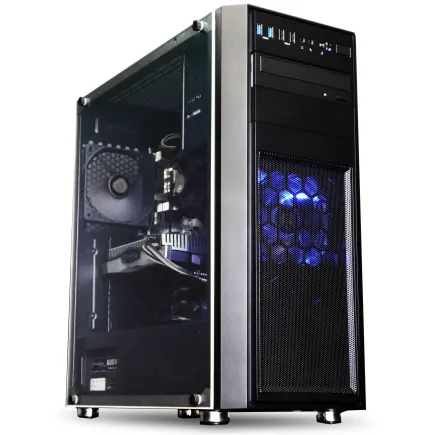
| 【SR-ar5-5660H/S9 スペック】 | |
| CPU | AMD Ryzen5 9600 6コア/12スレッド 5.20GHz(ブースト)/3.80GHz(ベース) |
| メモリ | 16GB DDR5 (16GB x1枚 クルーシャル製) |
| ストレージ | SSD 1TB (m.2 nVMe READ/WRITE:7250Gbps/6900Gbps WD製) |
| ケース | Thermaltake Versa H26 |
| マザーボード | AMD B850 チップセット ASRock製 B850M Pro-A WiFi |
| 電源ユニット | 650W 80Plus BRONZE認証 電源ユニット (COUGAR製) |
| 無線LAN | Wi-Fi 6E (IEEE802.11ax/11ad/11ac/11n/11a/11g/11b) |
| BlueTooth | BlueTooth 5 |
| 光学式ドライブ | DVDスーパーマルチドライブ (内蔵) |
| OS | Microsoft Windows 11 Home |
パソコンショップSEVEN ZEFT R60RH
| 【ZEFT R60RH スペック】 | |
| CPU | AMD Ryzen7 9800X3D 8コア/16スレッド 5.20GHz(ブースト)/4.70GHz(ベース) |
| グラフィックボード | GeForce RTX5060Ti 16GB (VRAM:16GB) |
| メモリ | 16GB DDR5 (16GB x1枚 クルーシャル製) |
| ストレージ | SSD 1TB (m.2 nVMe READ/WRITE:7250Gbps/6900Gbps WD製) |
| ケース | Thermaltake S100 TG |
| CPUクーラー | 空冷 DeepCool製 空冷CPUクーラー AK400 |
| マザーボード | AMD B850 チップセット ASRock製 B850M-X WiFi R2.0 |
| 電源ユニット | 750W 80Plus GOLD認証 電源ユニット (Silverstone製) |
| 無線LAN | Wi-Fi 6E (IEEE802.11ax/11ad/11ac/11n/11a/11g/11b) |
| BlueTooth | BlueTooth 5 |
| OS | Microsoft Windows 11 Home |
パソコンショップSEVEN ZEFT R60SZ
| 【ZEFT R60SZ スペック】 | |
| CPU | AMD Ryzen7 9800X3D 8コア/16スレッド 5.20GHz(ブースト)/4.70GHz(ベース) |
| グラフィックボード | GeForce RTX5070Ti (VRAM:16GB) |
| メモリ | 16GB DDR5 (16GB x1枚 クルーシャル製) |
| ストレージ | SSD 1TB (m.2 nVMe READ/WRITE:7250Gbps/6900Gbps WD製) |
| ケース | Thermaltake S200 TG ARGB Plus ホワイト |
| CPUクーラー | 空冷 DeepCool製 空冷CPUクーラー AK400 DIGITAL WH |
| マザーボード | AMD X870 チップセット GIGABYTE製 X870M AORUS ELITE WIFI7 ICE |
| 電源ユニット | 850W 80Plus GOLD認証 電源ユニット (Silverstone製) |
| 無線LAN | Wi-Fi 6E (IEEE802.11ax/11ad/11ac/11n/11a/11g/11b) |
| BlueTooth | BlueTooth 5 |
| OS | Microsoft Windows 11 Home |
パソコンショップSEVEN ZEFT R60CRA
| 【ZEFT R60CRA スペック】 | |
| CPU | AMD Ryzen7 9800X3D 8コア/16スレッド 5.20GHz(ブースト)/4.70GHz(ベース) |
| グラフィックボード | GeForce RTX5070Ti (VRAM:16GB) |
| メモリ | 32GB DDR5 (16GB x2枚 クルーシャル製) |
| ストレージ | SSD 1TB (m.2 nVMe READ/WRITE:7250Gbps/6900Gbps WD製) |
| ケース | ASUS Prime AP201 Tempered Glass ホワイト |
| CPUクーラー | 水冷 240mmラジエータ CoolerMaster製 水冷CPUクーラー ML 240 Core II White |
| マザーボード | AMD X870 チップセット GIGABYTE製 X870M AORUS ELITE WIFI7 ICE |
| 電源ユニット | 850W 80Plus GOLD認証 電源ユニット (Silverstone製) |
| 無線LAN | Wi-Fi 6E (IEEE802.11ax/11ad/11ac/11n/11a/11g/11b) |
| BlueTooth | BlueTooth 5 |
| 光学式ドライブ | DVDスーパーマルチドライブ (外付け) |
| OS | Microsoft Windows 11 Home |
パソコンショップSEVEN ZEFT R59Y
| 【ZEFT R59Y スペック】 | |
| CPU | AMD Ryzen7 9700X 8コア/16スレッド 5.50GHz(ブースト)/3.80GHz(ベース) |
| グラフィックボード | Radeon RX 7800XT (VRAM:16GB) |
| メモリ | 32GB DDR5 (16GB x2枚 Micron製) |
| ストレージ | SSD 1TB (m.2 nVMe READ/WRITE:7250Gbps/6900Gbps WD製) |
| ケース | Antec P20C ブラック |
| CPUクーラー | 空冷 DeepCool製 空冷CPUクーラー AK400 |
| マザーボード | AMD X870 チップセット ASRock製 X870 Steel Legend WiFi |
| 電源ユニット | 750W 80Plus GOLD認証 電源ユニット (Silverstone製) |
| 無線LAN | Wi-Fi 6E (IEEE802.11ax/11ad/11ac/11n/11a/11g/11b) |
| BlueTooth | BlueTooth 5 |
| 光学式ドライブ | DVDスーパーマルチドライブ (外付け) |
| OS | Microsoft Windows 11 Home |
周辺機器との相性も考慮した総合的な選び方

モニターとの組み合わせで性能を最大化
どれだけ高性能なゲーミングPCを用意しても、モニターがボトルネックになっては意味がありません。
フルHD 240Hzモニターを使用するなら、RTX5060TiやRTX5070で十分な性能を発揮できますが、2K 240Hzや4K 144Hzモニターを活用したいなら、RTX5070TiやRTX5080が必要になってきます。
特に競技シーンで活躍したいプロゲーマーにとって、モニターのリフレッシュレートは重要な要素。
240Hzモニターが主流になっていますが、最近では360Hzモニターも普及してきており、そうした高リフレッシュレートを活かせるGPU性能が求められます。
DisplayPort 2.1bに対応したGeForce RTX 50シリーズなら、将来的により高解像度・高リフレッシュレートのモニターに買い替えても対応できる拡張性があります。
解像度とリフレッシュレートのバランスを考えることも重要。
フルHD 360Hzと2K 240Hz、4K 144Hzでは、それぞれ求められるGPU性能が異なります。
自分がプレイするタイトルと、どの程度の画質を求めるかによって、最適な組み合わせは変わってくるわけです。
FPS系タイトルメインならフルHD 360Hz、美麗なグラフィックも楽しみたいなら2K 240Hzといった具合に、用途に応じて選択するのが賢明でしょう。
マウス・キーボードとの入力遅延を最小化
プロゲーマーにとって、マウスやキーボードからの入力がどれだけ速く画面に反映されるかは死活問題。
GeForce RTX 50シリーズのReflex 2機能は、システム全体の遅延を最小化する技術で、マウスクリックから画面表示までのラグを劇的に削減します。
この機能を最大限活用するには、対応したマウスとモニターを組み合わせることが特に重要。
なぜなら、チェーン全体で遅延を削減することで初めて効果を実感できるからです。
高性能なゲーミングマウスは1000Hzや8000Hzといったポーリングレートに対応していますが、これを活かすにはCPU性能も重要になります。
Core Ultra 7やRyzen 7クラスのCPUなら、高ポーリングレートのマウスでもCPU負荷を気にする必要はありません。
キーボードについても、メカニカルスイッチの応答速度だけでなく、USB接続の安定性やアンチゴースト機能といった要素が、実際のゲームプレイに影響を与えます。
配信用の機材も含めて考えると、USB端子の数や配置も重要な選択基準。
マウス、キーボード、マイク、Webカメラ、オーディオインターフェースと、多数のUSB機器を接続する必要があるため、マザーボードのUSBポート数は多いに越したことはありません。
配信機材との統合を考えた構成
プロゲーマーの多くは、Twitchやyoutubeでの配信活動も並行して行っています。
配信にはマイク、Webカメラ、キャプチャーボード、オーディオインターフェースといった機材が必要になり、これらを統合して運用するには、PCのスペックだけでなく拡張性も重要になってきます。
特にキャプチャーボードを使用して、ゲーム用PCと配信用PCを分離する2PC配信を行う場合、メインのゲーミングPCには高いGPU性能が、配信用PCには高いCPU性能とエンコード能力が求められます。
ただし、最近のCore Ultra 9やRyzen 9クラスのCPUなら、1台のPCでゲームと配信を同時に行っても余裕があるため、必ずしも2PC構成にする必要はほとんどないでしょう。
配信ソフトのOBS Studioでは、NVENCやAMF、QuickSyncといったハードウェアエンコーダーを活用することで、CPU負荷を抑えながら高画質配信が可能。
GeForce RTX 50シリーズのNVENCエンコーダーは第5世代に進化しており、AV1コーデックにも対応しているため、低ビットレートでも高画質な配信を実現できます。
長期的な視点で考えるアップグレード戦略
将来のアップグレードを見据えたパーツ選び
ゲーミングPCは一度購入したら終わりではなく、数年後にはパーツのアップグレードが必要になります。
最初から将来のアップグレードを見据えた構成にしておくことで、長期的なコストを抑えられるわけです。
特に重要なのが、マザーボードとCPUソケット、電源ユニットの容量、ケースの拡張性といった要素。
マザーボードについては、最新のチップセットを搭載したモデルを選ぶことで、将来的なCPUアップグレードの選択肢が広がります。
ただし、IntelもAMDも世代が変わるとソケットが変更されることが多いため、同一ソケット内でのアップグレードには限界があることも理解しておく必要があります。
それでも、メモリスロットやM.2スロットの数が多いマザーボードを選んでおけば、メモリやストレージの増設は容易に行えるでしょう。
電源ユニットは、現在の構成よりも余裕を持った容量を選んでおくのが賢明。
パーツごとのアップグレード優先順位
限られた予算でアップグレードを行う場合、どのパーツから手を付けるべきか悩ましいところ。
基本的には、ゲーミング性能に最も影響を与えるGPUを最優先でアップグレードするのが効果的です。
CPUは世代が変わってもゲーミング性能の向上幅は限定的ですが、GPUは世代が変わると大幅な性能向上が期待できるからです。
次に優先すべきはストレージの増設。
ゲームタイトルの容量は年々増加しており、1TBでは足りなくなるのは時間の問題。
2台目のSSDを増設するだけで、ストレージ不足の悩みから解放されます。
Gen.4 SSDの2TBモデルなら、価格もこなれてきており、コストパフォーマンスも良好です。
メモリの増設は、現在16GBを使用している場合は32GBへのアップグレードが効果的ですが、すでに32GBある場合は64GBに増やしても体感できる効果は限定的。
CPUクーラーの交換は、現在のクーラーで温度が高すぎる場合や、騒音が気になる場合に検討すればいいでしょう。
世代交代のタイミングを見極める
PCパーツは毎年のように新製品が登場しますが、毎回最新モデルに買い替えるのは現実的ではありません。
では一体どのタイミングでアップグレードすればいいのでしょうか。
目安としては、現在のPCでプレイしたいゲームが快適に動作しなくなったときが買い替えのサイン。
具体的には、設定を下げても60fpsを維持できなくなったり、競技シーンで求められる144fpsや240fpsに届かなくなったりした場合です。
例えばRTX40シリーズからRTX50シリーズへの移行は、Blackwellアーキテクチャの恩恵により、レイトレーシング性能やAI性能が飛躍的に向上しており、DLSS 4という新技術も利用できるようになります。
1世代前のモデルからの買い替えは、よほど性能に不満がない限り見送った方が賢明でしょう。
CPUについては、3世代以上前のモデルを使用している場合にアップグレードを検討するのが目安。
ただし、CPUのアップグレードはマザーボードの交換も伴うことが多く、コストが高くなりがち。
ゲーミング性能だけを考えるなら、CPUよりもGPUのアップグレードを優先した方が、体感できる効果は大きいはずです。
配信や動画編集の頻度が高い場合は、CPUアップグレードの優先度も上がってきます。
実際の購入時に注意すべきポイント
BTOショップの選び方と比較ポイント
BTOパソコンを購入する際、どのショップを選ぶかは重要な判断。
価格面で比較する場合、同じ構成でも数万円の差が出ることもあるため、複数のショップで見積もりを取ることをおすすめします。
ただし、安さだけで選ぶのは危険で、保証内容やサポート体制、納期なども総合的に判断する必要があります。
特にプロゲーマーとして活動する場合、トラブル時の対応速度は死活問題になるため、サポートの評判もチェックしておきたいところ。
カスタマイズの自由度も重要な比較ポイント。
CPUクーラーやケース、電源ユニットといったパーツを、人気メーカーから選択できるショップの方が、長期的な満足度は高くなります。
保証とサポートの重要性
標準保証は1年間のことが多いですが、延長保証オプションを追加することで3年や5年に延ばせる場合があります。
プロゲーマーとして長期間使用することを考えると、延長保証に加入しておいた方が安心でしょう。
保証内容も細かくチェックする必要があります。
センドバック保証なのか、オンサイト保証なのか、代替機の提供はあるのかといった点は、トラブル発生時の対応速度に大きく影響します。
特に大会前や重要な配信の予定がある場合、迅速な修理対応や代替機の提供は非常にありがたいサービス。
多少コストがかかっても、手厚いサポートを選んでおく価値はあります。
サポートの対応時間や連絡手段も確認しておきたいポイント。
口コミやレビューサイトで、実際のサポート対応についての評判を調べておくのも効果的です。
納期と在庫状況の確認
通常は1週間から2週間程度ですが、人気モデルや最新パーツを使用した構成の場合、1ヶ月以上待たされることもあるわけです。
特に新しいGPUやCPUが発売された直後は、需要が集中して納期が延びる傾向があります。
大会や配信の予定がある場合は、余裕を持って注文することが重要。
納期が間に合わない場合は、在庫モデルから選ぶという選択肢もあります。
在庫モデルは即納または数日で発送されることが多く、急ぎの場合には便利。
ただし、カスタマイズの自由度は限られるため、妥協できる範囲かどうかを慎重に判断する必要があります。
パーツの在庫状況も確認しておきたいポイント。
特に最新のGPUやCPUは、発売直後は品薄になることが多く、希望の構成が選べない場合もあります。
複数のショップで在庫状況を比較し、納期が早いショップを選ぶのも一つの戦略。
プロゲーマーの実例から学ぶPC選び
トッププレイヤーが選ぶ構成の傾向
実際にプロシーンで活躍しているトッププレイヤーたちは、どのような構成のゲーミングPCを使用しているのでしょうか。
公開されている情報を見ると、CPUはRyzen 7 9800X3DまたはCore Ultra 7 265K、GPUはRTX5070TiまたはRTX5080を選択しているケースが多いことが分かっています。
これは、競技シーンで求められる高フレームレートと安定性を両立できる構成として、プロたちが実践の中で最適解を見出した結果といえるでしょう。
メモリについては32GBが標準で、配信を頻繁に行うプレイヤーは64GBを選択している傾向があります。
ストレージは2TB以上を搭載しているケースが多く、複数のゲームタイトルをインストールしておく必要性から、容量に余裕を持たせていることが分かります。
興味深いのは、必ずしも最上位モデルを選んでいるわけではないという点。
RTX5090やCore Ultra 9 285Kといった最高峰のパーツよりも、RTX5070TiやRyzen 7 9800X3Dといったコストパフォーマンスに優れたパーツを選択しているプレイヤーが多いのです。
これは、実際の競技シーンでは必要十分な性能があれば、それ以上のスペックは体感できないという実践的な判断の結果でしょう。
チームやスポンサーの影響
PCメーカーやパーツメーカーがスポンサーについている場合、そのメーカーの製品を使用することが契約条件になっているケースも多いのです。
例えば、NVIDIAがスポンサーのチームであれば、GeForce RTX 50シリーズを使用することになりますし、AMDがスポンサーであればRadeon RX 90シリーズを使用することになります。
こうしたスポンサー契約は、プロゲーマーにとって経済的なメリットがある一方で、パーツ選択の自由度が制限される側面もあります。
ただし、トップレベルのプロゲーマーであれば、スポンサーメーカーの中から最適な構成を選択できる裁量が与えられることも多く、完全に自由がないわけではありません。
むしろ、スポンサーメーカーの最新製品をいち早く試せる機会が得られるため、一般ユーザーよりも有利な立場にあるともいえるでしょう。
スポンサーがついていない個人プレイヤーやアマチュアプレイヤーの場合は、完全に自由にパーツを選択できます。
限られた予算の中で最大限の性能を引き出そうとする姿勢は、これからプロを目指す方にとって参考になるはずです。
配信者としての視点も加味した選択
プロゲーマーの多くは、競技活動と並行して配信者としても活動しています。
配信者としての視点を加味すると、PC選びの基準も変わってきます。
配信では、ゲームプレイの性能だけでなく、エンコード性能や複数アプリケーションの同時実行能力、さらには見た目の美しさも重要な要素になってくるわけです。
特に見た目については、ピラーレスケースや木製パネルケース、RGBライティングといった要素が、配信映えに大きく影響します。
視聴者にとって、プロゲーマーの使用しているPCは憧れの対象であり、美しいPCを見せることで視聴者のエンゲージメントを高められる効果もあります。
NZXTやLian Liのピラーレスケースに、Corsairのカラフルなケーブルを組み合わせたり、Fractal Designの木製パネルケースで高級感を演出したりと、配信者ならではのこだわりが見られます。
エンコード性能については、NVENCやAMFといったハードウェアエンコーダーの性能が重要。
GeForce RTX 50シリーズの第5世代NVENCエンコーダーは、AV1コーデックに対応しており、低ビットレートでも高画質な配信を実現できます。
コストを抑えながら性能を確保する裏技
型落ちパーツを賢く活用する方法
最新パーツにこだわらなければ、コストを大幅に抑えながらも高性能なPCを構築できます。
ただし、本記事で紹介している最新世代のパーツは、前世代と比較して性能向上幅が大きく、特にGeForce RTX 50シリーズのBlackwellアーキテクチャやRyzen 9000シリーズのZen5アーキテクチャは、世代を超えた進化を遂げているため、あえて型落ちを選ぶメリットは限定的といえます。
それでもコストを抑えたい場合は、CPUやメモリ、ストレージといった部分で調整する方法があります。
例えば、CPUをCore Ultra 7からCore Ultra 5にグレードダウンしたり、メモリを64GBから32GBに減らしたり、ストレージを2TBから1TBにしたりすることで、数万円のコストダウンが可能。
これらの部分は後からアップグレードも容易なので、初期投資を抑える戦略としては有効でしょう。
ピラーレスケースや木製パネルケースは高価ですが、スタンダードなケースを選べば数千円から1万円程度の節約になります。
電源ユニットも、80PLUS Goldではなく80PLUS Bronzeを選べばコストは下がりますが、長期的な電気代や信頼性を考えると、あまりおすすめはできません。
セールやキャンペーンを活用する
特に新製品発売時や決算期、年末年始といったタイミングでは、大規模なセールが行われることが多く、数万円単位での値引きも珍しくありません。
急ぎでない場合は、こうしたセールのタイミングを待つのも賢い戦略といえるでしょう。
メーカー直販サイトだけでなく、価格比較サイトやクーポンサイトもチェックすることで、さらにお得に購入できる場合があります。
特定のクレジットカードを使用することでポイント還元率が上がったり、学生割引が適用されたりするケースもあるため、購入前に各種割引制度を調べておくことをおすすめします。
ただし、セールだからといって不要なスペックのモデルを購入するのは本末転倒。
自分に必要な構成を明確にした上で、その構成がセール対象になっているかを確認するという順序が重要です。
自作とBTOのハイブリッド戦略
例えば、BTOパソコンで基本構成を購入し、ケースやCPUクーラー、ケースファンといった部分を自分好みのパーツに交換することで、コストを抑えながらもカスタマイズ性を確保できるわけです。
この方法のメリットは、CPUやマザーボード、GPUといった相性問題が発生しやすいパーツはBTOショップの保証でカバーしつつ、見た目や冷却性能といった部分は自分でカスタマイズできる点。
特にケースの交換は比較的簡単で、BTOパソコンの内部パーツをそのまま新しいケースに移植するだけで、見た目を大きく変えられます。
ピラーレスケースや木製パネルケースに換装すれば、配信映えも抜群です。
ただし、パーツを交換することでBTOショップの保証が無効になる可能性もあるため、保証規約をよく確認してから実行する必要があります。
まとめ:結局どの構成を選ぶべきか
予算別の最終推奨構成
ここまで様々な角度からプロゲーマー向けゲーミングPCについて解説してきましたが、結局のところ予算に応じて以下の3つの構成から選ぶのが最適解といえます。
予算15万円前後のエントリープロ向けなら、Core Ultra 5 235FとGeForce RTX5060Ti、メモリ32GB、SSD 1TBの構成。
予算25万円前後のミドルプロ向けなら、Ryzen 7 9800X3DとGeForce RTX5070Ti、メモリ32GB、SSD 2TB、水冷CPUクーラー240mmの構成。
3D V-Cacheによる圧倒的なゲーミング性能と、RTX5070Tiの高いGPU性能により、2K解像度でも240fps以上を維持でき、配信や動画編集も快適に行えます。
この構成が最もコストパフォーマンスに優れており、多くのプロゲーマーが選択している実績もあります。
予算40万円前後のハイエンドプロ向けなら、Core Ultra 9 285KとGeForce RTX5080、メモリ64GB、SSD 2TB×2、水冷CPUクーラー360mmの構成。
4K解像度での高フレームレートゲーミングや、レイトレーシングを有効にした美麗なグラフィックを楽しめる最高峰の構成です。
配信や動画編集、3Dモデリングといったクリエイティブ作業も余裕でこなせる万能性を持っています。
BTOか自作かの最終判断
BTOパソコンと自作PCのどちらを選ぶかについては、プロゲーマーとして本格的に活動するならBTOパソコンを推奨します。
保証とサポートの充実度、トラブル時の対応速度を考えると、競技活動や配信活動に支障をきたすリスクを最小化できるからです。
特に大会前や重要な配信の予定がある場合、PCトラブルで活動が止まってしまうのは致命的。
ただし、PCの知識を深めたい方や、自分だけのこだわりの構成を実現したい方には自作PCも魅力的な選択肢。
特にケースやCPUクーラー、ケーブルの色まで統一したい方や、配信で自分のPCを見せることが多い方は、自作PCで個性を出すことで視聴者のエンゲージメントを高められる効果もあります。
購入後のメンテナンスと長期運用
ゲーミングPCは購入して終わりではなく、定期的なメンテナンスが必要です。
特に重要なのが、内部の清掃とドライバーの更新。
ケース内部にホコリが溜まると冷却性能が低下し、パフォーマンスの低下や故障の原因になります。
3ヶ月に1回程度、エアダスターでホコリを除去することで、長期的な安定動作を維持できるでしょう。
ドライバーの更新も重要なメンテナンス作業。
特にGPUドライバーは、新しいゲームタイトルの最適化や不具合修正が頻繁に行われるため、定期的に更新することで最高のパフォーマンスを引き出せます。
NVIDIAのGeForce Experienceや、AMDのAdrenalin Softwareを使えば、ドライバーの更新を自動化できるため、手間をかけずに最新の状態を維持できます。
長期運用を考えると、3年から5年程度でGPUのアップグレードを検討するのが目安。
CPUやメモリは5年以上使用できることも多いですが、GPUは世代が進むごとに大幅な性能向上があるため、定期的な更新が望ましい。
よくある質問
プロゲーマーに最適なGPUは何ですか
FPSやMOBAといった競技性の高いタイトルで、フルHDから2K解像度でプレイする場合は、GeForce RTX5060TiまたはRTX5070Tiがコストパフォーマンスに優れた選択。
これらのGPUなら240fps以上を安定して維持でき、Reflex 2による低遅延対応も活用できます。
AMD陣営では、Radeon RX 9070XTがコストパフォーマンスに優れており、FSR 4対応タイトルでは驚異的なパフォーマンス向上を実現できます。
メモリは32GBと64GBどちらを選ぶべきですか
最新のAAAタイトルや配信を同時に行う場合でも、32GBあればメモリ不足に陥ることはほとんどありません。
64GBを選択するメリットがあるのは、動画編集や3Dモデリングといったクリエイティブ作業を本格的に行う場合や、複数の仮想マシンを同時に動かす場合。
純粋にゲーミングと配信だけであれば、32GBで問題なく、その分の予算をGPUやストレージに回した方が体感できる効果は大きいでしょう。
将来的にメモリ不足を感じた場合でも、後から増設できるため、初期投資を抑える意味でも32GBから始めるのが賢明です。
水冷と空冷どちらのCPUクーラーがおすすめですか
DEEPCOOLやサイズ、Noctuaといったメーカーの高性能空冷クーラーなら、ミドルクラスのCPUであれば問題なく冷却可能。
コストを抑えたい場合や、メンテナンスの手間を減らしたい場合は空冷がおすすめです。
一方で、Core Ultra 9やRyzen 9といったハイエンドCPUを使用する場合や、長時間の配信で安定した動作を重視する場合は、水冷CPUクーラーの方が安心。
240mmや360mmの水冷クーラーなら、高負荷時でもCPU温度を適切に管理でき、静音性も優れています。
配信中のノイズを気にする方にとって、水冷クーラーの静音性は大きなメリットといえるでしょう。
BTOパソコンの納期はどのくらいかかりますか
最新のGPUやCPUを使用した構成や、人気モデルの場合は、1ヶ月以上待たされることもあります。
特に新製品発売直後は需要が集中するため、納期が延びる傾向があります。
大会や配信の予定がある場合は、余裕を持って注文することが重要。
ただし、焦って妥協した構成を選ぶよりも、少し待ってでも理想の構成を手に入れた方が、長期的な満足度は高くなるでしょう。
配信も行う場合のおすすめ構成は何ですか
配信を本格的に行う場合は、Ryzen 7 9800X3DまたはCore Ultra 7 265KとGeForce RTX5070Ti、メモリ32GB、SSD 2TBの構成がおすすめ。
この構成なら、ゲームプレイと配信を同時に行っても余裕があり、NVENCやAMFといったハードウェアエンコーダーを活用することで、CPU負荷を抑えながら高画質配信が可能です。
GeForce RTX 50シリーズの第5世代NVENCエンコーダーは、AV1コーデックに対応しており、低ビットレートでも高画質な配信を実現できます。
メモリは32GBあれば、OBS StudioやDiscord、ブラウザを同時起動してもメモリ不足に陥ることはありません。
さらに本格的に配信や動画編集を行うなら、メモリを64GBに増やし、CPUをCore Ultra 9 285Kにアップグレードすることで、より快適な作業環境を構築できるでしょう。