
社会人だからこそ妥協したくないゲーミング環境
限られた時間を最高の体験で満たすために
最高設定でゲームを動かせるゲーミングPCは、限られたゲーム時間を極上の体験に変える投資といえます。
仕事で疲れて帰宅し、ようやく確保できた1時間や2時間のゲーム時間。
その時間を低設定でカクついた映像や、ロード時間の長さでストレスを感じながら過ごすのは避けたいですよね。
完成品とBTOパソコン、どちらを選ぶべきか
ゲーミングPCを手に入れる方法として、家電量販店で販売されている完成品を購入するか、BTOパソコンショップでカスタマイズして注文するかという選択肢がいくつもあります。
結論として、社会人ゲーマーにはBTOパソコンのカスタマイズ購入を強く推奨します。
理由は明確で、予算に対して最大のパフォーマンスを引き出せるからです。
社会人として稼いだお金を賢く使うなら、BTOパソコンのカスタマイズという選択は外せないでしょう。
最高設定で動かすために必要なスペックとは

グラフィックボードの選択が全てを決める
ゲーミングPCにおいて、グラフィックボード選びこそが一番の肝になります。
最高設定でゲームを楽しむには、現行の最新世代から適切なモデルを選ぶ必要があります。
GeForce系ならRTX 50シリーズ、Radeon系ならRX 90シリーズが最新世代として市場に出ています。
DLSS 4やニューラルシェーダに対応し、GDDR7メモリとPCIe 5.0、DisplayPort 2.1bにより最大1.8TB/sの高速帯域を実現しているため、4Kや8Kといった高解像度ゲーミング環境に最適化されているのが特徴的です。
FSR 4という機械学習ベースのアップスケーリングとフレーム生成技術を独占サポートしており、GDDR6メモリながらPCIe 5.0×16とDisplayPort 2.1a、HDMI 2.1bに対応しているあたりに技術の進化を感じます。
最新グラフィックボード(VGA)性能一覧
| GPU型番 | VRAM | 3DMarkスコア TimeSpy |
3DMarkスコア FireStrike |
TGP | 公式 URL |
価格com URL |
|---|---|---|---|---|---|---|
| GeForce RTX 5090 | 32GB | 48289 | 101690 | 575W | 公式 | 価格 |
| GeForce RTX 5080 | 16GB | 31886 | 77886 | 360W | 公式 | 価格 |
| Radeon RX 9070 XT | 16GB | 29904 | 66600 | 304W | 公式 | 価格 |
| Radeon RX 7900 XTX | 24GB | 29827 | 73249 | 355W | 公式 | 価格 |
| GeForce RTX 5070 Ti | 16GB | 26939 | 68764 | 300W | 公式 | 価格 |
| Radeon RX 9070 | 16GB | 26287 | 60095 | 220W | 公式 | 価格 |
| GeForce RTX 5070 | 12GB | 21769 | 56664 | 250W | 公式 | 価格 |
| Radeon RX 7800 XT | 16GB | 19755 | 50362 | 263W | 公式 | 価格 |
| Radeon RX 9060 XT 16GB | 16GB | 16424 | 39278 | 145W | 公式 | 価格 |
| GeForce RTX 5060 Ti 16GB | 16GB | 15862 | 38108 | 180W | 公式 | 価格 |
| GeForce RTX 5060 Ti 8GB | 8GB | 15726 | 37886 | 180W | 公式 | 価格 |
| Arc B580 | 12GB | 14518 | 34836 | 190W | 公式 | 価格 |
| Arc B570 | 10GB | 13630 | 30785 | 150W | 公式 | 価格 |
| GeForce RTX 5060 | 8GB | 13094 | 32283 | 145W | 公式 | 価格 |
| Radeon RX 7600 | 8GB | 10733 | 31666 | 165W | 公式 | 価格 |
| GeForce RTX 4060 | 8GB | 10563 | 28517 | 115W | 公式 | 価格 |
解像度別の推奨グラフィックボード
最高設定でゲームを動かす場合、プレイする解像度によって必要なグラフィックボードの性能が変わってきます。
フルHD(1920×1080)、WQHD(2560×1440)、4K(3840×2160)という3つの主要な解像度帯それぞれに、最適なモデルが存在するのです。
| 解像度 | GeForce推奨モデル | Radeon推奨モデル | 想定予算(GPU単体) |
|---|---|---|---|
| フルHD最高設定 | RTX 5060Ti | RX 9060XT | 5万円〜7万円 |
| WQHD最高設定 | RTX 5070 / RTX 5070Ti | RX 9070 / RX 9070XT | 8万円〜12万円 |
| 4K最高設定 | RTX 5080 / RTX 5090 | RX 9070XT(設定調整前提) | 15万円〜30万円 |
フルHDで最高設定を楽しむなら、GeForce RTX 5060TiかRadeon RX 9060XTで充分な性能を確保できます。
これらのモデルはコストパフォーマンスに優れており、多くのAAAタイトルを最高設定で60fps以上、タイトルによっては100fpsを超える快適なフレームレートで動作させることができるのは驚きのひとことです。
WQHDでプレイする場合は、RTX 5070またはRTX 5070Ti、Radeon側ならRX 9070かRX 9070XTを選択するのが賢明でしょう。
WQHD解像度は、フルHDよりも約1.8倍のピクセル数を処理する必要があるため、ミドルハイクラス以上のグラフィックボードが求められます。
この解像度帯は、画質と性能のバランスが取れており、27インチモニターとの相性も抜群なので、社会人ゲーマーに最も人気がある選択といえるでしょう。
4K解像度で最高設定を維持するには、RTX 5080以上が必要になってきます。
RTX 5090なら余裕を持って4K最高設定を楽しめますが、価格も相応に高額になるため、予算との相談が必要です。
Radeon側ではRX 9070XTが4K対応の最上位モデルですが、一部の重量級タイトルでは設定を少し下げる必要が出てくるかもしれません。
CPUは何を選べばゲームに最適なのか
グラフィックボードの次に重要なのがCPU選びです。
ゲーミングPCにおけるCPUの役割は、グラフィックボードの性能を最大限引き出すことにあります。
Intel系の現行品はCore Ultra 200シリーズが最新世代として展開されています。
ハイエンドのCore Ultra 9シリーズには285K、285KF、285、285Fがあり、ミドルからミドルハイのCore Ultra 7シリーズには265K、265KF、265、265Fが、ミドルローからミドルのCore Ultra 5シリーズには245K、235、235Fがラインナップされています。
Core Ultra 200シリーズの特徴として、最新アーキテクチャ「Lion Cove」と「Skymont」のチップレット構成を採用し、NPUを統合することでAI処理を強化している点が挙げられます。
Thunderbolt 4やPCIe 5.0など高速I/Oを内蔵し、性能効率重視の設計により発熱抑制と静音化を達成しているのが魅力的です。
AMD系の現行品はRyzen 9000シリーズが最新で、ハイエンドのRyzen 9には9900X、9950X、9900X3D、9950X3Dが、ミドルからミドルハイのRyzen 7には9700X、9800X3Dが、ミドルローからミドルのRyzen 5には9600がラインナップされています。
Zen5アーキテクチャを採用し、TSMC 4nmプロセスで製造されており、DDR5-5600と28レーンのPCIe 5.0に対応しています。
特にX3Dモデルは3D V-Cacheを搭載しており、ゲーミング性能において圧倒的なアドバンテージを持っています。
Ryzen 7 9800X3Dは、ゲーミング特化型CPUとして非常に高い人気を誇り、多くのベンチマークテストで最高のフレームレートを叩き出すことが分かっています。
最新CPU性能一覧
| 型番 | コア数 | スレッド数 | 定格クロック | 最大クロック | Cineスコア Multi |
Cineスコア Single |
公式 URL |
価格com URL |
|---|---|---|---|---|---|---|---|---|
| Core Ultra 9 285K | 24 | 24 | 3.20GHz | 5.70GHz | 42708 | 2460 | 公式 | 価格 |
| Ryzen 9 9950X | 16 | 32 | 4.30GHz | 5.70GHz | 42463 | 2264 | 公式 | 価格 |
| Ryzen 9 9950X3D | 16 | 32 | 4.30GHz | 5.70GHz | 41502 | 2255 | 公式 | 価格 |
| Core i9-14900K | 24 | 32 | 3.20GHz | 6.00GHz | 40801 | 2353 | 公式 | 価格 |
| Ryzen 9 7950X | 16 | 32 | 4.50GHz | 5.70GHz | 38289 | 2074 | 公式 | 価格 |
| Ryzen 9 7950X3D | 16 | 32 | 4.20GHz | 5.70GHz | 38214 | 2045 | 公式 | 価格 |
| Core Ultra 7 265K | 20 | 20 | 3.30GHz | 5.50GHz | 36990 | 2351 | 公式 | 価格 |
| Core Ultra 7 265KF | 20 | 20 | 3.30GHz | 5.50GHz | 36990 | 2351 | 公式 | 価格 |
| Core Ultra 9 285 | 24 | 24 | 2.50GHz | 5.60GHz | 35373 | 2193 | 公式 | 価格 |
| Core i7-14700K | 20 | 28 | 3.40GHz | 5.60GHz | 35234 | 2230 | 公式 | 価格 |
| Core i9-14900 | 24 | 32 | 2.00GHz | 5.80GHz | 33498 | 2204 | 公式 | 価格 |
| Ryzen 9 9900X | 12 | 24 | 4.40GHz | 5.60GHz | 32646 | 2233 | 公式 | 価格 |
| Core i7-14700 | 20 | 28 | 2.10GHz | 5.40GHz | 32282 | 2098 | 公式 | 価格 |
| Ryzen 9 9900X3D | 12 | 24 | 4.40GHz | 5.50GHz | 32172 | 2189 | 公式 | 価格 |
| Ryzen 9 7900X | 12 | 24 | 4.70GHz | 5.60GHz | 29027 | 2036 | 公式 | 価格 |
| Core Ultra 7 265 | 20 | 20 | 2.40GHz | 5.30GHz | 28319 | 2152 | 公式 | 価格 |
| Core Ultra 7 265F | 20 | 20 | 2.40GHz | 5.30GHz | 28319 | 2152 | 公式 | 価格 |
| Core Ultra 5 245K | 14 | 14 | 3.60GHz | 5.20GHz | 25252 | 0 | 公式 | 価格 |
| Core Ultra 5 245KF | 14 | 14 | 3.60GHz | 5.20GHz | 25252 | 2171 | 公式 | 価格 |
| Ryzen 7 9700X | 8 | 16 | 3.80GHz | 5.50GHz | 22907 | 2208 | 公式 | 価格 |
| Ryzen 7 9800X3D | 8 | 16 | 4.70GHz | 5.40GHz | 22895 | 2088 | 公式 | 価格 |
| Core Ultra 5 235 | 14 | 14 | 3.40GHz | 5.00GHz | 20693 | 1856 | 公式 | 価格 |
| Ryzen 7 7700 | 8 | 16 | 3.80GHz | 5.30GHz | 19354 | 1934 | 公式 | 価格 |
| Ryzen 7 7800X3D | 8 | 16 | 4.50GHz | 5.40GHz | 17593 | 1813 | 公式 | 価格 |
| Core i5-14400 | 10 | 16 | 2.50GHz | 4.70GHz | 15921 | 1775 | 公式 | 価格 |
| Ryzen 5 7600X | 6 | 12 | 4.70GHz | 5.30GHz | 15169 | 1978 | 公式 | 価格 |
パソコン おすすめモデル4選
パソコンショップSEVEN ZEFT Z55WT

| 【ZEFT Z55WT スペック】 | |
| CPU | Intel Core Ultra9 285 24コア/24スレッド 5.60GHz(ブースト)/2.50GHz(ベース) |
| グラフィックボード | GeForce RTX5070 (VRAM:12GB) |
| メモリ | 32GB DDR5 (16GB x2枚 クルーシャル製) |
| ストレージ | SSD 2TB (m.2 nVMe READ/WRITE:7250Gbps/6900Gbps WD製) |
| ケース | Thermaltake S200 TG ARGB Plus ホワイト |
| CPUクーラー | 空冷 DeepCool製 空冷CPUクーラー AK400 DIGITAL WH |
| マザーボード | intel B860 チップセット ASRock製 B860M Pro RS WiFi |
| 電源ユニット | 850W 80Plus GOLD認証 電源ユニット (Silverstone製) |
| 無線LAN | Wi-Fi 6E (IEEE802.11ax/11ad/11ac/11n/11a/11g/11b) |
| BlueTooth | BlueTooth 5 |
| OS | Microsoft Windows 11 Pro |
パソコンショップSEVEN ZEFT Z55HI

| 【ZEFT Z55HI スペック】 | |
| CPU | Intel Core Ultra9 285 24コア/24スレッド 5.60GHz(ブースト)/2.50GHz(ベース) |
| グラフィックボード | GeForce RTX5070Ti (VRAM:16GB) |
| メモリ | 32GB DDR5 (16GB x2枚 クルーシャル製) |
| ストレージ | SSD 1TB (m.2 nVMe READ/WRITE:7250Gbps/6900Gbps WD製) |
| ケース | Antec P20C ブラック |
| CPUクーラー | 空冷 DeepCool製 空冷CPUクーラー AK400 |
| マザーボード | intel B860 チップセット ASRock製 B860M Pro RS WiFi |
| 電源ユニット | 850W 80Plus GOLD認証 電源ユニット (CWT製) |
| 無線LAN | Wi-Fi 6E (IEEE802.11ax/11ad/11ac/11n/11a/11g/11b) |
| BlueTooth | BlueTooth 5 |
| OS | Microsoft Windows 11 Pro |
パソコンショップSEVEN ZEFT R66N

| 【ZEFT R66N スペック】 | |
| CPU | AMD Ryzen7 7700 8コア/16スレッド 5.30GHz(ブースト)/3.80GHz(ベース) |
| グラフィックボード | Radeon RX 9060XT (VRAM:16GB) |
| メモリ | 32GB DDR5 (32GB x1枚 クルーシャル製) |
| ストレージ | SSD 1TB (m.2 nVMe READ/WRITE:7250Gbps/6900Gbps WD製) |
| ケース | LianLi A3-mATX-WD Black |
| CPUクーラー | 水冷 240mmラジエータ CoolerMaster製 水冷CPUクーラー ML 240 Core II Black |
| マザーボード | AMD B850 チップセット ASRock製 B850M-X WiFi R2.0 |
| 電源ユニット | 650W 80Plus BRONZE認証 電源ユニット (COUGAR製) |
| 無線LAN | Wi-Fi 6E (IEEE802.11ax/11ad/11ac/11n/11a/11g/11b) |
| BlueTooth | BlueTooth 5 |
| OS | Microsoft Windows 11 Home |
パソコンショップSEVEN ZEFT Z55DL
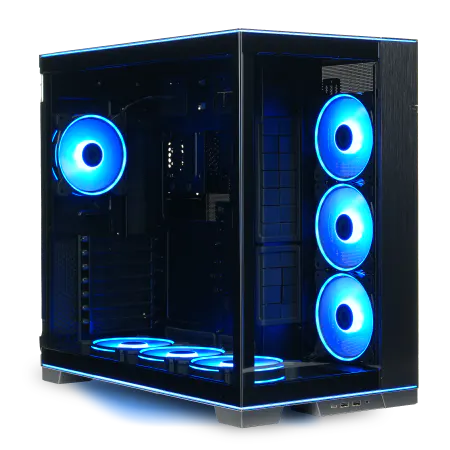
| 【ZEFT Z55DL スペック】 | |
| CPU | Intel Core Ultra7 265 20コア/20スレッド 5.30GHz(ブースト)/2.40GHz(ベース) |
| グラフィックボード | GeForce RTX4060 (VRAM:8GB) |
| メモリ | 32GB DDR5 (16GB x2枚 Micron製) |
| ストレージ | SSD 1TB (m.2 nVMe READ/WRITE:7250Gbps/6900Gbps WD製) |
| ケース | LianLi O11D EVO RGB Black 特別仕様 |
| CPUクーラー | 空冷 サイズ製 空冷CPUクーラー SCYTHE() MUGEN6 BLACK EDITION |
| マザーボード | intel B860 チップセット ASRock製 B860M Pro RS WiFi |
| 電源ユニット | 650W 80Plus BRONZE認証 電源ユニット (COUGAR製) |
| 無線LAN | Wi-Fi 6E (IEEE802.11ax/11ad/11ac/11n/11a/11g/11b) |
| BlueTooth | BlueTooth 5 |
| 光学式ドライブ | DVDスーパーマルチドライブ (外付け) |
| OS | Microsoft Windows 11 Home |
グラフィックボードとCPUの組み合わせ推奨表
高性能なグラフィックボードに対して非力なCPUを組み合わせると、CPU側がボトルネックとなり、グラフィックボードの性能を引き出せません。
逆に、オーバースペックなCPUを選んでも、ゲーミング性能の向上には寄与しないため、予算の無駄遣いになってしまいますよね。
| グラフィックボード | Intel推奨CPU | AMD推奨CPU | 総予算目安 |
|---|---|---|---|
| RTX 5060Ti / RX 9060XT | Core Ultra 5 235/235F | Ryzen 5 9600 | 15万円〜20万円 |
| RTX 5070 / RX 9070 | Core Ultra 7 265K/265KF | Ryzen 7 9700X | 20万円〜28万円 |
| RTX 5070Ti / RX 9070XT | Core Ultra 7 265K/265KF | Ryzen 7 9800X3D | 25万円〜35万円 |
| RTX 5080 | Core Ultra 9 285K/285KF | Ryzen 9 9950X3D | 35万円〜45万円 |
| RTX 5090 | Core Ultra 9 285K/285KF | Ryzen 9 9950X3D | 50万円〜65万円 |
この表を見ると、ミドルレンジのグラフィックボードにはミドルレンジのCPUを、ハイエンドのグラフィックボードにはハイエンドのCPUを組み合わせるのが基本であることが分かります。
ただし、ゲーミング性能を最優先するなら、AMD Ryzen 7 9800X3DやRyzen 9 9950X3Dといったx3Dモデルを選択するのが最適解になるでしょう。
コストパフォーマンスを重視するなら、Intel Core Ultra 7 265Kまたは265KF、AMD Ryzen 7 9700Xあたりが狙い目です。
これらのCPUは価格と性能のバランスが非常に優れており、RTX 5070やRTX 5070Tiといった人気のグラフィックボードと組み合わせることで、WQHD最高設定でのゲーミング環境を実現できます。
メモリとストレージの最適な構成
メモリは32GBが新しいスタンダード
最高設定でゲームを楽しむなら、32GBのメモリを搭載することが新しいスタンダードになっているのです。
最新のAAAタイトルは、高解像度テクスチャや複雑な物理演算により、メモリ使用量が年々増加しています。
Intel、AMDともにDDR5メモリに完全移行しており、DDR4を新規PCで選択することはもうありません。
規格としてはDDR5-5600が主流となっており、BTOパソコンでも標準的に採用されています。
メモリメーカーとしては、Micron(Crucial)、GSkill、Samsungが人気で、これらのメーカー製メモリを選択できるBTOショップを選ぶのが賢明でしょう。
ゲームだけでなく、配信や動画編集も行いたいという方は、64GBへの増設も検討する価値があります。
特にOBSを使った配信では、ゲーム本体とエンコード処理で大量のメモリを消費するため、32GBでは不足する場合もありますが、純粋にゲームだけを楽しむのであれば32GBで充分に満足できる性能で不満は感じません。
ストレージはGen.4 SSDが現実的な選択
ストレージについては、nVMe M.2規格のPCIe Gen.4 SSDが現時点で最もバランスの取れた選択といえます。
Gen.5 SSDも市場に登場していますが、最大14,000MB/s超の読込速度を実現する一方で、発熱が非常に高く大型ヒートシンクやアクティブ冷却が必要になり、価格も高額なため、コストパフォーマンスを考えるとGen.4 SSDが主流なのです。
容量については、2TBを選択するのが最も合理的でしょう。
2TBあれば、OSとアプリケーション、そして10本前後のAAAタイトルを余裕を持ってインストールできます。
SSDメーカーとしては、WD(WESTERN DIGITAL)、Crucial、キオクシアが人気で、これらのメーカー製SSDを選択できるBTOパソコンショップがおすすめです。
特にWDのBlackシリーズやCrucialのP5 Plusシリーズは、性能と信頼性のバランスが優れており、長期的に安心して使用できます。
HDDについては、ゲーミングPCで使用する必要はほとんどないでしょう。
ロード時間の長さはゲーム体験を著しく損ねますし、動作音も気になります。

冷却システムと電源の重要性
CPUクーラーは空冷で充分な時代に
もちろん、冷却性能を最優先するユーザーには水冷CPUクーラーも選択肢として有効ですが、メンテナンスの手間や故障リスクを考えると、高性能な空冷クーラーの方が社会人ゲーマーには向いているかもしれません。
空冷CPUクーラーの人気メーカーとしては、DEEPCOOL、サイズ、Noctuaが挙げられます。
DEEPCOOLのAK620やサイズの虎徹シリーズは、コストパフォーマンスに優れた定番モデルとして長年支持されています。
Noctuaは価格がやや高めですが、冷却性能と静音性の両立において他の追随を許さない品質を誇り、長期保証も付いているため、一度購入すれば長く使い続けられる投資価値があります。
水冷CPUクーラーを選ぶなら、DEEPCOOL、Corsair、NZXTが人気メーカーです。
特に240mmや280mmの簡易水冷クーラーは、取り付けも比較的簡単で、空冷では難しい静音性と冷却性能の高次元での両立を実現しています。
ただし、ポンプの動作音や、数年後の冷却液の劣化といった要素も考慮に入れる必要があります。
電源ユニットは余裕を持った容量選択を
グラフィックボードとCPUの消費電力を合計し、それに対して30%から50%程度の余裕を持った容量を選ぶのが基本になります。
余裕のない電源容量では、高負荷時に電力不足でシステムが不安定になったり、最悪の場合シャットダウンしたりするかもしれません。
RTX 5060TiやRX 9060XTクラスなら650W、RTX 5070やRX 9070クラスなら750W、RTX 5070TiやRX 9070XTクラスなら850W、RTX 5080なら1000W、RTX 5090なら1200W以上の電源ユニットを選択するのが安全でしょう。
また、80 PLUS認証のグレードも重要で、最低でもGold認証、できればPlatinum認証以上のモデルを選ぶことで、電力変換効率が高く、発熱も抑えられ、電気代の節約にもつながります。
電源ユニットのメーカーとしては、Corsair、Seasonic、EVGA、Antecなどが信頼性の高いブランドとして知られています。
電源の故障は他のパーツを巻き込む可能性があるからです。
パソコン おすすめモデル5選
パソコンショップSEVEN ZEFT R60IA

| 【ZEFT R60IA スペック】 | |
| CPU | AMD Ryzen5 9600 6コア/12スレッド 5.20GHz(ブースト)/3.80GHz(ベース) |
| グラフィックボード | GeForce RTX5050 (VRAM:8GB) |
| メモリ | 16GB DDR5 (16GB x1枚 クルーシャル製) |
| ストレージ | SSD 1TB (m.2 nVMe READ/WRITE:7250Gbps/6900Gbps WD製) |
| ケース | Thermaltake S100 TG |
| マザーボード | AMD B850 チップセット ASRock製 B850M Pro-A WiFi |
| 電源ユニット | 650W 80Plus BRONZE認証 電源ユニット (COUGAR製) |
| 無線LAN | Wi-Fi 6E (IEEE802.11ax/11ad/11ac/11n/11a/11g/11b) |
| BlueTooth | BlueTooth 5 |
| 光学式ドライブ | DVDスーパーマルチドライブ (外付け) |
| OS | Microsoft Windows 11 Home |
パソコンショップSEVEN ZEFT R63S
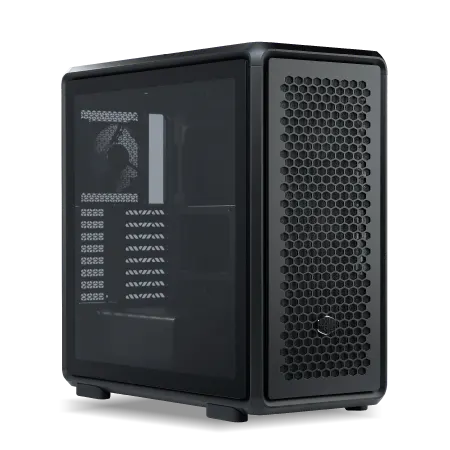
| 【ZEFT R63S スペック】 | |
| CPU | AMD Ryzen7 7700 8コア/16スレッド 5.30GHz(ブースト)/3.80GHz(ベース) |
| グラフィックボード | GeForce RTX5070 (VRAM:12GB) |
| メモリ | 32GB DDR5 (32GB x1枚 クルーシャル製) |
| ストレージ | SSD 1TB (m.2 nVMe READ/WRITE:7250Gbps/6900Gbps WD製) |
| ケース | CoolerMaster MasterFrame 600 Black |
| マザーボード | AMD B850 チップセット GIGABYTE製 B850 AORUS ELITE WIFI7 |
| 電源ユニット | 850W 80Plus GOLD認証 電源ユニット (Silverstone製) |
| 無線LAN | Wi-Fi 6E (IEEE802.11ax/11ad/11ac/11n/11a/11g/11b) |
| BlueTooth | BlueTooth 5 |
| OS | Microsoft Windows 11 Home |
パソコンショップSEVEN ZEFT Z56BC

| 【ZEFT Z56BC スペック】 | |
| CPU | Intel Core Ultra7 265F 20コア/20スレッド 5.30GHz(ブースト)/2.40GHz(ベース) |
| グラフィックボード | GeForce RTX5060Ti 16GB (VRAM:16GB) |
| メモリ | 32GB DDR5 (32GB x1枚 クルーシャル製) |
| ストレージ | SSD 1TB (m.2 nVMe READ/WRITE:7250Gbps/6900Gbps WD製) |
| ケース | Thermaltake The Tower 100 Black |
| マザーボード | intel B860 チップセット ASRock製 B860I WiFi |
| 電源ユニット | 750W 80Plus GOLD認証 電源ユニット (Silverstone製) |
| 無線LAN | Wi-Fi 6E (IEEE802.11ax/11ad/11ac/11n/11a/11g/11b) |
| BlueTooth | BlueTooth 5 |
| OS | Microsoft Windows 11 Home |
パソコンショップSEVEN ZEFT R61GG
| 【ZEFT R61GG スペック】 | |
| CPU | AMD Ryzen7 9800X3D 8コア/16スレッド 5.20GHz(ブースト)/4.70GHz(ベース) |
| グラフィックボード | GeForce RTX5060 (VRAM:8GB) |
| メモリ | 32GB DDR5 (32GB x1枚 クルーシャル製) |
| ストレージ | SSD 1TB (m.2 nVMe READ/WRITE:7250Gbps/6900Gbps WD製) |
| ケース | Antec P20C ブラック |
| CPUクーラー | 空冷 DeepCool製 空冷CPUクーラー AK400 |
| マザーボード | AMD B850 チップセット ASRock製 B850M-X WiFi R2.0 |
| 電源ユニット | 750W 80Plus GOLD認証 電源ユニット (Silverstone製) |
| 無線LAN | Wi-Fi 6E (IEEE802.11ax/11ad/11ac/11n/11a/11g/11b) |
| BlueTooth | BlueTooth 5 |
| OS | Microsoft Windows 11 Home |
パソコンショップSEVEN ZEFT R52I-Cube
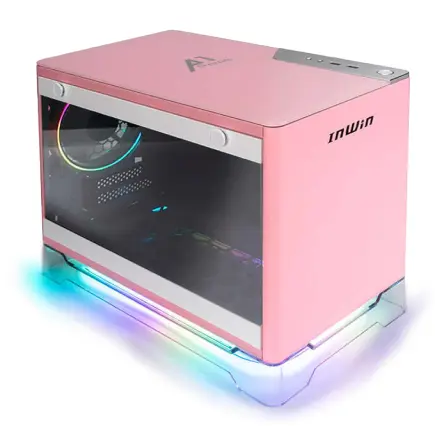
「ゲーマーの信頼を獲得するモデル」? 最新かつパワフルなパフォーマンスで魅了するゲーミングPC
「大容量32GB DDR5、高速2TB SSDで非の打ち所がないスペック」? 快速ゲームプレイとデータ処理のチャンピオン
「コンパクトながらも存在感」? クリアパネルで中の美しさも披露する省スペースケース
「Ryzen 5 7600搭載」? スムーズなデイリータスクとゲーム体験をコミット
| 【ZEFT R52I-Cube スペック】 | |
| CPU | AMD Ryzen5 7600 6コア/12スレッド 5.10GHz(ブースト)/3.80GHz(ベース) |
| グラフィックボード | GeForce RTX4060 (VRAM:8GB) |
| メモリ | 32GB DDR5 (16GB x2枚 Micron製) |
| ストレージ | SSD 2TB (m.2 nVMe READ/WRITE:7250Gbps/6900Gbps WD製) |
| ケース | INWIN A1 PRIME ピンク |
| マザーボード | AMD B650 チップセット MSI製 B650I EDGE WIFI |
| 電源ユニット | 750W 80Plus GOLD認証 |
| 無線LAN | Wi-Fi 6E (IEEE802.11ax/11ad/11ac/11n/11a/11g/11b) |
| BlueTooth | BlueTooth 5 |
| 光学式ドライブ | DVDスーパーマルチドライブ (外付け) |
| OS | Microsoft Windows 11 Home |
ケースとマザーボードの選び方
見た目も性能も妥協しないケース選び
ゲーミングPCのケースは、単なる箱ではなく、システム全体の冷却性能やメンテナンス性、そして所有する喜びを左右する重要なパーツです。
2面または3面が強化ガラス製のピラーレスケースが現在のトレンドとなっており、内部のパーツを美しく見せることができます。
また、デザイン性の高い木製パネルやフロントパネルに高級木材を使用したケースの人気も上昇中で、リビングに置いても違和感のない洗練されたデザインが魅力的です。
ピラーレスケースの人気メーカーは、NZXT、Lian Li、Antecです。
NZXTのH9シリーズやLian LiのO11 Dynamicシリーズは、見事なガラスパネルの一体感と優れたエアフロー設計を両立しており、ハイエンドゲーミングPCにふさわしい存在感を放っています。
木製パネルケースなら、Fractal DesignのNorthシリーズやCorsairの一部モデルが、北欧家具のような温かみのあるデザインで人気を集めています。
スタンダードな側面1面が強化ガラス製でエアフローに優れたケースも、実用性重視のユーザーには根強い人気があります。
DEEPCOOL、COOLER MASTER、Thermaltakeといったメーカーは、手頃な価格で高い冷却性能を実現したケースを多数ラインナップしており、コストパフォーマンスを重視する社会人ゲーマーにとって魅力的な選択肢でしょう。
RGBライティングを楽しみたいなら、Corsair、ASUS、Fractal Designのゲーミングケースがおすすめです。
ただし、派手なRGBライティングは好みが分かれるため、自分の部屋の雰囲気や好みに合わせて選択することが大切です。
マザーボードは拡張性と機能性で選ぶ
マザーボードは、全てのパーツを接続する基盤となる重要なコンポーネントです。
CPUソケットの種類によって選択肢が決まりますが、その中でも、チップセットのグレード、メモリスロット数、M.2スロット数、USB端子の種類と数、ネットワーク機能などを確認する必要があります。
Intel Core Ultra 200シリーズを選ぶなら、LGA1851ソケット対応のマザーボードが必要で、チップセットはZ890が最上位、B860がミドルレンジとなります。
AMD Ryzen 9000シリーズなら、AM5ソケット対応で、X870EやX870が最上位、B850がミドルレンジのチップセットです。
オーバークロックを行わないなら、ミドルレンジのチップセットでも充分な機能を備えています。
メモリスロットは4本あるモデルを選ぶと、将来的なメモリ増設の自由度が高まります。
M.2スロットも、最低2つ、できれば3つ以上あると、システムドライブとゲーム用ドライブを分けたり、将来的にストレージを追加したりする際に便利です。
USB端子については、USB 3.2 Gen2やUSB Type-Cが前面パネルにあると、外付けSSDやVRヘッドセットの接続が快適になります。
ネットワーク機能として、2.5GbEや10GbEのLANポートを搭載したマザーボードも増えています。
オンラインゲームでの低遅延接続や、大容量ファイルの高速転送が可能になるため、ネットワーク環境が整っているなら検討する価値があるでしょう。
Wi-Fi 6EやWi-Fi 7を搭載したモデルなら、無線接続でも高速で安定した通信が可能です。
BTOパソコンショップの選び方とカスタマイズのコツ
信頼できるBTOショップの見極め方
BTOパソコンを購入する際、どのショップを選ぶかは非常に重要です。
価格だけで判断すると、サポート体制が不十分だったり、使用されているパーツの品質が低かったりして、後悔することになるかもしれません。
信頼できるBTOショップは、使用パーツのメーカーと型番を明記し、カスタマイズの自由度が高く、アフターサポートが充実しているという特徴があります。
大手BTOショップとしては、マウスコンピューター、パソコン工房、ドスパラ、TSUKUMO、フロンティアなどが有名です。
これらのショップは、長年の実績があり、サポート体制も整っているため、初めてBTOパソコンを購入する方でも安心して利用できます。
特に、電話サポートやチャットサポートの対応時間が長く、技術的な質問にも丁寧に答えてくれるショップを選ぶと、トラブル時にも安心です。
パーツの選択肢が豊富なショップを選ぶことも重要でしょう。
メモリやSSDのメーカーを選べるか、CPUクーラーを複数の選択肢から選べるか、ケースのバリエーションは豊富かといった点をチェックしましょう。
人気メーカーのパーツを選択できるショップなら、品質と性能の両面で満足度の高いマシンを組むことができます。
カスタマイズで優先すべきポイント
予算には限りがありますし、パーツによって性能向上の効果が異なるため、優先順位をつけて、効果の高い部分に予算を集中投下するのが賢いカスタマイズの基本です。
最優先すべきはグラフィックボードです。
ゲーミング性能に最も大きな影響を与えるパーツであり、ここをケチると最高設定でのプレイは難しくなります。
次にCPUとメモリ容量を確保し、その後にストレージ容量やCPUクーラーのグレードアップを検討するという順序が合理的でしょう。
逆に、過剰なカスタマイズが不要な部分もあります。
例えば、光学ドライブは現在ほとんど使用する機会がないため、外付けで必要な時だけ使用する方が経済的です。
保証とサポートの重要性
標準保証は通常1年間ですが、延長保証オプションを追加することで、3年間や5年間の長期保証を受けられるショップもあります。
特に注目すべきは、オンサイト保証や引き取り修理サービスの有無です。
パソコンが故障した際、自分で梱包して送付する手間は意外と大きく、忙しい社会人にとっては負担になってしまいますよね。
オンサイト保証なら、技術者が自宅まで来て修理してくれますし、引き取り修理サービスなら、配送業者が自宅まで引き取りに来てくれるため、手間が大幅に削減されます。
また、初期不良対応の期間と条件も確認しておきましょう。

パソコン おすすめモデル4選
パソコンショップSEVEN ZEFT Z57Y
| 【ZEFT Z57Y スペック】 | |
| CPU | Intel Core Ultra7 265K 20コア/20スレッド 5.50GHz(ブースト)/3.90GHz(ベース) |
| グラフィックボード | GeForce RTX5060 (VRAM:8GB) |
| メモリ | 32GB DDR5 (32GB x1枚 クルーシャル製) |
| ストレージ | SSD 1TB (m.2 nVMe READ/WRITE:7250Gbps/6900Gbps WD製) |
| ケース | CoolerMaster MasterFrame 600 Black |
| CPUクーラー | 空冷 DeepCool製 空冷CPUクーラー AK400 |
| マザーボード | intel B860 チップセット ASRock製 B860M Pro RS WiFi |
| 電源ユニット | 650W 80Plus BRONZE認証 電源ユニット (COUGAR製) |
| 無線LAN | Wi-Fi 6E (IEEE802.11ax/11ad/11ac/11n/11a/11g/11b) |
| BlueTooth | BlueTooth 5 |
| OS | Microsoft Windows 11 Home |
パソコンショップSEVEN ZEFT Z54FC
| 【ZEFT Z54FC スペック】 | |
| CPU | Intel Core Ultra5 245KF 14コア/14スレッド 5.20GHz(ブースト)/4.20GHz(ベース) |
| グラフィックボード | GeForce RTX5060Ti 16GB (VRAM:16GB) |
| メモリ | 32GB DDR5 (32GB x1枚 クルーシャル製) |
| ストレージ | SSD 1TB (m.2 nVMe READ/WRITE:7250Gbps/6900Gbps WD製) |
| ケース | INWIN A1 PRIME ピンク |
| CPUクーラー | 空冷 DeepCool製 空冷CPUクーラー AK400 |
| マザーボード | intel B860 チップセット ASRock製 B860I WiFi |
| 電源ユニット | 750W 80Plus GOLD認証 |
| 無線LAN | Wi-Fi 6E (IEEE802.11ax/11ad/11ac/11n/11a/11g/11b) |
| BlueTooth | BlueTooth 5 |
| OS | Microsoft Windows 11 Home |
パソコンショップSEVEN ZEFT Z56G
| 【ZEFT Z56G スペック】 | |
| CPU | Intel Core Ultra7 265 20コア/20スレッド 5.30GHz(ブースト)/2.40GHz(ベース) |
| グラフィックボード | GeForce RTX5070 (VRAM:12GB) |
| メモリ | 32GB DDR5 (32GB x1枚 クルーシャル製) |
| ストレージ | SSD 1TB (m.2 nVMe READ/WRITE:7250Gbps/6900Gbps WD製) |
| ケース | Thermaltake S100 TG |
| CPUクーラー | 空冷 DeepCool製 空冷CPUクーラー AK400 |
| マザーボード | intel B860 チップセット ASRock製 B860M Pro RS WiFi |
| 電源ユニット | 750W 80Plus GOLD認証 電源ユニット (Silverstone製) |
| 無線LAN | Wi-Fi 6E (IEEE802.11ax/11ad/11ac/11n/11a/11g/11b) |
| BlueTooth | BlueTooth 5 |
| OS | Microsoft Windows 11 Home |
パソコンショップSEVEN ZEFT Z56A

| 【ZEFT Z56A スペック】 | |
| CPU | Intel Core i5 14400F 10コア/16スレッド 4.70GHz(ブースト)/2.50GHz(ベース) |
| グラフィックボード | GeForce RTX5070 (VRAM:12GB) |
| メモリ | 16GB DDR5 (16GB x1枚 クルーシャル製) |
| ストレージ | SSD 1TB (m.2 nVMe READ/WRITE:7250Gbps/6900Gbps WD製) |
| ケース | ASUS Prime AP201 Tempered Glass ホワイト |
| マザーボード | intel B760 チップセット ASRock製 B760M Pro RS WiFi |
| 電源ユニット | 750W 80Plus GOLD認証 電源ユニット (Silverstone製) |
| 無線LAN | Wi-Fi 6E (IEEE802.11ax/11ad/11ac/11n/11a/11g/11b) |
| BlueTooth | BlueTooth 5 |
| OS | Microsoft Windows 11 Home |
予算別おすすめ構成例

20万円クラス:フルHD最高設定を快適に
予算20万円前後で組むゲーミングPCは、フルHD解像度で最高設定を快適に楽しめる構成が実現できます。
| パーツ | 推奨スペック | 価格目安 |
|---|---|---|
| CPU | Core Ultra 5 235F / Ryzen 5 9600 | 3万円〜4万円 |
| グラフィックボード | GeForce RTX 5060Ti / Radeon RX 9060XT | 5万円〜7万円 |
| メモリ | DDR5-5600 32GB | 1.5万円〜2万円 |
| ストレージ | Gen.4 SSD 1TB | 1万円〜1.5万円 |
| マザーボード | B860 / B850 | 2万円〜2.5万円 |
| 電源 | 750W 80PLUS Gold | 1.5万円〜2万円 |
| CPUクーラー | 空冷ミドルクラス | 0.5万円〜1万円 |
| ケース | スタンダードケース | 1万円〜1.5万円 |
この構成なら、Apex Legends、Valorant、Fortniteといった人気のFPSタイトルを、フルHD最高設定で144fps以上の高フレームレートで動作させることができます。
Cyberpunk 2077やHogwarts Legacyのような重量級タイトルでも、フルHD最高設定で60fps前後を維持できるため、快適なゲーム体験が得られるでしょう。
30万円クラス:WQHD最高設定の本命構成
予算30万円前後になると、WQHD解像度で最高設定を楽しめる、バランスの取れた構成が組めます。
この価格帯は、画質とフレームレートの両立を求める社会人ゲーマーにとって、最も満足度の高い選択といえるでしょう。
| パーツ | 推奨スペック | 価格目安 |
|---|---|---|
| CPU | Core Ultra 7 265KF / Ryzen 7 9800X3D | 5万円〜7万円 |
| グラフィックボード | GeForce RTX 5070Ti / Radeon RX 9070XT | 10万円〜12万円 |
| メモリ | DDR5-5600 32GB | 1.5万円〜2万円 |
| ストレージ | Gen.4 SSD 2TB | 2万円〜2.5万円 |
| マザーボード | Z890 / X870 | 3万円〜4万円 |
| 電源 | 850W 80PLUS Gold | 2万円〜2.5万円 |
| CPUクーラー | 空冷ハイエンド / 簡易水冷240mm | 1.5万円〜2.5万円 |
| ケース | ピラーレス / 木製パネル | 2万円〜3万円 |
この構成では、ほぼ全てのゲームタイトルをWQHD最高設定で快適にプレイできます。
特にRyzen 7 9800X3Dを選択すれば、ゲーミング性能において最高クラスのフレームレートを実現でき、競技性の高いFPSタイトルでも有利に戦えます。
27インチのWQHDモニターと組み合わせることで、極上のゲーム体験を楽しみたいなら、これ一択でしょう。
50万円クラス:4K最高設定の究極環境
予算50万円前後まで投資できるなら、4K解像度で最高設定を楽しめる究極のゲーミング環境が手に入ります。
| パーツ | 推奨スペック | 価格目安 |
|---|---|---|
| CPU | Core Ultra 9 285KF / Ryzen 9 9950X3D | 8万円〜12万円 |
| グラフィックボード | GeForce RTX 5080 | 18万円〜22万円 |
| メモリ | DDR5-6000 64GB | 3万円〜4万円 |
| ストレージ | Gen.4 SSD 4TB | 4万円〜5万円 |
| マザーボード | Z890 ハイエンド / X870E | 5万円〜7万円 |
| 電源 | 1000W 80PLUS Platinum | 3万円〜4万円 |
| CPUクーラー | 簡易水冷360mm / 本格水冷 | 2.5万円〜4万円 |
| ケース | ピラーレスハイエンド | 3万円〜5万円 |
この構成なら、4K解像度で最新のAAAタイトルを最高設定で60fps以上、タイトルによっては100fps近いフレームレートで動作させることができるのは驚きのひとことです。
レイトレーシングを有効にしても、DLSS 4の恩恵により快適なフレームレートを維持でき、次世代のグラフィック表現を存分に堪能できます。
モニターと周辺機器の選び方
ゲーミングモニターは解像度とリフレッシュレートで選ぶ
どんなに高性能なゲーミングPCを組んでも、モニターの性能が低ければ、その真価を発揮できません。
ゲーミングモニターの選択は、PC本体と同じくらい重要であり、解像度、リフレッシュレート、応答速度、パネルタイプといった要素を総合的に判断する必要があります。
フルHDで高フレームレートを重視するなら、240Hzや360Hzのモニターが選択肢になります。
競技性の高いFPSタイトルでは、高リフレッシュレートによる滑らかな映像が、エイムの精度向上に直結するため、真剣に勝ちを目指すプレイヤーには必須の装備といえるでしょう。
画面サイズは24インチか27インチが主流で、視線移動が少なく、全体を把握しやすいサイズです。
WQHD解像度なら、27インチで144Hzから165Hzのモニターが最適なバランスを提供します。
画質とフレームレートの両立が可能で、FPSだけでなく、RPGやアクションゲームなど、幅広いジャンルを楽しむ社会人ゲーマーに最も人気がある選択です。
IPSパネルを選べば、視野角が広く色再現性も高いため、ゲーム以外の用途でも快適に使用できます。
4K解像度でゲームを楽しむなら、32インチ以上のサイズで、144Hz対応のモニターを選びましょう。
4Kで60Hzのモニターもありますが、せっかく高性能なゲーミングPCを組むなら、高リフレッシュレート対応モデルを選ばない手はありませんね。
HDR対応モデルなら、明暗の表現力が向上し、より臨場感のある映像を楽しめます。
キーボードとマウスは自分の手に合うものを
ゲーミングキーボードとマウスは、ゲームの操作性に直結する重要なデバイスです。
高価なモデルが必ずしも自分に合うとは限らないため、可能であれば実際に店頭で触ってみて、フィーリングを確認するのが理想的でしょう。
ゲーミングキーボードは、メカニカルスイッチを採用したモデルが主流です。
スイッチの種類によって、打鍵感や音、反応速度が異なるため、自分の好みに合ったスイッチを選ぶことが大切です。
赤軸は静音性が高く、リニアな打鍵感が特徴で、長時間のゲームプレイでも疲れにくいという方もいると思います。
茶軸は、赤軸と青軸の中間的な特性を持ち、バランスの取れた選択といえるでしょう。
ゲーミングマウスは、センサーの精度、DPI設定の幅、重量、形状、ボタン数などが選択のポイントです。
MMOやMOBAをプレイするなら、サイドボタンが多く、マクロ機能が充実したモデルが便利です。
有線と無線の選択もありますが、最近の無線ゲーミングマウスは遅延がほとんどなく、ケーブルの煩わしさから解放されるため、無線モデルを選ぶ方も増えています。
ヘッドセットとスピーカーで没入感を高める
ゲーミングヘッドセットは、7.1chバーチャルサラウンド機能を搭載したモデルが人気です。
音の定位感が優れており、敵の位置を音で判断しやすくなります。
マイク品質も重要で、ボイスチャットを頻繁に使用するなら、ノイズキャンセリング機能付きのマイクを搭載したモデルを選ぶと、クリアな音声でコミュニケーションが取れます。
装着感も長時間のプレイでは重要な要素で、イヤーパッドの素材や締め付け具合を確認しましょう。
スピーカーでゲームを楽しみたいなら、2.1chや5.1chのゲーミングスピーカーシステムがおすすめです。
サブウーファーが低音を力強く再生し、爆発音やエンジン音の迫力が段違いになります。
メンテナンスと長期運用のポイント
定期的な清掃が性能維持の鍵
ゲーミングPCは、高性能なパーツを搭載しているため、発熱量も大きく、冷却のために大量の空気を取り込みます。
その結果、ケース内部にホコリが溜まりやすく、定期的な清掃を怠ると、冷却性能が低下し、パーツの寿命を縮めることになってしまいますよね。
3ヶ月に1回程度、ケースを開けて内部のホコリを除去することをおすすめします。
エアダスターを使えば、細かい部分のホコリも効率的に吹き飛ばせます。
特に、CPUクーラーのヒートシンクやグラフィックボードのファン、ケースファンのブレード部分は、ホコリが溜まりやすいため、重点的に清掃しましょう。
電源ユニットの吸気口も忘れずにチェックすることが大切です。
ケースのフロントパネルやサイドパネルにダストフィルターが付いている場合は、これも定期的に取り外して水洗いするのが効果的です。
完全に乾燥させてから取り付ければ、エアフローを妨げることなく、ホコリの侵入を防げます。
清掃の際は、必ず電源を切り、電源ケーブルを抜いてから作業を行い、静電気にも注意しましょう。
ドライバとBIOSの更新を忘れずに
特にグラフィックボードのドライバは、新しいゲームタイトルのリリースに合わせて最適化が行われるため、定期的に更新することで、パフォーマンスの向上や不具合の修正が期待できます。
NVIDIAのGeForce Experienceや、AMDのAdrenalin Softwareを使えば、グラフィックボードのドライバ更新を簡単に行えます。
これらのソフトウェアは、新しいドライバがリリースされると通知してくれるため、見逃すこともありません。
ゲームの最適設定を自動で適用してくれる機能もあり、初心者でも簡単に最高の画質とパフォーマンスのバランスを見つけられます。
マザーボードのBIOS更新は、慎重に行う必要があります。
BIOSの更新に失敗すると、PCが起動しなくなる可能性があるため、必ずメーカーの手順に従い、更新中は絶対に電源を切らないようにしましょう。
ただし、特に問題が発生していない場合は、無理にBIOSを更新する必要はほとんどないでしょう。
パーツのアップグレード計画
ゲーミングPCは、パーツを交換することで性能を向上させられるのが大きな魅力です。
全てを一度に買い替える必要はなく、ボトルネックになっているパーツから順次アップグレードしていくことで、長期間にわたって最新のゲームを楽しめます。
最も効果的なアップグレードは、グラフィックボードの交換です。
2年から3年のサイクルで新世代のグラフィックボードが登場し、性能が大幅に向上するため、グラフィックボードを交換するだけで、最新のゲームを最高設定で楽しめるようになります。
ただし、電源容量が不足する場合は、電源ユニットも同時に交換する必要があるかもしれません。
メモリの増設も、比較的簡単で効果的なアップグレードです。
32GBから64GBへの増設は、ゲーム配信や動画編集を行う場合に特に効果を発揮します。
ストレージの追加も、ゲームのインストール本数が増えてきたら検討すべきでしょう。
M.2スロットに空きがあれば、簡単に追加できます。
CPUとマザーボードの交換は、最も大規模なアップグレードになります。
BTOパソコンと自作PCの比較
BTOパソコンのメリットとデメリット
BTOパソコンの最大のメリットは、組み立ての手間がなく、動作保証とサポートが付いている点です。
パーツの相性問題を心配する必要がなく、届いたその日からすぐにゲームを楽しめます。
初期不良があった場合も、ショップが対応してくれるため、どのパーツが原因かを自分で特定する必要がありません。
また、BTOパソコンは、大量仕入れによるコストメリットを活かして、自作するよりも安価に購入できる場合もあります。
特にセール期間中は、驚くほどお得な価格で高性能なゲーミングPCが手に入ることがあり、こまめにチェックする価値があるでしょう。
OSのインストールやドライバの設定も完了した状態で届くため、PC初心者でも安心して購入できます。
デメリットとしては、パーツの選択肢が限られることが挙げられます。
特定のメーカーのグラフィックボードやメモリを使いたい場合でも、BTOショップの取り扱いがなければ選択できません。
また、ケースのデザインも、ショップが用意したラインナップの中から選ぶことになるため、完全に自分好みのデザインを実現するのは難しいかもしれません。
自作PCのメリットとデメリット
グラフィックボードのメーカーやモデル、メモリのブランド、ケースのデザインまで、全て自分の好みや予算に合わせて選べます。
パーツの知識が深まり、トラブルが発生した際にも自分で対処できるようになるため、長期的に見ればメンテナンスコストを抑えられる可能性もあります。
また、自作PCは、アップグレードの自由度が高いという利点もあります。
自作PCなら、最初から標準規格のパーツで構成されているため、将来的なアップグレードがスムーズです。
デメリットは、組み立ての手間と知識が必要なことです。
パーツの相性問題や、組み立て時のミスによる故障リスクもあります。
初めて自作する場合は、組み立てに数時間かかることもあり、忙しい社会人にとっては時間的なコストが大きいかもしれません。
また、トラブルが発生した際は、自分で原因を特定し、対処する必要があるため、ある程度の技術的な知識が求められます。
結局どちらを選ぶべきか
BTOパソコンと自作PC、どちらを選ぶべきかは、あなたの知識レベル、時間的余裕、そしてPCに対するこだわりによって変わってきます。
初めてゲーミングPCを購入する方、または時間をかけずに確実に動作するマシンが欲しい方には、BTOパソコンを強く推奨します。
サポート体制が整っており、トラブル時にも安心だからです。
一方、PCパーツに関する知識があり、自分で好きなパーツを選んで組み立てる過程も楽しみたいという方には、自作PCがおすすめです。
組み立ての達成感や、完全に自分好みのマシンを作り上げる喜びは、自作PCならではの体験といえるでしょう。
また、将来的なアップグレードを見据えて、拡張性の高い構成にしたい場合も、自作PCの方が自由度が高くなります。
私自身の経験から言えば、最初の1台はBTOパソコンで購入し、PCの構造やパーツの役割を理解してから、2台目以降で自作に挑戦するというステップアップが理想的だと考えています。
最新ゲームタイトルの推奨スペック傾向
AAAタイトルの要求スペックは年々上昇
最新のAAAタイトルは、グラフィック表現の進化に伴い、要求スペックが年々上昇しています。
特にレイトレーシングを有効にした場合の負荷は非常に高く、ミドルレンジのグラフィックボードでは最高設定を維持するのが難しくなってきています。
Unreal Engine 5を採用したタイトルは、Naniteによる超高精細なジオメトリ表現や、Lumenによるリアルタイムグローバルイルミネーションにより、従来のゲームエンジンとは比較にならないほどの美しい映像を実現していますが、その分、要求スペックも高くなっています。
これらのタイトルを最高設定で楽しむには、RTX 5070Ti以上のグラフィックボードが推奨されるケースが増えています。
オープンワールドゲームも、マップの広大化とディテールの向上により、VRAMの使用量が増加しています。
4K解像度で最高設定にすると、12GB以上のVRAMを消費するタイトルも珍しくなく、将来を見据えるなら、VRAMが豊富なモデルを選択するのが賢明でしょう。
RTX 5070Tiは16GB、RTX 5080は16GB、RTX 5090は32GBのVRAMを搭載しており、4Kゲーミングにも余裕を持って対応できます。
競技性の高いタイトルは高フレームレートが命
一方、Apex Legends、Valorant、Counter-Strike 2といった競技性の高いFPSタイトルは、グラフィックの美しさよりも高フレームレートが重視されます。
これらのタイトルは、比較的軽量な設計になっており、ミドルレンジのグラフィックボードでも200fps以上を狙えるため、モニターのリフレッシュレートを活かせる性能が命です。
競技シーンでは、240Hzや360Hzのモニターが標準的に使用されており、それに見合ったフレームレートを安定して出力できるPCが求められます。
設定を下げてでもフレームレートを優先するプレイヤーが多いため、グラフィックボードの選択も、最高設定での性能よりも、低〜中設定での高フレームレート性能を重視する傾向があります。
むしろ、グラフィックボードよりもCPUの性能が重要になるため、Ryzen 7 9800X3DやCore Ultra 7 265Kといった、ゲーミング性能に優れたCPUを選択することで、より高いフレームレートを実現できるでしょう。
VRゲームの要求スペックも考慮すべきか
VRゲームに興味がある方は、通常のゲームよりも高いスペックが必要になることを理解しておく必要があります。
VRでは、左右の目に別々の映像を描画し、かつ高いフレームレート(90fps以上、理想的には120fps)を維持する必要があるため、グラフィックボードへの負荷が非常に高くなります。
Meta Quest 3やPlayStation VR2といった最新のVRヘッドセットを使用する場合、RTX 5070以上のグラフィックボードが推奨されます。
特にHalf-Life: AlyxやMicrosoft Flight Simulatorといった高品質なVRタイトルを最高設定で楽しむなら、RTX 5070TiやRTX 5080が理想的でしょう。
VR酔いを防ぐためにも、フレームレートの安定性は非常に重要です。
ただし、現時点でVRゲームをプレイする予定がないなら、VRを基準にスペックを決める必要はありません。
VRヘッドセット自体も高額な投資になるため、まずは通常のゲームを最高設定で楽しめる構成を優先し、VRは次のステップとして考えるのが現実的でしょう。
人気PCゲームタイトル一覧
| ゲームタイトル | 発売日 | 推奨スペック | 公式 URL |
Steam URL |
|---|---|---|---|---|
| Street Fighter 6 / ストリートファイター6 | 2023/06/02 | プロセッサー: Core i7 8700 / Ryzen 5 3600
グラフィック: RTX2070 / Radeon RX 5700XT メモリー: 16 GB RAM |
公式 | steam |
| Monster Hunter Wilds
/ モンスターハンターワイルズ |
2025/02/28 | プロセッサー:Core i5-11600K / Ryzen 5 3600X
グラフィック: GeForce RTX 2070/ RTX 4060 / Radeon RX 6700XT メモリー: 16 GB RAM |
公式 | steam |
| Apex Legends
/ エーペックスレジェンズ |
2020/11/05 | プロセッサー: Ryzen 5 / Core i5
グラフィック: Radeon R9 290/ GeForce GTX 970 メモリー: 8 GB RAM |
公式 | steam |
| ロマンシング サガ2
リベンジオブザセブン |
2024/10/25 | プロセッサー: Core i5-6400 / Ryzen 5 1400
グラフィック:GeForce GTX 1060 / Radeon RX 570 メモリ: 8 GB RAM |
公式 | steam |
| 黒神話:悟空 | 2024/08/20 | プロセッサー: Core i7-9700 / Ryzen 5 5500
グラフィック: GeForce RTX 2060 / Radeon RX 5700 XT / Arc A750 |
公式 | steam |
| メタファー:リファンタジオ | 2024/10/11 | プロセッサー: Core i5-7600 / Ryzen 5 2600
グラフィック:GeForce GTX 970 / Radeon RX 480 / Arc A380 メモリ: 8 GB RAM |
公式 | steam |
| Call of Duty: Black Ops 6 | 2024/10/25 | プロセッサー:Core i7-6700K / Ryzen 5 1600X
グラフィック: GeForce RTX 3060 / GTX 1080Ti / Radeon RX 6600XT メモリー: 12 GB RAM |
公式 | steam |
| ドラゴンボール Sparking! ZERO | 2024/10/11 | プロセッサー: Core i7-9700K / Ryzen 5 3600
グラフィック:GeForce RTX 2060 / Radeon RX Vega 64 メモリ: 16 GB RAM |
公式 | steam |
| ELDEN RING SHADOW OF THE ERDTREE | 2024/06/21 | プロセッサー: Core i7-8700K / Ryzen 5 3600X
グラフィック: GeForce GTX 1070 / RADEON RX VEGA 56 メモリー: 16 GB RAM |
公式 | steam |
| ファイナルファンタジーXIV
黄金のレガシー |
2024/07/02 | プロセッサー: Core i7-9700
グラフィック: GeForce RTX 2060 / Radeon RX 5600 XT メモリー: 16 GB RAM |
公式 | steam |
| Cities: Skylines II | 2023/10/25 | プロセッサー:Core i5-12600K / Ryzen 7 5800X
グラフィック: GeForce RTX 3080 | RadeonRX 6800 XT メモリー: 16 GB RAM |
公式 | steam |
| ドラゴンズドグマ 2 | 2024/03/21 | プロセッサー: Core i7-10700 / Ryzen 5 3600X
グラフィック GeForce RTX 2080 / Radeon RX 6700 メモリー: 16 GB |
公式 | steam |
| サイバーパンク2077:仮初めの自由 | 2023/09/26 | プロセッサー: Core i7-12700 / Ryzen 7 7800X3D
グラフィック: GeForce RTX 2060 SUPER / Radeon RX 5700 XT メモリー: 16 GB RAM |
公式 | steam |
| ホグワーツ・レガシー | 2023/02/11 | プロセッサー: Core i7-8700 / Ryzen 5 3600
グラフィック: GeForce 1080 Ti / Radeon RX 5700 XT メモリー: 16 GB RAM |
公式 | steam |
| TEKKEN 8 / 鉄拳8 | 2024/01/26 | プロセッサー: Core i7-7700K / Ryzen 5 2600
グラフィック: GeForce RTX 2070/ Radeon RX 5700 XT メモリー: 16 GB RAM |
公式 | steam |
| Palworld / パルワールド | 2024/01/19 | プロセッサー: Core i9-9900K
グラフィック: GeForce RTX 2070 メモリー: 32 GB RAM |
公式 | steam |
| オーバーウォッチ 2 | 2023/08/11 | プロセッサー:Core i7 / Ryzen 5
グラフィック: GeForce GTX 1060 / Radeon RX 6400 メモリー: 8 GB RAM |
公式 | steam |
| Monster Hunter RISE: Sunbreak
/ モンスターハンターライズ:サンブレイク |
2022/01/13 | プロセッサー:Core i5-4460 / AMD FX-8300
グラフィック: GeForce GTX 1060 / Radeon RX 570 メモリー: 8 GB RAM |
公式 | steam |
| BIOHAZARD RE:4 | 2023/03/24 | プロセッサー: Ryzen 5 3600 / Core i7 8700
グラフィック: Radeon RX 5700 / GeForce GTX 1070 メモリー: 16 GB RAM |
公式 | steam |
| デッドバイデイライト | 2016/06/15 | プロセッサー: Core i3 / AMD FX-8300
グラフィック: 4GB VRAM以上 メモリー: 8 GB RAM |
公式 | steam |
| Forza Horizon 5 | 2021/11/09 | プロセッサー: Core i5-8400 / Ryzen 5 1500X
グラフィック: GTX 1070 / Radeon RX 590 メモリー: 16 GB RAM |
公式 | steam |
電気代とランニングコストの考察
ゲーミングPCの消費電力を把握する
高性能なゲーミングPCは、当然ながら消費電力も大きくなります。
社会人として電気代も気になるところですが、実際にどの程度のコストがかかるのかを把握しておくことは重要でしょう。
RTX 5060TiとCore Ultra 5 235Fの組み合わせなら、ゲームプレイ時の消費電力は300W前後です。
RTX 5070TiとCore Ultra 7 265Kの組み合わせなら400W前後、RTX 5080とCore Ultra 9 285Kの組み合わせなら500W前後になります。
1日2時間、週5日ゲームをプレイすると仮定すると、月間のゲームプレイ時間は約40時間になります。
400Wのシステムで40時間プレイした場合、月間の消費電力は16kWhです。
省電力設定と性能のバランス
電気代を抑えたい場合、いくつかの省電力設定を活用することができます。
NVIDIAのWhisper Modeや、AMDのChill機能を使えば、フレームレートに上限を設定し、不要な電力消費を抑えられます。
例えば、60fpsで充分なゲームなら、フレームレート上限を60fpsに設定することで、グラフィックボードの動作クロックが下がり、消費電力も削減されます。
また、プレイしていない時間は、PCをスリープモードにする習慣をつけることも効果的です。
スリープモードでの消費電力は数W程度に抑えられるため、長時間席を離れる際は、電源を切るかスリープモードにすることで、無駄な電力消費を防げます。
ただし、省電力設定によって性能が制限されることもあるため、競技性の高いゲームをプレイする際は、省電力設定を無効にして、最大性能を引き出すことも必要です。
ゲームのジャンルやプレイスタイルに応じて、設定を切り替えるのが賢い使い方といえるでしょう。
長期的なコストパフォーマンスを考える
電気代に加えて、パーツの交換費用、延長保証の費用、周辺機器のアップグレード費用なども、トータルコストに含まれます。
高性能なパーツを最初から選んでおけば、数年間はアップグレードの必要がなく、結果的にコストパフォーマンスが高くなる場合もあります。
逆に、予算を抑えて低スペックなPCを購入すると、すぐにスペック不足を感じて、早期にアップグレードや買い替えが必要になり、トータルコストが高くつくこともあるでしょう。
最初から最高スペックを追求すると初期投資が大きくなりすぎますし、低スペックでは満足度が低くなってしまいますよね。
バランスの取れた構成を選び、必要に応じてアップグレードしていくのが、社会人ゲーマーにとって現実的な選択といえるでしょう。
よくある質問

BTOパソコンの納期はどのくらいかかりますか
在庫のあるパーツで構成された即納モデルなら、最短で翌日出荷されることもあります。
カスタマイズの内容が複雑だったり、人気のパーツが品薄だったりすると、3週間以上かかる場合もあるため、注文時に納期を確認しておくことが大切です。
特に、新しいグラフィックボードやCPUが発売された直後は、需要が集中して納期が延びる傾向があるため、余裕を持って注文するのが賢明でしょう。
グラフィックボードは後から交換できますか
グラフィックボードは、ゲーミングPCの中で最も交換しやすいパーツの一つです。
BTOパソコンでも、ほとんどの場合、標準規格のグラフィックボードが使用されているため、後から別のモデルに交換することができます。
ただし、交換する際は、電源容量が新しいグラフィックボードの要求を満たしているか、ケース内に物理的なスペースがあるかを確認する必要があります。
また、保証期間中にパーツを交換すると、保証が無効になる場合もあるため、保証内容を事前に確認しておきましょう。
メモリは32GBと64GBでどのくらい違いますか
純粋にゲームだけをプレイする場合、32GBと64GBの差を体感することは少ないでしょう。
現時点での最新ゲームタイトルは、最高設定でも16GBから24GB程度のメモリ使用量に収まることが多く、32GBあれば充分な余裕があります。
特にOBSを使った高画質配信では、メモリ使用量が大幅に増加するため、配信者を目指すなら64GBへの投資を検討する価値があるでしょう。
水冷と空冷、どちらのCPUクーラーがおすすめですか
空冷クーラーは、メンテナンスフリーで故障リスクが低く、長期的な信頼性が高いという利点があります。
一方、水冷CPUクーラーは、冷却性能と静音性を高次元で両立できるため、オーバークロックを行う場合や、ケース内のエアフローが限られている場合に有効です。
ただし、ポンプの故障リスクや、数年後の冷却液劣化といった要素も考慮する必要があります。
通常使用なら空冷で充分ですが、静音性を最優先するなら水冷を選択するのも良いでしょう。
4K解像度でゲームをするにはどのくらいの予算が必要ですか
4K解像度で最高設定を快適に楽しむには、PC本体だけで40万円から50万円程度の予算が必要になります。
グラフィックボードにRTX 5080を選択し、CPUにCore Ultra 9 285KFかRyzen 9 9950X3Dを組み合わせ、メモリ64GB、ストレージ4TBという構成が理想的です。
BTOパソコンのカスタマイズで優先すべきパーツは何ですか
ゲーミング性能に最も大きな影響を与えるパーツであり、ここをケチると最高設定でのプレイが難しくなります。
次にCPUとメモリ容量を確保し、その後にストレージ容量を検討するという順序が合理的です。
逆に、光学ドライブやサウンドカードといった、現在ほとんど使用しないパーツにお金をかける必要はありません。