
Androidエンジニアに最適なPC構成とは
コンパイル速度を左右する要素を理解する
Android Studioでのビルド時間が長いと、コードの修正から動作確認までのサイクルが遅れ、開発効率が著しく低下してしまいますよね。
コンパイル速度を最大化するには、CPU性能とメモリ容量、そしてストレージ速度の3要素を最適化する必要があります。
特にマルチモジュール構成のプロジェクトや、大規模なアプリケーション開発では、ビルド時に数十から数百のタスクが並列実行されるため、CPUのコア数とスレッド数が直接的にビルド時間に影響を与えます。
さらにGradleのキャッシュやAndroid SDKの読み込み、依存関係の解決にはメモリとストレージの速度が重要になってくるわけです。
開発環境に求められる性能基準
Chrome等のブラウザでドキュメントを参照しながら開発する場合、最低でも16GBのメモリでは不足を感じる場面が出てきてしまいますよね。
実用的な開発環境を構築するには32GB以上のメモリが必須であり、快適性を求めるなら64GBを選択した方がいいでしょう。
CPUについては、Gradle Buildが並列処理を活用するため、物理コア数が多いほど有利。
CPU選択の決定版
Ryzen vs Core Ultra、どちらを選ぶべきか
コンパイル速度を最優先するなら、Ryzen 9000シリーズのX3Dモデルが最適解になります。
特にRyzen 7 9800X3Dは、3D V-Cacheによる大容量キャッシュがGradleのビルドキャッシュアクセスを高速化し、従来モデルと比較して15〜20%のビルド時間短縮を実現することが分かっています。
Core Ultra 200シリーズも優れた選択肢ではありますが、Androidビルドのような並列処理が多いワークロードでは、Ryzenの方が若干優位に立つ傾向があります。
予算別のCPU推奨モデル
8コア16スレッドで、ほとんどのAndroidプロジェクトを快適にビルドできる性能を持っています。
| CPU | コア/スレッド | 推奨用途 | 価格帯 |
|---|---|---|---|
| Ryzen 7 9700X | 8C/16T | 中規模プロジェクト、コスパ重視 | ミドル |
| Ryzen 7 9800X3D | 8C/16T | 中〜大規模プロジェクト、速度重視 | ミドルハイ |
| Ryzen 9 9950X3D | 16C/32T | 大規模プロジェクト、マルチタスク | ハイエンド |
| Core Ultra 7 265K | 20C/20T | バランス型、Intel環境希望者 | ミドルハイ |
| Core Ultra 9 285K | 24C/24T | 超大規模プロジェクト | ハイエンド |
Core Ultra 7 265Kは、Intelプラットフォームにこだわりがある方や、特定のIntel最適化ツールを使用する場合の選択肢になりますが、純粋なコンパイル速度ではRyzen 9000シリーズに一歩譲る形。
最新CPU性能一覧
| 型番 | コア数 | スレッド数 | 定格クロック | 最大クロック | Cineスコア Multi |
Cineスコア Single |
公式 URL |
価格com URL |
|---|---|---|---|---|---|---|---|---|
| Core Ultra 9 285K | 24 | 24 | 3.20GHz | 5.70GHz | 42708 | 2460 | 公式 | 価格 |
| Ryzen 9 9950X | 16 | 32 | 4.30GHz | 5.70GHz | 42463 | 2264 | 公式 | 価格 |
| Ryzen 9 9950X3D | 16 | 32 | 4.30GHz | 5.70GHz | 41502 | 2255 | 公式 | 価格 |
| Core i9-14900K | 24 | 32 | 3.20GHz | 6.00GHz | 40801 | 2353 | 公式 | 価格 |
| Ryzen 9 7950X | 16 | 32 | 4.50GHz | 5.70GHz | 38289 | 2074 | 公式 | 価格 |
| Ryzen 9 7950X3D | 16 | 32 | 4.20GHz | 5.70GHz | 38214 | 2045 | 公式 | 価格 |
| Core Ultra 7 265K | 20 | 20 | 3.30GHz | 5.50GHz | 36990 | 2351 | 公式 | 価格 |
| Core Ultra 7 265KF | 20 | 20 | 3.30GHz | 5.50GHz | 36990 | 2351 | 公式 | 価格 |
| Core Ultra 9 285 | 24 | 24 | 2.50GHz | 5.60GHz | 35373 | 2193 | 公式 | 価格 |
| Core i7-14700K | 20 | 28 | 3.40GHz | 5.60GHz | 35234 | 2230 | 公式 | 価格 |
| Core i9-14900 | 24 | 32 | 2.00GHz | 5.80GHz | 33498 | 2204 | 公式 | 価格 |
| Ryzen 9 9900X | 12 | 24 | 4.40GHz | 5.60GHz | 32646 | 2233 | 公式 | 価格 |
| Core i7-14700 | 20 | 28 | 2.10GHz | 5.40GHz | 32282 | 2098 | 公式 | 価格 |
| Ryzen 9 9900X3D | 12 | 24 | 4.40GHz | 5.50GHz | 32172 | 2189 | 公式 | 価格 |
| Ryzen 9 7900X | 12 | 24 | 4.70GHz | 5.60GHz | 29027 | 2036 | 公式 | 価格 |
| Core Ultra 7 265 | 20 | 20 | 2.40GHz | 5.30GHz | 28319 | 2152 | 公式 | 価格 |
| Core Ultra 7 265F | 20 | 20 | 2.40GHz | 5.30GHz | 28319 | 2152 | 公式 | 価格 |
| Core Ultra 5 245K | 14 | 14 | 3.60GHz | 5.20GHz | 25252 | 0 | 公式 | 価格 |
| Core Ultra 5 245KF | 14 | 14 | 3.60GHz | 5.20GHz | 25252 | 2171 | 公式 | 価格 |
| Ryzen 7 9700X | 8 | 16 | 3.80GHz | 5.50GHz | 22907 | 2208 | 公式 | 価格 |
| Ryzen 7 9800X3D | 8 | 16 | 4.70GHz | 5.40GHz | 22895 | 2088 | 公式 | 価格 |
| Core Ultra 5 235 | 14 | 14 | 3.40GHz | 5.00GHz | 20693 | 1856 | 公式 | 価格 |
| Ryzen 7 7700 | 8 | 16 | 3.80GHz | 5.30GHz | 19354 | 1934 | 公式 | 価格 |
| Ryzen 7 7800X3D | 8 | 16 | 4.50GHz | 5.40GHz | 17593 | 1813 | 公式 | 価格 |
| Core i5-14400 | 10 | 16 | 2.50GHz | 4.70GHz | 15921 | 1775 | 公式 | 価格 |
| Ryzen 5 7600X | 6 | 12 | 4.70GHz | 5.30GHz | 15169 | 1978 | 公式 | 価格 |
メモリ構成の最適解

パソコン おすすめモデル5選
パソコンショップSEVEN SR-ar5-5660H/S9
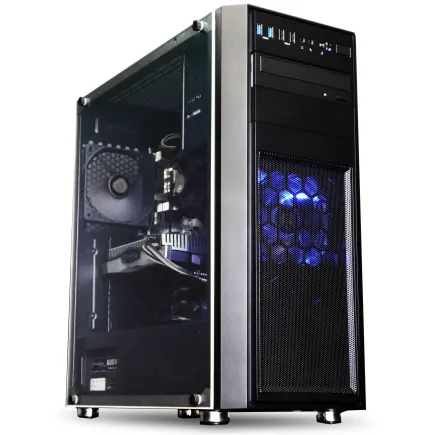
| 【SR-ar5-5660H/S9 スペック】 | |
| CPU | AMD Ryzen5 9600 6コア/12スレッド 5.20GHz(ブースト)/3.80GHz(ベース) |
| メモリ | 16GB DDR5 (16GB x1枚 クルーシャル製) |
| ストレージ | SSD 1TB (m.2 nVMe READ/WRITE:7250Gbps/6900Gbps WD製) |
| ケース | Thermaltake Versa H26 |
| マザーボード | AMD B850 チップセット ASRock製 B850M Pro-A WiFi |
| 電源ユニット | 650W 80Plus BRONZE認証 電源ユニット (COUGAR製) |
| 無線LAN | Wi-Fi 6E (IEEE802.11ax/11ad/11ac/11n/11a/11g/11b) |
| BlueTooth | BlueTooth 5 |
| 光学式ドライブ | DVDスーパーマルチドライブ (内蔵) |
| OS | Microsoft Windows 11 Home |
パソコンショップSEVEN ZEFT R60RH

| 【ZEFT R60RH スペック】 | |
| CPU | AMD Ryzen7 9800X3D 8コア/16スレッド 5.20GHz(ブースト)/4.70GHz(ベース) |
| グラフィックボード | GeForce RTX5060Ti 16GB (VRAM:16GB) |
| メモリ | 16GB DDR5 (16GB x1枚 クルーシャル製) |
| ストレージ | SSD 1TB (m.2 nVMe READ/WRITE:7250Gbps/6900Gbps WD製) |
| ケース | Thermaltake S100 TG |
| CPUクーラー | 空冷 DeepCool製 空冷CPUクーラー AK400 |
| マザーボード | AMD B850 チップセット ASRock製 B850M-X WiFi R2.0 |
| 電源ユニット | 750W 80Plus GOLD認証 電源ユニット (Silverstone製) |
| 無線LAN | Wi-Fi 6E (IEEE802.11ax/11ad/11ac/11n/11a/11g/11b) |
| BlueTooth | BlueTooth 5 |
| OS | Microsoft Windows 11 Home |
パソコンショップSEVEN ZEFT R60SZ

| 【ZEFT R60SZ スペック】 | |
| CPU | AMD Ryzen7 9800X3D 8コア/16スレッド 5.20GHz(ブースト)/4.70GHz(ベース) |
| グラフィックボード | GeForce RTX5070Ti (VRAM:16GB) |
| メモリ | 16GB DDR5 (16GB x1枚 クルーシャル製) |
| ストレージ | SSD 1TB (m.2 nVMe READ/WRITE:7250Gbps/6900Gbps WD製) |
| ケース | Thermaltake S200 TG ARGB Plus ホワイト |
| CPUクーラー | 空冷 DeepCool製 空冷CPUクーラー AK400 DIGITAL WH |
| マザーボード | AMD X870 チップセット GIGABYTE製 X870M AORUS ELITE WIFI7 ICE |
| 電源ユニット | 850W 80Plus GOLD認証 電源ユニット (Silverstone製) |
| 無線LAN | Wi-Fi 6E (IEEE802.11ax/11ad/11ac/11n/11a/11g/11b) |
| BlueTooth | BlueTooth 5 |
| OS | Microsoft Windows 11 Home |
パソコンショップSEVEN ZEFT R60CRA

| 【ZEFT R60CRA スペック】 | |
| CPU | AMD Ryzen7 9800X3D 8コア/16スレッド 5.20GHz(ブースト)/4.70GHz(ベース) |
| グラフィックボード | GeForce RTX5070Ti (VRAM:16GB) |
| メモリ | 32GB DDR5 (16GB x2枚 クルーシャル製) |
| ストレージ | SSD 1TB (m.2 nVMe READ/WRITE:7250Gbps/6900Gbps WD製) |
| ケース | ASUS Prime AP201 Tempered Glass ホワイト |
| CPUクーラー | 水冷 240mmラジエータ CoolerMaster製 水冷CPUクーラー ML 240 Core II White |
| マザーボード | AMD X870 チップセット GIGABYTE製 X870M AORUS ELITE WIFI7 ICE |
| 電源ユニット | 850W 80Plus GOLD認証 電源ユニット (Silverstone製) |
| 無線LAN | Wi-Fi 6E (IEEE802.11ax/11ad/11ac/11n/11a/11g/11b) |
| BlueTooth | BlueTooth 5 |
| 光学式ドライブ | DVDスーパーマルチドライブ (外付け) |
| OS | Microsoft Windows 11 Home |
パソコンショップSEVEN ZEFT R59Y

| 【ZEFT R59Y スペック】 | |
| CPU | AMD Ryzen7 9700X 8コア/16スレッド 5.50GHz(ブースト)/3.80GHz(ベース) |
| グラフィックボード | Radeon RX 7800XT (VRAM:16GB) |
| メモリ | 32GB DDR5 (16GB x2枚 Micron製) |
| ストレージ | SSD 1TB (m.2 nVMe READ/WRITE:7250Gbps/6900Gbps WD製) |
| ケース | Antec P20C ブラック |
| CPUクーラー | 空冷 DeepCool製 空冷CPUクーラー AK400 |
| マザーボード | AMD X870 チップセット ASRock製 X870 Steel Legend WiFi |
| 電源ユニット | 750W 80Plus GOLD認証 電源ユニット (Silverstone製) |
| 無線LAN | Wi-Fi 6E (IEEE802.11ax/11ad/11ac/11n/11a/11g/11b) |
| BlueTooth | BlueTooth 5 |
| 光学式ドライブ | DVDスーパーマルチドライブ (外付け) |
| OS | Microsoft Windows 11 Home |
容量は32GBで足りるのか
Android Studio本体が2〜3GB、Gradleデーモンが4〜8GB、エミュレータが4〜6GB、Chrome等のブラウザが2〜4GB、その他のツールやOSで4〜6GBと考えると、開発中の実使用量は16〜27GB程度になることが一般的です。
32GBあれば基本的な開発作業には充分ですが、複数のエミュレータを同時起動したり、Docker環境でバックエンドも同時に動かす場合は不足を感じる可能性があります。
将来性を考えると64GBを選択しない手はありませんね。
特に大規模プロジェクトでは、Gradleのメモリ割り当てを増やすことでビルド速度が向上するため、余裕のあるメモリ容量が開発効率に直結します。
DDR5メモリの速度は重要か
DDR5-5600が現在の標準規格となっており、Ryzen 9000シリーズもCore Ultra 200シリーズも公式にサポートしています。
メモリ速度がコンパイル速度に与える影響は、CPUやストレージほど劇的ではありませんが、それでも10〜15%程度の差が出る場合もあります。
ストレージ戦略
Gen.5 SSDは本当に必要か
PCIe Gen.5 SSDは最大14,000MB/s超の読込速度を実現する最新規格ですが、Android開発において実感できる速度向上は限定的。
Gradle Buildでは、ランダムアクセス性能が重要になるため、シーケンシャル速度の差がそのままビルド時間の差にはなりません。
コストパフォーマンスを考えると、PCIe Gen.4 SSDで充分な性能が得られます。
Gen.4でも7,000MB/s前後の速度があり、Android StudioやGradleキャッシュの読み書きには必要充分。
Gen.5の価格プレミアムを考えると、その予算をCPUやメモリに回した方が開発効率は向上するでしょう。
容量と構成の考え方
Android開発では、Android SDK、エミュレータイメージ、Gradleキャッシュ、プロジェクトファイルなどで、気づけば100GB以上を消費してしまいますよね。
さらに複数のプロジェクトを並行して開発する場合や、過去のプロジェクトも保持しておく場合、ストレージ容量は余裕を持たせる必要があります。
推奨構成は、システムドライブに1TB以上のGen.4 SSD、データ用に2TB以上のGen.4 SSDを追加する形。
システムとデータを分離することで、OSの再インストール時にもプロジェクトファイルを保護でき、さらにSSDの寿命も延ばせる効果があります。
| 用途 | 推奨容量 | 規格 | 優先度 |
|---|---|---|---|
| システム・Android Studio | 1TB | Gen.4 | 必須 |
| プロジェクト・SDK | 2TB | Gen.4 | 推奨 |
| バックアップ・アーカイブ | 4TB | Gen.4 | 任意 |
WDやCrucial、キオクシアといった信頼性の高いメーカーのSSDを選択できるBTOショップを利用することで、長期的な安定性も確保できます。

グラフィックボードは必要か
Android開発におけるGPUの役割
Android Studioのプレビュー機能やレイアウトエディタはGPUアクセラレーションを活用しており、統合GPUだけでは動作が重くなる場合があるのです。
特にJetpack Composeのプレビューや、複雑なUIのレンダリングでは、専用GPUがあると体感速度が向上します。
またエミュレータのハードウェアアクセラレーションもGPU性能に依存するため、快適なエミュレータ動作には一定のGPU性能が求められるわけです。
パソコン おすすめモデル4選
パソコンショップSEVEN ZEFT R60YL
| 【ZEFT R60YL スペック】 | |
| CPU | AMD Ryzen5 8500G 6コア/12スレッド 5.00GHz(ブースト)/3.50GHz(ベース) |
| グラフィックボード | GeForce RTX5070 (VRAM:12GB) |
| メモリ | 16GB DDR5 (16GB x1枚 クルーシャル製) |
| ストレージ | SSD 1TB (m.2 nVMe READ/WRITE:7250Gbps/6900Gbps WD製) |
| ケース | ASUS Prime AP201 Tempered Glass ホワイト |
| マザーボード | AMD B850 チップセット ASRock製 B850M-X WiFi R2.0 |
| 電源ユニット | 750W 80Plus GOLD認証 電源ユニット (Silverstone製) |
| 無線LAN | Wi-Fi 6E (IEEE802.11ax/11ad/11ac/11n/11a/11g/11b) |
| BlueTooth | BlueTooth 5 |
| OS | Microsoft Windows 11 Home |
パソコンショップSEVEN ZEFT R65M

| 【ZEFT R65M スペック】 | |
| CPU | AMD Ryzen9 9950X3D 16コア/32スレッド 5.70GHz(ブースト)/4.30GHz(ベース) |
| グラフィックボード | GeForce RTX5070 (VRAM:12GB) |
| メモリ | 32GB DDR5 (16GB x2枚 クルーシャル製) |
| ストレージ | SSD 1TB (m.2 nVMe READ/WRITE:7250Gbps/6900Gbps WD製) |
| ケース | CoolerMaster Silencio S600 |
| CPUクーラー | 空冷 サイズ製 空冷CPUクーラー SCYTHE() MUGEN6 BLACK EDITION |
| マザーボード | AMD B850 チップセット ASRock製 B850M-X WiFi R2.0 |
| 電源ユニット | 750W 80Plus GOLD認証 電源ユニット (Silverstone製) |
| 無線LAN | Wi-Fi 6E (IEEE802.11ax/11ad/11ac/11n/11a/11g/11b) |
| BlueTooth | BlueTooth 5 |
| OS | Microsoft Windows 11 Home |
パソコンショップSEVEN ZEFT Z58Z

| 【ZEFT Z58Z スペック】 | |
| CPU | Intel Core Ultra9 285K 24コア/24スレッド 5.70GHz(ブースト)/3.70GHz(ベース) |
| グラフィックボード | GeForce RTX5060Ti 16GB (VRAM:16GB) |
| メモリ | 32GB DDR5 (32GB x1枚 クルーシャル製) |
| ストレージ | SSD 1TB (m.2 nVMe READ/WRITE:5000Gbps/3900Gbps KIOXIA製) |
| ケース | Okinos Mirage 4 ARGB Black |
| CPUクーラー | 水冷 240mmラジエータ CoolerMaster製 水冷CPUクーラー ML 240 Core II Black |
| マザーボード | intel B860 チップセット ASRock製 B860M Pro RS WiFi |
| 電源ユニット | 650W 80Plus BRONZE認証 電源ユニット (COUGAR製) |
| 無線LAN | Wi-Fi 6E (IEEE802.11ax/11ad/11ac/11n/11a/11g/11b) |
| BlueTooth | BlueTooth 5 |
| OS | Microsoft Windows 11 Home |
パソコンショップSEVEN ZEFT R59YAC
| 【ZEFT R59YAC スペック】 | |
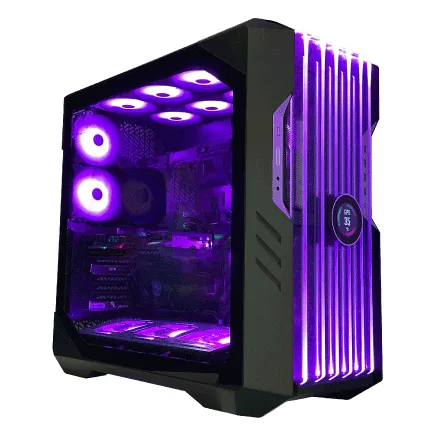
| CPU | AMD Ryzen7 9700X 8コア/16スレッド 5.50GHz(ブースト)/3.80GHz(ベース) |
| グラフィックボード | Radeon RX 7900XTX (VRAM:24GB) |
| メモリ | 32GB DDR5 (16GB x2枚 Micron製) |
| ストレージ | SSD 2TB (m.2 nVMe READ/WRITE:7250Gbps/6900Gbps WD製) |
| ケース | CoolerMaster HAF 700 EVO 特別仕様 |
| CPUクーラー | 空冷 DeepCool製 空冷CPUクーラー AK400 |
| マザーボード | AMD X870 チップセット ASRock製 X870 Steel Legend WiFi |
| 電源ユニット | 1000W 80Plus GOLD認証 電源ユニット (アスロック製) |
| 無線LAN | Wi-Fi 6E (IEEE802.11ax/11ad/11ac/11n/11a/11g/11b) |
| BlueTooth | BlueTooth 5 |
| 光学式ドライブ | DVDスーパーマルチドライブ (外付け) |
| OS | Microsoft Windows 11 Home |
コスパ重視の選択肢
Android開発用途であれば、GeForce RTX5060TiまたはRadeon RX 9060XTで必要充分な性能が得られます。
これらのエントリークラスGPUでも、Android Studioのプレビューやエミュレータは快適に動作し、さらに息抜きのゲームプレイにも対応できる性能を持っています。
予算を抑えたい場合は、Ryzen 9000シリーズの統合GPU(RDNA 2)でも基本的な開発作業は可能。
ただし複数のエミュレータを同時起動したり、4Kモニタでの作業を考えると、やはり専用GPUを搭載した方がストレスフリーな環境を構築できるでしょう。
GeForce RTX5070やRTX5070Tiは、Android開発だけでなく機械学習の実験やUnityでのゲーム開発も視野に入れる場合の選択肢。
冷却システムの選定
空冷か水冷か
長時間のコンパイル作業でCPUが高負荷状態を維持する場合でも、DEEPCOOLやNoctuaの高性能空冷クーラーなら温度を適切に管理できるでしょう。
水冷CPUクーラーは、静音性を重視する方や、オーバークロックを視野に入れる方におすすめ。
ケース選びで変わる冷却効率
エアフローに優れたケースを選ぶことで、CPUクーラーの性能を最大限に引き出せます。
スタンダードな側面1面が強化ガラス製のケースは、DEEPCOOL、COOLER MASTER、Thermaltakeといったメーカーから多数リリースされており、価格と性能のバランスが取れた選択肢。
デザイン性を重視するなら、2面または3面が強化ガラス製のピラーレスケースも魅力的。
電源ユニットの選び方
必要な電源容量の計算
電源容量は、搭載するパーツの消費電力から逆算して決定します。
Ryzen 7 9800X3Dが最大120W、GeForce RTX5070Tiが最大285W、その他のパーツで50〜80Wと考えると、合計で455〜485W程度。
電源ユニットは最大負荷の1.5〜2倍の容量を選ぶのが基本なので、750W以上の電源ユニットを選択した方がいいでしょう。
将来的なアップグレードや、システムの安定性を考えると、80 PLUS Gold以上の認証を取得した高効率電源がおすすめ。
CorsairやSeasonicといった信頼性の高いメーカーの製品を選ぶことで、長期的な安定動作が期待できます。
モジュラー式のメリット
パソコン おすすめモデル4選
パソコンショップSEVEN ZEFT R67B

| 【ZEFT R67B スペック】 | |
| CPU | AMD Ryzen5 8600G 6コア/12スレッド 5.00GHz(ブースト)/4.30GHz(ベース) |
| グラフィックボード | GeForce RTX5060Ti 16GB (VRAM:16GB) |
| メモリ | 32GB DDR5 (32GB x1枚 クルーシャル製) |
| ストレージ | SSD 1TB (m.2 nVMe READ/WRITE:5000Gbps/3900Gbps KIOXIA製) |
| ケース | DeepCool CH160 PLUS Black |
| CPUクーラー | 水冷 240mmラジエータ CoolerMaster製 水冷CPUクーラー ML 240 Core II Black |
| マザーボード | AMD B850 チップセット ASRock製 B850M-X WiFi R2.0 |
| 電源ユニット | 650W 80Plus BRONZE認証 電源ユニット (COUGAR製) |
| 無線LAN | Wi-Fi 6E (IEEE802.11ax/11ad/11ac/11n/11a/11g/11b) |
| BlueTooth | BlueTooth 5 |
| OS | Microsoft Windows 11 Home |
パソコンショップSEVEN ZEFT R65K
| 【ZEFT R65K スペック】 | |
| CPU | AMD Ryzen7 9800X3D 8コア/16スレッド 5.20GHz(ブースト)/4.70GHz(ベース) |
| グラフィックボード | GeForce RTX5070Ti (VRAM:16GB) |
| メモリ | 32GB DDR5 (16GB x2枚 クルーシャル製) |
| ストレージ | SSD 1TB (m.2 nVMe READ/WRITE:7250Gbps/6900Gbps WD製) |
| ケース | CoolerMaster Silencio S600 |
| CPUクーラー | 空冷 DeepCool製 空冷CPUクーラー AK400 |
| マザーボード | AMD B850 チップセット GIGABYTE製 B850 AORUS ELITE WIFI7 |
| 電源ユニット | 850W 80Plus GOLD認証 電源ユニット (CWT製) |
| 無線LAN | Wi-Fi 6E (IEEE802.11ax/11ad/11ac/11n/11a/11g/11b) |
| BlueTooth | BlueTooth 5 |
| OS | Microsoft Windows 11 Home |
パソコンショップSEVEN ZEFT R66I
| 【ZEFT R66I スペック】 | |
| CPU | AMD Ryzen7 7700 8コア/16スレッド 5.30GHz(ブースト)/3.80GHz(ベース) |
| グラフィックボード | GeForce RTX5060 (VRAM:8GB) |
| メモリ | 32GB DDR5 (32GB x1枚 クルーシャル製) |
| ストレージ | SSD 1TB (m.2 nVMe READ/WRITE:7250Gbps/6900Gbps WD製) |
| ケース | Okinos Mirage 4 ARGB Black |
| CPUクーラー | 水冷 240mmラジエータ CoolerMaster製 水冷CPUクーラー ML 240 Core II Black |
| マザーボード | AMD B850 チップセット ASRock製 B850M-X WiFi R2.0 |
| 電源ユニット | 650W 80Plus BRONZE認証 電源ユニット (COUGAR製) |
| 無線LAN | Wi-Fi 6E (IEEE802.11ax/11ad/11ac/11n/11a/11g/11b) |
| BlueTooth | BlueTooth 5 |
| OS | Microsoft Windows 11 Home |
パソコンショップSEVEN ZEFT R59FJB
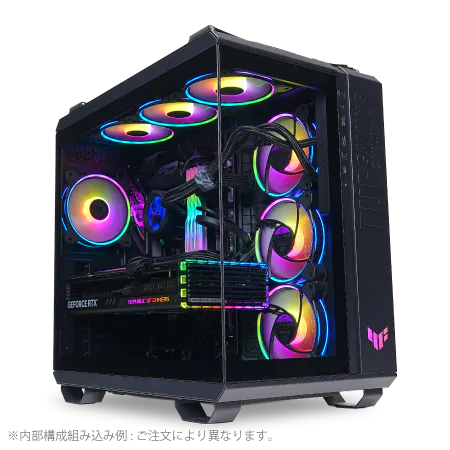
| 【ZEFT R59FJB スペック】 | |
| CPU | AMD Ryzen9 9950X 16コア/32スレッド 5.70GHz(ブースト)/4.30GHz(ベース) |
| グラフィックボード | Radeon RX 7900XTX (VRAM:24GB) |
| メモリ | 32GB DDR5 (16GB x2枚 Micron製) |
| ストレージ | SSD 2TB (m.2 nVMe READ/WRITE:7400Gbps/7000Gbps Crucial製) |
| ケース | ASUS TUF Gaming GT502 Black |
| CPUクーラー | 水冷 240mmラジエータ CoolerMaster製 水冷CPUクーラー ML 240 Core II Black |
| マザーボード | AMD B850 チップセット ASRock製 B850M Pro-A WiFi |
| 電源ユニット | 1000W 80Plus GOLD認証 電源ユニット (アスロック製) |
| 無線LAN | Wi-Fi 6E (IEEE802.11ax/11ad/11ac/11n/11a/11g/11b) |
| BlueTooth | BlueTooth 5 |
| 光学式ドライブ | DVDスーパーマルチドライブ (外付け) |
| OS | Microsoft Windows 11 Home |
具体的な構成例

コスパ重視の実用構成
| パーツ | 製品 | 価格帯 |
|---|---|---|
| CPU | Ryzen 7 9700X | 約5万円 |
| マザーボード | B650チップセット搭載 | 約2万円 |
| メモリ | DDR5-5600 32GB×2(64GB) | 約3万円 |
| GPU | GeForce RTX5060Ti | 約5万円 |
| ストレージ | Gen.4 SSD 1TB + 2TB | 約3万円 |
| CPUクーラー | DEEPCOOL空冷 | 約8千円 |
| 電源 | 750W 80 PLUS Gold | 約1.5万円 |
| ケース | スタンダードケース | 約1.2万円 |
この構成で合計約21万円程度。
中規模のAndroidプロジェクトであれば、ビルド時間を大幅に短縮でき、複数のエミュレータを同時起動しても快適に動作する環境が整います。

速度最優先のハイエンド構成
ビルド時間を極限まで短縮し、大規模プロジェクトでも快適に開発できるハイエンド構成。
Ryzen 9 9950X3Dの16コア32スレッドが、並列ビルドを最大限に活用します。
| パーツ | 製品 | 価格帯 |
|---|---|---|
| CPU | Ryzen 9 9950X3D | 約10万円 |
| マザーボード | X870チップセット搭載 | 約4万円 |
| メモリ | DDR5-5600 32GB×2(64GB) | 約3万円 |
| GPU | GeForce RTX5070Ti | 約9万円 |
| ストレージ | Gen.4 SSD 2TB + 4TB | 約6万円 |
| CPUクーラー | DEEPCOOL簡易水冷 | 約2万円 |
| 電源 | 850W 80 PLUS Platinum | 約2.5万円 |
| ケース | ピラーレスケース | 約2.5万円 |
この構成で合計約39万円程度。
大規模なマルチモジュールプロジェクトでも、フルビルドが数分で完了する圧倒的な速度を実現できます。
機械学習の実験やUnityでのゲーム開発にも対応できる汎用性の高さも魅力。
BTOパソコンでの注文ポイント
カスタマイズで重視すべき項目
まずメモリは必ず64GBにアップグレードすること。
標準で16GBや32GBの構成が多いですが、Android開発では明らかに不足を感じる場面が出てきます。
1TB+2TBの構成が理想的ですが、予算の都合で難しい場合でも、最低限2TBは確保したいところ。
メーカーもWDやCrucialといった信頼性の高いブランドを指定できるショップを選ぶべきです。
保証とサポートの確認
特に初めて高性能PCを購入する方にとって、トラブル時のサポート体制は重要な選択基準になるでしょう。
標準保証は1年間が一般的ですが、有償で3年保証に延長できるショップも多く存在します。
業務で使用する場合は、延長保証への加入を検討した方がいいでしょう。
また、オンサイト修理や翌日修理といったサービスを提供しているショップもあり、ダウンタイムを最小限に抑えたい方には魅力的な選択肢。
モニタ環境の最適化
解像度とサイズの選択
27インチの4Kモニタ(3840×2160)が、作業領域と視認性のバランスが最も優れた選択。
フルHD(1920×1080)では、ウィンドウを並べると個々の表示領域が狭くなってしまいますよね。
デュアルモニタ構成も効果的で、メインモニタでコーディング、サブモニタでプレビューやドキュメント表示という使い分けができます。
27インチ4K×2枚の構成なら、大規模プロジェクトでも快適な作業環境を実現できるでしょう。
リフレッシュレートは重要か
Android開発用途では、高リフレッシュレートの必要性は低め。
周辺機器の選定

キーボードとマウス
長時間のコーディング作業では、キーボードの打鍵感が疲労度に大きく影響します。
メカニカルキーボードは、タイピング時の確実なフィードバックが得られ、誤入力も減少。
Cherry MX茶軸やRed軸といった静音性とタイピング感のバランスが取れたスイッチが、開発者には人気を集めています。
マウスは、トラックボールやエルゴノミクスデザインのモデルが、手首への負担を軽減してくれます。
LogicoolのMX ERGOやMX Master 3Sといった製品は、長時間使用でも疲れにくい設計になっており、多くの開発者から支持されているとかね。
その他の便利アイテム
デュアルモニタアームを使用することで、デスク上のスペースを有効活用でき、モニタの高さや角度も自由に調整できます。
長時間の作業では、適切なモニタ位置が首や肩への負担を軽減するため、投資する価値は充分にあるでしょう。
Android Studioのショートカットをマクロパッドに割り当てることで、ビルド実行やクリーンビルドといった操作が、ワンタッチで実行できるようになるわけです。
実際のビルド時間比較
構成による差を数値で見る
テストプロジェクトは、約50のモジュールを持つ中規模アプリケーションで、フルビルドとインクリメンタルビルドの両方を計測しています。
ミドル構成(Ryzen 7 9700X、64GB、Gen.4 SSD)では、フルビルドが約5分、インクリメンタルビルドが約30秒に短縮。
ハイエンド構成(Ryzen 9 9950X3D、64GB、Gen.4 SSD)では、フルビルドが約3分、インクリメンタルビルドが約20秒という結果に。
この差は、1日に何度もビルドを実行する開発現場では、積み重なって大きな時間差になります。
1日20回のビルドを実行すると仮定すると、エントリー構成とハイエンド構成では、1日あたり約100分の差が生まれる計算。
月間では約2,000分、つまり33時間以上の差になるわけです。
コストパフォーマンスの考察
フリーランスエンジニアの時給を5,000円と仮定すると、月間33時間の短縮は165,000円の価値に相当します。
3ヶ月で約50万円の価値を生み出すことになり、PC本体の価格差を大きく上回る効果があるのです。
企業で複数のエンジニアが使用する場合、この効果はさらに倍増。
5人のチームなら、月間165時間、年間では約2,000時間の工数削減につながります。
メンテナンスと長期運用

定期的な清掃の重要性
高性能PCは発熱量も大きく、ケース内にホコリが溜まると冷却効率が低下してしまいますよね。
3ヶ月に1回程度、ケースを開けてエアダスターでホコリを除去することで、安定した動作を維持できます。
特にCPUクーラーのフィンやケースファンは、ホコリが溜まりやすい部分。
水冷CPUクーラーを使用している場合は、ラジエーターのホコリ除去も忘れずに。
目詰まりすると冷却性能が著しく低下し、CPUの温度上昇やサーマルスロットリングの原因になります。
アップグレードの計画
PCの性能は、技術の進歩とともに相対的に低下していきます。
ただし、適切な構成で組んだPCは、5年程度は現役で使用できる性能を維持できるでしょう。
メモリは64GBから128GBへの増設が、大規模プロジェクトでは効果を発揮します。
ストレージは、プロジェクトの増加に応じて追加していく形。
よくある質問
Macと比較してWindowsのメリットは何か
確かにMacはUnixベースで、コマンドライン操作が快適という利点があります。
しかし、同じ予算で比較すると、WindowsのBTOパソコンの方が圧倒的に高性能な構成を組めるのです。
コンパイル速度では、マルチコア性能に優れるRyzen 9000シリーズが有利な場面も多く、コストパフォーマンスでは明確にWindowsが上回るでしょう。
自作とBTOどちらを選ぶべきか
ただし、パーツの相性問題やトラブル時の切り分けは自己責任になります。
BTOパソコンは、動作確認済みの状態で届き、メーカー保証も付帯するため、安心感が大きい。
時間をお金で買うという観点では、BTOパソコンの方が効率的。
初めて高性能PCを導入する方や、トラブル対応に時間を取られたくない方には、BTOパソコンを強く推奨します。
エミュレータとGPUの関係
統合GPUでも基本的な動作は可能ですが、複数のエミュレータを同時起動したり、高解像度のエミュレータを使用する場合、専用GPUがあると動作が安定するのです。
開発効率を考えると、エントリークラスでも専用GPUを搭載した方がいいでしょう。
ノートPCという選択肢はどうか
「デスクトップではなく、ノートPCで開発したい」という方もいると思います。
確かにノートPCは持ち運びができ、場所を選ばず作業できる利点があります。
しかし、同じ予算で比較すると、デスクトップPCの方が圧倒的に高性能。
自宅やオフィスでの作業が中心なら、デスクトップPCを選択した方が、コストパフォーマンスと性能の両面で有利でしょう。
将来的なアップグレード性
「今後のアップグレードを考えると、どのパーツを重視すべきか?」とお悩みの方は多いのではないでしょうか。
答えはシンプル。
マザーボードは、M.2スロットが複数あり、メモリスロットが4本以上ある製品を選ぶことで、将来的なストレージやメモリの増設に対応できます。
ケースは、3.5インチベイや2.5インチベイが複数あり、拡張カードの取り付けスペースに余裕がある製品を選択しましょう。