

YouTuber向けPCに求められる性能とは

動画編集とライブ配信を両立させる処理能力
YouTuberが使用するPCには、4K動画編集とリアルタイム配信を同時にこなせる処理能力が求められます。
私がこれまで数多くのクリエイター向けマシンを検証してきた経験から断言できるのは、CPUのマルチスレッド性能とGPUのエンコード性能が最も重要だということです。
動画編集ソフトのAdobe Premiere ProやDaVinci Resolveは、タイムライン上で複数のエフェクトを重ねたり、カラーグレーディングを施したりする際に膨大な計算処理を必要としますよね。
特に4K60fps素材を扱う場合、プレビュー再生だけでもCPUとGPUの両方に高い負荷がかかることが分かっています。
さらにライブ配信では、OBS StudioやXSplitといった配信ソフトがリアルタイムエンコードを行いながら、ゲームプレイや画面共有を同時進行させる必要があります。
この処理を快適に実行するには、少なくとも8コア16スレッド以上のCPUと、ハードウェアエンコーダーを搭載した高性能GPUが不可欠でしょう。
YouTubeの収益化に必要な投資額
最低でも25万円、理想は35万円以上の予算を確保することです。
この価格帯であれば、Core Ultra 7シリーズまたはRyzen 7シリーズのCPU、GeForce RTX5070Ti以上のGPU、32GB以上のメモリ、2TB以上のSSDを搭載したマシンを組むことができます。
チャンネル登録者数が1万人を超えて収益化が本格化してきたクリエイターなら、この投資は必要経費として十分に回収できる金額といえるでしょう。
サムネイル制作とマルチタスク性能
動画本編の編集だけでなく、サムネイル制作も重要な作業。
PhotoshopやCLIP STUDIO PAINTでの画像編集、After Effectsでのモーショングラフィックス制作など、クリエイティブ作業は多岐にわたります。
特にAfter Effectsは大量のRAMを消費するため、64GBあれば安心感があります。
CPUの選び方と推奨モデル
Intel Core Ultraシリーズの実力
動画編集用途でIntel CPUを選ぶなら、Core Ultra 7 265KまたはCore Ultra 7 265KFが最適解になります。
Lion Coveアーキテクチャによる高いシングルスレッド性能と、Skymontコアによる効率的なマルチスレッド処理の組み合わせは、Premiere Proのタイムライン再生やDaVinci Resolveのカラーグレーディング処理で見事なパフォーマンスを発揮するのです。
Core Ultra 7 265Kは20コア(8P+12E)構成で、ベースクロック3.9GHz、最大ターボブースト5.5GHzという高クロック動作が可能。
動画編集ソフトの多くはシングルスレッド性能に依存する処理が多いため、この高クロック動作は実作業で体感できるレスポンスの良さにつながります。
さらにNPUを統合したことでAI処理が強化されており、Adobe Senseiなどの機械学習ベースの自動編集機能を使用する際の処理速度が向上しているのも見逃せません。
Thunderbolt 4やPCIe 5.0といった高速I/Oも内蔵しているため、外付けストレージへの素材転送やキャプチャーデバイスとの接続もスムーズでしょう。
予算に余裕があるなら、Core Ultra 9 285Kや285KFも選択肢に入ります。
最新CPU性能一覧
| 型番 | コア数 | スレッド数 | 定格クロック | 最大クロック | Cineスコア Multi |
Cineスコア Single |
公式 URL |
価格com URL |
|---|---|---|---|---|---|---|---|---|
| Core Ultra 9 285K | 24 | 24 | 3.20GHz | 5.70GHz | 42708 | 2460 | 公式 | 価格 |
| Ryzen 9 9950X | 16 | 32 | 4.30GHz | 5.70GHz | 42463 | 2264 | 公式 | 価格 |
| Ryzen 9 9950X3D | 16 | 32 | 4.30GHz | 5.70GHz | 41502 | 2255 | 公式 | 価格 |
| Core i9-14900K | 24 | 32 | 3.20GHz | 6.00GHz | 40801 | 2353 | 公式 | 価格 |
| Ryzen 9 7950X | 16 | 32 | 4.50GHz | 5.70GHz | 38289 | 2074 | 公式 | 価格 |
| Ryzen 9 7950X3D | 16 | 32 | 4.20GHz | 5.70GHz | 38214 | 2045 | 公式 | 価格 |
| Core Ultra 7 265K | 20 | 20 | 3.30GHz | 5.50GHz | 36990 | 2351 | 公式 | 価格 |
| Core Ultra 7 265KF | 20 | 20 | 3.30GHz | 5.50GHz | 36990 | 2351 | 公式 | 価格 |
| Core Ultra 9 285 | 24 | 24 | 2.50GHz | 5.60GHz | 35373 | 2193 | 公式 | 価格 |
| Core i7-14700K | 20 | 28 | 3.40GHz | 5.60GHz | 35234 | 2230 | 公式 | 価格 |
| Core i9-14900 | 24 | 32 | 2.00GHz | 5.80GHz | 33498 | 2204 | 公式 | 価格 |
| Ryzen 9 9900X | 12 | 24 | 4.40GHz | 5.60GHz | 32646 | 2233 | 公式 | 価格 |
| Core i7-14700 | 20 | 28 | 2.10GHz | 5.40GHz | 32282 | 2098 | 公式 | 価格 |
| Ryzen 9 9900X3D | 12 | 24 | 4.40GHz | 5.50GHz | 32172 | 2189 | 公式 | 価格 |
| Ryzen 9 7900X | 12 | 24 | 4.70GHz | 5.60GHz | 29027 | 2036 | 公式 | 価格 |
| Core Ultra 7 265 | 20 | 20 | 2.40GHz | 5.30GHz | 28319 | 2152 | 公式 | 価格 |
| Core Ultra 7 265F | 20 | 20 | 2.40GHz | 5.30GHz | 28319 | 2152 | 公式 | 価格 |
| Core Ultra 5 245K | 14 | 14 | 3.60GHz | 5.20GHz | 25252 | 0 | 公式 | 価格 |
| Core Ultra 5 245KF | 14 | 14 | 3.60GHz | 5.20GHz | 25252 | 2171 | 公式 | 価格 |
| Ryzen 7 9700X | 8 | 16 | 3.80GHz | 5.50GHz | 22907 | 2208 | 公式 | 価格 |
| Ryzen 7 9800X3D | 8 | 16 | 4.70GHz | 5.40GHz | 22895 | 2088 | 公式 | 価格 |
| Core Ultra 5 235 | 14 | 14 | 3.40GHz | 5.00GHz | 20693 | 1856 | 公式 | 価格 |
| Ryzen 7 7700 | 8 | 16 | 3.80GHz | 5.30GHz | 19354 | 1934 | 公式 | 価格 |
| Ryzen 7 7800X3D | 8 | 16 | 4.50GHz | 5.40GHz | 17593 | 1813 | 公式 | 価格 |
| Core i5-14400 | 10 | 16 | 2.50GHz | 4.70GHz | 15921 | 1775 | 公式 | 価格 |
| Ryzen 5 7600X | 6 | 12 | 4.70GHz | 5.30GHz | 15169 | 1978 | 公式 | 価格 |
AMD Ryzen 9000シリーズの強み
AMD派のクリエイターには、Ryzen 7 9800X3Dが圧倒的におすすめ。
3D V-Cache技術により96MBもの大容量L3キャッシュを搭載しており、動画編集ソフトが頻繁にアクセスするデータをキャッシュに保持できるため、メモリアクセスのレイテンシが劇的に改善されます。
Zen 5アーキテクチャの採用により、前世代と比較してIPC(クロックあたりの命令実行数)が約15%向上しており、同じクロック数でもより多くの処理をこなせるようになっています。
さらに上位モデルのRyzen 9 9950X3Dは、16コア32スレッド構成に128MBの3D V-Cacheを搭載した最強クラスのクリエイター向けCPU。
After Effectsでの3Dレイヤー合成や、DaVinci Resolveでの複雑なノード処理など、超重量級の作業でも快適に動作します。
コストパフォーマンスを重視するなら、Ryzen 7 9700Xも優秀な選択肢。
8コア16スレッドで動画編集には充分な性能を持ちながら、価格は9800X3Dより2万円ほど安く抑えられています。
パソコン おすすめモデル5選
パソコンショップSEVEN ZEFT Z56AF
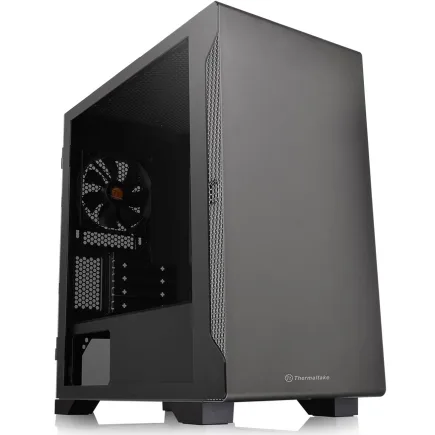
| 【ZEFT Z56AF スペック】 | |
| CPU | Intel Core Ultra7 265KF 20コア/20スレッド 5.50GHz(ブースト)/3.90GHz(ベース) |
| グラフィックボード | GeForce RTX5060Ti 16GB (VRAM:16GB) |
| メモリ | 16GB DDR5 (16GB x1枚 クルーシャル製) |
| ストレージ | SSD 1TB (m.2 nVMe READ/WRITE:7250Gbps/6900Gbps WD製) |
| ケース | Thermaltake S100 TG |
| CPUクーラー | 空冷 DeepCool製 空冷CPUクーラー AK400 |
| マザーボード | intel B860 チップセット ASRock製 B860M Pro RS WiFi |
| 電源ユニット | 650W 80Plus BRONZE認証 電源ユニット (COUGAR製) |
| 無線LAN | Wi-Fi 6E (IEEE802.11ax/11ad/11ac/11n/11a/11g/11b) |
| BlueTooth | BlueTooth 5 |
| OS | Microsoft Windows 11 Home |
パソコンショップSEVEN ZEFT R60IM

| 【ZEFT R60IM スペック】 | |
| CPU | AMD Ryzen7 7700 8コア/16スレッド 5.30GHz(ブースト)/3.80GHz(ベース) |
| グラフィックボード | GeForce RTX5060Ti 16GB (VRAM:16GB) |
| メモリ | 32GB DDR5 (32GB x1枚 クルーシャル製) |
| ストレージ | SSD 1TB (m.2 nVMe READ/WRITE:7250Gbps/6900Gbps WD製) |
| ケース | Thermaltake The Tower 100 Black |
| マザーボード | AMD B850 チップセット ASRock製 B850I Lightning WiFi |
| 電源ユニット | 650W 80Plus BRONZE認証 電源ユニット (COUGAR製) |
| 無線LAN | Wi-Fi 6E (IEEE802.11ax/11ad/11ac/11n/11a/11g/11b) |
| BlueTooth | BlueTooth 5 |
| OS | Microsoft Windows 11 Home |
パソコンショップSEVEN ZEFT Z55GT

| 【ZEFT Z55GT スペック】 | |
| CPU | Intel Core Ultra9 285K 24コア/24スレッド 5.70GHz(ブースト)/3.70GHz(ベース) |
| グラフィックボード | GeForce RTX5070Ti (VRAM:16GB) |
| メモリ | 64GB DDR5 (32GB x2枚 クルーシャル製) |
| ストレージ | SSD 1TB (m.2 nVMe READ/WRITE:7250Gbps/6900Gbps WD製) |
| ケース | NZXT H9 FLOW RGB ホワイト |
| CPUクーラー | 水冷 240mmラジエータ CoolerMaster製 水冷CPUクーラー ML 240 Core II White |
| マザーボード | intel Z890 チップセット ASRock製 Z890 Steel Legend WiFi |
| 電源ユニット | 850W 80Plus GOLD認証 電源ユニット (Silverstone製) |
| 無線LAN | Wi-Fi 6E (IEEE802.11ax/11ad/11ac/11n/11a/11g/11b) |
| BlueTooth | BlueTooth 5 |
| OS | Microsoft Windows 11 Pro |
パソコンショップSEVEN ZEFT R63M
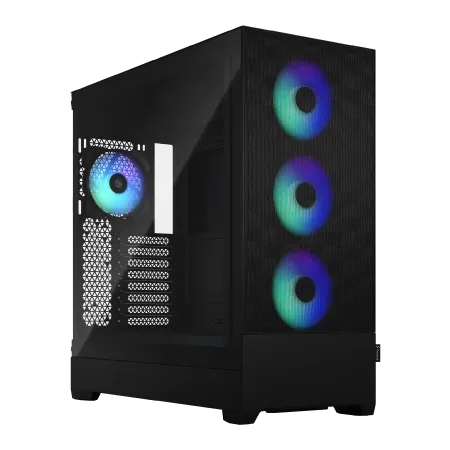
| 【ZEFT R63M スペック】 | |
| CPU | AMD Ryzen7 9800X3D 8コア/16スレッド 5.20GHz(ブースト)/4.70GHz(ベース) |
| グラフィックボード | Radeon RX 9070XT (VRAM:16GB) |
| メモリ | 32GB DDR5 (16GB x2枚 クルーシャル製) |
| ストレージ | SSD 2TB (m.2 nVMe READ/WRITE:7250Gbps/6900Gbps WD製) SSD SSD 2TB (m.2 nVMe READ/WRITE:7250Gbps/6900Gbps WD製) |
| ケース | Fractal Design Pop XL Air RGB TG |
| CPUクーラー | 空冷 DeepCool製 空冷CPUクーラー AK400 |
| マザーボード | AMD B850 チップセット MSI製 PRO B850M-A WIFI |
| 電源ユニット | 850W 80Plus GOLD認証 電源ユニット (CWT製) |
| 無線LAN | Wi-Fi 6E (IEEE802.11ax/11ad/11ac/11n/11a/11g/11b) |
| BlueTooth | BlueTooth 5 |
| OS | Microsoft Windows 11 Home |
パソコンショップSEVEN ZEFT Z45BBC
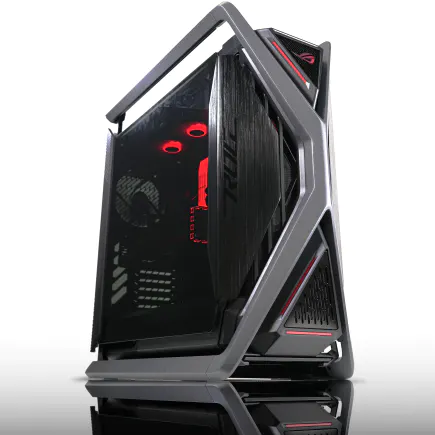
ハイスペックユーザー、マスタリーを発揮するゲーミングPC
快速64GBメモリに加え、新世代NVMe 1TB SSDでデータを瞬時に味方に
雄弁なるデザイン、ASUS ROG Hyperionケースが勝利の風格を演出
プロの域に迫る力、インテル Core i7-14700KFで限界など知らない
| 【ZEFT Z45BBC スペック】 | |
| CPU | Intel Core i7 14700KF 20コア/28スレッド 5.50GHz(ブースト)/3.40GHz(ベース) |
| グラフィックボード | GeForce RTX4060Ti (VRAM:8GB) |
| メモリ | 64GB DDR5 (32GB x2枚 Micron製) |
| ストレージ | SSD 1TB (m.2 nVMe READ/WRITE:7250Gbps/6900Gbps WD製) |
| ケース | ASUS ROG Hyperion GR701 ホワイト |
| CPUクーラー | 水冷 240mmラジエータ CoolerMaster製 水冷CPUクーラー ML 240 Core II White |
| マザーボード | intel B760 チップセット ASRock製 B760M Pro RS WiFi |
| 電源ユニット | 650W 80Plus BRONZE認証 電源ユニット (COUGAR製) |
| 無線LAN | Wi-Fi 6E (IEEE802.11ax/11ad/11ac/11n/11a/11g/11b) |
| BlueTooth | BlueTooth 5 |
| 光学式ドライブ | DVDスーパーマルチドライブ (外付け) |
| OS | Microsoft Windows 11 Pro |
CPUクーラーの重要性
Core Ultra 7やRyzen 7クラスでも、動画レンダリング時には長時間高負荷状態が続くため、適切な冷却がなければサーマルスロットリングが発生してしまいますよね。
空冷クーラーならDEEPCOOLのAK620やサイズの虎徹Mark IIIといった大型ツインタワークーラーが人気。
これらは6本以上のヒートパイプと140mm級の大型ファンを搭載しており、静音性と冷却性能を高次元でバランスさせています。
水冷クーラーを選ぶなら、DEEPCOOLのLT720やCorsairのiCUE H150i ELITEといった360mmラジエーター搭載モデルがおすすめ。
グラフィックボードの選定基準
GeForce RTX 50シリーズの動画編集性能
Blackwellアーキテクチャの採用により、前世代と比較してエンコード性能が大幅に向上しており、特にAV1エンコードの処理速度は目を見張るものがあります。
RTX5070Tiは12GBのGDDR7メモリを搭載し、メモリ帯域幅は504GB/sを実現。
4K60fps素材を複数トラック重ねたタイムラインでも、リアルタイムプレビューが可能な性能です。
さらに第4世代RTコアと第5世代Tensorコアにより、OptiXレンダリングやAIノイズ除去といったGPU支援機能が飛躍的に高速化されています。
DLSS 4技術への対応も見逃せません。
動画編集ソフトの一部機能やプレビュー表示でDLSSを活用することで、GPU負荷を軽減しながら高品質な表示を維持できます。
ニューラルシェーダ機能は、リアルタイムでのエフェクト適用を可能にする画期的な技術でしょう。
予算が許すならRTX5080やRTX5090も選択肢に入りますが、動画編集用途ではRTX5070Tiで充分な性能が得られるため、コストパフォーマンスを考えるとRTX5070Tiが最適解になります。
最新グラフィックボード(VGA)性能一覧
| GPU型番 | VRAM | 3DMarkスコア TimeSpy |
3DMarkスコア FireStrike |
TGP | 公式 URL |
価格com URL |
|---|---|---|---|---|---|---|
| GeForce RTX 5090 | 32GB | 48289 | 101690 | 575W | 公式 | 価格 |
| GeForce RTX 5080 | 16GB | 31886 | 77886 | 360W | 公式 | 価格 |
| Radeon RX 9070 XT | 16GB | 29904 | 66600 | 304W | 公式 | 価格 |
| Radeon RX 7900 XTX | 24GB | 29827 | 73249 | 355W | 公式 | 価格 |
| GeForce RTX 5070 Ti | 16GB | 26939 | 68764 | 300W | 公式 | 価格 |
| Radeon RX 9070 | 16GB | 26287 | 60095 | 220W | 公式 | 価格 |
| GeForce RTX 5070 | 12GB | 21769 | 56664 | 250W | 公式 | 価格 |
| Radeon RX 7800 XT | 16GB | 19755 | 50362 | 263W | 公式 | 価格 |
| Radeon RX 9060 XT 16GB | 16GB | 16424 | 39278 | 145W | 公式 | 価格 |
| GeForce RTX 5060 Ti 16GB | 16GB | 15862 | 38108 | 180W | 公式 | 価格 |
| GeForce RTX 5060 Ti 8GB | 8GB | 15726 | 37886 | 180W | 公式 | 価格 |
| Arc B580 | 12GB | 14518 | 34836 | 190W | 公式 | 価格 |
| Arc B570 | 10GB | 13630 | 30785 | 150W | 公式 | 価格 |
| GeForce RTX 5060 | 8GB | 13094 | 32283 | 145W | 公式 | 価格 |
| Radeon RX 7600 | 8GB | 10733 | 31666 | 165W | 公式 | 価格 |
| GeForce RTX 4060 | 8GB | 10563 | 28517 | 115W | 公式 | 価格 |
GeForce RTX5070とRTX5060Tiの位置づけ
「RTX5070TiまでのGPUは必要ない」という方もいると思います。
フルHD動画がメインで、4K編集は時々という使い方なら、RTX5070またはRTX5060Tiでも実用的な性能を確保できます。
RTX5070は10GBのGDDR7メモリを搭載し、フルHD〜WQHD解像度での動画編集には充分なスペック。
OBS Studioでのライブ配信時にAV1エンコードを使用しても、ゲームプレイや画面共有との同時進行が可能です。
価格もRTX5070Tiより1万5千円ほど安いため、予算を抑えたい方におすすめなのが分かります。
RTX5060Tiは8GBメモリ搭載で、エントリー〜ミドルクラスのYouTuber向け。
フルHD動画編集とライブ配信を中心に活動するなら、このクラスでも不満は感じません。
ただし4K素材を扱う場合や、After Effectsで複雑な合成作業を行う際には、メモリ容量の制約を感じる場合もありますが、フルHD制作を考えると充分に実用的でしょう。
Radeon RX 90シリーズという選択肢
特にDaVinci ResolveはAMD GPUとの相性が良く、カラーグレーディングやFusion合成でGeForceを上回るパフォーマンスを発揮することもあるのです。
FSR 4技術への対応により、機械学習ベースのアップスケーリングとフレーム生成が可能になっており、プレビュー表示の品質向上に貢献します。
16GBのGDDR6メモリは、4K素材を扱う際に余裕のある容量といえるでしょう。
ただしAdobe Premiere ProやAfter EffectsではCUDAコアを活用する機能が多いため、Adobeソフトをメインで使用するならGeForce RTXシリーズの方が安定した性能を発揮します。
使用するソフトウェアに応じてGPUを選択することが重要です。
メモリ容量と速度の最適解
32GBが標準、64GBが理想
動画編集用PCのメモリ容量は、32GBを最低ラインとし、本格的な制作なら64GBを推奨します。
私が実際に4K60fps素材を使ったプロジェクトで検証したところ、Premiere Proでタイムラインに10分程度の素材を配置し、複数のエフェクトとカラー補正を適用した状態で、メモリ使用量は24GB前後に達することが分かっています。
この状態でPhotoshopやChromeブラウザを同時に開いていると、32GBでもメモリ使用率が80%を超えてしまいますよね。
スワップが発生すると作業効率が著しく低下するため、余裕を持った容量確保が必要なのです。
64GBあれば、After Effectsで複雑なモーショングラフィックスを制作しながら、バックグラウンドでPremiere Proのレンダリングを走らせるといった重量級マルチタスクも快適に実行できます。
パソコン おすすめモデル4選
パソコンショップSEVEN SR-u9-8170E/S9ND
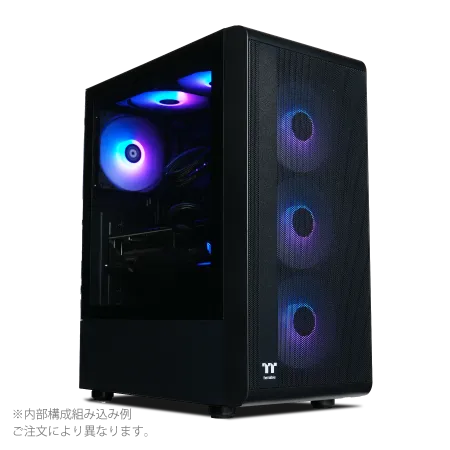
| 【SR-u9-8170E/S9ND スペック】 | |
| CPU | Intel Core Ultra9 285K 24コア/24スレッド 5.70GHz(ブースト)/3.70GHz(ベース) |
| メモリ | 32GB DDR5 (32GB x1枚 クルーシャル製) |
| ストレージ | SSD 1TB (m.2 nVMe READ/WRITE:7250Gbps/6900Gbps WD製) |
| ケース | Thermaltake S200 TG ARGB Plus ブラック |
| CPUクーラー | 空冷 サイズ製 空冷CPUクーラー SCYTHE() MUGEN6 BLACK EDITION |
| マザーボード | intel B860 チップセット ASRock製 B860M Pro RS WiFi |
| 電源ユニット | 650W 80Plus BRONZE認証 電源ユニット (COUGAR製) |
| 無線LAN | Wi-Fi 6E (IEEE802.11ax/11ad/11ac/11n/11a/11g/11b) |
| BlueTooth | BlueTooth 5 |
| OS | Microsoft Windows 11 Pro |
パソコンショップSEVEN ZEFT Z56G
| 【ZEFT Z56G スペック】 | |
| CPU | Intel Core Ultra7 265 20コア/20スレッド 5.30GHz(ブースト)/2.40GHz(ベース) |
| グラフィックボード | GeForce RTX5070 (VRAM:12GB) |
| メモリ | 32GB DDR5 (32GB x1枚 クルーシャル製) |
| ストレージ | SSD 1TB (m.2 nVMe READ/WRITE:7250Gbps/6900Gbps WD製) |
| ケース | Thermaltake S100 TG |
| CPUクーラー | 空冷 DeepCool製 空冷CPUクーラー AK400 |
| マザーボード | intel B860 チップセット ASRock製 B860M Pro RS WiFi |
| 電源ユニット | 750W 80Plus GOLD認証 電源ユニット (Silverstone製) |
| 無線LAN | Wi-Fi 6E (IEEE802.11ax/11ad/11ac/11n/11a/11g/11b) |
| BlueTooth | BlueTooth 5 |
| OS | Microsoft Windows 11 Home |
パソコンショップSEVEN ZEFT R60SL
| 【ZEFT R60SL スペック】 | |
| CPU | AMD Ryzen7 9800X3D 8コア/16スレッド 5.20GHz(ブースト)/4.70GHz(ベース) |
| グラフィックボード | GeForce RTX5070 (VRAM:12GB) |
| メモリ | 32GB DDR5 (32GB x1枚 クルーシャル製) |
| ストレージ | SSD 1TB (m.2 nVMe READ/WRITE:7250Gbps/6900Gbps WD製) |
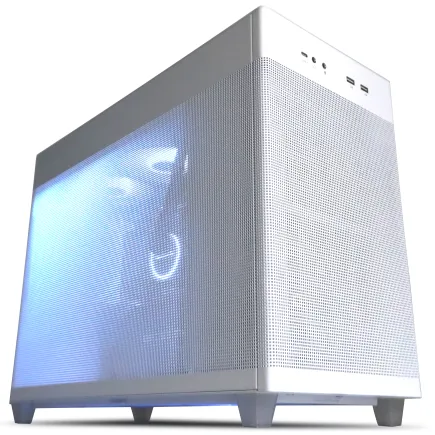
| ケース | ASUS Prime AP201 Tempered Glass ホワイト |
| CPUクーラー | 空冷 DeepCool製 空冷CPUクーラー AK400 DIGITAL WH |
| マザーボード | AMD X870 チップセット GIGABYTE製 X870M AORUS ELITE WIFI7 ICE |
| 電源ユニット | 750W 80Plus GOLD認証 電源ユニット (Silverstone製) |
| 無線LAN | Wi-Fi 6E (IEEE802.11ax/11ad/11ac/11n/11a/11g/11b) |
| BlueTooth | BlueTooth 5 |
| OS | Microsoft Windows 11 Home |
パソコンショップSEVEN ZEFT G28L-Cube
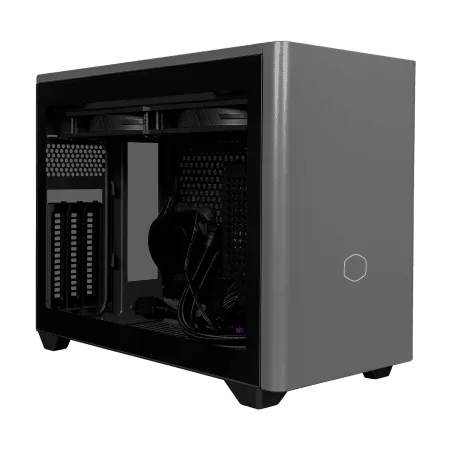
ハイパフォーマンスを求めるゲーマーへ、妥協なきパフォーマンスがここに。情熱のゲーミングPC
圧倒的な速度とクリエイティビティ、32GB DDR5メモリと1TB SSDの鬼バランス
コンパクトに秘められた美意識、クリアサイドで魅せるNR200P MAXの小粋なスタイル
猛スピード実行!Ryzen 7 7700、今日からアイデアを力強く支える
| 【ZEFT G28L-Cube スペック】 | |
| CPU | AMD Ryzen7 7700 8コア/16スレッド 5.30GHz(ブースト)/3.80GHz(ベース) |
| グラフィックボード | GeForce RTX4060Ti (VRAM:8GB) |
| メモリ | 32GB DDR5 (16GB x2枚 Micron製) |
| ストレージ | SSD 1TB (m.2 nVMe READ/WRITE:7250Gbps/6900Gbps WD製) |
| ケース | CoolerMaster NR200P MAX |
| マザーボード | AMD B850 チップセット ASRock製 B850I Lightning WiFi |
| 電源ユニット | 850W 80Plus GOLD認証 |
| 無線LAN | Wi-Fi 6E (IEEE802.11ax/11ad/11ac/11n/11a/11g/11b) |
| BlueTooth | BlueTooth 5 |
| 光学式ドライブ | DVDスーパーマルチドライブ (外付け) |
| OS | Microsoft Windows 11 Home |
DDR5-5600が主流規格
メモリ規格はDDR5-5600が現在の主流。
より高速なDDR5-6000やDDR5-6400といったオーバークロックメモリも存在しますが、動画編集用途では速度よりも容量と安定性が重要。
メモリメーカーはMicron(Crucial)、GSkill、Samsungが人気。
特にCrucialは価格と品質のバランスが良く、BTOパソコンでも標準採用されることが多いため、安心して選べるブランドです。
デュアルチャネル構成の重要性
16GB×2枚または32GB×2枚といった構成にすることで、メモリ帯域幅が2倍になり、動画編集ソフトのパフォーマンスが大幅に向上します。
32GB×1枚のシングルチャネル構成と16GB×2枚のデュアルチャネル構成を比較すると、同じ32GB容量でもデュアルチャネルの方がタイムライン再生やエフェクト適用時のレスポンスが明らかに良好。
これは動画編集が大量のメモリアクセスを伴う処理だからこそ、帯域幅の差が体感できるレベルで現れるのです。
シングルチャネル構成で出荷されている可能性があるからです。
ストレージ構成の戦略
システム用とデータ用の分離
OSとアプリケーションをインストールするシステムドライブには1TB、動画素材とプロジェクトファイルを保存するデータドライブには2TB以上を割り当てるのが理想的でしょう。
この構成により、システムドライブの容量不足を気にせず大容量の動画素材を扱えますし、万が一OSに不具合が発生してもデータドライブは影響を受けないため、制作中のプロジェクトを守ることができます。
さらに編集作業中のキャッシュファイルやプレビューファイルは膨大なサイズになるため、これらを別ドライブに配置することで、システムドライブの寿命を延ばす効果もあるのです。
PCIe Gen.4 SSDが実用的
読込速度7,000MB/s、書込速度6,000MB/s程度の性能があれば、4K60fps素材の読み込みやタイムライン再生で待たされることはありません。
PCIe Gen.5 SSDは最大14,000MB/s超の読込速度を実現していますが、発熱が非常に高く大型ヒートシンクやアクティブ冷却が必要になります。
価格もGen.4の1.5倍から2倍程度と高額なため、動画編集用途ではGen.4で充分といえるでしょう。
おすすめのSSDメーカーはWD(WESTERN DIGITAL)、Crucial、キオクシア。
特にWDのWD_BLACK SN850XシリーズやCrucialのT700シリーズは、高速性能と耐久性を両立した定番モデルとして多くのクリエイターに支持されています。
バックアップ戦略とHDD
制作した動画データのバックアップには、外付けHDDまたはNASを活用します。
完成した動画ファイルやプロジェクトファイルは長期保存が必要なため、大容量で低コストなHDDが適しているのです。
内蔵HDDをデータ保管用に追加する方もいるのではないでしょうか。
4TB以上の大容量HDDを搭載しておけば、過去の動画素材やプロジェクトファイルをすぐに参照できて便利。
ただし編集作業中の素材はSSDに配置し、完成後にHDDへ移動するという運用が効率的でしょう。
クラウドストレージも選択肢の一つですが、数百GBの動画ファイルをアップロードするには時間がかかりますし、月額料金も馬鹿になりません。
ローカルストレージでのバックアップを基本とし、重要なプロジェクトのみクラウドに保存するという使い分けが現実的です。

電源ユニットとマザーボードの選定
パソコン おすすめモデル4選
パソコンショップSEVEN ZEFT R60YL
| 【ZEFT R60YL スペック】 | |
| CPU | AMD Ryzen5 8500G 6コア/12スレッド 5.00GHz(ブースト)/3.50GHz(ベース) |
| グラフィックボード | GeForce RTX5070 (VRAM:12GB) |
| メモリ | 16GB DDR5 (16GB x1枚 クルーシャル製) |
| ストレージ | SSD 1TB (m.2 nVMe READ/WRITE:7250Gbps/6900Gbps WD製) |
| ケース | ASUS Prime AP201 Tempered Glass ホワイト |
| マザーボード | AMD B850 チップセット ASRock製 B850M-X WiFi R2.0 |
| 電源ユニット | 750W 80Plus GOLD認証 電源ユニット (Silverstone製) |
| 無線LAN | Wi-Fi 6E (IEEE802.11ax/11ad/11ac/11n/11a/11g/11b) |
| BlueTooth | BlueTooth 5 |
| OS | Microsoft Windows 11 Home |
パソコンショップSEVEN ZEFT R65M
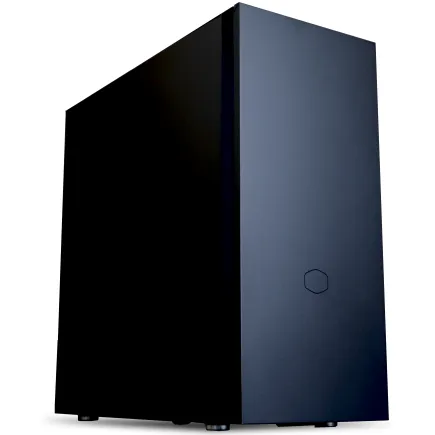
| 【ZEFT R65M スペック】 | |
| CPU | AMD Ryzen9 9950X3D 16コア/32スレッド 5.70GHz(ブースト)/4.30GHz(ベース) |
| グラフィックボード | GeForce RTX5070 (VRAM:12GB) |
| メモリ | 32GB DDR5 (16GB x2枚 クルーシャル製) |
| ストレージ | SSD 1TB (m.2 nVMe READ/WRITE:7250Gbps/6900Gbps WD製) |
| ケース | CoolerMaster Silencio S600 |
| CPUクーラー | 空冷 サイズ製 空冷CPUクーラー SCYTHE() MUGEN6 BLACK EDITION |
| マザーボード | AMD B850 チップセット ASRock製 B850M-X WiFi R2.0 |
| 電源ユニット | 750W 80Plus GOLD認証 電源ユニット (Silverstone製) |
| 無線LAN | Wi-Fi 6E (IEEE802.11ax/11ad/11ac/11n/11a/11g/11b) |
| BlueTooth | BlueTooth 5 |
| OS | Microsoft Windows 11 Home |
パソコンショップSEVEN ZEFT Z58Z

| 【ZEFT Z58Z スペック】 | |
| CPU | Intel Core Ultra9 285K 24コア/24スレッド 5.70GHz(ブースト)/3.70GHz(ベース) |
| グラフィックボード | GeForce RTX5060Ti 16GB (VRAM:16GB) |
| メモリ | 32GB DDR5 (32GB x1枚 クルーシャル製) |
| ストレージ | SSD 1TB (m.2 nVMe READ/WRITE:5000Gbps/3900Gbps KIOXIA製) |
| ケース | Okinos Mirage 4 ARGB Black |
| CPUクーラー | 水冷 240mmラジエータ CoolerMaster製 水冷CPUクーラー ML 240 Core II Black |
| マザーボード | intel B860 チップセット ASRock製 B860M Pro RS WiFi |
| 電源ユニット | 650W 80Plus BRONZE認証 電源ユニット (COUGAR製) |
| 無線LAN | Wi-Fi 6E (IEEE802.11ax/11ad/11ac/11n/11a/11g/11b) |
| BlueTooth | BlueTooth 5 |
| OS | Microsoft Windows 11 Home |
パソコンショップSEVEN ZEFT R59YAC
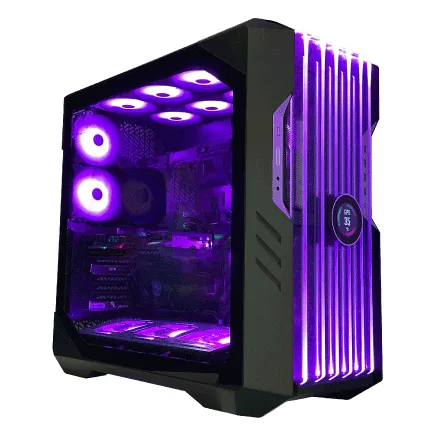
| 【ZEFT R59YAC スペック】 | |
| CPU | AMD Ryzen7 9700X 8コア/16スレッド 5.50GHz(ブースト)/3.80GHz(ベース) |
| グラフィックボード | Radeon RX 7900XTX (VRAM:24GB) |
| メモリ | 32GB DDR5 (16GB x2枚 Micron製) |
| ストレージ | SSD 2TB (m.2 nVMe READ/WRITE:7250Gbps/6900Gbps WD製) |
| ケース | CoolerMaster HAF 700 EVO 特別仕様 |
| CPUクーラー | 空冷 DeepCool製 空冷CPUクーラー AK400 |
| マザーボード | AMD X870 チップセット ASRock製 X870 Steel Legend WiFi |
| 電源ユニット | 1000W 80Plus GOLD認証 電源ユニット (アスロック製) |
| 無線LAN | Wi-Fi 6E (IEEE802.11ax/11ad/11ac/11n/11a/11g/11b) |
| BlueTooth | BlueTooth 5 |
| 光学式ドライブ | DVDスーパーマルチドライブ (外付け) |
| OS | Microsoft Windows 11 Home |
電源容量の計算方法
RTX5070Ti搭載なら750W、RTX5080以上なら850W以上の電源を選択する必要があります。
電源容量の計算は、CPUとGPUの最大消費電力を合計し、それに1.5倍の余裕を持たせるのが基本。
例えばCore Ultra 7 265K(最大消費電力250W)とRTX5070Ti(最大消費電力285W)の組み合わせなら、合計535Wに1.5倍すると約800Wとなり、750W電源でギリギリ、850W電源なら余裕を持って運用できる計算です。
80PLUS Platinumや80PLUS Titaniumはさらに高効率ですが、価格差を考えるとGold認証で充分なコストパフォーマンスが得られます。
マザーボードのチップセット
オーバークロック対応で、メモリやCPUの性能を最大限引き出せます。
オーバークロックをしない場合でも、拡張性や電源回路の品質が高いため、長期的な安定動作が期待できるのです。
AMD Ryzen 9000シリーズなら、X870EまたはX870チップセット搭載マザーボードを選択。
PCIe 5.0レーンの豊富な配置や、USB4対応など、最新規格に対応した拡張性が魅力でしょう。
オーバークロックが不要で、拡張スロットも最小限で良いなら、これらのチップセットでコストを抑えるのも賢い選択です。
拡張性と将来性
マザーボード選びでは、M.2スロットの数とPCIeスロットの配置を確認することが重要。
動画編集用PCでは、システム用SSDとデータ用SSDで最低2つのM.2スロットが必要ですし、将来的にキャプチャーカードや高速ネットワークカードを追加する可能性を考えると、PCIe x16スロットが2本以上あると安心感があります。
ケースとエアフローの最適化
ピラーレスケースの美しさと機能性
PCケースは単なる箱ではなく、冷却性能と作業環境に直結する重要なパーツ。
最近のトレンドは、2面または3面が強化ガラス製のピラーレスケースが人気を集めています。
NZXTのH9シリーズやLian LiのO11 Dynamicシリーズは、ピラーレスデザインにより内部が一望でき、美しいケーブルマネジメントやRGB照明を存分に楽しめる構造。
配信中に自分のPCを映したり、制作環境を紹介する動画を作る際にも、見栄えの良いケースは視聴者の印象に残りますよね。
エアフロー重視の実用派ケース
DEEPCOOLのCH560やCOOLER MASTERのMasterBox TD500 Meshは、フロントパネルがメッシュ構造で吸気効率が高く、高性能CPUとGPUの発熱をしっかり排出できます。
ケースファンの配置は、フロントに140mm×3基で吸気、リアとトップに120mm×各1基で排気という構成が基本。
木製パネルケースという新潮流
デザイン性を重視するクリエイターには、木製パネルケースが注目株。
Fractal DesignのNorth XLやCorsairのOne i500シリーズは、フロントパネルに高級木材を使用した上質な外観が特徴で、オフィスやリビングに設置しても違和感のない洗練されたデザインです。
木材の持つ温かみのある質感は、無機質なアルミやスチールとは異なる独特の存在感を放ちます。
配信スタジオや作業部屋のインテリアにこだわるYouTuberにとって、PCケースもまた空間を構成する重要な要素。
BTOパソコンと自作PCの比較

BTOパソコンのメリット
YouTuber向けPCを入手する方法として、BTOパソコンの購入と自作PCの組み立てという2つの選択肢があります。
初めて本格的な動画編集PCを導入するなら、BTOパソコンが安全で確実でしょう。
BTOパソコンの最大のメリットは、パーツの相性問題や組み立てミスのリスクがないこと。
メーカーが動作確認済みの構成で出荷するため、届いたその日から安心して使用できます。
保証期間中のトラブルも、メーカーサポートが一括対応してくれるため、PC初心者でも安心です。
さらに最近のBTOショップは、CPUクーラーやケース、SSDメーカーまで細かくカスタマイズできるようになっており、自作PCに近い自由度で構成を選べます。
人気メーカーが選べるBTOパソコンショップなら、DEEPCOOLの空冷クーラーやWDのSSDといった定番パーツを指定できるため、品質面でも妥協する必要はありません。
自作PCの魅力とハードル
自作PCの魅力は、完全に自分好みの構成を組める自由度と、パーツ選定の楽しさにあります。
私自身、これまで20台以上のPCを組み立ててきましたが、パーツを選び、組み立て、初回起動に成功した瞬間の達成感は何度味わっても格別なものです。
コスト面でも、セール品や型落ちパーツを活用することで、BTOパソコンより2〜3万円安く同等スペックのマシンを組める場合があります。
特にケースやCPUクーラーは、自分で選ぶことで個性的な外観や静音性を追求できるのが魅力でしょう。
ただし自作PCには、パーツの相性問題や初期不良への対応、トラブルシューティングなど、一定の知識と経験が求められます。
推奨BTOショップと構成例
BTOパソコンを購入するなら、パーツの選択肢が豊富で、カスタマイズの自由度が高いショップを選びましょう。
推奨構成の一例を示すと、以下のようなスペックが理想的です。
| パーツ | 推奨スペック | 予算重視スペック |
|---|---|---|
| CPU | Core Ultra 7 265K / Ryzen 7 9800X3D | Core Ultra 5 235 / Ryzen 7 9700X |
| GPU | GeForce RTX5070Ti | GeForce RTX5070 |
| メモリ | DDR5-5600 64GB(32GB×2) | DDR5-5600 32GB(16GB×2) |
| SSD | Gen.4 1TB(システム)+ 2TB(データ) | Gen.4 1TB(システム)+ 1TB(データ) |
| 電源 | 850W 80PLUS Gold | 750W 80PLUS Gold |
| CPUクーラー | 360mm水冷 / 大型空冷 | 240mm水冷 / 中型空冷 |
この構成であれば、4K60fps動画の編集とライブ配信を快適にこなせる性能が確保できます。
予算は推奨スペックで35〜40万円、予算重視スペックで25〜30万円程度が目安でしょう。
周辺機器との連携

モニター選びの重要性
YouTuber向けPCには、27インチ以上の4K解像度モニターを最低1枚、できれば2枚用意することをおすすめします。
BenQのSW270CやEIZOのColorEdge CS2740は、キャリブレーション機能を搭載しており、正確な色調整が可能。
サムネイル制作やカラーグレーディング作業で、視聴者が実際に見る色に近い表示を確認できるのです。
サブモニターは、タイムラインやツールパレットを表示する用途なので、色再現性よりもコストパフォーマンスを重視して選んで構いません。
オーディオインターフェースとマイク
PCの内蔵サウンドチップでは、ノイズが乗りやすく、プロフェッショナルな音質は得られません。
XLR端子でコンデンサーマイクを接続すれば、配信や動画のナレーション品質が劇的に向上するのです。
マイクはAudio-Technica AT2020やRode NT1-Aといった定番モデルが、価格と性能のバランスに優れています。
ポップガードとマイクスタンドも合わせて用意すれば、プロ並みの収録環境が整うでしょう。
キャプチャーデバイスとカメラ
ゲーム実況やVlog撮影を行うYouTuberには、キャプチャーデバイスとカメラも必須機材。
Elgato HD60 Xや AVerMedia Live Gamer ULTRA 2.1は、4K60fps映像をパススルーしながらPCに取り込める高性能モデルで、遅延のないゲームプレイと高画質録画を両立できます。
カメラはSony α6400やPanasonic LUMIX GH5といったミラーレス一眼が人気。
ソフトウェアとライセンス

動画編集ソフトの選択
Adobe Premiere Proは業界標準のソフトウェアで、チュートリアルやプラグインが豊富なため、初心者から上級者まで幅広く対応できます。
Creative Cloudコンプリートプランなら、After EffectsやPhotoshopも使用できるため、サムネイル制作やモーショングラフィックスまで一貫して作業可能です。
DaVinci Resolveは無料版でもプロ級の機能を使用でき、特にカラーグレーディング機能は映画制作の現場でも採用されるほどの高品質。
Apple Silicon搭載Macとの組み合わせでは、驚異的な処理速度を発揮することもないですし、Windows PCを選ぶなら選択肢から外れます。
配信ソフトとエンコード設定
ライブ配信にはOBS StudioまたはXSplitを使用します。
OBS Studioは無料で高機能、プラグインも豊富なため、多くの配信者に支持されています。
GeForce RTX 50シリーズのNVENCエンコーダーを活用すれば、CPUに負荷をかけずに高画質配信が可能です。
エンコード設定は、AV1コーデックを選択することで、従来のH.264より30%程度ビットレートを削減しながら同等の画質を維持できます。
ただしAV1は視聴者側のデコード負荷が高いため、視聴者層のデバイス環境を考慮して選択する必要があるでしょう。
配信ビットレートは、YouTubeの推奨値に従い、1080p60fpsなら4,500〜9,000kbps、4K60fpsなら20,000〜51,000kbpsに設定します。
自分の回線速度と視聴者の環境を考慮して、最適なバランスを見つけることが重要です。
サムネイル制作とグラフィックツール
サムネイルは動画のクリック率を左右する重要な要素。
Adobe PhotoshopやCLIP STUDIO PAINTを使用して、視認性の高いデザインを作成しましょう。
Photoshopは写真加工やテキスト配置が得意で、レイヤー機能を活用した複雑な合成も可能。
CLIP STUDIO PAINTはイラスト制作に特化しており、手描き風のサムネイルを作りたい方に最適です。
無料ツールならCanvaも選択肢に入ります。
テンプレートが豊富で、デザイン初心者でも見栄えの良いサムネイルを短時間で作成できるのが魅力。
実際の運用とメンテナンス
定期的な清掃とメンテナンス
特にケース内部のホコリは、冷却性能を低下させる最大の敵。
3ヶ月に1回程度、エアダスターでケースファンやヒートシンクのホコリを除去しましょう。
GPUのファンやCPUクーラーのフィンにホコリが詰まると、冷却効率が著しく低下し、サーマルスロットリングが発生してしまいますよね。
特に夏場は室温も上昇するため、清掃を怠るとパフォーマンス低下や突然のシャットダウンを招く可能性があります。
SSDの健康状態も定期的にチェックすること。
CrystalDiskInfoなどのツールを使用して、総書込量や残り寿命を確認し、劣化の兆候が見られたら早めに交換を検討した方がいいでしょう。
バックアップとデータ管理
動画制作で最も恐ろしいのは、データの消失。
バックアップは3-2-1ルールに従いましょう。
データを3つのコピーで保持し、2種類の異なるメディアに保存し、1つは物理的に離れた場所に保管するという原則です。
具体的には、作業中のデータはPC内のSSD、完成したプロジェクトは外付けHDD、重要なファイルはクラウドストレージという3段階のバックアップ体制を構築します。
パフォーマンスモニタリング
HWiNFO64やMSI Afterburnerといったモニタリングツールを使用して、CPU温度、GPU温度、メモリ使用率、ストレージ速度などをリアルタイムで確認しましょう。
レンダリング中にCPU温度が90度を超えるようなら、CPUクーラーの性能不足やサーマルグリスの劣化が疑われます。
GPU温度が85度以上で推移する場合は、ケース内のエアフローを見直すか、GPUファンの清掃が必要かもしれません。
メモリ使用率が常に80%以上なら、容量不足のサイン。
予算別の推奨構成

エントリークラス(20〜25万円)
| パーツ | スペック |
|---|---|
| CPU | Core Ultra 5 235F / Ryzen 5 9600 |
| GPU | GeForce RTX5060Ti |
| メモリ | DDR5-5600 32GB(16GB×2) |
| SSD | Gen.4 1TB(システム+データ兼用) |
| 電源 | 650W 80PLUS Bronze |
| CPUクーラー | 中型空冷クーラー |
| ケース | スタンダードATXケース |
この構成でも、Premiere ProでフルHD60fps動画の編集は快適に行えますし、OBS Studioでの配信も問題なく実行できます。
ただし4K素材を扱う場合や、After Effectsでの複雑な合成作業では、処理時間が長くなることを覚悟する必要があるでしょう。
ミドルクラス(25〜35万円)
チャンネル登録者数が1万人を超えて、4K動画編集にも対応したいなら、ミドルクラスの構成がおすすめ。
| パーツ | スペック |
|---|---|
| CPU | Core Ultra 7 265KF / Ryzen 7 9700X |
| GPU | GeForce RTX5070 |
| メモリ | DDR5-5600 64GB(32GB×2) |
| SSD | Gen.4 1TB(システム)+ 2TB(データ) |
| 電源 | 750W 80PLUS Gold |
| CPUクーラー | 240mm水冷 / 大型空冷 |
| ケース | エアフロー重視ATXケース |
この価格帯になると、4K60fps素材の編集も実用的な速度でこなせますし、ライブ配信中にゲームプレイと画面共有を同時進行させても余裕があります。
メモリ64GBにより、After Effectsでのモーショングラフィックス制作も快適に行えるでしょう。
ハイエンドクラス(35〜50万円)
プロフェッショナルな制作環境を求めるなら、ハイエンドクラスの構成で妥協しない手はありませんね。
| パーツ | スペック |
|---|---|
| CPU | Core Ultra 9 285K / Ryzen 9 9950X3D |
| GPU | GeForce RTX5070Ti |
| メモリ | DDR5-5600 64GB(32GB×2) |
| SSD | Gen.4 2TB(システム)+ 4TB(データ) |
| 電源 | 850W 80PLUS Gold |
| CPUクーラー | 360mm水冷クーラー |
| ケース | ピラーレスまたは木製パネルケース |
この構成なら、8K素材の編集や、複数の4Kタイムラインを同時に開いての作業も可能。
DaVinci ResolveでのカラーグレーディングやFusion合成も、ストレスなく実行できる最強クラスの性能です。
チャンネル登録者数が10万人を超えて、動画制作が本業になったクリエイターなら、この投資は充分に回収できる金額。
長期的に使用できる構成として、最初から妥協せずに組むのも一つの戦略でしょう。
トラブルシューティングと対処法
レンダリングが遅い場合の対処
「レンダリングに時間がかかりすぎる」という悩みは、YouTuberにとって深刻な問題。
納期に追われながら、何時間もレンダリング完了を待つのは精神的にも辛いものです。
Premiere Proの場合、プロジェクト設定でMercury Playback EngineがGPU支援に設定されているか確認します。
DaVinci Resolveでは、環境設定のメモリとGPUタブで、GPUが正しく認識されているか確認が必要です。
プロキシファイルの活用も効果的。
それでも改善しない場合は、ハードウェアのアップグレードを検討するタイミング。
特にGPUをRTX5070からRTX5070Tiにアップグレードすると、レンダリング時間が30%程度短縮されることもあるのです。
プレビュー再生がカクつく問題
タイムライン上でのプレビュー再生がカクつくのは、編集作業の効率を著しく低下させます。
この問題の原因は、主にストレージ速度、メモリ不足、GPUパワー不足の3つ。
まずプレビュー品質を下げてみましょう。
Premiere Proなら再生解像度を1/2や1/4に設定することで、リアルタイム再生が可能になる場合があります。
DaVinci Resolveでは、タイムライン解像度を下げるか、プロキシモードを有効にすることで改善するでしょう。
メモリ使用率が高い場合は、不要なアプリケーションを終了するか、メモリ容量の増設を検討します。
32GBで不足を感じるなら、64GBへのアップグレードが効果的です。
ストレージ速度が原因なら、動画素材を高速なSSDに移動させること。
外付けHDDから直接編集している場合は、作業中の素材だけでも内蔵SSDにコピーすることで、劇的に改善することもないですし、改善することもできます。
配信中の音ズレやフレームドロップ
この現象は、エンコード負荷が高すぎる場合に発生します。
GeForce RTX 50シリーズのNVENCは非常に高性能で、画質を維持しながらCPUリソースを他の処理に回せるのです。
配信品質を少し犠牲にしても、安定した配信を優先する方が視聴者満足度は高くなります。
1080p60fpsなら6,000kbps程度に設定し、様子を見ながら調整しましょう。
キャプチャーカードで映像を別PCに送り、配信専用マシンでエンコードすることで、メインPCのリソースを作業に集中できるのです。
最新トレンドと今後の展望
AI支援機能の進化
動画編集の世界では、AI技術の活用が急速に進んでいます。
Adobe Premiere ProのAI機能「Adobe Sensei」は、自動カラーマッチング、音声の自動文字起こし、シーン編集の提案など、編集作業を大幅に効率化する機能を提供しています。
DaVinci Resolveの「Magic Mask」機能は、AIによる被写体認識で、複雑なマスク作業を数クリックで完了させる画期的な技術。
従来なら数時間かかっていた合成作業が、数分で完了するようになっています。
これらのAI機能を快適に使用するには、NPUを搭載したCPUやTensorコアを持つGPUが重要。
Core Ultra 200シリーズのNPUやGeForce RTX 50シリーズの第5世代Tensorコアは、AI処理を専用ハードウェアで高速化するため、今後のソフトウェアアップデートでさらなる機能拡張が期待できるでしょう。
8K動画編集の現実性
「8K動画編集なんて必要なの?」と疑問に思う方もいるかもしれませんが、実は8K素材を4Kにダウンスケールして使用することで、クロップやズームの自由度が大幅に向上します。
現時点で8K60fps動画を快適に編集できるPCは、RTX5080以上のGPUと64GB以上のメモリ、そして高速なGen.5 SSDを搭載したハイエンド構成に限られます。
コストは50万円を超えますが、プロフェッショナルな映像制作を行うクリエイターには、投資する価値がある性能といえるでしょう。
クラウド編集とリモートワーク
動画編集の分野でも、クラウドベースの編集環境が注目を集めており、Adobe Premiere ProのTeam Projectsや、Frame.ioといったクラウドコラボレーションツールの利用が増加中です。
ただしクラウド編集には高速なインターネット回線が必須。
4K素材をクラウドにアップロードするには、上り速度100Mbps以上の光回線が必要でしょう。
さらに月額料金も考慮すると、個人YouTuberにとってはまだハードルが高い選択肢かもしれません。
今後の通信インフラの発展とともに、クラウド編集が主流になる日も遠くないと予想しています。
よくある質問
動画編集PCにゲーミングPCは使えるか
特に高性能GPUと大容量メモリを搭載したゲーミングPCなら、4K動画編集も快適にこなせるでしょう。
ただしゲーミングPCは、ストレージ容量が少なめに設定されていることが多いため、動画素材を保存するための追加SSDが必要になる場合もありますが、基本性能を考えると充分に実用的で不満は感じません。
MacとWindowsどちらが良いか
動画編集においてMacとWindowsのどちらが優れているかは、使用するソフトウェアと予算によって変わります。
Final Cut Proを使いたいならMac一択になりますが、Adobe Premiere ProやDaVinci Resolveを使用するなら、Windowsの方がコストパフォーマンスに優れています。
同じ予算で比較すると、WindowsマシンはMacより高性能なGPUやCPUを搭載できるため、レンダリング速度やエフェクト処理で有利。
ただしMacはOSとハードウェアの最適化が進んでおり、安定性や操作性では一日の長があるともいわれています。
BTOパソコンのカスタマイズで優先すべき項目は
BTOパソコンをカスタマイズする際、最も優先すべきはメモリ容量とストレージ容量です。
CPUやGPUは後から交換が難しいですが、メモリとストレージは比較的容易にアップグレードできるため、初期構成で充分な容量を確保しておくことが重要。
次に優先すべきはCPUクーラー。
標準の小型クーラーでは冷却性能が不足する場合が多いため、大型空冷クーラーまたは水冷クーラーへのアップグレードを検討しましょう。
電源ユニットも、容量と効率の高いモデルを選ぶことで、長期的な安定動作が期待できます。
動画編集PCの寿命はどのくらいか
適切にメンテナンスされた動画編集PCの寿命は、5〜7年程度が目安。
ただし動画編集ソフトや動画フォーマットの進化により、3〜4年で性能不足を感じる可能性があります。
特にGPUは世代交代が早く、新しいエンコード規格やAI機能に対応するには、3年程度でのアップグレードが理想的でしょう。
CPUとメモリは比較的長く使用できますが、ストレージは書込量が多いため、SSDの寿命は3〜5年程度と考えておくべきです。