
サウンドクリエイター向けPCで本当に必要なスペックとは
音楽制作PCに求められる性能の本質
サウンドクリエイター向けのPCを選ぶ際、多くの初心者がグラフィックボードの性能やゲーミング性能に目を奪われてしまいますよね。
しかし音楽制作において最も重要なのは、CPUの処理能力とメモリ容量、そしてストレージの速度という3つの要素です。
CPUは音楽制作の心臓部
音楽制作においてCPUは最も重要なパーツ。
特にオーケストラ音源やシンセサイザーのような重いプラグインを使用する場合、CPUの性能が低いと音が途切れたり、バッファサイズを大きくせざるを得なくなってレイテンシが増大したりするかもしれません。
Intel系であればCore Ultra 7 265KやCore Ultra 9 285Kが音楽制作に適しています。
AMD系ならRyzen 7 9700XやRyzen 9 9900Xが選択肢に入るでしょう。
これらのCPUは最新アーキテクチャを採用しており、マルチスレッド性能が高く、複数のトラックを同時処理する音楽制作に最適化されています。
コア数とスレッド数が多いほど、同時に処理できるトラック数やプラグイン数が増えるため、本格的な楽曲制作を目指すなら最低でも8コア16スレッド以上のCPUを選んだ方がいいでしょう。
クロック周波数も重要で、シングルスレッド性能が高いほど個々のプラグインの処理が速くなり、レイテンシの低減につながることが分かっています。
最新CPU性能一覧
| 型番 | コア数 | スレッド数 | 定格クロック | 最大クロック | Cineスコア Multi |
Cineスコア Single |
公式 URL |
価格com URL |
|---|---|---|---|---|---|---|---|---|
| Core Ultra 9 285K | 24 | 24 | 3.20GHz | 5.70GHz | 42708 | 2460 | 公式 | 価格 |
| Ryzen 9 9950X | 16 | 32 | 4.30GHz | 5.70GHz | 42463 | 2264 | 公式 | 価格 |
| Ryzen 9 9950X3D | 16 | 32 | 4.30GHz | 5.70GHz | 41502 | 2255 | 公式 | 価格 |
| Core i9-14900K | 24 | 32 | 3.20GHz | 6.00GHz | 40801 | 2353 | 公式 | 価格 |
| Ryzen 9 7950X | 16 | 32 | 4.50GHz | 5.70GHz | 38289 | 2074 | 公式 | 価格 |
| Ryzen 9 7950X3D | 16 | 32 | 4.20GHz | 5.70GHz | 38214 | 2045 | 公式 | 価格 |
| Core Ultra 7 265K | 20 | 20 | 3.30GHz | 5.50GHz | 36990 | 2351 | 公式 | 価格 |
| Core Ultra 7 265KF | 20 | 20 | 3.30GHz | 5.50GHz | 36990 | 2351 | 公式 | 価格 |
| Core Ultra 9 285 | 24 | 24 | 2.50GHz | 5.60GHz | 35373 | 2193 | 公式 | 価格 |
| Core i7-14700K | 20 | 28 | 3.40GHz | 5.60GHz | 35234 | 2230 | 公式 | 価格 |
| Core i9-14900 | 24 | 32 | 2.00GHz | 5.80GHz | 33498 | 2204 | 公式 | 価格 |
| Ryzen 9 9900X | 12 | 24 | 4.40GHz | 5.60GHz | 32646 | 2233 | 公式 | 価格 |
| Core i7-14700 | 20 | 28 | 2.10GHz | 5.40GHz | 32282 | 2098 | 公式 | 価格 |
| Ryzen 9 9900X3D | 12 | 24 | 4.40GHz | 5.50GHz | 32172 | 2189 | 公式 | 価格 |
| Ryzen 9 7900X | 12 | 24 | 4.70GHz | 5.60GHz | 29027 | 2036 | 公式 | 価格 |
| Core Ultra 7 265 | 20 | 20 | 2.40GHz | 5.30GHz | 28319 | 2152 | 公式 | 価格 |
| Core Ultra 7 265F | 20 | 20 | 2.40GHz | 5.30GHz | 28319 | 2152 | 公式 | 価格 |
| Core Ultra 5 245K | 14 | 14 | 3.60GHz | 5.20GHz | 25252 | 0 | 公式 | 価格 |
| Core Ultra 5 245KF | 14 | 14 | 3.60GHz | 5.20GHz | 25252 | 2171 | 公式 | 価格 |
| Ryzen 7 9700X | 8 | 16 | 3.80GHz | 5.50GHz | 22907 | 2208 | 公式 | 価格 |
| Ryzen 7 9800X3D | 8 | 16 | 4.70GHz | 5.40GHz | 22895 | 2088 | 公式 | 価格 |
| Core Ultra 5 235 | 14 | 14 | 3.40GHz | 5.00GHz | 20693 | 1856 | 公式 | 価格 |
| Ryzen 7 7700 | 8 | 16 | 3.80GHz | 5.30GHz | 19354 | 1934 | 公式 | 価格 |
| Ryzen 7 7800X3D | 8 | 16 | 4.50GHz | 5.40GHz | 17593 | 1813 | 公式 | 価格 |
| Core i5-14400 | 10 | 16 | 2.50GHz | 4.70GHz | 15921 | 1775 | 公式 | 価格 |
| Ryzen 5 7600X | 6 | 12 | 4.70GHz | 5.30GHz | 15169 | 1978 | 公式 | 価格 |
メモリ容量は妥協してはいけない部分
音楽制作用PCにおいて、メモリ容量は絶対に妥協してはいけない重要スペックです。
特にオーケストラ音源やサンプリング音源を多用する場合、音源データはメモリ上に展開されるため、メモリ容量が不足するとディスクからの読み込みが頻繁に発生し、作業効率が著しく低下してしまいますよね。
現在の音楽制作環境では、DDR5-5600規格のメモリが主流になっています。
容量については、最低でも32GBは確保したいところ。
Native InstrumentsのKontaktで複数の音源を読み込み、さらにWavesやFabFilterなどのエフェクトプラグインを各トラックに挿していくと、あっという間にメモリ使用量は50GBを超えてきます。
デュアルチャネル構成で動作させることで帯域幅が倍増し、大量のサンプルデータを高速に読み込めるようになるため、16GB×2枚や32GB×2枚といった構成が理想的です。
ストレージ選びで作業効率が劇的に変わる
システムドライブには高速SSDを
音楽制作において、ストレージの速度は作業効率に直結する重要な要素。
DAWソフトウェアやプラグイン、音源ライブラリの読み込み速度が遅いと、プロジェクトを開くだけで数分待たされたり、音源の切り替えに時間がかかったりするかもしれません。
システムドライブには、PCIe Gen.4規格のNVMe M.2 SSDを選択するのが現実的です。
Gen.5 SSDは最大14,000MB/s超の読込速度を実現していますが、発熱が非常に高く大型ヒートシンクやアクティブ冷却が必要になるうえ、価格も高額なため、コストパフォーマンスを考えるとGen.4で十分といえます。
容量については、システムとDAWソフトウェア用に最低1TB、できれば2TBを確保したいところ。
音源ライブラリ用ストレージの考え方
大容量の音源ライブラリを扱う場合、ストレージ構成をどう組むかが悩ましいところ。
システムドライブとは別に、音源専用のSSDを用意することで、サンプルの読み込み速度が向上し、DAWの動作も安定します。
WDのWD_BLACK SN850XやCrucialのP5 Plus、キオクシアのEXCERIA PLUSなどが、音楽制作用途では人気のSSDメーカーとなっています。
これらのメーカーは信頼性が高く、長時間の連続使用にも耐えられる耐久性を持っているため、プロのサウンドクリエイターにも選ばれているのです。
ストレージ構成の理想は、システム用に1TB以上のGen.4 SSD、音源ライブラリ用に2TB以上のGen.4 SSD、そしてバックアップ用に4TB以上のHDDまたは大容量SSDという3ドライブ構成。
この構成なら、作業中のプロジェクトファイルと完成した楽曲データを分けて管理でき、万が一のトラブルにも対応できます。
パソコン おすすめモデル5選
パソコンショップSEVEN ZEFT R60IA

| 【ZEFT R60IA スペック】 | |
| CPU | AMD Ryzen5 9600 6コア/12スレッド 5.20GHz(ブースト)/3.80GHz(ベース) |
| グラフィックボード | GeForce RTX5050 (VRAM:8GB) |
| メモリ | 16GB DDR5 (16GB x1枚 クルーシャル製) |
| ストレージ | SSD 1TB (m.2 nVMe READ/WRITE:7250Gbps/6900Gbps WD製) |
| ケース | Thermaltake S100 TG |
| マザーボード | AMD B850 チップセット ASRock製 B850M Pro-A WiFi |
| 電源ユニット | 650W 80Plus BRONZE認証 電源ユニット (COUGAR製) |
| 無線LAN | Wi-Fi 6E (IEEE802.11ax/11ad/11ac/11n/11a/11g/11b) |
| BlueTooth | BlueTooth 5 |
| 光学式ドライブ | DVDスーパーマルチドライブ (外付け) |
| OS | Microsoft Windows 11 Home |
パソコンショップSEVEN ZEFT R63S
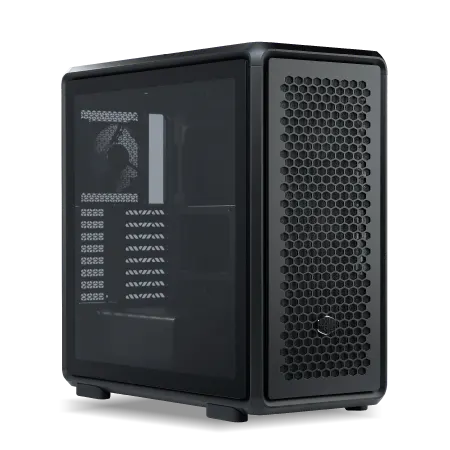
| 【ZEFT R63S スペック】 | |
| CPU | AMD Ryzen7 7700 8コア/16スレッド 5.30GHz(ブースト)/3.80GHz(ベース) |
| グラフィックボード | GeForce RTX5070 (VRAM:12GB) |
| メモリ | 32GB DDR5 (32GB x1枚 クルーシャル製) |
| ストレージ | SSD 1TB (m.2 nVMe READ/WRITE:7250Gbps/6900Gbps WD製) |
| ケース | CoolerMaster MasterFrame 600 Black |
| マザーボード | AMD B850 チップセット GIGABYTE製 B850 AORUS ELITE WIFI7 |
| 電源ユニット | 850W 80Plus GOLD認証 電源ユニット (Silverstone製) |
| 無線LAN | Wi-Fi 6E (IEEE802.11ax/11ad/11ac/11n/11a/11g/11b) |
| BlueTooth | BlueTooth 5 |
| OS | Microsoft Windows 11 Home |
パソコンショップSEVEN ZEFT Z56BC

| 【ZEFT Z56BC スペック】 | |
| CPU | Intel Core Ultra7 265F 20コア/20スレッド 5.30GHz(ブースト)/2.40GHz(ベース) |
| グラフィックボード | GeForce RTX5060Ti 16GB (VRAM:16GB) |
| メモリ | 32GB DDR5 (32GB x1枚 クルーシャル製) |
| ストレージ | SSD 1TB (m.2 nVMe READ/WRITE:7250Gbps/6900Gbps WD製) |
| ケース | Thermaltake The Tower 100 Black |
| マザーボード | intel B860 チップセット ASRock製 B860I WiFi |
| 電源ユニット | 750W 80Plus GOLD認証 電源ユニット (Silverstone製) |
| 無線LAN | Wi-Fi 6E (IEEE802.11ax/11ad/11ac/11n/11a/11g/11b) |
| BlueTooth | BlueTooth 5 |
| OS | Microsoft Windows 11 Home |
パソコンショップSEVEN ZEFT R61GG

| 【ZEFT R61GG スペック】 | |
| CPU | AMD Ryzen7 9800X3D 8コア/16スレッド 5.20GHz(ブースト)/4.70GHz(ベース) |
| グラフィックボード | GeForce RTX5060 (VRAM:8GB) |
| メモリ | 32GB DDR5 (32GB x1枚 クルーシャル製) |
| ストレージ | SSD 1TB (m.2 nVMe READ/WRITE:7250Gbps/6900Gbps WD製) |
| ケース | Antec P20C ブラック |
| CPUクーラー | 空冷 DeepCool製 空冷CPUクーラー AK400 |
| マザーボード | AMD B850 チップセット ASRock製 B850M-X WiFi R2.0 |
| 電源ユニット | 750W 80Plus GOLD認証 電源ユニット (Silverstone製) |
| 無線LAN | Wi-Fi 6E (IEEE802.11ax/11ad/11ac/11n/11a/11g/11b) |
| BlueTooth | BlueTooth 5 |
| OS | Microsoft Windows 11 Home |
パソコンショップSEVEN ZEFT R52I-Cube
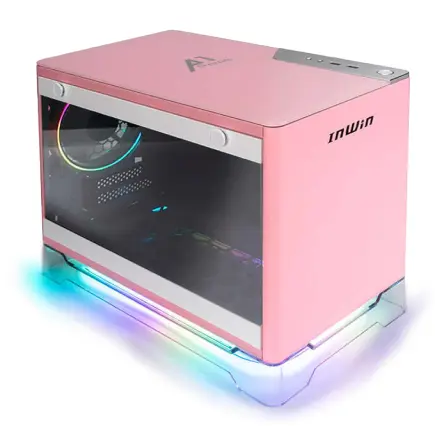
「ゲーマーの信頼を獲得するモデル」? 最新かつパワフルなパフォーマンスで魅了するゲーミングPC
「大容量32GB DDR5、高速2TB SSDで非の打ち所がないスペック」? 快速ゲームプレイとデータ処理のチャンピオン
「コンパクトながらも存在感」? クリアパネルで中の美しさも披露する省スペースケース
「Ryzen 5 7600搭載」? スムーズなデイリータスクとゲーム体験をコミット
| 【ZEFT R52I-Cube スペック】 | |
| CPU | AMD Ryzen5 7600 6コア/12スレッド 5.10GHz(ブースト)/3.80GHz(ベース) |
| グラフィックボード | GeForce RTX4060 (VRAM:8GB) |
| メモリ | 32GB DDR5 (16GB x2枚 Micron製) |
| ストレージ | SSD 2TB (m.2 nVMe READ/WRITE:7250Gbps/6900Gbps WD製) |
| ケース | INWIN A1 PRIME ピンク |
| マザーボード | AMD B650 チップセット MSI製 B650I EDGE WIFI |
| 電源ユニット | 750W 80Plus GOLD認証 |
| 無線LAN | Wi-Fi 6E (IEEE802.11ax/11ad/11ac/11n/11a/11g/11b) |
| BlueTooth | BlueTooth 5 |
| 光学式ドライブ | DVDスーパーマルチドライブ (外付け) |
| OS | Microsoft Windows 11 Home |
グラフィックボードは本当に必要なのか
音楽制作におけるGPUの役割
最近のDAWソフトウェアは、UIの描画やビジュアライザーの表示にGPUアクセラレーションを活用しているものが増えており、特に4K以上の高解像度モニターを使用する場合は、ある程度のGPU性能が求められるのです。
また、音楽制作と並行してミュージックビデオの編集を行ったり、VJとして映像と音楽を同時に扱ったりする場合は、グラフィックボードの性能が作業効率に大きく影響します。
音楽制作メインならミドルレンジで十分
GeForce RTX 5060TiやRadeon RX 9060XTといったミドルレンジのモデルで十分な性能を発揮します。
これらのグラフィックボードは、複数の高解像度モニターを接続しても快適に動作し、DAWのUIもスムーズに表示できます。
さらに、将来的に映像編集やライブストリーミングにも挑戦したくなった場合でも、ある程度の性能を持っているため対応可能です。
一方で、映像制作も本格的に行うのであれば、GeForce RTX 5070TiやRadeon RX 9070XTといった上位モデルを選択することで、4K映像の編集やリアルタイムエフェクト処理もストレスなく行えます。
予算に余裕があり、将来的な拡張性を考えるなら、これらのモデルを選んでおくのも一つの戦略といえるでしょう。
オーディオインターフェースとの相性問題
レイテンシを最小化するシステム構成
サウンドクリエイター向けPCを構築する際、見落としがちなのがオーディオインターフェースとの相性です。
どれだけ高性能なCPUとメモリを搭載していても、オーディオインターフェースとの接続やドライバーの相性が悪いと、レイテンシが発生したり、音飛びが起きたりする可能性があるからです。
USB接続のオーディオインターフェースを使用する場合、マザーボードのUSBコントローラーの品質が重要になります。
特にUSB 3.2 Gen2以上の高速USBポートを搭載したマザーボードを選ぶことで、安定したデータ転送が可能になり、レイテンシを最小限に抑えられます。
Thunderbolt接続のオーディオインターフェースを使用するなら、Thunderbolt 4ポートを搭載したマザーボードやCPUを選択することが必須。
Intel系のCore Ultraシリーズは標準でThunderbolt 4を統合しているため、Universal AudioのApolloシリーズやRMEのFirefaceシリーズといった高級オーディオインターフェースとの相性が良好です。
ASIOドライバーの安定性を確保する
Windows環境で音楽制作を行う場合、ASIOドライバーの安定性が作業効率を大きく左右します。
ASIOドライバーは、オーディオデータを低レイテンシで処理するための専用ドライバーで、DAWソフトウェアとオーディオインターフェースの間で高速なデータ転送を実現しているのです。
マザーボードのチップセットドライバーやUSBドライバーが最新の状態に保たれていないと、ASIOドライバーが正常に動作せず、音飛びやクラッシュの原因になることもあります。
BTOパソコンを購入する際は、メーカーが定期的にドライバーアップデートを提供しているか、サポート体制が充実しているかをチェックしましょう。
トラブル発生時に迅速な対応が受けられるかどうかが、プロの現場では特に重要になるという可能性があるからです。
冷却システムの重要性を理解する
パソコン おすすめモデル4選
パソコンショップSEVEN ZEFT R60YL

| 【ZEFT R60YL スペック】 | |
| CPU | AMD Ryzen5 8500G 6コア/12スレッド 5.00GHz(ブースト)/3.50GHz(ベース) |
| グラフィックボード | GeForce RTX5070 (VRAM:12GB) |
| メモリ | 16GB DDR5 (16GB x1枚 クルーシャル製) |
| ストレージ | SSD 1TB (m.2 nVMe READ/WRITE:7250Gbps/6900Gbps WD製) |
| ケース | ASUS Prime AP201 Tempered Glass ホワイト |
| マザーボード | AMD B850 チップセット ASRock製 B850M-X WiFi R2.0 |
| 電源ユニット | 750W 80Plus GOLD認証 電源ユニット (Silverstone製) |
| 無線LAN | Wi-Fi 6E (IEEE802.11ax/11ad/11ac/11n/11a/11g/11b) |
| BlueTooth | BlueTooth 5 |
| OS | Microsoft Windows 11 Home |
パソコンショップSEVEN ZEFT R65M

| 【ZEFT R65M スペック】 | |
| CPU | AMD Ryzen9 9950X3D 16コア/32スレッド 5.70GHz(ブースト)/4.30GHz(ベース) |
| グラフィックボード | GeForce RTX5070 (VRAM:12GB) |
| メモリ | 32GB DDR5 (16GB x2枚 クルーシャル製) |
| ストレージ | SSD 1TB (m.2 nVMe READ/WRITE:7250Gbps/6900Gbps WD製) |
| ケース | CoolerMaster Silencio S600 |
| CPUクーラー | 空冷 サイズ製 空冷CPUクーラー SCYTHE() MUGEN6 BLACK EDITION |
| マザーボード | AMD B850 チップセット ASRock製 B850M-X WiFi R2.0 |
| 電源ユニット | 750W 80Plus GOLD認証 電源ユニット (Silverstone製) |
| 無線LAN | Wi-Fi 6E (IEEE802.11ax/11ad/11ac/11n/11a/11g/11b) |
| BlueTooth | BlueTooth 5 |
| OS | Microsoft Windows 11 Home |
パソコンショップSEVEN ZEFT Z58Z

| 【ZEFT Z58Z スペック】 | |
| CPU | Intel Core Ultra9 285K 24コア/24スレッド 5.70GHz(ブースト)/3.70GHz(ベース) |
| グラフィックボード | GeForce RTX5060Ti 16GB (VRAM:16GB) |
| メモリ | 32GB DDR5 (32GB x1枚 クルーシャル製) |
| ストレージ | SSD 1TB (m.2 nVMe READ/WRITE:5000Gbps/3900Gbps KIOXIA製) |
| ケース | Okinos Mirage 4 ARGB Black |
| CPUクーラー | 水冷 240mmラジエータ CoolerMaster製 水冷CPUクーラー ML 240 Core II Black |
| マザーボード | intel B860 チップセット ASRock製 B860M Pro RS WiFi |
| 電源ユニット | 650W 80Plus BRONZE認証 電源ユニット (COUGAR製) |
| 無線LAN | Wi-Fi 6E (IEEE802.11ax/11ad/11ac/11n/11a/11g/11b) |
| BlueTooth | BlueTooth 5 |
| OS | Microsoft Windows 11 Home |
パソコンショップSEVEN ZEFT R59YAC
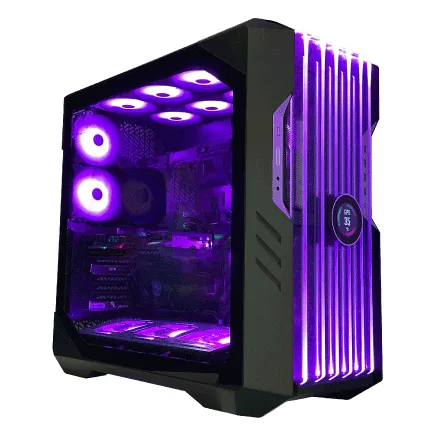
| 【ZEFT R59YAC スペック】 | |
| CPU | AMD Ryzen7 9700X 8コア/16スレッド 5.50GHz(ブースト)/3.80GHz(ベース) |
| グラフィックボード | Radeon RX 7900XTX (VRAM:24GB) |
| メモリ | 32GB DDR5 (16GB x2枚 Micron製) |
| ストレージ | SSD 2TB (m.2 nVMe READ/WRITE:7250Gbps/6900Gbps WD製) |
| ケース | CoolerMaster HAF 700 EVO 特別仕様 |
| CPUクーラー | 空冷 DeepCool製 空冷CPUクーラー AK400 |
| マザーボード | AMD X870 チップセット ASRock製 X870 Steel Legend WiFi |
| 電源ユニット | 1000W 80Plus GOLD認証 電源ユニット (アスロック製) |
| 無線LAN | Wi-Fi 6E (IEEE802.11ax/11ad/11ac/11n/11a/11g/11b) |
| BlueTooth | BlueTooth 5 |
| 光学式ドライブ | DVDスーパーマルチドライブ (外付け) |
| OS | Microsoft Windows 11 Home |
長時間作業での安定性を確保
音楽制作は、数時間から十数時間にわたる長時間作業になることが当たり前になっています。
Core Ultra 200シリーズやRyzen 9000シリーズは、旧世代のCPUと比較して発熱が抑制されていますが、それでも高負荷時には相応の熱を発生させます。
空冷CPUクーラーでも十分な冷却性能を持つモデルが増えていますが、静音性と冷却性能を両立させたいなら、DEEPCOOLやNoctuaといった高品質な空冷クーラーを選択するのが賢明です。
水冷CPUクーラーは、より高い冷却性能と静音性を実現できますが、メンテナンスの手間や初期コストが高くなるというデメリットもあります。
DEEPCOOLやCorsair、NZXTなどの簡易水冷クーラーなら、メンテナンスフリーで高い冷却性能を得られるため、本格的な音楽制作を行うクリエイターには最適な選択肢といえるでしょう。
静音性は作業環境の質を左右する
サウンドクリエイターにとって、PC本体の動作音は作業環境の質を大きく左右する要素。
レコーディング中にPCのファンノイズが録音に混入してしまったり、ミキシング作業中に集中力が削がれたりすることは絶対に避けたいですよね。
ケース選びも静音性に大きく影響します。
Fractal DesignのDefineシリーズやbe quiet!のSilent Baseシリーズのような、吸音材を内蔵した静音ケースを選ぶことで、ファンノイズを大幅に低減できます。
また、ケースファンの回転数を制御できるファンコントローラーを搭載したケースなら、作業内容に応じて冷却性能と静音性のバランスを調整することもできます。
ピラーレスケースや強化ガラスパネルを採用したデザイン性の高いケースも人気ですが、これらは静音性よりも見た目を重視した設計になっているため、音楽制作用途では慎重に選ぶ必要があります。
電源ユニットの選び方で安定性が変わる
音楽制作に必要な電源容量とは
音楽制作用PCでは、CPUとメモリが主な電力消費源となり、グラフィックボードをハイエンドモデルにしない限り、それほど大容量の電源は必要ありません。
Core Ultra 7 265KとGeForce RTX 5060Tiを組み合わせた構成なら、650W程度の電源ユニットで十分に動作します。
Ryzen 9 9900XとRadeon RX 9070XTを組み合わせる場合でも、750W程度あれば余裕を持って運用できるでしょう。
ただし、電源容量よりも重要なのが電源の品質です。
さらに、電圧の安定性が向上するため、CPUやメモリへの電力供給が安定し、長時間の作業でもシステムクラッシュのリスクを低減できるのです。
ノイズレスな電力供給の重要性
音楽制作において、電源ユニットから発生する電気的ノイズは、オーディオ信号に悪影響を与える可能性があります。
特に高感度なオーディオインターフェースを使用している場合、電源ノイズがグラウンドループを通じて音声信号に混入し、ホワイトノイズやハムノイズとして録音されてしまうこともあるのです。
高品質な電源ユニットは、リップルノイズを抑制する設計になっており、クリーンな電力を各パーツに供給できます。
CorsairのRMxシリーズやSeasonicのPrime Ultraシリーズなどは、低ノイズ設計で音楽制作用途にも適した電源ユニットとして知られています。
また、電源ユニットのファンノイズも無視できない要素。
マザーボード選びで拡張性を確保する
将来の拡張を見据えた選択
音楽制作を続けていくうちに、オーディオインターフェースを追加したり、外部音源モジュールを接続したり、複数のモニターを使用したりと、周辺機器が増えていくことは避けられません。
PCIeスロットの数と配置は、将来の拡張性に直結します。
グラフィックボードを搭載しつつ、さらにPCIe接続のオーディオインターフェースカードやThunderboltカードを追加する可能性を考えると、最低でもPCIe x16スロットが2本、PCIe x1スロットが2本以上あるマザーボードを選んでおくと安心です。
パソコン おすすめモデル5選
パソコンショップSEVEN SR-ar5-5660H/S9
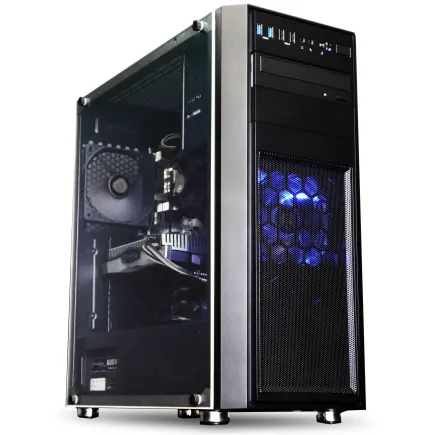
| 【SR-ar5-5660H/S9 スペック】 | |
| CPU | AMD Ryzen5 9600 6コア/12スレッド 5.20GHz(ブースト)/3.80GHz(ベース) |
| メモリ | 16GB DDR5 (16GB x1枚 クルーシャル製) |
| ストレージ | SSD 1TB (m.2 nVMe READ/WRITE:7250Gbps/6900Gbps WD製) |
| ケース | Thermaltake Versa H26 |
| マザーボード | AMD B850 チップセット ASRock製 B850M Pro-A WiFi |
| 電源ユニット | 650W 80Plus BRONZE認証 電源ユニット (COUGAR製) |
| 無線LAN | Wi-Fi 6E (IEEE802.11ax/11ad/11ac/11n/11a/11g/11b) |
| BlueTooth | BlueTooth 5 |
| 光学式ドライブ | DVDスーパーマルチドライブ (内蔵) |
| OS | Microsoft Windows 11 Home |
パソコンショップSEVEN ZEFT R60RH
| 【ZEFT R60RH スペック】 | |
| CPU | AMD Ryzen7 9800X3D 8コア/16スレッド 5.20GHz(ブースト)/4.70GHz(ベース) |
| グラフィックボード | GeForce RTX5060Ti 16GB (VRAM:16GB) |
| メモリ | 16GB DDR5 (16GB x1枚 クルーシャル製) |
| ストレージ | SSD 1TB (m.2 nVMe READ/WRITE:7250Gbps/6900Gbps WD製) |
| ケース | Thermaltake S100 TG |
| CPUクーラー | 空冷 DeepCool製 空冷CPUクーラー AK400 |
| マザーボード | AMD B850 チップセット ASRock製 B850M-X WiFi R2.0 |
| 電源ユニット | 750W 80Plus GOLD認証 電源ユニット (Silverstone製) |
| 無線LAN | Wi-Fi 6E (IEEE802.11ax/11ad/11ac/11n/11a/11g/11b) |
| BlueTooth | BlueTooth 5 |
| OS | Microsoft Windows 11 Home |
パソコンショップSEVEN ZEFT R60SZ

| 【ZEFT R60SZ スペック】 | |
| CPU | AMD Ryzen7 9800X3D 8コア/16スレッド 5.20GHz(ブースト)/4.70GHz(ベース) |
| グラフィックボード | GeForce RTX5070Ti (VRAM:16GB) |
| メモリ | 16GB DDR5 (16GB x1枚 クルーシャル製) |
| ストレージ | SSD 1TB (m.2 nVMe READ/WRITE:7250Gbps/6900Gbps WD製) |
| ケース | Thermaltake S200 TG ARGB Plus ホワイト |
| CPUクーラー | 空冷 DeepCool製 空冷CPUクーラー AK400 DIGITAL WH |
| マザーボード | AMD X870 チップセット GIGABYTE製 X870M AORUS ELITE WIFI7 ICE |
| 電源ユニット | 850W 80Plus GOLD認証 電源ユニット (Silverstone製) |
| 無線LAN | Wi-Fi 6E (IEEE802.11ax/11ad/11ac/11n/11a/11g/11b) |
| BlueTooth | BlueTooth 5 |
| OS | Microsoft Windows 11 Home |
パソコンショップSEVEN ZEFT R60CRA
| 【ZEFT R60CRA スペック】 | |
| CPU | AMD Ryzen7 9800X3D 8コア/16スレッド 5.20GHz(ブースト)/4.70GHz(ベース) |
| グラフィックボード | GeForce RTX5070Ti (VRAM:16GB) |
| メモリ | 32GB DDR5 (16GB x2枚 クルーシャル製) |
| ストレージ | SSD 1TB (m.2 nVMe READ/WRITE:7250Gbps/6900Gbps WD製) |
| ケース | ASUS Prime AP201 Tempered Glass ホワイト |
| CPUクーラー | 水冷 240mmラジエータ CoolerMaster製 水冷CPUクーラー ML 240 Core II White |
| マザーボード | AMD X870 チップセット GIGABYTE製 X870M AORUS ELITE WIFI7 ICE |
| 電源ユニット | 850W 80Plus GOLD認証 電源ユニット (Silverstone製) |
| 無線LAN | Wi-Fi 6E (IEEE802.11ax/11ad/11ac/11n/11a/11g/11b) |
| BlueTooth | BlueTooth 5 |
| 光学式ドライブ | DVDスーパーマルチドライブ (外付け) |
| OS | Microsoft Windows 11 Home |
パソコンショップSEVEN ZEFT R59Y
| 【ZEFT R59Y スペック】 | |
| CPU | AMD Ryzen7 9700X 8コア/16スレッド 5.50GHz(ブースト)/3.80GHz(ベース) |
| グラフィックボード | Radeon RX 7800XT (VRAM:16GB) |
| メモリ | 32GB DDR5 (16GB x2枚 Micron製) |
| ストレージ | SSD 1TB (m.2 nVMe READ/WRITE:7250Gbps/6900Gbps WD製) |
| ケース | Antec P20C ブラック |
| CPUクーラー | 空冷 DeepCool製 空冷CPUクーラー AK400 |
| マザーボード | AMD X870 チップセット ASRock製 X870 Steel Legend WiFi |
| 電源ユニット | 750W 80Plus GOLD認証 電源ユニット (Silverstone製) |
| 無線LAN | Wi-Fi 6E (IEEE802.11ax/11ad/11ac/11n/11a/11g/11b) |
| BlueTooth | BlueTooth 5 |
| 光学式ドライブ | DVDスーパーマルチドライブ (外付け) |
| OS | Microsoft Windows 11 Home |
オーディオ回路の品質にも注目
マザーボードに搭載されているオンボードオーディオは、以前と比べて大幅に品質が向上していますが、プロの音楽制作には不向きです。
それでも、モニタリング用やサブ出力として使用することもあるため、オーディオ回路の品質は確認しておく価値があります。
Realtek ALC1220やALC4080といった高品質なオーディオコーデックを搭載したマザーボードなら、緊急時のバックアップ出力としても使用できます。
また、オーディオ回路が物理的に分離されていたり、専用のシールドが施されていたりするマザーボードは、電気的ノイズの影響を受けにくく、クリーンな音声出力が期待できるでしょう。
マザーボードのオーディオ機能は、あくまで補助的な位置づけと考えるとよいかと思います。
BTOパソコンと自作PCどちらを選ぶべきか
BTOパソコンのメリットとデメリット
BTOパソコンの最大のメリットは、パーツの相性問題を気にせず、すぐに使い始められることです。
BTOパソコンメーカーは、各パーツの相性を検証した上で組み立てているため、初期不良や相性問題のリスクが低く、保証も充実しています。
特に音楽制作用途では、システムの安定性が最優先されるため、信頼性の高いBTOパソコンを選ぶのは賢明な判断といえるでしょう。
自作PCで理想の構成を実現する
音楽制作に最適化された構成を、予算内で最大限に追求できるため、こだわりの強いクリエイターには自作PCが向いています。
例えば、CPUにRyzen 7 9800X3Dを選び、メモリはGSkillの低レイテンシモデルを64GB搭載し、ストレージはWDのWD_BLACK SN850Xを2基搭載するといった、細部までこだわった構成を実現できます。
ケースもFractal DesignのDefine 7のような静音性に優れたモデルを選び、CPUクーラーはNoctuaのNH-D15を搭載すれば、極めて静かで高性能な音楽制作環境が完成するでしょう。
デメリットは、パーツの相性問題や組み立ての手間、トラブル時の対応をすべて自分で行う必要があることです。
特に初心者の場合、パーツ選びで失敗したり、組み立て中に破損させたりするリスクもあるため、ある程度の知識と経験が求められます。
推奨スペック表で具体的な構成を確認
エントリーレベルの構成
| パーツ | 推奨スペック |
|---|---|
| CPU | Core Ultra 5 235F / Ryzen 5 9600 |
| メモリ | DDR5-5600 32GB (16GB×2) |
| ストレージ | PCIe Gen.4 NVMe SSD 1TB |
| グラフィックボード | CPU内蔵GPU / GeForce RTX 5060 |
| 電源 | 650W 80 PLUS Gold |
| CPUクーラー | 空冷クーラー (サイズ 虎徹など) |
この構成なら、Cubase AIやStudio One Primeといった軽量なDAWで、10トラック程度の楽曲制作が快適に行えます。
予算を抑えつつ、将来的なアップグレードの余地も残した、バランスの取れた構成といえるでしょう。
ミドルレンジの構成
| パーツ | 推奨スペック |
|---|---|
| CPU | Core Ultra 7 265K / Ryzen 7 9700X |
| メモリ | DDR5-5600 64GB (32GB×2) |
| ストレージ | PCIe Gen.4 NVMe SSD 2TB + 2TB |
| グラフィックボード | GeForce RTX 5060Ti / Radeon RX 9060XT |
| 電源 | 750W 80 PLUS Gold |
| CPUクーラー | 空冷クーラー (DEEPCOOL AK620など) / 簡易水冷 (240mm) |
この構成なら、Cubase ProやAbleton Live Suiteといったプロ向けDAWで、30トラック以上の大規模なプロジェクトも快適に扱えます。
オーケストラ音源やシンセサイザーを複数立ち上げても、余裕を持って作業できるでしょう。
ハイエンドの構成
プロのサウンドクリエイターや、映像制作も並行して行うクリエイター向けの最高峰構成です。
| パーツ | 推奨スペック |
|---|---|
| CPU | Core Ultra 9 285K / Ryzen 9 9950X3D |
| メモリ | DDR5-5600 128GB (32GB×4) |
| ストレージ | PCIe Gen.4 NVMe SSD 2TB + 4TB + 4TB |
| グラフィックボード | GeForce RTX 5070Ti / Radeon RX 9070XT |
| 電源 | 850W 80 PLUS Platinum |
| CPUクーラー | 簡易水冷 (360mm) / 本格水冷 |
この構成なら、Pro ToolsやLogic Pro Xで100トラック以上の超大規模プロジェクトも処理でき、同時に4K映像の編集も行えます。
複数のオーケストラ音源を同時に立ち上げ、リアルタイムでミキシングを行うような、プロの現場でも通用する性能を持っているのです。
モニター環境も音楽制作の質を左右する
デュアルモニターで作業効率を向上
音楽制作において、モニター環境は作業効率に直結する重要な要素。
DAWのミキサー画面、プラグインのGUI、ピアノロール、アレンジ画面など、同時に表示したい情報が多いため、シングルモニターでは画面の切り替えが頻繁に発生し、作業効率が低下してしまいますよね。
デュアルモニター環境を構築することで、メインモニターにはDAWのアレンジ画面を表示し、サブモニターにはミキサーやプラグインを表示するといった使い分けができます。
27インチのWQHD (2560×1440) モニターを2台並べる構成が、音楽制作では最も使いやすいと私は考えています。
4Kモニターも選択肢に入りますが、DAWソフトウェアによってはUIのスケーリングに対応していないものもあり、文字が小さくなりすぎて読みにくくなる場合もあります。
色精度よりもリフレッシュレートと応答速度
音楽制作用のモニターを選ぶ際、映像制作とは異なる基準で選択する必要があります。
映像制作では色精度が最重要ですが、音楽制作ではDAWのUIがスムーズに動作することが優先されるため、リフレッシュレートと応答速度が重要になるのです。
60Hzのモニターでも音楽制作は可能ですが、プラグインのGUIをマウスで操作する際の追従性や、波形表示のスムーズさを考えると、75Hz以上のリフレッシュレートを持つモニターを選んだ方が快適です。
応答速度も5ms以下のモデルを選ぶことで、マウスカーソルの動きに対する遅延を感じることなく作業できます。
IPSパネルは視野角が広く色再現性も良好ですが、応答速度がやや遅い傾向があります。
VAパネルはコントラストが高く黒の表現に優れていますが、視野角がやや狭いという特徴があります。
音楽制作用途では、バランスの取れたIPSパネルを選ぶのが無難な選択といえるでしょう。
OSとDAWソフトウェアの選択
WindowsとMacどちらを選ぶべきか
サウンドクリエイター向けPCを選ぶ際、WindowsとMacのどちらを選ぶかは永遠のテーマともいわれています。
かつてはMacが音楽制作の標準とされていましたが、現在ではWindowsでも十分にプロレベルの音楽制作が可能になっており、どちらを選んでも問題ありません。
Windowsの利点は、ハードウェアの選択肢が豊富で、コストパフォーマンスに優れていることです。
BTOパソコンや自作PCで、予算に応じた最適な構成を組めるため、限られた予算で最大限の性能を引き出せます。
また、VSTプラグインの対応数もWindowsの方が多く、特にフリーのプラグインはWindows版しか提供されていないものも少なくありません。
Macの利点は、システム全体の最適化が進んでおり、安定性が高いことです。
Logic Pro XはMac専用DAWとして、macOSとの親和性が非常に高く、レイテンシの少ない快適な作業環境を提供しています。
また、Apple Siliconを搭載したMacは、電力効率が非常に高く、ファンノイズも少ないため、静音性を重視するクリエイターには魅力的な選択肢でしょう。
DAWソフトウェアの選び方
DAWソフトウェアの選択は、音楽制作のワークフローに大きく影響します。
Cubase ProはMIDI編集機能が強力で、打ち込み中心の楽曲制作に適しています。
Ableton Live Suiteは、ループベースの楽曲制作やライブパフォーマンスに特化しており、EDMやヒップホップの制作に人気です。
Pro Toolsは、レコーディングスタジオの業界標準として長年使用されており、特にボーカルや生楽器のレコーディング、ミキシング作業に強みを持っています。
Studio Oneは、直感的なUIと軽快な動作が特徴で、初心者からプロまで幅広く支持されているDAWです。
Logic Pro Xは、Mac専用ですが、付属する音源やプラグインの質が非常に高く、追加投資なしでプロレベルの楽曲制作が可能です。
バックアップ戦略で大切なデータを守る
3-2-1ルールを実践する
ストレージの故障やシステムクラッシュでデータを失うことは絶対に避けたいですよね。
そのため、適切なバックアップ戦略を立てることが重要です。
バックアップの基本は「3-2-1ルール」。
データを3つのコピーで保持し、2種類の異なるメディアに保存し、1つは物理的に離れた場所に保管するという原則です。
具体的には、作業用のSSDにオリジナルデータを保存し、外付けSSDに1つ目のバックアップを取り、クラウドストレージに2つ目のバックアップを保存するという構成が理想的でしょう。
クラウドストレージは、Google DriveやDropbox、OneDriveなどが選択肢に入りますが、音楽制作用途では大容量プランが必要になるため、コストも考慮する必要があります。
自動バックアップシステムの構築
手動でのバックアップは、つい忘れてしまったり、面倒になってサボってしまったりするかもしれません。
そのため、自動バックアップシステムを構築することが、データ保護の確実性を高める最善の方法です。
WindowsならWindows Backupやファイル履歴機能を活用し、定期的に自動バックアップを実行するように設定できます。
より高度なバックアップを行いたい場合は、Acronis True ImageやEaseUS Todo Backupといった専用ソフトウェアを使用することで、増分バックアップやスケジュールバックアップが可能になります。
NAS (Network Attached Storage) を導入することで、ネットワーク経由で自動的にバックアップを取る環境も構築できます。
SynologyやQNAPのNASは、音楽制作用途でも人気が高く、複数のPCからアクセスできるため、スタジオ環境での共同作業にも対応できるのです。
周辺機器との接続環境を整える

USB接続の最適化
USB接続の品質が低いと、オーディオインターフェースからノイズが発生したり、MIDIキーボードの入力に遅延が生じたりする可能性があるからです。
マザーボードに搭載されているUSBポートは、すべてが同じ品質というわけではありません。
背面のUSBポートは、マザーボードのチップセットから直接接続されているため、安定性が高く、オーディオインターフェースの接続に適しています。
一方、前面のUSBポートは、ケース内部の配線を経由しているため、ノイズの影響を受けやすく、音質に影響を与える場合があります。
ただし、USB 3.0以上のポートは、USB 2.0機器を接続すると電気的ノイズが発生しやすいという特性があるため、オーディオインターフェースはUSB 2.0ポートに接続し、外付けストレージはUSB 3.0ポートに接続するといった使い分けも効果的です。
Thunderbolt接続の活用
Thunderbolt 4は、最大40Gbpsの帯域幅を持ち、オーディオデータの転送だけでなく、映像出力や電力供給も同時に行えるため、デスク周りの配線をシンプルにできます。
特にDSPを搭載したオーディオインターフェースでは、Thunderboltの高速転送が性能を最大限に引き出すために不可欠といえます。
Thunderbolt接続を活用する場合、マザーボードまたはCPUがThunderbolt 4に対応している必要があります。
Intel系のCore Ultraシリーズは標準でThunderbolt 4を統合しているため、追加のカードを購入することなく、すぐにThunderbolt機器を接続できます。
音楽制作に最適なBTOパソコンショップの選び方
カスタマイズ性と信頼性を重視
BTOパソコンを購入する際、どのショップを選ぶかは非常に重要です。
音楽制作用途では、パーツの選択肢が豊富で、メモリやストレージのメーカーを指定できるショップを選ぶことが、理想的な構成を実現するための鍵になります。
マウスコンピューターやパソコン工房、ドスパラといった大手BTOショップは、豊富なカスタマイズオプションを提供しており、CPUクーラーやケースの選択も可能です。
特にパソコン工房は、音楽制作向けの専用モデルを展開しており、DAWソフトウェアとのバンドル販売も行っているため、初心者にも選びやすいでしょう。
サポート体制とアフターサービス
音楽制作用PCは、長時間の連続使用が前提となるため、トラブルが発生した際のサポート体制が重要です。
BTOパソコンショップを選ぶ際は、保証期間の長さや、電話サポートの対応時間、修理時の代替機貸出サービスの有無などを確認しましょう。
マウスコンピューターは、24時間365日の電話サポートを提供しており、深夜や早朝に作業することが多いクリエイターにとって心強いサポート体制です。
パソコン工房は、全国に実店舗を展開しているため、トラブル時に直接持ち込んで相談できるというメリットがあります。
延長保証オプションを利用することで、3年や5年といった長期間の保証を受けられるショップもあります。
音楽制作用PCは、一度購入したら数年間は使い続けることになるため、長期保証に加入しておくことで、安心して作業に集中できるでしょう。
実際の音楽制作現場での運用事例
ホームスタジオでの活用
個人のホームスタジオで音楽制作を行う場合、限られたスペースと予算の中で、最大限の性能を引き出す必要があります。
私が実際に構築したホームスタジオの環境では、Core Ultra 7 265KとGeForce RTX 5060Tiを搭載したBTOパソコンを中心に、デュアルモニター環境を構築しました。
メモリは64GBを搭載し、システム用に2TBのGen.4 SSD、音源ライブラリ用に4TBのGen.4 SSDを搭載することで、大規模なオーケストラプロジェクトも快適に扱えています。
オーディオインターフェースはUniversal AudioのApollo Twin XをThunderbolt接続で使用し、レイテンシは2.5msという低遅延を実現しているのです。
この構成で、Cubase Proを使用して40トラック以上のプロジェクトを制作していますが、CPUの使用率は平均50%程度で推移しており、まだ余裕があります。
プロフェッショナルスタジオでの要求
複数のクライアントのプロジェクトを同時進行で扱ったり、大規模なオーケストラレコーディングのミキシングを行ったりする場合、ハイエンドの構成が必須になります。
あるプロダクションでは、Ryzen 9 9950X3DとGeForce RTX 5070Tiを搭載し、メモリを128GB搭載した構成を採用しています。
ストレージは、システム用に2TBのGen.4 SSD、音源ライブラリ用に8TBのGen.4 SSD、プロジェクトファイル用に4TBのGen.4 SSDという3ドライブ構成で、さらにNASによる自動バックアップシステムも構築しているのです。
音楽制作PCの将来性を考える
技術進化への対応
音楽制作の技術は日々進化しており、DAWソフトウェアやプラグインも年々高機能化しています。
数年前には考えられなかったような、AIを活用したマスタリングツールや、機械学習によるボーカル分離技術などが、すでに実用化されているのです。
これらの新技術は、CPUやGPUの性能を大きく要求するため、将来的なアップグレードを見据えたPC選びが重要になります。
マザーボードのPCIeスロットに余裕があれば、将来的にグラフィックボードを追加したり、より高速なストレージに換装したりすることが可能です。
メモリスロットも、4スロット搭載のマザーボードを選んでおけば、最初は32GBでスタートし、後から64GBや128GBに増設することもできます。
このような拡張性を確保しておくことで、PC全体を買い替えることなく、必要な部分だけをアップグレードして長く使い続けられるでしょう。
コストパフォーマンスと投資のバランス
音楽制作用PCへの投資は、クリエイターとしてのキャリアを左右する重要な決断です。
予算が限られている場合、すべてのパーツを最高級品で揃える必要はありませんが、妥協してはいけない部分を見極めることが重要になります。
CPUとメモリは、後からのアップグレードが難しいか、コストが高くつくため、最初から余裕を持ったスペックを選ぶことをおすすめします。
一方、ストレージやグラフィックボードは、比較的容易にアップグレードできるため、最初は必要最小限の構成でスタートし、収益が上がってから追加投資するという戦略も有効です。
長期的な視点で考えると、安価なPCを短期間で買い替えるよりも、最初にある程度の投資をして、長く使える高性能なPCを購入した方が、トータルコストは抑えられます。
音楽制作で得られる収益と、PC投資のバランスを考えながら、自分にとって最適な構成を選択することが、成功への近道といえるでしょう。
よくある質問
音楽制作にグラフィックボードは本当に必要ですか
音楽制作だけを行うのであれば、高性能なグラフィックボードは必須ではありません。
CPU内蔵のグラフィック機能でも、DAWの動作には十分対応できます。
ただし、4K以上の高解像度モニターを使用する場合や、複数のモニターを接続する場合は、GeForce RTX 5060程度のエントリーモデルがあると快適です。
また、ミュージックビデオの編集やライブストリーミングも行う予定があるなら、GeForce RTX 5060TiやRadeon RX 9060XT以上のミドルレンジモデルを選んでおくと、将来的な用途拡大にも対応できるでしょう。
最新グラフィックボード(VGA)性能一覧
| GPU型番 | VRAM | 3DMarkスコア TimeSpy |
3DMarkスコア FireStrike |
TGP | 公式 URL |
価格com URL |
|---|---|---|---|---|---|---|
| GeForce RTX 5090 | 32GB | 48289 | 101690 | 575W | 公式 | 価格 |
| GeForce RTX 5080 | 16GB | 31886 | 77886 | 360W | 公式 | 価格 |
| Radeon RX 9070 XT | 16GB | 29904 | 66600 | 304W | 公式 | 価格 |
| Radeon RX 7900 XTX | 24GB | 29827 | 73249 | 355W | 公式 | 価格 |
| GeForce RTX 5070 Ti | 16GB | 26939 | 68764 | 300W | 公式 | 価格 |
| Radeon RX 9070 | 16GB | 26287 | 60095 | 220W | 公式 | 価格 |
| GeForce RTX 5070 | 12GB | 21769 | 56664 | 250W | 公式 | 価格 |
| Radeon RX 7800 XT | 16GB | 19755 | 50362 | 263W | 公式 | 価格 |
| Radeon RX 9060 XT 16GB | 16GB | 16424 | 39278 | 145W | 公式 | 価格 |
| GeForce RTX 5060 Ti 16GB | 16GB | 15862 | 38108 | 180W | 公式 | 価格 |
| GeForce RTX 5060 Ti 8GB | 8GB | 15726 | 37886 | 180W | 公式 | 価格 |
| Arc B580 | 12GB | 14518 | 34836 | 190W | 公式 | 価格 |
| Arc B570 | 10GB | 13630 | 30785 | 150W | 公式 | 価格 |
| GeForce RTX 5060 | 8GB | 13094 | 32283 | 145W | 公式 | 価格 |
| Radeon RX 7600 | 8GB | 10733 | 31666 | 165W | 公式 | 価格 |
| GeForce RTX 4060 | 8GB | 10563 | 28517 | 115W | 公式 | 価格 |
メモリは32GBで足りますか、それとも64GB必要ですか
メモリ容量は、制作する楽曲の規模と使用する音源によって大きく変わります。
シンプルなポップスやロックの楽曲で、10トラック程度の制作なら32GBで十分です。
しかし、オーケストラ音源を多用する場合や、Kontaktで複数の大容量音源を読み込む場合は、64GB以上が必要になります。
特にSpitfire AudioやVienna Symphonic Libraryのような高品質なオーケストラ音源は、1つの音源だけで10GB以上のメモリを消費することもあるため、本格的な音楽制作を目指すなら、最初から64GBを搭載しておくことをおすすめします。
将来的に128GBへの拡張も視野に入れるなら、32GB×2枚の構成でスタートし、後から32GB×2枚を追加するという方法も選択肢に入るでしょう。
BTOパソコンと自作PC、初心者はどちらを選ぶべきですか
初心者には、BTOパソコンをおすすめします。
BTOパソコンは、パーツの相性問題がなく、購入後すぐに音楽制作を始められるというメリットがあります。
また、保証やサポートが充実しているため、トラブルが発生した際にも安心です。
自作PCは、パーツ選びの知識や組み立ての技術が必要で、初心者がいきなり挑戦すると、パーツの破損や相性問題で苦労する可能性があります。
最初はBTOパソコンで音楽制作を始め、PCの知識が深まってから自作PCに挑戦するという段階的なアプローチも効果的です。
オーディオインターフェースはPCと同時に購入すべきですか
オーディオインターフェースは、本格的な音楽制作を行うなら必須の機材です。
PCと同時に購入することで、最初から高品質な音声入出力環境を構築でき、作品のクオリティも向上します。
ただし、予算が限られている場合は、まずPCに投資し、オーディオインターフェースは後から追加するという選択肢もあります。
エントリーモデルのオーディオインターフェースなら、2万円程度から購入できるため、Focusrite ScarlettシリーズやSteinberg UR22Cなどを選ぶと良いでしょう。
Thunderbolt接続の高級オーディオインターフェースは、10万円以上するものも多いため、収益が上がってから投資するという戦略も現実的です。
CPUはIntelとAMD、どちらが音楽制作に向いていますか
IntelとAMD、どちらも音楽制作に十分な性能を持っています。
Intelの Core Ultra 7 265Kは、シングルスレッド性能が高く、個々のプラグイン処理が速いという特徴があります。
AMDのRyzen 7 9700Xは、マルチスレッド性能に優れ、多数のトラックを同時処理する場合に有利です。
価格面では、AMDの方がコストパフォーマンスに優れている傾向があり、同じ予算でより高性能なCPUを選べます。
ストレージはGen.4とGen.5、どちらを選ぶべきですか
音楽制作用途では、PCIe Gen.4 SSDで十分な性能が得られます。
Gen.5 SSDは、最大14,000MB/s超の読込速度を実現していますが、発熱が非常に高く、大型ヒートシンクやアクティブ冷却が必要になります。
また、価格もGen.4の2倍近くになるため、コストパフォーマンスを考えるとGen.4が現実的な選択です。
Gen.4 SSDでも、7,000MB/s程度の読込速度があり、大容量の音源ライブラリを高速に読み込めます。
予算に余裕があり、将来的な技術進化に備えたいという場合は、Gen.5対応のマザーボードを選んでおき、ストレージ自体はGen.4を使用するという方法もあります。
静音性を重視する場合、どのような構成がおすすめですか
静音性を最優先するなら、CPUクーラーとケースの選択が重要です。
CPUクーラーは、Noctuaの NH-D15やbe quiet! Dark Rock Pro 4のような、大型の空冷クーラーを選ぶことで、低回転でも十分な冷却性能を発揮し、ファンノイズを最小限に抑えられます。
ケースは、Fractal DesignのDefine 7やbe quiet! Silent Base 802のような、吸音材を内蔵した静音ケースを選ぶことで、PC全体の動作音を大幅に低減できます。
ケースファンは、NoctuaやBE QUIETなどの静音性に優れたメーカーのものを選び、回転数を抑えて運用することで、冷却性能と静音性を両立できます。
音楽制作用PCの寿命はどのくらいですか
音楽制作用PCの寿命は、使用頻度やメンテナンス状況によって大きく変わりますが、一般的には5年から7年程度が目安です。
ただし、DAWソフトウェアやプラグインのアップデートにより、要求スペックが年々上がっていくため、3年から4年で性能不足を感じ始めることもあります。
定期的なメンテナンスを行い、ストレージやメモリを適宜アップグレードすることで、より長く使い続けることも可能です。
特にCPUとマザーボードは、一度購入したら長期間使用することになるため、最初から余裕を持ったスペックを選んでおくことが、長寿命化のポイントになります。
SSDは書き込み寿命があるため、5年程度で交換を検討する必要がありますが、最近のSSDは耐久性が向上しており、通常の使用なら10年以上持つこともあるでしょう。