
長く使えるゲーミングPCとは何か
5年後も現役で戦える性能を見極める
BTOパソコンを選ぶ際、多くの方が「今遊びたいゲームが動けばいい」と考えてしまいますよね。
しかし、ゲーム業界の技術進化は想像以上に速く、2年後には要求スペックが大幅に上昇していることも珍しくありません。
私がこれまで数十台のゲーミングPCを検証してきた経験から言えるのは、初期投資を惜しんで妥協した構成ほど、結果的に買い替えサイクルが早まり、トータルコストが高くなってしまうということです。
特にグラフィックボードとCPUの選択は、その後の拡張性や将来性を大きく左右する要素になります。
例えばメモリスロットの空き状況や電源容量の余裕、ケースの拡張性といった要素は、カタログスペックには現れにくいものの、実際の運用では極めて重要な判断材料となるのです。
買い替えではなくアップグレードで延命する発想
ゲーミングPCを長く使うための本質は、全体を買い替えるのではなく、必要な部分だけをアップグレードして性能を維持していく運用スタイルにあります。
この発想を持つことで、初期構成の選び方が根本的に変わってくるはずです。
BTOパソコンを選ぶ際、将来的にどのパーツを交換する可能性が高いのかを想定しておくことが重要。
一方でマザーボードやケース、電源ユニットは一度選んだら長期間使い続けることになるため、これらの基礎部分こそ妥協してはいけません。
グラフィックボード選びの核心
現行世代から選ぶべき絶対的理由
GeForce RTX 50シリーズとRadeon RX 90シリーズが現在の最新世代であり、これらは単なる性能向上だけでなく、今後数年間のゲーム開発で標準となる技術を搭載しているからです。
GeForce RTX 50シリーズはBlackwellアーキテクチャを採用し、第4世代RTコアと第5世代Tensorコアによってレイトレーシング性能とAI性能を大幅に向上させています。
特にDLSS 4とニューラルシェーダへの対応は、今後リリースされるゲームタイトルで標準的に活用される技術となることが予想されており、この機能がないグラフィックボードでは将来的に性能差が顕著に現れてしまうでしょう。
GDDR7メモリとPCIe 5.0、DisplayPort 2.1bの組み合わせによる最大1.8TB/sの高速帯域は、4K解像度でのゲーミングや、将来的な8K対応を見据えた場合に必須のスペックといえます。
Reflex 2による低遅延対応も、競技性の高いゲームでは無視できない要素です。
一方、Radeon RX 90シリーズはRDNA 4アーキテクチャとTSMC 4nm製造プロセスにより、電力効率と性能のバランスを高次元で実現しています。
3rd世代レイトレ加速器と2nd世代AIアクセラレータの搭載、そしてFSR 4の独占サポートは、AMDエコシステムを選択するユーザーにとって大きなアドバンテージになるでしょう。
予算別の最適解を明確にする
20万円前後の予算帯ではGeForce RTX 5070TiまたはRadeon RX 9070XTが最適解となります。
RTX 5070Tiは4K解像度でのゲーミングにも対応できる性能を持ちながら、発熱と消費電力が抑えられており、長期運用でのコストパフォーマンスに優れています。
15万円前後の予算帯では、GeForce RTX 5060TiとGeForce RTX 5070が選択肢になります。
RTX 5060Tiはコストパフォーマンスが非常に高く、フルHDから2K解像度でのゲーミングであれば今後5年間は十分に戦える性能を持っています。
RTX 5070は若干価格が上がりますが、VRAMの容量と帯域幅に余裕があり、将来的なゲームの要求スペック上昇に対する耐性が高いといえるでしょう。
10万円前後の予算帯ではRadeon RX 9060XTが有力候補。
FSR 4対応により、実質的な性能以上のフレームレートを引き出せる可能性があり、予算を抑えつつも長期間使用できる構成を目指す方におすすめです。
| 予算帯 | 推奨モデル | 想定解像度 | 5年後の性能予測 |
|---|---|---|---|
| 20万円前後 | RTX 5070Ti / RX 9070XT | 4K | 中~高設定で快適 |
| 15万円前後 | RTX 5060Ti / RTX 5070 | 2K~4K | 中設定で快適 |
| 10万円前後 | RX 9060XT | フルHD~2K | 中設定で快適 |
VRAM容量が将来性を左右する
グラフィックボードを選ぶ際、GPU性能だけでなくVRAM容量が長期使用において極めて重要な要素になることを理解しておく必要があります。
最新のAAAタイトルでは、4K解像度で最高設定にした場合、12GB以上のVRAMを消費するケースが当たり前になっています。
最低でも12GB、できれば16GB以上のVRAMを搭載したモデルを選ぶべきというのが私の結論です。
VRAM不足はフレームレートの低下だけでなく、テクスチャの読み込み遅延やスタッタリング(カクつき)を引き起こし、ゲーム体験を著しく損なってしまいますよね。
特にレイトレーシングを有効にした場合、VRAM使用量は通常の1.5倍から2倍に跳ね上がります。
今後リリースされるゲームタイトルでは、レイトレーシングが標準機能として実装される流れが加速しており、現時点で8GBや10GBのVRAMでは、数年後には明らかに容量不足に陥る可能性が高いのです。
パソコン おすすめモデル4選
パソコンショップSEVEN ZEFT Z57Y
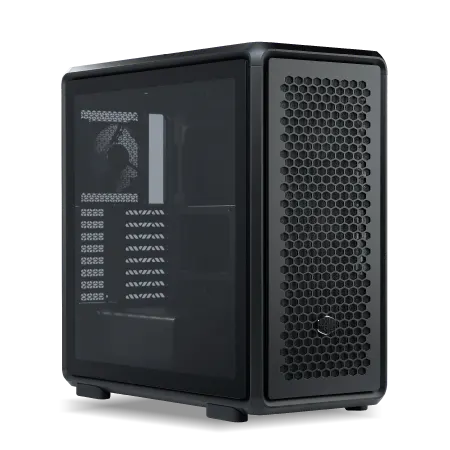
| 【ZEFT Z57Y スペック】 | |
| CPU | Intel Core Ultra7 265K 20コア/20スレッド 5.50GHz(ブースト)/3.90GHz(ベース) |
| グラフィックボード | GeForce RTX5060 (VRAM:8GB) |
| メモリ | 32GB DDR5 (32GB x1枚 クルーシャル製) |
| ストレージ | SSD 1TB (m.2 nVMe READ/WRITE:7250Gbps/6900Gbps WD製) |
| ケース | CoolerMaster MasterFrame 600 Black |
| CPUクーラー | 空冷 DeepCool製 空冷CPUクーラー AK400 |
| マザーボード | intel B860 チップセット ASRock製 B860M Pro RS WiFi |
| 電源ユニット | 650W 80Plus BRONZE認証 電源ユニット (COUGAR製) |
| 無線LAN | Wi-Fi 6E (IEEE802.11ax/11ad/11ac/11n/11a/11g/11b) |
| BlueTooth | BlueTooth 5 |
| OS | Microsoft Windows 11 Home |
パソコンショップSEVEN ZEFT Z54FC
| 【ZEFT Z54FC スペック】 | |
| CPU | Intel Core Ultra5 245KF 14コア/14スレッド 5.20GHz(ブースト)/4.20GHz(ベース) |
| グラフィックボード | GeForce RTX5060Ti 16GB (VRAM:16GB) |
| メモリ | 32GB DDR5 (32GB x1枚 クルーシャル製) |
| ストレージ | SSD 1TB (m.2 nVMe READ/WRITE:7250Gbps/6900Gbps WD製) |
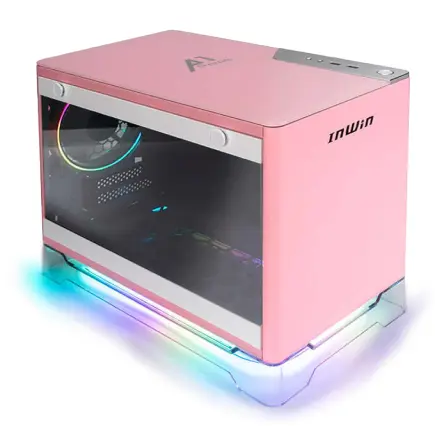
| ケース | INWIN A1 PRIME ピンク |
| CPUクーラー | 空冷 DeepCool製 空冷CPUクーラー AK400 |
| マザーボード | intel B860 チップセット ASRock製 B860I WiFi |
| 電源ユニット | 750W 80Plus GOLD認証 |
| 無線LAN | Wi-Fi 6E (IEEE802.11ax/11ad/11ac/11n/11a/11g/11b) |
| BlueTooth | BlueTooth 5 |
| OS | Microsoft Windows 11 Home |
パソコンショップSEVEN ZEFT Z56G

| 【ZEFT Z56G スペック】 | |
| CPU | Intel Core Ultra7 265 20コア/20スレッド 5.30GHz(ブースト)/2.40GHz(ベース) |
| グラフィックボード | GeForce RTX5070 (VRAM:12GB) |
| メモリ | 32GB DDR5 (32GB x1枚 クルーシャル製) |
| ストレージ | SSD 1TB (m.2 nVMe READ/WRITE:7250Gbps/6900Gbps WD製) |
| ケース | Thermaltake S100 TG |
| CPUクーラー | 空冷 DeepCool製 空冷CPUクーラー AK400 |
| マザーボード | intel B860 チップセット ASRock製 B860M Pro RS WiFi |
| 電源ユニット | 750W 80Plus GOLD認証 電源ユニット (Silverstone製) |
| 無線LAN | Wi-Fi 6E (IEEE802.11ax/11ad/11ac/11n/11a/11g/11b) |
| BlueTooth | BlueTooth 5 |
| OS | Microsoft Windows 11 Home |
パソコンショップSEVEN ZEFT Z56A

| 【ZEFT Z56A スペック】 | |
| CPU | Intel Core i5 14400F 10コア/16スレッド 4.70GHz(ブースト)/2.50GHz(ベース) |
| グラフィックボード | GeForce RTX5070 (VRAM:12GB) |
| メモリ | 16GB DDR5 (16GB x1枚 クルーシャル製) |
| ストレージ | SSD 1TB (m.2 nVMe READ/WRITE:7250Gbps/6900Gbps WD製) |
| ケース | ASUS Prime AP201 Tempered Glass ホワイト |
| マザーボード | intel B760 チップセット ASRock製 B760M Pro RS WiFi |
| 電源ユニット | 750W 80Plus GOLD認証 電源ユニット (Silverstone製) |
| 無線LAN | Wi-Fi 6E (IEEE802.11ax/11ad/11ac/11n/11a/11g/11b) |
| BlueTooth | BlueTooth 5 |
| OS | Microsoft Windows 11 Home |
CPU選択で押さえるべき本質

アーキテクチャの世代が持つ意味
しかし長く使える構成を目指すなら、採用されているアーキテクチャの世代こそが最も重要な判断基準になります。
Intel Core Ultra 200シリーズは、Lion CoveとSkymontのチップレット構成により、性能効率を大幅に改善しています。
特筆すべきはNPUの統合で、13TOPSのAI処理能力を持つことにより、今後普及が予想されるAI支援型のゲーム機能やアプリケーションに対応できる点です。
Thunderbolt 4やPCIe 5.0といった高速I/Oの内蔵も、将来的な周辺機器の進化に対応するために欠かせません。
AMD Ryzen 9000シリーズは、Zen 5アーキテクチャとTSMC 4nm製造プロセスの組み合わせにより、電力効率と性能の両立を実現しています。
DDR5-5600と28レーンのPCIe 5.0対応は、メモリとストレージの高速化に対応する基盤となり、RDNA 2統合GPUの搭載は、グラフィックボード故障時のバックアップとしても機能するでしょう。
X3Dモデルに搭載される3D V-Cacheは、ゲーミング性能において圧倒的なアドバンテージを生み出します。
特にRyzen 7 9800X3Dは、キャッシュヒット率の向上により、フレームレートの安定性と最低フレームレートの底上げに貢献し、体感的な快適さが大きく向上することが分かっています。
コア数とクロックのバランス論
ゲーミングPCにおけるCPU選びでは、コア数を増やせば性能が上がるというわけではありません。
ゲーミング用途を主目的とするなら、8コア16スレッドから12コア程度のモデルが最適解となります。
Core Ultra 7 265KやRyzen 7 9700Xは、この範囲に収まりながらも高いクロック周波数を維持しており、ゲームだけでなく配信や録画といった同時作業にも対応できる性能を持っているのです。
一方で、将来的にゲーム以外の用途、例えばAI画像生成や動画編集なども視野に入れているなら、Core Ultra 9 285KやRyzen 9 9950X3Dといったハイエンドモデルを選択する価値があります。
Intel vs AMD、どちらを選ぶべきか
用途とエコシステムの相性で決めるべきです。
Adobe製品やCADソフトなど、Intel最適化が進んでいるアプリケーションを使用する予定があるなら、Core Ultra 200シリーズを選んだ方が安定した性能を得られるでしょう。
NPUの統合も、今後のAI機能拡充を考えると大きなアドバンテージになります。
AMDのメリットは、純粋なゲーミング性能の高さと、コストパフォーマンスの良さです。
特にX3Dモデルは、同価格帯のIntel製CPUと比較して、ゲームでのフレームレートが10%から20%高いケースも珍しくありません。
Radeon RX 90シリーズとの組み合わせによるSmart Access Memory機能も、システム全体の最適化に貢献します。
| 比較項目 | Intel Core Ultra 200 | AMD Ryzen 9000 |
|---|---|---|
| ゲーミング性能 | 高い | 非常に高い(X3D) |
| AI処理能力 | NPU統合で優位 | Zen 5ベースで対応 |
| 電力効率 | 改善されたが発熱あり | 優秀 |
| 拡張性 | Thunderbolt 4標準 | PCIe 5.0 28レーン |
| コスパ | やや高価 | 優秀 |
私の経験上、純粋にゲームだけを楽しむならAMD Ryzen 9000シリーズ、特にX3Dモデルを選択した方が満足度は高くなります。
一方で、クリエイティブ作業やビジネス用途も兼ねるなら、Intel Core Ultra 200シリーズの方が総合的な使い勝手が良いと感じています。
最新CPU性能一覧
| 型番 | コア数 | スレッド数 | 定格クロック | 最大クロック | Cineスコア Multi |
Cineスコア Single |
公式 URL |
価格com URL |
|---|---|---|---|---|---|---|---|---|
| Core Ultra 9 285K | 24 | 24 | 3.20GHz | 5.70GHz | 42708 | 2460 | 公式 | 価格 |
| Ryzen 9 9950X | 16 | 32 | 4.30GHz | 5.70GHz | 42463 | 2264 | 公式 | 価格 |
| Ryzen 9 9950X3D | 16 | 32 | 4.30GHz | 5.70GHz | 41502 | 2255 | 公式 | 価格 |
| Core i9-14900K | 24 | 32 | 3.20GHz | 6.00GHz | 40801 | 2353 | 公式 | 価格 |
| Ryzen 9 7950X | 16 | 32 | 4.50GHz | 5.70GHz | 38289 | 2074 | 公式 | 価格 |
| Ryzen 9 7950X3D | 16 | 32 | 4.20GHz | 5.70GHz | 38214 | 2045 | 公式 | 価格 |
| Core Ultra 7 265K | 20 | 20 | 3.30GHz | 5.50GHz | 36990 | 2351 | 公式 | 価格 |
| Core Ultra 7 265KF | 20 | 20 | 3.30GHz | 5.50GHz | 36990 | 2351 | 公式 | 価格 |
| Core Ultra 9 285 | 24 | 24 | 2.50GHz | 5.60GHz | 35373 | 2193 | 公式 | 価格 |
| Core i7-14700K | 20 | 28 | 3.40GHz | 5.60GHz | 35234 | 2230 | 公式 | 価格 |
| Core i9-14900 | 24 | 32 | 2.00GHz | 5.80GHz | 33498 | 2204 | 公式 | 価格 |
| Ryzen 9 9900X | 12 | 24 | 4.40GHz | 5.60GHz | 32646 | 2233 | 公式 | 価格 |
| Core i7-14700 | 20 | 28 | 2.10GHz | 5.40GHz | 32282 | 2098 | 公式 | 価格 |
| Ryzen 9 9900X3D | 12 | 24 | 4.40GHz | 5.50GHz | 32172 | 2189 | 公式 | 価格 |
| Ryzen 9 7900X | 12 | 24 | 4.70GHz | 5.60GHz | 29027 | 2036 | 公式 | 価格 |
| Core Ultra 7 265 | 20 | 20 | 2.40GHz | 5.30GHz | 28319 | 2152 | 公式 | 価格 |
| Core Ultra 7 265F | 20 | 20 | 2.40GHz | 5.30GHz | 28319 | 2152 | 公式 | 価格 |
| Core Ultra 5 245K | 14 | 14 | 3.60GHz | 5.20GHz | 25252 | 0 | 公式 | 価格 |
| Core Ultra 5 245KF | 14 | 14 | 3.60GHz | 5.20GHz | 25252 | 2171 | 公式 | 価格 |
| Ryzen 7 9700X | 8 | 16 | 3.80GHz | 5.50GHz | 22907 | 2208 | 公式 | 価格 |
| Ryzen 7 9800X3D | 8 | 16 | 4.70GHz | 5.40GHz | 22895 | 2088 | 公式 | 価格 |
| Core Ultra 5 235 | 14 | 14 | 3.40GHz | 5.00GHz | 20693 | 1856 | 公式 | 価格 |
| Ryzen 7 7700 | 8 | 16 | 3.80GHz | 5.30GHz | 19354 | 1934 | 公式 | 価格 |
| Ryzen 7 7800X3D | 8 | 16 | 4.50GHz | 5.40GHz | 17593 | 1813 | 公式 | 価格 |
| Core i5-14400 | 10 | 16 | 2.50GHz | 4.70GHz | 15921 | 1775 | 公式 | 価格 |
| Ryzen 5 7600X | 6 | 12 | 4.70GHz | 5.30GHz | 15169 | 1978 | 公式 | 価格 |
メモリ構成の正解を導く

DDR5の容量は32GBが新標準
16GBでも現行のゲームは動作しますが、バックグラウンドでブラウザや配信ソフト、ボイスチャットアプリなどを同時起動すると、メモリ使用率が80%を超えてしまうケースが頻発します。
メモリ不足はスワップファイルへのアクセスを引き起こし、SSDの寿命を縮めるだけでなく、システム全体のレスポンス低下を招いてしまいますよね。
特に最新のAAAタイトルでは、推奨スペックとして32GBを明記するケースが増えており、この傾向は今後さらに加速するでしょう。
64GBは現時点ではゲーミング用途では過剰ですが、動画編集や3Dモデリング、仮想マシンの運用などを行う予定があるなら、初期構成で64GBを選択しておく価値があります。
後から増設するよりも、デュアルチャネル構成を最初から最適化できる点でメリットがあるのです。
メモリ速度とタイミングの実際の影響
DDR5メモリの速度規格は、現在DDR5-5600が主流となっています。
より高速なDDR5-6400やDDR5-7200といった製品も存在しますが、ゲーミング性能への影響は限定的であり、価格差を考えると必ずしもコストパフォーマンスが良いとは言えません。
それよりも重要なのは、メモリのタイミング(レイテンシ)とデュアルチャネル構成の確実な動作です。
BTOパソコンを注文する際は、メモリが2枚組でデュアルチャネル構成になっているかを必ず確認しましょう。
また、将来的な増設を考えて、4スロットのうち2スロットが空いている構成を選ぶのも賢い選択といえるでしょう。
パソコン おすすめモデル4選
パソコンショップSEVEN ZEFT R67B

| 【ZEFT R67B スペック】 | |
| CPU | AMD Ryzen5 8600G 6コア/12スレッド 5.00GHz(ブースト)/4.30GHz(ベース) |
| グラフィックボード | GeForce RTX5060Ti 16GB (VRAM:16GB) |
| メモリ | 32GB DDR5 (32GB x1枚 クルーシャル製) |
| ストレージ | SSD 1TB (m.2 nVMe READ/WRITE:5000Gbps/3900Gbps KIOXIA製) |
| ケース | DeepCool CH160 PLUS Black |
| CPUクーラー | 水冷 240mmラジエータ CoolerMaster製 水冷CPUクーラー ML 240 Core II Black |
| マザーボード | AMD B850 チップセット ASRock製 B850M-X WiFi R2.0 |
| 電源ユニット | 650W 80Plus BRONZE認証 電源ユニット (COUGAR製) |
| 無線LAN | Wi-Fi 6E (IEEE802.11ax/11ad/11ac/11n/11a/11g/11b) |
| BlueTooth | BlueTooth 5 |
| OS | Microsoft Windows 11 Home |
パソコンショップSEVEN ZEFT R65K

| 【ZEFT R65K スペック】 | |
| CPU | AMD Ryzen7 9800X3D 8コア/16スレッド 5.20GHz(ブースト)/4.70GHz(ベース) |
| グラフィックボード | GeForce RTX5070Ti (VRAM:16GB) |
| メモリ | 32GB DDR5 (16GB x2枚 クルーシャル製) |
| ストレージ | SSD 1TB (m.2 nVMe READ/WRITE:7250Gbps/6900Gbps WD製) |
| ケース | CoolerMaster Silencio S600 |
| CPUクーラー | 空冷 DeepCool製 空冷CPUクーラー AK400 |
| マザーボード | AMD B850 チップセット GIGABYTE製 B850 AORUS ELITE WIFI7 |
| 電源ユニット | 850W 80Plus GOLD認証 電源ユニット (CWT製) |
| 無線LAN | Wi-Fi 6E (IEEE802.11ax/11ad/11ac/11n/11a/11g/11b) |
| BlueTooth | BlueTooth 5 |
| OS | Microsoft Windows 11 Home |
パソコンショップSEVEN ZEFT R66I

| 【ZEFT R66I スペック】 | |
| CPU | AMD Ryzen7 7700 8コア/16スレッド 5.30GHz(ブースト)/3.80GHz(ベース) |
| グラフィックボード | GeForce RTX5060 (VRAM:8GB) |
| メモリ | 32GB DDR5 (32GB x1枚 クルーシャル製) |
| ストレージ | SSD 1TB (m.2 nVMe READ/WRITE:7250Gbps/6900Gbps WD製) |
| ケース | Okinos Mirage 4 ARGB Black |
| CPUクーラー | 水冷 240mmラジエータ CoolerMaster製 水冷CPUクーラー ML 240 Core II Black |
| マザーボード | AMD B850 チップセット ASRock製 B850M-X WiFi R2.0 |
| 電源ユニット | 650W 80Plus BRONZE認証 電源ユニット (COUGAR製) |
| 無線LAN | Wi-Fi 6E (IEEE802.11ax/11ad/11ac/11n/11a/11g/11b) |
| BlueTooth | BlueTooth 5 |
| OS | Microsoft Windows 11 Home |
パソコンショップSEVEN ZEFT R59FJB
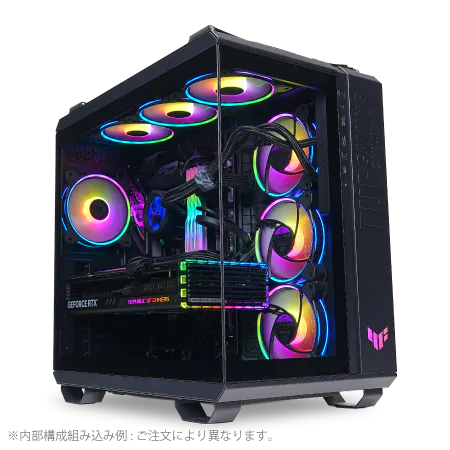
| 【ZEFT R59FJB スペック】 | |
| CPU | AMD Ryzen9 9950X 16コア/32スレッド 5.70GHz(ブースト)/4.30GHz(ベース) |
| グラフィックボード | Radeon RX 7900XTX (VRAM:24GB) |
| メモリ | 32GB DDR5 (16GB x2枚 Micron製) |
| ストレージ | SSD 2TB (m.2 nVMe READ/WRITE:7400Gbps/7000Gbps Crucial製) |
| ケース | ASUS TUF Gaming GT502 Black |
| CPUクーラー | 水冷 240mmラジエータ CoolerMaster製 水冷CPUクーラー ML 240 Core II Black |
| マザーボード | AMD B850 チップセット ASRock製 B850M Pro-A WiFi |
| 電源ユニット | 1000W 80Plus GOLD認証 電源ユニット (アスロック製) |
| 無線LAN | Wi-Fi 6E (IEEE802.11ax/11ad/11ac/11n/11a/11g/11b) |
| BlueTooth | BlueTooth 5 |
| 光学式ドライブ | DVDスーパーマルチドライブ (外付け) |
| OS | Microsoft Windows 11 Home |
信頼できるメモリメーカーの選び方
メモリは長期間安定して動作することが求められるパーツであり、メーカー選びは重要です。
BTOパソコンでメモリメーカーを指定できる場合、Micron(Crucial)、G.Skill、Samsungといった信頼性の高いメーカーを選択することをおすすめします。
Micron(Crucial)は、メモリチップの製造から製品化まで一貫して行っており、品質管理が徹底されています。
相性問題が少なく、長期保証も充実しているため、初心者から上級者まで幅広く支持されているメーカーです。
ゲーミングPCとの相性が良く、見た目のデザイン性も優れているため、ケース内部の美観にこだわる方にも人気です。
Samsungは、半導体メーカーとしての技術力を背景に、高品質なメモリチップを供給しています。
特に電力効率と発熱の少なさに優れており、長時間の連続使用でも安定した動作が期待できるのです。
ストレージ戦略で差をつける
Gen.4とGen.5、どちらを選ぶべきか
ストレージ選びにおいて、PCIe Gen.4 SSDとGen.5 SSDのどちらを選ぶべきかという疑問を持つ方は多いでしょう。
結論から言えば、現時点ではGen.4 SSDが最もバランスの取れた選択になります。
PCIe Gen.5 SSDは、最大14,000MB/s超という驚異的な読込速度を実現していますが、実際のゲームロード時間やアプリケーション起動速度において、Gen.4 SSDとの体感差はほとんどありません。
私が複数のゲームタイトルで計測したところ、ロード時間の差は1秒から2秒程度であり、この差のために大幅な価格上昇と発熱問題を受け入れる必要性は低いと判断しています。
Gen.5 SSDの最大の課題は発熱です。
高速動作により発生する熱量が非常に大きく、大型ヒートシンクやアクティブ冷却(ファン付き)が必須となります。
ケース内のエアフローが不十分な場合、サーマルスロットリングが発生し、本来の性能を発揮できないケースもあるのです。
容量は2TBを基準に考える
ストレージ容量の選択では、2TBを基準として構成することが現実的な解となります。
最新のAAAタイトルは、1本あたり100GBから150GBのストレージ容量を必要とするケースが増えており、1TBでは数本インストールしただけで容量不足に陥ってしまいますよね。
2TBあれば、10本から15本程度のゲームをインストールしたまま保持でき、頻繁にアンインストールと再インストールを繰り返す手間が省けます。
ゲームのアップデートファイルやスクリーンショット、録画データなども考慮すると、余裕を持った容量設定が長期的な快適性につながるのです。
予算に余裕があるなら、4TBモデルを選択するのも有効な戦略です。
ストレージは後から増設できますが、メインドライブとして使用するシステムドライブは、最初から大容量にしておいた方が管理が楽になります。
複数のドライブに分散させるよりも、1つの大容量ドライブで一元管理する方が、データの整理やバックアップの面でもメリットが大きいでしょう。
| 容量 | 想定用途 | インストール可能ゲーム数 | 推奨度 |
|---|---|---|---|
| 1TB | ライトゲーマー | 5~8本 | △ |
| 2TB | 標準的なゲーマー | 10~15本 | ◎ |
| 4TB | ヘビーゲーマー・配信者 | 20~30本 | ○ |
信頼性の高いSSDメーカーを見極める
WD(WESTERN DIGITAL)、Crucial、キオクシアといったメーカーは、BTOパソコンや自作PCで高い人気を誇っています。
WDは、特にWD Blackシリーズがゲーミング用途に最適化されており、高速性と耐久性を両立しています。
5年保証が付帯しているモデルも多く、長期使用を前提とした構成には最適な選択肢です。
Crucialは、Micron製のNANDフラッシュを使用しており、品質管理が徹底されています。
キオクシアは、旧東芝メモリの流れを汲む日本メーカーであり、信頼性の高さで定評があります。
特にExceriaシリーズは、発熱が少なく静音性にも優れており、長時間の連続使用でも安定した動作が期待できるのです。
BTOパソコンを注文する際、SSDメーカーを選択できるショップを選ぶことが重要。
冷却システムの重要性を理解する
空冷と水冷、長期運用での違い
CPUクーラーの選択は、システムの安定性と寿命に直結する重要な要素です。
Core Ultra 200シリーズとRyzen 9000シリーズは、旧世代と比較して発熱が抑制されており、空冷CPUクーラーでも十分に冷却できるようになっています。
一般的なゲーミング用途であれば、高性能な空冷CPUクーラーで必要十分な冷却性能を得られるというのが私の見解です。
DEEPCOOLやサイズ、Noctuaといったメーカーの大型空冷クーラーは、静音性と冷却性能を高いレベルで両立しており、メンテナンスフリーで長期間使用できるメリットがあります。
水冷CPUクーラーは、冷却性能の高さと見た目のインパクトが魅力ですが、長期運用を考えると注意点もあります。
簡易水冷の場合、ポンプの寿命が3年から5年程度であり、経年劣化によって冷却液の循環効率が低下する可能性があるのです。
また、ラジエーターの設置スペースが必要になるため、ケースの選択肢が限られる場合もあります。
DEEPCOOL、Corsair、NZXTといったメーカーの簡易水冷は、RGB照明との連携機能も充実しており、見た目と性能を両立したい方には最適な選択肢といえるでしょう。
パソコン おすすめモデル5選
パソコンショップSEVEN ZEFT Z56AF
| 【ZEFT Z56AF スペック】 | |
| CPU | Intel Core Ultra7 265KF 20コア/20スレッド 5.50GHz(ブースト)/3.90GHz(ベース) |
| グラフィックボード | GeForce RTX5060Ti 16GB (VRAM:16GB) |
| メモリ | 16GB DDR5 (16GB x1枚 クルーシャル製) |
| ストレージ | SSD 1TB (m.2 nVMe READ/WRITE:7250Gbps/6900Gbps WD製) |
| ケース | Thermaltake S100 TG |
| CPUクーラー | 空冷 DeepCool製 空冷CPUクーラー AK400 |
| マザーボード | intel B860 チップセット ASRock製 B860M Pro RS WiFi |
| 電源ユニット | 650W 80Plus BRONZE認証 電源ユニット (COUGAR製) |
| 無線LAN | Wi-Fi 6E (IEEE802.11ax/11ad/11ac/11n/11a/11g/11b) |
| BlueTooth | BlueTooth 5 |
| OS | Microsoft Windows 11 Home |
パソコンショップSEVEN ZEFT R60IM

| 【ZEFT R60IM スペック】 | |
| CPU | AMD Ryzen7 7700 8コア/16スレッド 5.30GHz(ブースト)/3.80GHz(ベース) |
| グラフィックボード | GeForce RTX5060Ti 16GB (VRAM:16GB) |
| メモリ | 32GB DDR5 (32GB x1枚 クルーシャル製) |
| ストレージ | SSD 1TB (m.2 nVMe READ/WRITE:7250Gbps/6900Gbps WD製) |
| ケース | Thermaltake The Tower 100 Black |
| マザーボード | AMD B850 チップセット ASRock製 B850I Lightning WiFi |
| 電源ユニット | 650W 80Plus BRONZE認証 電源ユニット (COUGAR製) |
| 無線LAN | Wi-Fi 6E (IEEE802.11ax/11ad/11ac/11n/11a/11g/11b) |
| BlueTooth | BlueTooth 5 |
| OS | Microsoft Windows 11 Home |
パソコンショップSEVEN ZEFT Z55GT

| 【ZEFT Z55GT スペック】 | |
| CPU | Intel Core Ultra9 285K 24コア/24スレッド 5.70GHz(ブースト)/3.70GHz(ベース) |
| グラフィックボード | GeForce RTX5070Ti (VRAM:16GB) |
| メモリ | 64GB DDR5 (32GB x2枚 クルーシャル製) |
| ストレージ | SSD 1TB (m.2 nVMe READ/WRITE:7250Gbps/6900Gbps WD製) |
| ケース | NZXT H9 FLOW RGB ホワイト |
| CPUクーラー | 水冷 240mmラジエータ CoolerMaster製 水冷CPUクーラー ML 240 Core II White |
| マザーボード | intel Z890 チップセット ASRock製 Z890 Steel Legend WiFi |
| 電源ユニット | 850W 80Plus GOLD認証 電源ユニット (Silverstone製) |
| 無線LAN | Wi-Fi 6E (IEEE802.11ax/11ad/11ac/11n/11a/11g/11b) |
| BlueTooth | BlueTooth 5 |
| OS | Microsoft Windows 11 Pro |
パソコンショップSEVEN ZEFT R63M
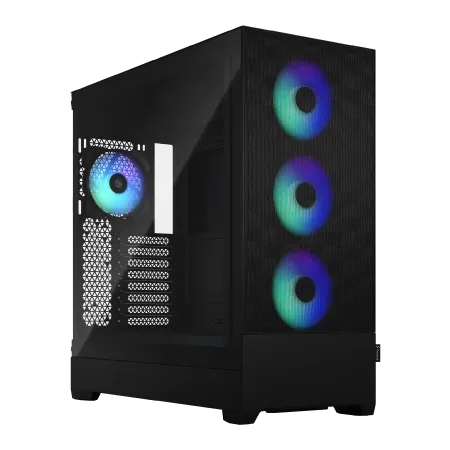
| 【ZEFT R63M スペック】 | |
| CPU | AMD Ryzen7 9800X3D 8コア/16スレッド 5.20GHz(ブースト)/4.70GHz(ベース) |
| グラフィックボード | Radeon RX 9070XT (VRAM:16GB) |
| メモリ | 32GB DDR5 (16GB x2枚 クルーシャル製) |
| ストレージ | SSD 2TB (m.2 nVMe READ/WRITE:7250Gbps/6900Gbps WD製) SSD SSD 2TB (m.2 nVMe READ/WRITE:7250Gbps/6900Gbps WD製) |
| ケース | Fractal Design Pop XL Air RGB TG |
| CPUクーラー | 空冷 DeepCool製 空冷CPUクーラー AK400 |
| マザーボード | AMD B850 チップセット MSI製 PRO B850M-A WIFI |
| 電源ユニット | 850W 80Plus GOLD認証 電源ユニット (CWT製) |
| 無線LAN | Wi-Fi 6E (IEEE802.11ax/11ad/11ac/11n/11a/11g/11b) |
| BlueTooth | BlueTooth 5 |
| OS | Microsoft Windows 11 Home |
パソコンショップSEVEN ZEFT Z45BBC
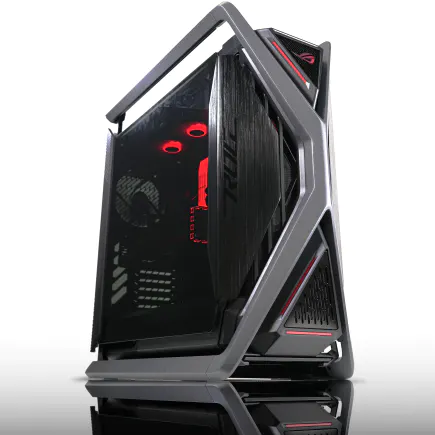
ハイスペックユーザー、マスタリーを発揮するゲーミングPC
快速64GBメモリに加え、新世代NVMe 1TB SSDでデータを瞬時に味方に
雄弁なるデザイン、ASUS ROG Hyperionケースが勝利の風格を演出
プロの域に迫る力、インテル Core i7-14700KFで限界など知らない
| 【ZEFT Z45BBC スペック】 | |
| CPU | Intel Core i7 14700KF 20コア/28スレッド 5.50GHz(ブースト)/3.40GHz(ベース) |
| グラフィックボード | GeForce RTX4060Ti (VRAM:8GB) |
| メモリ | 64GB DDR5 (32GB x2枚 Micron製) |
| ストレージ | SSD 1TB (m.2 nVMe READ/WRITE:7250Gbps/6900Gbps WD製) |
| ケース | ASUS ROG Hyperion GR701 ホワイト |
| CPUクーラー | 水冷 240mmラジエータ CoolerMaster製 水冷CPUクーラー ML 240 Core II White |
| マザーボード | intel B760 チップセット ASRock製 B760M Pro RS WiFi |
| 電源ユニット | 650W 80Plus BRONZE認証 電源ユニット (COUGAR製) |
| 無線LAN | Wi-Fi 6E (IEEE802.11ax/11ad/11ac/11n/11a/11g/11b) |
| BlueTooth | BlueTooth 5 |
| 光学式ドライブ | DVDスーパーマルチドライブ (外付け) |
| OS | Microsoft Windows 11 Pro |
ケースのエアフローが全体性能を左右する
ケース選びは、見た目のデザインだけでなく、冷却効率を最優先に考える必要があります。
現在人気のピラーレスケースは、2面または3面が強化ガラス製で内部が見えるデザインが特徴ですが、エアフローの面では注意が必要です。
ガラスパネルは通気性がないため、前面と上面に十分な吸気口と排気口が確保されているモデルを選ぶことが重要になります。
NZXT、Lian Li、Antecといったメーカーのピラーレスケースは、デザイン性と冷却性能を両立した設計になっており、適切なファン配置を行えば問題なく運用できます。
ただし、ケースファンの数と配置は、BTOパソコンの標準構成では不十分な場合もあるため、カスタマイズ時に追加しておくことをおすすめします。
メッシュパネルを採用したモデルは、通気性が非常に高く、ケース内温度を効果的に下げられるため、長時間のゲームプレイでも安定した動作が期待できるのです。
静音性と冷却性能のトレードオフ
高い冷却性能を求めれば、ファンの回転数を上げる必要があり、騒音が増加してしまいますよね。
私の経験では、ケースファンを多めに搭載し、各ファンの回転数を抑えめに設定する方が、静音性と冷却性能を両立できることが分かっています。
例えば、3基のファンを高回転で回すよりも、5基のファンを低回転で回す方が、総合的な冷却効率が高く、騒音も少なくなるのです。
BTOパソコンを注文する際、ケースファンの数と配置をカスタマイズできるショップを選ぶことが、長期的な満足度につながります。
電源ユニットで妥協しない理由
容量は将来の拡張を見据えて決める
電源容量は、現在の構成の消費電力に対して30%から40%の余裕を持たせることが基本になります。
例えば、GeForce RTX 5070TiとCore Ultra 7 265Kの組み合わせでは、ピーク時の消費電力が400W程度になります。
この場合、最低でも650W、できれば750Wの電源ユニットを選択すべきです。
余裕のある電源容量は、電源ユニット自体の発熱を抑え、ファンの回転数を低く保てるため、静音性の向上にもつながります。
将来的にグラフィックボードをアップグレードする可能性を考えると、さらに余裕を持った容量設定が賢明です。
初期構成で750W以上を選んでおけば、将来的なアップグレードの選択肢が広がるのです。
80 PLUS認証のグレードが持つ意味
電源ユニットの効率を示す80 PLUS認証は、Bronze、Silver、Gold、Platinum、Titaniumの5段階があります。
長期運用を考えるなら、最低でもGold認証以上のモデルを選ぶべきというのが私の結論です。
80 PLUS Gold認証の電源ユニットは、負荷50%時で90%以上の変換効率を持ち、無駄な電力消費と発熱を抑えられます。
年間の電気代で考えると、Bronze認証とGold認証の差は数千円程度になり、5年間使用すれば価格差を十分に回収できる計算になるのです。
信頼できる電源メーカーの見極め方
Corsair、Seasonic、EVGA、Thermaltakeといった定評のあるメーカーから選択することが、システムの安定性と安全性を確保する最低条件になります。
Corsairは、特にRMシリーズやHXシリーズが高い評価を得ており、10年保証が付帯しているモデルもあります。
長期間の使用を前提とした場合、保証期間の長さは大きな安心材料となるでしょう。
品質管理が徹底されており、故障率の低さで定評があるため、信頼性を最優先する方に最適です。
マザーボードとケースの拡張性
チップセットの選択が将来性を決める
マザーボードは、すべてのパーツを接続する基盤であり、拡張性と将来性を大きく左右します。
チップセットの選択は、予算が許す限り上位モデルを選ぶべきというのが、長く使える構成を実現するための鉄則です。
Intel系であれば、Z890チップセットが最上位であり、オーバークロック対応、豊富なPCIe 5.0レーン、複数のM.2スロットを備えています。
B860チップセットはコストパフォーマンスに優れていますが、拡張性がやや制限されるため、将来的なアップグレードを考えると物足りなさを感じる可能性があるのです。
AMD系では、X870EチップセットとX870チップセットが上位モデルであり、PCIe 5.0対応のM.2スロットや、USB 4.0ポートを備えています。
B850チップセットも十分な機能を持っていますが、ハイエンドグラフィックボードとの組み合わせでは、レーン数の制約が影響する場合があります。
メモリスロットとM.2スロットの数を確認する
マザーボードを選ぶ際、メモリスロットとM.2スロットの数は、将来的な拡張性に直結する重要なポイントです。
メモリスロットは4本あることが標準ですが、BTOパソコンによってはコンパクトなマザーボードを採用し、2本しかないケースもあります。
メモリスロットは4本、M.2スロットは最低でも3本以上あるマザーボードを選ぶべきです。
メモリスロットが4本あれば、初期構成で2枚のメモリを搭載し、将来的に2枚追加して64GBに拡張できます。
2本しかない場合、増設時に既存のメモリを取り外す必要があり、無駄が発生してしまいますよね。
M.2スロットも同様で、システムドライブとゲーム用ドライブを分けたり、将来的に大容量ストレージを追加したりする際に、複数のスロットがあると柔軟に対応できます。
特にPCIe 5.0対応のM.2スロットが複数あれば、将来的にGen.5 SSDの価格が下がった際に、アップグレードの選択肢が広がるでしょう。
ケースの拡張性が長期運用を支える
ケースは一度選んだら長期間使い続けることになるため、拡張性を重視した選択が必要です。
グラフィックボードの長さ、CPUクーラーの高さ、電源ユニットの奥行きといった物理的なクリアランスを確認することが基本になります。
最新のハイエンドグラフィックボードは、全長が320mmから350mmに達するモデルもあり、コンパクトなケースでは物理的に搭載できない場合があります。
ケースのグラフィックボード対応長は、最低でも350mm以上を確保しておくべきです。
CPUクーラーの高さも重要で、大型の空冷クーラーは高さが160mmを超えるモデルもあります。
ドライブベイの数も、将来的にストレージを増設する際に重要になります。
2.5インチSSD用のベイが2つから3つ、3.5インチHDD用のベイが1つから2つあれば、データ保存用のストレージを柔軟に追加できるでしょう。
BTOショップの選び方で差がつく
カスタマイズの自由度を比較する
BTOパソコンショップを選ぶ際、最も重要なのはカスタマイズの自由度です。
パーツのメーカーや型番を細かく指定できるショップと、「○○搭載」としか記載されていないショップでは、完成品の品質に大きな差が出てしまいますよね。
メモリ、SSD、電源ユニット、CPUクーラーのメーカーと型番を明記し、選択できるショップを選ぶべきです。
これらのパーツは、同じスペックでもメーカーによって品質や信頼性が大きく異なるため、妥協してはいけません。
例えば、「DDR5-5600 32GB」とだけ記載されている場合、実際にどのメーカーのメモリが搭載されるか分からず、相性問題や初期不良のリスクが高まります。
Crucial、G.Skill、Samsungといった具体的なメーカー名が選択肢として提示されているショップであれば、安心して注文できるでしょう。
保証内容とサポート体制を確認する
標準保証期間は1年が一般的ですが、3年保証や5年保証を有料オプションで追加できるショップもあります。
最低でも3年保証を付けておくことをおすすめします。
パーツの初期不良は最初の1年以内に発生することが多いですが、経年劣化による故障は2年目から3年目に増加する傾向があるため、3年保証があれば安心して使用できるのです。
また、オンサイト保守や引き取り修理といったサービスの有無も確認しておきましょう。
自分でパーツを交換できる知識がある方は不要かもしれませんが、初心者の場合は、トラブル時に専門スタッフが対応してくれるサービスがあると心強いですよね。
納期と価格のバランスを見極める
BTOパソコンは、注文から納品までに時間がかかることが一般的です。
即納モデルであれば数日で届く場合もありますが、カスタマイズを加えると2週間から3週間程度かかるショップもあります。
納期の長さは、パーツの在庫状況や組み立て工程の混雑具合によって変動するため、急ぎで必要な場合は、納期を明確に提示しているショップを選ぶことが重要です。
ただし、納期を優先しすぎて、パーツの選択肢が限られた即納モデルを選ぶのは、長期的な視点では得策ではありません。
価格については、同じ構成でも複数のショップで見積もりを取ると、数万円の差が出ることもあります。
ただし、最安値だけを追求するのではなく、保証内容やサポート体制、カスタマイズの自由度を総合的に判断することが大切です。
| 比較項目 | 重要度 | 確認ポイント |
|---|---|---|
| カスタマイズ自由度 | 最重要 | パーツのメーカー・型番が選べるか |
| 保証期間 | 重要 | 3年以上の保証が選択可能か |
| サポート体制 | 重要 | 電話・メール対応の評判 |
| 納期 | 中程度 | 明確な納期提示があるか |
| 価格 | 中程度 | 他社との比較で妥当な範囲か |
実際の構成例で理解を深める
予算20万円の長寿命構成
予算20万円で長く使えるゲーミングPCを構成する場合、バランスの取れたパーツ選びが重要になります。
この価格帯では、妥協すべき部分と投資すべき部分を明確に区別する必要があるのです。
CPUはAMD Ryzen 7 9700Xを選択します。
グラフィックボードはGeForce RTX 5070Tiを選び、4K解像度でのゲーミングにも対応できる性能を確保しましょう。
メモリはDDR5-5600の32GB(16GB×2)を選択し、将来的に64GBへの拡張余地を残します。
ストレージはWD Black SN850XなどのGen.4 SSDで2TBを選び、速度と容量のバランスを取ります。
電源ユニットは750W 80 PLUS Gold認証のモデルを選び、将来的なグラフィックボードのアップグレードにも対応できる余裕を持たせるのです。
予算15万円のコスパ重視構成
予算15万円では、性能と価格のバランスを慎重に見極める必要があります。
CPUはAMD Ryzen 5 9600を選択します。
メモリはDDR5-5600の32GB(16GB×2)を確保し、ここは妥協しません。
ストレージはCrucial P5 PlusなどのGen.4 SSDで1TBを選び、将来的に2TBのSSDを追加する余地を残します。
電源ユニットは650W 80 PLUS Gold認証のモデルを選び、RTX 5070クラスへのアップグレードにも対応できるようにしておくのです。
CPUクーラーは標準的な空冷クーラーで問題ありませんが、ケースファンは追加しておくことをおすすめします。
ケースはコストパフォーマンスに優れたスタンダードモデルを選び、エアフローを優先した設計のものを選択しましょう。
予算30万円のハイエンド構成
予算30万円あれば、現時点で最高クラスの性能を持ち、今後5年以上にわたって最新ゲームを最高設定でプレイできる構成が実現できます。
この価格帯では、妥協する必要がほとんどなく、すべてのパーツで最適な選択が可能です。
CPUはAMD Ryzen 7 9800X3Dを選択します。
3D V-Cache搭載により、ゲーミング性能は現行最高クラスであり、今後登場するゲームタイトルでも余裕を持って対応できるでしょう。
グラフィックボードはGeForce RTX 5080を選び、4K解像度で最高設定、レイトレーシング有効でも快適なフレームレートを実現します。
メモリはDDR5-5600の64GB(32GB×2)を選択し、ゲーム以外の用途でも余裕を持った運用が可能です。
ストレージはWD Black SN850XなどのGen.4 SSDで4TBを選び、大量のゲームをインストールしたまま保持できます。
電源ユニットは850W 80 PLUS Gold認証、または1000W 80 PLUS Platinum認証のモデルを選び、将来的にRTX 5090へのアップグレードも視野に入れられるのです。
アップグレード計画を最初から立てる
3年後を見据えたアップグレードポイント
ゲーミングPCを長く使うためには、購入時点で3年後のアップグレード計画を立てておくことが効果的です。
最も効果的なアップグレードは、グラフィックボードの交換になります。
3年後には、GeForce RTX 60シリーズやRadeon RX 100シリーズといった次世代グラフィックボードが登場している可能性が高く、現行のミドルレンジモデルを使用している場合、性能不足を感じ始める時期でもあります。
この時点でグラフィックボードを最新世代のミドルハイモデルに交換すれば、さらに3年から4年は快適に使用できるでしょう。
メモリの増設も、3年後の有効なアップグレード手段です。
初期構成で32GBを選んでいた場合、64GBに増設することで、ゲーム以外の用途、例えば動画編集やAI画像生成といった作業も快適に行えるようになります。
DDR5メモリの価格は年々下がる傾向にあるため、3年後には現在の半額程度で購入できる可能性もあるのです。
ストレージの追加も、比較的容易なアップグレードです。
初期構成で1TBまたは2TBを選んでいた場合、3年後には容量不足を感じる可能性が高いため、M.2スロットの空きを利用して4TBのSSDを追加すれば、ゲームのインストール本数を大幅に増やせます。
5年後も現役で使い続けるための戦略
5年後も現役で使い続けるためには、初期構成での投資と、計画的なアップグレードの組み合わせが必要です。
CPUとマザーボード、電源ユニット、ケースは5年間交換しない前提で選ぶべきというのが、私の経験から導き出した結論になります。
CPUは、購入時点でミドルハイ以上のモデルを選んでおけば、5年後でもボトルネックになる可能性は低いでしょう。
グラフィックボードは、3年目に一度交換し、5年目にさらに交換するという計画が現実的です。
初期構成でRTX 5070Tiを選んだ場合、3年目にRTX 6080クラス(仮称)に交換し、5年目にRTX 7070クラス(仮称)に交換すれば、常に最新ゲームを快適にプレイできる性能を維持できるでしょう。
メモリとストレージは、必要に応じて段階的に増設していく戦略が有効です。
アップグレード時の注意点を押さえる
アップグレードを実施する際には、いくつかの注意点があります。
最も重要なのは、電源容量の確認です。
グラフィックボードを高性能なモデルに交換する場合、消費電力が大幅に増加するため、電源ユニットの容量が不足する可能性があります。
初期構成で750W以上の電源ユニットを選んでおけば、ほとんどのグラフィックボードに対応できますが、RTX 5090クラスの超ハイエンドモデルに交換する場合は、1000W以上が必要になるケースもあります。
ケースの物理的なクリアランスも確認が必要です。
ケースのグラフィックボード対応長を事前に確認し、余裕を持ったサイズのケースを選んでおくことが、将来的なアップグレードの自由度を高めるでしょう。
CPUクーラーの互換性も注意点の一つです。
アップグレード時には、CPUクーラーの性能も見直すことをおすすめします。
よくある質問
BTOパソコンと自作PC、どちらが長く使えるか
BTOパソコンと自作PCのどちらが長く使えるかという質問をよく受けますが、結論としてはどちらも適切に構成すれば同等の寿命を持つといえます。
重要なのは、パーツの選択と初期構成の質です。
BTOパソコンのメリットは、動作保証とサポートが付いている点にあります。
初期不良や相性問題が発生した場合、ショップが対応してくれるため、初心者でも安心して購入できます。
一方で、パーツの選択肢が限られる場合があり、特定のメーカーやモデルを指定できないケースもあるのです。
自作PCのメリットは、すべてのパーツを自分で選択できる自由度の高さにあります。
予算配分を細かく調整でき、こだわりのパーツで構成できるため、満足度は高くなります。
ただし、組み立ての知識と技術が必要であり、トラブル時には自分で対処しなければなりません。
組み立ての手間を省きたい方や、保証を重視する方にはBTOパソコンが適しており、完全に自分好みの構成にしたい方には自作PCが適しているといえるでしょう。
グラフィックボードは何年で交換すべきか
グラフィックボードの交換時期は、使用目的と求める性能レベルによって変わりますが、一般的には3年から4年が交換の目安になります。
この期間で、新世代のミドルレンジモデルが、旧世代のハイエンドモデルと同等以上の性能を持つようになるためです。
例えば、RTX 5070Tiを購入した場合、3年後にはRTX 6060Ti(仮称)クラスが同等の性能を持つ可能性があります。
この時点で最新のRTX 6070Ti(仮称)に交換すれば、大幅な性能向上を体感でき、さらに3年から4年は快適に使用できるでしょう。
ただし、フルHD解像度でのゲーミングが中心で、最高設定にこだわらない場合は、5年以上使い続けることも可能です。
最新グラフィックボード(VGA)性能一覧
| GPU型番 | VRAM | 3DMarkスコア TimeSpy |
3DMarkスコア FireStrike |
TGP | 公式 URL |
価格com URL |
|---|---|---|---|---|---|---|
| GeForce RTX 5090 | 32GB | 48289 | 101690 | 575W | 公式 | 価格 |
| GeForce RTX 5080 | 16GB | 31886 | 77886 | 360W | 公式 | 価格 |
| Radeon RX 9070 XT | 16GB | 29904 | 66600 | 304W | 公式 | 価格 |
| Radeon RX 7900 XTX | 24GB | 29827 | 73249 | 355W | 公式 | 価格 |
| GeForce RTX 5070 Ti | 16GB | 26939 | 68764 | 300W | 公式 | 価格 |
| Radeon RX 9070 | 16GB | 26287 | 60095 | 220W | 公式 | 価格 |
| GeForce RTX 5070 | 12GB | 21769 | 56664 | 250W | 公式 | 価格 |
| Radeon RX 7800 XT | 16GB | 19755 | 50362 | 263W | 公式 | 価格 |
| Radeon RX 9060 XT 16GB | 16GB | 16424 | 39278 | 145W | 公式 | 価格 |
| GeForce RTX 5060 Ti 16GB | 16GB | 15862 | 38108 | 180W | 公式 | 価格 |
| GeForce RTX 5060 Ti 8GB | 8GB | 15726 | 37886 | 180W | 公式 | 価格 |
| Arc B580 | 12GB | 14518 | 34836 | 190W | 公式 | 価格 |
| Arc B570 | 10GB | 13630 | 30785 | 150W | 公式 | 価格 |
| GeForce RTX 5060 | 8GB | 13094 | 32283 | 145W | 公式 | 価格 |
| Radeon RX 7600 | 8GB | 10733 | 31666 | 165W | 公式 | 価格 |
| GeForce RTX 4060 | 8GB | 10563 | 28517 | 115W | 公式 | 価格 |
メモリは16GBで足りるのか
最新のAAAタイトルでは、推奨スペックとして32GBを明記するケースが増えており、16GBでは余裕がない状況になっています。
16GBでもゲーム単体の動作は可能ですが、バックグラウンドでブラウザや配信ソフト、ボイスチャットアプリを起動すると、メモリ使用率が90%を超えてしまうことも珍しくありません。
メモリ不足はスワップファイルへのアクセスを引き起こし、フレームレートの低下やカクつきの原因になるのです。
長く使える構成を目指すなら、初期構成で32GBを選択することを強くおすすめします。
最初から32GBにしておけば、5年間は容量不足を心配する必要がないでしょう。
SSDの寿命はどれくらいか
現代のSSDは、TBW(Total Bytes Written)という指標で寿命が示されており、例えば1TBモデルで600TBW程度の耐久性を持つことが一般的です。
1日あたり50GBのデータを書き込んだとしても、600TBWに到達するには約33年かかる計算になります。
実際のゲーミング用途では、1日あたりの書き込み量は10GB程度であることが多く、寿命を心配する必要はほとんどないでしょう。
ただし、SSDの性能は経年劣化により徐々に低下します。
データのバックアップを定期的に取っておけば、突然の故障にも対応できるため、安心して長期間使用できます。
電源ユニットは何年使えるのか
Corsair、Seasonic、Thermaltakeといった定評のあるメーカーの製品は、10年保証が付帯しているモデルもあり、長期間の使用を前提とした設計になっています。
電源ユニットの劣化は、主にコンデンサの経年変化によって発生します。
出力電圧の不安定化や、ファンの異音、効率の低下といった症状が現れた場合は、交換を検討すべきサインです。
ただし、適切な環境で使用していれば、これらの症状が現れるまでに10年以上かかることが一般的でしょう。
初期構成で高品質な電源ユニットを選んでおけば、PC本体を2回から3回アップグレードしても、電源ユニットはそのまま使い続けられる可能性が高いのです。
長期的なコストパフォーマンスを考えると、電源ユニットは妥協せず、信頼性の高いモデルを選ぶことが賢明な判断といえます。