

映像配信に必要なPCスペックの基本
配信用PCに求められる性能とは
配信ソフトウェアによるエンコード処理、複数のアプリケーションの同時起動、そして視聴者とのリアルタイムなやり取りを支える安定性が特に重要。
なぜなら、配信中のフリーズやドロップフレームは視聴者の離脱に直結するからです。
私がこれまで数多くの配信者のPC構成を見てきた経験から言えるのは、配信用途では「バランス」こそが一番の肝だということ。
高性能なグラフィックボードだけを搭載すればいいというわけではありません。
CPUのエンコード性能、メモリの容量と速度、ストレージの読み書き速度、これらすべてが配信品質を左右することが分かっています。
配信プラットフォームによって推奨スペックは異なりますが、YouTubeライブやTwitchで1080p/60fpsの高品質配信を行うには、それなりの投資が必要になります。
とはいえ、必要以上にハイエンドな構成にする必要はほとんどないでしょう。
配信スタイル別に考える構成の違い
ゲーム配信、雑談配信、そしてクリエイティブ配信です。
雑談配信やデスクトップ画面を映すだけの配信なら、比較的軽量な構成でも対応可能。
クリエイティブ配信では、イラスト制作ソフトや動画編集ソフトを動かしながらの配信になるため、メモリ容量が特に重要になってきます。
「ゲーム配信しなきゃ!」と高額なグラフィックボードを選ぶ方もいるかもしれません。
しかし実際には、配信ソフトの設定やエンコーダーの選択によって、必要なスペックは大きく変わってくるのです。
OBS StudioでNVENCエンコーダーを使用する場合と、x264エンコーダーを使用する場合では、CPUとGPUへの負荷配分がまったく異なります。
配信を始めたばかりの方は、まず自分がどのような配信スタイルを目指すのかを明確にすること。
そして、使用する配信ソフトウェアとエンコーダーを決めること。
これらを決定してから、最適なPC構成を考えるのが正解です。
CPUの選び方と推奨モデル
配信におけるCPUの役割
ソフトウェアエンコード(x264)を使用する場合、CPUのコア数とスレッド数が配信品質を直接左右するからです。
また、ゲーム配信では、ゲーム本体の処理、配信ソフトの動作、ブラウザでの配信管理画面の表示、チャットツールの起動など、複数のタスクを同時にこなす必要があります。
Intel Core Ultra 7 265KまたはAMD Ryzen 7 9800X3Dが配信用途では最もバランスが取れた選択になります。
Core Ultra 7 265Kは最新のLion Coveアーキテクチャにより、マルチスレッド性能が大幅に向上しており、配信中の複数アプリケーション起動にも余裕を持って対応できます。
一方、Ryzen 7 9800X3Dは3D V-Cache技術により、ゲームプレイ中のフレームレートが安定しやすく、ゲーム配信に特化するなら最有力候補。
ハイエンド配信を目指すなら、Core Ultra 9 285KやRyzen 9 9950X3Dという選択肢がいくつもあります。
これらのCPUは16コア以上を搭載しており、4K配信やマルチPC配信のメインマシンとして活躍してくれるでしょう。
最新CPU性能一覧
| 型番 | コア数 | スレッド数 | 定格クロック | 最大クロック | Cineスコア Multi |
Cineスコア Single |
公式 URL |
価格com URL |
|---|---|---|---|---|---|---|---|---|
| Core Ultra 9 285K | 24 | 24 | 3.20GHz | 5.70GHz | 42708 | 2460 | 公式 | 価格 |
| Ryzen 9 9950X | 16 | 32 | 4.30GHz | 5.70GHz | 42463 | 2264 | 公式 | 価格 |
| Ryzen 9 9950X3D | 16 | 32 | 4.30GHz | 5.70GHz | 41502 | 2255 | 公式 | 価格 |
| Core i9-14900K | 24 | 32 | 3.20GHz | 6.00GHz | 40801 | 2353 | 公式 | 価格 |
| Ryzen 9 7950X | 16 | 32 | 4.50GHz | 5.70GHz | 38289 | 2074 | 公式 | 価格 |
| Ryzen 9 7950X3D | 16 | 32 | 4.20GHz | 5.70GHz | 38214 | 2045 | 公式 | 価格 |
| Core Ultra 7 265K | 20 | 20 | 3.30GHz | 5.50GHz | 36990 | 2351 | 公式 | 価格 |
| Core Ultra 7 265KF | 20 | 20 | 3.30GHz | 5.50GHz | 36990 | 2351 | 公式 | 価格 |
| Core Ultra 9 285 | 24 | 24 | 2.50GHz | 5.60GHz | 35373 | 2193 | 公式 | 価格 |
| Core i7-14700K | 20 | 28 | 3.40GHz | 5.60GHz | 35234 | 2230 | 公式 | 価格 |
| Core i9-14900 | 24 | 32 | 2.00GHz | 5.80GHz | 33498 | 2204 | 公式 | 価格 |
| Ryzen 9 9900X | 12 | 24 | 4.40GHz | 5.60GHz | 32646 | 2233 | 公式 | 価格 |
| Core i7-14700 | 20 | 28 | 2.10GHz | 5.40GHz | 32282 | 2098 | 公式 | 価格 |
| Ryzen 9 9900X3D | 12 | 24 | 4.40GHz | 5.50GHz | 32172 | 2189 | 公式 | 価格 |
| Ryzen 9 7900X | 12 | 24 | 4.70GHz | 5.60GHz | 29027 | 2036 | 公式 | 価格 |
| Core Ultra 7 265 | 20 | 20 | 2.40GHz | 5.30GHz | 28319 | 2152 | 公式 | 価格 |
| Core Ultra 7 265F | 20 | 20 | 2.40GHz | 5.30GHz | 28319 | 2152 | 公式 | 価格 |
| Core Ultra 5 245K | 14 | 14 | 3.60GHz | 5.20GHz | 25252 | 0 | 公式 | 価格 |
| Core Ultra 5 245KF | 14 | 14 | 3.60GHz | 5.20GHz | 25252 | 2171 | 公式 | 価格 |
| Ryzen 7 9700X | 8 | 16 | 3.80GHz | 5.50GHz | 22907 | 2208 | 公式 | 価格 |
| Ryzen 7 9800X3D | 8 | 16 | 4.70GHz | 5.40GHz | 22895 | 2088 | 公式 | 価格 |
| Core Ultra 5 235 | 14 | 14 | 3.40GHz | 5.00GHz | 20693 | 1856 | 公式 | 価格 |
| Ryzen 7 7700 | 8 | 16 | 3.80GHz | 5.30GHz | 19354 | 1934 | 公式 | 価格 |
| Ryzen 7 7800X3D | 8 | 16 | 4.50GHz | 5.40GHz | 17593 | 1813 | 公式 | 価格 |
| Core i5-14400 | 10 | 16 | 2.50GHz | 4.70GHz | 15921 | 1775 | 公式 | 価格 |
| Ryzen 5 7600X | 6 | 12 | 4.70GHz | 5.30GHz | 15169 | 1978 | 公式 | 価格 |
エンコード方式とCPU性能の関係
x264エンコードはCPUのみで処理を行うため、高画質な配信が可能ですが、CPUへの負荷が非常に高くなります。
特にゲーム配信では、ゲーム本体の処理とエンコード処理が競合し、フレームレートの低下やカクつきが発生する場合もありますが、最新世代のCore Ultra 7やRyzen 7を考えると充分に実用的で不満は感じません。
ハードウェアエンコードはGPUやCPU内蔵のエンコーダーを使用するため、CPUへの負荷を大幅に軽減できます。
NVIDIAのNVENCエンコーダーは第5世代まで進化しており、x264のmediumプリセットに匹敵するほど高画質になっています。
AMDのAMFエンコーダーも改良が進み、実用レベルの画質を実現。
IntelのQuickSyncも最新のCore Ultraシリーズで大幅に性能向上しました。
それでも「最高画質で配信したい」というプロ配信者は、x264エンコードを選択し、高性能CPUに投資する傾向があります。
推奨CPUモデルと用途別の選び方
配信用途別に推奨CPUをまとめると、以下のような構成になります。
| 配信スタイル | 推奨CPU(Intel) | 推奨CPU(AMD) | 理由 |
|---|---|---|---|
| 雑談・デスクトップ配信 | Core Ultra 5 235F | Ryzen 5 9600 | 軽量な処理のため、ミドルレンジで十分対応可能 |
| 1080p/60fpsゲーム配信 | Core Ultra 7 265K | Ryzen 7 9800X3D | マルチスレッド性能とゲーム性能のバランスが最適 |
| 4K配信・マルチPC配信 | Core Ultra 9 285K | Ryzen 9 9950X3D | 高負荷エンコードに対応できる最上位性能 |
雑談配信や画面共有メインの配信であれば、Core Ultra 5 235FやRyzen 5 9600で充分です。
これらのCPUでも6コア以上を搭載しており、OBS Studioでのハードウェアエンコードなら余裕を持って処理できます。
コストパフォーマンスを重視するなら、この価格帯が最も賢い選択。
ゲーム配信を本格的に行うなら、Core Ultra 7 265KまたはRyzen 7 9800X3Dを選んだ方がいいでしょう。
Core Ultra 7 265Kは8Pコア+12Eコアの構成で、ゲームプレイとエンコードを同時に処理する能力に優れています。
Ryzen 7 9800X3Dは3D V-Cacheにより、ゲーム側のフレームレートが安定しやすく、視聴者に滑らかなゲームプレイを届けられます。
プロレベルの配信環境を構築するなら、Core Ultra 9 285KやRyzen 9 9950X3Dという選択肢も視野に入ってきます。
これらのCPUは16コア以上を搭載し、x264エンコードのslowプリセットでも安定した配信が可能。
さらに、配信中に動画編集やサムネイル作成を並行して行うような使い方にもスキがありません。
パソコン おすすめモデル5選
パソコンショップSEVEN ZEFT Z56AF

| 【ZEFT Z56AF スペック】 | |
| CPU | Intel Core Ultra7 265KF 20コア/20スレッド 5.50GHz(ブースト)/3.90GHz(ベース) |
| グラフィックボード | GeForce RTX5060Ti 16GB (VRAM:16GB) |
| メモリ | 16GB DDR5 (16GB x1枚 クルーシャル製) |
| ストレージ | SSD 1TB (m.2 nVMe READ/WRITE:7250Gbps/6900Gbps WD製) |
| ケース | Thermaltake S100 TG |
| CPUクーラー | 空冷 DeepCool製 空冷CPUクーラー AK400 |
| マザーボード | intel B860 チップセット ASRock製 B860M Pro RS WiFi |
| 電源ユニット | 650W 80Plus BRONZE認証 電源ユニット (COUGAR製) |
| 無線LAN | Wi-Fi 6E (IEEE802.11ax/11ad/11ac/11n/11a/11g/11b) |
| BlueTooth | BlueTooth 5 |
| OS | Microsoft Windows 11 Home |
パソコンショップSEVEN ZEFT R60IM

| 【ZEFT R60IM スペック】 | |
| CPU | AMD Ryzen7 7700 8コア/16スレッド 5.30GHz(ブースト)/3.80GHz(ベース) |
| グラフィックボード | GeForce RTX5060Ti 16GB (VRAM:16GB) |
| メモリ | 32GB DDR5 (32GB x1枚 クルーシャル製) |
| ストレージ | SSD 1TB (m.2 nVMe READ/WRITE:7250Gbps/6900Gbps WD製) |
| ケース | Thermaltake The Tower 100 Black |
| マザーボード | AMD B850 チップセット ASRock製 B850I Lightning WiFi |
| 電源ユニット | 650W 80Plus BRONZE認証 電源ユニット (COUGAR製) |
| 無線LAN | Wi-Fi 6E (IEEE802.11ax/11ad/11ac/11n/11a/11g/11b) |
| BlueTooth | BlueTooth 5 |
| OS | Microsoft Windows 11 Home |
パソコンショップSEVEN ZEFT Z55GT

| 【ZEFT Z55GT スペック】 | |
| CPU | Intel Core Ultra9 285K 24コア/24スレッド 5.70GHz(ブースト)/3.70GHz(ベース) |
| グラフィックボード | GeForce RTX5070Ti (VRAM:16GB) |
| メモリ | 64GB DDR5 (32GB x2枚 クルーシャル製) |
| ストレージ | SSD 1TB (m.2 nVMe READ/WRITE:7250Gbps/6900Gbps WD製) |
| ケース | NZXT H9 FLOW RGB ホワイト |
| CPUクーラー | 水冷 240mmラジエータ CoolerMaster製 水冷CPUクーラー ML 240 Core II White |
| マザーボード | intel Z890 チップセット ASRock製 Z890 Steel Legend WiFi |
| 電源ユニット | 850W 80Plus GOLD認証 電源ユニット (Silverstone製) |
| 無線LAN | Wi-Fi 6E (IEEE802.11ax/11ad/11ac/11n/11a/11g/11b) |
| BlueTooth | BlueTooth 5 |
| OS | Microsoft Windows 11 Pro |
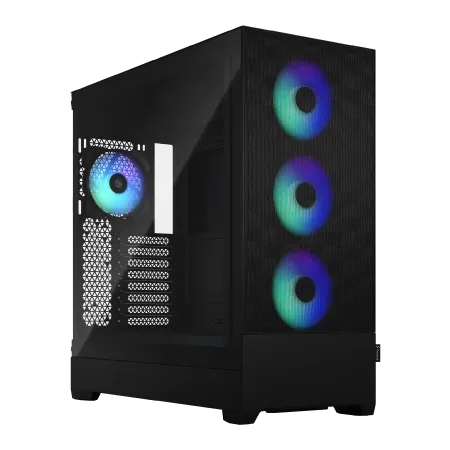
パソコンショップSEVEN ZEFT R63M
| 【ZEFT R63M スペック】 | |
| CPU | AMD Ryzen7 9800X3D 8コア/16スレッド 5.20GHz(ブースト)/4.70GHz(ベース) |
| グラフィックボード | Radeon RX 9070XT (VRAM:16GB) |
| メモリ | 32GB DDR5 (16GB x2枚 クルーシャル製) |
| ストレージ | SSD 2TB (m.2 nVMe READ/WRITE:7250Gbps/6900Gbps WD製) SSD SSD 2TB (m.2 nVMe READ/WRITE:7250Gbps/6900Gbps WD製) |
| ケース | Fractal Design Pop XL Air RGB TG |
| CPUクーラー | 空冷 DeepCool製 空冷CPUクーラー AK400 |
| マザーボード | AMD B850 チップセット MSI製 PRO B850M-A WIFI |
| 電源ユニット | 850W 80Plus GOLD認証 電源ユニット (CWT製) |
| 無線LAN | Wi-Fi 6E (IEEE802.11ax/11ad/11ac/11n/11a/11g/11b) |
| BlueTooth | BlueTooth 5 |
| OS | Microsoft Windows 11 Home |
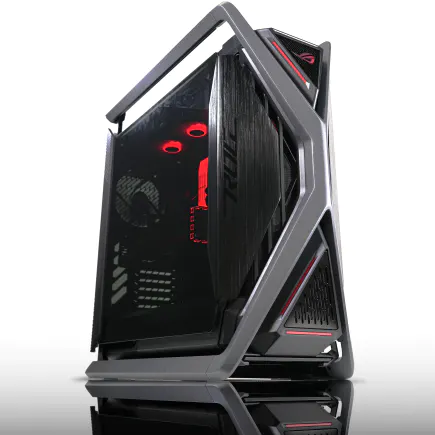
パソコンショップSEVEN ZEFT Z45BBC
ハイスペックユーザー、マスタリーを発揮するゲーミングPC
快速64GBメモリに加え、新世代NVMe 1TB SSDでデータを瞬時に味方に
雄弁なるデザイン、ASUS ROG Hyperionケースが勝利の風格を演出
プロの域に迫る力、インテル Core i7-14700KFで限界など知らない
| 【ZEFT Z45BBC スペック】 | |
| CPU | Intel Core i7 14700KF 20コア/28スレッド 5.50GHz(ブースト)/3.40GHz(ベース) |
| グラフィックボード | GeForce RTX4060Ti (VRAM:8GB) |
| メモリ | 64GB DDR5 (32GB x2枚 Micron製) |
| ストレージ | SSD 1TB (m.2 nVMe READ/WRITE:7250Gbps/6900Gbps WD製) |
| ケース | ASUS ROG Hyperion GR701 ホワイト |
| CPUクーラー | 水冷 240mmラジエータ CoolerMaster製 水冷CPUクーラー ML 240 Core II White |
| マザーボード | intel B760 チップセット ASRock製 B760M Pro RS WiFi |
| 電源ユニット | 650W 80Plus BRONZE認証 電源ユニット (COUGAR製) |
| 無線LAN | Wi-Fi 6E (IEEE802.11ax/11ad/11ac/11n/11a/11g/11b) |
| BlueTooth | BlueTooth 5 |
| 光学式ドライブ | DVDスーパーマルチドライブ (外付け) |
| OS | Microsoft Windows 11 Pro |
グラフィックボードの選定基準
配信におけるGPUの重要性
グラフィックボードは配信用PCにおいて、CPUと並ぶ重要なコンポーネント。
ゲーム配信ではゲーム本体の描画処理を担当し、さらにNVENCやAMFといったハードウェアエンコーダーも搭載しています。
高品質な配信を実現するには、適切なGPU選びが欠かせません。
配信用途で最もコストパフォーマンスに優れるのはGeForce RTX 5070TiまたはRTX 5060Tiです。
RTX 5070Tiは第4世代RTコアと第5世代Tensorコアを搭載し、レイトレーシング対応ゲームの配信でも高いフレームレートを維持できます。
DLSS 4技術により、ネイティブ解像度よりも高いパフォーマンスを引き出せるのも魅力的。
AMD派の方には、Radeon RX 9070XTが有力な選択肢になります。
RDNA 4アーキテクチャとFSR 4技術により、コストパフォーマンスに優れた配信環境を構築可能。
AMFエンコーダーも改良が進み、配信品質は実用レベルに達しています。
NVENCエンコーダーの進化
従来世代と比較して、同じビットレートでより高画質な配信が可能になり、特に動きの激しいシーンでのブロックノイズが大幅に軽減されています。
OBS Studioでの設定も簡単で、プリセットを選ぶだけで最適なエンコード設定が適用されるのは驚きのひとことです。
第5世代NVENCの最大の特徴は、AV1エンコードへの対応。
YouTubeやTwitchもAV1配信に対応し始めており、今後の配信環境を考えると、AV1対応GPUを選択するのは理にかなっています。
実際の配信現場では、RTX 5070以上のGPUを使用することで、ゲームプレイへの影響をほぼゼロにしながら高品質配信が可能。
配信スタイル別GPU選択ガイド
配信スタイルによって、必要なGPU性能は大きく異なります。
特に最新のAAAタイトルを高画質設定で配信する場合、ミドルハイ以上のGPUが必要になってきます。
| 配信内容 | 推奨GPU(NVIDIA) | 推奨GPU(AMD) | VRAM容量 |
|---|---|---|---|
| 雑談・デスクトップ配信 | RTX 5060 | RX 9060XT | 8GB |
| 1080p/60fpsゲーム配信 | RTX 5060Ti / RTX 5070 | RX 9070XT | 12GB以上 |
| 1440p/60fpsゲーム配信 | RTX 5070Ti | RX 9070XT | 16GB |
| 4K/60fpsゲーム配信 | RTX 5080 / RTX 5090 | – | 16GB以上 |
1080p/60fpsでのゲーム配信を考えているなら、RTX 5060TiまたはRTX 5070が最適解。
これらのGPUは12GB以上のVRAMを搭載しており、最新ゲームの高画質設定でも余裕を持って動作します。
NVENCエンコーダーを使用すれば、ゲームのフレームレートへの影響は最小限に抑えられるでしょう。
1440p配信を視野に入れるなら、RTX 5070Tiを選択した方がいいでしょう。
16GBのVRAMは高解像度テクスチャの読み込みに余裕があり、配信中のメモリ不足によるカクつきを防げます。
DLSS 4のマルチフレーム生成技術により、ネイティブ1440pよりも高いフレームレートを実現できるのも大きなメリット。
プロレベルの4K配信を目指すなら、RTX 5080以上が必要になります。
RTX 5090は32GBという大容量VRAMを搭載し、4K/120fps配信にも対応可能。
ただし、消費電力と発熱が大きいため、電源ユニットと冷却システムへの投資も忘れてはいけません。
メモリ容量と速度の最適解
配信に必要なメモリ容量
OBS Studioだけでなく、ゲーム本体、ブラウザ(配信管理画面やチャット)、Discord、配信用オーバーレイツールなど、複数のソフトウェアを同時に動かすことが当たり前になっています。
配信用途では32GBのメモリが最低ラインであり、快適性を求めるなら64GBを推奨します。
16GBでも配信自体は可能ですが、ゲーム配信中にメモリ不足が発生し、スワップが発生してカクつきの原因になる可能性があるからです。
特に、最新のAAAタイトルは単体で12GB以上のメモリを消費することもあり、配信ソフトやその他のアプリケーションを加えると、16GBでは明らかに不足してしまいますよね。
32GBあれば、ほとんどの配信シーンで快適に動作します。
ゲーム配信、ブラウザでの配信管理、Discordでのボイスチャット、配信用のオーバーレイツール、これらすべてを同時に起動しても余裕があるでしょう。
メモリ使用率が80%を超えることもなく、安定した配信環境を維持できます。
配信アーカイブをすぐに編集してアップロードしたい方や、複数の配信プラットフォームに同時配信(マルチストリーミング)を行う方には、この容量が必要になってきます。
DDR5メモリの性能と選び方
DDR4と比較して、帯域幅が大幅に向上しており、CPUとメモリ間のデータ転送速度が高速化されています。
配信用途では、複数のアプリケーションが同時にメモリアクセスを行うため、この帯域幅の向上は体感できるレベルで効果があります。
DDR5メモリを選ぶ際は、メーカーの信頼性も重要なポイント。
Micron(Crucial)、GSkill、Samsungといった大手メーカーの製品を選べば、安定性と互換性の面で安心できます。
特にMicronのCrucialブランドは、コストパフォーマンスに優れており、BTOパソコンでも採用されることが多いメーカー。
メモリの動作クロックについては、DDR5-5600で充分な性能が得られます。
DDR5-6000やDDR5-6400といった高クロックメモリも存在しますが、配信用途では体感できるほどの性能差は出ません。
パソコン おすすめモデル5選
パソコンショップSEVEN ZEFT R60IE

| 【ZEFT R60IE スペック】 | |
| CPU | AMD Ryzen5 9600 6コア/12スレッド 5.20GHz(ブースト)/3.80GHz(ベース) |
| グラフィックボード | GeForce RTX5060Ti 16GB (VRAM:16GB) |
| メモリ | 32GB DDR5 (32GB x1枚 クルーシャル製) |
| ストレージ | SSD 1TB (m.2 nVMe READ/WRITE:7250Gbps/6900Gbps WD製) |
| ケース | Antec P20C ブラック |
| マザーボード | AMD B850 チップセット GIGABYTE製 B850 AORUS ELITE WIFI7 |
| 電源ユニット | 650W 80Plus BRONZE認証 電源ユニット (COUGAR製) |
| 無線LAN | Wi-Fi 6E (IEEE802.11ax/11ad/11ac/11n/11a/11g/11b) |
| BlueTooth | BlueTooth 5 |
| 光学式ドライブ | DVDスーパーマルチドライブ (外付け) |
| OS | Microsoft Windows 11 Home |
パソコンショップSEVEN SR-u7-6170D/S9

| 【SR-u7-6170D/S9 スペック】 | |
| CPU | Intel Core Ultra7 265K 20コア/20スレッド 5.50GHz(ブースト)/3.90GHz(ベース) |
| メモリ | 32GB DDR5 (32GB x1枚 クルーシャル製) |
| ストレージ | SSD 1TB (m.2 nVMe READ/WRITE:7250Gbps/6900Gbps WD製) |
| ケース | Thermaltake S200 TG ARGB Plus ホワイト |
| CPUクーラー | 空冷 DeepCool製 空冷CPUクーラー AK400 DIGITAL WH |
| マザーボード | intel B860 チップセット ASRock製 B860M Pro RS WiFi |
| 電源ユニット | 650W 80Plus BRONZE認証 電源ユニット (COUGAR製) |
| 無線LAN | Wi-Fi 6E (IEEE802.11ax/11ad/11ac/11n/11a/11g/11b) |
| BlueTooth | BlueTooth 5 |
| 光学式ドライブ | DVDスーパーマルチドライブ (外付け) |
| OS | Microsoft Windows 11 Home |
パソコンショップSEVEN ZEFT Z56AB

| 【ZEFT Z56AB スペック】 | |
| CPU | Intel Core Ultra7 265KF 20コア/20スレッド 5.50GHz(ブースト)/3.90GHz(ベース) |
| グラフィックボード | GeForce RTX5060 (VRAM:8GB) |
| メモリ | 32GB DDR5 (32GB x1枚 クルーシャル製) |
| ストレージ | SSD 1TB (m.2 nVMe READ/WRITE:7250Gbps/6900Gbps WD製) |
| ケース | CoolerMaster Silencio S600 |
| CPUクーラー | 空冷 DeepCool製 空冷CPUクーラー AK400 |
| マザーボード | intel B860 チップセット ASRock製 B860M Pro RS WiFi |
| 電源ユニット | 650W 80Plus BRONZE認証 電源ユニット (COUGAR製) |
| 無線LAN | Wi-Fi 6E (IEEE802.11ax/11ad/11ac/11n/11a/11g/11b) |
| BlueTooth | BlueTooth 5 |
| OS | Microsoft Windows 11 Home |
パソコンショップSEVEN SR-u5-4070N/S9
| 【SR-u5-4070N/S9 スペック】 | |
| CPU | Intel Core Ultra5 235 14コア/14スレッド 5.00GHz(ブースト)/3.40GHz(ベース) |
| メモリ | 32GB DDR5 (32GB x1枚 クルーシャル製) |
| ストレージ | SSD 1TB (m.2 nVMe READ/WRITE:7250Gbps/6900Gbps WD製) |
| ケース | Antec P20C ブラック |
| マザーボード | intel B860 チップセット ASRock製 B860M Pro RS WiFi |
| 電源ユニット | 650W 80Plus BRONZE認証 電源ユニット (COUGAR製) |
| 無線LAN | Wi-Fi 6E (IEEE802.11ax/11ad/11ac/11n/11a/11g/11b) |
| BlueTooth | BlueTooth 5 |
| 光学式ドライブ | DVDスーパーマルチドライブ (外付け) |
| OS | Microsoft Windows 11 Home |
パソコンショップSEVEN ZEFT R59FBA
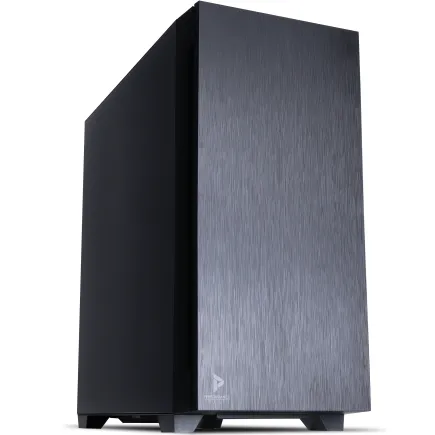
| 【ZEFT R59FBA スペック】 | |
| CPU | AMD Ryzen7 9700X 8コア/16スレッド 5.50GHz(ブースト)/3.80GHz(ベース) |
| グラフィックボード | GeForce RTX4060Ti (VRAM:8GB) |
| メモリ | 32GB DDR5 (16GB x2枚 Micron製) |
| ストレージ | SSD 1TB (m.2 nVMe READ/WRITE:7250Gbps/6900Gbps WD製) |
| ケース | Antec P10 FLUX |
| CPUクーラー | 水冷 240mmラジエータ CoolerMaster製 水冷CPUクーラー ML 240 Core II Black |
| マザーボード | AMD B650 チップセット ASRock製 B650M Pro X3D WiFi |
| 電源ユニット | 650W 80Plus BRONZE認証 電源ユニット (COUGAR製) |
| 無線LAN | Wi-Fi 6E (IEEE802.11ax/11ad/11ac/11n/11a/11g/11b) |
| BlueTooth | BlueTooth 5 |
| 光学式ドライブ | DVDスーパーマルチドライブ (内蔵) |
| OS | Microsoft Windows 11 Home |
デュアルチャネル構成の重要性
メモリはデュアルチャネル構成で使用することが絶対条件。
シングルチャネル(メモリスロット1枚のみ)では、メモリ帯域幅が半減し、CPUとGPUの性能を十分に引き出せません。
配信中のフレームレート低下やエンコード処理の遅延が発生する可能性があり、視聴者体験を損なう結果になってしまいますよね。
デュアルチャネル構成にするには、同じ規格・容量のメモリを2枚使用します。
例えば、32GBの容量が必要なら、16GB×2枚の構成にするのが基本。
マザーボードのメモリスロットは、通常4つ用意されていますが、デュアルチャネル動作させるためには、特定のスロットにメモリを挿す必要があります。
多くのマザーボードでは、2番目と4番目のスロット、または1番目と3番目のスロットに挿すことで、デュアルチャネル動作が有効になります。
BTOパソコンを購入する場合、メモリ構成はショップ側で最適化されているため、特に気にする必要はありません。
ただし、将来的にメモリを増設する予定があるなら、最初から4スロットすべてを埋めるのではなく、2スロットに余裕を残しておく構成を選ぶのが賢明。
例えば、32GBが必要なら8GB×4枚ではなく、16GB×2枚の構成にしておけば、後から16GB×2枚を追加して64GBに拡張できます。
ストレージ構成の考え方
配信用PCに最適なストレージ
配信用PCのストレージは、速度と容量のバランスが重要。
OSと配信ソフトウェアを高速なSSDにインストールし、録画データやアーカイブは大容量ストレージに保存するという使い分けが理想的です。
現在の主流はNVMe M.2規格のPCIe Gen.4 SSDであり、読み込み速度7,000MB/s以上、書き込み速度5,000MB/s以上という高速性能を実現しています。
システムドライブには1TB以上のPCIe Gen.4 SSDを、録画用ストレージには2TB以上の追加SSDまたはHDDを用意するのが最適解。
システムドライブにOSと配信ソフト、ゲームをインストールし、録画データは別ドライブに保存することで、システムの安定性と録画の信頼性を両立できます。
PCIe Gen.5 SSDも登場していますが、配信用途では必要性は低いでしょう。
価格もGen.4の2倍近くになるため、コストパフォーマンスを考えるとGen.4で充分。
録画データの保存先については、SSDとHDDの選択肢がいくつもあります。
SSDは高速で静音性に優れますが、容量単価が高いのが難点。
推奨ストレージ構成パターン
配信スタイルと予算に応じて、以下のようなストレージ構成が考えられます。
| 構成パターン | システムドライブ | データドライブ | 総容量 | 適した用途 |
|---|---|---|---|---|
| エントリー構成 | 1TB Gen.4 SSD | なし | 1TB | 雑談配信・短時間配信 |
| スタンダード構成 | 1TB Gen.4 SSD | 2TB Gen.4 SSD | 3TB | 通常のゲーム配信 |
| ハイエンド構成 | 2TB Gen.4 SSD | 4TB Gen.4 SSD | 6TB | プロ配信・長時間配信 |
| コスパ重視構成 | 1TB Gen.4 SSD | 4TB HDD | 5TB | 予算を抑えたい方 |
エントリー構成は、配信を始めたばかりの方や、録画データをすぐにクラウドストレージにアップロードする方に適しています。
1TBあれば、OSと配信ソフト、数本のゲームをインストールしても余裕があるでしょう。
録画データは配信後すぐに外部ストレージやクラウドに移動させる運用が前提。
スタンダード構成は、週に数回配信を行う一般的な配信者向け。
システムドライブとデータドライブを分離することで、録画中のシステム負荷を軽減し、安定した配信環境を実現できます。
2TBのデータドライブがあれば、1080p/60fps配信の録画データを数十時間分保存可能。
ハイエンド構成は、毎日長時間配信を行うプロ配信者や、複数のプラットフォームに同時配信する方に最適。
2TBのシステムドライブには、複数のゲームや配信用ツールを余裕を持ってインストールでき、4TBのデータドライブには大量の録画データやアーカイブを保存できます。
コスパ重視構成は、予算を抑えながらも大容量ストレージが欲しい方向け。
システムドライブは高速なSSDにして配信の快適性を確保し、データドライブはHDDにすることでコストを削減。
HDDの動作音が気になる場合は、防音ケースや振動吸収マウントを使用することで軽減できます。
ストレージメーカーの選び方
ストレージメーカーの選択も、配信用PCの信頼性に影響します。
WD(Western Digital)、Crucial、キオクシアといった大手メーカーの製品は、品質管理が徹底されており、長期間の使用でも安定した性能を維持できます。
特にWDのBlackシリーズやCrucialのP5 Plusシリーズは、配信者の間で高い評価を得ているモデル。
BTOパソコンを購入する際は、ストレージメーカーを指定できるショップを選ぶのがおすすめ。
メーカー指定オプションがあるショップなら、自分が信頼するメーカーの製品を選択でき、安心して長期間使用できるでしょう。
SSDの寿命を示す指標として、TBW(Total Bytes Written)という値があります。
これは、SSDに書き込める総データ量を示しており、値が大きいほど長寿命。
配信用途では、録画データの書き込みが頻繁に発生するため、TBW値の高いモデルを選ぶことで、長期的なコストパフォーマンスが向上します。
冷却システムの重要性
配信用PCの発熱対策
配信用PCは長時間の連続稼働が前提となるため、冷却システムの重要性は非常に高くなります。
CPUとGPUは高負荷状態が続くと発熱し、温度が上昇するとサーマルスロットリングが発生してパフォーマンスが低下。
配信中にフレームレートが突然落ちたり、エンコードが不安定になったりする原因になってしまいますよね。
Core Ultra 200シリーズやRyzen 9000シリーズは、前世代と比較して発熱が抑制されており、空冷CPUクーラーでも充分に冷却可能。
ただし、長時間配信や高負荷なゲーム配信を行う場合は、冷却性能に余裕を持たせた構成が望ましいでしょう。
空冷CPUクーラーは、メンテナンスが簡単で信頼性が高いのが特徴。
DEEPCOOLやサイズ、Noctuaといったメーカーの大型タワークーラーを使用すれば、Core Ultra 7やRyzen 7クラスのCPUでも、70度前後の温度で安定動作させられます。
静音性も高く、配信中のマイクにファンノイズが入りにくいのもメリット。
水冷CPUクーラーは、冷却性能を最優先する方に適しています。
ただし、ポンプの動作音や水漏れのリスクがあるため、定期的なメンテナンスが必要になってきます。
パソコン おすすめモデル5選
パソコンショップSEVEN ZEFT Z56T
| 【ZEFT Z56T スペック】 | |
| CPU | Intel Core Ultra5 235 14コア/14スレッド 5.00GHz(ブースト)/3.40GHz(ベース) |
| グラフィックボード | GeForce RTX5060Ti 16GB (VRAM:16GB) |
| メモリ | 16GB DDR5 (16GB x1枚 クルーシャル製) |
| ストレージ | SSD 1TB (m.2 nVMe READ/WRITE:7250Gbps/6900Gbps WD製) |
| ケース | CoolerMaster Silencio S600 |
| マザーボード | intel B860 チップセット ASRock製 B860M Pro RS WiFi |
| 電源ユニット | 650W 80Plus BRONZE認証 電源ユニット (COUGAR製) |
| 無線LAN | Wi-Fi 6E (IEEE802.11ax/11ad/11ac/11n/11a/11g/11b) |
| BlueTooth | BlueTooth 5 |
| 光学式ドライブ | DVDスーパーマルチドライブ (内蔵) |
| OS | Microsoft Windows 11 Home |
パソコンショップSEVEN ZEFT Z55WH

| 【ZEFT Z55WH スペック】 | |
| CPU | Intel Core Ultra7 265F 20コア/20スレッド 5.30GHz(ブースト)/2.40GHz(ベース) |
| グラフィックボード | GeForce RTX5070 (VRAM:12GB) |
| メモリ | 32GB DDR5 (32GB x1枚 クルーシャル製) |
| ストレージ | SSD 1TB (m.2 nVMe READ/WRITE:7250Gbps/6900Gbps WD製) |
| ケース | ASUS Prime AP201 Tempered Glass ホワイト |
| マザーボード | intel B860 チップセット ASRock製 B860M Pro RS WiFi |
| 電源ユニット | 850W 80Plus GOLD認証 電源ユニット (Silverstone製) |
| 無線LAN | Wi-Fi 6E (IEEE802.11ax/11ad/11ac/11n/11a/11g/11b) |
| BlueTooth | BlueTooth 5 |
| OS | Microsoft Windows 11 Home |
パソコンショップSEVEN SR-u7-6090B/S9ND
| 【SR-u7-6090B/S9ND スペック】 | |
| CPU | Intel Core Ultra7 265 20コア/20スレッド 5.30GHz(ブースト)/2.40GHz(ベース) |
| メモリ | 128GB DDR5 (32GB x4枚 クルーシャル製) |
| ストレージ | SSD 1TB (m.2 nVMe READ/WRITE:7250Gbps/6900Gbps WD製) |
| ケース | Thermaltake S100 TG |
| マザーボード | intel B860 チップセット ASRock製 B860M Pro RS WiFi |
| 電源ユニット | 650W 80Plus BRONZE認証 電源ユニット (COUGAR製) |
| 無線LAN | Wi-Fi 6E (IEEE802.11ax/11ad/11ac/11n/11a/11g/11b) |
| BlueTooth | BlueTooth 5 |
| OS | Microsoft Windows 11 Home |
パソコンショップSEVEN ZEFT Z58I
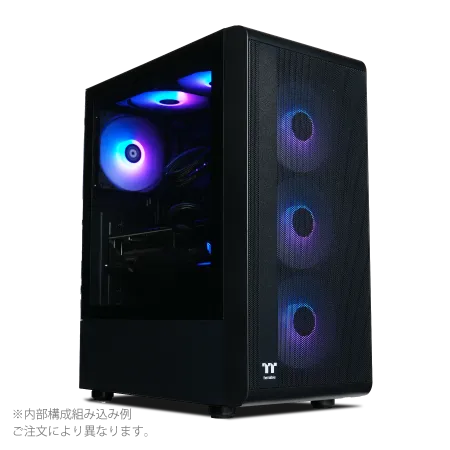
| 【ZEFT Z58I スペック】 | |
| CPU | Intel Core Ultra7 265KF 20コア/20スレッド 5.50GHz(ブースト)/3.90GHz(ベース) |
| グラフィックボード | GeForce RTX5050 (VRAM:8GB) |
| メモリ | 32GB DDR5 (32GB x1枚 クルーシャル製) |
| ストレージ | SSD 1TB (m.2 nVMe READ/WRITE:7250Gbps/6900Gbps WD製) |
| ケース | Thermaltake S200 TG ARGB Plus ブラック |
| CPUクーラー | 空冷 DeepCool製 空冷CPUクーラー AK400 |
| マザーボード | intel B860 チップセット ASRock製 B860M Pro RS WiFi |
| 電源ユニット | 650W 80Plus BRONZE認証 電源ユニット (COUGAR製) |
| 無線LAN | Wi-Fi 6E (IEEE802.11ax/11ad/11ac/11n/11a/11g/11b) |
| BlueTooth | BlueTooth 5 |
| OS | Microsoft Windows 11 Home |
パソコンショップSEVEN ZEFT Z55CM
| 【ZEFT Z55CM スペック】 | |
| CPU | Intel Core i5 14400F 10コア/16スレッド 4.70GHz(ブースト)/2.50GHz(ベース) |
| グラフィックボード | GeForce RTX4060 (VRAM:8GB) |
| メモリ | 16GB DDR5 (8GB x2枚 Micron製) |
| ストレージ | SSD 1TB (m.2 nVMe READ/WRITE:7250Gbps/6900Gbps WD製) |
| ケース | ASUS Prime AP201 Tempered Glass ホワイト |
| CPUクーラー | 空冷 DeepCool製 空冷CPUクーラー AK400 DIGITAL WH |
| マザーボード | intel B760 チップセット ASRock製 B760M Pro RS WiFi |
| 電源ユニット | 650W 80Plus BRONZE認証 電源ユニット (COUGAR製) |
| 無線LAN | Wi-Fi 6E (IEEE802.11ax/11ad/11ac/11n/11a/11g/11b) |
| BlueTooth | BlueTooth 5 |
| 光学式ドライブ | DVDスーパーマルチドライブ (外付け) |
| OS | Microsoft Windows 11 Home |
ケースエアフローの最適化
CPUクーラーだけでなく、PCケース全体のエアフローも配信用PCの冷却には重要。
ケース内の空気の流れが悪いと、熱がこもってしまい、すべてのコンポーネントの温度が上昇してしまいます。
理想的なエアフローは、前面から冷気を吸い込み、背面と天面から排気する構成。
ピラーレスケースは、2面または3面が強化ガラス製で内部が見やすく、RGBライティングを楽しめるのが魅力。
NZXT、Lian Li、Antecといったメーカーのピラーレスケースは、デザイン性だけでなく、エアフロー設計も優れています。
ただし、ガラス面が多いため、吸気面積が限られる点には注意が必要。
スタンダードなケースは、メッシュパネルを採用したエアフロー重視の設計が主流。
配信用PCの冷却性能を最優先するなら、このタイプのケースを選択した方がいいでしょう。
木製パネルケースは、Fractal DesignやCorsair、Lian Liから発売されており、高級感のある外観が特徴。
配信部屋のインテリアにこだわる方や、落ち着いた雰囲気を演出したい方に人気が上昇中。
ただし、木製パネルは通気性がメッシュパネルより劣るため、ケースファンの追加や配置の工夫が必要になる場合があります。
ケースファンの選び方と配置
ケースファンは、エアフローを作り出す重要なパーツ。
標準で付属しているファンだけでは不十分な場合も多く、追加でファンを購入して最適な配置にすることで、冷却性能が大幅に向上します。
一般的な配置は、前面に120mmまたは140mmのファンを2~3基、背面に120mmファンを1基、天面に120mmまたは140mmファンを1~2基という構成。
ファンの回転数は、静音性と冷却性能のトレードオフ。
高回転ファンは冷却性能が高いですが、動作音も大きくなります。
配信用PCでは、マイクにファンノイズが入らないよう、静音性を重視したファンを選ぶのが賢明。
PWM制御対応のファンなら、マザーボードのBIOS設定で回転数を調整でき、負荷に応じた最適な冷却と静音性を両立できます。
RGBファンは、見た目の華やかさを求める方に人気。
配信画面にPC内部を映す演出をする配信者も増えており、RGBライティングは視聴者へのアピールポイントになります。
電源ユニットの選定
配信用PCに必要な電源容量
電源ユニットは、PCの安定動作を支える縁の下の力持ち。
容量不足の電源を使用すると、高負荷時にシステムが不安定になったり、最悪の場合は突然シャットダウンしたりする可能性があります。
配信中にPCが落ちるのは絶対に避けたいですよね。
配信用PCの電源容量は、構成パーツの総消費電力に対して30~40%の余裕を持たせるのが基本。
例えば、Core Ultra 7 265K(最大消費電力250W)とRTX 5070Ti(最大消費電力285W)を組み合わせた構成なら、CPUとGPUだけで535W、その他のパーツを含めると総消費電力は約650Wになります。
これに余裕を持たせると、850W以上の電源ユニットが推奨されます。
電源容量の目安を構成別にまとめると、以下のようになります。
エントリー構成(Core Ultra 5+RTX 5060)なら650W、スタンダード構成(Core Ultra 7+RTX 5070Ti)なら850W、ハイエンド構成(Core Ultra 9+RTX 5080以上)なら1000W以上が必要。
余裕を持った電源容量にすることで、電源ユニットの負荷率が下がり、ファンの回転数も抑えられるため、静音性の向上にもつながります。
80PLUS認証と変換効率
これは、AC入力からDC出力への変換効率を示す規格で、Bronze、Silver、Gold、Platinum、Titaniumの5段階に分かれています。
変換効率が高いほど、電力のロスが少なく、発熱も抑えられるため、長時間稼働する配信用PCには高効率な電源が適しています。
80PLUS Goldは、負荷率50%時に90%以上の変換効率を持ち、コストパフォーマンスと性能のバランスが取れた選択。
配信用PCの電源としては、最低でもGold認証以上のモデルを選ぶことをおすすめします。
Platinum認証やTitanium認証の電源は、さらに高い変換効率を持ちますが、価格も高くなるため、予算と相談して決めるのが良いでしょう。
電源ユニットのメーカーも重要なポイント。
Corsair、Seasonic、EVGA、Antecといった大手メーカーの製品は、品質管理が徹底されており、長期保証も付いています。
特にSeasonicは電源専門メーカーとして高い評価を得ており、多くのBTOメーカーがOEM供給を受けているほど。
安定した配信環境を長期間維持するには、信頼できるメーカーの電源を選ぶのが正解です。
モジュラー式電源のメリット
電源ユニットには、ケーブルが固定されたタイプと、必要なケーブルだけを接続できるモジュラー式があります。
配信用PCでは、ケース内の配線を整理しやすいモジュラー式電源がおすすめ。
不要なケーブルを取り外せるため、ケース内のエアフローが改善され、冷却性能の向上につながります。
フルモジュラー式は、すべてのケーブルが着脱可能なタイプ。
セミモジュラー式は、マザーボード用の24ピンケーブルとCPU用の8ピンケーブルが固定され、その他のケーブルが着脱可能なタイプ。
配線の自由度を重視するならフルモジュラー式、コストを抑えたいならセミモジュラー式という選び方になります。
BTOパソコンを購入する場合、電源ユニットのメーカーや型番を明記しているショップを選ぶのが安心。
一部のBTOショップでは、「80PLUS Gold認証 850W電源」としか記載されておらず、具体的なメーカーや型番が不明な場合があります。
電源は長期間使用するパーツであり、信頼性が最も重要なコンポーネントのひとつ。
メーカーと型番が明記されているショップなら、事前に評判やレビューを確認でき、安心して購入できるでしょう。
マザーボードの選び方
配信用PCに適したチップセット
マザーボードは、すべてのパーツを接続する基盤となるコンポーネント。
CPUソケット、メモリスロット、拡張スロット、ストレージ接続端子など、PC構成のすべてがマザーボードによって決まります。
Intel Core Ultra 200シリーズを使用する場合、LGA1851ソケットのマザーボードが必要。
チップセットはZ890、B860、H810の3種類があり、Z890はオーバークロック対応でハイエンド向け、B860は機能と価格のバランスが取れたミドルレンジ向け、H810はエントリー向けという位置づけ。
配信用途では、B860チップセットのマザーボードが最もコストパフォーマンスに優れています。
AMD Ryzen 9000シリーズを使用する場合、AM5ソケットのマザーボードが必要。
チップセットはX870E、X870、B850の3種類があり、X870Eは最上位でPCIe 5.0レーンが豊富、X870はハイエンド向け、B850はミドルレンジ向けという構成。
配信用途では、B850チップセットで充分な機能が揃っており、コストを抑えられます。
必要な拡張性と接続端子
まず、メモリスロットは4つ以上あることが望ましく、将来的なメモリ増設に対応できます。
M.2スロットは最低2つ、できれば3つ以上あると、システムドライブとデータドライブを両方M.2 SSDで構成でき、ケーブル配線がすっきりします。
特に、2PC配信を考えている方は、キャプチャーボード用のスロットが必須になってきます。
背面I/Oパネルには、USB 3.2 Gen2ポートが複数あることが重要。
配信用のマイク、カメラ、オーディオインターフェース、外付けストレージなど、多くのUSB機器を接続するため、ポート数が不足すると不便。
USB Type-Cポートもあると、最新の周辺機器に対応できて便利です。
有線LANポートは、2.5GbE以上の高速規格に対応していることが望ましいでしょう。
配信では大量のデータをアップロードするため、1GbEでは帯域が不足する場合があります。
2.5GbEや10GbE対応のマザーボードなら、高ビットレート配信でも安定したアップロードが可能。
マザーボードメーカーの特徴
それぞれに特徴があり、用途や好みに応じて選択できます。
ASUSは、ROGシリーズやTUFシリーズなど、ゲーミング向けの高品質なマザーボードを展開しており、BIOSの使いやすさや安定性に定評があります。
配信用PCでも、ASUSのマザーボードを選ぶ方は多いのではないでしょうか。
MAGシリーズやPROシリーズは、必要な機能を過不足なく搭載しており、価格も手頃。
GIGABYTEは、AORUSシリーズがハイエンド向けで、RGB LEDやデザイン性に優れています。
配信画面にPC内部を映す演出をする方には、見た目の良いGIGABYTEのマザーボードがおすすめ。
BTOパソコンを購入する際は、これらのメーカーから選択できるショップを選ぶことで、自分の好みに合ったマザーボードを搭載したPCを手に入れられるでしょう。
配信ソフトウェアとの相性
OBS Studioの推奨設定
OBSの設定は、PCスペックと配信プラットフォームの推奨設定に合わせて最適化する必要があります。
エンコーダーの選択、ビットレート、解像度、フレームレートなど、設定項目は多岐にわたりますが、基本を押さえれば誰でも高品質な配信が可能。
エンコーダーは、NVIDIAのGPUを使用している場合はNVENC H.264またはNVENC AV1を選択するのが最適。
CPUエンコード(x264)と比較して、ゲームへの影響が少なく、安定した配信が可能になります。
AMDのGPUを使用している場合は、AMF H.264またはAMF AV1を選択。
IntelのCPUを使用している場合は、QuickSync H.264も選択肢に入ります。
ビットレートは、配信プラットフォームの推奨値に合わせて設定します。
YouTubeライブの場合、1080p/60fpsなら6,000~9,000kbps、Twitchの場合は6,000kbps以下が推奨。
解像度とフレームレートは、PCスペックと配信内容に応じて決定します。
1080p/60fpsは、現在の配信で最も一般的な設定であり、視聴者にとっても見やすい品質。
720p/60fpsは、PCスペックに余裕がない場合や、インターネット回線が不安定な場合の選択肢になります。
XSplitやStreamlabs OBSとの比較
XSplitは有料ソフトウェアですが、直感的なインターフェースと豊富なプラグインが特徴。
初心者でも扱いやすく、設定に迷うことが少ないのがメリット。
ただし、無料版では機能制限があり、本格的に使用するには有料ライセンスの購入が必要になってきます。
Streamlabs OBSは、OBS Studioをベースに、配信者向けの機能を追加したソフトウェア。
アラート機能やチャットボット、収益化ツールなどが統合されており、配信環境を一元管理できるのが魅力。
ただし、OBS Studioと比較して動作が重く、PCスペックに余裕がないと配信が不安定になる場合があります。
私の経験では、PCスペックに自信があるならOBS Studioが最も安定しており、カスタマイズ性も高いため、長期的に使用するならOBS Studioを選択するのが賢明。
初心者で設定に不安がある方は、Streamlabs OBSから始めて、慣れてきたらOBS Studioに移行するという方法もあります。
配信プラットフォーム別の最適設定
配信プラットフォームによって、推奨される設定が異なります。
YouTubeライブは、比較的高いビットレートに対応しており、1080p/60fpsで6,000~9,000kbpsの設定が可能。
AV1コーデックにも対応しているため、RTX 50シリーズのGPUを使用している場合は、AV1エンコードを選択することで、より高画質な配信が実現できます。
Twitchは、ビットレート上限が6,000kbpsに制限されているため、1080p/60fpsで配信する場合は、エンコード設定を最適化する必要があります。
60fpsには対応していないため、フレームレートを30fpsに設定する必要があります。
BTOパソコンと自作PCの選択

BTOパソコンのメリットとデメリット
BTOパソコンは、パーツ構成をカスタマイズして注文できる完成品PCのこと。
自作PCと比較して、組み立ての手間がなく、保証も充実しているのが最大のメリット。
BTOパソコンのメリットは、まず組み立て済みで届くため、すぐに使い始められること。
パーツの相性問題や組み立てミスの心配がなく、初期不良があってもショップが対応してくれます。
保証期間も1~3年と長く、配信用PCのように長時間稼働させる用途では、この保証が安心材料になるでしょう。
デメリットは、自作PCと比較して価格がやや高くなること。
また、パーツの選択肢が限られており、特定のメーカーやモデルを指定できない場合もあります。
特に、配信を本格的に始めたい方や、PCトラブルに時間を取られたくない方には、BTOパソコンを強くおすすめします。
自作PCのメリットとデメリット
自作PCは、すべてのパーツを自分で選択し、組み立てるスタイル。
パーツ選びの自由度が高く、予算配分を細かく調整できるのが最大のメリット。
配信用PCに特化した構成を組みたい方や、特定のメーカーやモデルにこだわりがある方には、自作PCが適しています。
自作PCのメリットは、コストパフォーマンスの高さ。
また、将来的なアップグレードも容易で、CPUやGPUを交換するだけで性能を向上させられます。
パーツ選びの過程で、PCの仕組みや相性について学べるのも、自作PCならではの魅力。
デメリットは、組み立ての手間と知識が必要なこと。
パーツの相性問題や組み立てミスがあると、起動しなかったり、不安定になったりする可能性があります。
また、パーツごとに保証が異なるため、トラブル時の対応が複雑になることもあります。
私の経験では、自作PCは2台目以降の配信用PCとして挑戦するのが良いかと思います。
最初の1台はBTOパソコンで配信環境を整え、配信に慣れてきたら、2台目として自作PCを組んでみる。
この順序なら、配信活動を中断することなく、自作PCの知識と経験を積めるでしょう。
おすすめBTOショップの特徴
以下、代表的なBTOショップの特徴をご紹介していきます。
マウスコンピューターは、国内大手のBTOメーカーで、24時間365日の電話サポートが特徴。
初心者でも安心して購入でき、配信用PCとしても人気が高いショップ。
G-TuneブランドのゲーミングPCは、配信用途にも適した構成が多く、カスタマイズの選択肢も豊富。
ドスパラは、納期の速さが最大の特徴。
最短翌日出荷に対応しており、すぐに配信を始めたい方に適しています。
GALLERIAブランドのゲーミングPCは、コストパフォーマンスに優れており、配信用PCとしても人気。
ただし、パーツのメーカー指定ができない場合があるため、こだわりがある方は注意が必要。
パソコン工房は、全国に店舗を展開しており、実機を見てから購入できるのが強み。
LEVEL∞ブランドのゲーミングPCは、バランスの取れた構成が多く、配信用途にも適しています。
ツクモは、パーツショップとしての歴史が長く、自作PCユーザーからの信頼も厚いショップ。
自作PCに近い感覚でカスタマイズできるため、パーツにこだわりたい方に最適。
実際の配信用PC構成例
エントリー配信用PC構成
配信を始めたばかりの方や、予算を抑えたい方向けのエントリー構成をご紹介します。
| パーツ | 選択モデル | 価格目安 |
|---|---|---|
| CPU | Core Ultra 5 235F | 3万円 |
| GPU | GeForce RTX 5060Ti | 5万円 |
| メモリ | DDR5-5600 32GB(16GB×2) | 1.5万円 |
| ストレージ | 1TB Gen.4 SSD | 1.2万円 |
| マザーボード | B860チップセット | 2万円 |
| 電源 | 650W 80PLUS Gold | 1万円 |
| CPUクーラー | 空冷タワークーラー | 0.5万円 |
| ケース | スタンダードケース | 1万円 |
| 合計 | – | 約15万円 |
この構成の特徴は、コストを抑えながらも、配信に必要な性能を確保している点。
Core Ultra 5 235Fは6コアCPUですが、最新アーキテクチャにより、配信ソフトとゲームの同時起動でも安定動作します。
RTX 5060Tiは、NVENCエンコーダーを搭載しており、CPUへの負荷を軽減しながら高品質な配信が可能。
メモリは32GBを搭載することで、複数のアプリケーションを同時起動しても余裕があります。
ストレージは1TBのGen.4 SSDで、OSと配信ソフト、数本のゲームをインストールしても充分な容量。
録画データは外部ストレージやクラウドに保存する運用が前提になります。
この構成で配信を始めて、視聴者が増えてきたら、GPUをRTX 5070にアップグレードしたり、ストレージを追加したりすることで、より快適な配信環境に進化させられます。
スタンダード配信用PC構成
週に数回、定期的に配信を行う方向けのスタンダード構成。
ゲーム配信にも対応でき、長時間の配信でも安定した動作が期待できる、バランスの取れた構成です。
| パーツ | 選択モデル | 価格目安 |
|---|---|---|
| CPU | Core Ultra 7 265K | 5万円 |
| GPU | GeForce RTX 5070Ti | 9万円 |
| メモリ | DDR5-5600 32GB(16GB×2) | 1.5万円 |
| ストレージ(システム) | 1TB Gen.4 SSD | 1.2万円 |
| ストレージ(データ) | 2TB Gen.4 SSD | 2万円 |
| マザーボード | B860チップセット | 2.5万円 |
| 電源 | 850W 80PLUS Gold | 1.5万円 |
| CPUクーラー | 空冷タワークーラー | 0.8万円 |
| ケース | ピラーレスケース | 1.5万円 |
| 合計 | – | 約25万円 |
この構成は、配信用PCとして最もバランスが取れており、多くの配信者に推奨できる内容。
Core Ultra 7 265Kは8Pコア+12Eコアの構成で、ゲーム配信とエンコードを同時に処理する能力が高く、x264エンコードを使用しても安定した配信が可能。
RTX 5070Tiは、1440p配信にも対応できる性能を持ち、最新ゲームを高画質設定でプレイしながらの配信も余裕。
16GBのVRAMは、高解像度テクスチャを使用するゲームでもメモリ不足になりにくく、長時間配信でも安定します。
ストレージは、システムドライブとデータドライブを分離することで、録画中のシステム負荷を軽減。
2TBのデータドライブがあれば、数十時間分の録画データを保存でき、配信後の編集作業もスムーズに行えます。
ケースはピラーレスケースを選択し、配信画面にPC内部を映す演出も可能。
視聴者に「このPCかっこいい」と思ってもらえる見た目も、配信者としてのブランディングに役立つでしょう。
ハイエンド配信用PC構成
プロレベルの配信環境を構築したい方、4K配信やマルチPC配信を視野に入れている方向けのハイエンド構成。
妥協のない性能で、あらゆる配信シーンに対応できる最強の構成です。
| パーツ | 選択モデル | 価格目安 |
|---|---|---|
| CPU | Ryzen 9 9950X3D | 8万円 |
| GPU | GeForce RTX 5080 | 15万円 |
| メモリ | DDR5-5600 64GB(32GB×2) | 3万円 |
| ストレージ(システム) | 2TB Gen.4 SSD | 2万円 |
| ストレージ(データ) | 4TB Gen.4 SSD | 4万円 |
| マザーボード | X870チップセット | 4万円 |
| 電源 | 1000W 80PLUS Platinum | 2.5万円 |
| CPUクーラー | 360mm水冷クーラー | 2万円 |
| ケース | プレミアムピラーレスケース | 2.5万円 |
| 合計 | – | 約43万円 |
この構成は、配信用PCとして考えられる最高レベルの性能を持っています。
Ryzen 9 9950X3Dは16コア32スレッドに3D V-Cacheを搭載し、ゲーム性能とマルチスレッド性能を両立。
x264エンコードのslowプリセットでも余裕を持って処理でき、最高画質の配信が実現できます。
RTX 5080は、4K/60fps配信に対応できる性能を持ち、レイトレーシングを有効にした最新ゲームでも高いフレームレートを維持。
24GBのVRAMは、将来的な8K配信や、複数のゲームを同時起動するような使い方にも対応できる余裕があります。
メモリは64GBを搭載し、配信中に動画編集やサムネイル作成を並行して行うような使い方も可能。
ストレージは合計6TBの大容量で、大量の録画データやアーカイブを保存でき、外部ストレージへの移動作業の頻度を減らせます。
360mm水冷クーラーは、Ryzen 9 9950X3Dの発熱を効率的に処理し、長時間配信でもサーマルスロットリングを防ぎます。
プレミアムピラーレスケースは、3面強化ガラスで内部が美しく見え、配信画面に映したときの見栄えも抜群。
極上の配信体験を楽しみたいなら、これ一択。
周辺機器の選び方
配信用マイクの選定
配信において、音声品質は映像品質と同じくらい重要。
視聴者は、画質が多少悪くても我慢できますが、音質が悪いと即座に離脱してしまいます。
配信用マイクは、PCスペックと同様に、妥協せずに選ぶべきパーツ。
配信用マイクには、大きく分けてダイナミックマイクとコンデンサーマイクの2種類があります。
ダイナミックマイクは、周囲の雑音を拾いにくく、キーボードやマウスのクリック音が入りにくいのが特徴。
Shure SM7BやElectro-Voice RE20といったモデルが、配信者の間で人気。
コンデンサーマイクは、感度が高く、クリアな音質が得られるのが特徴。
ただし、周囲の雑音も拾いやすいため、防音環境が整っていない部屋では使いにくい場合があります。
Audio-Technica AT2020やRode NT1-Aといったモデルが、コストパフォーマンスに優れた選択。
オーディオインターフェースの必要性
プロレベルの配信を目指すなら、オーディオインターフェースへの投資は避けて通れません。
配信用途で人気のオーディオインターフェースは、Focusrite Scarlett 2i2、Steinberg UR22C、MOTU M2といったモデル。
オーディオインターフェースを選ぶ際は、入力端子の数とサンプリングレートを確認しましょう。
配信用途なら、XLR入力が1つあれば充分ですが、将来的に複数のマイクを使用する可能性があるなら、2入力以上のモデルを選んだ方がいいでしょう。
カメラとキャプチャーボード
顔出し配信を行う場合、Webカメラまたは一眼カメラが必要になります。
Webカメラは、USB接続で手軽に使用でき、Logicool C920やC922といったモデルが人気。
1080p/30fpsの映像品質で、価格も1万円前後と手頃。
より高画質な映像を求めるなら、一眼カメラやミラーレスカメラを使用する選択肢もあります。
Sony α6400やCanon EOS M50といったモデルは、HDMI出力を持ち、キャプチャーボードを介してPCに接続可能。
キャプチャーボードは、2PC配信や家庭用ゲーム機の配信に必要な機器。
配信環境の最適化
インターネット回線の重要性
配信には、安定した上り速度が必要であり、最低でも10Mbps以上、できれば20Mbps以上の上り速度が推奨されます。
光回線は、配信用途では必須といえるでしょう。
フレッツ光やauひかり、NURO光といった光回線サービスは、上り速度が100Mbps以上出ることが多く、高ビットレート配信でも安定します。
特にNURO光は、下り最大2Gbps、上り最大1Gbpsという高速回線で、4K配信を視野に入れる方には最適。
Wi-Fi接続は、電波状況によって速度が変動しやすく、配信中に突然ビットレートが低下したり、切断されたりするリスクがあります。
配信用PCは、必ず有線LANで接続し、安定した通信環境を確保しましょう。
ルーターの性能も、配信品質に影響します。
古いルーターを使用していると、複数のデバイスが同時に通信した際に速度が低下することがあります。
配信部屋の環境整備
まず、照明は重要なポイント。
顔出し配信を行う場合、適切な照明がないと、顔が暗く映ってしまい、視聴者に良い印象を与えられません。
防音対策も、音声品質の向上に欠かせません。
部屋の壁に吸音材を貼ることで、反響音を減らし、クリアな音声を録音できます。
特に、マイクの背後に吸音材を配置すると、効果的。
完全な防音室を作るのは難しいですが、簡易的な吸音対策でも、音質は大幅に改善されます。
デスク周りの整理整頓も、配信環境の最適化には重要。
ケーブルが散乱していると、見た目が悪いだけでなく、機材の故障や接続不良の原因にもなります。
ケーブルマネジメントを行い、すっきりとしたデスク環境を作ることで、配信中のトラブルを減らせるでしょう。
背景の演出も、視聴者の印象を左右します。
グリーンバックを使用してクロマキー合成を行えば、背景を自由に変更でき、プロフェッショナルな配信画面を作れます。
配信スケジュールと機材メンテナンス
配信を継続するには、定期的なスケジュールを立てることが重要。
視聴者は、決まった時間に配信があることを期待しており、不規則な配信では視聴者が定着しにくくなります。
週に2~3回、決まった曜日と時間に配信することで、視聴者の習慣に組み込まれ、安定した視聴者数を確保できるでしょう。
PCのメンテナンスも、長期的な配信活動には欠かせません。
定期的にケース内部の清掃を行い、ホコリを除去することで、冷却性能を維持できます。
特に、CPUクーラーやケースファンにホコリが溜まると、冷却効率が低下し、温度上昇の原因になります。
3ヶ月に1回程度、エアダスターでホコリを吹き飛ばすメンテナンスを行いましょう。
ソフトウェアのアップデートも忘れてはいけません。
OBS Studioやグラフィックドライバーは、定期的にアップデートされており、新機能の追加やバグ修正が行われています。
最新版を使用することで、配信の安定性が向上し、新しいエンコード技術にも対応できます。
配信機材の予備を用意しておくことも、プロ配信者としては重要。
マイクやオーディオインターフェース、Webカメラといった機材は、突然故障する可能性があります。
配信直前に機材が故障すると、配信を中止せざるを得なくなり、視聴者の信頼を失ってしまいますよね。
よくある質問
配信用PCとゲーミングPCの違いは何ですか
配信用PCとゲーミングPCは、求められる性能のバランスが異なります。
ゲーミングPCは、ゲームのフレームレートを最大化することが目的であり、GPUの性能が最優先。
一方、配信用PCは、ゲームプレイとエンコード処理を同時に行うため、CPUのマルチスレッド性能とGPUのバランスが重要になります。
また、配信用PCでは、メモリ容量やストレージ速度も、ゲーミングPC以上に重視されます。
複数のアプリケーションを同時起動するため、32GB以上のメモリが推奨され、録画データの書き込みが頻繁に発生するため、高速なSSDが必要。
NVENCとx264エンコードはどちらを選ぶべきですか
NVENCとx264エンコードの選択は