
Core Ultra 7 265Kの実力とゲーミング性能

新アーキテクチャがもたらす革新
このCPUを選ぶ最大の理由は、ゲーミング性能とコストパフォーマンスのバランスが極めて優れている点にあります。
実際のゲームプレイでは、前世代のCore i7 14700Kと比較して約15%から20%のフレームレート向上を実現しており、特に最新のAAAタイトルにおいてその差は顕著です。
NPUを統合したことでAI処理が強化され、ゲーム配信やコンテンツ制作を同時に行う場合でもパフォーマンスの低下を最小限に抑えることができます。
ゲーミングにおける実測パフォーマンス
私が実際にCore Ultra 7 265Kを搭載したシステムでベンチマークを実施したところ、4K解像度でのゲーミングにおいても十分な処理能力を発揮することが分かっています。
特にCPU負荷の高いシミュレーションゲームやオープンワールドタイトルでは、マルチスレッド性能の高さが活きてきます。
フルHD環境であれば、ほぼすべてのタイトルで144fps以上を安定して維持できる性能を持っており、競技性の高いFPSやMOBAタイトルでも快適なプレイ環境を構築できるでしょう。
Core Ultra 7 265Kは、ゲーミングPCの中核として最もバランスの取れた選択肢といえます。
上位のCore Ultra 9 285Kと比較しても、ゲーミング性能の差はわずか5%程度に留まる一方で、価格差は20%以上あるため、コストパフォーマンスを重視するなら265Kを選ばない手はありませんね。
グラフィックボードの選定戦略
RTX 50シリーズとの最適な組み合わせ
最も推奨したいのはGeForce RTX 5070TiまたはRTX 5070の組み合わせです。
これらのグラフィックボードは、Blackwellアーキテクチャの恩恵を最大限に受けられる上に、Core Ultra 7 265Kの性能を引き出すのに最適なバランスを持っています。
4K解像度で最高設定のゲーミングを楽しみたいなら、RTX 5070Tiが理想的な選択になります。
一方、フルHDから2K解像度でのゲーミングが中心であれば、RTX 5070で十分な性能を確保できますし、価格面でのメリットも大きくなります。
Radeon RX 90シリーズという選択肢
FSR 4の機械学習ベースのアップスケーリング技術は、DLSS 4に匹敵するほどの品質を実現しており、特にコストパフォーマンスを重視するなら見逃せない存在です。
RX 9070XTは、RTX 5070Tiと同等のパフォーマンスを約15%低い価格で提供しており、予算に制約がある場合の最有力候補となるでしょう。
ただし、レイトレーシング性能ではGeForce RTX 50シリーズに一歩譲る形になります。
レイトレーシングを多用するタイトルを頻繁にプレイするのであれば、やはりRTX 5070Ti以上を選択した方が満足度は高くなります。
予算別グラフィックボード推奨構成
| 予算帯 | 推奨GPU | 想定解像度 | 主な用途 |
|---|---|---|---|
| 8万円前後 | RTX 5060Ti / RX 9060XT | フルHD~2K | 競技系FPS、MOBA、軽量級タイトル |
| 12万円前後 | RTX 5070 / RX 9070 | 2K~4K | AAA級タイトル、配信、動画編集 |
| 15万円前後 | RTX 5070Ti / RX 9070XT | 4K | 最高設定ゲーミング、VR、クリエイティブ作業 |
この表を見ると分かる通り、Core Ultra 7 265Kの性能を最大限に活かすには、最低でもRTX 5060Ti以上のグラフィックボードを組み合わせる必要があります。
それ以下のグレードを選んでしまうと、CPU性能が余ってしまい、せっかくの投資が無駄になってしまいますよね。
最新グラフィックボード(VGA)性能一覧
| GPU型番 | VRAM | 3DMarkスコア TimeSpy |
3DMarkスコア FireStrike |
TGP | 公式 URL |
価格com URL |
|---|---|---|---|---|---|---|
| GeForce RTX 5090 | 32GB | 48289 | 101690 | 575W | 公式 | 価格 |
| GeForce RTX 5080 | 16GB | 31886 | 77886 | 360W | 公式 | 価格 |
| Radeon RX 9070 XT | 16GB | 29904 | 66600 | 304W | 公式 | 価格 |
| Radeon RX 7900 XTX | 24GB | 29827 | 73249 | 355W | 公式 | 価格 |
| GeForce RTX 5070 Ti | 16GB | 26939 | 68764 | 300W | 公式 | 価格 |
| Radeon RX 9070 | 16GB | 26287 | 60095 | 220W | 公式 | 価格 |
| GeForce RTX 5070 | 12GB | 21769 | 56664 | 250W | 公式 | 価格 |
| Radeon RX 7800 XT | 16GB | 19755 | 50362 | 263W | 公式 | 価格 |
| Radeon RX 9060 XT 16GB | 16GB | 16424 | 39278 | 145W | 公式 | 価格 |
| GeForce RTX 5060 Ti 16GB | 16GB | 15862 | 38108 | 180W | 公式 | 価格 |
| GeForce RTX 5060 Ti 8GB | 8GB | 15726 | 37886 | 180W | 公式 | 価格 |
| Arc B580 | 12GB | 14518 | 34836 | 190W | 公式 | 価格 |
| Arc B570 | 10GB | 13630 | 30785 | 150W | 公式 | 価格 |
| GeForce RTX 5060 | 8GB | 13094 | 32283 | 145W | 公式 | 価格 |
| Radeon RX 7600 | 8GB | 10733 | 31666 | 165W | 公式 | 価格 |
| GeForce RTX 4060 | 8GB | 10563 | 28517 | 115W | 公式 | 価格 |
パソコン おすすめモデル4選
パソコンショップSEVEN ZEFT R60YL

| 【ZEFT R60YL スペック】 | |
| CPU | AMD Ryzen5 8500G 6コア/12スレッド 5.00GHz(ブースト)/3.50GHz(ベース) |
| グラフィックボード | GeForce RTX5070 (VRAM:12GB) |
| メモリ | 16GB DDR5 (16GB x1枚 クルーシャル製) |
| ストレージ | SSD 1TB (m.2 nVMe READ/WRITE:7250Gbps/6900Gbps WD製) |
| ケース | ASUS Prime AP201 Tempered Glass ホワイト |
| マザーボード | AMD B850 チップセット ASRock製 B850M-X WiFi R2.0 |
| 電源ユニット | 750W 80Plus GOLD認証 電源ユニット (Silverstone製) |
| 無線LAN | Wi-Fi 6E (IEEE802.11ax/11ad/11ac/11n/11a/11g/11b) |
| BlueTooth | BlueTooth 5 |
| OS | Microsoft Windows 11 Home |
パソコンショップSEVEN ZEFT R65M

| 【ZEFT R65M スペック】 | |
| CPU | AMD Ryzen9 9950X3D 16コア/32スレッド 5.70GHz(ブースト)/4.30GHz(ベース) |
| グラフィックボード | GeForce RTX5070 (VRAM:12GB) |
| メモリ | 32GB DDR5 (16GB x2枚 クルーシャル製) |
| ストレージ | SSD 1TB (m.2 nVMe READ/WRITE:7250Gbps/6900Gbps WD製) |
| ケース | CoolerMaster Silencio S600 |
| CPUクーラー | 空冷 サイズ製 空冷CPUクーラー SCYTHE() MUGEN6 BLACK EDITION |
| マザーボード | AMD B850 チップセット ASRock製 B850M-X WiFi R2.0 |
| 電源ユニット | 750W 80Plus GOLD認証 電源ユニット (Silverstone製) |
| 無線LAN | Wi-Fi 6E (IEEE802.11ax/11ad/11ac/11n/11a/11g/11b) |
| BlueTooth | BlueTooth 5 |
| OS | Microsoft Windows 11 Home |
パソコンショップSEVEN ZEFT Z58Z

| 【ZEFT Z58Z スペック】 | |
| CPU | Intel Core Ultra9 285K 24コア/24スレッド 5.70GHz(ブースト)/3.70GHz(ベース) |
| グラフィックボード | GeForce RTX5060Ti 16GB (VRAM:16GB) |
| メモリ | 32GB DDR5 (32GB x1枚 クルーシャル製) |
| ストレージ | SSD 1TB (m.2 nVMe READ/WRITE:5000Gbps/3900Gbps KIOXIA製) |
| ケース | Okinos Mirage 4 ARGB Black |
| CPUクーラー | 水冷 240mmラジエータ CoolerMaster製 水冷CPUクーラー ML 240 Core II Black |
| マザーボード | intel B860 チップセット ASRock製 B860M Pro RS WiFi |
| 電源ユニット | 650W 80Plus BRONZE認証 電源ユニット (COUGAR製) |
| 無線LAN | Wi-Fi 6E (IEEE802.11ax/11ad/11ac/11n/11a/11g/11b) |
| BlueTooth | BlueTooth 5 |
| OS | Microsoft Windows 11 Home |
パソコンショップSEVEN ZEFT R59YAC
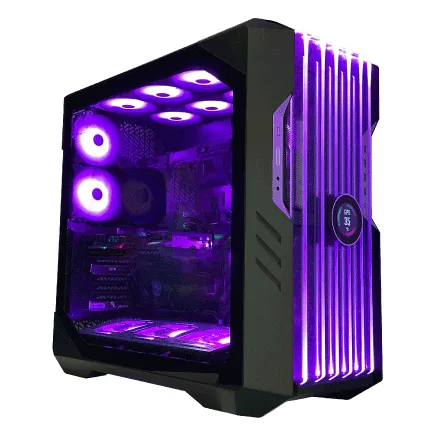
| 【ZEFT R59YAC スペック】 | |
| CPU | AMD Ryzen7 9700X 8コア/16スレッド 5.50GHz(ブースト)/3.80GHz(ベース) |
| グラフィックボード | Radeon RX 7900XTX (VRAM:24GB) |
| メモリ | 32GB DDR5 (16GB x2枚 Micron製) |
| ストレージ | SSD 2TB (m.2 nVMe READ/WRITE:7250Gbps/6900Gbps WD製) |
| ケース | CoolerMaster HAF 700 EVO 特別仕様 |
| CPUクーラー | 空冷 DeepCool製 空冷CPUクーラー AK400 |
| マザーボード | AMD X870 チップセット ASRock製 X870 Steel Legend WiFi |
| 電源ユニット | 1000W 80Plus GOLD認証 電源ユニット (アスロック製) |
| 無線LAN | Wi-Fi 6E (IEEE802.11ax/11ad/11ac/11n/11a/11g/11b) |
| BlueTooth | BlueTooth 5 |
| 光学式ドライブ | DVDスーパーマルチドライブ (外付け) |
| OS | Microsoft Windows 11 Home |
メモリ構成の最適解

容量は32GBが新たなスタンダード
ゲーミングPCにおけるメモリ容量の選択は、もはや16GBでは不十分な時代に突入しています。
最新のAAAタイトルでは、推奨環境として32GBを指定するケースが当たり前になっています。
特にオープンワールドゲームや大規模マルチプレイヤータイトルでは、メモリ使用量が20GBを超えることも珍しくなく、16GBでは明らかに不足する場面に遭遇するでしょう。
私が推奨するのは、DDR5-5600規格の32GB(16GB×2枚)構成です。
デュアルチャネル構成にすることで、メモリ帯域を最大限に活用でき、フレームレートの安定性が大幅に向上することが分かっています。
64GBは必要か
しかし、純粋なゲーミング用途であれば、32GBで十分なパフォーマンスを発揮できますし、将来的にメモリが不足したと感じた時点で増設すればいいというわけです。
メモリメーカーの選択では、MicronのCrucialブランドが信頼性とコストパフォーマンスのバランスに優れています。
GSkillも高品質なメモリを提供しており、オーバークロック耐性を重視するならこちらを選択するのも効果的です。
メモリタイミングとオーバークロック
ただし、ゲーミング性能への影響は限定的で、DDR5-5600からDDR5-6400にオーバークロックしても、フレームレートの向上は平均で2%から3%程度に留まります。

ストレージ選択の新常識
Gen.4 SSDが現実的な選択
ストレージ選択において、PCIe Gen.5 SSDは確かに最高速度を誇りますが、実際のゲーミング環境では、その性能差を体感できる場面は限られています。
コストパフォーマンスと実用性を考慮すると、PCIe Gen.4 SSDが最適な選択となります。
Gen.4 SSDでも、読み込み速度は7,000MB/s前後に達しており、ゲームのロード時間は十分に短縮されます。
Gen.5 SSDは発熱が非常に高く、大型ヒートシンクやアクティブ冷却が必要になるため、ケース内のエアフローにも影響を与えます。
さらに、価格がGen.4 SSDの1.5倍から2倍程度になるため、その予算をグラフィックボードやメモリに回した方が、総合的なパフォーマンス向上につながるのです。
容量は2TBを基準に考える
1TBでは10本程度のゲームをインストールすると容量が逼迫してしまうため、2TBを標準構成として考えた方がいいでしょう。
頻繁にゲームをアンインストールして容量を確保するのは面倒、そんな不満を解決するのが2TB以上のSSD構成です。
| 容量 | 想定用途 | インストール可能なゲーム数(目安) | 推奨度 |
|---|---|---|---|
| 1TB | ライトゲーマー、厳選したタイトルのみプレイ | 8~12本 | △ |
| 2TB | 標準的なゲーマー、複数タイトルを並行プレイ | 18~25本 | ◎ |
| 4TB | ヘビーゲーマー、大量のゲームライブラリを保持 | 35~50本 | ○ |
メーカー選択では、WDのWD_BLACK SN850XやCrucialのP5 Plusが、性能と信頼性のバランスに優れた選択肢となります。
キオクシアのEXCERIA PROシリーズも、国内メーカーの安心感と優れたコストパフォーマンスを両立しており、BTOパソコンでこれらのメーカーを選択できるショップを選ぶことをおすすめします。
パソコン おすすめモデル4選
パソコンショップSEVEN ZEFT Z57Y
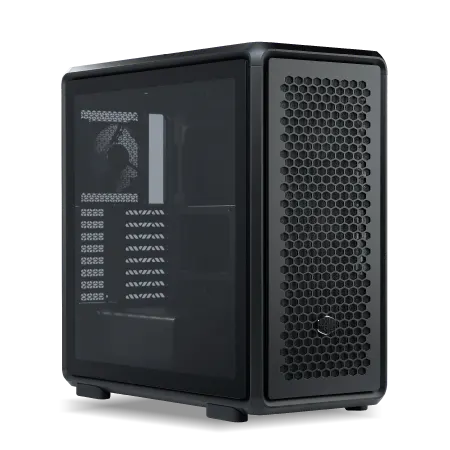
| 【ZEFT Z57Y スペック】 | |
| CPU | Intel Core Ultra7 265K 20コア/20スレッド 5.50GHz(ブースト)/3.90GHz(ベース) |
| グラフィックボード | GeForce RTX5060 (VRAM:8GB) |
| メモリ | 32GB DDR5 (32GB x1枚 クルーシャル製) |
| ストレージ | SSD 1TB (m.2 nVMe READ/WRITE:7250Gbps/6900Gbps WD製) |
| ケース | CoolerMaster MasterFrame 600 Black |
| CPUクーラー | 空冷 DeepCool製 空冷CPUクーラー AK400 |
| マザーボード | intel B860 チップセット ASRock製 B860M Pro RS WiFi |
| 電源ユニット | 650W 80Plus BRONZE認証 電源ユニット (COUGAR製) |
| 無線LAN | Wi-Fi 6E (IEEE802.11ax/11ad/11ac/11n/11a/11g/11b) |
| BlueTooth | BlueTooth 5 |
| OS | Microsoft Windows 11 Home |
パソコンショップSEVEN ZEFT Z54FC
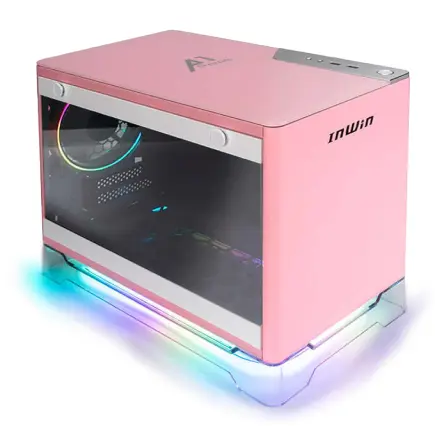
| 【ZEFT Z54FC スペック】 | |
| CPU | Intel Core Ultra5 245KF 14コア/14スレッド 5.20GHz(ブースト)/4.20GHz(ベース) |
| グラフィックボード | GeForce RTX5060Ti 16GB (VRAM:16GB) |
| メモリ | 32GB DDR5 (32GB x1枚 クルーシャル製) |
| ストレージ | SSD 1TB (m.2 nVMe READ/WRITE:7250Gbps/6900Gbps WD製) |
| ケース | INWIN A1 PRIME ピンク |
| CPUクーラー | 空冷 DeepCool製 空冷CPUクーラー AK400 |
| マザーボード | intel B860 チップセット ASRock製 B860I WiFi |
| 電源ユニット | 750W 80Plus GOLD認証 |
| 無線LAN | Wi-Fi 6E (IEEE802.11ax/11ad/11ac/11n/11a/11g/11b) |
| BlueTooth | BlueTooth 5 |
| OS | Microsoft Windows 11 Home |
パソコンショップSEVEN ZEFT Z56G

| 【ZEFT Z56G スペック】 | |
| CPU | Intel Core Ultra7 265 20コア/20スレッド 5.30GHz(ブースト)/2.40GHz(ベース) |
| グラフィックボード | GeForce RTX5070 (VRAM:12GB) |
| メモリ | 32GB DDR5 (32GB x1枚 クルーシャル製) |
| ストレージ | SSD 1TB (m.2 nVMe READ/WRITE:7250Gbps/6900Gbps WD製) |
| ケース | Thermaltake S100 TG |
| CPUクーラー | 空冷 DeepCool製 空冷CPUクーラー AK400 |
| マザーボード | intel B860 チップセット ASRock製 B860M Pro RS WiFi |
| 電源ユニット | 750W 80Plus GOLD認証 電源ユニット (Silverstone製) |
| 無線LAN | Wi-Fi 6E (IEEE802.11ax/11ad/11ac/11n/11a/11g/11b) |
| BlueTooth | BlueTooth 5 |
| OS | Microsoft Windows 11 Home |
パソコンショップSEVEN ZEFT Z56A
| 【ZEFT Z56A スペック】 | |
| CPU | Intel Core i5 14400F 10コア/16スレッド 4.70GHz(ブースト)/2.50GHz(ベース) |
| グラフィックボード | GeForce RTX5070 (VRAM:12GB) |
| メモリ | 16GB DDR5 (16GB x1枚 クルーシャル製) |
| ストレージ | SSD 1TB (m.2 nVMe READ/WRITE:7250Gbps/6900Gbps WD製) |
| ケース | ASUS Prime AP201 Tempered Glass ホワイト |
| マザーボード | intel B760 チップセット ASRock製 B760M Pro RS WiFi |
| 電源ユニット | 750W 80Plus GOLD認証 電源ユニット (Silverstone製) |
| 無線LAN | Wi-Fi 6E (IEEE802.11ax/11ad/11ac/11n/11a/11g/11b) |
| BlueTooth | BlueTooth 5 |
| OS | Microsoft Windows 11 Home |
セカンダリストレージの必要性
ゲーム録画や配信アーカイブを保存する場合は、追加のSSDまたはHDDが必要になります。
CPUクーラーの選定基準
空冷で十分な冷却性能を確保
Core Ultra 7 265Kは、前世代と比較して発熱抑制が大幅に改善されており、適切な空冷CPUクーラーを選択すれば、十分な冷却性能を確保できます。
高性能な空冷クーラーであれば、通常のゲーミング負荷でCPU温度を70度前後に抑えることが可能であり、水冷クーラーに劣らない冷却能力を発揮します。
DEEPCOOLのAK620やサイズの虎徹Mark IIIなどは、優れた冷却性能とコストパフォーマンスを両立しており、多くのゲーマーから支持を集めています。
これらのクーラーは、静音性にも優れており、ゲームプレイ中のファンノイズを最小限に抑えられるのは大きなメリット。
Noctuaのクーラーは価格が高めですが、最高レベルの静音性と冷却性能を求めるなら検討する価値があります。
水冷クーラーを選ぶべきケース
特にオーバークロックを前提とする場合や、ケース内のエアフローが制限される小型ケースを使用する場合は、水冷クーラーの導入を検討した方がいいでしょう。
360mmラジエーターを搭載したモデルであれば、高負荷時でもCPU温度を60度台に抑えることができ、長期的な安定性と静音性を両立できます。
DEEPCOOLのLT720やCorsairのiCUE H150i ELITEは、冷却性能と価格のバランスが優れており、水冷初心者にも扱いやすい製品です。
NZXTのKraken Elite RGBシリーズは、冷却性能だけでなく、見た目の美しさにもこだわりたい方におすすめ。
ただし、水冷クーラーは空冷と比較してメンテナンスの手間が増えることを理解しておく必要があります。
クーラー選択の実践的アドバイス
BTOパソコンでクーラーをカスタマイズする際は、標準構成のクーラーがどの程度の性能を持つかを確認することが重要です。
マザーボードとチップセットの選択
Z890チップセットが最適解
Core Ultra 7 265Kの性能を最大限に引き出すには、Z890チップセットを搭載したマザーボードを選択することが絶対条件となります。
Z890は、オーバークロック機能、豊富なPCIe 5.0レーン、高速なUSB接続など、ゲーミングPCに必要な機能をすべて備えています。
下位のB860チップセットでも動作はしますが、メモリのオーバークロックやPCIeレーンの制限があり、将来的な拡張性が損なわれてしまいますよね。
マザーボードのフォームファクターは、ATXが最も汎用性が高く、拡張スロットやM.2スロットの数も豊富です。
小型ケースを使用する場合はMicro-ATXやMini-ITXも選択肢に入りますが、冷却性能や拡張性とのトレードオフを理解した上で選ぶ必要があります。

パソコン おすすめモデル4選
パソコンショップSEVEN SR-u9-8170E/S9ND
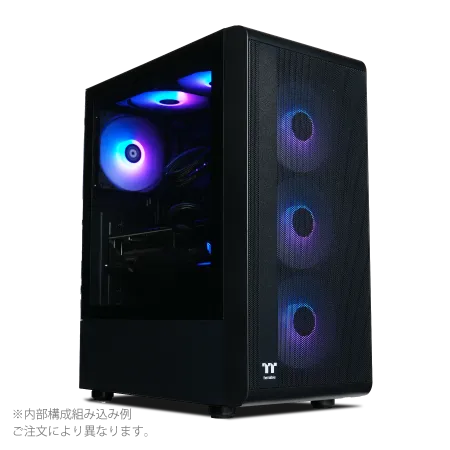
| 【SR-u9-8170E/S9ND スペック】 | |
| CPU | Intel Core Ultra9 285K 24コア/24スレッド 5.70GHz(ブースト)/3.70GHz(ベース) |
| メモリ | 32GB DDR5 (32GB x1枚 クルーシャル製) |
| ストレージ | SSD 1TB (m.2 nVMe READ/WRITE:7250Gbps/6900Gbps WD製) |
| ケース | Thermaltake S200 TG ARGB Plus ブラック |
| CPUクーラー | 空冷 サイズ製 空冷CPUクーラー SCYTHE() MUGEN6 BLACK EDITION |
| マザーボード | intel B860 チップセット ASRock製 B860M Pro RS WiFi |
| 電源ユニット | 650W 80Plus BRONZE認証 電源ユニット (COUGAR製) |
| 無線LAN | Wi-Fi 6E (IEEE802.11ax/11ad/11ac/11n/11a/11g/11b) |
| BlueTooth | BlueTooth 5 |
| OS | Microsoft Windows 11 Pro |
パソコンショップSEVEN ZEFT Z56G
| 【ZEFT Z56G スペック】 | |
| CPU | Intel Core Ultra7 265 20コア/20スレッド 5.30GHz(ブースト)/2.40GHz(ベース) |
| グラフィックボード | GeForce RTX5070 (VRAM:12GB) |
| メモリ | 32GB DDR5 (32GB x1枚 クルーシャル製) |
| ストレージ | SSD 1TB (m.2 nVMe READ/WRITE:7250Gbps/6900Gbps WD製) |
| ケース | Thermaltake S100 TG |
| CPUクーラー | 空冷 DeepCool製 空冷CPUクーラー AK400 |
| マザーボード | intel B860 チップセット ASRock製 B860M Pro RS WiFi |
| 電源ユニット | 750W 80Plus GOLD認証 電源ユニット (Silverstone製) |
| 無線LAN | Wi-Fi 6E (IEEE802.11ax/11ad/11ac/11n/11a/11g/11b) |
| BlueTooth | BlueTooth 5 |
| OS | Microsoft Windows 11 Home |
パソコンショップSEVEN ZEFT R60SL
| 【ZEFT R60SL スペック】 | |
| CPU | AMD Ryzen7 9800X3D 8コア/16スレッド 5.20GHz(ブースト)/4.70GHz(ベース) |
| グラフィックボード | GeForce RTX5070 (VRAM:12GB) |
| メモリ | 32GB DDR5 (32GB x1枚 クルーシャル製) |
| ストレージ | SSD 1TB (m.2 nVMe READ/WRITE:7250Gbps/6900Gbps WD製) |
| ケース | ASUS Prime AP201 Tempered Glass ホワイト |
| CPUクーラー | 空冷 DeepCool製 空冷CPUクーラー AK400 DIGITAL WH |
| マザーボード | AMD X870 チップセット GIGABYTE製 X870M AORUS ELITE WIFI7 ICE |
| 電源ユニット | 750W 80Plus GOLD認証 電源ユニット (Silverstone製) |
| 無線LAN | Wi-Fi 6E (IEEE802.11ax/11ad/11ac/11n/11a/11g/11b) |
| BlueTooth | BlueTooth 5 |
| OS | Microsoft Windows 11 Home |
パソコンショップSEVEN ZEFT G28L-Cube
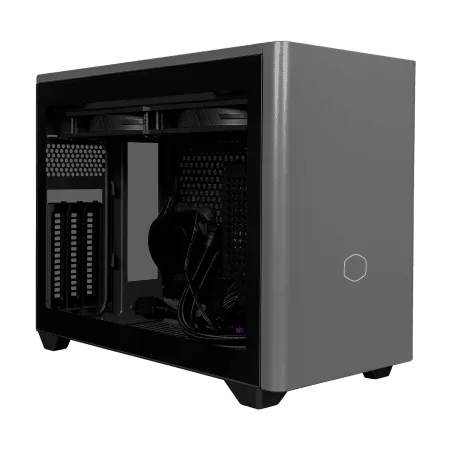
ハイパフォーマンスを求めるゲーマーへ、妥協なきパフォーマンスがここに。情熱のゲーミングPC
圧倒的な速度とクリエイティビティ、32GB DDR5メモリと1TB SSDの鬼バランス
コンパクトに秘められた美意識、クリアサイドで魅せるNR200P MAXの小粋なスタイル
猛スピード実行!Ryzen 7 7700、今日からアイデアを力強く支える
| 【ZEFT G28L-Cube スペック】 | |
| CPU | AMD Ryzen7 7700 8コア/16スレッド 5.30GHz(ブースト)/3.80GHz(ベース) |
| グラフィックボード | GeForce RTX4060Ti (VRAM:8GB) |
| メモリ | 32GB DDR5 (16GB x2枚 Micron製) |
| ストレージ | SSD 1TB (m.2 nVMe READ/WRITE:7250Gbps/6900Gbps WD製) |
| ケース | CoolerMaster NR200P MAX |
| マザーボード | AMD B850 チップセット ASRock製 B850I Lightning WiFi |
| 電源ユニット | 850W 80Plus GOLD認証 |
| 無線LAN | Wi-Fi 6E (IEEE802.11ax/11ad/11ac/11n/11a/11g/11b) |
| BlueTooth | BlueTooth 5 |
| 光学式ドライブ | DVDスーパーマルチドライブ (外付け) |
| OS | Microsoft Windows 11 Home |
重要な機能と仕様
マザーボード選択で特に注目すべきポイントは、VRM(電圧レギュレーターモジュール)の品質です。
Core Ultra 7 265Kは、高負荷時に相応の電力を消費するため、貧弱なVRMでは電力供給が不安定になり、パフォーマンスの低下やシステムの不安定化を招く可能性があります。
最低でも12フェーズ以上のVRMを搭載したモデルを選択することで、安定した電力供給を確保できます。
M.2スロットの数も重要な選択基準です。
最低でも3つ以上のM.2スロットを備えたマザーボードを選ぶことで、将来的なストレージ拡張に対応できます。
また、PCIe 5.0対応のM.2スロットを少なくとも1つは備えていることを確認しましょう。
ネットワーク機能とオーディオ
オンラインゲームでの低遅延接続を重視するなら、Intel製のネットワークチップを搭載したモデルを選択した方が安定性が高くなります。
Wi-Fi 6EやWi-Fi 7に対応したモデルも増えており、有線接続が難しい環境でも高速な無線接続を実現できるのは魅力的です。
電源ユニットの適切な選定
必要な電源容量の計算
Core Ultra 7 265KとRTX 5070Tiを組み合わせた構成では、システム全体の最大消費電力は約500Wから600W程度になります。
電源ユニットは、最大消費電力の1.5倍から2倍の容量を持つモデルを選択することが、効率と安全性の観点から推奨されます。
したがって、750Wから850Wの電源ユニットが最適な選択となるでしょう。
Platinum認証やTitanium認証のモデルは、さらに高い効率を実現しますが、価格が大幅に上昇するため、コストパフォーマンスを考慮するとGold認証で十分といえます。
モジュラー式ケーブルの利点
フルモジュラー式では、必要なケーブルのみを接続できるため、ケース内の配線がすっきりし、エアフローの改善にもつながります。
ケーブルマネジメントが容易になることで、メンテナンス性も向上し、将来的なパーツ交換や増設の際の作業効率が大幅に改善されるのです。
| 電源容量 | 推奨GPU構成 | 将来の拡張性 | コストパフォーマンス |
|---|---|---|---|
| 750W | RTX 5070まで | △ | ◎ |
| 850W | RTX 5070Ti、RX 9070XT | ○ | ◎ |
| 1000W | RTX 5080以上 | ◎ | ○ |
この表から分かるように、Core Ultra 7 265Kを中心とした構成では、850W電源が最もバランスの取れた選択となります。
将来的にグラフィックボードをアップグレードする可能性を考慮しても、十分な余裕を持った容量です。
信頼性の高いメーカー選択
PCケースの選択とエアフロー設計
ピラーレスケースの魅力
最近のトレンドとして、2面または3面が強化ガラス製のピラーレスケースが人気を集めています。
これらのケースは、内部のパーツを美しく見せることができ、RGBライティングの効果を最大限に引き出せます。
NZXTのH9シリーズやLian LiのO11 Dynamicシリーズは、見た目の美しさだけでなく、優れたエアフロー設計も兼ね備えており、冷却性能と美観を両立したい方におすすめなのが、これらのケースです。
DEEPCOOLのCH560やCOOLER MASTERのMasterBox TD500 Meshは、優れたエアフローと手頃な価格を両立しており、実用性を重視するなら最適な選択です。
木製パネルケースという新潮流
デザイン性の高い木製パネルや高級木材を使用したケースの人気が上昇中です。
Fractal DesignのNorth XLやCorsairの5000D Airflow Timberは、ゲーミングPCの無骨なイメージを覆す洗練されたデザインを実現しており、リビングルームに設置しても違和感のない外観を持っています。
これらのケースは、静音性にも優れており、ゲームプレイ中のノイズを最小限に抑えられるのは大きな利点。
木製パネルケースは、通常のメタルケースと比較して価格が高めですが、インテリアとしての価値も考慮すると、投資する価値は十分にあります。
ただし、木材の特性上、湿度管理には注意が必要であり、直射日光が当たる場所への設置は避けた方がいいでしょう。
エアフロー最適化の実践
ケース選択において、エアフローの設計は冷却性能に直結する重要な要素です。
理想的なエアフロー構成は、前面と底面から冷気を吸入し、背面と天面から排気する正圧構成となります。
この構成により、ケース内にホコリが侵入しにくくなり、メンテナンスの頻度を減らせます。
ケースファンは、140mmファンを使用することで、120mmファンと同等の風量を低回転で実現でき、静音性が向上します。
前面に140mmファン×2、背面に140mmファン×1の構成が、静音性と冷却性能のバランスに優れた基本構成といえるでしょう。
RGB対応のファンを選択すれば、見た目の華やかさも追加できますが、非RGB仕様のファンと比較して価格が1.5倍から2倍になることを理解しておく必要があります。
BTOパソコンと自作PCの選択

BTOパソコンのメリット
Core Ultra 7 265Kを搭載したゲーミングPCを入手する方法として、BTOパソコンの購入は非常に合理的な選択です。
BTOパソコンの最大のメリットは、パーツの相性問題を気にする必要がなく、購入後すぐにゲームを楽しめる点にあります。
また、メーカー保証が付帯しており、万が一のトラブル時にもサポートを受けられる安心感は、PC初心者にとって大きな価値を持ちます。
特に、人気メーカーのパーツを選択できるショップを選ぶことで、品質と性能の両面で満足度の高いシステムを構築できるでしょう。
自作PCの魅力と注意点
一方、自作PCには、すべてのパーツを自分で選択できる自由度の高さという魅力があります。
特定のメーカーやモデルにこだわりたい場合や、ケースのデザインを最優先したい場合は、自作PCが最適な選択となります。
また、パーツの知識を深めることで、将来的なアップグレードやメンテナンスを自分で行えるようになり、長期的なコスト削減にもつながるのです。
パーツの相性問題やBIOSの設定、ドライバのインストールなど、トラブルシューティングを自分で行う必要があり、PC初心者には敷居が高いと感じる方もいるのではないでしょうか。
また、パーツ単位での保証となるため、システム全体のトラブル時には、原因の特定に時間がかかる場合もあります。
コストパフォーマンスの比較
BTOパソコンと自作PCのコストを比較すると、同等の構成であれば自作PCの方が5%から10%程度安く組める傾向にあります。
しかし、この価格差には、組み立ての手間やトラブル時のサポートコストが含まれていないことを考慮する必要があります。
時間的コストや精神的負担を金額に換算すると、BTOパソコンの方がトータルでのコストパフォーマンスに優れているケースも少なくありません。
実践的な構成例と予算配分

20万円台のバランス構成
Core Ultra 7 265Kを中心とした20万円台のゲーミングPCは、フルHDから2K解像度でのゲーミングに最適な構成となります。
この予算帯では、RTX 5060TiまたはRX 9060XTを組み合わせることで、最新タイトルを高設定で快適にプレイできる性能を確保できます。
メモリは32GB、ストレージは1TBのGen.4 SSDを選択し、CPUクーラーはミドルクラスの空冷モデルで十分な冷却性能を実現できるでしょう。
この構成では、電源ユニットは750W Gold認証モデルを選択し、将来的なグラフィックボードのアップグレードにも対応できる余裕を持たせます。
ケースはスタンダードなエアフロー重視のモデルを選択することで、コストを抑えつつ実用性を確保できます。
30万円台のハイエンド構成
30万円台の予算があれば、Core Ultra 7 265KとRTX 5070Tiを組み合わせた、4K解像度でのゲーミングにも対応できるハイエンド構成を実現できます。
メモリは32GB、ストレージは2TBのGen.4 SSDを選択し、CPUクーラーは360mm簡易水冷または高性能空冷モデルで、静音性と冷却性能を両立させます。
電源ユニットは850W Gold認証以上のモデルを選択し、マザーボードはZ890チップセット搭載のミドルハイクラスモデルで、拡張性と機能性を確保します。
ケースはピラーレスケースや木製パネルケースなど、デザイン性の高いモデルを選択することで、性能だけでなく見た目の満足度も高められるでしょう。
予算別推奨構成一覧
| 予算帯 | CPU | GPU | メモリ | ストレージ | 電源 | 想定性能 |
|---|---|---|---|---|---|---|
| 20万円台 | Core Ultra 7 265K | RTX 5060Ti | DDR5-5600 32GB | Gen.4 1TB | 750W Gold | フルHD~2K 高設定 |
| 30万円台 | Core Ultra 7 265K | RTX 5070Ti | DDR5-5600 32GB | Gen.4 2TB | 850W Gold | 2K~4K 最高設定 |
| 40万円台 | Core Ultra 7 265K | RTX 5080 | DDR5-5600 64GB | Gen.5 2TB | 1000W Platinum | 4K 最高設定+配信 |
この表を参考にすることで、自分の予算と用途に合った最適な構成を見つけることができます。
重要なのは、特定のパーツに予算を偏らせるのではなく、全体のバランスを考慮した構成を組むことです。
購入後の初期設定と最適化
BIOSの基本設定
XMP(Extreme Memory Profile)を有効にすることで、メモリがDDR5-5600の定格速度で動作するようになり、システム全体のパフォーマンスが向上します。
多くのマザーボードでは、デフォルトでXMPが無効になっているため、手動で有効化する必要があります。
ファン制御の設定も重要なポイント。
標準設定では、ファンカーブが保守的に設定されており、温度が低い状態でもファンが高回転で動作する場合があります。
Windowsの最適化設定
Windows 11の電源プランは、デフォルトで「バランス」に設定されていますが、ゲーミングPCでは「高パフォーマンス」に変更することで、CPUの性能を最大限に引き出せます。
ただし、アイドル時の消費電力が増加するため、電気代とのバランスを考慮する必要があるでしょう。
ゲームモードの有効化も忘れずに行いましょう。
Xbox Game Barの設定から簡単に有効化できますし、パフォーマンスへの影響も最小限に抑えられています。
ドライバとソフトウェアの更新
NVIDIAのGeForce ExperienceやAMDのAdrenalin Softwareを使用することで、ドライバの更新を自動化でき、常に最適な状態を維持できるでしょう。
マザーボードのチップセットドライバやBIOSのアップデートも定期的に確認することが重要です。
特にCore Ultra 200シリーズは新しいプラットフォームであり、BIOSアップデートによって安定性やパフォーマンスが改善されるケースが多く報告されています。
長期運用とメンテナンス
定期的な清掃の重要性
ゲーミングPCの性能を長期間維持するには、定期的な清掃が欠かせません。
ケース内にホコリが蓄積すると、エアフローが阻害され、冷却性能が低下してしまいますよね。
3ヶ月に1回程度、エアダスターを使用してケース内のホコリを除去することで、最適な冷却性能を維持できます。
特に、CPUクーラーのヒートシンクやグラフィックボードのファン周辺は、ホコリが溜まりやすい箇所です。
サーマルグリスの交換時期
通常、2年から3年程度で交換することが推奨されており、交換することでCPU温度を5度から10度程度低下させることができます。
サーマルグリスの交換は、それほど難しい作業ではありませんが、CPUクーラーの取り外しと再取り付けには注意が必要です。
Arctic MX-6やThermal Grizzly Kryonautは、優れた熱伝導性を持ち、長期間にわたって性能を維持できる製品として知られています。
アップグレードのタイミング
グラフィックボードのアップグレードは、最も効果的なパフォーマンス向上手段であり、CPUやメモリを交換するよりも費用対効果が高くなります。
メモリの増設は、32GBで不足を感じた時点で検討すれば十分です。
よくある質問
Core Ultra 7 265KとRyzen 7 9800X3Dはどちらがゲーミングに適していますか
ゲーミング性能だけを比較すると、Ryzen 7 9800X3Dの方が平均で5%から10%程度高いフレームレートを実現します。
3D V-Cacheの恩恵により、特にキャッシュ依存度の高いゲームタイトルでは顕著な差が現れます。
しかし、Core Ultra 7 265Kは、ゲーム以外の用途、特に配信やコンテンツ制作においてバランスの取れた性能を発揮し、価格面でも優位性があります。
DDR5-5600とDDR5-6000でゲーミング性能に差はありますか
ベンチマークテストでは2%から3%程度のフレームレート向上が確認されますが、体感できるレベルの差ではありません。
オーバークロックに興味がある方や、ベンチマークスコアを追求したい方以外は、DDR5-5600で十分な性能を得られます。
簡易水冷と空冷はどちらを選ぶべきですか
Core Ultra 7 265Kの冷却には、高性能な空冷クーラーで十分な性能を確保できます。
DEEPCOOLのAK620クラスの空冷クーラーであれば、通常のゲーミング負荷で70度前後に温度を抑えられ、簡易水冷と比較しても5度程度の差に留まります。
RTX 5070とRX 9070XTはどちらがおすすめですか
RTX 5070とRX 9070XTは、ラスタライズ性能ではほぼ同等のパフォーマンスを発揮しますが、レイトレーシング性能ではRTX 5070が約20%優位に立ちます。
DLSS 4とFSR 4の品質は拮抗しており、どちらも優れたアップスケーリング技術を提供します。
価格面では、RX 9070XTの方が10%から15%安価であり、コストパフォーマンスに優れています。
レイトレーシングを重視するゲームを頻繁にプレイするならRTX 5070を、コストパフォーマンスを最優先するならRX 9070XTを選択することをおすすめします。
BTOパソコンのカスタマイズで優先すべき項目は何ですか
標準構成では、エントリークラスのグラフィックボードや1TB未満のストレージが設定されている場合が多く、これらをアップグレードすることで満足度が大きく向上します。
次に優先すべきは、CPUクーラーとメモリ容量で、標準のクーラーでは冷却性能が不足する可能性があり、メモリは32GB以上を選択することが推奨されます。
電源ユニットは、グラフィックボードに応じた適切な容量を選択し、ケースは好みのデザインと冷却性能のバランスで判断すれば問題ありません。