
仕事用パソコンに求められる基本スペック
プロセッサの選び方とその重要性
パソコンの性能を左右する重要な要素の一つがプロセッサであることは間違いありません。
仕事用のパソコンを選ぶ際に、プロセッサのスペックを無視することはできません。
それまでの作業が快適に進むかどうか、この選択にかかっていると言っても過言ではないのです。
私が最近直面したのが、オンライン会議中にいくつものアプリケーションを開いて作業することです。
これに耐えうるプロセッサこそが、現代の仕事用パソコンに求められるものであると痛感しました。
最近話題になっているリモートワークを考慮に入れると、プロセッサの性能が高いほど、作業効率が向上することが分かっています。
多くのタスクを同時にこなすためには、複数のコアを持つプロセッサが有利ということもあり、選択にあたってはコア数だけではなく、動作クロックの確認も欠かせない部分です。
話は変わりますが、昨年の新しいプロセッサの発売で、これまでの常識が覆されたことを思い出します。
高性能でありながらコストパフォーマンスに優れるモデルが登場し、多くのユーザーを驚かせたというニュースも記憶に新しいです。
このような最新の開発も考慮しつつ、適切なプロセッサを選ぶことが、私たちの仕事の能率を高める鍵となるのです。
選択肢がいくつもありますが、どのプロセッサを選べばいいのか悩ましいところですよね。
しかし、最新技術に基づいた判断をすることが、より良い結果をもたらすものであることは確かです。
最新CPU性能一覧
| 型番 | コア数 | スレッド数 | 定格クロック | 最大クロック | Cineスコア Multi |
Cineスコア Single |
公式 URL |
価格com URL |
|---|---|---|---|---|---|---|---|---|
| Core Ultra 9 285K | 24 | 24 | 3.20GHz | 5.70GHz | 42708 | 2460 | 公式 | 価格 |
| Ryzen 9 9950X | 16 | 32 | 4.30GHz | 5.70GHz | 42463 | 2264 | 公式 | 価格 |
| Ryzen 9 9950X3D | 16 | 32 | 4.30GHz | 5.70GHz | 41502 | 2255 | 公式 | 価格 |
| Core i9-14900K | 24 | 32 | 3.20GHz | 6.00GHz | 40801 | 2353 | 公式 | 価格 |
| Ryzen 9 7950X | 16 | 32 | 4.50GHz | 5.70GHz | 38289 | 2074 | 公式 | 価格 |
| Ryzen 9 7950X3D | 16 | 32 | 4.20GHz | 5.70GHz | 38214 | 2045 | 公式 | 価格 |
| Core Ultra 7 265K | 20 | 20 | 3.30GHz | 5.50GHz | 36990 | 2351 | 公式 | 価格 |
| Core Ultra 7 265KF | 20 | 20 | 3.30GHz | 5.50GHz | 36990 | 2351 | 公式 | 価格 |
| Core Ultra 9 285 | 24 | 24 | 2.50GHz | 5.60GHz | 35373 | 2193 | 公式 | 価格 |
| Core i7-14700K | 20 | 28 | 3.40GHz | 5.60GHz | 35234 | 2230 | 公式 | 価格 |
| Core i9-14900 | 24 | 32 | 2.00GHz | 5.80GHz | 33498 | 2204 | 公式 | 価格 |
| Ryzen 9 9900X | 12 | 24 | 4.40GHz | 5.60GHz | 32646 | 2233 | 公式 | 価格 |
| Core i7-14700 | 20 | 28 | 2.10GHz | 5.40GHz | 32282 | 2098 | 公式 | 価格 |
| Ryzen 9 9900X3D | 12 | 24 | 4.40GHz | 5.50GHz | 32172 | 2189 | 公式 | 価格 |
| Ryzen 9 7900X | 12 | 24 | 4.70GHz | 5.60GHz | 29027 | 2036 | 公式 | 価格 |
| Core Ultra 7 265 | 20 | 20 | 2.40GHz | 5.30GHz | 28319 | 2152 | 公式 | 価格 |
| Core Ultra 7 265F | 20 | 20 | 2.40GHz | 5.30GHz | 28319 | 2152 | 公式 | 価格 |
| Core Ultra 5 245K | 14 | 14 | 3.60GHz | 5.20GHz | 25252 | 0 | 公式 | 価格 |
| Core Ultra 5 245KF | 14 | 14 | 3.60GHz | 5.20GHz | 25252 | 2171 | 公式 | 価格 |
| Ryzen 7 9700X | 8 | 16 | 3.80GHz | 5.50GHz | 22907 | 2208 | 公式 | 価格 |
| Ryzen 7 9800X3D | 8 | 16 | 4.70GHz | 5.40GHz | 22895 | 2088 | 公式 | 価格 |
| Core Ultra 5 235 | 14 | 14 | 3.40GHz | 5.00GHz | 20693 | 1856 | 公式 | 価格 |
| Ryzen 7 7700 | 8 | 16 | 3.80GHz | 5.30GHz | 19354 | 1934 | 公式 | 価格 |
| Ryzen 7 7800X3D | 8 | 16 | 4.50GHz | 5.40GHz | 17593 | 1813 | 公式 | 価格 |
| Core i5-14400 | 10 | 16 | 2.50GHz | 4.70GHz | 15921 | 1775 | 公式 | 価格 |
| Ryzen 5 7600X | 6 | 12 | 4.70GHz | 5.30GHz | 15169 | 1978 | 公式 | 価格 |
メモリ容量のお勧めと用途別必要量
メモリ容量の選択は、パソコンのパフォーマンスに直結する要素の一つです。
特に仕事用のパソコンを選ぶ際には、この部分を軽視するわけにはいきません。
それでは、メモリ容量のお勧めと用途別必要量に関するポイントを解説していきます。
まず、一般的なビジネス用途であれば、8GB以上のメモリを搭載していることが望ましいです。
文書作成やスプレッドシートの管理、ネットブラウジングといったタスクは、8GBメモリで基本的にストレスなく行えるでしょう。
ただし、最近はリモートワークも増えてきており、ビデオ会議システムを使用することが当たり前になっています。
この場合、メモリ消費が増えるため、16GBに増設した方が安心できる場面も多いです。
実際、私自身もリモートでのビデオ会議が日常化してから16GBに増設しましたが、その快適さに驚いています。
次に、クリエイティブな作業を要する場合、例えば画像編集や動画編集、またはCADソフトの使用などには、32GBのメモリは必須と言っても過言ではありません。
特に高解像度の画像や動画を扱う際には、16GBでは処理が追いつかず、動作が重くなるという事態を経験する方もいるのではないでしょうか。
とはいえ、必要以上にメモリを積めば良いというわけでもありません。
例えば、日常的に10個以上のブラウザタブを開きっぱなしにしたり、多数のアプリケーションを同時に開いて作業する場合には、16GB以上が選択肢に入ってくるでしょう。
一方で、基本的な使用においてそのような場面が少ない方には、8GBでも十分という環境があることも事実です。
パソコンのメモリ容量を選ぶ際には、現在の作業環境や将来の用途を見据えて選ぶことが肝心です。
今後、新しい技術やソフトウェアが進化すると、さらに大きなメモリを必要とするケースもあるでしょう。
ストレージタイプとその影響
ストレージは、データ保存の心臓部といっても過言ではありません。
最近ではSSD(ソリッドステートドライブ)が主流となっていますが、HDD(ハードディスクドライブ)も根強い人気を持っています。
それぞれに違ったメリットがあり、選び方次第で作業効率に大きな影響を与えることが分かっています。
SSDの最大のメリットは、アクセス速度の速さです。
これにより、パソコン全体の処理速度が大幅に向上します。
ファイルの読み込みやアプリケーションの立ち上げが高速になることで、毎日の業務が快適になるのは明らかです。
特に、仕事で大きなデータを扱う方や、複数のアプリケーションを同時に使用する方にとっては、SSDの恩恵は計り知れません。
ただし、ストレージ容量あたりのコストがHDDに比べて高いのが現実です。
一方で、HDDは大容量ながらもコストを抑えたい方にとっては非常に魅力的です。
しかし、その一方で動作音が気になる方もいるかもしれません。
私はかつて、HDDの作動音が深夜の静けさに響くオフィスで作業に集中する妨げになった経験があります。
このような小さなストレスも、日々の仕事における快適さを左右するものです。
SSDの高速性とHDDの大容量を組み合わせることで、コストと効率のバランスを取ったソリューションとして注目されているのです。
例えば、私の友人も最近このハイブリッドタイプのノートパソコンに買い替え、「これが最適だった!」と喜んでいました。
そのため、ストレージ選びは用途や予算に応じて慎重に検討することをお勧めします。
いずれにせよ、ストレージの選択はパソコン全体の性能に大きく影響を与える一方で、購入後に簡単には変更できない部分です。
本格的にデータを扱うのであれば、「せっかくならSSD!」という選択も一考の価値ありですし、コストパフォーマンスを重視するならHDDやハイブリッドタイプも視野に入れてください。
ぜひ参考にして、賢い選択をしてください。
SSD規格一覧
| ストレージ規格 | 最大速度MBs | 接続方法 | URL_価格 |
|---|---|---|---|
| SSD nVMe Gen5 | 16000 | m.2 SSDスロット | 価格 |
| SSD nVMe Gen4 | 8000 | m.2 SSDスロット | 価格 |
| SSD nVMe Gen3 | 4000 | m.2 SSDスロット | 価格 |
| SSD SATA3 | 600 | SATAケーブル | 価格 |
| HDD SATA3 | 200 | SATAケーブル | 価格 |
パソコンのパフォーマンスに大きく影響するグラフィックスカード
内蔵GPUと外付けGPUの違い
内蔵GPUと外付けGPUの違いについて解説します。
近年、パソコンの選択肢が増えてきたなかで、「内蔵GPUと外付けGPUどっちがいいの?」とお悩みの方は多いのではないでしょうか。
まず、内蔵GPUはCPUに統合されているため、主に省スペースのノートパソコンで利用されることが多く、その利便性が魅力です。
ただし、3Dレンダリングやビデオ編集などの負荷の高い作業をこなすには、パフォーマンスが物足りないことがあります。
特に、高解像度の映像編集を頻繁に行うのであれば、内蔵GPUだけではストレスを感じるかもしれません。
一方で、外付けGPUは専用のグラフィックスカードが搭載されたもので、より複雑な映像処理やゲームのプレイに対応するためのパフォーマンスを提供します。
最近のeスポーツ人気で、外付けGPUを選ぶ人も増えているようです。
ただ、デスクトップPCでその真価を発揮しますので、設置スペースや電力消費にも注意を払う必要があります。
私の経験でも、外付けGPUを選んだからといって一安心とは言えません。
特に、発熱や電力消費が気になることがあるため、冷却性能も見逃せないポイントです。
私が数年前にノートパソコンを選んだ際、内蔵GPUだけでやっていけるかと心配しましたが、日常的な事務作業やウェブ閲覧には十分対応できました。
仕事用に限れば、消費電力を抑えつつ、静音性を求める方には内蔵GPUがうってつけかもしれません。
それでも、今回、4K動画を扱うことになったのでデスクトップPCの外付けGPUのパワーに頼ることにしました。
結局「内蔵GPUは十分なのか?」と考えるとよいかと思います。
仕事の内容や使用環境により選択が変わりますが、最も重要なのは、あなたの具体的なニーズに合わせた選択をすることです。
GPUの進化はこれからも続くでしょうし、その選択肢も広がるばかりです。
今後の展望として、AIやVRといった新しい技術にも対応するGPUが増えてくるでしょう。
仕事用パソコンを選ぶ際、ぜひグラフィック性能について考えてみてください。
最新グラフィックボード(VGA)性能一覧
| GPU型番 | VRAM | 3DMarkスコア TimeSpy |
3DMarkスコア FireStrike |
TGP | 公式 URL |
価格com URL |
|---|---|---|---|---|---|---|
| GeForce RTX 5090 | 32GB | 48289 | 101690 | 575W | 公式 | 価格 |
| GeForce RTX 5080 | 16GB | 31886 | 77886 | 360W | 公式 | 価格 |
| Radeon RX 9070 XT | 16GB | 29904 | 66600 | 304W | 公式 | 価格 |
| Radeon RX 7900 XTX | 24GB | 29827 | 73249 | 355W | 公式 | 価格 |
| GeForce RTX 5070 Ti | 16GB | 26939 | 68764 | 300W | 公式 | 価格 |
| Radeon RX 9070 | 16GB | 26287 | 60095 | 220W | 公式 | 価格 |
| GeForce RTX 5070 | 12GB | 21769 | 56664 | 250W | 公式 | 価格 |
| Radeon RX 7800 XT | 16GB | 19755 | 50362 | 263W | 公式 | 価格 |
| Radeon RX 9060 XT 16GB | 16GB | 16424 | 39278 | 145W | 公式 | 価格 |
| GeForce RTX 5060 Ti 16GB | 16GB | 15862 | 38108 | 180W | 公式 | 価格 |
| GeForce RTX 5060 Ti 8GB | 8GB | 15726 | 37886 | 180W | 公式 | 価格 |
| Arc B580 | 12GB | 14518 | 34836 | 190W | 公式 | 価格 |
| Arc B570 | 10GB | 13630 | 30785 | 150W | 公式 | 価格 |
| GeForce RTX 5060 | 8GB | 13094 | 32283 | 145W | 公式 | 価格 |
| Radeon RX 7600 | 8GB | 10733 | 31666 | 165W | 公式 | 価格 |
| GeForce RTX 4060 | 8GB | 10563 | 28517 | 115W | 公式 | 価格 |
業務内容に合わせたGPU選択法
業務内容に合わせたGPU選択法についてご紹介していきます。
パソコンの性能を最大限に引き出すには、業務で使用するソフトウェアや用途に応じて適切なGPUを選ぶことが重要です。
まず、クリエイティブ職の方にとっては、GPUの選択が非常に肝心です。
特に、グラフィックデザインや動画編集、3Dモデリングなどを行う方は、高性能なディスクリートGPUを搭載したモデルを選ぶべきです。
最近のソフトウェアは、GPUに依存する処理が増えているため、GPUがボトルネックになるリスクを回避できます。
それこそ、最新のAAAゲームに匹敵するほどのエフェクトやレンダリングを求められることもありますからね。
一方で、事務作業やインターネット中心の業務では、高価なGPUを搭載する必要はほとんどないでしょう。
例えば、スプレッドシートやプレゼンテーション資料の作成が主な業務であれば、内蔵GPUでも十分です。
内蔵GPUの進化も目覚ましく、日常業務を円滑に進めるには問題ありませんし、エネルギー効率も高いため、長時間の作業でもバッテリーの持ちが良いというメリットがあります。
また、昨今のリモートワークの普及により、ウェブ会議での高画質なビデオストリームを支えるために、中程度のGPUを備えたラップトップを選ぶのも効果的です。
特に、バーチャル背景機能が会議中にちらつくことがイライラのもとになるという方もいらっしゃるのではないでしょうか。
そのようなストレスからも解放されますし、会議が円滑に進めば、業務もスムーズにいくのです。
今後のGPU市場はさらに進化を遂げるでしょう。
AI技術の進歩とともに、GPUが重要な役割を担う分野も広がりを見せています。
特に、ディープラーニングやAIによる解析を行う業務では、より高性能なGPUの需要が需要されつつあります。
これによって、業務時間の短縮や精度の向上が実現できるわけです。
GPU選びは、単なるパーツの選択にとどまらず、業務の効率や成果にも直接影響を与える要素です。
選択の際には、少々の投資でも後悔のないものになるように考えるとよいかと思います。
BTOパソコン おすすめモデル4選
パソコンショップSEVEN ZEFT R66P

| 【ZEFT R66P スペック】 | |
| CPU | AMD Ryzen7 7800X3D 8コア/16スレッド 5.00GHz(ブースト)/4.20GHz(ベース) |
| グラフィックボード | GeForce RTX5060Ti 16GB (VRAM:16GB) |
| メモリ | 32GB DDR5 (32GB x1枚 クルーシャル製) |
| ストレージ | SSD 1TB (m.2 nVMe READ/WRITE:5000Gbps/3900Gbps KIOXIA製) |
| ケース | Okinos Mirage 4 ARGB Black |
| CPUクーラー | 水冷 240mmラジエータ CoolerMaster製 水冷CPUクーラー ML 240 Core II Black |
| マザーボード | AMD B850 チップセット ASRock製 B850M-X WiFi R2.0 |
| 電源ユニット | 650W 80Plus BRONZE認証 電源ユニット (COUGAR製) |
| 無線LAN | Wi-Fi 6E (IEEE802.11ax/11ad/11ac/11n/11a/11g/11b) |
| BlueTooth | BlueTooth 5 |
| OS | Microsoft Windows 11 Home |
パソコンショップSEVEN ZEFT Z58C

| 【ZEFT Z58C スペック】 | |
| CPU | Intel Core Ultra7 265KF 20コア/20スレッド 5.50GHz(ブースト)/3.90GHz(ベース) |
| グラフィックボード | GeForce RTX5070 (VRAM:12GB) |
| メモリ | 32GB DDR5 (32GB x1枚 クルーシャル製) |
| ストレージ | SSD 1TB (m.2 nVMe READ/WRITE:7250Gbps/6900Gbps WD製) |
| ケース | CoolerMaster Silencio S600 |
| CPUクーラー | 空冷 DeepCool製 空冷CPUクーラー AK400 |
| マザーボード | intel B860 チップセット ASRock製 B860M Pro RS WiFi |
| 電源ユニット | 750W 80Plus GOLD認証 電源ユニット (Silverstone製) |
| 無線LAN | Wi-Fi 6E (IEEE802.11ax/11ad/11ac/11n/11a/11g/11b) |
| BlueTooth | BlueTooth 5 |
| OS | Microsoft Windows 11 Home |
パソコンショップSEVEN ZEFT R60SG

| 【ZEFT R60SG スペック】 | |
| CPU | AMD Ryzen7 7700 8コア/16スレッド 5.30GHz(ブースト)/3.80GHz(ベース) |
| グラフィックボード | GeForce RTX5060 (VRAM:8GB) |
| メモリ | 32GB DDR5 (32GB x1枚 クルーシャル製) |
| ストレージ | SSD 1TB (m.2 nVMe READ/WRITE:7250Gbps/6900Gbps WD製) |
| ケース | Antec P20C ブラック |
| マザーボード | AMD B850 チップセット ASRock製 B850I Lightning WiFi |
| 電源ユニット | 650W 80Plus BRONZE認証 電源ユニット (COUGAR製) |
| 無線LAN | Wi-Fi 6E (IEEE802.11ax/11ad/11ac/11n/11a/11g/11b) |
| BlueTooth | BlueTooth 5 |
| OS | Microsoft Windows 11 Home |
パソコンショップSEVEN SR-ar5-5560J/S9
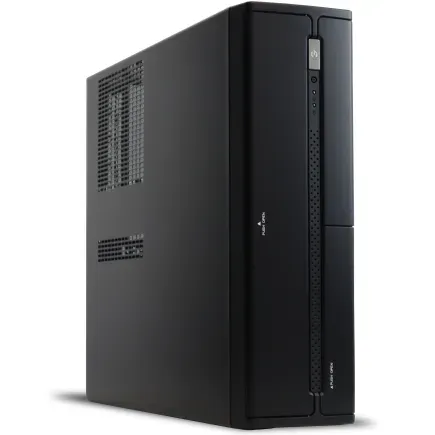
| 【SR-ar5-5560J/S9 スペック】 | |
| CPU | AMD Ryzen5 8600G 6コア/12スレッド 5.00GHz(ブースト)/4.30GHz(ベース) |
| メモリ | 16GB DDR5 (16GB x1枚 クルーシャル製) |
| ストレージ | SSD 1TB (m.2 nVMe READ/WRITE:7250Gbps/6900Gbps WD製) |
| ケース | INWIN IW-BL634B/300B2 |
| マザーボード | AMD B850 チップセット ASRock製 B850M-X WiFi R2.0 |
| 電源ユニット | 300W 80Plus BRONZE認証 |
| 無線LAN | Wi-Fi 6E (IEEE802.11ax/11ad/11ac/11n/11a/11g/11b) |
| BlueTooth | BlueTooth 5 |
| 光学式ドライブ | DVDスーパーマルチドライブ (内蔵) |
| OS | Microsoft Windows 11 Home |
パソコンショップSEVEN SR-u7-6070N/S9
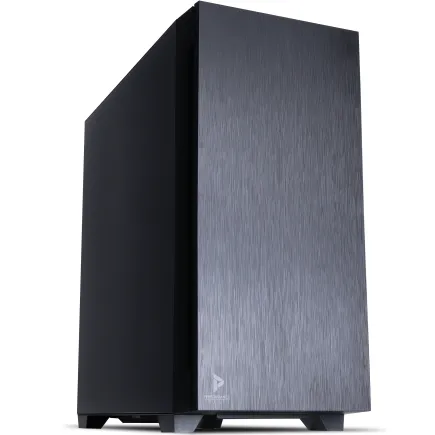
| 【SR-u7-6070N/S9 スペック】 | |
| CPU | Intel Core Ultra7 265 20コア/20スレッド 5.30GHz(ブースト)/2.40GHz(ベース) |
| メモリ | 32GB DDR5 (32GB x1枚 クルーシャル製) |
| ストレージ | SSD 1TB (m.2 nVMe READ/WRITE:7250Gbps/6900Gbps WD製) |
| ケース | Antec P10 FLUX |
| CPUクーラー | 水冷 240mmラジエータ CoolerMaster製 水冷CPUクーラー ML 240 Core II Black |
| マザーボード | intel B860 チップセット ASRock製 B860M Pro RS WiFi |
| 電源ユニット | 650W 80Plus BRONZE認証 電源ユニット (COUGAR製) |
| 無線LAN | Wi-Fi 6E (IEEE802.11ax/11ad/11ac/11n/11a/11g/11b) |
| BlueTooth | BlueTooth 5 |
| 光学式ドライブ | DVDスーパーマルチドライブ (内蔵) |
| OS | Microsoft Windows 11 Home |
モビリティと快適さを左右するパソコンのサイズと重量
ディスプレイサイズと解像度の選び方
現代のビジネス環境では、多くのタスクが同時進行で行われるため、ディスプレイのサイズが仕事の効率に直結することが分かっています。
フルHD解像度が当たり前になっている昨今、より高解像度のディスプレイを選ぶことで、視認性が向上し細かい作業がしやすくなります。
特にグラフィックデザインや動画編集を行う方にとっては、高解像度ディスプレイは必須ともいえるでしょう。
私が昨年買い替えたノートパソコンは、15インチから17インチのモデルにしました。
大きいディスプレイにすることで、ExcelやPowerPointを使う際のストレスが大幅に軽減しました。
たとえば、複数のウィンドウを同時に開いて作業することもできて、本当に便利です。
解像度に関しては、4Kディスプレイを選ぶ方もいるのではないでしょうか。
実は、同じサイズのディスプレイでも、4Kにすることで表示領域が広がります。
これにより、細かなデザインワークや精密なデータ分析をよりスムーズに行うことができます。
ただし、注意すべきは、4Kをフルに活かすためには、対応するスペックのGPUが必要になることです。
また、最近のトレンドとしては、16インチのノートパソコンが注目されています。
これらは15インチと17インチのいいとこ取りをしていると言われており、モビリティと視認性を両立させたい方におすすめです。
実際に、16インチのパソコンを導入した同僚からは、「持ち運びも楽になったし、作業もスムーズ」との声が挙がっており、もう少しで私も乗り換えようかと考えています。
結局のところ、ディスプレイのサイズと解像度を決める際には、自分の作業内容と求める快適さを考慮して選ぶことが重要になります。
ぜひ参考にしてください。
デバイスの重さと携帯性のバランス
近年のテクノロジーの進化により、超軽量ながら高性能なデバイスが続々登場していますが、その一方で、お気に入りのカフェで仕事をするためにパソコンを持ち運んだ途端、重さに困る経験をした方も多いのではないでしょうか。
パソコンの重さは、外出先での使いやすさに直結します。
しかし、軽量化を追求するあまり、性能を犠牲にすることもあり得るため、注意が必要です。
例えば、最新のモバイルバッテリーを一緒に持ち歩くことでバッテリーの心配を軽減できますが、そもそものパソコンの性能が不十分では本末転倒です。
軽いからといって、必要な作業が遅れてしまうのでは、効率が悪いですよね。
もう一つ見逃せないのが、デバイスの耐久性です。
例えば、電車の中での圧迫や、カバンの中での振動があるかもしれません。
こうした日常の過酷な使用環境を乗り切るためには、しっかりとした構造と素材が求められます。
軽量化が進んだ分、耐久性に対する心配の声も聞かれることがあります。
そのため、製品を選ぶ際には、口コミやレビューを参考にしつつ耐久性もチェックすることをおすすめします。
また、デバイスの重さと携帯性を天秤にかけると、多機能性にも目を向けたくなりますよね。
たとえば、折りたたみ式のデュアルスクリーンを搭載したモデルが登場するなど、モビリティと操作性を両立する動きが強まっています。
時には、最新のイノベーションがその解を提供していることもあるのです。
さあ、あなたが選ぶべきデバイスとは何でしょうか?単なる移動の便にとどまらず、あなたの働き方をより快適にするパートナーとしてのパソコン選び、この段階で一度じっくりと見直してみる価値があるかもしれません。
モビリティと性能、この二つのバランスが取れたデバイスこそ、仕事の効率を最大化してくれることでしょう。
ぜひ参考にしてください。
ビジネス環境におけるバッテリーの重要性
長寿命バッテリーの選び方
長寿命バッテリーの選び方についてお話ししましょう。
仕事用パソコンにおいて、バッテリーの持ち時間は極めて重要です。
特に、移動中にも仕事をすることが多いビジネスパーソンにとって、充電を気にせずに作業できる環境は心強いもの。
そこで、長寿命バッテリーを選ぶ際にポイントとなる項目をご紹介します。
最初に考慮すべきは、使用されているバッテリーセルの技術です。
リチウムポリマーやリチウムイオン電池が主流ですが、出張先やカフェでの利用を頻繁にする私としては、急速充電にも対応したモデルが非常にありがたいと感じています。
「充電に時間を取られるのがストレス」という方も多いのではないでしょうか。
急速充電技術を持つバッテリーなら、短時間で充電でき、限られた時間での充電も可能になるわけです。
次に、バッテリー容量がどれほどあるかも要確認です。
通常、容量が大きいほど持ち時間が長くなりますが、パソコンの重量増加やサイズが気になる方もいるかもしれません。
私はこれまでに、重さのために持ち運びが大変な思いをしたことが何度もあります。
それでも、長時間バッテリーを剥がれない特性として受け入れることで、外出先で電源を探し回るストレスから解放された経験もあるのです。
パソコンメーカーの最近のトレンドとして、ソフトウェアでのバッテリー最適化が進んでいる点があります。
この技術が加わることで、単なる大容量バッテリーでは実現できない長時間駆動が可能になります。
「すべてはアイディア次第」といった感もありますね。
ですので、購入前にはデバイス全体としてのバッテリー管理機能を確認することをおすすめします。
長寿命バッテリーを選ぶ際には、これらのポイントをしっかりチェックしましょう。
具体的な使用シーンをイメージし、自分のライフスタイルに合ったバッテリー性能を持つパソコンを選ぶことが、結果的にあなたの仕事効率を上げることにつながるでしょう。
長時間持ち歩くことが多い方にとって、ひとつの選択が快適さを左右します。
ぜひ心に留めておいてください。

BTOパソコン おすすめモデル5選
パソコンショップSEVEN ZEFT R60FN
| 【ZEFT R60FN スペック】 | |
| CPU | AMD Ryzen7 9800X3D 8コア/16スレッド 5.20GHz(ブースト)/4.70GHz(ベース) |
| グラフィックボード | Radeon RX 9060XT (VRAM:16GB) |
| メモリ | 32GB DDR5 (32GB x1枚 クルーシャル製) |
| ストレージ | SSD 1TB (m.2 nVMe READ/WRITE:7250Gbps/6900Gbps WD製) |
| ケース | Antec P20C ブラック |
| CPUクーラー | 空冷 DeepCool製 空冷CPUクーラー AK400 |
| マザーボード | AMD B850 チップセット ASRock製 B850M-X WiFi R2.0 |
| 電源ユニット | 750W 80Plus GOLD認証 電源ユニット (Silverstone製) |
| 無線LAN | Wi-Fi 6E (IEEE802.11ax/11ad/11ac/11n/11a/11g/11b) |
| BlueTooth | BlueTooth 5 |
| OS | Microsoft Windows 11 Home |
パソコンショップSEVEN ZEFT R66I
| 【ZEFT R66I スペック】 | |
| CPU | AMD Ryzen7 7700 8コア/16スレッド 5.30GHz(ブースト)/3.80GHz(ベース) |
| グラフィックボード | GeForce RTX5060 (VRAM:8GB) |
| メモリ | 32GB DDR5 (32GB x1枚 クルーシャル製) |
| ストレージ | SSD 1TB (m.2 nVMe READ/WRITE:7250Gbps/6900Gbps WD製) |
| ケース | Okinos Mirage 4 ARGB Black |
| CPUクーラー | 水冷 240mmラジエータ CoolerMaster製 水冷CPUクーラー ML 240 Core II Black |
| マザーボード | AMD B850 チップセット ASRock製 B850M-X WiFi R2.0 |
| 電源ユニット | 650W 80Plus BRONZE認証 電源ユニット (COUGAR製) |
| 無線LAN | Wi-Fi 6E (IEEE802.11ax/11ad/11ac/11n/11a/11g/11b) |
| BlueTooth | BlueTooth 5 |
| OS | Microsoft Windows 11 Home |
パソコンショップSEVEN ZEFT R60IW
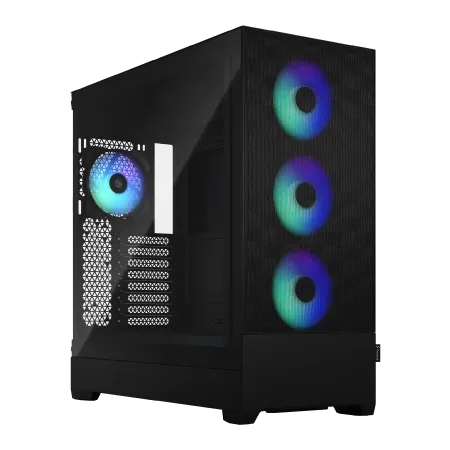
| 【ZEFT R60IW スペック】 | |
| CPU | AMD Ryzen5 9600 6コア/12スレッド 5.20GHz(ブースト)/3.80GHz(ベース) |
| グラフィックボード | GeForce RTX5060Ti 16GB (VRAM:16GB) |
| メモリ | 32GB DDR5 (32GB x1枚 クルーシャル製) |
| ストレージ | SSD 1TB (m.2 nVMe READ/WRITE:7250Gbps/6900Gbps WD製) |
| ケース | Fractal Design Pop XL Air RGB TG |
| マザーボード | AMD B850 チップセット GIGABYTE製 B850 AORUS ELITE WIFI7 |
| 電源ユニット | 650W 80Plus BRONZE認証 電源ユニット (COUGAR製) |
| 無線LAN | Wi-Fi 6E (IEEE802.11ax/11ad/11ac/11n/11a/11g/11b) |
| BlueTooth | BlueTooth 5 |
| 光学式ドライブ | DVDスーパーマルチドライブ (内蔵) |
| OS | Microsoft Windows 11 Home |
パソコンショップSEVEN SR-u7-6170D/S9

| 【SR-u7-6170D/S9 スペック】 | |
| CPU | Intel Core Ultra7 265K 20コア/20スレッド 5.50GHz(ブースト)/3.90GHz(ベース) |
| メモリ | 32GB DDR5 (32GB x1枚 クルーシャル製) |
| ストレージ | SSD 1TB (m.2 nVMe READ/WRITE:7250Gbps/6900Gbps WD製) |
| ケース | Thermaltake S200 TG ARGB Plus ホワイト |
| CPUクーラー | 空冷 DeepCool製 空冷CPUクーラー AK400 DIGITAL WH |
| マザーボード | intel B860 チップセット ASRock製 B860M Pro RS WiFi |
| 電源ユニット | 650W 80Plus BRONZE認証 電源ユニット (COUGAR製) |
| 無線LAN | Wi-Fi 6E (IEEE802.11ax/11ad/11ac/11n/11a/11g/11b) |
| BlueTooth | BlueTooth 5 |
| 光学式ドライブ | DVDスーパーマルチドライブ (外付け) |
| OS | Microsoft Windows 11 Home |
省電力モードの活用法
省電力モードの活用法についてご紹介します。
省電力モードと聞いて、「本当に効果があるの?」と疑問に思う方もいるかもしれませんが、私の実体験では、これを活用することでバッテリーの持続時間がぐっと伸びることが分かっています。
特に、出張が多く充電のタイミングを見つけづらいビジネスパーソンにとっては、心強い機能です。
私が初めて省電力モードをフル活用したのは、長時間の移動中にパソコンを使わなければならなかったときでした。
そもそも、省電力モードを切り替えるだけで、バックグラウンドで動いているアプリのリソースを抑え、画面の明るさを最適化してくれる機能があるのです。
これは仕事の効率を下げずにバッテリー消費を抑えることができて便利ですね。
最近のゲーム業界で話題をさらった新しいタイトルに例えると、省電力モードはゲームの中で使用する省エネ設定のようなものです。
ゲームの臨場感を損なわずに、デバイスに優しい設定を自動で行ってくれる機能ですから、使わない手はありませんね。
さて、なぜ省電力モードがここまで重要なのか。
特に、移動中に急ぎの資料を仕上げる必要がある時など、バッテリーが切れてしまうと一気にパフォーマンスが落ちてしまいます。
省電力モードはそのリスクを防いでくれます。
仕事用パソコンで求められるセキュリティ機能
指紋認証と顔認証のメリット
指紋認証と顔認証のメリットについては、家庭でも職場でも多くの人が注目していることでしょう。
どちらの機能も、パソコンのセキュリティを一段と向上させる要素として、採用されることが増えているのです。
私も、新しいパソコンを選ぶときには、まずこれらの認証機能が搭載されているかどうかを重要視しています。
というのも、セキュリティ面での安心感は、日々のビジネス活動をスムーズに行うための基盤となるからです。
まず、指紋認証のメリットとして挙げられるのは、個人情報の保護が格段に向上する点です。
例えば、メール確認やオンラインバンキングなどの重要な操作をする際に、指紋一つで簡単にログインできるという手軽さが魅力です。
先日も、外出先から急な取引メールが届き、「素早く返信しなきゃ!」と焦る場面がありましたが、指紋認証のおかげでスムーズに対応することができました。
このように、時間的な余裕を持てるのです。
特に、新型のAI搭載デバイスでは精度が高まり、室内外を問わず正確な認識が可能になっています。
数か月前、取引先とのオンラインミーティングにおいて、顔認証で一瞬でログインできた便利さはまさに驚異的でした。
このようなスピーディーな対応は、ビジネスの現場で欠かせないものでしょう。
これまでの経験から、指紋認証と顔認証は、どちらも一長一短とは言えますが、いずれにしても日々の使用の中で大いに役立つことは間違いありません。
実は、どちらの認証技術も相互補完する形で使用することが、最も強力なセキュリティ体制を築く方法だとも思います。
データ保護のための暗号化技術
データ保護のための暗号化技術についてご説明します。
どんな業種でもセキュリティは無視できない要素ですが、特にデジタルデータを扱うビジネスパーソンにとっては、「暗号化」はもはや必須のスキルです。
せっかく大事なプロジェクトを完了させたのに、データ漏えいで後悔するなんて避けたいですよね。
私の経験上、暗号化を怠り、思わぬ形で情報が漏れてしまった経験を持つ方も少なくありません。
「自分のデータは大丈夫?」と疑問に思った方もいるかもしれませんが、安心してください。
暗号化はその答えを提供してくれます。
一例として、数年前に私は新しいプロジェクトの資料をUSBメモリで持ち運んでいたことがあります。
旅先でそのUSBメモリを失くしてしまい、焦ってしまいました。
これが未対策だったと考えると、今でも冷や汗が出ます。
これからの時代、セキュリティを強化するために、ハードウェア自体が暗号化の機能を持つことが求められています。
新しいPCやストレージデバイスには、データを自動で暗号化する機能が標準搭載されていることが多く、実際にそうしたハードウェアを選んでみるのも効果的です。
いずれ、これが常識になりますが、今からでも遅くはありません。
このようなデバイスを取り入れることで、安全性がさらに向上し、「データ保護のプロ」といえるのです。
将来的には、AI技術と組み合わせた暗号化が主流となり、さらに高度なセキュリティが実現する可能性も考えられます。
これまで以上に安全で効率的なデータ保護が待っているのです。
仕事のデータを守るために、暗号化技術の導入をぜひ検討されることをおすすめします。
BTOパソコン おすすめモデル5選
パソコンショップSEVEN ZEFT R60SD

| 【ZEFT R60SD スペック】 | |
| CPU | AMD Ryzen9 9950X 16コア/32スレッド 5.70GHz(ブースト)/4.30GHz(ベース) |
| グラフィックボード | GeForce RTX5060Ti 16GB (VRAM:16GB) |
| メモリ | 32GB DDR5 (32GB x1枚 クルーシャル製) |
| ストレージ | SSD 1TB (m.2 nVMe READ/WRITE:7250Gbps/6900Gbps WD製) |
| ケース | Thermaltake S100 TG |
| CPUクーラー | 水冷 240mmラジエータ CoolerMaster製 水冷CPUクーラー ML 240 Core II Black |
| マザーボード | AMD B850 チップセット MSI製 PRO B850M-A WIFI |
| 電源ユニット | 750W 80Plus GOLD認証 電源ユニット (Silverstone製) |
| 無線LAN | Wi-Fi 6E (IEEE802.11ax/11ad/11ac/11n/11a/11g/11b) |
| BlueTooth | BlueTooth 5 |
| OS | Microsoft Windows 11 Home |
パソコンショップSEVEN ZEFT Z59K

| 【ZEFT Z59K スペック】 | |
| CPU | Intel Core Ultra7 265KF 20コア/20スレッド 5.50GHz(ブースト)/3.90GHz(ベース) |
| グラフィックボード | GeForce RTX5060Ti 16GB (VRAM:16GB) |
| メモリ | 32GB DDR5 (32GB x1枚 クルーシャル製) |
| ストレージ | SSD 1TB (m.2 nVMe READ/WRITE:7250Gbps/6900Gbps WD製) |
| ケース | Corsair FRAME 4000D RS ARGB Black |
| CPUクーラー | 空冷 DeepCool製 空冷CPUクーラー AK400 |
| マザーボード | intel B860 チップセット ASRock製 B860M Pro RS WiFi |
| 電源ユニット | 650W 80Plus BRONZE認証 電源ユニット (COUGAR製) |
| 無線LAN | Wi-Fi 6E (IEEE802.11ax/11ad/11ac/11n/11a/11g/11b) |
| BlueTooth | BlueTooth 5 |
| OS | Microsoft Windows 11 Home |
パソコンショップSEVEN SR-u5-4060H/S9
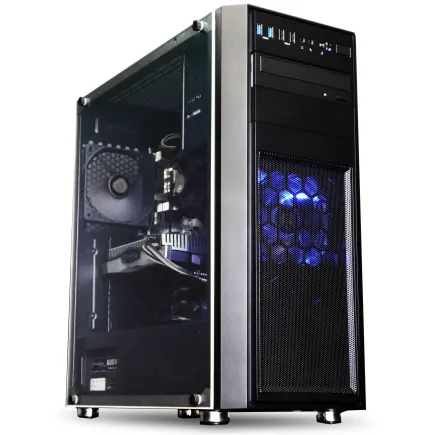
| 【SR-u5-4060H/S9 スペック】 | |
| CPU | Intel Core Ultra5 235 14コア/14スレッド 5.00GHz(ブースト)/3.40GHz(ベース) |
| メモリ | 16GB DDR5 (16GB x1枚 クルーシャル製) |
| ストレージ | SSD 1TB (m.2 nVMe READ/WRITE:7250Gbps/6900Gbps WD製) |
| ケース | Thermaltake Versa H26 |
| マザーボード | intel B860 チップセット ASRock製 B860M Pro RS WiFi |
| 電源ユニット | 650W 80Plus BRONZE認証 電源ユニット (COUGAR製) |
| 無線LAN | Wi-Fi 6E (IEEE802.11ax/11ad/11ac/11n/11a/11g/11b) |
| BlueTooth | BlueTooth 5 |
| 光学式ドライブ | DVDスーパーマルチドライブ (内蔵) |
| OS | Microsoft Windows 11 Home |
パソコンショップSEVEN ZEFT Z56V

| 【ZEFT Z56V スペック】 | |
| CPU | Intel Core i7 14700F 20コア/28スレッド 5.30GHz(ブースト)/2.10GHz(ベース) |
| グラフィックボード | GeForce RTX5060Ti 16GB (VRAM:16GB) |
| メモリ | 16GB DDR5 (16GB x1枚 クルーシャル製) |
| ストレージ | SSD 1TB (m.2 nVMe READ/WRITE:7250Gbps/6900Gbps WD製) |
| ケース | ASUS Prime AP201 Tempered Glass ホワイト |
| マザーボード | intel B760 チップセット ASRock製 B760M Pro RS WiFi |
| 電源ユニット | 650W 80Plus BRONZE認証 電源ユニット (COUGAR製) |
| 無線LAN | Wi-Fi 6E (IEEE802.11ax/11ad/11ac/11n/11a/11g/11b) |
| BlueTooth | BlueTooth 5 |
| OS | Microsoft Windows 11 Home |
パソコンショップSEVEN ZEFT R60AL
| 【ZEFT R60AL スペック】 | |
| CPU | AMD Ryzen7 9800X3D 8コア/16スレッド 5.20GHz(ブースト)/4.70GHz(ベース) |
| グラフィックボード | GeForce RTX4060 (VRAM:8GB) |
| メモリ | 32GB DDR5 (16GB x2枚 Micron製) |
| ストレージ | SSD 1TB (m.2 nVMe READ/WRITE:7250Gbps/6900Gbps WD製) |
| ケース | Thermaltake S200 TG ARGB Plus ホワイト |
| CPUクーラー | 空冷 DeepCool製 空冷CPUクーラー AK400 DIGITAL WH |
| マザーボード | AMD B650 チップセット ASRock製 B650M Pro X3D WiFi |
| 電源ユニット | 650W 80Plus BRONZE認証 電源ユニット (COUGAR製) |
| 無線LAN | Wi-Fi 6E (IEEE802.11ax/11ad/11ac/11n/11a/11g/11b) |
| BlueTooth | BlueTooth 5 |
| 光学式ドライブ | DVDスーパーマルチドライブ (外付け) |
| OS | Microsoft Windows 11 Home |
快適な作業環境を提供するキーボードとトラックパッド
キーボードの打鍵感とレイアウト選択
キーボードの打鍵感には、メカニカルスイッチとメンブレンスイッチがあり、各々が独特の触感を提供しています。
私が個人的に気に入っているのは、メカニカルキーボードのカチカチとした感触です。
この感触があると、長時間のタイプ作業も疲れにくいと実感しています。
レイアウトの選択も工作効率に大きく影響します。
一般的なフルサイズのキーボードから、テンキーレスやコンパクトな60%サイズのものまで、選択肢は豊富です。
具体的には、私の友人が最近、コンパクトなキーボードに挑戦したところ、デスクスペースが広く使えて満足していると言っていました。
実は、大企業の支給品よりも、こうしたパーソナルな選択が作業の阻害要因を減らすことがあるのです。
それでも、「どれを選ぶべきか?」と迷ってしまう方もいるのではないでしょうか。
そんな時は、まず自分がどのような作業を主に行うのかに焦点を当てるとよいでしょう。
デザインもカスタマイズ性の高いものが増えてきており、自分好みのキーボードを見つける楽しみが増しているのは喜ばしいことです。
こうした個人的なこだわりが仕事の効率化につながるので、「物は試し」といった精神を持つことが大切かと思います。
キーボード選びに重要なのは、単に見た目や値段だけで決めるのではなく、自分の手に馴染むかどうかをしっかり確認することです。
店舗で実際に触れてみることや、インターネットでのレビューを参考にすることも効果的です。
ぜひ参考にしてください。
トラックパッドの感度と機能
トラックパッドの感度と機能についてご説明します。
これらが快適な作業環境に直結する要素だからです。
特にデザインやエンジニアリングの分野で働く方にとって、トラックパッドは重要なインターフェースです。
多くのパソコンでは感度の調整が可能ですが、反応の遅いトラックパッドに悩まされた方もいるのではないでしょうか。
敏捷なタッチ操作が求められる場面では、感度の高いトラックパッドが重宝します。
私の場合、あるプロジェクトでタッチジェスチャー機能を駆使して資料をスムーズに操作する必要がありました。
トラックパッドの精度が足りず作業効率が落ちることは絶対に避けたいですよね。
そのため、感度の調整はなるべく細かく設定できるかどうかを見るべきポイントだと実感しました。
また、ジェスチャー機能が豊富であれば、指一本の操作で複数のタスクにアクセスできるのです。
これには驚かざるを得ませんでした。
最近では、トラックパッドに最大4本までの指を使って操作できる機種も増えてきました。
これにより、スクロールやズームイン・アウト、さらにはアプリ切り替えまで、直感的に行える点は注目です。
これらの機能性は新しい働き方をサポートし、効率化を図る上でも非常に強力なツールとなりますね。
一方で「複雑なジェスチャー操作があると混乱する」とお考えの方も多いでしょう。
そんな方には、簡素で直感的な操作が可能なトラックパッドをおすすめしますよ。
いくつかのトラックパッドには、特別なソフトウェアやドライバーが搭載されており、個々のニーズに合わせてカスタマイズできるのも魅力的です。
いかに自分の作業スタイルにフィットしたトラックパッドを手に入れるかが鍵となるでしょう。
これからのプロジェクトに向けて、トラックパッドの設定を見直すのも効果的です。
優れたビジネスコミュニケーションに必要なネットワーク機能
Wi-Fi規格とその速度
近年、ネットワーク環境は日々進化を遂げており、その中でもWi-Fi規格の進化は目を見張るものがあります。
これから仕事用パソコンを選ぶ際には、ネットワーク通信の速度と安定性が重要であることは言うまでもありませんが、まずはWi-Fi規格とその速度について触れたいと思います。
最新のWi-Fi規格として名高いのがWi-Fi 6、そしてその進化版であるWi-Fi 6Eです。
Wi-Fi 6は、より多くのデバイスが接続しても速度が低下しにくいとされ、オフィスなどのビジネスシーンでその力を発揮します。
特に、同時に多数のデバイスが接続されるような環境では、その恩恵を受けやすいです。
私自身、以前まではWi-Fi 5を使っていたのですが、Wi-Fi 6に乗り換えてからというもの、会議中の途切れや資料ダウンロードの遅延がなくなり、仕事のパフォーマンスが著しく向上しました。
これは私にとって、非常に大きな発見でした。
また、Wi-Fi 6Eになると、さらに広い帯域での通信が可能となり、厳しいネットワーク環境下でも安定した接続を実現することができます。
特に、5Gのような高速通信が普及しつつある昨今、Wi-Fi 6E対応のルーターとデバイスを用意することで、次世代の通信環境を手に入れることができるわけです。
私が注目しているのは、Wi-Fiの7への展開です。
まだ一般には普及していないものの、開発が進んでおり、これが普及すればより速く、より安定した通信が可能になることでしょう。
しかし、常に最新技術を追う必要はないのですが、時折自分のネットワーク環境を見直すことは大切です。
これらの知識を持って、仕事に必要なネットワーク機能を搭載したパソコンを選べば、快適なビジネスライフを送るための第一歩となるでしょう。
Wi-Fi規格を理解することが、選択の自由度を広げ、安定した仕事環境を作り上げる助けとなるのです。
有線LANのメリットと使用場面
特に仕事で大容量のデータを頻繁にやり取りする方にとって、有線LANは頼もしい味方と言えるでしょう。
そして、接続の途切れによるストレスが軽減されるのも大きなポイントですね。
実際、私も動画編集を行う際やクラウドサービスの大容量データを同期する場面では、有線LANを選択することが多いです。
自宅ではWi-Fiを活用することが増えていますが、仕事用PCには有線LANポートが欠かせません。
オンライン会議中に映像がカクつく、音声が途切れるといった問題を避けるためにも、安定した通信環境が求められますよね。
そして、セキュリティ面でも有線LANには優位性があります。
無線接続ではありませんので、周囲に電波が漏れる心配がなく、データは物理的に隔離された状態でのやり取りが可能です。
この点も、機密情報を取り扱う職場では非常に重要な要素と言えるでしょう。
同僚との話の中でも、セキュリティ対策として有線LANの採用を改めて検討するという声を聞くことがしばしばあります。
ただ、設置場所や配線が必要なため、導入には多少の手間がかかるかもしれません。
しかし、その安定性や速度、セキュリティの高さを考えれば、有線LANを利用する価値は十分にあると考えます。
特に、オフィスのレイアウトが固定されている場合や、デスク環境を整えることが可能な場合には、有線LAN導入を強くおすすめします。
接続性を左右するポートとその配置
USBポートの種類と用途
パソコンの使用頻度が高いビジネスパーソンにとって、USBポートの種類と用途については知識を持っておくことが重要です。
毎日使うものである以上、その性能や規格を理解し、最適な選択をすることが求められるでしょう。
現在一般的に使われているUSBポートには主にUSB-A、USB-B、そしてUSB-Cの三種類があります。
これらはそれぞれ、特定の用途や性能を持っており、使いやすさや対応機器の種類に大きな影響を及ぼします。
特にUSB-Cはその優れた転送速度と汎用性で注目されています。
最近では、AppleやSamsungといった技術革新の最前線にいる企業がUSB-Cを標準とする動きを見せており、そのため、「USB-Cでないと始まらない」という感想を持つビジネスパーソンもいるのではないでしょうか。
確かに、USB-Cはその小型でリバーシブルな設計により、接続の手間を減らすと共に、充電やデータ転送を一本のケーブルで済ませることができるのが魅力的です。
ではこれでUSB-Cさえあればいいのかと疑問を感じる方もいるかもしれませんが、それでも「全てがUSB-Cでカバーできる」とは言えません。
古いデバイスには未だにUSB-AやUSB-Bが必要な場合もありますので、これらを完全に排除するということは現時点では難しいのが現実です。
また、USBポートの数と配置も意識すべきポイントです。
例えば、外出先でプレゼンテーションの準備をしている際に、外付けハードディスクやプロジェクタなどを同時に接続したい場合、「ポートが足りない…!」と困ることもあるかもしれません。
そのためにも、実際の業務でどれだけのポートが必要となるのか、事前に確認するのが賢明と言えるでしょう。
USBポートの進化のスピードは目覚ましく、特に仕事用パソコンとして利用する場合にはこの変化を敏感に察知し適応することが求められます。
「次に買うパソコン、どのポートが重要?」と疑問を持った場合には、USB-Cを基本としつつ他の規格にも対応できる機種を検討するのが実用的です。
最新技術の恩恵を受けるためにもこの知識、ぜひ参考にしてください。
HDMIやThunderboltなどのマルチディスプレイ接続
パソコンの選び方で意外に見落とされがちなのが、ディスプレイの接続規格です。
多くの仕事でマルチディスプレイの使用が当たり前になっています。
そこで今回は、HDMIやThunderboltといった接続方式について解説します。
どちらも表示性能に優れているため、作業効率を上げるには欠かせないインフラといえるでしょう。
HDMIは多くのパソコンやモニタに標準装備されています。
規格そのものが古くから存在し、安定した接続が期待できます。
特に、複数のモニタを使用する際、HDMIが支持される理由の一つです。
しかし、個人的に気になるのはケーブルの太さで、デスク上での取り回しにやや不便さを感じることがあります。
最近では細いケーブルもありますが、それでもHDMI規格の範囲内です。
一方、Thunderboltは高性能で知られ、高画質を求める場合には最適です。
4Kや8Kといった高解像度映像をスムーズに扱えるため、グラフィックデザインや動画編集をする方には特におすすめです。
私もこの規格に初めて触れた時、そのスムーズさと高速転送に驚きを隠せませんでした。
それ以来、ハイパフォーマンスを求める作業には手放せない存在になっています。
Thunderboltは、USB-Cポートと兼用されるケースが多いです。
これにより、さまざまな機器との接続も容易で、今後ますます普及していくだろうと予想しています。
それでも「高品質な作業環境を構築する」、この一言に尽きるのです。
ディスプレイ接続は、単に映像を映し出すだけでなく、作業効率を左右する重要なポイントでもあります。
「どちらが自分に適しているのか?」と悩まれる方、多いと考えますが、実際の使用スタイルや求めるパフォーマンスを基準に選ぶとよいでしょう。
マルチディスプレイは業務の効率化において欠かせない要素のひとつ。
自分の仕事内容を整理し、最適なポートを選び抜くことが肝要です。
OS選びが仕事効率を変える理由
Windows、macOS、Linuxの特徴
まず、Windowsについて考えてみましょう。
Windowsは、特にビジネス用として圧倒的なシェアを誇るOSです。
オフィス用ソフトウェアの互換性や幅広いハードウェアへの対応が強みです。
しかし、自由にカスタマイズすることができる反面、設定項目が多いことで混乱してしまうこともあります。
最近のWindows 11では、ユーザーインターフェースが一新され、スマートフォンのような操作性を意識したデザインが特徴的ですね。
次にmacOSです。
iPhoneやiPadとの連携がスムーズで、Apple製品を愛用している方には自然な選択と言えるかもしれません。
しかし、専用のハードウェアでしか動作しないため、選択肢が制限されるという面もあります。
最近、Appleシリコンという独自のプロセッサに切り替わったことで、さらに性能が向上しました。
この変化を歓迎する方も多いでしょう。
最後にLinuxです。
LinuxはオープンソースOSとして知られ、カスタマイズ性が高いのが特徴です。
プログラミングやサーバー管理を行う技術者には非常に人気があります。
しかし、その自由度が高いだけに、設定やトラブルシューティングにはある程度の知識が求められます。
とはいえ、最近ではユーザーフレンドリーなディストリビューションも増えており、UbuntuやFedoraを利用することで初めてでも使いやすくなっています。
私自身、以前はWindowsオンリーのユーザーでしたが、最近はmacOSのシンプルさに魅了されています。
特に複数のApple製品を連携することで、仕事の効率が格段に上がった経験があります。
今後もOSの進化を注視しつつ、さらに便利な機能が追加されることを期待したいですね。
OSに応じたソフトウェアと互換性
OSに応じたソフトウェアと互換性について考えましょう。
例えば、ゲームエンジンのUnityやAdobeのCreative CloudはどのOSでも利用できますが、主要な開発環境や特定の業務アプリケーションはWindows専用であることが多いです。
こういった差は、新しいプロジェクトや業務に挑む際、対応力に影響を与えると言えます。
私自身、以前Macを使用してデザインの仕事をしていた時、ある特定の業務アプリがMac未対応であったため、Windowsパソコンを買い足さざるを得ない状況に陥ったことがあります。
これは非常に手間がかかることで、「あの時しっかり考慮していれば…」と後悔した体験です。
これからパソコンを新たに選ぶ方には、同様の失敗は避けてほしいものです。
ここで重要になってくるのが、業務で使用するソフトがどのOSに最も適しているかを見極めること。
たとえば、金融業界で使われるExcelのVBAスクリプトは、Windows版のExcelでしかフル機能を活用できないことがあります。
Macユーザーの同僚が「スクリプトが動かない!」と困っていた様子を思い出すことで、OS選びの重要性が痛感されます。
また、最近ではクラウドベースのアプリケーションが増えています。
しかし、クラウドを利用する場合も、インターフェースや機能の違いが出ることがあるため、事前にテストを行うのが賢明です。
例えば、「どこからでもアクセスできて便利!」と思うGoogle Workspaceも、ブラウザによって動作が微妙に異なる場合があります。
少しでも快適な作業環境を手に入れるためには、こうした細部を見過ごさない姿勢が求められます。
OS選びは単に流行や価格だけで決めるものではありません。