
Core Ultra 7 265Kは長期運用に適したCPUなのか
新アーキテクチャが示す将来性
Core Ultra 7 265Kは最新のLion Coveアーキテクチャを採用し、発熱抑制と静音化を実現したミドルハイクラスのCPUです。
従来のCore i7シリーズと比較して、消費電力あたりの性能が大幅に向上しており、長期運用を前提としたゲーミングPCの中核として優れた選択肢になっています。
NPUを統合したことでAI処理にも対応し、今後のゲームやアプリケーションの進化にも追従できる設計となっているのが特徴です。
このCPUを選ぶ最大のメリットは、コストパフォーマンスと将来性のバランスが取れている点にあります。
ゲーミング性能と実用性の両立
特にThunderbolt 4やPCIe 5.0といった高速I/Oを内蔵しているため、最新のグラフィックボードやストレージとの組み合わせで真価を発揮するのです。
単にゲームをプレイするだけでなく、配信や動画編集といったクリエイティブな用途にも対応できる処理能力があるため、用途が広がっても買い替える必要がありません。
Core Ultra 7 265Kは効率重視の設計により、高負荷時でも安定した動作を維持できるため、数年後のゲームタイトルに対しても十分な余裕を持って対応できると予想しています。
グラフィックボード選びが運用期間を左右する
RTX 50シリーズとの組み合わせが鉄板
Core Ultra 7 265Kと組み合わせるグラフィックボードとして、GeForce RTX 5070TiまたはRTX 5070が最もバランスの取れた選択になります。
これらのモデルはBlackwellアーキテクチャを採用し、DLSS 4やニューラルシェーダに対応しているため、今後登場するゲームタイトルでも高いパフォーマンスを維持できる可能性が高いのです。
特にRTX 5070Tiは4K解像度でのゲーミングにも対応できる性能を持ちながら、価格面でも現実的な範囲に収まっているため、長期運用を前提とした構成では第一候補になるでしょう。
RTX 5060Tiを選ぶ方もいるのではないでしょうか。
確かにコストパフォーマンスに優れたモデルですが、フルHD解像度での運用が中心になるため、将来的にモニターを買い替えたり、より高解像度でプレイしたくなった場合に性能不足を感じる可能性があります。
3年以上の長期運用を考えるなら、初期投資を少し増やしてでもRTX 5070以上を選んだ方が結果的に満足度は高くなるはずです。
Radeon RX 90シリーズという選択肢
FSR 4による機械学習ベースのアップスケーリングとフレーム生成技術は、GeForceのDLSSに匹敵するほどの効果を発揮し、実質的なフレームレートの向上に貢献してくれるのです。
価格面でもGeForce RTX 5070Tiよりやや抑えられているケースが多く、コストを意識しながらも高性能を求める構成では有力な候補になります。
特定のゲームに特化した運用を考えているなら、そのタイトルのベンチマーク結果を参考にして選択するのが賢明でしょう。
VRAMの容量が将来を決める
現時点では8GBでも多くのゲームが動作しますが、4K解像度やレイトレーシングを有効にした場合、すでに12GB以上のVRAMを推奨するタイトルも増えてきています。
RTX 5070は12GB、RTX 5070Tiは16GBのGDDR7メモリを搭載しているため、今後数年間のゲームタイトルの進化にも対応できる余裕があるのです。
特にオープンワールド系のゲームでは、広大なマップデータを保持するために大容量のVRAMが必要になるため、将来的なアップグレードの手間を考えると、最初から余裕のある容量を選んでおくのが得策なのです。
パソコン おすすめモデル5選
パソコンショップSEVEN ZEFT Z56T

| 【ZEFT Z56T スペック】 | |
| CPU | Intel Core Ultra5 235 14コア/14スレッド 5.00GHz(ブースト)/3.40GHz(ベース) |
| グラフィックボード | GeForce RTX5060Ti 16GB (VRAM:16GB) |
| メモリ | 16GB DDR5 (16GB x1枚 クルーシャル製) |
| ストレージ | SSD 1TB (m.2 nVMe READ/WRITE:7250Gbps/6900Gbps WD製) |
| ケース | CoolerMaster Silencio S600 |
| マザーボード | intel B860 チップセット ASRock製 B860M Pro RS WiFi |
| 電源ユニット | 650W 80Plus BRONZE認証 電源ユニット (COUGAR製) |
| 無線LAN | Wi-Fi 6E (IEEE802.11ax/11ad/11ac/11n/11a/11g/11b) |
| BlueTooth | BlueTooth 5 |
| 光学式ドライブ | DVDスーパーマルチドライブ (内蔵) |
| OS | Microsoft Windows 11 Home |
パソコンショップSEVEN ZEFT Z55WH

| 【ZEFT Z55WH スペック】 | |
| CPU | Intel Core Ultra7 265F 20コア/20スレッド 5.30GHz(ブースト)/2.40GHz(ベース) |
| グラフィックボード | GeForce RTX5070 (VRAM:12GB) |
| メモリ | 32GB DDR5 (32GB x1枚 クルーシャル製) |
| ストレージ | SSD 1TB (m.2 nVMe READ/WRITE:7250Gbps/6900Gbps WD製) |
| ケース | ASUS Prime AP201 Tempered Glass ホワイト |
| マザーボード | intel B860 チップセット ASRock製 B860M Pro RS WiFi |
| 電源ユニット | 850W 80Plus GOLD認証 電源ユニット (Silverstone製) |
| 無線LAN | Wi-Fi 6E (IEEE802.11ax/11ad/11ac/11n/11a/11g/11b) |
| BlueTooth | BlueTooth 5 |
| OS | Microsoft Windows 11 Home |
パソコンショップSEVEN SR-u7-6090B/S9ND

| 【SR-u7-6090B/S9ND スペック】 | |
| CPU | Intel Core Ultra7 265 20コア/20スレッド 5.30GHz(ブースト)/2.40GHz(ベース) |
| メモリ | 128GB DDR5 (32GB x4枚 クルーシャル製) |
| ストレージ | SSD 1TB (m.2 nVMe READ/WRITE:7250Gbps/6900Gbps WD製) |
| ケース | Thermaltake S100 TG |
| マザーボード | intel B860 チップセット ASRock製 B860M Pro RS WiFi |
| 電源ユニット | 650W 80Plus BRONZE認証 電源ユニット (COUGAR製) |
| 無線LAN | Wi-Fi 6E (IEEE802.11ax/11ad/11ac/11n/11a/11g/11b) |
| BlueTooth | BlueTooth 5 |
| OS | Microsoft Windows 11 Home |
パソコンショップSEVEN ZEFT Z58I
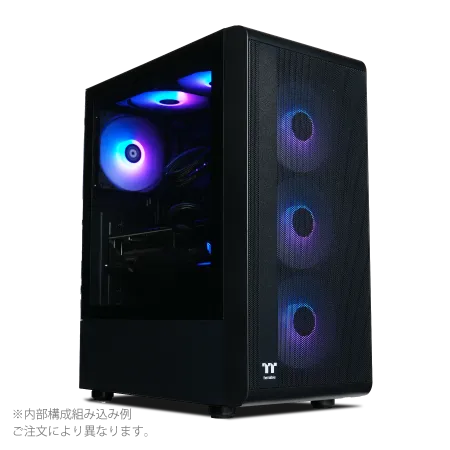
| 【ZEFT Z58I スペック】 | |
| CPU | Intel Core Ultra7 265KF 20コア/20スレッド 5.50GHz(ブースト)/3.90GHz(ベース) |
| グラフィックボード | GeForce RTX5050 (VRAM:8GB) |
| メモリ | 32GB DDR5 (32GB x1枚 クルーシャル製) |
| ストレージ | SSD 1TB (m.2 nVMe READ/WRITE:7250Gbps/6900Gbps WD製) |
| ケース | Thermaltake S200 TG ARGB Plus ブラック |
| CPUクーラー | 空冷 DeepCool製 空冷CPUクーラー AK400 |
| マザーボード | intel B860 チップセット ASRock製 B860M Pro RS WiFi |
| 電源ユニット | 650W 80Plus BRONZE認証 電源ユニット (COUGAR製) |
| 無線LAN | Wi-Fi 6E (IEEE802.11ax/11ad/11ac/11n/11a/11g/11b) |
| BlueTooth | BlueTooth 5 |
| OS | Microsoft Windows 11 Home |
パソコンショップSEVEN ZEFT Z55CM
| 【ZEFT Z55CM スペック】 | |
| CPU | Intel Core i5 14400F 10コア/16スレッド 4.70GHz(ブースト)/2.50GHz(ベース) |
| グラフィックボード | GeForce RTX4060 (VRAM:8GB) |
| メモリ | 16GB DDR5 (8GB x2枚 Micron製) |
| ストレージ | SSD 1TB (m.2 nVMe READ/WRITE:7250Gbps/6900Gbps WD製) |
| ケース | ASUS Prime AP201 Tempered Glass ホワイト |
| CPUクーラー | 空冷 DeepCool製 空冷CPUクーラー AK400 DIGITAL WH |
| マザーボード | intel B760 チップセット ASRock製 B760M Pro RS WiFi |
| 電源ユニット | 650W 80Plus BRONZE認証 電源ユニット (COUGAR製) |
| 無線LAN | Wi-Fi 6E (IEEE802.11ax/11ad/11ac/11n/11a/11g/11b) |
| BlueTooth | BlueTooth 5 |
| 光学式ドライブ | DVDスーパーマルチドライブ (外付け) |
| OS | Microsoft Windows 11 Home |
メモリ構成は32GBが新たなスタンダード
DDR5-5600の32GBが最適解
Core Ultra 7 265Kを搭載したゲーミングPCでは、DDR5-5600規格の32GBメモリが現時点での最適解といえます。
16GBでも多くのゲームは動作しますが、バックグラウンドでブラウザや配信ソフトを起動したり、大規模なMODを導入したりする場合には明らかに不足を感じる場面が出てくるでしょう。
一方で64GBは動画編集やCG制作といったプロフェッショナルな用途でない限り、ゲーミング用途では過剰投資になってしまいますよね。
特に最近のAAAタイトルでは、推奨スペックとして32GBを明記するものも増えており、この傾向は今後さらに加速していくことが分かっています。
デュアルチャネル構成の重要性
メモリを選ぶ際には、容量だけでなく構成にも注意が必要です。
32GBを実現する方法として、16GB×2枚のデュアルチャネル構成と、32GB×1枚のシングルチャネル構成がありますが、必ず16GB×2枚のデュアルチャネル構成を選択することが重要になります。
デュアルチャネルにすることで、メモリの帯域幅が2倍になり、CPUとメモリ間のデータ転送速度が大幅に向上するからです。
シングルチャネルとデュアルチャネルの性能差は、ベンチマークソフトでは数値として明確に現れますし、実際のゲームプレイでもフレームレートの安定性や最低フレームレートの向上という形で体感できます。
BTOパソコンを購入する際には、メモリ構成の詳細まで確認し、デュアルチャネルになっているかどうかをチェックしましょう。
カスタマイズ画面で単に「32GB」とだけ表記されている場合は、構成を問い合わせて確認する必要があるでしょう。
メモリメーカーの選択も長期運用に影響
BTOパソコンでメモリメーカーを選択できる場合、Micron(Crucial)、GSkill、Samsungといった信頼性の高いメーカーを選ぶのが安心です。
これらのメーカーは品質管理が徹底されており、長期間の使用でもエラーが発生しにくい特性を持っています。
特にMicronのCrucialブランドは、コストパフォーマンスと信頼性のバランスが優れており、多くの自作PCユーザーからも支持されているのです。
安価なノーブランドメモリを選ぶと、初期不良や経年劣化による不具合のリスクが高まります。
メモリは一度取り付けたら数年間交換することのないパーツですから、初期投資を少しケチったことで後々トラブルに見舞われるのは避けたいですよね。
信頼できるメーカーの製品を選ぶことが、結果的に長期運用の安定性につながるのです。
ストレージ選択で快適性が大きく変わる
Gen.4 SSDが現時点での最適解
Gen.5 SSDは確かに最大14,000MB/s超という驚異的な読込速度を実現していますが、発熱が非常に高く大型ヒートシンクやアクティブ冷却が必要になるうえ、価格も高額です。
実際のゲームプレイやアプリケーション起動において、Gen.4とGen.5の体感差はほとんどないため、コストパフォーマンスを考えるとGen.4が現実的な選択といえるでしょう。
容量については、1TBでは現行のゲームタイトルを数本インストールするだけで容量が逼迫してしまいます。
最近のAAAタイトルは100GBを超えるものも珍しくなく、アップデートやDLCでさらに容量が増加していくため、余裕を持った容量が必要なのです。
2TBあれば、10本前後のゲームをインストールしながら、OSやアプリケーション用の領域も十分に確保できます。
メーカー選びで信頼性を確保
SSDメーカーとしては、WD(WESTERN DIGITAL)、Crucial、キオクシアといった実績のあるブランドを選ぶことをおすすめします。
これらのメーカーは、NANDフラッシュメモリの製造から製品化まで一貫して行っているため、品質管理が徹底されており、長期間の使用でも安定した性能を維持できるのです。
特にWDのBlackシリーズやCrucialのP5 Plusシリーズは、ゲーミング用途に最適化された製品として高い評価を得ています。
BTOパソコンを購入する際には、SSDのメーカーや型番まで指定できるショップを選ぶのが理想的です。
単に「2TB SSD」とだけ表記されている場合、どのメーカーのどのモデルが搭載されるか分からず、場合によっては性能や耐久性に不安のある製品が使われる可能性があるからです。
パソコン おすすめモデル4選
パソコンショップSEVEN ZEFT Z57Y
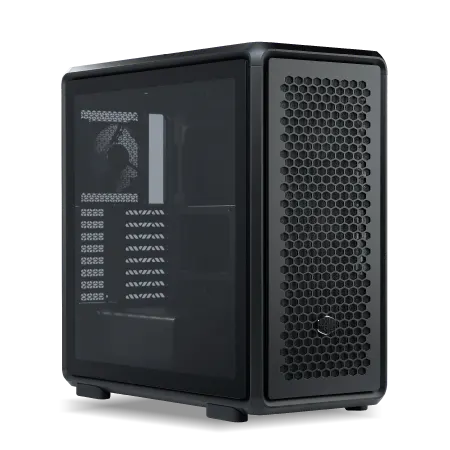
| 【ZEFT Z57Y スペック】 | |
| CPU | Intel Core Ultra7 265K 20コア/20スレッド 5.50GHz(ブースト)/3.90GHz(ベース) |
| グラフィックボード | GeForce RTX5060 (VRAM:8GB) |
| メモリ | 32GB DDR5 (32GB x1枚 クルーシャル製) |
| ストレージ | SSD 1TB (m.2 nVMe READ/WRITE:7250Gbps/6900Gbps WD製) |
| ケース | CoolerMaster MasterFrame 600 Black |
| CPUクーラー | 空冷 DeepCool製 空冷CPUクーラー AK400 |
| マザーボード | intel B860 チップセット ASRock製 B860M Pro RS WiFi |
| 電源ユニット | 650W 80Plus BRONZE認証 電源ユニット (COUGAR製) |
| 無線LAN | Wi-Fi 6E (IEEE802.11ax/11ad/11ac/11n/11a/11g/11b) |
| BlueTooth | BlueTooth 5 |
| OS | Microsoft Windows 11 Home |
パソコンショップSEVEN ZEFT Z54FC
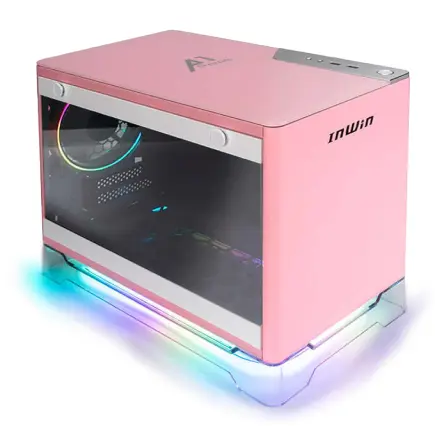
| 【ZEFT Z54FC スペック】 | |
| CPU | Intel Core Ultra5 245KF 14コア/14スレッド 5.20GHz(ブースト)/4.20GHz(ベース) |
| グラフィックボード | GeForce RTX5060Ti 16GB (VRAM:16GB) |
| メモリ | 32GB DDR5 (32GB x1枚 クルーシャル製) |
| ストレージ | SSD 1TB (m.2 nVMe READ/WRITE:7250Gbps/6900Gbps WD製) |
| ケース | INWIN A1 PRIME ピンク |
| CPUクーラー | 空冷 DeepCool製 空冷CPUクーラー AK400 |
| マザーボード | intel B860 チップセット ASRock製 B860I WiFi |
| 電源ユニット | 750W 80Plus GOLD認証 |
| 無線LAN | Wi-Fi 6E (IEEE802.11ax/11ad/11ac/11n/11a/11g/11b) |
| BlueTooth | BlueTooth 5 |
| OS | Microsoft Windows 11 Home |
パソコンショップSEVEN ZEFT Z56G
| 【ZEFT Z56G スペック】 | |
| CPU | Intel Core Ultra7 265 20コア/20スレッド 5.30GHz(ブースト)/2.40GHz(ベース) |
| グラフィックボード | GeForce RTX5070 (VRAM:12GB) |
| メモリ | 32GB DDR5 (32GB x1枚 クルーシャル製) |
| ストレージ | SSD 1TB (m.2 nVMe READ/WRITE:7250Gbps/6900Gbps WD製) |
| ケース | Thermaltake S100 TG |
| CPUクーラー | 空冷 DeepCool製 空冷CPUクーラー AK400 |
| マザーボード | intel B860 チップセット ASRock製 B860M Pro RS WiFi |
| 電源ユニット | 750W 80Plus GOLD認証 電源ユニット (Silverstone製) |
| 無線LAN | Wi-Fi 6E (IEEE802.11ax/11ad/11ac/11n/11a/11g/11b) |
| BlueTooth | BlueTooth 5 |
| OS | Microsoft Windows 11 Home |
パソコンショップSEVEN ZEFT Z56A
| 【ZEFT Z56A スペック】 | |
| CPU | Intel Core i5 14400F 10コア/16スレッド 4.70GHz(ブースト)/2.50GHz(ベース) |
| グラフィックボード | GeForce RTX5070 (VRAM:12GB) |
| メモリ | 16GB DDR5 (16GB x1枚 クルーシャル製) |
| ストレージ | SSD 1TB (m.2 nVMe READ/WRITE:7250Gbps/6900Gbps WD製) |
| ケース | ASUS Prime AP201 Tempered Glass ホワイト |
| マザーボード | intel B760 チップセット ASRock製 B760M Pro RS WiFi |
| 電源ユニット | 750W 80Plus GOLD認証 電源ユニット (Silverstone製) |
| 無線LAN | Wi-Fi 6E (IEEE802.11ax/11ad/11ac/11n/11a/11g/11b) |
| BlueTooth | BlueTooth 5 |
| OS | Microsoft Windows 11 Home |
セカンドストレージの必要性
2TBのメインストレージに加えて、セカンドストレージとして4TBのGen.4 SSDを追加する構成も検討に値します。
ゲームライブラリが増えてくると、プレイ頻度の低いタイトルをセカンドストレージに移動させることで、メインストレージの空き容量を確保できるのです。
また、動画や写真といった大容量データの保存先としても活用でき、システム全体の整理整頓がしやすくなります。
HDDをセカンドストレージとして選ぶ方もいるかもしれません。
確かにコストあたりの容量ではHDDが有利ですが、アクセス速度の遅さやシーク音の発生、振動への弱さといったデメリットを考えると、ゲーミングPCでの採用は推奨できません。
SSD価格が下落傾向にある現在、セカンドストレージもSSDで統一した方が、快適性と静音性の両面で優れた環境を構築できるのです。
冷却システムが長寿命化の鍵を握る
空冷クーラーで十分な冷却性能
Core Ultra 7 265Kは従来のCore i7シリーズと比較して発熱が抑制されているため、高性能な空冷CPUクーラーで十分に冷却できます。
DEEPCOOLのAK620やサイズの虎徹Mark IIIといったミドルクラスの空冷クーラーでも、通常のゲームプレイでは70度前後に温度を抑えられるため、水冷クーラーに投資する必要はほとんどないでしょう。
空冷クーラーのメリットは、メンテナンスフリーで長期間安定して動作する点にあります。
また、空冷クーラーは静音性にも優れており、大型のヒートシンクと低回転ファンの組み合わせで、ほとんど動作音を感じさせない静かな環境を実現できます。
水冷を選ぶべきケースとは
特に小型のMini-ITXケースでは、大型の空冷クーラーが物理的に搭載できないケースもあり、そうした状況では簡易水冷クーラーが有効な選択肢になります。
水冷クーラーを選ぶ際には、ラジエーターのサイズとケースの対応状況を必ず確認することが重要です。
また、ポンプの動作音やファンの回転音も製品によって差があるため、レビューや口コミを参考にして、静音性に定評のあるモデルを選ぶのが賢明です。
ケースファンの配置が冷却効率を左右
理想的な構成は、フロントに2基から3基の吸気ファン、リアに1基の排気ファン、トップに1基から2基の排気ファンを配置することで、ケース内に効率的な空気の流れを作り出すことです。
この構成により、CPUやグラフィックボードから発生する熱を速やかにケース外に排出でき、各パーツの温度を低く保つことができます。
BTOパソコンを購入する際には、標準構成でどの程度のケースファンが搭載されているかを確認し、不足している場合はカスタマイズで追加しておくことをおすすめします。
ケースファンは後から追加することも可能ですが、配線の取り回しや固定作業が必要になるため、最初から適切な構成にしておいた方が手間がかかりません。
電源ユニットは余裕を持った容量選択を
750W以上のGold認証電源が基準
Core Ultra 7 265KとGeForce RTX 5070Tiを組み合わせた構成では、750W以上の80 PLUS Gold認証電源を選ぶのが安全な選択になります。
システム全体の消費電力は、高負荷時でも500W前後に収まりますが、電源ユニットは定格容量の70%から80%程度で運用するのが最も効率が良く、寿命も長くなるため、余裕を持った容量を選ぶことが重要なのです。
電源容量が不足していると、高負荷時にシステムが不安定になったり、最悪の場合は突然シャットダウンしたりする可能性があります。
また、電源ユニットを常に高負荷で運用すると、内部コンデンサの劣化が早まり、数年後には交換が必要になってしまいますよね。
パソコン おすすめモデル5選
パソコンショップSEVEN SR-ar5-5660H/S9
| 【SR-ar5-5660H/S9 スペック】 | |
| CPU | AMD Ryzen5 9600 6コア/12スレッド 5.20GHz(ブースト)/3.80GHz(ベース) |
| メモリ | 16GB DDR5 (16GB x1枚 クルーシャル製) |
| ストレージ | SSD 1TB (m.2 nVMe READ/WRITE:7250Gbps/6900Gbps WD製) |
| ケース | Thermaltake Versa H26 |
| マザーボード | AMD B850 チップセット ASRock製 B850M Pro-A WiFi |
| 電源ユニット | 650W 80Plus BRONZE認証 電源ユニット (COUGAR製) |
| 無線LAN | Wi-Fi 6E (IEEE802.11ax/11ad/11ac/11n/11a/11g/11b) |
| BlueTooth | BlueTooth 5 |
| 光学式ドライブ | DVDスーパーマルチドライブ (内蔵) |
| OS | Microsoft Windows 11 Home |
パソコンショップSEVEN ZEFT R60RH
| 【ZEFT R60RH スペック】 | |
| CPU | AMD Ryzen7 9800X3D 8コア/16スレッド 5.20GHz(ブースト)/4.70GHz(ベース) |
| グラフィックボード | GeForce RTX5060Ti 16GB (VRAM:16GB) |
| メモリ | 16GB DDR5 (16GB x1枚 クルーシャル製) |
| ストレージ | SSD 1TB (m.2 nVMe READ/WRITE:7250Gbps/6900Gbps WD製) |
| ケース | Thermaltake S100 TG |
| CPUクーラー | 空冷 DeepCool製 空冷CPUクーラー AK400 |
| マザーボード | AMD B850 チップセット ASRock製 B850M-X WiFi R2.0 |
| 電源ユニット | 750W 80Plus GOLD認証 電源ユニット (Silverstone製) |
| 無線LAN | Wi-Fi 6E (IEEE802.11ax/11ad/11ac/11n/11a/11g/11b) |
| BlueTooth | BlueTooth 5 |
| OS | Microsoft Windows 11 Home |
パソコンショップSEVEN ZEFT R60SZ

| 【ZEFT R60SZ スペック】 | |
| CPU | AMD Ryzen7 9800X3D 8コア/16スレッド 5.20GHz(ブースト)/4.70GHz(ベース) |
| グラフィックボード | GeForce RTX5070Ti (VRAM:16GB) |
| メモリ | 16GB DDR5 (16GB x1枚 クルーシャル製) |
| ストレージ | SSD 1TB (m.2 nVMe READ/WRITE:7250Gbps/6900Gbps WD製) |
| ケース | Thermaltake S200 TG ARGB Plus ホワイト |
| CPUクーラー | 空冷 DeepCool製 空冷CPUクーラー AK400 DIGITAL WH |
| マザーボード | AMD X870 チップセット GIGABYTE製 X870M AORUS ELITE WIFI7 ICE |
| 電源ユニット | 850W 80Plus GOLD認証 電源ユニット (Silverstone製) |
| 無線LAN | Wi-Fi 6E (IEEE802.11ax/11ad/11ac/11n/11a/11g/11b) |
| BlueTooth | BlueTooth 5 |
| OS | Microsoft Windows 11 Home |
パソコンショップSEVEN ZEFT R60CRA
| 【ZEFT R60CRA スペック】 | |
| CPU | AMD Ryzen7 9800X3D 8コア/16スレッド 5.20GHz(ブースト)/4.70GHz(ベース) |
| グラフィックボード | GeForce RTX5070Ti (VRAM:16GB) |
| メモリ | 32GB DDR5 (16GB x2枚 クルーシャル製) |
| ストレージ | SSD 1TB (m.2 nVMe READ/WRITE:7250Gbps/6900Gbps WD製) |
| ケース | ASUS Prime AP201 Tempered Glass ホワイト |
| CPUクーラー | 水冷 240mmラジエータ CoolerMaster製 水冷CPUクーラー ML 240 Core II White |
| マザーボード | AMD X870 チップセット GIGABYTE製 X870M AORUS ELITE WIFI7 ICE |
| 電源ユニット | 850W 80Plus GOLD認証 電源ユニット (Silverstone製) |
| 無線LAN | Wi-Fi 6E (IEEE802.11ax/11ad/11ac/11n/11a/11g/11b) |
| BlueTooth | BlueTooth 5 |
| 光学式ドライブ | DVDスーパーマルチドライブ (外付け) |
| OS | Microsoft Windows 11 Home |
パソコンショップSEVEN ZEFT R59Y

| 【ZEFT R59Y スペック】 | |
| CPU | AMD Ryzen7 9700X 8コア/16スレッド 5.50GHz(ブースト)/3.80GHz(ベース) |
| グラフィックボード | Radeon RX 7800XT (VRAM:16GB) |
| メモリ | 32GB DDR5 (16GB x2枚 Micron製) |
| ストレージ | SSD 1TB (m.2 nVMe READ/WRITE:7250Gbps/6900Gbps WD製) |
| ケース | Antec P20C ブラック |
| CPUクーラー | 空冷 DeepCool製 空冷CPUクーラー AK400 |
| マザーボード | AMD X870 チップセット ASRock製 X870 Steel Legend WiFi |
| 電源ユニット | 750W 80Plus GOLD認証 電源ユニット (Silverstone製) |
| 無線LAN | Wi-Fi 6E (IEEE802.11ax/11ad/11ac/11n/11a/11g/11b) |
| BlueTooth | BlueTooth 5 |
| 光学式ドライブ | DVDスーパーマルチドライブ (外付け) |
| OS | Microsoft Windows 11 Home |
80 PLUS認証のグレードによる違い
80 PLUS認証には、Standard、Bronze、Silver、Gold、Platinum、Titaniumといったグレードがあり、上位グレードほど変換効率が高くなります。
Gold認証は変換効率が90%前後であり、コストと性能のバランスが優れているため、ゲーミングPCでは最も人気のあるグレードです。
Platinum以上を選ぶメリットは、電気代の節約と発熱の低減ですが、価格差を考えると、一般的なゲーミング用途ではGold認証で十分といえるでしょう。
電源ユニットのメーカーとしては、Corsair、Seasonic、Antec、Thermaltakeといった実績のあるブランドを選ぶことが重要です。
安価なノーブランド電源は、初期不良や早期故障のリスクが高く、最悪の場合は他のパーツまで巻き込んで故障する可能性があるため、絶対に避けたいですよね。
モジュラー式ケーブルの利便性
モジュラー式電源は、必要なケーブルだけを接続できるため、ケース内の配線がすっきりとまとまり、エアフローの改善にもつながります。
特にケース内部を美しく見せたい場合や、メンテナンス性を重視する場合には、フルモジュラー式の電源を選ぶのが理想的です。
非モジュラー式の電源は、すべてのケーブルが本体に固定されているため、使わないケーブルをケース内に束ねて収納する必要があります。
価格差は数千円程度ですから、この投資は十分に価値があるといえるでしょう。
ケース選びで拡張性と冷却性を確保
ミドルタワーケースが最適なサイズ
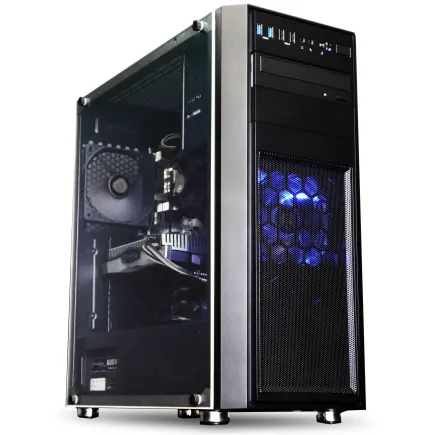
ゲーミングPCのケースとしては、ミドルタワーサイズが拡張性と設置スペースのバランスに優れています。
フルタワーケースは確かに内部スペースが広く冷却性能も高いのですが、設置スペースを大きく取るうえ、重量もかなりのものになるため、一般的な使用環境では持て余してしまいますよね。
NZXTやLian Li、Antecといったメーカーのピラーレスモデルは、内部のパーツを美しく見せられるだけでなく、メンテナンス性にも優れており、パーツ交換やクリーニングが容易に行えるのです。
エアフロー重視の設計を選ぶ
ケースを選ぶ際には、見た目のデザインだけでなく、エアフローの設計にも注目する必要があります。
フロントパネルがメッシュ構造になっているケースは、吸気効率が高く、ケース内の温度を低く保つことができます。
一方で、フロントパネルが密閉されたデザインのケースは、見た目は美しいものの、吸気が制限されて内部温度が上昇しやすいため、冷却性能を重視するなら避けた方が無難です。
DEEPCOOLやCOOLER MASTER、Thermaltakeといったメーカーのスタンダードなケースは、エアフローに優れた設計が特徴で、価格も比較的抑えられています。
派手なRGBライティングや強化ガラスパネルは搭載されていませんが、実用性と冷却性能を最優先するなら、これらのケースが堅実な選択といえるでしょう。
拡張性と将来のアップグレード
3.5インチベイや2.5インチベイが複数用意されているケースは、将来的にストレージを追加する際に便利ですし、PCIeスロットの拡張カードを追加する余地もあります。
また、ケーブルマネジメント用のスペースが十分に確保されているケースは、配線を美しく整理でき、メンテナンス時の作業性も向上するのです。
ゲーミングPCというと派手なRGBライティングを連想する方もいると思いますが、落ち着いた雰囲気の中でPCを使いたい方には、こうした木製パネルケースが新たな選択肢として注目されています。
マザーボード選択で安定性が決まる
Z890チップセットが最適な選択
このチップセットは、CPUのオーバークロック機能に対応しているだけでなく、PCIe 5.0レーンやDDR5メモリのサポート、Thunderbolt 4といった最新規格に完全対応しているため、長期的な運用において必要な拡張性と性能を確保できるのです。
マザーボードのグレードとしては、ミドルクラスからミドルハイクラスの製品が、コストと機能のバランスに優れています。
VRMフェーズ数と電源回路の品質
VRMはCPUに安定した電力を供給する重要な回路であり、フェーズ数が多いほど電力供給が安定し、発熱も分散されます。
Core Ultra 7 265Kを安定して動作させるには、最低でも12フェーズ以上のVRMを搭載したマザーボードを選ぶことが推奨されます。
高品質なVRMを搭載したマザーボードは、長期間の使用でもコンデンサの劣化が少なく、安定した動作を維持できます。
特にゲームプレイ中のような高負荷状態が長時間続く使用環境では、VRMの品質が直接的にシステムの安定性に影響するため、この部分への投資は決して無駄になりません。
製品のスペックシートやレビュー記事で、VRMの構成や使用されているコンポーネントの品質を確認してから購入するのが賢明です。
拡張スロットとインターフェースの充実度
マザーボードの拡張性も、将来的なアップグレードを考える上で重要な要素になります。
PCIe 5.0 x16スロットが最低1つ、できれば2つ搭載されていれば、グラフィックボードの交換や追加の拡張カードの搭載に対応できます。
また、M.2スロットが3つ以上あれば、複数のSSDを搭載してストレージ容量を拡張できるため、長期運用における柔軟性が高まるのです。
USB端子の数と規格も確認しておくべきポイントです。
特に背面だけでなく、フロントパネル用のUSB Type-Cヘッダーが用意されているマザーボードは、ケースのフロントUSB Type-Cポートを活用できるため、利便性が大きく向上します。
BTOパソコンと自作PCの選択基準

BTOパソコンのメリットと選び方
BTOパソコンを選ぶ最大のメリットは、保証とサポートが充実している点にあります。
パーツの相性問題や初期不良に悩まされることなく、届いたその日から安心して使い始められるのは、特にPC初心者にとって大きな安心材料になるでしょう。
また、組み立てやOSのインストール、ドライバの設定といった手間が一切不要なため、時間を節約できるのも見逃せないメリットです。
BTOパソコンを購入する際には、カスタマイズの自由度が高いショップを選ぶことが重要になります。
逆に、カスタマイズ項目が少なく、パーツの詳細が不明なショップは、どのような品質のパーツが使われるか分からないため、避けた方が無難です。
自作PCの魅力とハードル
また、パーツの選定から組み立てまでの過程で、PCの仕組みを深く理解できるため、将来的なトラブルシューティングやアップグレードも自分で対応できるようになるのです。
コスト面でも、セールやキャンペーンを活用すれば、BTOパソコンよりも安価に高性能なPCを構築できる可能性があります。
ただし自作PCには、パーツの相性問題や組み立て時のトラブル、OSのインストールといったハードルが存在します。
特に初めて自作する場合は、マザーボードへのCPU取り付けやCPUクーラーの固定、ケーブルの配線といった作業に不安を感じる方もいるでしょう。
また、万が一パーツが故障した場合、どのパーツが原因かを特定する必要があり、それぞれのメーカーに個別に問い合わせる手間もかかります。
結局どちらを選ぶべきか
PC初心者や、組み立てに自信がない方、すぐに使い始めたい方には、BTOパソコンが最適な選択になります。
特に長期保証が付いているショップを選べば、数年間は安心して使い続けられるでしょう。
一方で、PCの仕組みを学びたい方や、完全に自分好みの構成を実現したい方、パーツ選びから楽しみたい方には、自作PCが向いています。
どちらを選ぶにしても、Core Ultra 7 265Kを中心とした構成であれば、適切なパーツを組み合わせることで、3年から5年という長期間にわたって快適に使い続けられるゲーミングPCを構築できます。
長期運用を見据えた予算配分の考え方
総予算25万円から30万円が現実的
この予算があれば、CPUにCore Ultra 7 265K、グラフィックボードにGeForce RTX 5070Ti、メモリ32GB、SSD 2TB、高品質な電源とケースといった、バランスの取れた構成を実現できます。
コストを抑えるポイント
予算を抑えたい場合、グラフィックボードをRTX 5070にダウングレードするのが最も効果的です。
RTX 5070TiとRTX 5070の価格差は2万円から3万円程度ですが、性能差は10%から15%程度に収まるため、フルHD解像度でのゲームプレイが中心であれば、RTX 5070でも十分な性能を発揮します。
この差額を、より大容量のSSDや高品質な電源に回すことで、全体的なバランスを向上させることもできるでしょう。
一方で、CPUをCore Ultra 5にダウングレードするのは推奨できません。
CPUは一度選択すると、後から交換するのが非常に手間のかかるパーツですし、マザーボードとの互換性の問題もあります。
将来のアップグレード計画
長期運用を前提とする場合、最初から完璧な構成を目指すのではなく、将来的なアップグレードを見越した構成にするのも一つの戦略です。
例えば、最初はメモリを16GBで構築し、必要に応じて後から32GBに増設する、セカンドストレージは後から追加する、といった段階的なアップグレード計画を立てることで、初期投資を抑えながらも、最終的には理想的な構成に到達できます。
ただし、電源容量とマザーボードのグレードだけは、最初から余裕を持った選択をしておくことが重要です。
将来的にグラフィックボードをアップグレードする可能性を考えて、750W以上の電源を最初から選んでおくのが賢明でしょう。
各パーツの推奨構成まとめ

標準構成の具体例
この構成は、現時点での最新ゲームを快適にプレイしながら、今後3年から5年の間に登場するタイトルにも対応できる性能を持っています。
| パーツ | 推奨モデル | 価格目安 |
|---|---|---|
| CPU | Core Ultra 7 265K | 5万円 |
| グラフィックボード | GeForce RTX 5070Ti | 10万円 |
| メモリ | DDR5-5600 32GB(16GB×2) | 2万円 |
| ストレージ | PCIe Gen.4 SSD 2TB | 2.5万円 |
| マザーボード | Z890チップセット(ミドルクラス) | 3万円 |
| CPUクーラー | 空冷(ミドルクラス) | 0.8万円 |
| 電源 | 750W 80 PLUS Gold | 1.5万円 |
| ケース | ミドルタワー(ATX対応) | 1.2万円 |
| 合計 | – | 26万円 |
この構成であれば、4K解像度でのゲームプレイも視野に入れられますし、動画編集や配信といったクリエイティブな用途にも対応できます。
各パーツのバランスが取れているため、特定のパーツがボトルネックになることもなく、システム全体として高い性能を発揮できるのです。
コストパフォーマンス重視の構成
予算を23万円程度に抑えたい場合は、以下のような構成が現実的です。
グラフィックボードをRTX 5070にダウングレードし、ケースやCPUクーラーをより価格を抑えたモデルにすることで、性能を大きく犠牲にすることなくコストを削減できます。
| パーツ | 推奨モデル | 価格目安 |
|---|---|---|
| CPU | Core Ultra 7 265K | 5万円 |
| グラフィックボード | GeForce RTX 5070 | 8万円 |
| メモリ | DDR5-5600 32GB(16GB×2) | 2万円 |
| ストレージ | PCIe Gen.4 SSD 2TB | 2.5万円 |
| マザーボード | Z890チップセット(エントリークラス) | 2.5万円 |
| CPUクーラー | 空冷(エントリークラス) | 0.5万円 |
| 電源 | 750W 80 PLUS Gold | 1.5万円 |
| ケース | ミドルタワー(スタンダード) | 0.8万円 |
| 合計 | – | 22.8万円 |
この構成でも、フルHD解像度であれば最新ゲームを最高設定で快適にプレイできますし、WQHD解像度でも高設定で十分なフレームレートを維持できます。
将来的にグラフィックボードをアップグレードすれば、4K解像度にも対応できるため、段階的な性能向上を計画している方に適した構成といえるでしょう。
ハイエンド志向の構成
予算に余裕があり、最高の性能を求める場合は、以下のような構成が理想的です。
グラフィックボードをRTX 5080にアップグレードし、メモリを64GBに増量、ストレージも4TBに拡張することで、あらゆる用途に対応できる万能なシステムを構築できます。
| パーツ | 推奨モデル | 価格目安 |
|---|---|---|
| CPU | Core Ultra 7 265K | 5万円 |
| グラフィックボード | GeForce RTX 5080 | 15万円 |
| メモリ | DDR5-5600 64GB(32GB×2) | 4万円 |
| ストレージ | PCIe Gen.4 SSD 4TB | 4.5万円 |
| マザーボード | Z890チップセット(ハイエンド) | 4.5万円 |
| CPUクーラー | 簡易水冷360mm | 2万円 |
| 電源 | 850W 80 PLUS Gold | 2万円 |
| ケース | ミドルタワー(ピラーレス) | 2万円 |
| 合計 | – | 39万円 |
この構成は、4K解像度でのゲームプレイはもちろん、8K動画の編集や3Dレンダリングといったプロフェッショナルな用途にも対応できる性能を持っています。
初期投資は大きくなりますが、今後5年以上にわたって最前線で活躍できるシステムを構築できるため、長期的なコストパフォーマンスは決して悪くありません。
モニター選びも長期運用の重要要素
解像度とリフレッシュレートの選択
ゲーミングPCの性能を最大限に活かすには、適切なモニターの選択が不可欠です。
Core Ultra 7 265KとRTX 5070Ti以上の構成であれば、WQHD解像度(2560×1440)で144Hz以上のリフレッシュレートを持つモニターが最適な選択になります。
フルHD解像度では、せっかくの高性能グラフィックボードの能力を十分に活かせませんし、4K解像度では一部のゲームでフレームレートが低下する可能性があるからです。
WQHD解像度は、画質の美しさとフレームレートのバランスが優れており、現行のゲームタイトルを最高設定でプレイしても、100fps以上の快適なフレームレートを維持できます。
特に競技性の高いFPSやMOBAといったジャンルでは、高リフレッシュレートによる滑らかな映像が、プレイの快適性だけでなく、勝敗にも影響を与えるため、144Hz以上のモニターを選ぶ価値は十分にあるのです。
パネルの種類と応答速度
モニターのパネルには、IPS、VA、TNといった種類があり、それぞれに特徴があります。
IPS パネルは視野角が広く色再現性に優れているため、ゲームだけでなく動画鑑賞やクリエイティブ作業にも適しています。
応答速度は1ms(GtG)程度のモデルが多く、ゲーミング用途でも十分な性能を発揮するでしょう。
VAパネルはコントラスト比が高く、黒の表現が美しいのが特徴ですが、応答速度がIPSよりやや遅い傾向があります。
総合的に考えると、IPSパネルで応答速度1ms以下のモデルを選ぶのが、ゲーミングとその他の用途を両立させる上で最適な選択といえるでしょう。
付加機能の重要性
最近のゲーミングモニターには、G-SYNCやFreeSyncといった可変リフレッシュレート技術が搭載されているモデルが増えています。
これらの技術は、グラフィックボードの出力フレームレートとモニターのリフレッシュレートを同期させることで、画面のティアリングやスタッタリングを防ぎ、滑らかな映像を実現します。
周辺機器への投資も忘れずに
キーボードとマウスの重要性
ゲーミングPCの性能を最大限に引き出すには、キーボードとマウスといった入力デバイスにも適切な投資が必要です。
特にマウスは、FPSやTPSといったシューティングゲームでは、エイム精度に直結するため、高性能なゲーミングマウスを選ぶことが重要になります。
ロジクールやRazer、SteelSeriesといったメーカーの製品は、高精度なセンサーと軽量設計により、正確で素早い操作を実現できるのです。
キーボードについては、メカニカルスイッチを採用したゲーミングキーボードが、確実な入力と快適な打鍵感を提供してくれます。
長時間のゲームプレイでも疲れにくい設計のキーボードを選べば、快適性が大きく向上するでしょう。
ヘッドセットとスピーカー
FPSゲームでは、敵の足音や銃声の方向を正確に把握することが勝敗を分けるため、定位感に優れたゲーミングヘッドセットが必須になります。
SteelSeriesやHyperX、Sennheiserといったメーカーの製品は、バーチャルサラウンド機能により、立体的な音響を再現できるため、ゲーム内での状況把握が格段に向上するのです。
デスクと椅子への投資
特にゲーミングチェアは、長時間座っていても疲れにくい設計になっており、腰や背中へのサポートが充実しているため、健康面でも重要な投資といえます。
AKRacingやDXRacer、Secretlabといったメーカーの製品は、高品質な素材と人間工学に基づいた設計により、快適な座り心地を提供してくれるのです。
デスクについても、十分な広さと安定性を持つモデルを選ぶことが重要です。
また、高さ調整機能付きのデスクであれば、自分の体格に合わせた最適な作業環境を構築できるため、長期的な快適性が大きく向上します。
メンテナンスと長寿命化のコツ
定期的な清掃の重要性
ゲーミングPCを長期間快適に使い続けるには、定期的なメンテナンスが欠かせません。
特にケース内部のホコリは、冷却性能を低下させる主要な原因となるため、3ヶ月に1回程度の頻度でケース内部を清掃することが推奨されます。
エアダスターやブロワーを使用して、ファンやヒートシンク、フィルターに溜まったホコリを除去することで、各パーツの温度を適切に保ち、寿命を延ばすことができるのです。
特にグラフィックボードのファンやCPUクーラーのヒートシンクは、ホコリが溜まりやすい部分ですから、重点的に清掃する必要があります。
ホコリが溜まると、冷却効率が低下して温度が上昇し、パーツの劣化が早まるだけでなく、ファンの回転数が上がって騒音も増加してしまいますよね。
定期的な清掃は、性能維持と静音性の両面で重要な作業なのです。
ソフトウェアのメンテナンス
Windowsやグラフィックボードのドライバーはこまめにアップデートすることで、最新のゲームタイトルへの最適化や、セキュリティの向上が図られます。
特にグラフィックボードのドライバーは、新作ゲームのリリースに合わせて頻繁に更新されるため、定期的にチェックして最新版を適用するのが賢明です。
ストレージの健全性も定期的に確認しておくべきポイントです。
SSDには寿命がありますから、使用状況を把握しておくことで、データ損失のリスクを最小限に抑えられるのです。
温度管理と動作環境
PCを設置する環境も、長寿命化には重要な要素です。
直射日光が当たる場所や、暖房器具の近くは避け、風通しの良い場所に設置することで、ケース内の温度上昇を抑えられます。
また、ケースの吸気口や排気口を壁や家具で塞がないように注意し、十分なスペースを確保することも大切です。
室温が高い夏場は、エアコンで室温を適切に管理することも検討すべきでしょう。
PCパーツは高温環境下では劣化が早まるため、室温を25度前後に保つことで、パーツの寿命を延ばすことができます。
特にグラフィックボードやCPUといった発熱の大きいパーツは、温度管理が寿命に直結するため、動作環境への配慮は決して無駄な投資ではありません。
よくある質問
Core Ultra 7 265KとRyzen 7 9800X3Dはどちらが良いか
3D V-Cacheによる大容量キャッシュが、キャッシュヒット率の高いゲームで有利に働くからです。
一方で、Core Ultra 7 265Kは、ゲーム以外の用途、特にクリエイティブ作業やマルチタスク性能ではRyzenを上回る場面も多く、NPUによるAI処理にも対応しているため、将来性という点では優位性があります。
価格面ではCore Ultra 7 265Kの方がやや安価なケースが多いため、コストパフォーマンスを重視するならCore Ultra 7 265Kが、純粋なゲーミング性能を求めるならRyzen 7 9800X3Dが適した選択になるでしょう。
メモリは16GBでは不足するのか
現時点では、多くのゲームが16GBでも動作しますが、バックグラウンドでブラウザや配信ソフト、ボイスチャットアプリを同時に起動する場合、メモリ使用量が15GB前後に達することも珍しくありません。
この状態では、システムがスワップファイルを使用し始めるため、パフォーマンスが低下したり、動作が不安定になったりする可能性があります。
また、今後リリースされるゲームタイトルは、さらに大容量のメモリを要求する傾向にあるため、長期運用を前提とするなら、最初から32GBを選んでおく方が安心です。
16GBで構築して後から増設することも可能ですが、メモリの相性問題や、同じ製品が入手できないリスクを考えると、最初から32GBで構築する方が確実でしょう。
空冷と水冷はどちらを選ぶべきか
DEEPCOOLのAK620やNoctuaのNH-D15といったミドルクラスからハイエンドの空冷クーラーであれば、通常のゲームプレイで70度前後、高負荷時でも80度以下に温度を抑えられるため、水冷クーラーに投資する必要性は低いといえます。
空冷クーラーはメンテナンスフリーで長期間安定して動作するため、長期運用を前提とした場合の信頼性も高いのです。
水冷クーラーを選ぶ価値があるのは、オーバークロックを前提とした運用や、小型ケースで大型空冷クーラーが搭載できない場合、あるいは見た目の美しさを重視する場合に限られるでしょう。
グラフィックボードは後からアップグレードできるか
PCIeスロットから既存のカードを取り外し、新しいカードを挿入するだけで交換が完了するため、特別な技術や知識は必要ありません。
ただし、アップグレードする際には、電源容量が十分かどうかを確認する必要があります。
例えば、RTX 5070からRTX 5080にアップグレードする場合、消費電力が大きく増加するため、750Wの電源では不足する可能性があるのです。
最新グラフィックボード(VGA)性能一覧
| GPU型番 | VRAM | 3DMarkスコア TimeSpy |
3DMarkスコア FireStrike |
TGP | 公式 URL |
価格com URL |
|---|---|---|---|---|---|---|
| GeForce RTX 5090 | 32GB | 48289 | 101690 | 575W | 公式 | 価格 |
| GeForce RTX 5080 | 16GB | 31886 | 77886 | 360W | 公式 | 価格 |
| Radeon RX 9070 XT | 16GB | 29904 | 66600 | 304W | 公式 | 価格 |
| Radeon RX 7900 XTX | 24GB | 29827 | 73249 | 355W | 公式 | 価格 |
| GeForce RTX 5070 Ti | 16GB | 26939 | 68764 | 300W | 公式 | 価格 |
| Radeon RX 9070 | 16GB | 26287 | 60095 | 220W | 公式 | 価格 |
| GeForce RTX 5070 | 12GB | 21769 | 56664 | 250W | 公式 | 価格 |
| Radeon RX 7800 XT | 16GB | 19755 | 50362 | 263W | 公式 | 価格 |
| Radeon RX 9060 XT 16GB | 16GB | 16424 | 39278 | 145W | 公式 | 価格 |
| GeForce RTX 5060 Ti 16GB | 16GB | 15862 | 38108 | 180W | 公式 | 価格 |
| GeForce RTX 5060 Ti 8GB | 8GB | 15726 | 37886 | 180W | 公式 | 価格 |
| Arc B580 | 12GB | 14518 | 34836 | 190W | 公式 | 価格 |
| Arc B570 | 10GB | 13630 | 30785 | 150W | 公式 | 価格 |
| GeForce RTX 5060 | 8GB | 13094 | 32283 | 145W | 公式 | 価格 |
| Radeon RX 7600 | 8GB | 10733 | 31666 | 165W | 公式 | 価格 |
| GeForce RTX 4060 | 8GB | 10563 | 28517 | 115W | 公式 | 価格 |
BTOパソコンの保証期間はどれくらいが適切か
PCパーツの初期不良は、使用開始から1年以内に発生することが多いものの、経年劣化による故障は2年目から3年目にかけて増加する傾向があるからです。
特に電源ユニットやマザーボード、ストレージといったパーツは、突然故障するリスクがあり、自分で原因を特定して修理するのは困難な場合も多いため、保証でカバーしておく方が安心でしょう。
延長保証の費用は、本体価格の5%から10%程度が一般的ですが、万が一の故障時の修理費用や手間を考えると、十分に価値のある投資といえます。