
動画編集PCに求められる性能とは

処理速度と書き出し時間を左右する要素
4K動画の編集が当たり前になっている現在、CPUとGPUの性能バランスが作業効率を大きく左右することが分かっています。
特にAdobe Premiere ProやDaVinci Resolveといった主要な編集ソフトは、マルチコア性能とGPUアクセラレーションの両方を活用するため、どちらか一方だけ高性能であればいいというわけではありません。
私がこれまで数多くの動画編集環境を構築してきた経験から言えるのは、CPUのコア数とスレッド数、そしてGPUのVRAM容量が編集の快適さを決定づけるということです。
例えば10分の4K動画を書き出す際、適切なスペックのPCなら5分程度で完了しますが、スペック不足のPCでは30分以上かかってしまいますよね。
メモリとストレージが編集の快適性を決める
なぜなら、タイムライン上に複数のクリップを配置し、エフェクトやカラーグレーディングを適用すると、メモリ使用量が急激に増加するからです。
16GBでは明らかに不足しており、最低でも32GB、できれば64GB以上を搭載した方がいいでしょう。
ストレージについても、読み書き速度が編集作業の快適性に直結します。
4K素材を扱う場合、1分間の映像で数GBのデータ量になるため、高速なSSDは必須条件。
特にプレビュー再生時のカクつきを防ぐには、Gen.4以上のNVMe SSDを選択しない手はありませんね。
CPUの選び方

IntelとAMDどちらを選ぶべきか
特にRyzen 7 9800X3DとRyzen 9 9950X3Dは、大容量の3D V-Cacheにより、複雑なエフェクト処理やマルチレイヤー編集で圧倒的な速度を実現。
一方、Intel Core Ultra 200シリーズも優秀な選択肢です。
最新CPU性能一覧
| 型番 | コア数 | スレッド数 | 定格クロック | 最大クロック | Cineスコア Multi |
Cineスコア Single |
公式 URL |
価格com URL |
|---|---|---|---|---|---|---|---|---|
| Core Ultra 9 285K | 24 | 24 | 3.20GHz | 5.70GHz | 42708 | 2460 | 公式 | 価格 |
| Ryzen 9 9950X | 16 | 32 | 4.30GHz | 5.70GHz | 42463 | 2264 | 公式 | 価格 |
| Ryzen 9 9950X3D | 16 | 32 | 4.30GHz | 5.70GHz | 41502 | 2255 | 公式 | 価格 |
| Core i9-14900K | 24 | 32 | 3.20GHz | 6.00GHz | 40801 | 2353 | 公式 | 価格 |
| Ryzen 9 7950X | 16 | 32 | 4.50GHz | 5.70GHz | 38289 | 2074 | 公式 | 価格 |
| Ryzen 9 7950X3D | 16 | 32 | 4.20GHz | 5.70GHz | 38214 | 2045 | 公式 | 価格 |
| Core Ultra 7 265K | 20 | 20 | 3.30GHz | 5.50GHz | 36990 | 2351 | 公式 | 価格 |
| Core Ultra 7 265KF | 20 | 20 | 3.30GHz | 5.50GHz | 36990 | 2351 | 公式 | 価格 |
| Core Ultra 9 285 | 24 | 24 | 2.50GHz | 5.60GHz | 35373 | 2193 | 公式 | 価格 |
| Core i7-14700K | 20 | 28 | 3.40GHz | 5.60GHz | 35234 | 2230 | 公式 | 価格 |
| Core i9-14900 | 24 | 32 | 2.00GHz | 5.80GHz | 33498 | 2204 | 公式 | 価格 |
| Ryzen 9 9900X | 12 | 24 | 4.40GHz | 5.60GHz | 32646 | 2233 | 公式 | 価格 |
| Core i7-14700 | 20 | 28 | 2.10GHz | 5.40GHz | 32282 | 2098 | 公式 | 価格 |
| Ryzen 9 9900X3D | 12 | 24 | 4.40GHz | 5.50GHz | 32172 | 2189 | 公式 | 価格 |
| Ryzen 9 7900X | 12 | 24 | 4.70GHz | 5.60GHz | 29027 | 2036 | 公式 | 価格 |
| Core Ultra 7 265 | 20 | 20 | 2.40GHz | 5.30GHz | 28319 | 2152 | 公式 | 価格 |
| Core Ultra 7 265F | 20 | 20 | 2.40GHz | 5.30GHz | 28319 | 2152 | 公式 | 価格 |
| Core Ultra 5 245K | 14 | 14 | 3.60GHz | 5.20GHz | 25252 | 0 | 公式 | 価格 |
| Core Ultra 5 245KF | 14 | 14 | 3.60GHz | 5.20GHz | 25252 | 2171 | 公式 | 価格 |
| Ryzen 7 9700X | 8 | 16 | 3.80GHz | 5.50GHz | 22907 | 2208 | 公式 | 価格 |
| Ryzen 7 9800X3D | 8 | 16 | 4.70GHz | 5.40GHz | 22895 | 2088 | 公式 | 価格 |
| Core Ultra 5 235 | 14 | 14 | 3.40GHz | 5.00GHz | 20693 | 1856 | 公式 | 価格 |
| Ryzen 7 7700 | 8 | 16 | 3.80GHz | 5.30GHz | 19354 | 1934 | 公式 | 価格 |
| Ryzen 7 7800X3D | 8 | 16 | 4.50GHz | 5.40GHz | 17593 | 1813 | 公式 | 価格 |
| Core i5-14400 | 10 | 16 | 2.50GHz | 4.70GHz | 15921 | 1775 | 公式 | 価格 |
| Ryzen 5 7600X | 6 | 12 | 4.70GHz | 5.30GHz | 15169 | 1978 | 公式 | 価格 |
コア数とクロック周波数のバランス
動画編集ソフトは年々マルチコア対応が進んでおり、8コア以上のCPUを選ぶことが重要です。
ただし、単純にコア数が多ければいいというわけではなく、シングルスレッド性能も無視できません。
プレビュー再生やUI操作の快適性は、シングルスレッド性能に依存する部分が大きいためです。
Ryzen 7 9700Xは8コア16スレッドで、動画編集に必要十分な性能を持ちながら価格も抑えられており、コストパフォーマンスに優れた選択といえます。
より高度な編集や8K素材を扱うのであれば、Ryzen 9 9950X3Dの16コア32スレッドを選択すると、書き出し時間を大幅に短縮できます。
推奨CPUモデル一覧
| 用途 | 推奨CPU | コア/スレッド | 特徴 |
|---|---|---|---|
| フルHD編集メイン | Ryzen 7 9700X | 8コア/16スレッド | コスパ最強、発熱も抑えられている |
| 4K編集標準 | Ryzen 7 9800X3D | 8コア/16スレッド | 3D V-Cacheで複雑なエフェクト処理が高速 |
| 4K編集プロ仕様 | Ryzen 9 9950X3D | 16コア/32スレッド | 最高峰の性能、8K編集にも対応 |
| Intel派の選択 | Core Ultra 9 285K | 24コア | NPU搭載でAI編集機能に強い |
パソコン おすすめモデル5選
パソコンショップSEVEN SR-ar5-5660H/S9
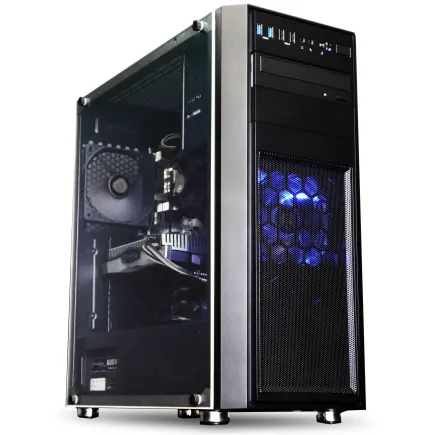
| 【SR-ar5-5660H/S9 スペック】 | |
| CPU | AMD Ryzen5 9600 6コア/12スレッド 5.20GHz(ブースト)/3.80GHz(ベース) |
| メモリ | 16GB DDR5 (16GB x1枚 クルーシャル製) |
| ストレージ | SSD 1TB (m.2 nVMe READ/WRITE:7250Gbps/6900Gbps WD製) |
| ケース | Thermaltake Versa H26 |
| マザーボード | AMD B850 チップセット ASRock製 B850M Pro-A WiFi |
| 電源ユニット | 650W 80Plus BRONZE認証 電源ユニット (COUGAR製) |
| 無線LAN | Wi-Fi 6E (IEEE802.11ax/11ad/11ac/11n/11a/11g/11b) |
| BlueTooth | BlueTooth 5 |
| 光学式ドライブ | DVDスーパーマルチドライブ (内蔵) |
| OS | Microsoft Windows 11 Home |
パソコンショップSEVEN ZEFT R60RH
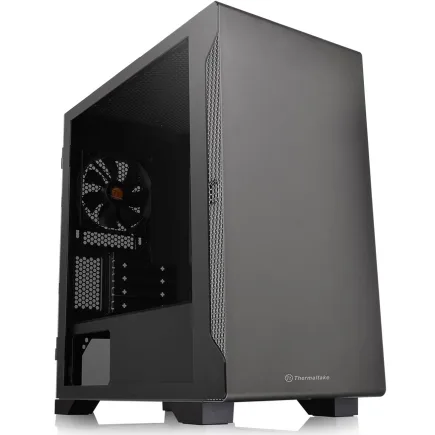
| 【ZEFT R60RH スペック】 | |
| CPU | AMD Ryzen7 9800X3D 8コア/16スレッド 5.20GHz(ブースト)/4.70GHz(ベース) |
| グラフィックボード | GeForce RTX5060Ti 16GB (VRAM:16GB) |
| メモリ | 16GB DDR5 (16GB x1枚 クルーシャル製) |
| ストレージ | SSD 1TB (m.2 nVMe READ/WRITE:7250Gbps/6900Gbps WD製) |
| ケース | Thermaltake S100 TG |
| CPUクーラー | 空冷 DeepCool製 空冷CPUクーラー AK400 |
| マザーボード | AMD B850 チップセット ASRock製 B850M-X WiFi R2.0 |
| 電源ユニット | 750W 80Plus GOLD認証 電源ユニット (Silverstone製) |
| 無線LAN | Wi-Fi 6E (IEEE802.11ax/11ad/11ac/11n/11a/11g/11b) |
| BlueTooth | BlueTooth 5 |
| OS | Microsoft Windows 11 Home |
パソコンショップSEVEN ZEFT R60SZ
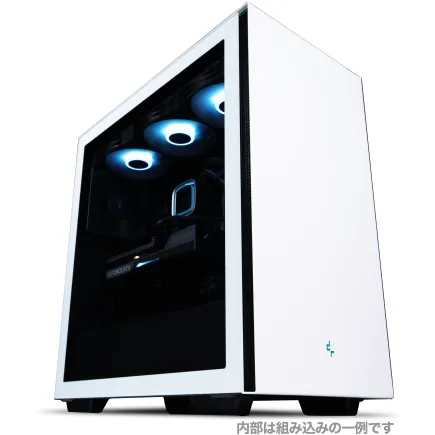
| 【ZEFT R60SZ スペック】 | |
| CPU | AMD Ryzen7 9800X3D 8コア/16スレッド 5.20GHz(ブースト)/4.70GHz(ベース) |
| グラフィックボード | GeForce RTX5070Ti (VRAM:16GB) |
| メモリ | 16GB DDR5 (16GB x1枚 クルーシャル製) |
| ストレージ | SSD 1TB (m.2 nVMe READ/WRITE:7250Gbps/6900Gbps WD製) |
| ケース | Thermaltake S200 TG ARGB Plus ホワイト |
| CPUクーラー | 空冷 DeepCool製 空冷CPUクーラー AK400 DIGITAL WH |
| マザーボード | AMD X870 チップセット GIGABYTE製 X870M AORUS ELITE WIFI7 ICE |
| 電源ユニット | 850W 80Plus GOLD認証 電源ユニット (Silverstone製) |
| 無線LAN | Wi-Fi 6E (IEEE802.11ax/11ad/11ac/11n/11a/11g/11b) |
| BlueTooth | BlueTooth 5 |
| OS | Microsoft Windows 11 Home |
パソコンショップSEVEN ZEFT R60CRA
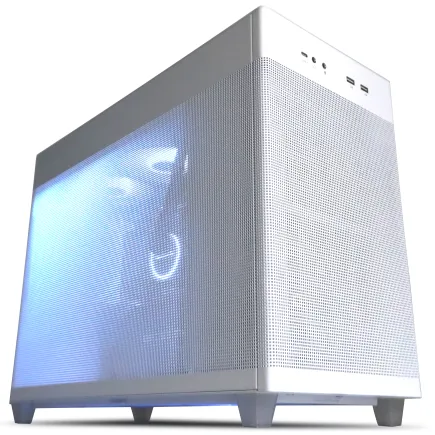
| 【ZEFT R60CRA スペック】 | |
| CPU | AMD Ryzen7 9800X3D 8コア/16スレッド 5.20GHz(ブースト)/4.70GHz(ベース) |
| グラフィックボード | GeForce RTX5070Ti (VRAM:16GB) |
| メモリ | 32GB DDR5 (16GB x2枚 クルーシャル製) |
| ストレージ | SSD 1TB (m.2 nVMe READ/WRITE:7250Gbps/6900Gbps WD製) |
| ケース | ASUS Prime AP201 Tempered Glass ホワイト |
| CPUクーラー | 水冷 240mmラジエータ CoolerMaster製 水冷CPUクーラー ML 240 Core II White |
| マザーボード | AMD X870 チップセット GIGABYTE製 X870M AORUS ELITE WIFI7 ICE |
| 電源ユニット | 850W 80Plus GOLD認証 電源ユニット (Silverstone製) |
| 無線LAN | Wi-Fi 6E (IEEE802.11ax/11ad/11ac/11n/11a/11g/11b) |
| BlueTooth | BlueTooth 5 |
| 光学式ドライブ | DVDスーパーマルチドライブ (外付け) |
| OS | Microsoft Windows 11 Home |
パソコンショップSEVEN ZEFT R59Y
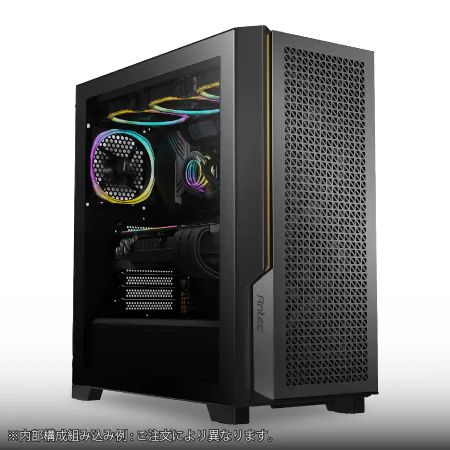
| 【ZEFT R59Y スペック】 | |
| CPU | AMD Ryzen7 9700X 8コア/16スレッド 5.50GHz(ブースト)/3.80GHz(ベース) |
| グラフィックボード | Radeon RX 7800XT (VRAM:16GB) |
| メモリ | 32GB DDR5 (16GB x2枚 Micron製) |
| ストレージ | SSD 1TB (m.2 nVMe READ/WRITE:7250Gbps/6900Gbps WD製) |
| ケース | Antec P20C ブラック |
| CPUクーラー | 空冷 DeepCool製 空冷CPUクーラー AK400 |
| マザーボード | AMD X870 チップセット ASRock製 X870 Steel Legend WiFi |
| 電源ユニット | 750W 80Plus GOLD認証 電源ユニット (Silverstone製) |
| 無線LAN | Wi-Fi 6E (IEEE802.11ax/11ad/11ac/11n/11a/11g/11b) |
| BlueTooth | BlueTooth 5 |
| 光学式ドライブ | DVDスーパーマルチドライブ (外付け) |
| OS | Microsoft Windows 11 Home |
GPUの選び方

NVIDIA GeForceとAMD Radeonの比較
Adobe Premiere ProやAfter Effectsを使用するなら、NVIDIA GeForce RTX 50シリーズが圧倒的に有利です。
DaVinci Resolveを主に使用する方は、AMD Radeon RX 90シリーズも選択肢に入ります。
DaVinci ResolveはOpenCLとMetalに最適化されており、Radeonでも十分な性能を発揮するためです。
ただし、汎用性を考えるとGeForceの方が無難な選択。
最新グラフィックボード(VGA)性能一覧
| GPU型番 | VRAM | 3DMarkスコア TimeSpy |
3DMarkスコア FireStrike |
TGP | 公式 URL |
価格com URL |
|---|---|---|---|---|---|---|
| GeForce RTX 5090 | 32GB | 48289 | 101690 | 575W | 公式 | 価格 |
| GeForce RTX 5080 | 16GB | 31886 | 77886 | 360W | 公式 | 価格 |
| Radeon RX 9070 XT | 16GB | 29904 | 66600 | 304W | 公式 | 価格 |
| Radeon RX 7900 XTX | 24GB | 29827 | 73249 | 355W | 公式 | 価格 |
| GeForce RTX 5070 Ti | 16GB | 26939 | 68764 | 300W | 公式 | 価格 |
| Radeon RX 9070 | 16GB | 26287 | 60095 | 220W | 公式 | 価格 |
| GeForce RTX 5070 | 12GB | 21769 | 56664 | 250W | 公式 | 価格 |
| Radeon RX 7800 XT | 16GB | 19755 | 50362 | 263W | 公式 | 価格 |
| Radeon RX 9060 XT 16GB | 16GB | 16424 | 39278 | 145W | 公式 | 価格 |
| GeForce RTX 5060 Ti 16GB | 16GB | 15862 | 38108 | 180W | 公式 | 価格 |
| GeForce RTX 5060 Ti 8GB | 8GB | 15726 | 37886 | 180W | 公式 | 価格 |
| Arc B580 | 12GB | 14518 | 34836 | 190W | 公式 | 価格 |
| Arc B570 | 10GB | 13630 | 30785 | 150W | 公式 | 価格 |
| GeForce RTX 5060 | 8GB | 13094 | 32283 | 145W | 公式 | 価格 |
| Radeon RX 7600 | 8GB | 10733 | 31666 | 165W | 公式 | 価格 |
| GeForce RTX 4060 | 8GB | 10563 | 28517 | 115W | 公式 | 価格 |
VRAM容量の重要性
4K編集では最低12GB、できれば16GB以上のVRAMを搭載したGPUを選ぶ必要があります。
VRAM不足になると、プレビュー再生がカクついたり、エフェクトの適用に時間がかかったりするかもしれません。
用途別推奨GPUモデル
| 用途 | 推奨GPU | VRAM | 価格帯 |
|---|---|---|---|
| フルHD編集 | GeForce RTX 5060Ti | 16GB | エントリー |
| 4K編集標準 | GeForce RTX 5070 | 12GB | ミドル |
| 4K編集プロ | GeForce RTX 5070Ti | 16GB | ミドルハイ |
| 8K編集対応 | GeForce RTX 5090 | 32GB | ハイエンド |
GeForce RTX 5070TiとRTX 5060Tiは、性能と価格のバランスが取れており、多くの動画クリエイターにとって最適な選択になるでしょう。
DLSS 4とニューラルシェーダに対応しているため、AI機能を活用した編集作業でも高いパフォーマンスを発揮します。

メモリの選び方

必要容量の見極め方
動画編集PCのメモリ容量は、編集する動画の解像度と長さによって決まります。
フルHD動画の編集なら32GB、4K動画なら64GB、8K動画や長尺コンテンツを扱うなら128GBが推奨容量です。
「32GBあれば十分でしょ?」と考える方もいるかもしれませんが、After Effectsで複雑なモーショングラフィックスを作成したり、Premiere Proで多数のエフェクトを重ねたりすると、32GBでもメモリ不足に陥ることがあります。
DDR5メモリの速度と規格
現在の主流はDDR5-5600規格のメモリです。
DDR4と比較して帯域幅が大幅に向上しており、大容量の動画データを扱う際の転送速度が向上しています。
動画編集では、メモリとストレージ間のデータ転送が頻繁に発生するため、高速なメモリを選択することで全体的な作業効率が改善されます。
メモリメーカーについては、Micron(Crucial)、GSkill、Samsungが信頼性と性能のバランスに優れています。
特にCrucialのメモリは、BTOパソコンでも採用されることが多く、相性問題が少ないのが特徴。
パソコン おすすめモデル5選
パソコンショップSEVEN ZEFT R60IE
| 【ZEFT R60IE スペック】 | |
| CPU | AMD Ryzen5 9600 6コア/12スレッド 5.20GHz(ブースト)/3.80GHz(ベース) |
| グラフィックボード | GeForce RTX5060Ti 16GB (VRAM:16GB) |
| メモリ | 32GB DDR5 (32GB x1枚 クルーシャル製) |
| ストレージ | SSD 1TB (m.2 nVMe READ/WRITE:7250Gbps/6900Gbps WD製) |
| ケース | Antec P20C ブラック |
| マザーボード | AMD B850 チップセット GIGABYTE製 B850 AORUS ELITE WIFI7 |
| 電源ユニット | 650W 80Plus BRONZE認証 電源ユニット (COUGAR製) |
| 無線LAN | Wi-Fi 6E (IEEE802.11ax/11ad/11ac/11n/11a/11g/11b) |
| BlueTooth | BlueTooth 5 |
| 光学式ドライブ | DVDスーパーマルチドライブ (外付け) |
| OS | Microsoft Windows 11 Home |
パソコンショップSEVEN SR-u7-6170D/S9
| 【SR-u7-6170D/S9 スペック】 | |
| CPU | Intel Core Ultra7 265K 20コア/20スレッド 5.50GHz(ブースト)/3.90GHz(ベース) |
| メモリ | 32GB DDR5 (32GB x1枚 クルーシャル製) |
| ストレージ | SSD 1TB (m.2 nVMe READ/WRITE:7250Gbps/6900Gbps WD製) |
| ケース | Thermaltake S200 TG ARGB Plus ホワイト |
| CPUクーラー | 空冷 DeepCool製 空冷CPUクーラー AK400 DIGITAL WH |
| マザーボード | intel B860 チップセット ASRock製 B860M Pro RS WiFi |
| 電源ユニット | 650W 80Plus BRONZE認証 電源ユニット (COUGAR製) |
| 無線LAN | Wi-Fi 6E (IEEE802.11ax/11ad/11ac/11n/11a/11g/11b) |
| BlueTooth | BlueTooth 5 |
| 光学式ドライブ | DVDスーパーマルチドライブ (外付け) |
| OS | Microsoft Windows 11 Home |
パソコンショップSEVEN ZEFT Z56AB
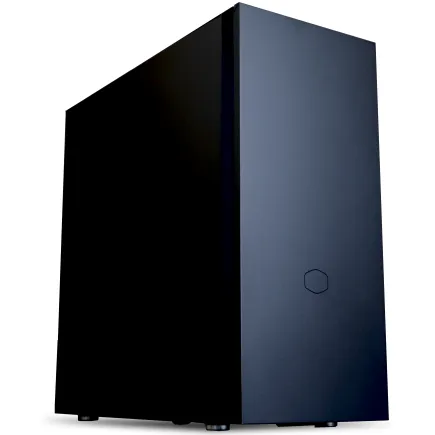
| 【ZEFT Z56AB スペック】 | |
| CPU | Intel Core Ultra7 265KF 20コア/20スレッド 5.50GHz(ブースト)/3.90GHz(ベース) |
| グラフィックボード | GeForce RTX5060 (VRAM:8GB) |
| メモリ | 32GB DDR5 (32GB x1枚 クルーシャル製) |
| ストレージ | SSD 1TB (m.2 nVMe READ/WRITE:7250Gbps/6900Gbps WD製) |
| ケース | CoolerMaster Silencio S600 |
| CPUクーラー | 空冷 DeepCool製 空冷CPUクーラー AK400 |
| マザーボード | intel B860 チップセット ASRock製 B860M Pro RS WiFi |
| 電源ユニット | 650W 80Plus BRONZE認証 電源ユニット (COUGAR製) |
| 無線LAN | Wi-Fi 6E (IEEE802.11ax/11ad/11ac/11n/11a/11g/11b) |
| BlueTooth | BlueTooth 5 |
| OS | Microsoft Windows 11 Home |
パソコンショップSEVEN SR-u5-4070N/S9
| 【SR-u5-4070N/S9 スペック】 | |
| CPU | Intel Core Ultra5 235 14コア/14スレッド 5.00GHz(ブースト)/3.40GHz(ベース) |
| メモリ | 32GB DDR5 (32GB x1枚 クルーシャル製) |
| ストレージ | SSD 1TB (m.2 nVMe READ/WRITE:7250Gbps/6900Gbps WD製) |
| ケース | Antec P20C ブラック |
| マザーボード | intel B860 チップセット ASRock製 B860M Pro RS WiFi |
| 電源ユニット | 650W 80Plus BRONZE認証 電源ユニット (COUGAR製) |
| 無線LAN | Wi-Fi 6E (IEEE802.11ax/11ad/11ac/11n/11a/11g/11b) |
| BlueTooth | BlueTooth 5 |
| 光学式ドライブ | DVDスーパーマルチドライブ (外付け) |
| OS | Microsoft Windows 11 Home |
パソコンショップSEVEN ZEFT R59FBA
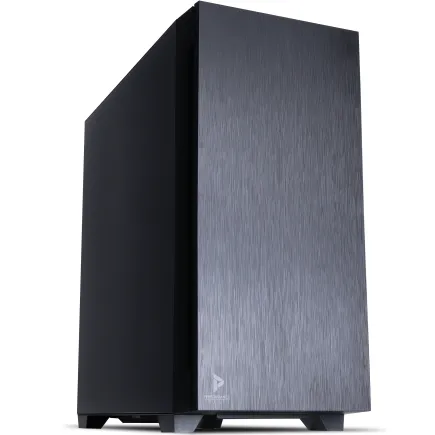
| 【ZEFT R59FBA スペック】 | |
| CPU | AMD Ryzen7 9700X 8コア/16スレッド 5.50GHz(ブースト)/3.80GHz(ベース) |
| グラフィックボード | GeForce RTX4060Ti (VRAM:8GB) |
| メモリ | 32GB DDR5 (16GB x2枚 Micron製) |
| ストレージ | SSD 1TB (m.2 nVMe READ/WRITE:7250Gbps/6900Gbps WD製) |
| ケース | Antec P10 FLUX |
| CPUクーラー | 水冷 240mmラジエータ CoolerMaster製 水冷CPUクーラー ML 240 Core II Black |
| マザーボード | AMD B650 チップセット ASRock製 B650M Pro X3D WiFi |
| 電源ユニット | 650W 80Plus BRONZE認証 電源ユニット (COUGAR製) |
| 無線LAN | Wi-Fi 6E (IEEE802.11ax/11ad/11ac/11n/11a/11g/11b) |
| BlueTooth | BlueTooth 5 |
| 光学式ドライブ | DVDスーパーマルチドライブ (内蔵) |
| OS | Microsoft Windows 11 Home |
デュアルチャネル構成の重要性
メモリは必ずデュアルチャネル構成で使用しましょう。
シングルチャネル構成と比較すると、プレビュー再生やエフェクト適用の速度に明確な差が出ることが分かっています。
ストレージの選び方

システムドライブと作業ドライブの分離
動画編集PCでは、システムドライブ(OS・アプリケーション用)と作業ドライブ(素材・プロジェクトファイル用)を物理的に分離することが、安定性とパフォーマンスの両面で重要です。
システムドライブには1TBのNVMe SSD、作業ドライブには2TB以上のNVMe SSDを用意するのが理想的な構成。
また、読み書きの負荷を分散させることで、システム全体のレスポンスが向上します。
Gen.4とGen.5の選択基準
価格も高額なため、コストパフォーマンスを考えるとGen.4 SSDが現実的な選択。
Gen.4 SSDでも7,000MB/s前後の速度が出るため、4K動画編集には充分な性能です。
8K動画や複数の4Kストリームを同時に扱う場合は、Gen.5 SSDの高速性が活きてきますが、そのような用途でない限りGen.4で不満は感じません。
バックアップ用ストレージの考え方
作業用のNVMe SSDとは別に、バックアップ用として大容量のHDDまたはSSDを用意しましょう。
外付けのUSB 3.2 Gen2対応SSDなら、転送速度も速く、持ち運びも可能です。
クラウドストレージも選択肢の一つですが、動画ファイルは容量が大きいため、アップロードに時間がかかります。
ローカルでの物理バックアップと、重要なプロジェクトのみクラウドに保存するという併用が現実的。
| ストレージ用途 | 推奨容量 | 推奨規格 | 用途詳細 |
|---|---|---|---|
| システムドライブ | 1TB | NVMe Gen.4 | OSとアプリケーション |
| 作業ドライブ | 2TB~4TB | NVMe Gen.4 | 素材とプロジェクトファイル |
| バックアップ | 4TB以上 | 外付けSSDまたはHDD | 完成品と重要素材の保管 |
電源ユニットの選び方

必要な電源容量の計算
動画編集PCは高性能なCPUとGPUを搭載するため、電源容量も余裕を持たせる必要があります。
RTX 5070Ti搭載PCなら750W、RTX 5080なら850W、RTX 5090なら1000W以上の電源ユニットを選択することが推奨されます。
電源容量が不足すると、高負荷時にシステムが不安定になったり、突然シャットダウンしたりするかもしれません。
また、電源ユニットは最大出力の50~80%程度で運用するのが効率と寿命の面で最適とされており、余裕を持った容量選びが重要です。


パソコン おすすめモデル5選
パソコンショップSEVEN ZEFT Z56T
| 【ZEFT Z56T スペック】 | |
| CPU | Intel Core Ultra5 235 14コア/14スレッド 5.00GHz(ブースト)/3.40GHz(ベース) |
| グラフィックボード | GeForce RTX5060Ti 16GB (VRAM:16GB) |
| メモリ | 16GB DDR5 (16GB x1枚 クルーシャル製) |
| ストレージ | SSD 1TB (m.2 nVMe READ/WRITE:7250Gbps/6900Gbps WD製) |
| ケース | CoolerMaster Silencio S600 |
| マザーボード | intel B860 チップセット ASRock製 B860M Pro RS WiFi |
| 電源ユニット | 650W 80Plus BRONZE認証 電源ユニット (COUGAR製) |
| 無線LAN | Wi-Fi 6E (IEEE802.11ax/11ad/11ac/11n/11a/11g/11b) |
| BlueTooth | BlueTooth 5 |
| 光学式ドライブ | DVDスーパーマルチドライブ (内蔵) |
| OS | Microsoft Windows 11 Home |
パソコンショップSEVEN ZEFT Z55WH
| 【ZEFT Z55WH スペック】 | |
| CPU | Intel Core Ultra7 265F 20コア/20スレッド 5.30GHz(ブースト)/2.40GHz(ベース) |
| グラフィックボード | GeForce RTX5070 (VRAM:12GB) |
| メモリ | 32GB DDR5 (32GB x1枚 クルーシャル製) |
| ストレージ | SSD 1TB (m.2 nVMe READ/WRITE:7250Gbps/6900Gbps WD製) |
| ケース | ASUS Prime AP201 Tempered Glass ホワイト |
| マザーボード | intel B860 チップセット ASRock製 B860M Pro RS WiFi |
| 電源ユニット | 850W 80Plus GOLD認証 電源ユニット (Silverstone製) |
| 無線LAN | Wi-Fi 6E (IEEE802.11ax/11ad/11ac/11n/11a/11g/11b) |
| BlueTooth | BlueTooth 5 |
| OS | Microsoft Windows 11 Home |
パソコンショップSEVEN SR-u7-6090B/S9ND
| 【SR-u7-6090B/S9ND スペック】 | |
| CPU | Intel Core Ultra7 265 20コア/20スレッド 5.30GHz(ブースト)/2.40GHz(ベース) |
| メモリ | 128GB DDR5 (32GB x4枚 クルーシャル製) |
| ストレージ | SSD 1TB (m.2 nVMe READ/WRITE:7250Gbps/6900Gbps WD製) |
| ケース | Thermaltake S100 TG |
| マザーボード | intel B860 チップセット ASRock製 B860M Pro RS WiFi |
| 電源ユニット | 650W 80Plus BRONZE認証 電源ユニット (COUGAR製) |
| 無線LAN | Wi-Fi 6E (IEEE802.11ax/11ad/11ac/11n/11a/11g/11b) |
| BlueTooth | BlueTooth 5 |
| OS | Microsoft Windows 11 Home |
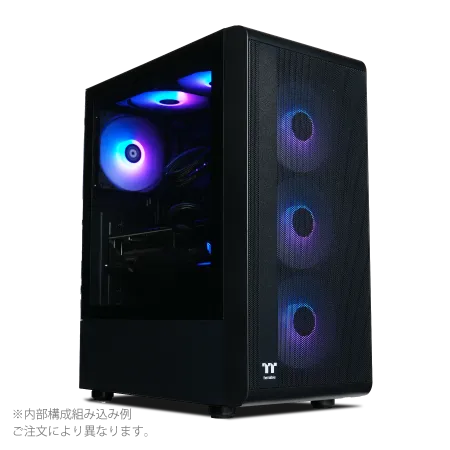
パソコンショップSEVEN ZEFT Z58I
| 【ZEFT Z58I スペック】 | |
| CPU | Intel Core Ultra7 265KF 20コア/20スレッド 5.50GHz(ブースト)/3.90GHz(ベース) |
| グラフィックボード | GeForce RTX5050 (VRAM:8GB) |
| メモリ | 32GB DDR5 (32GB x1枚 クルーシャル製) |
| ストレージ | SSD 1TB (m.2 nVMe READ/WRITE:7250Gbps/6900Gbps WD製) |
| ケース | Thermaltake S200 TG ARGB Plus ブラック |
| CPUクーラー | 空冷 DeepCool製 空冷CPUクーラー AK400 |
| マザーボード | intel B860 チップセット ASRock製 B860M Pro RS WiFi |
| 電源ユニット | 650W 80Plus BRONZE認証 電源ユニット (COUGAR製) |
| 無線LAN | Wi-Fi 6E (IEEE802.11ax/11ad/11ac/11n/11a/11g/11b) |
| BlueTooth | BlueTooth 5 |
| OS | Microsoft Windows 11 Home |
パソコンショップSEVEN ZEFT Z55CM
| 【ZEFT Z55CM スペック】 | |
| CPU | Intel Core i5 14400F 10コア/16スレッド 4.70GHz(ブースト)/2.50GHz(ベース) |
| グラフィックボード | GeForce RTX4060 (VRAM:8GB) |
| メモリ | 16GB DDR5 (8GB x2枚 Micron製) |
| ストレージ | SSD 1TB (m.2 nVMe READ/WRITE:7250Gbps/6900Gbps WD製) |
| ケース | ASUS Prime AP201 Tempered Glass ホワイト |
| CPUクーラー | 空冷 DeepCool製 空冷CPUクーラー AK400 DIGITAL WH |
| マザーボード | intel B760 チップセット ASRock製 B760M Pro RS WiFi |
| 電源ユニット | 650W 80Plus BRONZE認証 電源ユニット (COUGAR製) |
| 無線LAN | Wi-Fi 6E (IEEE802.11ax/11ad/11ac/11n/11a/11g/11b) |
| BlueTooth | BlueTooth 5 |
| 光学式ドライブ | DVDスーパーマルチドライブ (外付け) |
| OS | Microsoft Windows 11 Home |
80PLUS認証のグレード
電源ユニットの効率を示す80PLUS認証は、Bronze、Silver、Gold、Platinum、Titaniumの5段階があります。
動画編集PCのように長時間稼働させる用途では、80PLUS GoldまたはPlatinum認証の電源を選ぶことで、電気代の節約と発熱の抑制が実現できます。
効率の良い電源は、無駄な発熱が少ないため、PC内部の温度上昇を抑えられます。
これにより、CPUやGPUの温度も下がり、サーマルスロットリング(熱による性能低下)を防げるというメリットもあります。
冷却システムの選び方

空冷と水冷の比較
Core Ultra 200シリーズとRyzen 9000シリーズは、前世代と比較して発熱が抑制されており、空冷CPUクーラーでも十分に冷却可能です。
ただし、長時間のレンダリング作業を行う場合は、冷却性能に余裕のある大型空冷クーラーまたは水冷クーラーを選択した方がいいでしょう。
空冷クーラーのメリットは、メンテナンスフリーで故障リスクが低いこと。
DEEPCOOLやNoctuaの高性能空冷クーラーなら、水冷に匹敵するほどの冷却性能を持っています。
ケースのエアフロー設計
CPUクーラーだけでなく、ケース全体のエアフロー設計も重要です。
前面から吸気し、背面と天面から排気する基本的な構成が、最も効率的な冷却を実現します。
動画編集PCは長時間高負荷で稼働するため、ケース内の熱がこもらないよう、十分な数のケースファンを搭載しましょう。
見た目と冷却性能のバランスを考えて選択することが大切。
マザーボードの選び方

チップセットの選択
動画編集用途では、拡張性とオーバークロック対応のZ890チップセットが最適です。
複数のNVMe SSDを搭載したり、高速なネットワークカードを追加したりする際に、十分なPCIeレーンが確保できます。
AMDのRyzen 9000シリーズには、X870E、X870、B850チップセットがあります。
X870EとX870は、PCIe 5.0に完全対応しており、将来的なアップグレードを考えると有利な選択。
B850でもコストを抑えつつ、必要な機能は揃っています。
拡張スロットとストレージ接続
また、キャプチャーカードや高速ネットワークカードを追加する可能性も考慮し、PCIe x16スロットが2つ以上、PCIe x4スロットが1つ以上あると安心です。
USB 3.2 Gen2やThunderbolt 4ポートも、外付けストレージや周辺機器の接続に便利。
特にThunderbolt 4は、外付けSSDの高速転送だけでなく、4Kディスプレイの接続にも使えるため、動画編集環境では重宝します。
ディスプレイの選び方

解像度と色域の重要性
動画編集用ディスプレイは、4K解像度(3840×2160)以上で、sRGBカバー率99%以上、できればAdobe RGBやDCI-P3にも対応したモデルを選ぶことが、正確な色再現のために必須です。
フルHD解像度では、4K動画を編集する際にタイムラインやプレビューウィンドウが狭くなり、作業効率が低下してしまいますよね。
色域が狭いディスプレイで編集すると、書き出した動画を他のデバイスで再生した際に、色味が大きく異なって見えることがあります。
特にYouTubeやSNSに投稿する動画は、様々なデバイスで視聴されるため、正確な色再現ができるディスプレイでの編集が重要。
パネルタイプとリフレッシュレート
VAパネルやTNパネルは、コントラストや応答速度に優れていますが、色の正確性ではIPSに劣ります。
リフレッシュレートについては、動画編集用途では60Hzで充分ですが、ゲーム実況動画を編集する方は、120Hz以上の高リフレッシュレートディスプレイを選ぶと、ゲームプレイと編集の両方で快適に使えます。
デュアルディスプレイ構成の推奨
メインに27インチ4K、サブに24インチフルHDという組み合わせが、コストと使いやすさのバランスが良好。
BTOパソコンと自作PCの比較
BTOパソコンのメリット
BTOパソコンは、パーツの相性問題を気にせず、保証付きで動画編集PCを手に入れられるのが最大のメリットです。
特に初めて動画編集PCを購入する方や、自作の知識がない方にとって、BTOは安心できる選択肢。
また、最近のBTOショップは、CPUクーラーやケース、SSDのメーカーを選択できるようになっており、自分の好みに合わせたカスタマイズが可能です。
自作PCのメリット
特定のメーカーやモデルにこだわりがある方、最新のパーツをいち早く試したい方には、自作が向いています。
また、将来的なアップグレードも容易で、CPUやGPUだけを交換して性能を向上させることもできます。
ただし、パーツの相性問題や初期不良への対応は自己責任になるため、ある程度の知識と経験が必要です。
初めてのPCなら、まずBTOで購入し、2台目以降で自作に挑戦するのが無難な選択。
コストパフォーマンスの比較
ただし、BTOには保証やサポートが付いており、トラブル時の対応を考えると、その価格差は妥当ともいえます。
時間的なコストも考慮すべきポイント。
自作PCは、パーツ選びから組み立て、OSインストール、ドライバ設定まで、すべて自分で行う必要があり、慣れていない方は丸一日かかることもあります。
BTOなら注文から数日で完成品が届くため、すぐに動画編集を始められます。
予算別推奨構成
エントリー構成(20万円前後)
フルHD動画編集をメインに行う方向けの構成です。
- CPU: Ryzen 7 9700X
- GPU: GeForce RTX 5060Ti(16GB)
- メモリ: DDR5-5600 32GB(16GB×2)
- ストレージ: NVMe Gen.4 SSD 1TB(システム)+ 2TB(作業用)
- 電源: 750W 80PLUS Gold
- 冷却: 空冷CPUクーラー(DEEPCOOL製)
この構成なら、フルHD動画の編集は快適で、4K動画も軽めのエフェクトなら問題なく扱えます。
予算を抑えつつ、必要な性能を確保したバランスの良い構成。
ミドル構成(35万円前後)
- CPU: Ryzen 7 9800X3D
- GPU: GeForce RTX 5070Ti(16GB)
- メモリ: DDR5-5600 64GB(32GB×2)
- ストレージ: NVMe Gen.4 SSD 1TB(システム)+ 4TB(作業用)
- 電源: 850W 80PLUS Platinum
- 冷却: 簡易水冷CPUクーラー(DEEPCOOL製)
この構成は、4K動画編集のプロフェッショナル用途にも対応できる性能を持っています。
複雑なエフェクトやカラーグレーディングも快適に行え、書き出し時間も大幅に短縮されます。
ハイエンド構成(60万円以上)
8K動画編集や、複数の4Kストリームを同時に扱う方向けの構成です。
- CPU: Ryzen 9 9950X3D
- GPU: GeForce RTX 5090(32GB)
- メモリ: DDR5-5600 128GB(32GB×4)
- ストレージ: NVMe Gen.5 SSD 2TB(システム)+ Gen.4 SSD 8TB(作業用)
- 電源: 1200W 80PLUS Platinum
- 冷却: 360mm簡易水冷CPUクーラー(Corsair製)
この構成は、現時点で最高峰の動画編集環境を実現します。
8K動画の編集も快適で、After Effectsでの複雑なモーショングラフィックス制作や、3DCGとの合成作業もストレスなく行えます。
動画編集ソフト別の最適化

Adobe Premiere Proに最適な構成
Premiere Proは、CUDAコアを活用したGPUアクセラレーションに優れており、NVIDIA GeForce RTX 50シリーズとの相性が抜群です。
特にLumetriカラーやエフェクトのリアルタイムプレビューで、GPUの性能が大きく影響します。
CPUは、マルチコア性能が高いRyzen 9 9950X3DまたはCore Ultra 9 285Kが理想的。
メモリは、4K編集なら64GB、8K編集なら128GBを推奨します。
プロキシ編集を活用すれば、ミドルスペックでも快適に作業できますが、最終的な書き出し品質を考えると、ハイスペック構成が望ましい。
DaVinci Resolveに最適な構成
GeForce RTX 5080以上のGPUを搭載することで、カラーホイールやカーブの調整がリアルタイムで反映され、作業効率が飛躍的に向上します。
CPUは、Fusionページでの3D合成やノード処理で活躍するため、コア数の多いRyzen 9 9950X3Dが最適。
メモリは、カラーグレーディングのキャッシュに大量に使用されるため、64GB以上が必須です。
Final Cut Proに最適な構成
Final Cut Proの軽快な動作を再現するには、高速なSSDと大容量メモリが重要。
特にMagic Keyboardのような直感的な操作を実現するには、レスポンスの良いシステムが必要で、NVMe Gen.4 SSD以上のストレージと、DDR5-5600以上のメモリを搭載しましょう。
周辺機器の選び方
キーボードとマウス
動画編集では、ショートカットキーを多用するため、キーストロークが確実で、複数キー同時押しに対応したキーボードが必要です。
メカニカルキーボードは、タイピング感が良く、長時間の作業でも疲れにくいのが特徴。
マウスは、精密な操作が求められるため、DPI調整機能付きのゲーミングマウスがおすすめです。
オーディオインターフェース
PCの内蔵サウンドカードは、ノイズが乗りやすく、正確な音声モニタリングには不向き。
外付けのオーディオインターフェースを使用することで、クリアな音質でのモニタリングと録音が可能になります。
特にナレーションやボイスオーバーを録音する場合は、XLR入力を備えたオーディオインターフェースと、コンデンサーマイクの組み合わせが、プロフェッショナルな音質を実現します。
外付けストレージ
完成した動画や素材のバックアップには、外付けストレージが必須です。
USB 3.2 Gen2対応の外付けSSDなら、1GB/s前後の転送速度が出るため、大容量の動画ファイルも短時間でバックアップできます。
NAS(ネットワークストレージ)も選択肢の一つで、複数のPCから同じ素材にアクセスできるため、チームでの動画制作に便利です。
ただし、ネットワーク速度がボトルネックになるため、10GbE対応のNASと、10GbEネットワークカードの導入が望ましい。
メンテナンスとアップグレード

定期的な清掃の重要性
動画編集PCは長時間稼働させるため、内部にホコリが溜まりやすく、冷却性能が低下します。
3ヶ月に1回程度、ケースを開けてエアダスターでホコリを除去しましょう。
特にCPUクーラーのフィンやケースファンのブレードは、ホコリが溜まりやすい部分です。
清掃時は、必ず電源を切り、電源ケーブルを抜いてから作業を行うこと。
アップグレードのタイミング
例えば、4K動画の書き出しに30分以上かかるようになった、プレビュー再生がカクつくようになった、といった症状が出たら、アップグレードを検討しましょう。
最も効果的なアップグレードは、GPUの交換です。
CPUやメモリの交換は、マザーボードの対応状況によって制限されますが、GPUはPCIe x16スロットがあれば、比較的容易に交換できます。
RTX 5060TiからRTX 5070Tiへのアップグレードだけで、書き出し時間が半分近くに短縮されることもあります。
ソフトウェアの最適化
動画編集ソフトは、定期的にアップデートされ、新しいGPUやCPUへの最適化が行われます。
常に最新バージョンを使用することで、ハードウェアの性能を最大限に引き出せます。
また、不要なバックグラウンドアプリケーションを終了させることも、動画編集のパフォーマンス向上に効果的です。
特にウイルス対策ソフトのリアルタイムスキャンは、ストレージへのアクセス速度を低下させるため、編集作業中は一時的に無効化するのも一つの方法。
トラブルシューティング

プレビューがカクつく場合
プレビュー再生がカクつく原因は、主にGPUの性能不足、メモリ不足、ストレージの速度不足の3つです。
まず、タスクマネージャーでGPU使用率、メモリ使用率、ディスク使用率を確認しましょう。
GPU使用率が常に100%近い場合は、GPUのアップグレードが必要です。
ディスク使用率が100%になっている場合は、より高速なSSDへの交換を検討しましょう。
また、プロキシ編集を活用することで、低スペックPCでも快適にプレビュー再生できます。
書き出しが遅い場合
書き出し速度は、CPUとGPUの性能に大きく依存します。
ハードウェアエンコードを有効にしているか確認しましょう。
Premiere Proなら、書き出し設定で「ハードウェアエンコーディングを使用」にチェックを入れることで、GPUを活用した高速エンコードが可能になります。
また、書き出し中に他のアプリケーションを起動していると、CPUとGPUのリソースが分散され、書き出し速度が低下します。
システムが不安定な場合
メモリテストツールを使用して、メモリに問題がないか確認しましょう。
ストレージの空き容量が10%以下になると、システムが不安定になることがあります。
最新トレンドと今後の展望

AI機能の活用
動画編集ソフトは、AI機能の統合が急速に進んでいます。
Adobe Premiere ProのAI自動編集機能や、DaVinci ResolveのAI顔認識機能など、AIを活用した編集支援機能が充実してきました。
これらのAI機能を快適に使用するには、NPUを搭載したCore Ultra 200シリーズや、AIアクセラレーションに対応したRyzen 9000シリーズが有利です。
特にCore Ultra 9 285Kは、13TOPSのNPUを統合しており、AI機能を使用した編集作業で高いパフォーマンスを発揮します。
今後、AI機能はさらに進化し、自動カット編集や、音声からの字幕自動生成など、より高度な機能が実装されると予想しています。
8K動画編集の普及
8K動画は、まだ一般的ではありませんが、YouTubeやVimeoが8K動画に対応しており、今後普及していく可能性があります。
8K動画編集には、RTX 5090クラスのGPUと、128GB以上のメモリ、そして高速なGen.5 SSDが必要になります。
現時点では、8K動画を編集する必要性は限られていますが、将来的なアップグレードを見据えて、拡張性の高いマザーボードとケースを選んでおくことが賢明。
クラウド編集の可能性
クラウドベースの動画編集サービスも登場しており、高性能なPCを持っていなくても、ブラウザ上で動画編集ができるようになっています。
ただし、インターネット回線の速度に依存するため、大容量の4K動画を扱う場合は、ローカルPCでの編集の方が快適です。
クラウド編集は、チームでのコラボレーションや、外出先での簡易的な編集には便利ですが、本格的な動画編集には、やはり高性能なローカルPCが必要。
よくある質問

動画編集にゲーミングPCは使えますか
高性能なCPUとGPUを搭載しているため、4K動画編集も快適に行えるでしょう。
ただし、ゲーミングPCはメモリが16GBのモデルが多いため、動画編集用途では32GB以上に増設することをおすすめします。
ノートPCで動画編集はできますか
ノートPCでも動画編集は可能ですが、デスクトップPCと比較すると性能が劣ります。
特に冷却性能が低いため、長時間のレンダリング作業では、サーマルスロットリングにより性能が低下することがあります。
MacとWindowsどちらが動画編集に向いていますか
MacとWindowsのどちらも動画編集に適していますが、使用するソフトによって選択が変わります。
同じ予算なら、Windowsの方が高性能なハードウェアを選べるため、コストパフォーマンスではWindowsが有利です。
中古パーツで動画編集PCを組むのはありですか
特にGPUとSSDは、使用時間によって性能が劣化するため、中古品の購入はリスクがあります。
動画編集PCの寿命はどれくらいですか
ただし、3年程度で新しい動画フォーマットや編集ソフトの要求スペックが上がり、性能不足を感じることがあります。
プロキシ編集とは何ですか
プロキシ編集とは、元の高解像度動画から低解像度のプロキシファイルを生成し、そのプロキシファイルで編集作業を行う手法です。
編集中は低解像度なので動作が軽く、書き出し時には元の高解像度動画が使用されるため、最終的な品質は保たれます。
スペックが不足しているPCでも、プロキシ編集を活用すれば快適に作業できます。