
配信スタイルで求められるスペックは明確に異なる

ゲーム配信と雑談配信の根本的な違い
映像配信を始めようと考えたとき、多くの方が「どんなPCを選べばいいのか」と悩むのではないでしょうか。
実は配信内容によって必要なスペックは大きく変わってきます。
ゲーム配信では高負荷なゲームプレイと同時にエンコード処理を行う必要があるため、CPUとGPUの両方に高い性能が求められることが分かっています。
一方で雑談配信やデスクトップ画面を映すだけの配信では、ゲームを動かす必要がないためグラフィックボードへの要求は大幅に下がります。
ゲーム配信の場合、最新のAAAタイトルを高画質で配信しながらプレイするには、ゲーム自体を快適に動かすGPU性能と、映像をエンコードして配信サーバーに送信するCPU性能の両立が特に重要です。
なぜなら、どちらか一方が不足すると配信画質が低下したりゲームのフレームレートが落ちたりして、視聴者にとっても配信者にとってもストレスになるからです。
Webカメラの映像処理、配信ソフトのエンコード、ブラウザでのコメント確認、BGM再生など、意外と複数の処理が同時に走っているからです。
人気PCゲームタイトル一覧
| ゲームタイトル | 発売日 | 推奨スペック | 公式 URL |
Steam URL |
|---|---|---|---|---|
| Street Fighter 6 / ストリートファイター6 | 2023/06/02 | プロセッサー: Core i7 8700 / Ryzen 5 3600
グラフィック: RTX2070 / Radeon RX 5700XT メモリー: 16 GB RAM |
公式 | steam |
| Monster Hunter Wilds
/ モンスターハンターワイルズ |
2025/02/28 | プロセッサー:Core i5-11600K / Ryzen 5 3600X
グラフィック: GeForce RTX 2070/ RTX 4060 / Radeon RX 6700XT メモリー: 16 GB RAM |
公式 | steam |
| Apex Legends
/ エーペックスレジェンズ |
2020/11/05 | プロセッサー: Ryzen 5 / Core i5
グラフィック: Radeon R9 290/ GeForce GTX 970 メモリー: 8 GB RAM |
公式 | steam |
| ロマンシング サガ2
リベンジオブザセブン |
2024/10/25 | プロセッサー: Core i5-6400 / Ryzen 5 1400
グラフィック:GeForce GTX 1060 / Radeon RX 570 メモリ: 8 GB RAM |
公式 | steam |
| 黒神話:悟空 | 2024/08/20 | プロセッサー: Core i7-9700 / Ryzen 5 5500
グラフィック: GeForce RTX 2060 / Radeon RX 5700 XT / Arc A750 |
公式 | steam |
| メタファー:リファンタジオ | 2024/10/11 | プロセッサー: Core i5-7600 / Ryzen 5 2600
グラフィック:GeForce GTX 970 / Radeon RX 480 / Arc A380 メモリ: 8 GB RAM |
公式 | steam |
| Call of Duty: Black Ops 6 | 2024/10/25 | プロセッサー:Core i7-6700K / Ryzen 5 1600X
グラフィック: GeForce RTX 3060 / GTX 1080Ti / Radeon RX 6600XT メモリー: 12 GB RAM |
公式 | steam |
| ドラゴンボール Sparking! ZERO | 2024/10/11 | プロセッサー: Core i7-9700K / Ryzen 5 3600
グラフィック:GeForce RTX 2060 / Radeon RX Vega 64 メモリ: 16 GB RAM |
公式 | steam |
| ELDEN RING SHADOW OF THE ERDTREE | 2024/06/21 | プロセッサー: Core i7-8700K / Ryzen 5 3600X
グラフィック: GeForce GTX 1070 / RADEON RX VEGA 56 メモリー: 16 GB RAM |
公式 | steam |
| ファイナルファンタジーXIV
黄金のレガシー |
2024/07/02 | プロセッサー: Core i7-9700
グラフィック: GeForce RTX 2060 / Radeon RX 5600 XT メモリー: 16 GB RAM |
公式 | steam |
| Cities: Skylines II | 2023/10/25 | プロセッサー:Core i5-12600K / Ryzen 7 5800X
グラフィック: GeForce RTX 3080 | RadeonRX 6800 XT メモリー: 16 GB RAM |
公式 | steam |
| ドラゴンズドグマ 2 | 2024/03/21 | プロセッサー: Core i7-10700 / Ryzen 5 3600X
グラフィック GeForce RTX 2080 / Radeon RX 6700 メモリー: 16 GB |
公式 | steam |
| サイバーパンク2077:仮初めの自由 | 2023/09/26 | プロセッサー: Core i7-12700 / Ryzen 7 7800X3D
グラフィック: GeForce RTX 2060 SUPER / Radeon RX 5700 XT メモリー: 16 GB RAM |
公式 | steam |
| ホグワーツ・レガシー | 2023/02/11 | プロセッサー: Core i7-8700 / Ryzen 5 3600
グラフィック: GeForce 1080 Ti / Radeon RX 5700 XT メモリー: 16 GB RAM |
公式 | steam |
| TEKKEN 8 / 鉄拳8 | 2024/01/26 | プロセッサー: Core i7-7700K / Ryzen 5 2600
グラフィック: GeForce RTX 2070/ Radeon RX 5700 XT メモリー: 16 GB RAM |
公式 | steam |
| Palworld / パルワールド | 2024/01/19 | プロセッサー: Core i9-9900K
グラフィック: GeForce RTX 2070 メモリー: 32 GB RAM |
公式 | steam |
| オーバーウォッチ 2 | 2023/08/11 | プロセッサー:Core i7 / Ryzen 5
グラフィック: GeForce GTX 1060 / Radeon RX 6400 メモリー: 8 GB RAM |
公式 | steam |
| Monster Hunter RISE: Sunbreak
/ モンスターハンターライズ:サンブレイク |
2022/01/13 | プロセッサー:Core i5-4460 / AMD FX-8300
グラフィック: GeForce GTX 1060 / Radeon RX 570 メモリー: 8 GB RAM |
公式 | steam |
| BIOHAZARD RE:4 | 2023/03/24 | プロセッサー: Ryzen 5 3600 / Core i7 8700
グラフィック: Radeon RX 5700 / GeForce GTX 1070 メモリー: 16 GB RAM |
公式 | steam |
| デッドバイデイライト | 2016/06/15 | プロセッサー: Core i3 / AMD FX-8300
グラフィック: 4GB VRAM以上 メモリー: 8 GB RAM |
公式 | steam |
| Forza Horizon 5 | 2021/11/09 | プロセッサー: Core i5-8400 / Ryzen 5 1500X
グラフィック: GTX 1070 / Radeon RX 590 メモリー: 16 GB RAM |
公式 | steam |
エンコード方式による負荷の違い
配信時のエンコード方式には大きく分けてソフトウェアエンコードとハードウェアエンコードがあります。
ソフトウェアエンコードはCPUを使用して映像を圧縮する方式で、高画質な配信が可能ですが、CPUへの負荷が非常に高くなってしまいますよね。
特にゲーム配信では、ゲーム自体もCPUリソースを消費するため、CPUエンコードを選択すると性能不足に陥りやすくなります。
ハードウェアエンコードはGPUに搭載されたエンコーダーを使用する方式で、NVIDIAのNVENCやAMDのVCEなどが該当します。
CPUへの負荷を大幅に軽減できるため、ゲーム配信では基本的にハードウェアエンコードを使用することが当たり前になっています。
GeForce RTX 50シリーズに搭載された第5世代のNVENCは、前世代と比較してエンコード品質が向上しており、ビットレートを抑えながらも高画質な配信を実現できるのは驚きのひとことです。
雑談配信の場合は画面の動きが少ないため、ソフトウェアエンコードでも比較的軽い負荷で高画質配信が可能になります。
ただし、複数のアプリケーションを同時に使用したり、画面共有で動画を再生したりする場合は、ハードウェアエンコードの方が安定するケースもあることを覚えておきましょう。
ゲーム配信に必要なPCスペック
GPUはゲームと配信の両立が鍵
ゲーム配信用のPCを選ぶ際、グラフィックボードの選択こそが一番の肝になります。
GeForce RTX 5070Tiは、4K解像度でのゲームプレイにも対応できる性能を持ちながら、優れたNVENCエンコーダーを搭載しているため、ゲーム配信における最もバランスの取れた選択肢といえます。
GDDR7メモリによる高速なメモリ帯域と、DLSS 4によるフレーム生成技術を活用すれば、重量級のゲームでも高フレームレートを維持しながら配信することもないですし、画質を犠牲にすることもできます。
AMD Radeon RX 9070XTも選択肢の一つですが、配信用途ではNVIDIAのNVENCの方が配信ソフトウェアとの互換性や安定性で優位性があるため、特別な理由がない限りGeForce系を選ぶのが無難です。
FSR 4の機械学習ベースのアップスケーリングは魅力的ですが、配信プラットフォームとの相性やエンコード品質を考慮すると、GeForce RTX 50シリーズの方が配信者にとって扱いやすいと考えるとよいかと思います。
予算を抑えたい場合でも、GeForce RTX 5060Tiは最低ラインとして確保しておきたいところです。
それ以下のモデルでは、最新ゲームを配信しながらプレイするには力不足になる可能性が高く、画質設定を大幅に下げたり、配信ビットレートを制限したりする必要が出てきてしまいます。
CPUはマルチスレッド性能重視
ゲーム配信ではGPUだけでなくCPU性能も重要な要素です。
Intel Core Ultra 7 265Kまたは265KFは、ゲーム配信用途において最もコストパフォーマンスに優れた選択肢です。
Lion CoveとSkymontのハイブリッドアーキテクチャにより、ゲームのような高負荷タスクと配信ソフトのようなバックグラウンド処理を効率的に分散できるため、全体的なシステムの安定性が向上します。
AMD Ryzen 7 9800X3Dは、3D V-Cacheによる大容量キャッシュがゲーム性能を大幅に向上させるため、ゲーム配信において非常に魅力的な選択肢になります。
特に「Escape from Tarkov」や「Cities: Skylines II」のようなCPU負荷の高いゲームを配信する場合、9800X3Dの性能は他のCPUを圧倒することが分かっています。
ただし価格はCore Ultra 7 265Kよりも高めなので、予算と配信するゲームのジャンルを考慮して選択しましょう。
より高い予算を確保できるなら、Core Ultra 9 285KやRyzen 9 9950X3Dも選択肢に入ってきます。
最新CPU性能一覧
| 型番 | コア数 | スレッド数 | 定格クロック | 最大クロック | Cineスコア Multi |
Cineスコア Single |
公式 URL |
価格com URL |
|---|---|---|---|---|---|---|---|---|
| Core Ultra 9 285K | 24 | 24 | 3.20GHz | 5.70GHz | 42708 | 2460 | 公式 | 価格 |
| Ryzen 9 9950X | 16 | 32 | 4.30GHz | 5.70GHz | 42463 | 2264 | 公式 | 価格 |
| Ryzen 9 9950X3D | 16 | 32 | 4.30GHz | 5.70GHz | 41502 | 2255 | 公式 | 価格 |
| Core i9-14900K | 24 | 32 | 3.20GHz | 6.00GHz | 40801 | 2353 | 公式 | 価格 |
| Ryzen 9 7950X | 16 | 32 | 4.50GHz | 5.70GHz | 38289 | 2074 | 公式 | 価格 |
| Ryzen 9 7950X3D | 16 | 32 | 4.20GHz | 5.70GHz | 38214 | 2045 | 公式 | 価格 |
| Core Ultra 7 265K | 20 | 20 | 3.30GHz | 5.50GHz | 36990 | 2351 | 公式 | 価格 |
| Core Ultra 7 265KF | 20 | 20 | 3.30GHz | 5.50GHz | 36990 | 2351 | 公式 | 価格 |
| Core Ultra 9 285 | 24 | 24 | 2.50GHz | 5.60GHz | 35373 | 2193 | 公式 | 価格 |
| Core i7-14700K | 20 | 28 | 3.40GHz | 5.60GHz | 35234 | 2230 | 公式 | 価格 |
| Core i9-14900 | 24 | 32 | 2.00GHz | 5.80GHz | 33498 | 2204 | 公式 | 価格 |
| Ryzen 9 9900X | 12 | 24 | 4.40GHz | 5.60GHz | 32646 | 2233 | 公式 | 価格 |
| Core i7-14700 | 20 | 28 | 2.10GHz | 5.40GHz | 32282 | 2098 | 公式 | 価格 |
| Ryzen 9 9900X3D | 12 | 24 | 4.40GHz | 5.50GHz | 32172 | 2189 | 公式 | 価格 |
| Ryzen 9 7900X | 12 | 24 | 4.70GHz | 5.60GHz | 29027 | 2036 | 公式 | 価格 |
| Core Ultra 7 265 | 20 | 20 | 2.40GHz | 5.30GHz | 28319 | 2152 | 公式 | 価格 |
| Core Ultra 7 265F | 20 | 20 | 2.40GHz | 5.30GHz | 28319 | 2152 | 公式 | 価格 |
| Core Ultra 5 245K | 14 | 14 | 3.60GHz | 5.20GHz | 25252 | 0 | 公式 | 価格 |
| Core Ultra 5 245KF | 14 | 14 | 3.60GHz | 5.20GHz | 25252 | 2171 | 公式 | 価格 |
| Ryzen 7 9700X | 8 | 16 | 3.80GHz | 5.50GHz | 22907 | 2208 | 公式 | 価格 |
| Ryzen 7 9800X3D | 8 | 16 | 4.70GHz | 5.40GHz | 22895 | 2088 | 公式 | 価格 |
| Core Ultra 5 235 | 14 | 14 | 3.40GHz | 5.00GHz | 20693 | 1856 | 公式 | 価格 |
| Ryzen 7 7700 | 8 | 16 | 3.80GHz | 5.30GHz | 19354 | 1934 | 公式 | 価格 |
| Ryzen 7 7800X3D | 8 | 16 | 4.50GHz | 5.40GHz | 17593 | 1813 | 公式 | 価格 |
| Core i5-14400 | 10 | 16 | 2.50GHz | 4.70GHz | 15921 | 1775 | 公式 | 価格 |
| Ryzen 5 7600X | 6 | 12 | 4.70GHz | 5.30GHz | 15169 | 1978 | 公式 | 価格 |
メモリは32GB以上が安心ライン
ゲーム配信では、ゲーム本体、配信ソフトウェア、ブラウザ、ボイスチャットアプリなど、多数のアプリケーションが同時に動作するため、メモリ容量は32GBを最低ラインとして確保すべきです。
16GBでも動作はしますが、最新のAAAタイトルの中にはゲーム単体で12GB以上のメモリを使用するものもあり、配信ソフトやその他のアプリケーションを含めると、メモリ不足によるパフォーマンス低下が発生してしまいますよね。
DDR5-5600が現在の主流規格であり、Intel Core Ultra 200シリーズもAMD Ryzen 9000シリーズも標準でサポートしています。
メモリメーカーはMicron(Crucial)、GSkill、Samsungあたりから選択すれば、品質と安定性の面で問題ありません。
BTOパソコンを購入する際は、これらの信頼性の高いメーカーのメモリを選択できるショップを選ぶことが重要です。
64GBへの増設は、4K配信や動画編集も並行して行う場合、または複数の仮想マシンを使用するような特殊な用途でない限り、必要性は低いといえます。
ただし、将来的な拡張性を考えて32GB×2枚構成ではなく、16GB×2枚構成で購入し、後から16GB×2枚を追加して64GBにするという選択肢もあります。
パソコン おすすめモデル4選
パソコンショップSEVEN ZEFT Z55WT

| 【ZEFT Z55WT スペック】 | |
| CPU | Intel Core Ultra9 285 24コア/24スレッド 5.60GHz(ブースト)/2.50GHz(ベース) |
| グラフィックボード | GeForce RTX5070 (VRAM:12GB) |
| メモリ | 32GB DDR5 (16GB x2枚 クルーシャル製) |
| ストレージ | SSD 2TB (m.2 nVMe READ/WRITE:7250Gbps/6900Gbps WD製) |
| ケース | Thermaltake S200 TG ARGB Plus ホワイト |
| CPUクーラー | 空冷 DeepCool製 空冷CPUクーラー AK400 DIGITAL WH |
| マザーボード | intel B860 チップセット ASRock製 B860M Pro RS WiFi |
| 電源ユニット | 850W 80Plus GOLD認証 電源ユニット (Silverstone製) |
| 無線LAN | Wi-Fi 6E (IEEE802.11ax/11ad/11ac/11n/11a/11g/11b) |
| BlueTooth | BlueTooth 5 |
| OS | Microsoft Windows 11 Pro |
パソコンショップSEVEN ZEFT Z55HI

| 【ZEFT Z55HI スペック】 | |
| CPU | Intel Core Ultra9 285 24コア/24スレッド 5.60GHz(ブースト)/2.50GHz(ベース) |
| グラフィックボード | GeForce RTX5070Ti (VRAM:16GB) |
| メモリ | 32GB DDR5 (16GB x2枚 クルーシャル製) |
| ストレージ | SSD 1TB (m.2 nVMe READ/WRITE:7250Gbps/6900Gbps WD製) |
| ケース | Antec P20C ブラック |
| CPUクーラー | 空冷 DeepCool製 空冷CPUクーラー AK400 |
| マザーボード | intel B860 チップセット ASRock製 B860M Pro RS WiFi |
| 電源ユニット | 850W 80Plus GOLD認証 電源ユニット (CWT製) |
| 無線LAN | Wi-Fi 6E (IEEE802.11ax/11ad/11ac/11n/11a/11g/11b) |
| BlueTooth | BlueTooth 5 |
| OS | Microsoft Windows 11 Pro |
パソコンショップSEVEN ZEFT R66N

| 【ZEFT R66N スペック】 | |
| CPU | AMD Ryzen7 7700 8コア/16スレッド 5.30GHz(ブースト)/3.80GHz(ベース) |
| グラフィックボード | Radeon RX 9060XT (VRAM:16GB) |
| メモリ | 32GB DDR5 (32GB x1枚 クルーシャル製) |
| ストレージ | SSD 1TB (m.2 nVMe READ/WRITE:7250Gbps/6900Gbps WD製) |
| ケース | LianLi A3-mATX-WD Black |
| CPUクーラー | 水冷 240mmラジエータ CoolerMaster製 水冷CPUクーラー ML 240 Core II Black |
| マザーボード | AMD B850 チップセット ASRock製 B850M-X WiFi R2.0 |
| 電源ユニット | 650W 80Plus BRONZE認証 電源ユニット (COUGAR製) |
| 無線LAN | Wi-Fi 6E (IEEE802.11ax/11ad/11ac/11n/11a/11g/11b) |
| BlueTooth | BlueTooth 5 |
| OS | Microsoft Windows 11 Home |
パソコンショップSEVEN ZEFT Z55DL
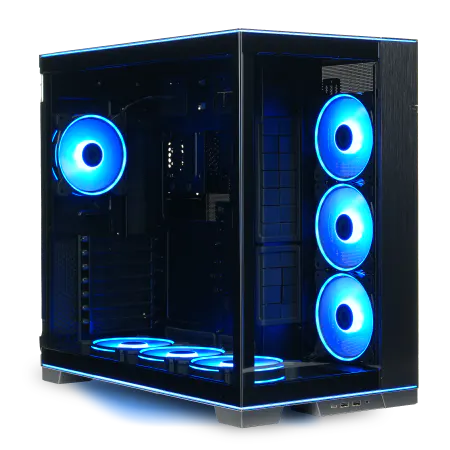
| 【ZEFT Z55DL スペック】 | |
| CPU | Intel Core Ultra7 265 20コア/20スレッド 5.30GHz(ブースト)/2.40GHz(ベース) |
| グラフィックボード | GeForce RTX4060 (VRAM:8GB) |
| メモリ | 32GB DDR5 (16GB x2枚 Micron製) |
| ストレージ | SSD 1TB (m.2 nVMe READ/WRITE:7250Gbps/6900Gbps WD製) |
| ケース | LianLi O11D EVO RGB Black 特別仕様 |
| CPUクーラー | 空冷 サイズ製 空冷CPUクーラー SCYTHE() MUGEN6 BLACK EDITION |
| マザーボード | intel B860 チップセット ASRock製 B860M Pro RS WiFi |
| 電源ユニット | 650W 80Plus BRONZE認証 電源ユニット (COUGAR製) |
| 無線LAN | Wi-Fi 6E (IEEE802.11ax/11ad/11ac/11n/11a/11g/11b) |
| BlueTooth | BlueTooth 5 |
| 光学式ドライブ | DVDスーパーマルチドライブ (外付け) |
| OS | Microsoft Windows 11 Home |
ストレージは速度と容量のバランス
ゲーム配信用PCのストレージは、OSと配信ソフトウェアをインストールするシステムドライブと、ゲームをインストールするゲームドライブを分けることが理想的です。
システムドライブには高速なPCIe Gen.4 SSDの1TBモデルを選択し、ゲームドライブには容量重視で2TBまたは4TBのGen.4 SSDを選択するのが現実的な構成になります。
PCIe Gen.5 SSDは最大14,000MB/s超の読込速度を実現していますが、発熱が非常に高く大型ヒートシンクやアクティブ冷却が必要になるうえ、価格も高額です。
ゲーム配信用途では、Gen.4 SSDの7,000MB/s前後の速度でも体感的な差はほとんど感じられないため、コストパフォーマンスを考えるとGen.4 SSDを選択するのが賢明でしょう。
特にWDのWD_BLACK SN850XシリーズやCrucialのP5 Plusシリーズは、ゲーム配信用途において高い評価を得ているモデルです。
録画データの保存先としては、NASや外付けストレージを別途用意する方が、システム全体のパフォーマンスを維持できるためおすすめです。
雑談配信に必要なPCスペック
GPUは最小限でも問題なし
Webカメラの映像、デスクトップ画面、ブラウザの表示程度であれば、エントリークラスのGeForce RTX 5060でも十分すぎる性能を発揮します。
実際、統合GPUでも配信自体は可能ですが、配信ソフトウェアの安定性やエンコード品質を考えると、専用のグラフィックボードを搭載しておいた方が安心です。
ただし、雑談配信であっても画面共有で動画を再生したり、複数のカメラアングルを切り替えたり、リアルタイムでエフェクトを適用したりする場合は、ある程度のGPU性能があった方が快適に配信できます。
GeForce RTX 5060Tiあたりを選択しておけば、将来的にゲーム配信にも挑戦したくなった場合でも、軽めのゲームなら対応できるため、拡張性という意味でも悪くない選択といえます。
Radeon RX 9060XTも雑談配信用途では十分な性能を持っていますが、配信ソフトウェアとの相性やドライバの安定性を考慮すると、やはりGeForce系の方が無難な選択です。
特にOBS StudioやXSplitといった主要な配信ソフトウェアは、NVIDIAのハードウェアエンコーダーに最適化されているため、トラブルが少なく初心者にも扱いやすいという利点があります。
CPUは配信ソフトの安定動作を重視
そのため、Core Ultra 5 235または235FクラスのミドルレンジCPUは最低限確保しておきたいところです。
Core Ultra 5 235は、6つのPerformanceコアと8つのEfficientコアを搭載しており、配信のようなマルチタスク環境において効率的に処理を分散できます。
価格も手頃でありながら、雑談配信に必要な性能は十分に満たしているため、コストパフォーマンスに優れた選択肢です。
AMD側ではRyzen 5 9600が競合製品になりますが、統合GPUのRDNA 2グラフィックスを搭載しているため、予算を極限まで抑えたい場合は専用グラフィックボードなしでも配信が可能です。
より高画質な配信や、将来的にゲーム配信も視野に入れているなら、Core Ultra 7 265KやRyzen 7 9700Xを選択しておくと、長期的に使用できるシステムを構築できます。
特にCore Ultra 7 265Kは、ゲーム配信にも対応できる性能を持ちながら、雑談配信では余裕のある動作を実現できるため、汎用性の高い選択といえるでしょう。
メモリは16GBでも可能だが32GBが理想
雑談配信の場合、メモリ容量は16GBでも動作させることは可能です。
Webカメラの映像、配信ソフトウェア、ブラウザ、音楽再生ソフトなどを同時に動かしても、16GBあれば基本的には足りるでしょう。
32GBのメモリを搭載しておけば、雑談配信だけでなく動画編集や画像編集なども快適に行えるため、配信活動の幅を広げたい方には32GBをおすすめします。
メモリは後から増設することも可能ですが、最初から必要な容量を搭載しておく方が、動作確認の手間やトラブルのリスクを減らせるため、初心者には特におすすめです。
ストレージは1TBで十分
OS、配信ソフトウェア、各種アプリケーション、配信の録画データなどを保存しても、1TBあれば当面は容量不足に悩むことはないでしょう。
ただし、配信アーカイブを長期間保存したい場合や、動画編集用の素材を大量に保存する場合は、2TBのSSDを選択するか、外付けストレージを別途用意することを検討した方がいいでしょう。
配信の録画データは意外と容量を消費するため、定期的にバックアップを取って本体ストレージから削除する運用が必要になります。
特に配信データのような重要なファイルを扱う場合、安価な無名メーカーのSSDではなく、実績のあるメーカーの製品を選ぶことが重要です。
配信プラットフォームによる違い
パソコン おすすめモデル5選
パソコンショップSEVEN ZEFT R60IE
| 【ZEFT R60IE スペック】 | |
| CPU | AMD Ryzen5 9600 6コア/12スレッド 5.20GHz(ブースト)/3.80GHz(ベース) |
| グラフィックボード | GeForce RTX5060Ti 16GB (VRAM:16GB) |
| メモリ | 32GB DDR5 (32GB x1枚 クルーシャル製) |
| ストレージ | SSD 1TB (m.2 nVMe READ/WRITE:7250Gbps/6900Gbps WD製) |
| ケース | Antec P20C ブラック |
| マザーボード | AMD B850 チップセット GIGABYTE製 B850 AORUS ELITE WIFI7 |
| 電源ユニット | 650W 80Plus BRONZE認証 電源ユニット (COUGAR製) |
| 無線LAN | Wi-Fi 6E (IEEE802.11ax/11ad/11ac/11n/11a/11g/11b) |
| BlueTooth | BlueTooth 5 |
| 光学式ドライブ | DVDスーパーマルチドライブ (外付け) |
| OS | Microsoft Windows 11 Home |
パソコンショップSEVEN SR-u7-6170D/S9
| 【SR-u7-6170D/S9 スペック】 | |
| CPU | Intel Core Ultra7 265K 20コア/20スレッド 5.50GHz(ブースト)/3.90GHz(ベース) |
| メモリ | 32GB DDR5 (32GB x1枚 クルーシャル製) |
| ストレージ | SSD 1TB (m.2 nVMe READ/WRITE:7250Gbps/6900Gbps WD製) |
| ケース | Thermaltake S200 TG ARGB Plus ホワイト |
| CPUクーラー | 空冷 DeepCool製 空冷CPUクーラー AK400 DIGITAL WH |
| マザーボード | intel B860 チップセット ASRock製 B860M Pro RS WiFi |
| 電源ユニット | 650W 80Plus BRONZE認証 電源ユニット (COUGAR製) |
| 無線LAN | Wi-Fi 6E (IEEE802.11ax/11ad/11ac/11n/11a/11g/11b) |
| BlueTooth | BlueTooth 5 |
| 光学式ドライブ | DVDスーパーマルチドライブ (外付け) |
| OS | Microsoft Windows 11 Home |
パソコンショップSEVEN ZEFT Z56AB

| 【ZEFT Z56AB スペック】 | |
| CPU | Intel Core Ultra7 265KF 20コア/20スレッド 5.50GHz(ブースト)/3.90GHz(ベース) |
| グラフィックボード | GeForce RTX5060 (VRAM:8GB) |
| メモリ | 32GB DDR5 (32GB x1枚 クルーシャル製) |
| ストレージ | SSD 1TB (m.2 nVMe READ/WRITE:7250Gbps/6900Gbps WD製) |
| ケース | CoolerMaster Silencio S600 |
| CPUクーラー | 空冷 DeepCool製 空冷CPUクーラー AK400 |
| マザーボード | intel B860 チップセット ASRock製 B860M Pro RS WiFi |
| 電源ユニット | 650W 80Plus BRONZE認証 電源ユニット (COUGAR製) |
| 無線LAN | Wi-Fi 6E (IEEE802.11ax/11ad/11ac/11n/11a/11g/11b) |
| BlueTooth | BlueTooth 5 |
| OS | Microsoft Windows 11 Home |
パソコンショップSEVEN SR-u5-4070N/S9
| 【SR-u5-4070N/S9 スペック】 | |
| CPU | Intel Core Ultra5 235 14コア/14スレッド 5.00GHz(ブースト)/3.40GHz(ベース) |
| メモリ | 32GB DDR5 (32GB x1枚 クルーシャル製) |
| ストレージ | SSD 1TB (m.2 nVMe READ/WRITE:7250Gbps/6900Gbps WD製) |
| ケース | Antec P20C ブラック |
| マザーボード | intel B860 チップセット ASRock製 B860M Pro RS WiFi |
| 電源ユニット | 650W 80Plus BRONZE認証 電源ユニット (COUGAR製) |
| 無線LAN | Wi-Fi 6E (IEEE802.11ax/11ad/11ac/11n/11a/11g/11b) |
| BlueTooth | BlueTooth 5 |
| 光学式ドライブ | DVDスーパーマルチドライブ (外付け) |
| OS | Microsoft Windows 11 Home |
パソコンショップSEVEN ZEFT R59FBA
| 【ZEFT R59FBA スペック】 | |
| CPU | AMD Ryzen7 9700X 8コア/16スレッド 5.50GHz(ブースト)/3.80GHz(ベース) |
| グラフィックボード | GeForce RTX4060Ti (VRAM:8GB) |
| メモリ | 32GB DDR5 (16GB x2枚 Micron製) |
| ストレージ | SSD 1TB (m.2 nVMe READ/WRITE:7250Gbps/6900Gbps WD製) |
| ケース | Antec P10 FLUX |
| CPUクーラー | 水冷 240mmラジエータ CoolerMaster製 水冷CPUクーラー ML 240 Core II Black |
| マザーボード | AMD B650 チップセット ASRock製 B650M Pro X3D WiFi |
| 電源ユニット | 650W 80Plus BRONZE認証 電源ユニット (COUGAR製) |
| 無線LAN | Wi-Fi 6E (IEEE802.11ax/11ad/11ac/11n/11a/11g/11b) |
| BlueTooth | BlueTooth 5 |
| 光学式ドライブ | DVDスーパーマルチドライブ (内蔵) |
| OS | Microsoft Windows 11 Home |
Twitchでの配信要件
Twitchは世界最大級のゲーム配信プラットフォームであり、多くの配信者が利用しています。
Twitchでの配信では、ビットレートの上限が6,000kbpsに設定されているため、それに合わせたエンコード設定が必要です。
解像度はフルHD(1920×1080)、フレームレートは60fpsが一般的な設定になります。
Twitchのパートナープログラムに参加すると、トランスコーディング機能が優先的に提供され、視聴者が自分の回線速度に合わせて画質を選択できるようになります。
この機能により、配信者は高画質で配信しても、回線速度の遅い視聴者が低画質で視聴できるため、視聴者層を広げることができるのは大きなメリットです。
YouTubeでの配信要件
YouTubeの場合、ビットレートの推奨値はフルHD 60fpsで9,000kbps程度と、Twitchよりも高めに設定できるため、より高画質な配信が可能です。
また、配信アーカイブが自動的にYouTubeチャンネルに保存されるため、後から視聴者が見返すことができるという利点もあります。
YouTubeでは4K解像度での配信もサポートされており、高画質にこだわる配信者にとっては魅力的な選択肢です。
ただし、4K配信を行うには、GeForce RTX 5070Ti以上のGPUと、高速なインターネット回線(上り速度50Mbps以上推奨)が必要になります。
Core Ultra 9 285KやRyzen 9 9950X3DのようなハイエンドCPUを選択すれば、ソフトウェアエンコードでの高画質配信も視野に入ってきます。
その他のプラットフォーム
これらのプラットフォームは、それぞれ推奨ビットレートや解像度が異なるため、配信先に合わせた設定が必要です。
ニコニコ生放送の場合、プレミアム会員でもビットレート上限が6,000kbps程度と制限があるため、Twitchと同様の設定で対応できます。
OPENREC.tvやMildomも、基本的にはフルHD 60fps、6,000〜9,000kbps程度のビットレートで配信することが推奨されています。
複数のプラットフォームに同時配信を行う場合は、Restream.ioやStreamlabs Ultraのようなマルチストリーミングサービスを利用することになりますが、その場合はエンコード負荷が増加するため、より高性能なCPUとGPUが必要になります。
Core Ultra 9 285KとGeForce RTX 5080の組み合わせであれば、複数プラットフォームへの同時配信でも安定した動作が期待できるでしょう。
配信ソフトウェアの選択

OBS Studioの特徴と要求スペック
OBS Studio(Open Broadcaster Software)は、無料で使用できるオープンソースの配信ソフトウェアで、世界中の配信者に最も広く使用されています。
高度なカスタマイズ性と豊富なプラグインが特徴で、初心者から上級者まで幅広く対応できる柔軟性があります。
OBS Studioでは、エンコーダーとしてx264(ソフトウェアエンコード)、NVENC(NVIDIAハードウェアエンコード)、AMF(AMDハードウェアエンコード)などを選択できます。
ゲーム配信ではNVENCを使用することで、CPUへの負荷を大幅に軽減しながら高画質な配信が可能になるため、GeForce RTX 50シリーズのGPUを搭載したPCとの相性は抜群です。
メモリは32GB、ストレージは高速なPCIe Gen.4 SSDを選択することで、シーン切り替えやソース追加時の動作も快適になります。
XSplitの特徴と要求スペック
XSplitは、有料の配信ソフトウェアで、OBS Studioよりも直感的なインターフェースと、初心者でも扱いやすい設計が特徴です。
有料版では、複数のプラットフォームへの同時配信、高度なエフェクト、プロジェクター出力など、プロフェッショナルな機能が利用できます。
XSplitもNVENCに対応しており、GeForce RTX 50シリーズのGPUを使用することで、高品質なハードウェアエンコードが可能です。
OBS Studioと比較すると、やや動作が重い傾向があるため、推奨スペックは若干高めになります。
XSplitを快適に使用するには、Core Ultra 7 265K以上のCPUとGeForce RTX 5060Ti以上のGPUを推奨します。
特に複数のシーンを頻繁に切り替える配信スタイルの場合、CPUとメモリに余裕があった方が動作が安定するため、32GBのメモリは必須といえるでしょう。
Streamlabsの特徴と要求スペック
Streamlabsは、OBS Studioをベースに開発された配信ソフトウェアで、配信者向けの便利な機能が多数追加されています。
アラート機能、チャットボット、視聴者統計など、配信を盛り上げるための機能が統合されており、特に初心者に人気があります。
また、Streamlabs Ultraという有料プランに加入すると、マルチストリーミング機能やクラウド録画機能などが利用できるようになります。
Streamlabsを快適に使用するには、Core Ultra 7 265KとGeForce RTX 5070以上の組み合わせを推奨します。
特にアラート機能やウィジェット機能を多数使用する配信スタイルでは、CPUとメモリの余裕が配信の安定性に直結します。
パソコン おすすめモデル5選
パソコンショップSEVEN ZEFT Z56T
| 【ZEFT Z56T スペック】 | |
| CPU | Intel Core Ultra5 235 14コア/14スレッド 5.00GHz(ブースト)/3.40GHz(ベース) |
| グラフィックボード | GeForce RTX5060Ti 16GB (VRAM:16GB) |
| メモリ | 16GB DDR5 (16GB x1枚 クルーシャル製) |
| ストレージ | SSD 1TB (m.2 nVMe READ/WRITE:7250Gbps/6900Gbps WD製) |
| ケース | CoolerMaster Silencio S600 |
| マザーボード | intel B860 チップセット ASRock製 B860M Pro RS WiFi |
| 電源ユニット | 650W 80Plus BRONZE認証 電源ユニット (COUGAR製) |
| 無線LAN | Wi-Fi 6E (IEEE802.11ax/11ad/11ac/11n/11a/11g/11b) |
| BlueTooth | BlueTooth 5 |
| 光学式ドライブ | DVDスーパーマルチドライブ (内蔵) |
| OS | Microsoft Windows 11 Home |
パソコンショップSEVEN ZEFT Z55WH

| 【ZEFT Z55WH スペック】 | |
| CPU | Intel Core Ultra7 265F 20コア/20スレッド 5.30GHz(ブースト)/2.40GHz(ベース) |
| グラフィックボード | GeForce RTX5070 (VRAM:12GB) |
| メモリ | 32GB DDR5 (32GB x1枚 クルーシャル製) |
| ストレージ | SSD 1TB (m.2 nVMe READ/WRITE:7250Gbps/6900Gbps WD製) |
| ケース | ASUS Prime AP201 Tempered Glass ホワイト |
| マザーボード | intel B860 チップセット ASRock製 B860M Pro RS WiFi |
| 電源ユニット | 850W 80Plus GOLD認証 電源ユニット (Silverstone製) |
| 無線LAN | Wi-Fi 6E (IEEE802.11ax/11ad/11ac/11n/11a/11g/11b) |
| BlueTooth | BlueTooth 5 |
| OS | Microsoft Windows 11 Home |
パソコンショップSEVEN SR-u7-6090B/S9ND

| 【SR-u7-6090B/S9ND スペック】 | |
| CPU | Intel Core Ultra7 265 20コア/20スレッド 5.30GHz(ブースト)/2.40GHz(ベース) |
| メモリ | 128GB DDR5 (32GB x4枚 クルーシャル製) |
| ストレージ | SSD 1TB (m.2 nVMe READ/WRITE:7250Gbps/6900Gbps WD製) |
| ケース | Thermaltake S100 TG |
| マザーボード | intel B860 チップセット ASRock製 B860M Pro RS WiFi |
| 電源ユニット | 650W 80Plus BRONZE認証 電源ユニット (COUGAR製) |
| 無線LAN | Wi-Fi 6E (IEEE802.11ax/11ad/11ac/11n/11a/11g/11b) |
| BlueTooth | BlueTooth 5 |
| OS | Microsoft Windows 11 Home |
パソコンショップSEVEN ZEFT Z58I
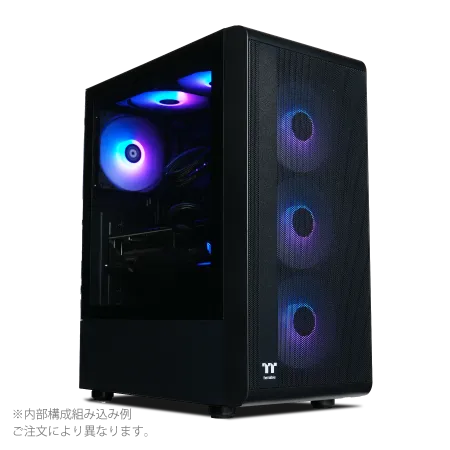
| 【ZEFT Z58I スペック】 | |
| CPU | Intel Core Ultra7 265KF 20コア/20スレッド 5.50GHz(ブースト)/3.90GHz(ベース) |
| グラフィックボード | GeForce RTX5050 (VRAM:8GB) |
| メモリ | 32GB DDR5 (32GB x1枚 クルーシャル製) |
| ストレージ | SSD 1TB (m.2 nVMe READ/WRITE:7250Gbps/6900Gbps WD製) |
| ケース | Thermaltake S200 TG ARGB Plus ブラック |
| CPUクーラー | 空冷 DeepCool製 空冷CPUクーラー AK400 |
| マザーボード | intel B860 チップセット ASRock製 B860M Pro RS WiFi |
| 電源ユニット | 650W 80Plus BRONZE認証 電源ユニット (COUGAR製) |
| 無線LAN | Wi-Fi 6E (IEEE802.11ax/11ad/11ac/11n/11a/11g/11b) |
| BlueTooth | BlueTooth 5 |
| OS | Microsoft Windows 11 Home |
パソコンショップSEVEN ZEFT Z55CM
| 【ZEFT Z55CM スペック】 | |
| CPU | Intel Core i5 14400F 10コア/16スレッド 4.70GHz(ブースト)/2.50GHz(ベース) |
| グラフィックボード | GeForce RTX4060 (VRAM:8GB) |
| メモリ | 16GB DDR5 (8GB x2枚 Micron製) |
| ストレージ | SSD 1TB (m.2 nVMe READ/WRITE:7250Gbps/6900Gbps WD製) |
| ケース | ASUS Prime AP201 Tempered Glass ホワイト |
| CPUクーラー | 空冷 DeepCool製 空冷CPUクーラー AK400 DIGITAL WH |
| マザーボード | intel B760 チップセット ASRock製 B760M Pro RS WiFi |
| 電源ユニット | 650W 80Plus BRONZE認証 電源ユニット (COUGAR製) |
| 無線LAN | Wi-Fi 6E (IEEE802.11ax/11ad/11ac/11n/11a/11g/11b) |
| BlueTooth | BlueTooth 5 |
| 光学式ドライブ | DVDスーパーマルチドライブ (外付け) |
| OS | Microsoft Windows 11 Home |
冷却システムの重要性
長時間配信での発熱対策
CPUとGPUが高負荷状態を維持し続けると、熱によるサーマルスロットリングが発生し、性能が低下してしまいますよね。
特にゲーム配信では、ゲームとエンコードの両方で高負荷がかかるため、適切な冷却システムの構築が必須です。
Core Ultra 200シリーズやRyzen 9000シリーズは、前世代と比較して発熱が抑制されていますが、それでも長時間の高負荷動作では相応の熱が発生します。
空冷CPUクーラーでも十分に冷却できますが、より静音性を重視するなら、水冷CPUクーラーの選択も検討する価値があります。
DEEPCOOLやNoctuaの高性能空冷クーラーは、Core Ultra 7 265KやRyzen 7 9700XクラスのミドルハイエンドCPUを十分に冷却できる性能を持っています。
ケースのエアフロー設計
PCケースのエアフロー設計も、配信用PCにおいては重要な要素です。
長時間の配信では、ケース内部に熱がこもりやすくなるため、適切な吸気と排気のバランスが取れたケースを選択する必要があります。
最近人気のピラーレスケースは、2面または3面が強化ガラス製で見た目は美しいのですが、エアフローの面ではやや不利になる場合があります。
NZXTやLian Liのピラーレスケースは、デザイン性とエアフローのバランスを考慮した設計になっているため、配信用PCとしても問題なく使用できますが、ケースファンの配置や数には注意が必要です。
エアフロー重視なら、DEEPCOOLやCOOLER MASTERのスタンダードなケースを選択するのが確実です。
フロントパネルがメッシュ構造になっており、十分な吸気が確保できる設計のケースであれば、長時間の配信でも内部温度の上昇を抑えられます。
配信中はマイクで音声を拾うため、ケースファンの騒音も気になるポイントです。
静音性を重視するなら、Fractal DesignやCorsairの静音設計ケースを選択し、低回転でも十分な風量を確保できる大型ファンを搭載することをおすすめします。
周辺機器との連携
キャプチャーボードの必要性
家庭用ゲーム機(PlayStation 5、Nintendo Switch、Xbox Series X/Sなど)のゲームを配信する場合は、キャプチャーボードが必要になります。
キャプチャーボードは、ゲーム機の映像と音声をPCに取り込むための機器で、内蔵型と外付け型があります。
内蔵型キャプチャーボードは、PCのPCIeスロットに装着するタイプで、低遅延で安定した動作が特徴です。
Elgato 4K60 Pro MK.2やAVerMedia Live Gamer 4Kなどが人気モデルで、4K HDR映像のキャプチャーにも対応しています。
ただし、PCケース内部にスペースが必要で、取り付けには多少の知識が必要です。
外付け型キャプチャーボードは、USB接続で手軽に使用できるタイプで、複数のPCで使い回すことも可能です。
Elgato HD60 X、AVerMedia Live Gamer ULTRA 2.1などが人気で、4K60fpsのパススルー機能を搭載したモデルも増えています。
特に内蔵型を使用する場合は、グラフィックボードとの干渉がないか、ケース内部のスペースが十分にあるかをチェックする必要があります。
マイクとオーディオインターフェース
視聴者は多少の画質低下には寛容ですが、音声が聞き取りにくかったりノイズが多かったりすると、すぐに離脱してしまいます。
そのため、配信用のマイクとオーディオインターフェースには、ある程度の投資をした方がいいでしょう。
USB接続のコンデンサーマイクは、手軽に高音質な配信が可能で、初心者にもおすすめです。
Blue Yeti X、Audio-Technica AT2020USB+、RODE NT-USB Miniなどが人気モデルで、PCに接続するだけで使用できる手軽さが魅力です。
より高音質を求めるなら、XLR接続のマイクとオーディオインターフェースの組み合わせを検討しましょう。
Shure SM7B、RODE PodMic、Audio-Technica AT2035などのXLRマイクと、Focusrite Scarlett Solo、Yamaha AG03MK2、MOTU M2などのオーディオインターフェースを組み合わせることで、プロレベルの音質を実現できます。
オーディオインターフェースを使用する場合、PCのUSBポートに余裕があるか確認しておきましょう。
また、オーディオインターフェースによってはドライバのインストールが必要な場合もあるため、使用する配信ソフトウェアとの互換性も事前に確認しておくことが重要です。
Webカメラと照明
雑談配信や顔出しゲーム配信では、Webカメラの映像品質が視聴者の印象を大きく左右します。
最近のWebカメラは、フルHD 60fps対応モデルも増えており、滑らかで高画質な映像を配信できるようになっています。
Logicool StreamCam、Razer Kiyo Pro、Elgato Facecam Proなどは、配信者向けに設計されたWebカメラで、オートフォーカス、自動露出補正、ノイズリダクションなどの機能を搭載しています。
特にElgato Facecam Proは、4K解像度での撮影に対応しており、高画質な配信を目指す方におすすめです。
Elgato Key Light、Neewer リングライト、VIJIM VL196などの配信者向け照明を使用することで、顔を明るく照らし、プロフェッショナルな印象の映像を作り出せます。
照明の配置は、カメラの左右45度の位置に2灯設置する「三点照明」が基本ですが、スペースの都合で難しい場合は、カメラの上部にリングライトを1灯設置するだけでも、映像品質は大幅に向上します。
BTOパソコンと自作PCの選択

BTOパソコンのメリット
配信用PCを用意する方法として、BTOパソコンの購入と自作PCの組み立てという2つの選択肢があります。
BTOパソコンは、メーカーが組み立てと動作確認を行った状態で出荷されるため、初心者でも安心して使用できるのが最大のメリットです。
BTOパソコンの場合、パーツの相性問題やBIOSの設定ミスなどのトラブルが発生するリスクが低く、万が一不具合が発生した場合でもメーカーのサポートを受けられます。
また、保証期間中は無償修理や交換が受けられるため、長期的な安心感があります。
これらのメーカーは、信頼性の高いパーツを使用しており、カスタマイズの自由度も高いため、自分の配信スタイルに合わせた構成を選択できます。
特にメモリとストレージは、無名メーカーの製品を使用していると、長期的な信頼性に不安が残るため、Crucial、GSkill、WD、キオクシアなどの信頼性の高いメーカーの製品を選択できるショップを利用しましょう。
自作PCのメリット
自作PCは、すべてのパーツを自分で選択して組み立てるため、完全に自分好みの構成を実現できるのが最大のメリットです。
BTOパソコンでは選択できないような特定のパーツを使用したい場合や、見た目にこだわったケースを使用したい場合は、自作PCが適しています。
また、自作PCは将来的なアップグレードが容易で、グラフィックボードやメモリ、ストレージなどを個別に交換できるため、長期的なコストパフォーマンスに優れています。
配信の規模が大きくなってきたときに、必要な部分だけをアップグレードできるのは大きな利点です。
ただし、自作PCにはパーツの相性問題、組み立て時のトラブル、BIOS設定の知識など、ある程度の技術的な知識が必要になります。
特に初めて自作PCを組み立てる場合は、パーツ選定のミスや組み立て時の破損リスクがあるため、十分な下調べと慎重な作業が求められます。
特にマザーボードとCPU、メモリの互換性、CPUクーラーとケースのクリアランス、電源容量の余裕などは、事前にしっかりと確認しておきましょう。
結局どちらを選ぶべきか
メーカーのサポートと保証があることで、トラブル時の対応が容易になり、配信活動に集中できる環境を整えられるからです。
一方、PCの組み立て経験があり、特定のパーツにこだわりがある方や、将来的なアップグレードを前提に考えている方には、自作PCも良い選択肢になります。
ただし、配信用PCは安定性が最優先されるため、冒険的なパーツ選定は避け、実績のあるパーツを選択することが重要です。
予算面では、同等のスペックであればBTOパソコンの方がやや高額になる傾向がありますが、組み立て費用、動作確認、保証などを考慮すると、その差額は妥当な範囲といえます。
自作PCで数万円節約できたとしても、トラブル対応に時間を取られて配信活動が滞ってしまっては本末転倒です。
予算別おすすめ構成
15万円クラス:雑談配信向けエントリー構成
この構成であれば、フルHD 60fpsでの安定した雑談配信が可能で、軽めのゲーム配信にも対応できます。
| パーツ | 推奨スペック |
|---|---|
| CPU | Core Ultra 5 235F |
| GPU | GeForce RTX 5060 |
| メモリ | DDR5-5600 16GB |
| ストレージ | PCIe Gen.4 SSD 1TB |
| CPUクーラー | 空冷クーラー(DEEPCOOL製) |
| 電源 | 650W 80PLUS Bronze |
この構成では、メモリを16GBに抑えることで予算を削減していますが、将来的に32GBへの増設を視野に入れて、16GB×1枚ではなく8GB×2枚構成を選択しておくと、後から8GB×2枚を追加して32GBにできます。
ストレージは1TBで十分ですが、配信アーカイブを大量に保存したい場合は、外付けHDDやクラウドストレージを併用することで、コストを抑えながら容量を確保できます。
BTOパソコンを購入する場合は、WDやCrucialのSSDを選択できるショップを選びましょう。
25万円クラス:ゲーム配信向けミドルレンジ構成
予算25万円程度でゲーム配信を始めたい方には、Core Ultra 7 265KFとGeForce RTX 5070Tiを組み合わせた構成がおすすめです。
この構成であれば、最新のAAAタイトルを高設定でプレイしながら、フルHD 60fpsの高画質配信が可能になります。
| パーツ | 推奨スペック |
|---|---|
| CPU | Core Ultra 7 265KF |
| GPU | GeForce RTX 5070Ti |
| メモリ | DDR5-5600 32GB |
| ストレージ | PCIe Gen.4 SSD 2TB |
| CPUクーラー | 水冷クーラー 240mm(DEEPCOOL製) |
| 電源 | 850W 80PLUS Gold |
この構成では、メモリを32GBに増やすことで、ゲームと配信ソフトを同時に動かしても余裕のある動作を実現できます。
ストレージも2TBに増やすことで、複数のゲームをインストールしても容量不足に悩むことはないでしょう。
CPUクーラーは240mmの水冷クーラーを選択することで、Core Ultra 7 265KFの発熱を効率的に処理しながら、静音性も確保できます。
電源は850Wの80PLUS Gold認証モデルを選択することで、システム全体の安定性と電力効率を両立できます。
35万円以上:プロ配信者向けハイエンド構成
予算35万円以上を確保できる方には、Ryzen 7 9800X3DまたはCore Ultra 9 285KとGeForce RTX 5080を組み合わせた構成がおすすめです。
この構成であれば、4K解像度でのゲーム配信や、複数プラットフォームへの同時配信、ソフトウェアエンコードでの最高画質配信など、プロレベルの配信環境を構築できます。
| パーツ | 推奨スペック |
|---|---|
| CPU | Ryzen 7 9800X3D / Core Ultra 9 285K |
| GPU | GeForce RTX 5080 |
| メモリ | DDR5-5600 64GB |
| ストレージ | PCIe Gen.4 SSD 4TB |
| CPUクーラー | 水冷クーラー 360mm(Corsair製) |
| 電源 | 1000W 80PLUS Platinum |
この構成では、メモリを64GBに増やすことで、動画編集やマルチタスク処理も快適に行えます。
ストレージも4TBに増やすことで、配信アーカイブや動画編集用の素材を大量に保存できるため、外付けストレージへの依存度を下げられます。
CPUクーラーは360mmの大型水冷クーラーを選択することで、ハイエンドCPUの発熱を確実に処理しながら、静音性も最高レベルに保てます。
電源は1000Wの80PLUS Platinum認証モデルを選択することで、システム全体の安定性と電力効率を最高レベルで実現できるでしょう。
配信環境の最適化
ネットワーク環境の重要性
配信には安定した上り速度が必要で、フルHD 60fps配信の場合、最低でも10Mbps以上、できれば20Mbps以上の上り速度を確保したいところです。
光回線の中でも、NURO光、auひかり、フレッツ光クロスなどの高速回線を選択することで、安定した配信環境を構築できます。
特にNURO光の10Gbpsプランやフレッツ光クロスは、上り速度も高速で、4K配信や複数プラットフォームへの同時配信にも対応できる帯域を確保できます。
有線LAN接続は配信において必須といえます。
配信部屋の環境整備
配信部屋の環境も、配信品質に大きく影響します。
特に音響環境は重要で、部屋の反響音やエアコンの動作音、外部からの騒音などが配信に乗ってしまうと、視聴者にとってストレスになります。
特にマイクの背後に吸音パネルを設置することで、反響音を大幅に減らせるため、クリアな音声を配信できるようになります。
照明環境も重要で、自然光が入る部屋の場合は、時間帯によって明るさが変化してしまうため、遮光カーテンで自然光を遮断し、配信用照明で一定の明るさを保つことが理想的です。
顔出し配信の場合は、顔を均一に照らすことで、プロフェッショナルな印象を与えられます。
デスク周りの整理整頓も、配信品質に影響します。
特にWebカメラに映る範囲は、視聴者の目に触れるため、清潔感のある環境を維持することが重要です。
背景にグリーンバックを設置してクロマキー合成を使用することで、バーチャル背景を使用することもできますが、自然な背景の方が視聴者に親近感を与えられる場合もあります。
配信設定の最適化
OBS Studioの場合、エンコーダー設定、ビットレート、解像度、フレームレート、プリセットなど、調整すべき項目が多数あります。
プリセットは「Quality」または「Max Quality」を選択することで、ビットレートあたりの画質を最大化できます。
ビットレートは、配信プラットフォームの推奨値に合わせて設定します。
Twitchの場合は6,000kbps、YouTubeの場合は9,000kbps程度が目安です。
解像度はフルHD(1920×1080)、フレームレートは60fpsが一般的ですが、回線速度に余裕がない場合は、解像度を1280×720に下げることで、ビットレートを抑えながらも滑らかな映像を配信できます。
配信中のCPUとGPUの使用率をモニタリングすることも重要です。
OBS Studioには統計情報表示機能があり、エンコード負荷やフレームドロップの発生状況を確認できます。
エンコード負荷が常に90%以上になっている場合は、設定を見直すか、PCのアップグレードを検討した方がいいでしょう。
よくある質問

ゲーム配信と雑談配信で同じPCを使えますか
もちろん同じPCで両方の配信が可能です。
ゲーム配信に対応できるスペックのPCであれば、雑談配信は余裕で対応できます。
逆に雑談配信専用に組んだエントリークラスのPCで、後からゲーム配信を始めようとすると、スペック不足で快適に配信できない可能性があるため、将来的にゲーム配信も視野に入れているなら、最初からゲーム配信対応のスペックで構築することをおすすめします。
配信用PCと普段使いのPCは分けるべきですか
配信専用PCと普段使いPCを分ける必要はほとんどないでしょう。
配信用PCの寿命はどのくらいですか
適切にメンテナンスを行えば、配信用PCは5年程度は快適に使用できます。
ただし、ゲームや配信ソフトウェアの要求スペックは年々上昇するため、3〜4年程度でグラフィックボードやメモリのアップグレードが必要になる場合があります。
ノートPCでも配信はできますか
ただし、デスクトップPCと比較すると、冷却性能や拡張性の面で劣るため、長時間の配信では熱によるパフォーマンス低下が発生しやすくなります。
また、ノートPCは後からのアップグレードが困難なため、最初から十分なスペックを確保しておく必要があります。
配信用PCに必要な電源容量はどのくらいですか
構成によって異なりますが、Core Ultra 7 265KとGeForce RTX 5070Tiの組み合わせであれば、850Wの電源で十分です。
Core Ultra 9 285KとGeForce RTX 5080の組み合わせでは、1000W以上の電源を推奨します。
電源は余裕を持った容量を選択することで、システムの安定性が向上し、将来的なアップグレードにも対応しやすくなります。