
パソコンの寿命を見極める基本的な考え方
寿命とは何を指すのか
実際には、日常的な作業でストレスを感じるようになった時点が実質的な寿命といえるのです。
電源が入らなくなってから「寿命だ」と判断するのでは遅すぎますし、快適に使えない状態で我慢し続けるのは時間の無駄でしかありません。
私がこれまで数十台のパソコンを見てきた経験から言えるのは、寿命の判断基準は「起動時間」「アプリケーションの応答速度」「発熱と騒音」の3つに集約されるということです。
一般的な使用年数の目安
ノートパソコンはバッテリーの劣化や放熱設計の制約から、3年から5年程度が現実的な使用期間になります。
ただしこれはあくまで物理的に動作する期間であって、快適に使える期間とは別物です。
ビジネス用途で文書作成やウェブ閲覧が中心なら、比較的長く使えます。
一方で動画編集やゲーム、3Dモデリングなど負荷の高い作業をする場合は、ソフトウェアの進化に伴って2年から3年で性能不足を感じるようになってしまいますよね。
使用環境が寿命に与える影響
パソコンの設置環境は寿命に直結します。
特にデスクトップパソコンの場合、床に直置きしているとホコリを吸い込みやすく、冷却ファンやヒートシンクが目詰まりを起こして冷却性能が低下します。
喫煙環境も要注意。
タバコのヤニは内部に付着して熱伝導を阻害し、故障リスクを高めます。
ペットを飼っている家庭では、毛が内部に入り込んでファンに絡まったりするかもしれません。
具体的な寿命のサインを読み取る
起動時間の変化をチェックする
電源ボタンを押してからデスクトップ画面が表示されるまでの時間が、購入時と比べて明らかに長くなっているかどうかをチェックしましょう。
新品時に30秒程度だった起動時間が2分以上かかるようになったら、ストレージの劣化やシステムファイルの断片化が進行している証拠です。
起動時間が1分を超えるようになったら、ストレージの交換または買い替えを検討すべきタイミングと考えるとよいかと思います。
特にHDDを使用している場合、SSDへの換装だけで劇的に改善する場合もありますが、他のパーツも同時期に劣化している可能性が高いため、総合的な判断が必要になります。
アプリケーションの動作速度
ブラウザでタブを複数開いたときの反応速度、Excelで大きなファイルを開くときの待ち時間、写真編集ソフトの処理速度などが明らかに遅くなっていませんか。
これらは主にメモリ不足やCPU性能の限界を示すサインです。
タスクマネージャーを開いて、CPU使用率が常に80パーセント以上、メモリ使用率が90パーセント以上になっているなら、現在の作業内容に対してスペックが不足している状態。
パソコン おすすめモデル5選
パソコンショップSEVEN ZEFT R60IA

| 【ZEFT R60IA スペック】 | |
| CPU | AMD Ryzen5 9600 6コア/12スレッド 5.20GHz(ブースト)/3.80GHz(ベース) |
| グラフィックボード | GeForce RTX5050 (VRAM:8GB) |
| メモリ | 16GB DDR5 (16GB x1枚 クルーシャル製) |
| ストレージ | SSD 1TB (m.2 nVMe READ/WRITE:7250Gbps/6900Gbps WD製) |
| ケース | Thermaltake S100 TG |
| マザーボード | AMD B850 チップセット ASRock製 B850M Pro-A WiFi |
| 電源ユニット | 650W 80Plus BRONZE認証 電源ユニット (COUGAR製) |
| 無線LAN | Wi-Fi 6E (IEEE802.11ax/11ad/11ac/11n/11a/11g/11b) |
| BlueTooth | BlueTooth 5 |
| 光学式ドライブ | DVDスーパーマルチドライブ (外付け) |
| OS | Microsoft Windows 11 Home |
パソコンショップSEVEN ZEFT R63S
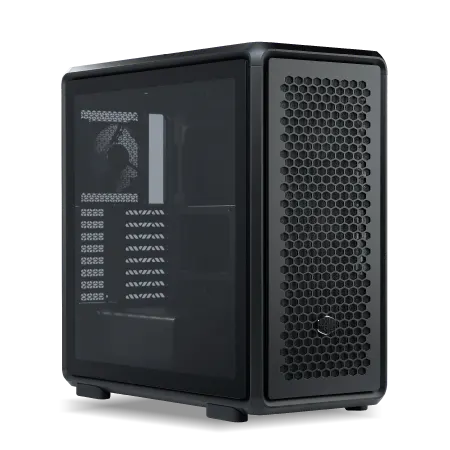
| 【ZEFT R63S スペック】 | |
| CPU | AMD Ryzen7 7700 8コア/16スレッド 5.30GHz(ブースト)/3.80GHz(ベース) |
| グラフィックボード | GeForce RTX5070 (VRAM:12GB) |
| メモリ | 32GB DDR5 (32GB x1枚 クルーシャル製) |
| ストレージ | SSD 1TB (m.2 nVMe READ/WRITE:7250Gbps/6900Gbps WD製) |
| ケース | CoolerMaster MasterFrame 600 Black |
| マザーボード | AMD B850 チップセット GIGABYTE製 B850 AORUS ELITE WIFI7 |
| 電源ユニット | 850W 80Plus GOLD認証 電源ユニット (Silverstone製) |
| 無線LAN | Wi-Fi 6E (IEEE802.11ax/11ad/11ac/11n/11a/11g/11b) |
| BlueTooth | BlueTooth 5 |
| OS | Microsoft Windows 11 Home |
パソコンショップSEVEN ZEFT Z56BC

| 【ZEFT Z56BC スペック】 | |
| CPU | Intel Core Ultra7 265F 20コア/20スレッド 5.30GHz(ブースト)/2.40GHz(ベース) |
| グラフィックボード | GeForce RTX5060Ti 16GB (VRAM:16GB) |
| メモリ | 32GB DDR5 (32GB x1枚 クルーシャル製) |
| ストレージ | SSD 1TB (m.2 nVMe READ/WRITE:7250Gbps/6900Gbps WD製) |
| ケース | Thermaltake The Tower 100 Black |
| マザーボード | intel B860 チップセット ASRock製 B860I WiFi |
| 電源ユニット | 750W 80Plus GOLD認証 電源ユニット (Silverstone製) |
| 無線LAN | Wi-Fi 6E (IEEE802.11ax/11ad/11ac/11n/11a/11g/11b) |
| BlueTooth | BlueTooth 5 |
| OS | Microsoft Windows 11 Home |
パソコンショップSEVEN ZEFT R61GG

| 【ZEFT R61GG スペック】 | |
| CPU | AMD Ryzen7 9800X3D 8コア/16スレッド 5.20GHz(ブースト)/4.70GHz(ベース) |
| グラフィックボード | GeForce RTX5060 (VRAM:8GB) |
| メモリ | 32GB DDR5 (32GB x1枚 クルーシャル製) |
| ストレージ | SSD 1TB (m.2 nVMe READ/WRITE:7250Gbps/6900Gbps WD製) |
| ケース | Antec P20C ブラック |
| CPUクーラー | 空冷 DeepCool製 空冷CPUクーラー AK400 |
| マザーボード | AMD B850 チップセット ASRock製 B850M-X WiFi R2.0 |
| 電源ユニット | 750W 80Plus GOLD認証 電源ユニット (Silverstone製) |
| 無線LAN | Wi-Fi 6E (IEEE802.11ax/11ad/11ac/11n/11a/11g/11b) |
| BlueTooth | BlueTooth 5 |
| OS | Microsoft Windows 11 Home |
パソコンショップSEVEN ZEFT R52I-Cube
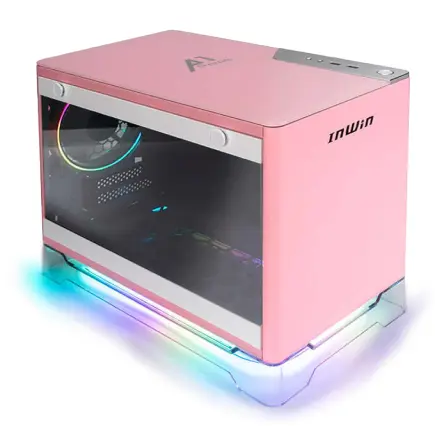
「ゲーマーの信頼を獲得するモデル」? 最新かつパワフルなパフォーマンスで魅了するゲーミングPC
「大容量32GB DDR5、高速2TB SSDで非の打ち所がないスペック」? 快速ゲームプレイとデータ処理のチャンピオン
「コンパクトながらも存在感」? クリアパネルで中の美しさも披露する省スペースケース
「Ryzen 5 7600搭載」? スムーズなデイリータスクとゲーム体験をコミット
| 【ZEFT R52I-Cube スペック】 | |
| CPU | AMD Ryzen5 7600 6コア/12スレッド 5.10GHz(ブースト)/3.80GHz(ベース) |
| グラフィックボード | GeForce RTX4060 (VRAM:8GB) |
| メモリ | 32GB DDR5 (16GB x2枚 Micron製) |
| ストレージ | SSD 2TB (m.2 nVMe READ/WRITE:7250Gbps/6900Gbps WD製) |
| ケース | INWIN A1 PRIME ピンク |
| マザーボード | AMD B650 チップセット MSI製 B650I EDGE WIFI |
| 電源ユニット | 750W 80Plus GOLD認証 |
| 無線LAN | Wi-Fi 6E (IEEE802.11ax/11ad/11ac/11n/11a/11g/11b) |
| BlueTooth | BlueTooth 5 |
| 光学式ドライブ | DVDスーパーマルチドライブ (外付け) |
| OS | Microsoft Windows 11 Home |
異音と発熱の増加
ファンの回転音が以前より大きくなった、キーンという高音が聞こえる、カリカリという異音がするといった症状は、物理的な故障の前兆ともいわれています。
特にHDDからのカリカリ音は、読み書きヘッドの異常やプラッタの損傷を示唆しており、データ消失のリスクが高まっている状態です。
本体が異常に熱くなる、ファンが常に全力で回っているという状態も危険信号。
CPUグリスの劣化、ヒートシンクの目詰まり、冷却ファンの軸受け摩耗などが原因で、放置すると熱暴走によるシャットダウンや、最悪の場合はマザーボードの焼損につながります。
頻発するフリーズやブルースクリーン
メモリの不良セクタ、ストレージの読み書きエラー、マザーボードのコンデンサ劣化などが考えられます。
修理費用が新品の半額を超えるようなら、間違いなく買い替えのタイミングです。
パーツ別の寿命診断方法
CPUの寿命を見極める
CPUは物理的に最も長寿命なパーツで、適切な冷却環境下では10年以上動作し続けることも珍しくありません。
しかし性能面での寿命は別の話で、ソフトウェアの要求スペックが年々上がるため、実質的には5年程度で世代交代を迫られます。
特にビデオ会議ツールを使いながら他の作業をすると極端に重くなる、ブラウザで動画を再生するだけでCPU使用率が跳ね上がるといった症状が出ているなら、CPU性能が時代に追いついていない証拠。
最新CPU性能一覧
| 型番 | コア数 | スレッド数 | 定格クロック | 最大クロック | Cineスコア Multi |
Cineスコア Single |
公式 URL |
価格com URL |
|---|---|---|---|---|---|---|---|---|
| Core Ultra 9 285K | 24 | 24 | 3.20GHz | 5.70GHz | 42708 | 2460 | 公式 | 価格 |
| Ryzen 9 9950X | 16 | 32 | 4.30GHz | 5.70GHz | 42463 | 2264 | 公式 | 価格 |
| Ryzen 9 9950X3D | 16 | 32 | 4.30GHz | 5.70GHz | 41502 | 2255 | 公式 | 価格 |
| Core i9-14900K | 24 | 32 | 3.20GHz | 6.00GHz | 40801 | 2353 | 公式 | 価格 |
| Ryzen 9 7950X | 16 | 32 | 4.50GHz | 5.70GHz | 38289 | 2074 | 公式 | 価格 |
| Ryzen 9 7950X3D | 16 | 32 | 4.20GHz | 5.70GHz | 38214 | 2045 | 公式 | 価格 |
| Core Ultra 7 265K | 20 | 20 | 3.30GHz | 5.50GHz | 36990 | 2351 | 公式 | 価格 |
| Core Ultra 7 265KF | 20 | 20 | 3.30GHz | 5.50GHz | 36990 | 2351 | 公式 | 価格 |
| Core Ultra 9 285 | 24 | 24 | 2.50GHz | 5.60GHz | 35373 | 2193 | 公式 | 価格 |
| Core i7-14700K | 20 | 28 | 3.40GHz | 5.60GHz | 35234 | 2230 | 公式 | 価格 |
| Core i9-14900 | 24 | 32 | 2.00GHz | 5.80GHz | 33498 | 2204 | 公式 | 価格 |
| Ryzen 9 9900X | 12 | 24 | 4.40GHz | 5.60GHz | 32646 | 2233 | 公式 | 価格 |
| Core i7-14700 | 20 | 28 | 2.10GHz | 5.40GHz | 32282 | 2098 | 公式 | 価格 |
| Ryzen 9 9900X3D | 12 | 24 | 4.40GHz | 5.50GHz | 32172 | 2189 | 公式 | 価格 |
| Ryzen 9 7900X | 12 | 24 | 4.70GHz | 5.60GHz | 29027 | 2036 | 公式 | 価格 |
| Core Ultra 7 265 | 20 | 20 | 2.40GHz | 5.30GHz | 28319 | 2152 | 公式 | 価格 |
| Core Ultra 7 265F | 20 | 20 | 2.40GHz | 5.30GHz | 28319 | 2152 | 公式 | 価格 |
| Core Ultra 5 245K | 14 | 14 | 3.60GHz | 5.20GHz | 25252 | 0 | 公式 | 価格 |
| Core Ultra 5 245KF | 14 | 14 | 3.60GHz | 5.20GHz | 25252 | 2171 | 公式 | 価格 |
| Ryzen 7 9700X | 8 | 16 | 3.80GHz | 5.50GHz | 22907 | 2208 | 公式 | 価格 |
| Ryzen 7 9800X3D | 8 | 16 | 4.70GHz | 5.40GHz | 22895 | 2088 | 公式 | 価格 |
| Core Ultra 5 235 | 14 | 14 | 3.40GHz | 5.00GHz | 20693 | 1856 | 公式 | 価格 |
| Ryzen 7 7700 | 8 | 16 | 3.80GHz | 5.30GHz | 19354 | 1934 | 公式 | 価格 |
| Ryzen 7 7800X3D | 8 | 16 | 4.50GHz | 5.40GHz | 17593 | 1813 | 公式 | 価格 |
| Core i5-14400 | 10 | 16 | 2.50GHz | 4.70GHz | 15921 | 1775 | 公式 | 価格 |
| Ryzen 5 7600X | 6 | 12 | 4.70GHz | 5.30GHz | 15169 | 1978 | 公式 | 価格 |
メモリの劣化サイン
メモリは比較的故障しにくいパーツですが、不良セクタが発生すると突然のフリーズやブルースクリーンの原因になります。
Windows標準のメモリ診断ツールを使えば、エラーの有無を確認できるのです。
ストレージの健康状態
ストレージは最も寿命が短いパーツの一つ。
CrystalDiskInfoなどの診断ツールを使えば、ストレージの健康状態を数値で確認できます。
健康状態が「注意」や「異常」と表示されたら、すぐにデータをバックアップして交換を検討すべき。
グラフィックボードの劣化
特にファンの軸受けが摩耗すると冷却性能が落ち、熱暴走を起こしやすくなります。
グラフィックボードは性能の進化が激しく、3年も経てば最新ゲームの推奨スペックを満たせなくなることも。
画質設定を最低にしてもフレームレートが30fps以下になる、4K動画の編集でプレビューがカクカクするといった状況なら、性能面での寿命を迎えていると判断できます。
最新グラフィックボード(VGA)性能一覧
| GPU型番 | VRAM | 3DMarkスコア TimeSpy |
3DMarkスコア FireStrike |
TGP | 公式 URL |
価格com URL |
|---|---|---|---|---|---|---|
| GeForce RTX 5090 | 32GB | 48289 | 101690 | 575W | 公式 | 価格 |
| GeForce RTX 5080 | 16GB | 31886 | 77886 | 360W | 公式 | 価格 |
| Radeon RX 9070 XT | 16GB | 29904 | 66600 | 304W | 公式 | 価格 |
| Radeon RX 7900 XTX | 24GB | 29827 | 73249 | 355W | 公式 | 価格 |
| GeForce RTX 5070 Ti | 16GB | 26939 | 68764 | 300W | 公式 | 価格 |
| Radeon RX 9070 | 16GB | 26287 | 60095 | 220W | 公式 | 価格 |
| GeForce RTX 5070 | 12GB | 21769 | 56664 | 250W | 公式 | 価格 |
| Radeon RX 7800 XT | 16GB | 19755 | 50362 | 263W | 公式 | 価格 |
| Radeon RX 9060 XT 16GB | 16GB | 16424 | 39278 | 145W | 公式 | 価格 |
| GeForce RTX 5060 Ti 16GB | 16GB | 15862 | 38108 | 180W | 公式 | 価格 |
| GeForce RTX 5060 Ti 8GB | 8GB | 15726 | 37886 | 180W | 公式 | 価格 |
| Arc B580 | 12GB | 14518 | 34836 | 190W | 公式 | 価格 |
| Arc B570 | 10GB | 13630 | 30785 | 150W | 公式 | 価格 |
| GeForce RTX 5060 | 8GB | 13094 | 32283 | 145W | 公式 | 価格 |
| Radeon RX 7600 | 8GB | 10733 | 31666 | 165W | 公式 | 価格 |
| GeForce RTX 4060 | 8GB | 10563 | 28517 | 115W | 公式 | 価格 |
パソコン おすすめモデル5選
パソコンショップSEVEN SR-ar5-5660H/S9
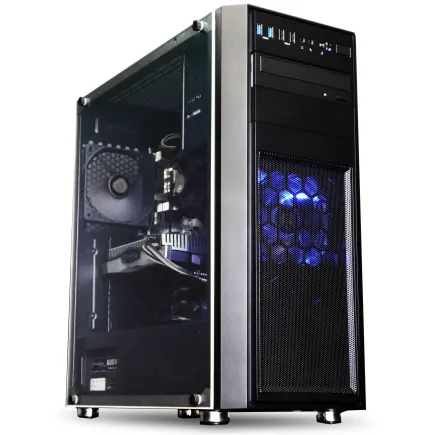
| 【SR-ar5-5660H/S9 スペック】 | |
| CPU | AMD Ryzen5 9600 6コア/12スレッド 5.20GHz(ブースト)/3.80GHz(ベース) |
| メモリ | 16GB DDR5 (16GB x1枚 クルーシャル製) |
| ストレージ | SSD 1TB (m.2 nVMe READ/WRITE:7250Gbps/6900Gbps WD製) |
| ケース | Thermaltake Versa H26 |
| マザーボード | AMD B850 チップセット ASRock製 B850M Pro-A WiFi |
| 電源ユニット | 650W 80Plus BRONZE認証 電源ユニット (COUGAR製) |
| 無線LAN | Wi-Fi 6E (IEEE802.11ax/11ad/11ac/11n/11a/11g/11b) |
| BlueTooth | BlueTooth 5 |
| 光学式ドライブ | DVDスーパーマルチドライブ (内蔵) |
| OS | Microsoft Windows 11 Home |
パソコンショップSEVEN ZEFT R60RH
| 【ZEFT R60RH スペック】 | |
| CPU | AMD Ryzen7 9800X3D 8コア/16スレッド 5.20GHz(ブースト)/4.70GHz(ベース) |
| グラフィックボード | GeForce RTX5060Ti 16GB (VRAM:16GB) |
| メモリ | 16GB DDR5 (16GB x1枚 クルーシャル製) |
| ストレージ | SSD 1TB (m.2 nVMe READ/WRITE:7250Gbps/6900Gbps WD製) |
| ケース | Thermaltake S100 TG |
| CPUクーラー | 空冷 DeepCool製 空冷CPUクーラー AK400 |
| マザーボード | AMD B850 チップセット ASRock製 B850M-X WiFi R2.0 |
| 電源ユニット | 750W 80Plus GOLD認証 電源ユニット (Silverstone製) |
| 無線LAN | Wi-Fi 6E (IEEE802.11ax/11ad/11ac/11n/11a/11g/11b) |
| BlueTooth | BlueTooth 5 |
| OS | Microsoft Windows 11 Home |
パソコンショップSEVEN ZEFT R60SZ

| 【ZEFT R60SZ スペック】 | |
| CPU | AMD Ryzen7 9800X3D 8コア/16スレッド 5.20GHz(ブースト)/4.70GHz(ベース) |
| グラフィックボード | GeForce RTX5070Ti (VRAM:16GB) |
| メモリ | 16GB DDR5 (16GB x1枚 クルーシャル製) |
| ストレージ | SSD 1TB (m.2 nVMe READ/WRITE:7250Gbps/6900Gbps WD製) |
| ケース | Thermaltake S200 TG ARGB Plus ホワイト |
| CPUクーラー | 空冷 DeepCool製 空冷CPUクーラー AK400 DIGITAL WH |
| マザーボード | AMD X870 チップセット GIGABYTE製 X870M AORUS ELITE WIFI7 ICE |
| 電源ユニット | 850W 80Plus GOLD認証 電源ユニット (Silverstone製) |
| 無線LAN | Wi-Fi 6E (IEEE802.11ax/11ad/11ac/11n/11a/11g/11b) |
| BlueTooth | BlueTooth 5 |
| OS | Microsoft Windows 11 Home |
パソコンショップSEVEN ZEFT R60CRA

| 【ZEFT R60CRA スペック】 | |
| CPU | AMD Ryzen7 9800X3D 8コア/16スレッド 5.20GHz(ブースト)/4.70GHz(ベース) |
| グラフィックボード | GeForce RTX5070Ti (VRAM:16GB) |
| メモリ | 32GB DDR5 (16GB x2枚 クルーシャル製) |
| ストレージ | SSD 1TB (m.2 nVMe READ/WRITE:7250Gbps/6900Gbps WD製) |
| ケース | ASUS Prime AP201 Tempered Glass ホワイト |
| CPUクーラー | 水冷 240mmラジエータ CoolerMaster製 水冷CPUクーラー ML 240 Core II White |
| マザーボード | AMD X870 チップセット GIGABYTE製 X870M AORUS ELITE WIFI7 ICE |
| 電源ユニット | 850W 80Plus GOLD認証 電源ユニット (Silverstone製) |
| 無線LAN | Wi-Fi 6E (IEEE802.11ax/11ad/11ac/11n/11a/11g/11b) |
| BlueTooth | BlueTooth 5 |
| 光学式ドライブ | DVDスーパーマルチドライブ (外付け) |
| OS | Microsoft Windows 11 Home |
パソコンショップSEVEN ZEFT R59Y
| 【ZEFT R59Y スペック】 | |
| CPU | AMD Ryzen7 9700X 8コア/16スレッド 5.50GHz(ブースト)/3.80GHz(ベース) |
| グラフィックボード | Radeon RX 7800XT (VRAM:16GB) |
| メモリ | 32GB DDR5 (16GB x2枚 Micron製) |
| ストレージ | SSD 1TB (m.2 nVMe READ/WRITE:7250Gbps/6900Gbps WD製) |
| ケース | Antec P20C ブラック |
| CPUクーラー | 空冷 DeepCool製 空冷CPUクーラー AK400 |
| マザーボード | AMD X870 チップセット ASRock製 X870 Steel Legend WiFi |
| 電源ユニット | 750W 80Plus GOLD認証 電源ユニット (Silverstone製) |
| 無線LAN | Wi-Fi 6E (IEEE802.11ax/11ad/11ac/11n/11a/11g/11b) |
| BlueTooth | BlueTooth 5 |
| 光学式ドライブ | DVDスーパーマルチドライブ (外付け) |
| OS | Microsoft Windows 11 Home |
電源ユニットの見えない劣化
電源が入らない、起動中に突然落ちる、再起動を繰り返すといった症状は電源ユニットの故障を疑うべき。
電源ユニットの故障は他のパーツを巻き込んで破損させる危険性があるため、異常を感じたら即座に使用を中止した方がいいでしょう。
焦げ臭いにおいがする、コンセントを差すとブレーカーが落ちるといった症状が出たら、絶対に使い続けてはいけません。
買い替えと修理・アップグレードの判断基準
修理やアップグレードを選ぶべきケース
購入から3年以内で特定のパーツのみに問題がある場合は、修理やパーツ交換で対応するのが経済的です。
例えばストレージの故障だけなら、SSDへの交換で数千円から1万円程度で済みますし、メモリ不足なら増設で対応できます。
デスクトップパソコンの場合、マザーボードとCPUが問題なければ、グラフィックボードやメモリ、ストレージの交換で延命できる可能性が高いです。
特にケースや電源ユニットが高品質なものを使っている場合は、中身だけ入れ替える選択肢もあります。
メーカー修理に出すと基板交換で5万円以上かかることも珍しくないため、購入価格の半額を超えるなら買い替えた方が賢明です。
買い替えを選ぶべきケース
購入から5年以上経過している、複数のパーツに同時に問題が発生している、修理費用が新品価格の半額を超える、これらの条件に当てはまるなら買い替え一択になりますが、それ以外にも性能面での陳腐化が進んでいる場合は買い替えを検討すべきです。
これらを全てアップグレードするコストを考えると、新品を購入した方がトータルで安く、保証も付いてくるため安心感があります。
コスト比較の具体例
修理やアップグレードと買い替えのコストを比較してみましょう。
以下の表は一般的なケースでの費用目安です。
| 対応内容 | 費用目安 | 効果の持続期間 | 総合評価 |
|---|---|---|---|
| SSD交換(500GB) | 8,000円〜12,000円 | 3〜5年 | コスパ良好 |
| メモリ増設(16GB追加) | 6,000円〜10,000円 | 5年以上 | コスパ良好 |
| グラフィックボード交換 | 30,000円〜80,000円 | 3〜4年 | 用途次第 |
| CPU・マザーボード交換 | 50,000円〜100,000円 | 4〜5年 | 買い替え推奨 |
| 新品デスクトップPC購入 | 80,000円〜150,000円 | 5〜7年 | 総合的に有利 |
| 新品ノートPC購入 | 70,000円〜120,000円 | 3〜5年 | 総合的に有利 |
この表から分かるように、ストレージやメモリの単体交換は費用対効果が高いですが、CPUやマザーボードまで交換が必要になると、新品購入とコストが変わらなくなってしまいますよね。
BTOパソコンという選択肢
買い替えを決めたとき、完成品の既製パソコンだけでなく、BTOパソコンも有力な選択肢です。
BTOとはBuild To Orderの略で、注文時にパーツ構成をカスタマイズできるシステムを指します。
BTOパソコンの最大のメリットは、予算と用途に合わせて必要なパーツだけにコストをかけられること。
例えばゲームをしないならグラフィックボードを省略して費用を抑え、その分をCPUやメモリに回すといった柔軟な構成が可能です。
大手メーカーの完成品では、不要なソフトウェアが大量にプリインストールされていることも多いですが、BTOならクリーンな状態で受け取れます。
用途別の買い替え判断ポイント
パソコン おすすめモデル4選
パソコンショップSEVEN SR-u9-8170E/S9ND
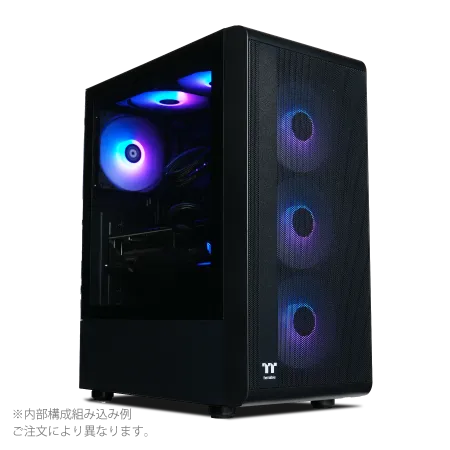
| 【SR-u9-8170E/S9ND スペック】 | |
| CPU | Intel Core Ultra9 285K 24コア/24スレッド 5.70GHz(ブースト)/3.70GHz(ベース) |
| メモリ | 32GB DDR5 (32GB x1枚 クルーシャル製) |
| ストレージ | SSD 1TB (m.2 nVMe READ/WRITE:7250Gbps/6900Gbps WD製) |
| ケース | Thermaltake S200 TG ARGB Plus ブラック |
| CPUクーラー | 空冷 サイズ製 空冷CPUクーラー SCYTHE() MUGEN6 BLACK EDITION |
| マザーボード | intel B860 チップセット ASRock製 B860M Pro RS WiFi |
| 電源ユニット | 650W 80Plus BRONZE認証 電源ユニット (COUGAR製) |
| 無線LAN | Wi-Fi 6E (IEEE802.11ax/11ad/11ac/11n/11a/11g/11b) |
| BlueTooth | BlueTooth 5 |
| OS | Microsoft Windows 11 Pro |
パソコンショップSEVEN ZEFT Z56G
| 【ZEFT Z56G スペック】 | |
| CPU | Intel Core Ultra7 265 20コア/20スレッド 5.30GHz(ブースト)/2.40GHz(ベース) |
| グラフィックボード | GeForce RTX5070 (VRAM:12GB) |
| メモリ | 32GB DDR5 (32GB x1枚 クルーシャル製) |
| ストレージ | SSD 1TB (m.2 nVMe READ/WRITE:7250Gbps/6900Gbps WD製) |
| ケース | Thermaltake S100 TG |
| CPUクーラー | 空冷 DeepCool製 空冷CPUクーラー AK400 |
| マザーボード | intel B860 チップセット ASRock製 B860M Pro RS WiFi |
| 電源ユニット | 750W 80Plus GOLD認証 電源ユニット (Silverstone製) |
| 無線LAN | Wi-Fi 6E (IEEE802.11ax/11ad/11ac/11n/11a/11g/11b) |
| BlueTooth | BlueTooth 5 |
| OS | Microsoft Windows 11 Home |
パソコンショップSEVEN ZEFT R60SL
| 【ZEFT R60SL スペック】 | |
| CPU | AMD Ryzen7 9800X3D 8コア/16スレッド 5.20GHz(ブースト)/4.70GHz(ベース) |
| グラフィックボード | GeForce RTX5070 (VRAM:12GB) |
| メモリ | 32GB DDR5 (32GB x1枚 クルーシャル製) |
| ストレージ | SSD 1TB (m.2 nVMe READ/WRITE:7250Gbps/6900Gbps WD製) |
| ケース | ASUS Prime AP201 Tempered Glass ホワイト |
| CPUクーラー | 空冷 DeepCool製 空冷CPUクーラー AK400 DIGITAL WH |
| マザーボード | AMD X870 チップセット GIGABYTE製 X870M AORUS ELITE WIFI7 ICE |
| 電源ユニット | 750W 80Plus GOLD認証 電源ユニット (Silverstone製) |
| 無線LAN | Wi-Fi 6E (IEEE802.11ax/11ad/11ac/11n/11a/11g/11b) |
| BlueTooth | BlueTooth 5 |
| OS | Microsoft Windows 11 Home |
パソコンショップSEVEN ZEFT G28L-Cube
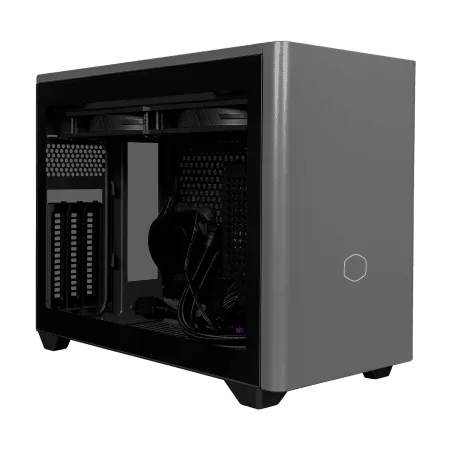
ハイパフォーマンスを求めるゲーマーへ、妥協なきパフォーマンスがここに。情熱のゲーミングPC
圧倒的な速度とクリエイティビティ、32GB DDR5メモリと1TB SSDの鬼バランス
コンパクトに秘められた美意識、クリアサイドで魅せるNR200P MAXの小粋なスタイル
猛スピード実行!Ryzen 7 7700、今日からアイデアを力強く支える
| 【ZEFT G28L-Cube スペック】 | |
| CPU | AMD Ryzen7 7700 8コア/16スレッド 5.30GHz(ブースト)/3.80GHz(ベース) |
| グラフィックボード | GeForce RTX4060Ti (VRAM:8GB) |
| メモリ | 32GB DDR5 (16GB x2枚 Micron製) |
| ストレージ | SSD 1TB (m.2 nVMe READ/WRITE:7250Gbps/6900Gbps WD製) |
| ケース | CoolerMaster NR200P MAX |
| マザーボード | AMD B850 チップセット ASRock製 B850I Lightning WiFi |
| 電源ユニット | 850W 80Plus GOLD認証 |
| 無線LAN | Wi-Fi 6E (IEEE802.11ax/11ad/11ac/11n/11a/11g/11b) |
| BlueTooth | BlueTooth 5 |
| 光学式ドライブ | DVDスーパーマルチドライブ (外付け) |
| OS | Microsoft Windows 11 Home |
一般的なオフィスワーク・ウェブ閲覧用途
文書作成、表計算、メール、ウェブ閲覧が中心の使い方なら、それほど高性能なパソコンは必要ありません。
しかし最近のウェブサイトは動画や高解像度画像が多用されており、古いパソコンでは表示が遅くストレスを感じることが増えています。
写真・動画編集用途
RAW現像で1枚の処理に10秒以上かかる、4K動画の書き出しに数時間かかる、プレビュー再生がスムーズにできないといった状況は、明らかに性能不足のサインです。
写真編集ならCPUは6コア以上、メモリは32GB以上、動画編集なら8コア以上のCPUと32GB以上のメモリ、さらに専用のグラフィックボードが必要になります。
ゲーミング用途
ゲーム用途では、プレイしたいタイトルの推奨スペックを満たせるかが全てです。
画質設定を最低にしても60fpsを維持できない、ローディング時間が長すぎる、オンライン対戦で遅延が発生するといった問題があるなら、ハードウェアの限界に達しています。
最新のAAAタイトルを快適にプレイするには、最低でもミドルレンジ以上のグラフィックボードが必須。
CPUも6コア以上、メモリは16GB以上、できれば32GBあると安心です。
在宅ワーク・ビデオ会議用途
リモートワークが当たり前になっています。
ビデオ会議ツールは意外とリソースを消費するため、古いパソコンでは映像が途切れたり音声が遅延したりするかもしれません。
Zoomなどのビデオ会議を快適に行うには、CPUは4コア以上、メモリは16GB以上が推奨されます。
特に画面共有をしながら他の作業を並行する場合は、8GB以下のメモリでは明らかに不足します。
ウェブカメラやマイクの品質も重要ですが、それらを活かすにはパソコン本体の性能が土台になるのです。
最新パソコンのスペック選びの基準
CPUの選び方
オフィスワークやウェブ閲覧が中心なら、Core Ultra 5シリーズやRyzen 5シリーズで十分。
写真編集や軽めの動画編集ならCore Ultra 7シリーズやRyzen 7シリーズ、本格的な動画編集や3Dレンダリングを行うならCore Ultra 9シリーズやRyzen 9シリーズを選ぶべきです。
コストパフォーマンスを重視するなら、Core Ultra 7 265KやRyzen 7 9700Xあたりが狙い目。
ゲーム用途で特にフレームレートを重視するなら、3D V-Cache搭載のRyzen 7 9800X3Dが圧倒的な性能を発揮します。
メモリ容量の決め方
一般的な用途なら16GBあれば問題なく、ゲームや写真編集なら32GB、本格的な動画編集や3D制作なら64GB以上を検討した方がいいでしょう。
メーカーはMicron(Crucial)、GSkill、Samsungあたりが信頼性が高く、BTOパソコンでもこれらのメーカーを選択できるショップを選ぶと安心です。
ストレージの選択
ストレージは容量と速度のバランスが重要。
システムドライブには最低でも500GB、できれば1TB以上のSSDを選びたいところです。
データ保存用には2TB以上のSSDを追加するか、コストを抑えるなら大容量HDDを併用する方法もあります。
SSDの規格はPCIe Gen.4が現在の主流で、コストパフォーマンスに優れています。
Gen.5は確かに高速ですが、発熱が大きく価格も高いため、一般的な用途では必要ありません。
メーカーはWD(WESTERN DIGITAL)、Crucial、キオクシアあたりが人気で、これらを選択できるBTOショップがおすすめです。
グラフィック性能の判断
ゲームをしない、動画編集もしないという方は、CPU内蔵のグラフィック機能で十分。
わざわざ専用のグラフィックボードを搭載する必要はほとんどないでしょう。
ゲームをする場合は、プレイしたいタイトルの推奨スペックを確認してから選びます。
データ移行と処分の注意点
旧パソコンからのデータ移行方法
新しいパソコンを購入したら、旧パソコンからのデータ移行が必要になります。
最も確実なのは、外付けストレージを使った手動コピーです。
重要なファイルをUSB接続の外付けHDDやSSDにコピーし、新パソコンで読み込む方法なら、失敗のリスクが最小限に抑えられます。
クラウドストレージを活用する方法も便利。
OneDriveやGoogleドライブに旧パソコンのデータをアップロードしておき、新パソコンでダウンロードすれば、物理的なメディアを用意する手間が省けます。
ただし大容量のデータを扱う場合は、アップロード・ダウンロードに時間がかかるため、外付けストレージの方が現実的です。
個人情報の完全消去
旧パソコンを処分する前に、個人情報の完全消去は絶対に避けたいですよね。
単にファイルをゴミ箱に入れて削除しただけでは、専用ソフトで復元できてしまいます。
ストレージを物理的に破壊するか、データ消去ソフトを使って完全に上書きする必要があるのです。
HDDの場合は、ドリルで穴を開けるかハンマーで物理破壊する方法が確実。
SSDの場合は、メーカー提供の完全消去ツールを使うか、暗号化機能を使ってから暗号キーを削除する方法があります。
処分方法の選択肢
メーカーによる回収サービス、家電量販店の下取りサービス、リサイクル業者への持ち込みなど、選択肢がいくつもあります。
まだ動作するパソコンなら、フリマアプリやオークションで売却する方法も。
ただし個人情報の消去を確実に行ってから出品することが大前提です。
BTOパソコンのカスタマイズポイント
基本構成の選び方
BTOパソコンを注文する際、まず用途に合った基本構成を選ぶことが重要。
各BTOショップでは「オフィス向け」「クリエイター向け」「ゲーミング」といったカテゴリーで基本構成が用意されており、これをベースにカスタマイズしていく形になります。
カスタマイズで優先すべきパーツ
最優先はストレージで、HDDからSSDへの変更、容量の増加は体感速度に直結するため、ここにコストをかけない手はありませんね。
次に優先すべきはメモリで、基本構成が8GBなら16GBに、16GBなら32GBに増やすと快適性が大きく向上します。
CPUクーラーも見落としがちですが重要なポイント。
特にCore Ultra 7以上、Ryzen 7以上のCPUを選ぶなら、大型の空冷クーラーか簡易水冷クーラーへのアップグレードを検討した方がいいでしょう。
電源ユニットの重要性
電源ユニットは地味なパーツですが、システム全体の安定性を左右します。
容量不足だと起動しない、負荷時に落ちるといったトラブルの原因になりますし、品質の低い電源は他のパーツを故障させるリスクもあるのです。
80PLUS認証のグレードも重要で、最低でもBronze、できればGold以上を選ぶと電力効率が良く、発熱も抑えられます。
ケースの選択基準
ケースは見た目だけでなく、冷却性能やメンテナンス性にも影響します。
最近は2面または3面が強化ガラス製のピラーレスケースが人気で、内部が見えるデザイン性の高さが魅力。
ただしエアフローは従来型のメッシュパネルケースに劣る場合もあるため、高性能パーツを搭載する場合は注意が必要です。
静音性を重視するなら、吸音材が内蔵されたケースや、木製パネルを採用したケースも選択肢に入ります。
Fractal DesignやCorsairの木製パネルケースは、デザイン性と静音性を両立しており、リビングに置いても違和感がありません。
買い替え時期の見極め方
技術トレンドから判断する
例えばDDR4からDDR5への移行期、PCIe Gen.3からGen.4への移行期などは、新しい規格に対応した製品を選ぶことで、将来的な拡張性が確保されるのです。
セールやキャンペーンの活用
BTOパソコンは、年末年始、新生活シーズン、夏のボーナス時期などにセールが行われることが多く、通常より10パーセントから20パーセント程度安く購入できます。
急ぎでなければ、こうしたタイミングを狙うのも賢い選択。
セール品でも最新世代のパーツを使った構成を選ぶことが、長期的な満足度につながります。
使用状況から逆算する
今のパソコンで何が不満なのか、どんな作業で遅いと感じるのかを明確にすることで、買い替えの必要性が見えてきます。
起動が遅いだけならSSD交換で解決するかもしれませんし、特定のソフトだけ重いならメモリ増設で改善する可能性もあります。
しかし複数の不満が同時に存在する、全体的に動作が重い、新しいソフトウェアが動かないといった状況なら、パーツ交換では根本的な解決にならず、買い替えが最適解になります。
予算別のおすすめ構成
10万円以下の構成
オフィスワークやウェブ閲覧が中心なら、Core Ultra 5 235FまたはRyzen 5 9600、メモリ16GB、SSD 500GBの構成で、ストレスなく使えるでしょう。
この価格帯ではグラフィックボードは搭載せず、CPU内蔵のグラフィック機能を使います。
15万円前後の構成
最もバランスが取れた価格帯で、多くの用途に対応できます。
Core Ultra 7 265KまたはRyzen 7 9700X、メモリ32GB、SSD 1TB、グラフィックボードはGeForce RTX5060TiまたはRadeon RX 9060XTを搭載すれば、ゲームも動画編集も快適にこなせます。
この構成なら、今後3年から5年は最新のソフトウェアやゲームに対応できるはずです。
20万円以上のハイエンド構成
予算に余裕があるなら、妥協のない構成が組めます。
Core Ultra 9 285KまたはRyzen 9 9950X3D、メモリ64GB、SSD 2TB(システム用)+ 2TB(データ用)、グラフィックボードはGeForce RTX5070Ti以上を搭載すれば、あらゆる作業を最高の環境で行えます。
この構成なら、プロのクリエイターやハードコアゲーマーでも満足できる性能が得られ、5年以上は第一線で活躍できるでしょう。
長持ちさせるメンテナンス方法
定期的な内部清掃
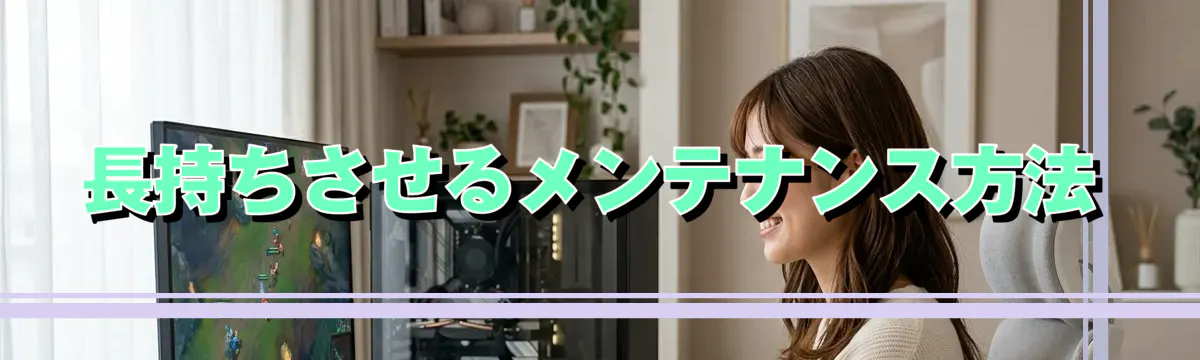
パソコンの寿命を延ばすには、定期的な清掃が欠かせません。
特にデスクトップパソコンは、半年に1回程度は内部のホコリを除去すべき。
ホコリが溜まると冷却性能が低下し、パーツの劣化を早めてしまいますよね。
清掃にはエアダスターを使い、ファンやヒートシンクに付着したホコリを吹き飛ばします。
このとき、ファンを手で押さえながら吹かないと、高速回転で軸受けを傷める可能性があるため注意が必要です。
電源を切り、コンセントを抜いてから作業することも忘れずに。
温度管理の重要性
パソコンの動作温度は寿命に直結します。
CPUやGPUの温度が常に80度以上になっているなら、冷却が不十分な証拠。
HWiNFOやCore Tempなどの監視ソフトを使って、定期的に温度をチェックしましょう。
直射日光が当たる場所、熱源の近くに設置するのは絶対に避けたいですよね。
ソフトウェアのメンテナンス
ハードウェアだけでなく、ソフトウェアのメンテナンスも重要です。
Windowsアップデートは必ず適用し、セキュリティを最新の状態に保つこと。
不要なスタートアップアプリを無効化すれば、起動時間が短縮され、メモリの無駄遣いも防げます。
ストレージの空き容量は、全体の20パーセント以上を確保しておくと、パフォーマンスの低下を防げます。
バックアップの習慣化
どんなに丁寧にメンテナンスしても、突然の故障は避けられません。
重要なデータは必ず複数の場所にバックアップを取る習慣をつけましょう。
外付けストレージへの定期バックアップ、クラウドストレージへの自動同期など、二重三重の対策が理想的です。
特にストレージは消耗品であり、ある日突然読み込めなくなることもあります。
まとめ:結局どうするのが正解か
よくある質問
パソコンは何年で買い替えるべきですか
ただし使用頻度や用途によって大きく変わるため、年数だけでなく、起動時間や動作速度、異音や発熱などの症状から総合的に判断する必要があります。
特に起動時間が2分以上かかる、頻繁にフリーズするといった症状が出たら、年数に関わらず買い替えを検討した方がいいでしょう。
修理と買い替えはどちらが得ですか
しかし5年以上使用している、複数のパーツに問題がある、修理費用が高額になる場合は、買い替えた方が長期的にはお得になります。
特にCPUやマザーボードの交換が必要な場合は、新品購入とコストが変わらないため、保証も付く新品を選ぶべきです。
BTOパソコンと完成品はどちらがおすすめですか
用途が明確で、予算内で最適な構成を実現したいならBTOパソコンがおすすめです。
不要なソフトウェアが入っておらず、必要なパーツにコストを集中できます。
メモリは何GBあれば十分ですか
ゲームや写真編集をするなら32GB、本格的な動画編集や3D制作なら64GB以上を推奨します。
8GB以下では現代の使用環境に対応しきれず、ブラウザのタブを複数開いただけでメモリ不足になる可能性が高いため、最低でも16GBは確保しましょう。
SSDとHDDはどちらを選ぶべきですか
システムドライブには必ずSSDを選ぶべきです。
起動時間やアプリケーションの読み込み速度が劇的に向上し、パソコンの快適性が大きく変わります。
HDDは大容量データの保存用として併用する選択肢はありますが、メインストレージとして使うのは避けましょう。
現在はSSDの価格も下がっており、1TBでも1万円前後で購入できるため、コスト面でもSSD一択といえます。
グラフィックボードは必要ですか
用途に応じて判断しましょう。
中古パソコンは買っても大丈夫ですか
特にバッテリーやストレージは消耗品のため、中古品では劣化が進んでいる可能性が高いです。
保証がしっかりしている業者から購入する、または予備機として割り切って使うなら選択肢になりますが、メインマシンとして長く使うなら新品を購入した方が安心できます。
パソコンの処分方法を教えてください
パソコンは家電リサイクル法の対象なので、自治体の粗大ゴミとして出せません。
メーカーの回収サービス、家電量販店の下取り、リサイクル業者への持ち込みなどの方法があります。
処分前には必ずデータを完全消去すること。
自分で処理するのが不安なら、有料のデータ消去サービスを利用するのも効果的です。