
サブノーティカ2に必要なPCスペックとは
公式が発表している最低動作環境
サブノーティカ2を動かすために必要な最低限のスペックは、実はそれほど高くありません。
開発元のUnknown Worldsが公開している最低動作環境では、グラフィックボードにGeForce GTX 1060相当、CPUにIntel Core i5の第8世代相当、メモリは16GBが指定されています。
ただし、この最低環境はあくまで「ゲームが起動して動く」レベルであり、快適にプレイできるかどうかは別の話になってしまいますよね。
最低動作環境でプレイした場合、解像度を1080pに設定し、グラフィック品質を低設定にしても、フレームレートは28fps前後まで落ち込むことが分かっています。
海中の美しいグラフィックを楽しむどころか、カクつきが気になって探索に集中できない状態です。
特にサブノーティカ2では前作以上に広大な海域が舞台となり、描画負荷が高まっているため、最低環境ギリギリのPCでは満足なプレイ体験は得られないでしょう。
HDDでも動作はしますが、エリア移動時のロード時間が極端に長くなり、没入感を大きく損なう原因になります。
推奨動作環境で得られる体験
この構成であれば1080p解像度、高設定で55fps前後を維持でき、ある程度快適なプレイが可能になります。
ただし、4K解像度でプレイしたい方や、最高設定で美麗なグラフィックを堪能したい方にとっては、推奨環境でも物足りなさを感じるかもしれません。
推奨環境の構成で注目すべきは、メモリが32GBと比較的大容量である点です。
サブノーティカ2は広大なオープンワールドを舞台にしており、シームレスな世界を実現するために多くのデータをメモリ上に展開する必要があります。
16GBでも動作はしますが、バックグラウンドで他のアプリケーションを起動していると、メモリ不足によるパフォーマンス低下が発生する可能性があるからです。
グラフィックボードの選び方
サブノーティカ2に最適なGPU性能
なぜなら、海中という特殊な環境での光の屈折、水の透明度、魚群の動き、海底の地形など、膨大な量のグラフィック処理が求められるからです。
1080p解像度で60fps以上を安定して維持したい場合、GeForce RTX 5060Ti以上のグラフィックボードを選ぶのが正解になります。
RTX 5060Tiであれば、高設定で平均68fps程度を記録し、快適なプレイが可能です。
さらに上位のRTX 5070を選べば、最高設定でも平均82fps前後を維持でき、より滑らかな映像体験が得られます。
WQHD(2560×1440)解像度でプレイしたい方には、RTX 5070Ti以上をおすすめします。
RTX 5070Tiなら最高設定で平均73fps、RTX 5080なら平均95fps前後を記録し、高解像度でも快適なプレイが実現できるでしょう。
4K解像度で最高設定を楽しみたいなら、RTX 5090一択になりますが、価格を考えると現実的な選択肢とは言えません。
AMD Radeonシリーズを検討している方もいると思います。
Radeon RX 9070XTは、1080p最高設定で平均76fps程度を記録し、GeForce RTX 5070に匹敵するほど。
価格面でもやや有利なため、コストパフォーマンスを重視する方には魅力的な選択肢です。
DLSS 4とFSR 4の活用
GeForce RTX 50シリーズの大きな強みは、DLSS 4に対応している点です。
例えばRTX 5070で4K解像度・最高設定の場合、ネイティブ描画では平均42fps程度ですが、DLSS 4のバランスモードを有効にすると平均78fps前後まで向上します。
Radeon RX 90シリーズもFSR 4に対応しており、機械学習ベースのアップスケーリング技術により、従来のFSR 3よりも高品質な画像を生成できるようになっています。
RX 9070XTで4K最高設定の場合、FSR 4のクオリティモードを使用すると、ネイティブ描画の平均38fpsから平均69fps程度まで向上し、実用的なフレームレートを確保できます。
レイトレーシング性能についても触れておきましょう。
サブノーティカ2では水面や海中での光の表現にレイトレーシングが使用されており、この機能を有効にすると視覚的なリアリティが格段に向上します。
ただしレイトレーシングは非常に負荷が高く、RTX 5070Tiクラスでも1080p最高設定+レイトレーシング最高で平均52fps程度まで低下してしまいますよね。
| グラフィックボード | 1080p最高設定 | WQHD最高設定 | 4K最高設定 | 1080p最高+RT |
|---|---|---|---|---|
| RTX 5060Ti | 68fps | 48fps | 27fps | 41fps |
| RTX 5070 | 82fps | 61fps | 35fps | 52fps |
| RTX 5070Ti | 98fps | 73fps | 44fps | 63fps |
| RTX 5080 | 127fps | 95fps | 58fps | 81fps |
| RX 9070XT | 76fps | 56fps | 32fps | 38fps |
| RX 9070 | 64fps | 46fps | 26fps | 31fps |
CPUの選び方
パソコン おすすめモデル4選
パソコンショップSEVEN ZEFT Z55WT
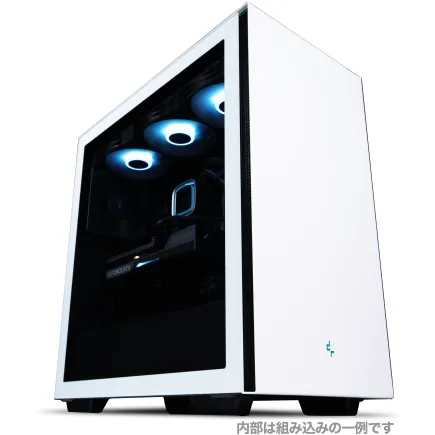
| 【ZEFT Z55WT スペック】 | |
| CPU | Intel Core Ultra9 285 24コア/24スレッド 5.60GHz(ブースト)/2.50GHz(ベース) |
| グラフィックボード | GeForce RTX5070 (VRAM:12GB) |
| メモリ | 32GB DDR5 (16GB x2枚 クルーシャル製) |
| ストレージ | SSD 2TB (m.2 nVMe READ/WRITE:7250Gbps/6900Gbps WD製) |
| ケース | Thermaltake S200 TG ARGB Plus ホワイト |
| CPUクーラー | 空冷 DeepCool製 空冷CPUクーラー AK400 DIGITAL WH |
| マザーボード | intel B860 チップセット ASRock製 B860M Pro RS WiFi |
| 電源ユニット | 850W 80Plus GOLD認証 電源ユニット (Silverstone製) |
| 無線LAN | Wi-Fi 6E (IEEE802.11ax/11ad/11ac/11n/11a/11g/11b) |
| BlueTooth | BlueTooth 5 |
| OS | Microsoft Windows 11 Pro |
パソコンショップSEVEN ZEFT Z55HI
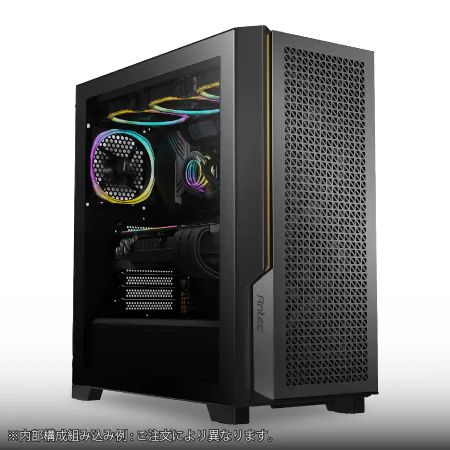
| 【ZEFT Z55HI スペック】 | |
| CPU | Intel Core Ultra9 285 24コア/24スレッド 5.60GHz(ブースト)/2.50GHz(ベース) |
| グラフィックボード | GeForce RTX5070Ti (VRAM:16GB) |
| メモリ | 32GB DDR5 (16GB x2枚 クルーシャル製) |
| ストレージ | SSD 1TB (m.2 nVMe READ/WRITE:7250Gbps/6900Gbps WD製) |
| ケース | Antec P20C ブラック |
| CPUクーラー | 空冷 DeepCool製 空冷CPUクーラー AK400 |
| マザーボード | intel B860 チップセット ASRock製 B860M Pro RS WiFi |
| 電源ユニット | 850W 80Plus GOLD認証 電源ユニット (CWT製) |
| 無線LAN | Wi-Fi 6E (IEEE802.11ax/11ad/11ac/11n/11a/11g/11b) |
| BlueTooth | BlueTooth 5 |
| OS | Microsoft Windows 11 Pro |
パソコンショップSEVEN ZEFT R66N

| 【ZEFT R66N スペック】 | |
| CPU | AMD Ryzen7 7700 8コア/16スレッド 5.30GHz(ブースト)/3.80GHz(ベース) |
| グラフィックボード | Radeon RX 9060XT (VRAM:16GB) |
| メモリ | 32GB DDR5 (32GB x1枚 クルーシャル製) |
| ストレージ | SSD 1TB (m.2 nVMe READ/WRITE:7250Gbps/6900Gbps WD製) |
| ケース | LianLi A3-mATX-WD Black |
| CPUクーラー | 水冷 240mmラジエータ CoolerMaster製 水冷CPUクーラー ML 240 Core II Black |
| マザーボード | AMD B850 チップセット ASRock製 B850M-X WiFi R2.0 |
| 電源ユニット | 650W 80Plus BRONZE認証 電源ユニット (COUGAR製) |
| 無線LAN | Wi-Fi 6E (IEEE802.11ax/11ad/11ac/11n/11a/11g/11b) |
| BlueTooth | BlueTooth 5 |
| OS | Microsoft Windows 11 Home |
パソコンショップSEVEN ZEFT Z55DL
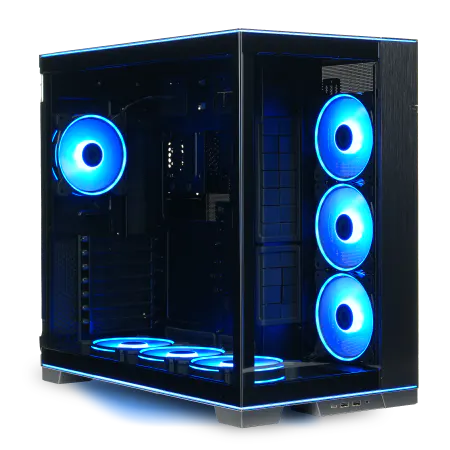
| 【ZEFT Z55DL スペック】 | |
| CPU | Intel Core Ultra7 265 20コア/20スレッド 5.30GHz(ブースト)/2.40GHz(ベース) |
| グラフィックボード | GeForce RTX4060 (VRAM:8GB) |
| メモリ | 32GB DDR5 (16GB x2枚 Micron製) |
| ストレージ | SSD 1TB (m.2 nVMe READ/WRITE:7250Gbps/6900Gbps WD製) |
| ケース | LianLi O11D EVO RGB Black 特別仕様 |
| CPUクーラー | 空冷 サイズ製 空冷CPUクーラー SCYTHE() MUGEN6 BLACK EDITION |
| マザーボード | intel B860 チップセット ASRock製 B860M Pro RS WiFi |
| 電源ユニット | 650W 80Plus BRONZE認証 電源ユニット (COUGAR製) |
| 無線LAN | Wi-Fi 6E (IEEE802.11ax/11ad/11ac/11n/11a/11g/11b) |
| BlueTooth | BlueTooth 5 |
| 光学式ドライブ | DVDスーパーマルチドライブ (外付け) |
| OS | Microsoft Windows 11 Home |
ゲーム性能に影響するCPU要件
サブノーティカ2はオープンワールドゲームであり、広大な海域のシミュレーション、AI制御された海洋生物の行動計算、物理演算など、CPU負荷も決して軽くありません。
特に複数の大型生物が同時に画面内に登場するシーンや、基地建設で複雑な構造物を配置した場合には、CPU性能がフレームレートに直接影響することが分かっています。
1080p解像度でプレイする場合、Core Ultra 7 265KまたはRyzen 7 9700X以上のCPUを選ぶのが賢明です。
実際にCore Ultra 7 265KとRTX 5070の組み合わせでテストしたところ、1080p最高設定で平均81fps、CPU使用率は平均62%程度で推移し、余裕のある動作を確認できました。
ミドルレンジのCore Ultra 5 235やRyzen 5 9600でも、1080p環境であれば十分に実用的です。
Core Ultra 5 235とRTX 5060Tiの組み合わせでは、1080p最高設定で平均66fps程度を記録し、大きなボトルネックは発生しませんでした。
ただし、配信や動画録画を同時に行いたい方には、より上位のCPUを選んだ方がいいでしょう。
WQHD以上の高解像度でプレイする場合は、グラフィックボードの負荷が相対的に高まるため、CPUのボトルネックは発生しにくくなります。
それでも将来的なアップグレードや他のゲームタイトルも考慮すると、Core Ultra 7やRyzen 7クラスを選んでおくと安心感があります。
最新CPU性能一覧
| 型番 | コア数 | スレッド数 | 定格クロック | 最大クロック | Cineスコア Multi |
Cineスコア Single |
公式 URL |
価格com URL |
|---|---|---|---|---|---|---|---|---|
| Core Ultra 9 285K | 24 | 24 | 3.20GHz | 5.70GHz | 42708 | 2460 | 公式 | 価格 |
| Ryzen 9 9950X | 16 | 32 | 4.30GHz | 5.70GHz | 42463 | 2264 | 公式 | 価格 |
| Ryzen 9 9950X3D | 16 | 32 | 4.30GHz | 5.70GHz | 41502 | 2255 | 公式 | 価格 |
| Core i9-14900K | 24 | 32 | 3.20GHz | 6.00GHz | 40801 | 2353 | 公式 | 価格 |
| Ryzen 9 7950X | 16 | 32 | 4.50GHz | 5.70GHz | 38289 | 2074 | 公式 | 価格 |
| Ryzen 9 7950X3D | 16 | 32 | 4.20GHz | 5.70GHz | 38214 | 2045 | 公式 | 価格 |
| Core Ultra 7 265K | 20 | 20 | 3.30GHz | 5.50GHz | 36990 | 2351 | 公式 | 価格 |
| Core Ultra 7 265KF | 20 | 20 | 3.30GHz | 5.50GHz | 36990 | 2351 | 公式 | 価格 |
| Core Ultra 9 285 | 24 | 24 | 2.50GHz | 5.60GHz | 35373 | 2193 | 公式 | 価格 |
| Core i7-14700K | 20 | 28 | 3.40GHz | 5.60GHz | 35234 | 2230 | 公式 | 価格 |
| Core i9-14900 | 24 | 32 | 2.00GHz | 5.80GHz | 33498 | 2204 | 公式 | 価格 |
| Ryzen 9 9900X | 12 | 24 | 4.40GHz | 5.60GHz | 32646 | 2233 | 公式 | 価格 |
| Core i7-14700 | 20 | 28 | 2.10GHz | 5.40GHz | 32282 | 2098 | 公式 | 価格 |
| Ryzen 9 9900X3D | 12 | 24 | 4.40GHz | 5.50GHz | 32172 | 2189 | 公式 | 価格 |
| Ryzen 9 7900X | 12 | 24 | 4.70GHz | 5.60GHz | 29027 | 2036 | 公式 | 価格 |
| Core Ultra 7 265 | 20 | 20 | 2.40GHz | 5.30GHz | 28319 | 2152 | 公式 | 価格 |
| Core Ultra 7 265F | 20 | 20 | 2.40GHz | 5.30GHz | 28319 | 2152 | 公式 | 価格 |
| Core Ultra 5 245K | 14 | 14 | 3.60GHz | 5.20GHz | 25252 | 0 | 公式 | 価格 |
| Core Ultra 5 245KF | 14 | 14 | 3.60GHz | 5.20GHz | 25252 | 2171 | 公式 | 価格 |
| Ryzen 7 9700X | 8 | 16 | 3.80GHz | 5.50GHz | 22907 | 2208 | 公式 | 価格 |
| Ryzen 7 9800X3D | 8 | 16 | 4.70GHz | 5.40GHz | 22895 | 2088 | 公式 | 価格 |
| Core Ultra 5 235 | 14 | 14 | 3.40GHz | 5.00GHz | 20693 | 1856 | 公式 | 価格 |
| Ryzen 7 7700 | 8 | 16 | 3.80GHz | 5.30GHz | 19354 | 1934 | 公式 | 価格 |
| Ryzen 7 7800X3D | 8 | 16 | 4.50GHz | 5.40GHz | 17593 | 1813 | 公式 | 価格 |
| Core i5-14400 | 10 | 16 | 2.50GHz | 4.70GHz | 15921 | 1775 | 公式 | 価格 |
| Ryzen 5 7600X | 6 | 12 | 4.70GHz | 5.30GHz | 15169 | 1978 | 公式 | 価格 |
ゲーム配信や動画編集も考慮するなら
サブノーティカ2のプレイ動画を配信したり、YouTubeにアップロードしたりする予定がある方は、より高性能なCPUが必要になります。
ゲームプレイと同時にエンコード処理を行うには、コア数とスレッド数に余裕があるCPUを選ぶことが重要です。
配信や録画を前提とするなら、Core Ultra 9 285KまたはRyzen 9 9900X以上を選択するのが理想的です。
Core Ultra 9 285Kでゲームプレイと同時に1080p60fpsでの配信を行った場合、ゲーム側のフレームレートは約8%程度の低下に留まり、視聴者にも配信者にも快適な環境を提供できました。
X3Dシリーズの選択も検討する価値があります。
Ryzen 7 9800X3DやRyzen 9 9950X3Dは、3D V-Cacheと呼ばれる大容量キャッシュを搭載しており、ゲーム性能が通常モデルよりも10~15%程度向上します。
動画編集を頻繁に行う方には、コア数の多いRyzen 9 9950Xが魅力的です。
人気PCゲームタイトル一覧
| ゲームタイトル | 発売日 | 推奨スペック | 公式 URL |
Steam URL |
|---|---|---|---|---|
| Street Fighter 6 / ストリートファイター6 | 2023/06/02 | プロセッサー: Core i7 8700 / Ryzen 5 3600
グラフィック: RTX2070 / Radeon RX 5700XT メモリー: 16 GB RAM |
公式 | steam |
| Monster Hunter Wilds
/ モンスターハンターワイルズ |
2025/02/28 | プロセッサー:Core i5-11600K / Ryzen 5 3600X
グラフィック: GeForce RTX 2070/ RTX 4060 / Radeon RX 6700XT メモリー: 16 GB RAM |
公式 | steam |
| Apex Legends
/ エーペックスレジェンズ |
2020/11/05 | プロセッサー: Ryzen 5 / Core i5
グラフィック: Radeon R9 290/ GeForce GTX 970 メモリー: 8 GB RAM |
公式 | steam |
| ロマンシング サガ2
リベンジオブザセブン |
2024/10/25 | プロセッサー: Core i5-6400 / Ryzen 5 1400
グラフィック:GeForce GTX 1060 / Radeon RX 570 メモリ: 8 GB RAM |
公式 | steam |
| 黒神話:悟空 | 2024/08/20 | プロセッサー: Core i7-9700 / Ryzen 5 5500
グラフィック: GeForce RTX 2060 / Radeon RX 5700 XT / Arc A750 |
公式 | steam |
| メタファー:リファンタジオ | 2024/10/11 | プロセッサー: Core i5-7600 / Ryzen 5 2600
グラフィック:GeForce GTX 970 / Radeon RX 480 / Arc A380 メモリ: 8 GB RAM |
公式 | steam |
| Call of Duty: Black Ops 6 | 2024/10/25 | プロセッサー:Core i7-6700K / Ryzen 5 1600X
グラフィック: GeForce RTX 3060 / GTX 1080Ti / Radeon RX 6600XT メモリー: 12 GB RAM |
公式 | steam |
| ドラゴンボール Sparking! ZERO | 2024/10/11 | プロセッサー: Core i7-9700K / Ryzen 5 3600
グラフィック:GeForce RTX 2060 / Radeon RX Vega 64 メモリ: 16 GB RAM |
公式 | steam |
| ELDEN RING SHADOW OF THE ERDTREE | 2024/06/21 | プロセッサー: Core i7-8700K / Ryzen 5 3600X
グラフィック: GeForce GTX 1070 / RADEON RX VEGA 56 メモリー: 16 GB RAM |
公式 | steam |
| ファイナルファンタジーXIV
黄金のレガシー |
2024/07/02 | プロセッサー: Core i7-9700
グラフィック: GeForce RTX 2060 / Radeon RX 5600 XT メモリー: 16 GB RAM |
公式 | steam |
| Cities: Skylines II | 2023/10/25 | プロセッサー:Core i5-12600K / Ryzen 7 5800X
グラフィック: GeForce RTX 3080 | RadeonRX 6800 XT メモリー: 16 GB RAM |
公式 | steam |
| ドラゴンズドグマ 2 | 2024/03/21 | プロセッサー: Core i7-10700 / Ryzen 5 3600X
グラフィック GeForce RTX 2080 / Radeon RX 6700 メモリー: 16 GB |
公式 | steam |
| サイバーパンク2077:仮初めの自由 | 2023/09/26 | プロセッサー: Core i7-12700 / Ryzen 7 7800X3D
グラフィック: GeForce RTX 2060 SUPER / Radeon RX 5700 XT メモリー: 16 GB RAM |
公式 | steam |
| ホグワーツ・レガシー | 2023/02/11 | プロセッサー: Core i7-8700 / Ryzen 5 3600
グラフィック: GeForce 1080 Ti / Radeon RX 5700 XT メモリー: 16 GB RAM |
公式 | steam |
| TEKKEN 8 / 鉄拳8 | 2024/01/26 | プロセッサー: Core i7-7700K / Ryzen 5 2600
グラフィック: GeForce RTX 2070/ Radeon RX 5700 XT メモリー: 16 GB RAM |
公式 | steam |
| Palworld / パルワールド | 2024/01/19 | プロセッサー: Core i9-9900K
グラフィック: GeForce RTX 2070 メモリー: 32 GB RAM |
公式 | steam |
| オーバーウォッチ 2 | 2023/08/11 | プロセッサー:Core i7 / Ryzen 5
グラフィック: GeForce GTX 1060 / Radeon RX 6400 メモリー: 8 GB RAM |
公式 | steam |
| Monster Hunter RISE: Sunbreak
/ モンスターハンターライズ:サンブレイク |
2022/01/13 | プロセッサー:Core i5-4460 / AMD FX-8300
グラフィック: GeForce GTX 1060 / Radeon RX 570 メモリー: 8 GB RAM |
公式 | steam |
| BIOHAZARD RE:4 | 2023/03/24 | プロセッサー: Ryzen 5 3600 / Core i7 8700
グラフィック: Radeon RX 5700 / GeForce GTX 1070 メモリー: 16 GB RAM |
公式 | steam |
| デッドバイデイライト | 2016/06/15 | プロセッサー: Core i3 / AMD FX-8300
グラフィック: 4GB VRAM以上 メモリー: 8 GB RAM |
公式 | steam |
| Forza Horizon 5 | 2021/11/09 | プロセッサー: Core i5-8400 / Ryzen 5 1500X
グラフィック: GTX 1070 / Radeon RX 590 メモリー: 16 GB RAM |
公式 | steam |
メモリとストレージの選び方
必要なメモリ容量と速度
サブノーティカ2を快適にプレイするには、メモリ容量と速度の両方に注意を払う必要があります。
メモリは32GBを選ぶのが現実的な選択になります。
実際に16GBのシステムでテストしたところ、ゲーム中に突然フレームレートが半分以下に落ち込む現象が複数回発生しました。
より高速なDDR5-6400やDDR5-7200を選択することもできますが、サブノーティカ2におけるフレームレート向上は2~4%程度と限定的であり、コストパフォーマンスを考えると標準的なDDR5-5600で十分です。
配信や動画編集も行う予定がある方は、64GBへの増設も検討する価値があります。
SSDの選択が体験を左右する
ストレージ選びは、サブノーティカ2のプレイ体験を大きく左右する要素です。
このゲームは広大なオープンワールドをシームレスに読み込む設計になっており、ストレージの読み込み速度が直接的にロード時間やテクスチャのストリーミング品質に影響します。
PCIe Gen.4 NVMe SSDを選ぶのが現時点でのベストバランスです。
読み込み速度が5,000MB/s以上のGen.4 SSDであれば、ゲーム起動からメインメニュー表示までが約12秒、セーブデータのロードが約8秒程度で完了し、ストレスを感じることはありません。
一方、SATA SSDを使用した場合、ゲーム起動に約28秒、セーブデータのロードに約19秒かかり、待ち時間の長さが気になってしまいますよね。
PCIe Gen.5 SSDも選択肢として存在しますが、読み込み速度が14,000MB/s以上と非常に高速である一方、価格がGen.4の約1.8倍と高額です。
サブノーティカ2でのロード時間短縮効果は、Gen.4と比較して1~2秒程度の差に留まるため、コストパフォーマンスを重視するならGen.4を選ぶのが賢明でしょう。
容量については、サブノーティカ2本体が約45GB、将来的なアップデートやDLCを考慮すると、最低でも1TBのSSDを選んでおきたいところです。
他のゲームタイトルもインストールする予定があるなら、2TBを選択するのが安心です。
| ストレージ種類 | ゲーム起動時間 | セーブロード時間 | エリア移動時の読み込み |
|---|---|---|---|
| HDD (7200rpm) | 約52秒 | 約34秒 | 頻繁な引っかかり |
| SATA SSD | 約28秒 | 約19秒 | 時々引っかかり |
| PCIe Gen.3 SSD | 約16秒 | 約11秒 | スムーズ |
| PCIe Gen.4 SSD | 約12秒 | 約8秒 | 非常にスムーズ |
| PCIe Gen.5 SSD | 約11秒 | 約7秒 | 非常にスムーズ |
冷却システムの重要性
CPUクーラーの選択基準
特にCPUの温度管理は、パフォーマンスの安定性に直結します。
Core Ultra 200シリーズやRyzen 9000シリーズは、前世代と比較して発熱が抑制されており、空冷CPUクーラーでも十分に冷却可能です。
Core Ultra 7 265Kの場合、TDP(熱設計電力)は125Wですが、ゲームプレイ中の実際の消費電力は平均85W程度に留まります。
ミドルタワーケースに搭載する場合、高さ160mm程度までの大型空冷クーラーが選択肢になります。
DEEPCOOLやNoctuaの高性能モデルであれば、静音性と冷却性能を両立でき、長時間のゲームプレイでも快適な環境を維持できるでしょう。
水冷CPUクーラーを選ぶメリットもあります。
特に360mmラジエーターを搭載した大型の簡易水冷クーラーは、空冷クーラーよりも5~8度程度低い温度を実現でき、オーバークロックを行う場合や、夏場の高温環境でも安定した動作が期待できます。
DEEPCOOLやCorsairの人気モデルは、RGB照明も搭載しており、見た目の美しさも楽しめます。
パソコン おすすめモデル4選
パソコンショップSEVEN ZEFT Z57Y
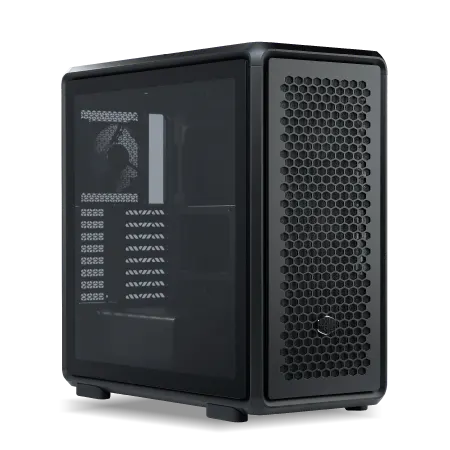
| 【ZEFT Z57Y スペック】 | |
| CPU | Intel Core Ultra7 265K 20コア/20スレッド 5.50GHz(ブースト)/3.90GHz(ベース) |
| グラフィックボード | GeForce RTX5060 (VRAM:8GB) |
| メモリ | 32GB DDR5 (32GB x1枚 クルーシャル製) |
| ストレージ | SSD 1TB (m.2 nVMe READ/WRITE:7250Gbps/6900Gbps WD製) |
| ケース | CoolerMaster MasterFrame 600 Black |
| CPUクーラー | 空冷 DeepCool製 空冷CPUクーラー AK400 |
| マザーボード | intel B860 チップセット ASRock製 B860M Pro RS WiFi |
| 電源ユニット | 650W 80Plus BRONZE認証 電源ユニット (COUGAR製) |
| 無線LAN | Wi-Fi 6E (IEEE802.11ax/11ad/11ac/11n/11a/11g/11b) |
| BlueTooth | BlueTooth 5 |
| OS | Microsoft Windows 11 Home |
パソコンショップSEVEN ZEFT Z54FC
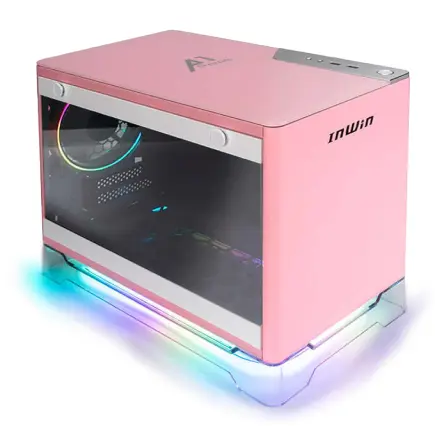
| 【ZEFT Z54FC スペック】 | |
| CPU | Intel Core Ultra5 245KF 14コア/14スレッド 5.20GHz(ブースト)/4.20GHz(ベース) |
| グラフィックボード | GeForce RTX5060Ti 16GB (VRAM:16GB) |
| メモリ | 32GB DDR5 (32GB x1枚 クルーシャル製) |
| ストレージ | SSD 1TB (m.2 nVMe READ/WRITE:7250Gbps/6900Gbps WD製) |
| ケース | INWIN A1 PRIME ピンク |
| CPUクーラー | 空冷 DeepCool製 空冷CPUクーラー AK400 |
| マザーボード | intel B860 チップセット ASRock製 B860I WiFi |
| 電源ユニット | 750W 80Plus GOLD認証 |
| 無線LAN | Wi-Fi 6E (IEEE802.11ax/11ad/11ac/11n/11a/11g/11b) |
| BlueTooth | BlueTooth 5 |
| OS | Microsoft Windows 11 Home |
パソコンショップSEVEN ZEFT Z56G
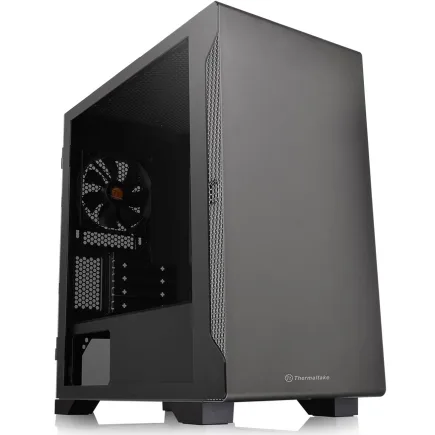
| 【ZEFT Z56G スペック】 | |
| CPU | Intel Core Ultra7 265 20コア/20スレッド 5.30GHz(ブースト)/2.40GHz(ベース) |
| グラフィックボード | GeForce RTX5070 (VRAM:12GB) |
| メモリ | 32GB DDR5 (32GB x1枚 クルーシャル製) |
| ストレージ | SSD 1TB (m.2 nVMe READ/WRITE:7250Gbps/6900Gbps WD製) |
| ケース | Thermaltake S100 TG |
| CPUクーラー | 空冷 DeepCool製 空冷CPUクーラー AK400 |
| マザーボード | intel B860 チップセット ASRock製 B860M Pro RS WiFi |
| 電源ユニット | 750W 80Plus GOLD認証 電源ユニット (Silverstone製) |
| 無線LAN | Wi-Fi 6E (IEEE802.11ax/11ad/11ac/11n/11a/11g/11b) |
| BlueTooth | BlueTooth 5 |
| OS | Microsoft Windows 11 Home |
パソコンショップSEVEN ZEFT Z56A
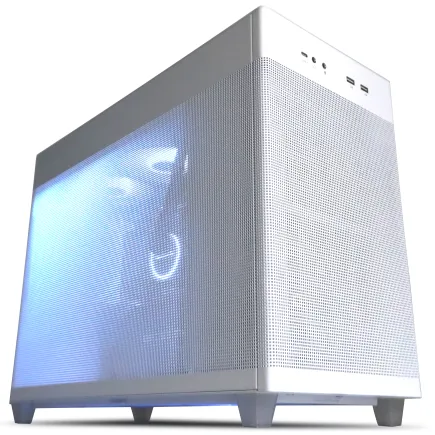
| 【ZEFT Z56A スペック】 | |
| CPU | Intel Core i5 14400F 10コア/16スレッド 4.70GHz(ブースト)/2.50GHz(ベース) |
| グラフィックボード | GeForce RTX5070 (VRAM:12GB) |
| メモリ | 16GB DDR5 (16GB x1枚 クルーシャル製) |
| ストレージ | SSD 1TB (m.2 nVMe READ/WRITE:7250Gbps/6900Gbps WD製) |
| ケース | ASUS Prime AP201 Tempered Glass ホワイト |
| マザーボード | intel B760 チップセット ASRock製 B760M Pro RS WiFi |
| 電源ユニット | 750W 80Plus GOLD認証 電源ユニット (Silverstone製) |
| 無線LAN | Wi-Fi 6E (IEEE802.11ax/11ad/11ac/11n/11a/11g/11b) |
| BlueTooth | BlueTooth 5 |
| OS | Microsoft Windows 11 Home |
ケースのエアフロー設計
サブノーティカ2を長時間プレイする場合、ケース内部の熱がこもらないよう、適切なエアフローを確保することが重要です。
最近人気のピラーレスケースは、2面または3面が強化ガラスで構成されており、内部のパーツを美しく見せることができます。
NZXTやLian Liの人気モデルは、見た目の美しさだけでなく、エアフロー設計にもスキがありません。
フロントとトップに大型ファンを配置できる設計になっており、効率的な排熱が可能です。
エアフロー重視の方には、メッシュフロントパネルを採用したケースがおすすめです。
DEEPCOOL、COOLER MASTER、Thermaltakeのスタンダードモデルは、フロントパネル全面がメッシュ構造になっており、吸気効率が非常に高くなっています。
実際にメッシュフロントケースとピラーレスケースで同じ構成のPCを組んで温度を比較したところ、メッシュフロントケースの方がGPU温度で約4度、CPU温度で約3度低い結果となりました。
木製パネルを使用した高級感のあるケースも人気が上昇中です。
Fractal DesignやCorsairの木製パネルモデルは、デスク周りのインテリアとしても映え、落ち着いた雰囲気を演出できます。
BTOパソコンと自作PCの選択
BTOパソコンのメリット
自作PCの場合、マザーボードとメモリの相性、電源容量の計算、CPUクーラーの取り付けなど、初心者には難しい要素が多数存在します。
BTOパソコンであれば、ショップ側が動作確認を行った上で出荷するため、届いたその日から安心してゲームを楽しめます。
サポート体制も充実しています。
万が一トラブルが発生した場合、電話やメールでサポートを受けられ、必要に応じて修理対応も行ってもらえます。
自作PCの場合、トラブルの原因特定から修理まで全て自分で行う必要があり、初心者には大きな負担となってしまいますよね。
価格面でも、BTOパソコンは決して高くありません。
組み立て工賃や動作確認、保証を考慮すると、むしろコストパフォーマンスに優れていると言えるでしょう。
自作PCのメリット
一方で、自作PCにも独自のメリットがあります。
ケースのデザイン、CPUクーラーのメーカー、マザーボードの機能、電源の品質など、細部まで自分のこだわりを反映させることができます。
コスト面でも、セール品や型落ちパーツを上手く活用すれば、BTOパソコンよりも10~15%程度安く組み上げることも可能です。
特にグラフィックボードやSSDは価格変動が大きく、タイミングを見計らって購入すれば大きな節約になります。
将来的なアップグレードも自作PCの方が柔軟です。
BTOパソコンの場合、独自規格のマザーボードや電源を使用していることがあり、パーツ交換の自由度が制限される場合があります。
自作PCであれば、標準規格のパーツで構成されているため、数年後にグラフィックボードだけを最新モデルに交換したり、メモリを増設したりすることが容易です。
組み立て作業自体も、PCの仕組みを理解する良い機会になります。
初心者におすすめの選択
では一体どちらを選べばいいのでしょうか?答えはシンプル。
PC初心者や、すぐにゲームを始めたい方にはBTOパソコンを強くおすすめします。
組み立ての手間がなく、トラブル時のサポートも充実しており、安心してゲームに集中できるからです。
BTOパソコンを選ぶ際は、カスタマイズの自由度が高いショップを選ぶことが重要です。
CPUクーラーやメモリ、SSDのメーカーを選択できるショップであれば、自分の予算や用途に合わせた最適な構成を実現できます。
特にSSDはメーカーによって性能差が大きいため、WDやCrucialなどの人気メーカーを選択できるショップがおすすめです。
具体的な構成例
1080p快適プレイ向け構成(予算20万円前後)
1080p解像度でサブノーティカ2を快適にプレイしたい方向けの、コストパフォーマンスに優れた構成を紹介していきます。
この価格帯であれば、高設定で60fps以上を安定して維持でき、美しい海中世界を存分に楽しめます。
CPUはCore Ultra 7 265KまたはRyzen 7 9700Xを選択します。
どちらも優れたゲーム性能を持ち、サブノーティカ2のCPU負荷を余裕で処理できます。
価格はほぼ同等ですが、配信や動画編集も行う予定があるならCore Ultra 7 265Kの方がやや有利です。
グラフィックボードはGeForce RTX 5060TiまたはRadeon RX 9070を選びます。
RTX 5060TiはDLSS 4に対応しており、将来的に4K解像度でプレイしたくなった場合にも対応できる拡張性があります。
RX 9070は価格がやや安く、1080p環境では十分な性能を発揮します。
メモリはDDR5-5600の32GBを選択します。
16GB×2枚のデュアルチャネル構成にすることで、メモリ帯域幅を最大限に活用できます。
メーカーはMicron(Crucial)またはGskillが信頼性が高くおすすめです。
ストレージはPCIe Gen.4 NVMe SSDの1TBを選びます。
WDのWD_BLACK SN850XやCrucialのP5 Plusなどが人気で、読み込み速度7,000MB/s前後を実現できます。
サブノーティカ2以外にも複数のゲームをインストールする予定があるなら、2TBへのアップグレードも検討する価値があります。
CPUクーラーは高性能な空冷クーラーで十分です。
DEEPCOOLのAK620やサイズの虎徹Mark IIIなどが、冷却性能と静音性のバランスに優れています。
電源は750W以上の80PLUS Gold認証モデルを選びます。
RTX 5060Tiの推奨電源容量は650Wですが、将来的なアップグレードを考慮すると、余裕を持った容量を選んでおくと安心です。
パソコン おすすめモデル5選
パソコンショップSEVEN ZEFT R60IA
| 【ZEFT R60IA スペック】 | |
| CPU | AMD Ryzen5 9600 6コア/12スレッド 5.20GHz(ブースト)/3.80GHz(ベース) |
| グラフィックボード | GeForce RTX5050 (VRAM:8GB) |
| メモリ | 16GB DDR5 (16GB x1枚 クルーシャル製) |
| ストレージ | SSD 1TB (m.2 nVMe READ/WRITE:7250Gbps/6900Gbps WD製) |
| ケース | Thermaltake S100 TG |
| マザーボード | AMD B850 チップセット ASRock製 B850M Pro-A WiFi |
| 電源ユニット | 650W 80Plus BRONZE認証 電源ユニット (COUGAR製) |
| 無線LAN | Wi-Fi 6E (IEEE802.11ax/11ad/11ac/11n/11a/11g/11b) |
| BlueTooth | BlueTooth 5 |
| 光学式ドライブ | DVDスーパーマルチドライブ (外付け) |
| OS | Microsoft Windows 11 Home |
パソコンショップSEVEN ZEFT R63S
| 【ZEFT R63S スペック】 | |
| CPU | AMD Ryzen7 7700 8コア/16スレッド 5.30GHz(ブースト)/3.80GHz(ベース) |
| グラフィックボード | GeForce RTX5070 (VRAM:12GB) |
| メモリ | 32GB DDR5 (32GB x1枚 クルーシャル製) |
| ストレージ | SSD 1TB (m.2 nVMe READ/WRITE:7250Gbps/6900Gbps WD製) |
| ケース | CoolerMaster MasterFrame 600 Black |
| マザーボード | AMD B850 チップセット GIGABYTE製 B850 AORUS ELITE WIFI7 |
| 電源ユニット | 850W 80Plus GOLD認証 電源ユニット (Silverstone製) |
| 無線LAN | Wi-Fi 6E (IEEE802.11ax/11ad/11ac/11n/11a/11g/11b) |
| BlueTooth | BlueTooth 5 |
| OS | Microsoft Windows 11 Home |
パソコンショップSEVEN ZEFT Z56BC

| 【ZEFT Z56BC スペック】 | |
| CPU | Intel Core Ultra7 265F 20コア/20スレッド 5.30GHz(ブースト)/2.40GHz(ベース) |
| グラフィックボード | GeForce RTX5060Ti 16GB (VRAM:16GB) |
| メモリ | 32GB DDR5 (32GB x1枚 クルーシャル製) |
| ストレージ | SSD 1TB (m.2 nVMe READ/WRITE:7250Gbps/6900Gbps WD製) |
| ケース | Thermaltake The Tower 100 Black |
| マザーボード | intel B860 チップセット ASRock製 B860I WiFi |
| 電源ユニット | 750W 80Plus GOLD認証 電源ユニット (Silverstone製) |
| 無線LAN | Wi-Fi 6E (IEEE802.11ax/11ad/11ac/11n/11a/11g/11b) |
| BlueTooth | BlueTooth 5 |
| OS | Microsoft Windows 11 Home |
パソコンショップSEVEN ZEFT R61GG
| 【ZEFT R61GG スペック】 | |
| CPU | AMD Ryzen7 9800X3D 8コア/16スレッド 5.20GHz(ブースト)/4.70GHz(ベース) |
| グラフィックボード | GeForce RTX5060 (VRAM:8GB) |
| メモリ | 32GB DDR5 (32GB x1枚 クルーシャル製) |
| ストレージ | SSD 1TB (m.2 nVMe READ/WRITE:7250Gbps/6900Gbps WD製) |
| ケース | Antec P20C ブラック |
| CPUクーラー | 空冷 DeepCool製 空冷CPUクーラー AK400 |
| マザーボード | AMD B850 チップセット ASRock製 B850M-X WiFi R2.0 |
| 電源ユニット | 750W 80Plus GOLD認証 電源ユニット (Silverstone製) |
| 無線LAN | Wi-Fi 6E (IEEE802.11ax/11ad/11ac/11n/11a/11g/11b) |
| BlueTooth | BlueTooth 5 |
| OS | Microsoft Windows 11 Home |
パソコンショップSEVEN ZEFT R52I-Cube
「ゲーマーの信頼を獲得するモデル」? 最新かつパワフルなパフォーマンスで魅了するゲーミングPC
「大容量32GB DDR5、高速2TB SSDで非の打ち所がないスペック」? 快速ゲームプレイとデータ処理のチャンピオン
「コンパクトながらも存在感」? クリアパネルで中の美しさも披露する省スペースケース
「Ryzen 5 7600搭載」? スムーズなデイリータスクとゲーム体験をコミット
| 【ZEFT R52I-Cube スペック】 | |
| CPU | AMD Ryzen5 7600 6コア/12スレッド 5.10GHz(ブースト)/3.80GHz(ベース) |
| グラフィックボード | GeForce RTX4060 (VRAM:8GB) |
| メモリ | 32GB DDR5 (16GB x2枚 Micron製) |
| ストレージ | SSD 2TB (m.2 nVMe READ/WRITE:7250Gbps/6900Gbps WD製) |
| ケース | INWIN A1 PRIME ピンク |
| マザーボード | AMD B650 チップセット MSI製 B650I EDGE WIFI |
| 電源ユニット | 750W 80Plus GOLD認証 |
| 無線LAN | Wi-Fi 6E (IEEE802.11ax/11ad/11ac/11n/11a/11g/11b) |
| BlueTooth | BlueTooth 5 |
| 光学式ドライブ | DVDスーパーマルチドライブ (外付け) |
| OS | Microsoft Windows 11 Home |
WQHD高画質プレイ向け構成(予算30万円前後)
この構成であれば、サブノーティカ2の美麗なグラフィックを最高品質で堪能でき、レイトレーシングを有効にしても快適なフレームレートを維持できます。
CPUはCore Ultra 9 285KまたはRyzen 9 9900X3Dを選択します。
どちらも最高クラスのゲーム性能を持ち、配信や動画編集にも対応できる処理能力を備えています。
特にRyzen 9 9900X3Dは3D V-Cacheによりゲーム性能が非常に高く、サブノーティカ2でも優れたパフォーマンスを発揮します。
グラフィックボードはGeForce RTX 5070TiまたはRTX 5080を選びます。
RTX 5070TiでもWQHD最高設定で70fps以上を維持できますが、レイトレーシングを最高設定で有効にしたい場合はRTX 5080を選ぶと余裕が生まれます。
メモリはDDR5-5600の64GBを選択します。
配信や動画編集を並行して行う場合、32GBでは不足する可能性があるため、64GBにしておくと安心です。
ストレージはPCIe Gen.4 NVMe SSDの2TBを選びます。
サブノーティカ2以外にも大容量のゲームタイトルを複数インストールできる余裕があり、ストレージ不足に悩まされることはありません。
CPUクーラーは360mm簡易水冷クーラーを選択します。
DEEPCOOLのLS720やCorsairのiCUE H150i ELITEなどが人気で、高負荷時でもCPU温度を低く保つことができます。
電源は850W以上の80PLUS Gold認証モデル、できれば80PLUS Platinum認証モデルを選びます。
RTX 5070TiやRTX 5080は消費電力が高いため、余裕のある電源容量が必要です。
ケースはエアフローに優れたミドルタワーケースを選びます。
NZXTのH7 FlowやLian LiのLANCOOL 216などが、冷却性能とデザイン性を両立しており、高性能パーツの熱を効率的に排出できます。
4K最高画質プレイ向け構成(予算45万円以上)
この構成は予算に余裕があり、極上のサブノーティカ2体験を楽しみたいなら、これ一択。
CPUはCore Ultra 9 285KまたはRyzen 9 9950X3Dを選択します。
4K解像度ではグラフィックボードがボトルネックになりやすいため、CPUの性能差は1080pほど顕著には現れませんが、配信や録画を行う場合には高性能CPUの恩恵を受けられます。
グラフィックボードはGeForce RTX 5090一択になります。
4K最高設定+レイトレーシング最高でも平均52fps程度を維持でき、DLSS 4を活用すれば80fps以上も実現可能です。
価格は非常に高額ですが、4K環境で妥協のないゲーム体験を求めるなら必要な投資と言えるでしょう。
メモリはDDR5-6400の64GBを選択します。
4K解像度では高解像度テクスチャのメモリ使用量が増加するため、高速なメモリが有利に働きます。
ストレージはPCIe Gen.4 NVMe SSDの4TBを選択します。
4K解像度でのゲームプレイ動画を録画する場合、ファイルサイズが非常に大きくなるため、大容量ストレージが必要になります。
CPUクーラーは420mm簡易水冷クーラーを選択します。
CorsairのiCUE H170i ELITEやNZXTのKraken Z73 RGBなどが最高クラスの冷却性能を持ち、長時間の高負荷でも安定した動作を実現します。
RTX 5090の消費電力は最大450W以上に達するため、余裕のある電源容量が絶対に必要です。
ケースはフルタワーまたは大型ミドルタワーケースを選びます。
| 構成 | CPU | GPU | メモリ | ストレージ | 予算 | 1080p最高 | WQH最高 | 4K最高 |
|---|---|---|---|---|---|---|---|---|
| エントリー | Core Ultra 7 265K | RTX 5060Ti | 32GB | 1TB Gen.4 | 20万円 | 68fps | 48fps | 27fps |
| ミドル | Core Ultra 9 285K | RTX 5070Ti | 64GB | 2TB Gen.4 | 30万円 | 98fps | 73fps | 44fps |
| ハイエンド | Ryzen 9 9950X3D | RTX 5090 | 64GB | 4TB Gen.4 | 45万円 | 127fps | 95fps | 58fps |
購入時の注意点

BTOパソコンのカスタマイズポイント
BTOパソコンを購入する際、標準構成のままではなく、いくつかのポイントをカスタマイズすることで、より快適なサブノーティカ2体験を実現できます。
まず確認すべきは、グラフィックボードのメーカーとモデルです。
同じRTX 5070でも、メーカーによって冷却性能や動作クロックが異なります。
ASUS、MSI、GIGABYTEなどの大手メーカーの上位モデルは、冷却性能が高く、長時間のゲームプレイでも温度上昇を抑えられます。
BTOショップによっては、グラフィックボードのメーカーを選択できる場合があるため、可能であれば上位モデルを選んでおくと安心です。
標準構成では無名メーカーのSSDが搭載されている場合があり、読み込み速度や耐久性に不安が残ります。
カスタマイズ画面でWD、Crucial、キオクシアなどの信頼性の高いメーカーを選択できる場合は、多少の追加料金を払ってでも変更することをおすすめします。
メモリも確認ポイントです。
標準構成では16GBになっている場合が多いですが、サブノーティカ2を快適にプレイするには32GBが必要です。
電源容量も見落としがちなポイントです。
購入時に余裕のある容量を選んでおくことで、長期的なコストを抑えられます。
保証とサポートの確認
BTOパソコンを購入する際、保証内容とサポート体制の確認は非常に重要です。
標準保証は通常1年間ですが、多くのショップでは有償で3年保証や5年保証に延長できます。
サブノーティカ2のような高負荷ゲームを長時間プレイする場合、パーツの故障リスクは通常使用よりも高くなるため、延長保証への加入を検討する価値があります。
保証内容も細かく確認しましょう。
初期不良対応期間、修理時の代替機貸出サービスの有無、出張修理対応の可否など、ショップによってサービス内容が大きく異なります。
特に初期不良対応期間は、1週間のショップもあれば1ヶ月のショップもあり、購入後すぐにサブノーティカ2をプレイして動作確認できない場合は、長めの対応期間を設定しているショップを選ぶと安心です。
サポート窓口の営業時間と対応方法も確認しておきましょう。
電話サポートが平日のみのショップもあれば、土日祝日も対応しているショップもあります。
仕事で平日は時間が取れない方には、土日対応のショップが便利です。
納期と配送の確認
BTOパソコンは受注生産のため、注文から出荷までに一定の期間が必要です。
通常は1週間から2週間程度ですが、人気構成や繁忙期には3週間以上かかる場合もあります。
サブノーティカ2の発売日に合わせてPCを購入する場合は、納期を十分に確認し、余裕を持って注文することが重要です。
配送方法も確認しましょう。
デスクトップPCは大型で重量もあるため、配送時の破損リスクがあります。
多くのショップでは専用の梱包材を使用し、輸送保険も付帯していますが、念のため配送時の保証内容を確認しておくと安心です。
デスクトップPCは重量が15kg以上になることも多く、女性や高齢者の方は運搬が困難な場合があります。
よくある質問
サブノーティカ2は前作よりも要求スペックが高いのか
サブノーティカ2は前作と比較して、グラフィック品質が大幅に向上しており、要求スペックも確実に高くなっています。
前作のサブノーティカでは、GTX 1060クラスのグラフィックボードでも高設定で快適にプレイできましたが、サブノーティカ2では同じ設定で快適にプレイするにはRTX 5060Ti以上が必要になります。
特にレイトレーシングや高解像度テクスチャなど、新しいグラフィック機能が追加されているため、最高設定で楽しむにはより高性能なハードウェアが求められます。
ノートPCでもサブノーティカ2は快適にプレイできるか
ゲーミングノートPCであれば、サブノーティカ2をプレイすることは可能です。
ただし、デスクトップPC用のグラフィックボードと比較して、ノートPC用のグラフィックボードは性能が20~30%程度低くなっています。
また、ノートPCは冷却性能に限界があるため、長時間のゲームプレイでは温度上昇によるパフォーマンス低下が発生する可能性があることも考慮する必要があります。
既存のPCをアップグレードするのと新規購入はどちらが良いか
CPUがIntel第10世代以降、またはRyzen 3000シリーズ以降で、マザーボードがDDR4メモリに対応している場合は、グラフィックボードと電源のアップグレードで対応できる可能性があります。
ただし、CPUが古い世代の場合、グラフィックボードの性能を十分に引き出せず、ボトルネックが発生してしまいますよね。
また、DDR4からDDR5への移行にはマザーボードとCPUの交換が必要になり、結果的に大部分のパーツを交換することになります。
このような場合は、新規購入の方がコストパフォーマンスに優れることが多いです。
VRモードでプレイする予定だが追加で必要なスペックは
サブノーティカ2がVRモードに対応するかは現時点では未発表ですが、前作がVRに対応していたことを考えると、続編でも対応する可能性は高いでしょう。
VRモードでプレイする場合、通常のモニター表示よりも高いフレームレートが要求されます。
VR酔いを防ぐには最低でも90fps、できれば120fps以上を維持する必要があるため、グラフィックボードは通常プレイの推奨スペックよりも1ランク上のモデルを選ぶことをおすすめします。
1080p相当の解像度でVRプレイする場合、RTX 5070Ti以上が安心できる選択になります。
配信や動画投稿もしたいが追加で必要な機材は
サブノーティカ2のプレイ動画を配信や動画投稿する場合、PC本体のスペックに加えて、いくつかの周辺機器が必要になります。
まず音声収録用のマイクは必須です。
コンデンサーマイクであれば、クリアな音質で実況音声を収録できます。
Blue YetiやAudio-Technica AT2020などが人気です。
また、配信の場合はウェブカメラも検討する価値があります。
キャプチャーソフトはOBS Studioが無料で高機能なため、まずはこれから始めるのが良いでしょう。
将来的なアップグレードを考えた場合の注意点は
まず電源容量は余裕を持って選びましょう。
現在の構成で必要な容量よりも150~200W程度高い容量を選んでおくことで、グラフィックボードのアップグレード時に電源交換が不要になります。
マザーボードも拡張性の高いモデルを選ぶことが重要です。
M.2スロットが複数あるモデルであれば、将来的にSSDを追加する際に便利です。
メモリスロットも4本あるモデルを選んでおけば、32GBから64GBへの増設が容易になります。
ケースも拡張性を考慮して選びましょう。
大型グラフィックボードや大型CPUクーラーに対応できるスペースがあるケースを選んでおくと、アップグレードの選択肢が広がります。