
イラスト制作に必要なPCスペックとは
イラストソフトが求める基本性能
イラスト制作用のPCを選ぶ際、最も重要なのはCPUとメモリの組み合わせです。
CLIP STUDIO PAINTやPhotoshop、Illustratorといった主要ソフトは、レイヤー数が増えるほどメモリを大量に消費し、フィルター処理やブラシストロークの描画にはCPUの演算能力が直結することが分かっています。
特に4Kや8Kといった高解像度キャンバスで作業する場合、メモリ不足はブラシ遅延や保存時のフリーズを引き起こしてしまいますよね。
むしろストレージの速度がファイルの読み書きに影響するため、Gen.4以上のNVMe SSDを選択した方がいいでしょう。
解像度とレイヤー数で変わる要求スペック
しかしB2ポスターサイズや商業印刷用の600dpi、レイヤー数が100を超える複雑な作品制作では、32GB以上のメモリが必須になってくるのです。
私自身、同人誌の表紙をB4サイズ600dpiで制作した際、レイヤー数が80を超えたあたりから16GBメモリでは明らかに動作が重くなり、32GBに増設してようやく快適になった経験があります。
この体験から、イラストレーター向けPCは最低でも32GBメモリを搭載すべきと考えています。
20万円以下で実現する最強構成の考え方
予算配分の黄金比率
20万円という予算内で最高のパフォーマンスを引き出すには、CPU 35%、メモリ 15%、GPU 25%、ストレージ 10%、その他 15%という配分が理想的。
この比率を守ることで、どの作業でもボトルネックが発生しにくいバランスの取れた構成になります。
具体的な金額に落とし込むと、CPUに7万円、メモリに3万円、GPUに5万円、ストレージに2万円、残りの3万円をマザーボードや電源、ケースに振り分ける計算です。
BTOパソコンの場合はこの比率が既に最適化されているモデルを選ぶことで、自作よりも手間なく理想的な構成を手に入れられます。
CPUは何を選ぶべきか
イラスト制作において、Ryzen 7 9700XとCore Ultra 7 265Kが最もコストパフォーマンスに優れた選択肢になります。
Ryzen 7 9700Xは8コア16スレッドで、Zen5アーキテクチャによる高いシングルスレッド性能がブラシストロークの追従性を向上させ、マルチスレッド性能もフィルター処理やファイル保存時の圧縮処理を高速化してくれるのです。
Core Ultra 7 265Kも同様に優れた性能を持ち、NPUによるAI処理の強化は、今後のイラストソフトがAI機能を拡充していく流れを考えると将来性があります。
価格差はほとんどないため、AMDプラットフォームの拡張性を取るか、Intelの安定性を取るかという選択になるでしょう。
その分をメモリやストレージに回した方が、体感速度は確実に向上します。
最新CPU性能一覧
| 型番 | コア数 | スレッド数 | 定格クロック | 最大クロック | Cineスコア Multi |
Cineスコア Single |
公式 URL |
価格com URL |
|---|---|---|---|---|---|---|---|---|
| Core Ultra 9 285K | 24 | 24 | 3.20GHz | 5.70GHz | 42708 | 2460 | 公式 | 価格 |
| Ryzen 9 9950X | 16 | 32 | 4.30GHz | 5.70GHz | 42463 | 2264 | 公式 | 価格 |
| Ryzen 9 9950X3D | 16 | 32 | 4.30GHz | 5.70GHz | 41502 | 2255 | 公式 | 価格 |
| Core i9-14900K | 24 | 32 | 3.20GHz | 6.00GHz | 40801 | 2353 | 公式 | 価格 |
| Ryzen 9 7950X | 16 | 32 | 4.50GHz | 5.70GHz | 38289 | 2074 | 公式 | 価格 |
| Ryzen 9 7950X3D | 16 | 32 | 4.20GHz | 5.70GHz | 38214 | 2045 | 公式 | 価格 |
| Core Ultra 7 265K | 20 | 20 | 3.30GHz | 5.50GHz | 36990 | 2351 | 公式 | 価格 |
| Core Ultra 7 265KF | 20 | 20 | 3.30GHz | 5.50GHz | 36990 | 2351 | 公式 | 価格 |
| Core Ultra 9 285 | 24 | 24 | 2.50GHz | 5.60GHz | 35373 | 2193 | 公式 | 価格 |
| Core i7-14700K | 20 | 28 | 3.40GHz | 5.60GHz | 35234 | 2230 | 公式 | 価格 |
| Core i9-14900 | 24 | 32 | 2.00GHz | 5.80GHz | 33498 | 2204 | 公式 | 価格 |
| Ryzen 9 9900X | 12 | 24 | 4.40GHz | 5.60GHz | 32646 | 2233 | 公式 | 価格 |
| Core i7-14700 | 20 | 28 | 2.10GHz | 5.40GHz | 32282 | 2098 | 公式 | 価格 |
| Ryzen 9 9900X3D | 12 | 24 | 4.40GHz | 5.50GHz | 32172 | 2189 | 公式 | 価格 |
| Ryzen 9 7900X | 12 | 24 | 4.70GHz | 5.60GHz | 29027 | 2036 | 公式 | 価格 |
| Core Ultra 7 265 | 20 | 20 | 2.40GHz | 5.30GHz | 28319 | 2152 | 公式 | 価格 |
| Core Ultra 7 265F | 20 | 20 | 2.40GHz | 5.30GHz | 28319 | 2152 | 公式 | 価格 |
| Core Ultra 5 245K | 14 | 14 | 3.60GHz | 5.20GHz | 25252 | 0 | 公式 | 価格 |
| Core Ultra 5 245KF | 14 | 14 | 3.60GHz | 5.20GHz | 25252 | 2171 | 公式 | 価格 |
| Ryzen 7 9700X | 8 | 16 | 3.80GHz | 5.50GHz | 22907 | 2208 | 公式 | 価格 |
| Ryzen 7 9800X3D | 8 | 16 | 4.70GHz | 5.40GHz | 22895 | 2088 | 公式 | 価格 |
| Core Ultra 5 235 | 14 | 14 | 3.40GHz | 5.00GHz | 20693 | 1856 | 公式 | 価格 |
| Ryzen 7 7700 | 8 | 16 | 3.80GHz | 5.30GHz | 19354 | 1934 | 公式 | 価格 |
| Ryzen 7 7800X3D | 8 | 16 | 4.50GHz | 5.40GHz | 17593 | 1813 | 公式 | 価格 |
| Core i5-14400 | 10 | 16 | 2.50GHz | 4.70GHz | 15921 | 1775 | 公式 | 価格 |
| Ryzen 5 7600X | 6 | 12 | 4.70GHz | 5.30GHz | 15169 | 1978 | 公式 | 価格 |
BTOパソコンと自作PCどちらを選ぶか
パソコン おすすめモデル5選
パソコンショップSEVEN ZEFT Z56AF
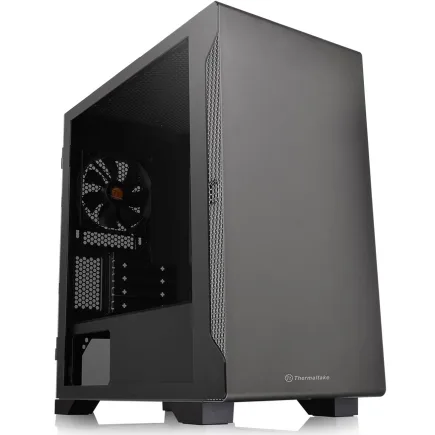
| 【ZEFT Z56AF スペック】 | |
| CPU | Intel Core Ultra7 265KF 20コア/20スレッド 5.50GHz(ブースト)/3.90GHz(ベース) |
| グラフィックボード | GeForce RTX5060Ti 16GB (VRAM:16GB) |
| メモリ | 16GB DDR5 (16GB x1枚 クルーシャル製) |
| ストレージ | SSD 1TB (m.2 nVMe READ/WRITE:7250Gbps/6900Gbps WD製) |
| ケース | Thermaltake S100 TG |
| CPUクーラー | 空冷 DeepCool製 空冷CPUクーラー AK400 |
| マザーボード | intel B860 チップセット ASRock製 B860M Pro RS WiFi |
| 電源ユニット | 650W 80Plus BRONZE認証 電源ユニット (COUGAR製) |
| 無線LAN | Wi-Fi 6E (IEEE802.11ax/11ad/11ac/11n/11a/11g/11b) |
| BlueTooth | BlueTooth 5 |
| OS | Microsoft Windows 11 Home |
パソコンショップSEVEN ZEFT R60IM

| 【ZEFT R60IM スペック】 | |
| CPU | AMD Ryzen7 7700 8コア/16スレッド 5.30GHz(ブースト)/3.80GHz(ベース) |
| グラフィックボード | GeForce RTX5060Ti 16GB (VRAM:16GB) |
| メモリ | 32GB DDR5 (32GB x1枚 クルーシャル製) |
| ストレージ | SSD 1TB (m.2 nVMe READ/WRITE:7250Gbps/6900Gbps WD製) |
| ケース | Thermaltake The Tower 100 Black |
| マザーボード | AMD B850 チップセット ASRock製 B850I Lightning WiFi |
| 電源ユニット | 650W 80Plus BRONZE認証 電源ユニット (COUGAR製) |
| 無線LAN | Wi-Fi 6E (IEEE802.11ax/11ad/11ac/11n/11a/11g/11b) |
| BlueTooth | BlueTooth 5 |
| OS | Microsoft Windows 11 Home |
パソコンショップSEVEN ZEFT Z55GT

| 【ZEFT Z55GT スペック】 | |
| CPU | Intel Core Ultra9 285K 24コア/24スレッド 5.70GHz(ブースト)/3.70GHz(ベース) |
| グラフィックボード | GeForce RTX5070Ti (VRAM:16GB) |
| メモリ | 64GB DDR5 (32GB x2枚 クルーシャル製) |
| ストレージ | SSD 1TB (m.2 nVMe READ/WRITE:7250Gbps/6900Gbps WD製) |
| ケース | NZXT H9 FLOW RGB ホワイト |
| CPUクーラー | 水冷 240mmラジエータ CoolerMaster製 水冷CPUクーラー ML 240 Core II White |
| マザーボード | intel Z890 チップセット ASRock製 Z890 Steel Legend WiFi |
| 電源ユニット | 850W 80Plus GOLD認証 電源ユニット (Silverstone製) |
| 無線LAN | Wi-Fi 6E (IEEE802.11ax/11ad/11ac/11n/11a/11g/11b) |
| BlueTooth | BlueTooth 5 |
| OS | Microsoft Windows 11 Pro |
パソコンショップSEVEN ZEFT R63M
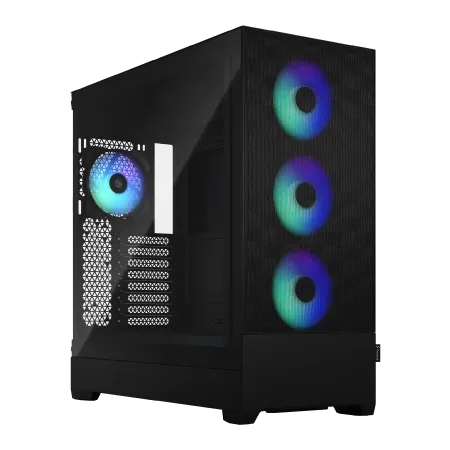
| 【ZEFT R63M スペック】 | |
| CPU | AMD Ryzen7 9800X3D 8コア/16スレッド 5.20GHz(ブースト)/4.70GHz(ベース) |
| グラフィックボード | Radeon RX 9070XT (VRAM:16GB) |
| メモリ | 32GB DDR5 (16GB x2枚 クルーシャル製) |
| ストレージ | SSD 2TB (m.2 nVMe READ/WRITE:7250Gbps/6900Gbps WD製) SSD SSD 2TB (m.2 nVMe READ/WRITE:7250Gbps/6900Gbps WD製) |
| ケース | Fractal Design Pop XL Air RGB TG |
| CPUクーラー | 空冷 DeepCool製 空冷CPUクーラー AK400 |
| マザーボード | AMD B850 チップセット MSI製 PRO B850M-A WIFI |
| 電源ユニット | 850W 80Plus GOLD認証 電源ユニット (CWT製) |
| 無線LAN | Wi-Fi 6E (IEEE802.11ax/11ad/11ac/11n/11a/11g/11b) |
| BlueTooth | BlueTooth 5 |
| OS | Microsoft Windows 11 Home |
パソコンショップSEVEN ZEFT Z45BBC
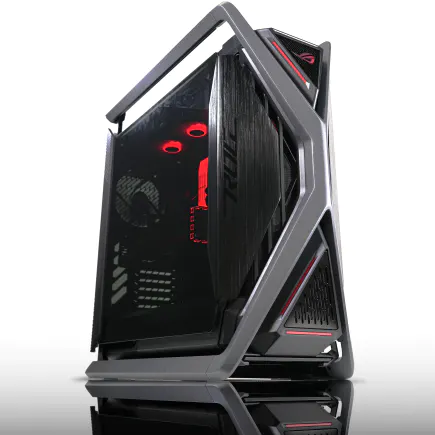
ハイスペックユーザー、マスタリーを発揮するゲーミングPC
快速64GBメモリに加え、新世代NVMe 1TB SSDでデータを瞬時に味方に
雄弁なるデザイン、ASUS ROG Hyperionケースが勝利の風格を演出
プロの域に迫る力、インテル Core i7-14700KFで限界など知らない
| 【ZEFT Z45BBC スペック】 | |
| CPU | Intel Core i7 14700KF 20コア/28スレッド 5.50GHz(ブースト)/3.40GHz(ベース) |
| グラフィックボード | GeForce RTX4060Ti (VRAM:8GB) |
| メモリ | 64GB DDR5 (32GB x2枚 Micron製) |
| ストレージ | SSD 1TB (m.2 nVMe READ/WRITE:7250Gbps/6900Gbps WD製) |
| ケース | ASUS ROG Hyperion GR701 ホワイト |
| CPUクーラー | 水冷 240mmラジエータ CoolerMaster製 水冷CPUクーラー ML 240 Core II White |
| マザーボード | intel B760 チップセット ASRock製 B760M Pro RS WiFi |
| 電源ユニット | 650W 80Plus BRONZE認証 電源ユニット (COUGAR製) |
| 無線LAN | Wi-Fi 6E (IEEE802.11ax/11ad/11ac/11n/11a/11g/11b) |
| BlueTooth | BlueTooth 5 |
| 光学式ドライブ | DVDスーパーマルチドライブ (外付け) |
| OS | Microsoft Windows 11 Pro |
BTOパソコンのメリット
初期不良や相性問題が発生した場合、自作PCでは自己責任で原因を特定し、各パーツメーカーに個別に問い合わせる必要がありますが、BTOなら一括でショップが対応してくれます。
さらに、OSのインストールや初期設定が完了した状態で届くため、届いたその日から作業を開始できるのも大きな魅力。
自作PCのメリット
自作PCの利点は、パーツ一つひとつを自分の好みで選べる自由度の高さにあります。
例えばケースのデザインにこだわりたい、特定メーカーのメモリを使いたい、将来的な拡張性を最大限確保したいといったニーズに応えられるのは自作だけです。
また、同じ性能のBTOパソコンと比較すると、自作の方が1万円から2万円程度安く組める場合もあります。
ただし、組み立てに失敗するリスクや、相性問題のトラブルシューティングに時間を取られる可能性を考えると、その差額は保険料と考えた方がいいでしょう。
私の経験では、初めてPCを組む方がBTOを選び、2台目以降で自作に挑戦するというパターンが最もトラブルが少なく、知識も段階的に身につくのでおすすめです。
具体的な構成例:AMD Ryzen編
Ryzen 7 9700X搭載の推奨構成
Ryzen 7 9700Xを中心に据えた構成は、イラスト制作における快適性とコストのバランスが最も優れた選択になります。
8コア16スレッドという構成は、CLIP STUDIO PAINTの複数レイヤー処理やPhotoshopのフィルター適用時に真価を発揮し、待ち時間のストレスから解放されるのです。
具体的な構成としては、CPUにRyzen 7 9700X、マザーボードにB650チップセット搭載モデル、メモリはDDR5-5600の32GB、グラフィックボードにGeForce RTX5060Ti、ストレージにGen.4 NVMe SSD 1TB、電源は750W 80PLUS GOLD認証、ケースはエアフロー重視のミドルタワーという組み合わせが理想的。
この構成なら、BTOパソコンで18万円前後、自作PCなら16万円前後で実現できます。
パーツごとの選定理由
マザーボードにB650チップセットを選ぶ理由は、X670と比較してコストを抑えつつ、必要な機能は全て揃っているからです。
PCIe 5.0対応、DDR5メモリ対応、十分なUSBポート数といった基本性能は変わらず、オーバークロックや複数GPU構成といったイラスト制作に不要な機能を省くことで価格を下げています。
メモリは32GBを推奨する理由として、高解像度作業時の安定性が挙げられます。
16GBでも動作はしますが、バックグラウンドでブラウザやDiscordを開いたまま作業すると、メモリ使用率が80%を超えてスワップが発生し、動作が重くなる場合があるのです。
GeForce RTX5060Tiは、2Dイラスト制作においては十分すぎる性能を持ち、さらにBlenderやLive2Dといった3D系ソフトも快適に動作します。
CUDA対応ソフトも多く、将来的にAI機能を使った作業が増えても対応できる拡張性があるのです。
具体的な構成例:Intel Core Ultra編
Core Ultra 7 265K搭載の推奨構成
NPUを統合したことで、今後のイラストソフトがAI補完機能やAI着色機能を強化していく流れに対応しやすく、長期的な投資として優れた選択といえるでしょう。
推奨構成は、CPUにCore Ultra 7 265K、マザーボードにZ890チップセット搭載モデル、メモリはDDR5-5600の32GB、グラフィックボードにGeForce RTX5070、ストレージにGen.4 NVMe SSD 1TB、電源は750W 80PLUS GOLD認証、CPUクーラーは空冷の高性能モデルという組み合わせです。
パソコン おすすめモデル4選
パソコンショップSEVEN ZEFT R60YL
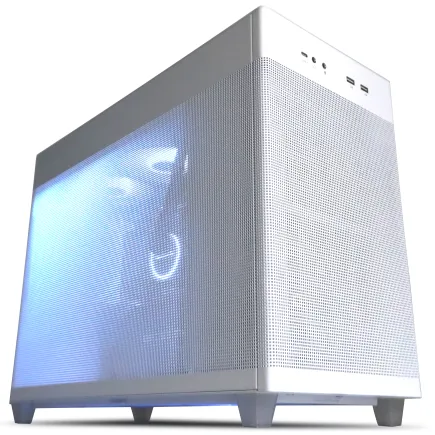
| 【ZEFT R60YL スペック】 | |
| CPU | AMD Ryzen5 8500G 6コア/12スレッド 5.00GHz(ブースト)/3.50GHz(ベース) |
| グラフィックボード | GeForce RTX5070 (VRAM:12GB) |
| メモリ | 16GB DDR5 (16GB x1枚 クルーシャル製) |
| ストレージ | SSD 1TB (m.2 nVMe READ/WRITE:7250Gbps/6900Gbps WD製) |
| ケース | ASUS Prime AP201 Tempered Glass ホワイト |
| マザーボード | AMD B850 チップセット ASRock製 B850M-X WiFi R2.0 |
| 電源ユニット | 750W 80Plus GOLD認証 電源ユニット (Silverstone製) |
| 無線LAN | Wi-Fi 6E (IEEE802.11ax/11ad/11ac/11n/11a/11g/11b) |
| BlueTooth | BlueTooth 5 |
| OS | Microsoft Windows 11 Home |
パソコンショップSEVEN ZEFT R65M
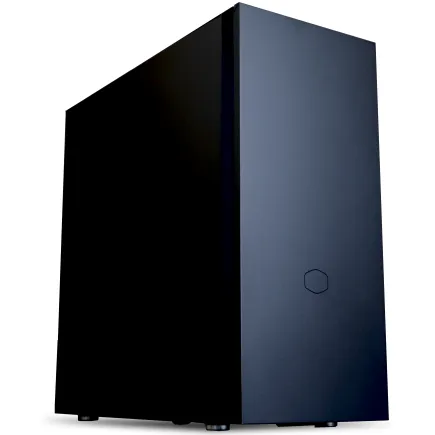
| 【ZEFT R65M スペック】 | |
| CPU | AMD Ryzen9 9950X3D 16コア/32スレッド 5.70GHz(ブースト)/4.30GHz(ベース) |
| グラフィックボード | GeForce RTX5070 (VRAM:12GB) |
| メモリ | 32GB DDR5 (16GB x2枚 クルーシャル製) |
| ストレージ | SSD 1TB (m.2 nVMe READ/WRITE:7250Gbps/6900Gbps WD製) |
| ケース | CoolerMaster Silencio S600 |
| CPUクーラー | 空冷 サイズ製 空冷CPUクーラー SCYTHE() MUGEN6 BLACK EDITION |
| マザーボード | AMD B850 チップセット ASRock製 B850M-X WiFi R2.0 |
| 電源ユニット | 750W 80Plus GOLD認証 電源ユニット (Silverstone製) |
| 無線LAN | Wi-Fi 6E (IEEE802.11ax/11ad/11ac/11n/11a/11g/11b) |
| BlueTooth | BlueTooth 5 |
| OS | Microsoft Windows 11 Home |
パソコンショップSEVEN ZEFT Z58Z

| 【ZEFT Z58Z スペック】 | |
| CPU | Intel Core Ultra9 285K 24コア/24スレッド 5.70GHz(ブースト)/3.70GHz(ベース) |
| グラフィックボード | GeForce RTX5060Ti 16GB (VRAM:16GB) |
| メモリ | 32GB DDR5 (32GB x1枚 クルーシャル製) |
| ストレージ | SSD 1TB (m.2 nVMe READ/WRITE:5000Gbps/3900Gbps KIOXIA製) |
| ケース | Okinos Mirage 4 ARGB Black |
| CPUクーラー | 水冷 240mmラジエータ CoolerMaster製 水冷CPUクーラー ML 240 Core II Black |
| マザーボード | intel B860 チップセット ASRock製 B860M Pro RS WiFi |
| 電源ユニット | 650W 80Plus BRONZE認証 電源ユニット (COUGAR製) |
| 無線LAN | Wi-Fi 6E (IEEE802.11ax/11ad/11ac/11n/11a/11g/11b) |
| BlueTooth | BlueTooth 5 |
| OS | Microsoft Windows 11 Home |
パソコンショップSEVEN ZEFT R59YAC
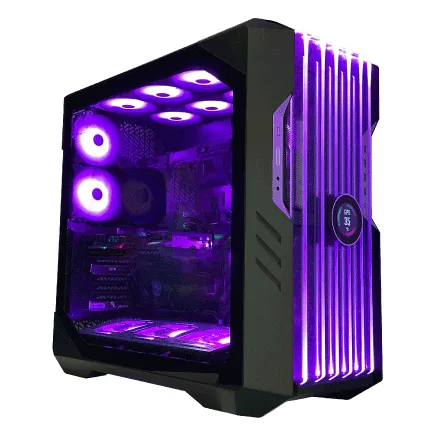
| 【ZEFT R59YAC スペック】 | |
| CPU | AMD Ryzen7 9700X 8コア/16スレッド 5.50GHz(ブースト)/3.80GHz(ベース) |
| グラフィックボード | Radeon RX 7900XTX (VRAM:24GB) |
| メモリ | 32GB DDR5 (16GB x2枚 Micron製) |
| ストレージ | SSD 2TB (m.2 nVMe READ/WRITE:7250Gbps/6900Gbps WD製) |
| ケース | CoolerMaster HAF 700 EVO 特別仕様 |
| CPUクーラー | 空冷 DeepCool製 空冷CPUクーラー AK400 |
| マザーボード | AMD X870 チップセット ASRock製 X870 Steel Legend WiFi |
| 電源ユニット | 1000W 80Plus GOLD認証 電源ユニット (アスロック製) |
| 無線LAN | Wi-Fi 6E (IEEE802.11ax/11ad/11ac/11n/11a/11g/11b) |
| BlueTooth | BlueTooth 5 |
| 光学式ドライブ | DVDスーパーマルチドライブ (外付け) |
| OS | Microsoft Windows 11 Home |
Intelプラットフォームの特徴
Intelプラットフォームを選ぶ最大の理由は、ソフトウェアの最適化が進んでいる点です。
Adobe製品やCLIP STUDIO PAINTは、開発段階でIntel CPUでの動作検証を優先的に行っているため、予期しない不具合やパフォーマンス低下が起きにくいという安心感があります。
Z890チップセットは、B860と比較すると価格は高くなりますが、オーバークロック対応や拡張性の高さ、より多くのPCIeレーン数といったメリットがあり、将来的にストレージを増設したり、キャプチャーボードを追加したりする際に余裕が生まれるのです。
空冷CPUクーラーでもDEEPCOOLやNoctuaの高性能モデルを選べば、静音性と冷却性能を両立できるでしょう。
グラフィックボードの選び方
2Dイラスト制作に必要な性能
2Dイラスト制作において、グラフィックボードは描画の滑らかさとプレビュー速度に影響する重要なパーツです。
CLIP STUDIO PAINTやPhotoshopは、キャンバスの回転やズーム、レイヤーの表示切り替えといった操作でGPUを活用しており、性能が低いとカクつきや遅延が発生してしまいますよね。
GeForce RTX5060Tiは、8GBのVRAMを搭載し、4K解像度のキャンバスでも快適に作業できる性能を持っています。
価格は4万円前後と手頃で、コストパフォーマンスに優れた選択といえるでしょう。
予算に余裕があるなら、こちらを選択した方が将来的な作業の幅が広がるのです。
RadeonとGeForceどちらを選ぶか
Adobe製品やCLIP STUDIO PAINTは、CUDA対応による高速化機能を提供しており、Radeonでは利用できない場合があるのです。
Radeon RX 9070XTは、性能面ではGeForce RTX5070に匹敵し、価格も同等かやや安い場合がありますが、ソフトウェアの最適化状況を考えると、イラスト制作においてはGeForceを選んだ方が無難でしょう。
用途を明確にした上で選択することが重要です。
最新グラフィックボード(VGA)性能一覧
| GPU型番 | VRAM | 3DMarkスコア TimeSpy |
3DMarkスコア FireStrike |
TGP | 公式 URL |
価格com URL |
|---|---|---|---|---|---|---|
| GeForce RTX 5090 | 32GB | 48289 | 101690 | 575W | 公式 | 価格 |
| GeForce RTX 5080 | 16GB | 31886 | 77886 | 360W | 公式 | 価格 |
| Radeon RX 9070 XT | 16GB | 29904 | 66600 | 304W | 公式 | 価格 |
| Radeon RX 7900 XTX | 24GB | 29827 | 73249 | 355W | 公式 | 価格 |
| GeForce RTX 5070 Ti | 16GB | 26939 | 68764 | 300W | 公式 | 価格 |
| Radeon RX 9070 | 16GB | 26287 | 60095 | 220W | 公式 | 価格 |
| GeForce RTX 5070 | 12GB | 21769 | 56664 | 250W | 公式 | 価格 |
| Radeon RX 7800 XT | 16GB | 19755 | 50362 | 263W | 公式 | 価格 |
| Radeon RX 9060 XT 16GB | 16GB | 16424 | 39278 | 145W | 公式 | 価格 |
| GeForce RTX 5060 Ti 16GB | 16GB | 15862 | 38108 | 180W | 公式 | 価格 |
| GeForce RTX 5060 Ti 8GB | 8GB | 15726 | 37886 | 180W | 公式 | 価格 |
| Arc B580 | 12GB | 14518 | 34836 | 190W | 公式 | 価格 |
| Arc B570 | 10GB | 13630 | 30785 | 150W | 公式 | 価格 |
| GeForce RTX 5060 | 8GB | 13094 | 32283 | 145W | 公式 | 価格 |
| Radeon RX 7600 | 8GB | 10733 | 31666 | 165W | 公式 | 価格 |
| GeForce RTX 4060 | 8GB | 10563 | 28517 | 115W | 公式 | 価格 |
メモリとストレージの最適な組み合わせ
メモリ容量は32GBが最低ライン
CLIP STUDIO PAINTで4Kキャンバス、100レイヤー以上の作品を制作する場合、ソフト単体で10GB以上のメモリを消費することも珍しくありません。
さらに、作業中にブラウザで資料を参照したり、Discordで通話しながら作業したり、音楽再生ソフトを起動したりすると、バックグラウンドで5GB程度のメモリが使われます。
16GBでは余裕がなく、スワップが発生して動作が重くなってしまいますよね。
64GBは理想的ですが、予算20万円以内では他のパーツとのバランスが崩れるため、32GBで妥協し、将来的に増設する方針が現実的でしょう。
DDR5メモリは後から追加しやすいので、最初は32GBで様子を見るのも効果的です。
ストレージはGen.4 SSDの1TBが最適
ストレージは、Gen.4 NVMe SSDの1TBが価格と性能のバランスに優れた選択になります。
Gen.5 SSDは読み込み速度が14,000MB/sを超える高性能モデルですが、発熱が非常に高く、大型ヒートシンクやアクティブ冷却が必要になるため、コストが跳ね上がってしまうのです。
Gen.4 SSDでも読み込み速度は7,000MB/s前後あり、大容量のPSDファイルやCLIPファイルの読み書きは十分に高速です。
WDやCrucial、キオクシアといった信頼性の高いメーカーのモデルを選べば、耐久性も問題ありません。
パソコン おすすめモデル4選
パソコンショップSEVEN ZEFT Z57Y
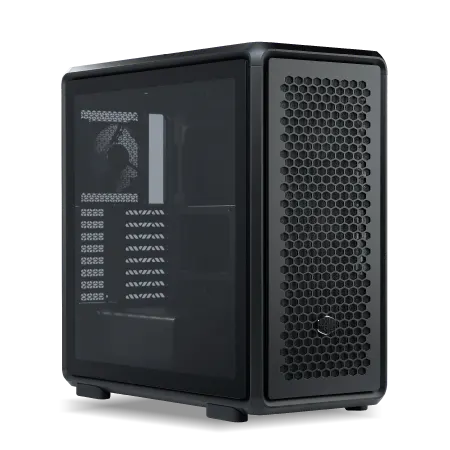
| 【ZEFT Z57Y スペック】 | |
| CPU | Intel Core Ultra7 265K 20コア/20スレッド 5.50GHz(ブースト)/3.90GHz(ベース) |
| グラフィックボード | GeForce RTX5060 (VRAM:8GB) |
| メモリ | 32GB DDR5 (32GB x1枚 クルーシャル製) |
| ストレージ | SSD 1TB (m.2 nVMe READ/WRITE:7250Gbps/6900Gbps WD製) |
| ケース | CoolerMaster MasterFrame 600 Black |
| CPUクーラー | 空冷 DeepCool製 空冷CPUクーラー AK400 |
| マザーボード | intel B860 チップセット ASRock製 B860M Pro RS WiFi |
| 電源ユニット | 650W 80Plus BRONZE認証 電源ユニット (COUGAR製) |
| 無線LAN | Wi-Fi 6E (IEEE802.11ax/11ad/11ac/11n/11a/11g/11b) |
| BlueTooth | BlueTooth 5 |
| OS | Microsoft Windows 11 Home |
パソコンショップSEVEN ZEFT Z54FC
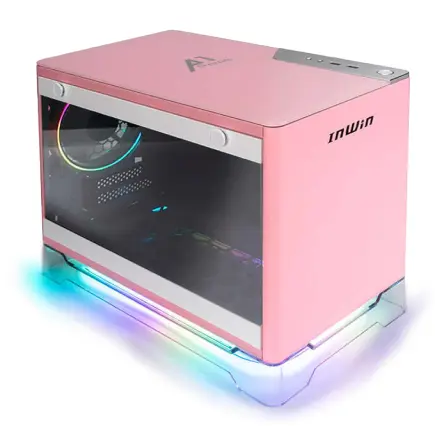
| 【ZEFT Z54FC スペック】 | |
| CPU | Intel Core Ultra5 245KF 14コア/14スレッド 5.20GHz(ブースト)/4.20GHz(ベース) |
| グラフィックボード | GeForce RTX5060Ti 16GB (VRAM:16GB) |
| メモリ | 32GB DDR5 (32GB x1枚 クルーシャル製) |
| ストレージ | SSD 1TB (m.2 nVMe READ/WRITE:7250Gbps/6900Gbps WD製) |
| ケース | INWIN A1 PRIME ピンク |
| CPUクーラー | 空冷 DeepCool製 空冷CPUクーラー AK400 |
| マザーボード | intel B860 チップセット ASRock製 B860I WiFi |
| 電源ユニット | 750W 80Plus GOLD認証 |
| 無線LAN | Wi-Fi 6E (IEEE802.11ax/11ad/11ac/11n/11a/11g/11b) |
| BlueTooth | BlueTooth 5 |
| OS | Microsoft Windows 11 Home |
パソコンショップSEVEN ZEFT Z56G
| 【ZEFT Z56G スペック】 | |
| CPU | Intel Core Ultra7 265 20コア/20スレッド 5.30GHz(ブースト)/2.40GHz(ベース) |
| グラフィックボード | GeForce RTX5070 (VRAM:12GB) |
| メモリ | 32GB DDR5 (32GB x1枚 クルーシャル製) |
| ストレージ | SSD 1TB (m.2 nVMe READ/WRITE:7250Gbps/6900Gbps WD製) |
| ケース | Thermaltake S100 TG |
| CPUクーラー | 空冷 DeepCool製 空冷CPUクーラー AK400 |
| マザーボード | intel B860 チップセット ASRock製 B860M Pro RS WiFi |
| 電源ユニット | 750W 80Plus GOLD認証 電源ユニット (Silverstone製) |
| 無線LAN | Wi-Fi 6E (IEEE802.11ax/11ad/11ac/11n/11a/11g/11b) |
| BlueTooth | BlueTooth 5 |
| OS | Microsoft Windows 11 Home |
パソコンショップSEVEN ZEFT Z56A
| 【ZEFT Z56A スペック】 | |
| CPU | Intel Core i5 14400F 10コア/16スレッド 4.70GHz(ブースト)/2.50GHz(ベース) |
| グラフィックボード | GeForce RTX5070 (VRAM:12GB) |
| メモリ | 16GB DDR5 (16GB x1枚 クルーシャル製) |
| ストレージ | SSD 1TB (m.2 nVMe READ/WRITE:7250Gbps/6900Gbps WD製) |
| ケース | ASUS Prime AP201 Tempered Glass ホワイト |
| マザーボード | intel B760 チップセット ASRock製 B760M Pro RS WiFi |
| 電源ユニット | 750W 80Plus GOLD認証 電源ユニット (Silverstone製) |
| 無線LAN | Wi-Fi 6E (IEEE802.11ax/11ad/11ac/11n/11a/11g/11b) |
| BlueTooth | BlueTooth 5 |
| OS | Microsoft Windows 11 Home |
電源とケースの選定ポイント
電源容量と認証規格
Ryzen 7 9700XやCore Ultra 7 265Kの消費電力は最大で150W前後、GeForce RTX5060TiやRTX5070は200W前後なので、合計で350W程度です。
余裕を持たせるために、定格出力の60%程度で運用できる750Wを選ぶことで、電源効率が最も高い領域で動作し、発熱や騒音を抑えられます。
80PLUS GOLD認証は、負荷率50%時に90%以上の変換効率を保証しており、電気代の節約にもつながるのです。
電源メーカーは、CorsairやAntec、SilverStoneといった定評のあるブランドを選ぶことで、長期的な安定動作が期待できます。
BTOパソコンでは、電源メーカーを指定できるショップもあるので、カスタマイズ時にチェックしましょう。

ケースはエアフローと静音性で選ぶ
ピラーレスケースやガラスパネルケースはデザイン性が高く魅力的ですが、エアフローが犠牲になる場合もあるため、冷却性能を重視するならメッシュパネルのケースを選んだ方がいいでしょう。
DEEPCOOLやCOOLER MASTER、Thermaltakeといったメーカーのスタンダードなケースは、フロントとリアに十分なファンスペースがあり、ケーブルマネジメントもしやすい設計になっています。
静音性を重視するなら、防音材が貼られたFractal DesignやCorsairのケースも選択肢に入るでしょう。
BTOパソコンでは、ケースのカスタマイズができるショップとできないショップがあるため、デザインにこだわりたい方は事前に確認することが重要です。
おすすめBTOパソコンショップと構成例
コスパ重視ならこのショップ
BTOパソコンを購入する際、パーツメーカーを指定できるショップを選ぶことで、品質と信頼性を確保できます。
大手BTOショップの中でも、サイコムやパソコン工房、ツクモといったショップは、メモリやストレージ、電源のメーカーを細かくカスタマイズできるため、自作PCに近い自由度があるのです。
サイコムは、パーツ選択の自由度が非常に高く、CPUクーラーやケースも豊富な選択肢から選べます。
価格はやや高めですが、品質重視の方には最適でしょう。
パソコン工房は、コストパフォーマンスに優れ、頻繁にセールを開催しているため、タイミングが合えばお得に購入できます。
店員の知識も豊富で、相談しながら構成を決められるため、初めてBTOパソコンを購入する方にもおすすめできます。
具体的な構成例と価格
以下は、20万円以内で購入できる具体的な構成例です。
| パーツ | Ryzen構成 | Intel構成 |
|---|---|---|
| CPU | Ryzen 7 9700X | Core Ultra 7 265K |
| マザーボード | B650チップセット | Z890チップセット |
| メモリ | DDR5-5600 32GB | DDR5-5600 32GB |
| GPU | GeForce RTX5060Ti | GeForce RTX5070 |
| ストレージ | Gen.4 NVMe SSD 1TB | Gen.4 NVMe SSD 1TB |
| 電源 | 750W 80PLUS GOLD | 750W 80PLUS GOLD |
| ケース | ミドルタワー | ミドルタワー |
| 合計価格 | 約18万円 | 約19万円 |
Ryzen構成は、コストパフォーマンスを最優先した構成で、2Dイラスト制作においては全く不足のない性能を発揮します。
Intel構成は、やや高額になりますが、ソフトウェアの互換性や将来的なAI機能への対応力を考えると、長期的な投資として優れた選択といえるでしょう。
完成品パソコンという選択肢
メーカー製PCのメリットとデメリット
DELLやHP、Lenovoといった大手メーカーは、3年保証や訪問修理サービスを提供しており、トラブル時の対応が迅速で安心感があります。
しかし、メーカー製PCは拡張性が低く、メモリやストレージの増設が制限されている場合が多いのです。
また、電源容量が最小限に設定されているため、後からグラフィックボードをアップグレードしようとしても、電源容量不足で対応できないケースもあります。
イラスト制作用途では、BTOパソコンの方がカスタマイズの自由度が高く、将来的な拡張性も確保できるため、長期的に見てコストパフォーマンスに優れた選択になるでしょう。
クリエイター向けモデルの実力
メーカー製PCの中には、クリエイター向けモデルとして販売されているシリーズもあります。
DELLのXPSシリーズやHPのENVYシリーズ、LenovoのThinkPad Pシリーズなどが代表的ですが、これらはデザイン性と携帯性を重視したモデルが多く、デスクトップ用途では割高になってしまいますよね。
ただし、スペースの制約がある方や、デスクトップとノートの2台持ちが難しい方にとっては、クリエイター向けノートPCも選択肢に入るでしょう。
その場合、メモリ32GB以上、専用GPU搭載、NVMe SSD 1TB以上という条件を満たすモデルを選ぶことが重要です。
モニターと周辺機器の選び方
イラスト制作に最適なモニター
sRGBカバー率99%以上、できればAdobe RGBカバー率90%以上のモニターを選ぶことで、印刷時の色味の違いを最小限に抑えられます。
解像度は、27インチならWQHD(2560×1440)、32インチなら4K(3840×2160)が作業効率と視認性のバランスに優れています。
液晶タブレットとペンタブレット
液晶タブレットは、画面に直接描けるため直感的な作業が可能で、アナログからデジタルに移行する方にとって違和感が少ない選択肢です。
WacomのCintiqシリーズやXP-PenのArtistシリーズが人気で、筆圧感知レベルや色再現性も年々向上しています。
ペンタブレットは、液晶タブレットと比較して価格が安く、目と手の位置が離れているため姿勢が楽になるというメリットがあります。
WacomのIntuosシリーズは、プロのイラストレーターにも愛用者が多く、耐久性と精度に定評があるのです。
どちらを選ぶかは好みの問題ですが、初めてデジタルイラストに挑戦する方には液晶タブレット、既にペンタブレットに慣れている方はそのまま継続する方が作業効率は高いでしょう。
予算20万円以内でPC本体を揃えるなら、ペンタブレットを選び、浮いた予算をPC性能に回すのも賢い選択です。
長期的な運用とアップグレード計画
3年後を見据えた拡張性
メモリスロットに空きがあれば、将来的に64GBへの増設が可能ですし、M.2スロットが複数あれば、ストレージの追加も容易です。
Ryzen 7 9700XやCore Ultra 7 265Kは、今後3年間は現役で活躍できる性能を持っており、CPUを交換する必要はほとんどないでしょう。
一方、グラフィックボードは技術進化が早いため、3年後には次世代モデルへの交換を検討する価値があります。
拡張性を意識した構成は、初期投資はやや高くなりますが、長期的には買い替えコストを抑えられるのです。
メンテナンスと清掃の重要性
PCの性能を長期間維持するには、定期的な清掃とメンテナンスが欠かせません。
特にケース内部のホコリは、冷却性能を低下させ、パーツの寿命を縮める原因になります。
3ヶ月に1回程度、エアダスターでファンやヒートシンクのホコリを除去することで、安定した動作を保てるでしょう。
CPUグリスは、2年から3年で劣化するため、温度が上昇してきたら塗り直しを検討した方がいいでしょう。
BTOパソコンの場合、保証期間内は自分で分解すると保証が無効になる場合があるため、保証内容を確認してから作業することが重要です。
ストレージの健康状態も、CrystalDiskInfoなどのツールで定期的にチェックしましょう。
SSDの書き込み寿命は有限なので、使用状況によっては3年から5年で交換が必要になる場合もあります。
ソフトウェアとドライバーの最適化
OSとドライバーの設定
DirectStorageやAuto HDRといった機能は、ゲーム向けの機能ですが、将来的にクリエイティブソフトでも活用される可能性があります。
グラフィックボードのドライバーは、常に最新版に更新することで、ソフトウェアの互換性やパフォーマンスが向上します。
NVIDIAのGeForce Experienceや、AMDのAdrenalin Softwareを使えば、自動でドライバーを更新できるため、手間がかかりません。
ただし、安定性を重視する場合は、最新版ではなく、一つ前の安定版を使用するのも効果的です。
イラストソフトの設定最適化
CLIP STUDIO PAINTやPhotoshopは、環境設定を最適化することで、動作速度が大幅に向上します。
CLIP STUDIO PAINTでは、「ファイル」→「環境設定」→「パフォーマンス」から、使用するメモリ量やGPU設定を調整できます。
メモリ使用量は、搭載メモリの70%程度に設定することで、他のソフトとのバランスが取れます。
32GB搭載なら、22GB程度をCLIP STUDIO PAINTに割り当てるのが理想的です。
Photoshopも同様に、「編集」→「環境設定」→「パフォーマンス」から、メモリ使用量やGPU設定を調整できます。
予算を抑えるための妥協ポイント
削ってもいい部分、削ってはいけない部分
予算20万円を超えそうな場合、削ってもいい部分と削ってはいけない部分を明確にすることが重要です。
削ってもいい部分は、ケースのデザイン性、RGBライティング、光学ドライブ、Wi-Fi機能といった、作業性能に直結しない要素です。
逆に、削ってはいけない部分は、CPU、メモリ、ストレージの速度と容量、電源の品質といった、パフォーマンスと安定性に関わる部分です。
特にメモリを16GBに減らすと、高解像度作業時に明確な性能低下が発生するため、絶対に避けたいですよね。
用途を明確にして、必要な性能を見極めることが、無駄のない構成を実現する鍵になります。
中古パーツという選択肢
予算を抑える方法として、一部のパーツを中古で揃えるという選択肢もあります。
特にケースや電源、CPUクーラーといったパーツは、中古でも性能に問題がない場合が多く、コストを削減できるのです。
ただし、CPUやメモリ、ストレージ、グラフィックボードといった、性能と信頼性が重要なパーツは、新品を選んだ方が安心です。
中古パーツは保証がない場合が多く、初期不良や経年劣化のリスクがあるため、トラブル時の対応が難しくなります。
BTOパソコンなら、全てのパーツが新品で保証も付いているため、中古パーツのリスクを避けたい方には最適な選択でしょう。
自作PCで中古パーツを使う場合は、信頼できるショップから購入し、動作確認をしっかり行うことが重要です。
実際の作業で体感できる性能差
レイヤー数と処理速度の関係
実際のイラスト制作において、レイヤー数が増えるほどメモリとCPUの性能が重要になります。
50レイヤー程度なら、ミドルクラスのCPUと16GBメモリでも快適ですが、100レイヤーを超えると、Ryzen 7 9700XやCore Ultra 7 265Kと32GBメモリの組み合わせが真価を発揮するのです。
私が実際にB2ポスターサイズ、600dpi、150レイヤーの作品を制作した際、Ryzen 5 9600と16GBメモリの構成では、レイヤーの表示切り替えに1秒以上かかり、フィルター適用時には10秒以上待たされることもありました。
Ryzen 7 9700Xと32GBメモリにアップグレードしたところ、レイヤー切り替えは瞬時に、フィルター適用も3秒程度に短縮され、作業効率が劇的に向上したのです。
この体験から、本格的なイラスト制作を行うなら、CPUとメモリには妥協しない方がいいと確信しています。
数秒の待ち時間でも、1日の作業で積み重なると大きなストレスになりますし、集中力も途切れてしまいますよね。
ファイル保存と読み込み速度
ストレージの速度は、大容量ファイルの保存と読み込み時間に直結します。
Gen.4 NVMe SSDとSATA SSDを比較すると、100MBのPSDファイルの保存時間が、SATA SSDでは5秒かかるところ、Gen.4 NVMe SSDでは2秒以下に短縮されます。
さらに、複数のファイルを同時に開く場合や、自動保存機能が動作する際にも、ストレージ速度の差が体感できるのです。
CLIP STUDIO PAINTの自動保存は、作業中に定期的に実行されるため、保存時間が長いと作業が中断されてストレスになります。
Gen.5 SSDは確かに高速ですが、発熱と価格を考えると、現時点ではGen.4 SSDが最もバランスの取れた選択でしょう。
他の用途との兼用を考える
ゲームや動画編集も快適にこなせるか
イラスト制作用に組んだPCは、ゲームや動画編集といった他の用途にも十分対応できる性能を持っています。
Ryzen 7 9700XやCore Ultra 7 265Kは、フルHDから4Kまでのゲーミングに対応し、GeForce RTX5060TiやRTX5070なら、最新ゲームも高設定で快適にプレイできるのです。
動画編集においても、32GBメモリとGen.4 NVMe SSDの組み合わせは、4K動画の編集やエンコードをスムーズに処理します。
Adobe Premiere ProやDaVinci Resolveといったプロ向けソフトも、この構成なら快適に動作するでしょう。
ただし、本格的な動画編集を行う場合、ストレージ容量が不足する可能性があるため、2TB以上への増設を検討した方がいいでしょう。
動画ファイルは容量が大きく、1TBではすぐに埋まってしまいますよね。
人気PCゲームタイトル一覧
| ゲームタイトル | 発売日 | 推奨スペック | 公式 URL |
Steam URL |
|---|---|---|---|---|
| Street Fighter 6 / ストリートファイター6 | 2023/06/02 | プロセッサー: Core i7 8700 / Ryzen 5 3600
グラフィック: RTX2070 / Radeon RX 5700XT メモリー: 16 GB RAM |
公式 | steam |
| Monster Hunter Wilds
/ モンスターハンターワイルズ |
2025/02/28 | プロセッサー:Core i5-11600K / Ryzen 5 3600X
グラフィック: GeForce RTX 2070/ RTX 4060 / Radeon RX 6700XT メモリー: 16 GB RAM |
公式 | steam |
| Apex Legends
/ エーペックスレジェンズ |
2020/11/05 | プロセッサー: Ryzen 5 / Core i5
グラフィック: Radeon R9 290/ GeForce GTX 970 メモリー: 8 GB RAM |
公式 | steam |
| ロマンシング サガ2
リベンジオブザセブン |
2024/10/25 | プロセッサー: Core i5-6400 / Ryzen 5 1400
グラフィック:GeForce GTX 1060 / Radeon RX 570 メモリ: 8 GB RAM |
公式 | steam |
| 黒神話:悟空 | 2024/08/20 | プロセッサー: Core i7-9700 / Ryzen 5 5500
グラフィック: GeForce RTX 2060 / Radeon RX 5700 XT / Arc A750 |
公式 | steam |
| メタファー:リファンタジオ | 2024/10/11 | プロセッサー: Core i5-7600 / Ryzen 5 2600
グラフィック:GeForce GTX 970 / Radeon RX 480 / Arc A380 メモリ: 8 GB RAM |
公式 | steam |
| Call of Duty: Black Ops 6 | 2024/10/25 | プロセッサー:Core i7-6700K / Ryzen 5 1600X
グラフィック: GeForce RTX 3060 / GTX 1080Ti / Radeon RX 6600XT メモリー: 12 GB RAM |
公式 | steam |
| ドラゴンボール Sparking! ZERO | 2024/10/11 | プロセッサー: Core i7-9700K / Ryzen 5 3600
グラフィック:GeForce RTX 2060 / Radeon RX Vega 64 メモリ: 16 GB RAM |
公式 | steam |
| ELDEN RING SHADOW OF THE ERDTREE | 2024/06/21 | プロセッサー: Core i7-8700K / Ryzen 5 3600X
グラフィック: GeForce GTX 1070 / RADEON RX VEGA 56 メモリー: 16 GB RAM |
公式 | steam |
| ファイナルファンタジーXIV
黄金のレガシー |
2024/07/02 | プロセッサー: Core i7-9700
グラフィック: GeForce RTX 2060 / Radeon RX 5600 XT メモリー: 16 GB RAM |
公式 | steam |
| Cities: Skylines II | 2023/10/25 | プロセッサー:Core i5-12600K / Ryzen 7 5800X
グラフィック: GeForce RTX 3080 | RadeonRX 6800 XT メモリー: 16 GB RAM |
公式 | steam |
| ドラゴンズドグマ 2 | 2024/03/21 | プロセッサー: Core i7-10700 / Ryzen 5 3600X
グラフィック GeForce RTX 2080 / Radeon RX 6700 メモリー: 16 GB |
公式 | steam |
| サイバーパンク2077:仮初めの自由 | 2023/09/26 | プロセッサー: Core i7-12700 / Ryzen 7 7800X3D
グラフィック: GeForce RTX 2060 SUPER / Radeon RX 5700 XT メモリー: 16 GB RAM |
公式 | steam |
| ホグワーツ・レガシー | 2023/02/11 | プロセッサー: Core i7-8700 / Ryzen 5 3600
グラフィック: GeForce 1080 Ti / Radeon RX 5700 XT メモリー: 16 GB RAM |
公式 | steam |
| TEKKEN 8 / 鉄拳8 | 2024/01/26 | プロセッサー: Core i7-7700K / Ryzen 5 2600
グラフィック: GeForce RTX 2070/ Radeon RX 5700 XT メモリー: 16 GB RAM |
公式 | steam |
| Palworld / パルワールド | 2024/01/19 | プロセッサー: Core i9-9900K
グラフィック: GeForce RTX 2070 メモリー: 32 GB RAM |
公式 | steam |
| オーバーウォッチ 2 | 2023/08/11 | プロセッサー:Core i7 / Ryzen 5
グラフィック: GeForce GTX 1060 / Radeon RX 6400 メモリー: 8 GB RAM |
公式 | steam |
| Monster Hunter RISE: Sunbreak
/ モンスターハンターライズ:サンブレイク |
2022/01/13 | プロセッサー:Core i5-4460 / AMD FX-8300
グラフィック: GeForce GTX 1060 / Radeon RX 570 メモリー: 8 GB RAM |
公式 | steam |
| BIOHAZARD RE:4 | 2023/03/24 | プロセッサー: Ryzen 5 3600 / Core i7 8700
グラフィック: Radeon RX 5700 / GeForce GTX 1070 メモリー: 16 GB RAM |
公式 | steam |
| デッドバイデイライト | 2016/06/15 | プロセッサー: Core i3 / AMD FX-8300
グラフィック: 4GB VRAM以上 メモリー: 8 GB RAM |
公式 | steam |
| Forza Horizon 5 | 2021/11/09 | プロセッサー: Core i5-8400 / Ryzen 5 1500X
グラフィック: GTX 1070 / Radeon RX 590 メモリー: 16 GB RAM |
公式 | steam |
配信やVTuber活動への対応
最近では、イラストレーターが配信活動やVTuber活動を行うケースも増えています。
この構成なら、OBS Studioを使った配信も問題なく行える性能があります。
GeForce RTX5060TiやRTX5070は、NVENCエンコーダーを搭載しており、CPUに負荷をかけずに高品質な配信が可能です。
VTuber活動で使用するLive2DやVTube Studioも、この構成なら快適に動作します。
ただし、配信とイラスト制作を同時に行う場合は、メモリ64GBへの増設を検討した方が安心でしょう。
購入後のトラブルシューティング
よくあるトラブルと対処法
最も多いのは、メモリが正しく認識されない、ディスプレイに映像が出力されない、OSが起動しないといった問題です。
メモリが認識されない場合は、メモリスロットの挿し直しや、別のスロットへの差し替えを試してみましょう。
ディスプレイに映像が出力されない場合は、ケーブルの接続を確認し、グラフィックボードではなくマザーボードの映像出力端子に接続していないかチェックすることが重要です。
BTOパソコンの場合、これらのトラブルはショップのサポートに連絡することで、迅速に解決できます。
自作PCの場合は、自分でトラブルシューティングを行う必要があるため、事前に知識を身につけておくことが重要でしょう。
保証とサポートの活用方法
保証内容は、初期不良対応、故障時の修理、パーツ交換といったサービスが含まれており、トラブル時の安心感があるのです。
電話やメールでのサポートに加え、一部のショップではチャットサポートも提供しており、気軽に相談できます。
初めてPCを購入する方や、トラブル対応に自信がない方は、BTOパソコンを選んだ方が安心でしょう。
最終的な構成の決定方法
自分の作業スタイルを分析する
例えば、同人誌の表紙やキャラクターイラストを中心に制作するなら、Ryzen 7 9700XとGeForce RTX5060Ti、32GBメモリの構成で十分です。
一方、Live2Dモデリングや3D背景の制作も行うなら、GeForce RTX5070にアップグレードした方が快適でしょう。
作業頻度も重要な要素です。
週末だけ趣味で制作するなら、多少の待ち時間は許容できますが、仕事として毎日制作するなら、快適性を最優先した構成にすべきです。
予算内で最高のバランスを見つける
CPUとメモリには予算の50%を投入し、グラフィックボードとストレージに30%、残りの20%を電源やケース、マザーボードに配分するのが理想的でしょう。
具体的には、CPUに7万円、メモリに3万円、グラフィックボードに5万円、ストレージに2万円、その他に3万円という配分になります。
この比率を守ることで、どの作業でもボトルネックが発生しにくい、バランスの取れた構成が実現できるのです。
自作PCの場合も、パーツ選定時にこの比率を参考にすることで、無駄のない構成を組めるでしょう。
構成例の比較表
よくある質問
16GBメモリでは不足しますか
16GBメモリでも、A4サイズ程度の作品制作なら問題なく動作します。
しかし、B2以上の大判サイズや、レイヤー数が100を超える複雑な作品では、メモリ不足によるスワップが発生し、動作が重くなる可能性が高いです。
GeForce RTX5060Tiで3D制作は可能ですか
GeForce RTX5060Tiは、Blenderでの簡易的な3Dモデリングや、Live2Dでのモデル制作には十分な性能を持っています。
ただし、複雑なシーンのレンダリングや、高解像度テクスチャを多用する場合は、RTX5070以上を選択した方が快適です。
VRAMが8GBのため、大規模なプロジェクトでは容量不足になる可能性もあります。
BTOパソコンと自作PCの価格差はどれくらいですか
同じ構成で比較すると、自作PCの方が1万円から2万円程度安く組める場合が多いです。
ただし、この差額には、組み立ての手間、トラブル時の対応、保証の有無といった要素が含まれていません。
自作PCは、パーツ選定や組み立ての知識がある方、カスタマイズの自由度を重視する方に向いているでしょう。
ストレージは1TBで足りますか
イラスト制作のみなら、1TBでも十分な容量です。
PSDファイルやCLIPファイルは、高解像度でも1ファイルあたり数百MB程度なので、数百点の作品を保存できます。
ただし、動画編集や3Dモデルデータを保存する場合、1TBでは不足する可能性が高いです。
また、ソフトウェアのインストールやOSの更新で、実際に使える容量は800GB程度になるため、余裕を持たせるなら2TBを選択した方が安心でしょう。
CPUクーラーは付属品で大丈夫ですか
Ryzen 7 9700Xには、標準でCPUクーラーが付属していますが、冷却性能と静音性を重視するなら、社外品の高性能クーラーに交換した方がいいでしょう。
Core Ultra 7 265Kには、CPUクーラーが付属していないため、別途購入が必要です。
電源は650Wでは不足しますか
しかし、将来的にグラフィックボードをアップグレードする可能性を考えると、750W以上を選択した方が安心です。
電源は、定格出力の60%程度で運用することで、最も効率が高く、発熱や騒音も抑えられます。