
Blenderアニメーション制作に必要なグラボの選び方
グラボ選びで最も重視すべきポイント
アニメーション制作ではレンダリング速度が作業効率を大きく左右するため、CUDAコアとVRAMの容量が豊富なモデルを選択することが制作現場では当たり前になっています。
特にCyclesレンダラーを使用する場合、GPUレンダリングの恩恵は計り知れません。
最新グラフィックボード(VGA)性能一覧
| GPU型番 | VRAM | 3DMarkスコア TimeSpy |
3DMarkスコア FireStrike |
TGP | 公式 URL |
価格com URL |
|---|---|---|---|---|---|---|
| GeForce RTX 5090 | 32GB | 48289 | 101690 | 575W | 公式 | 価格 |
| GeForce RTX 5080 | 16GB | 31886 | 77886 | 360W | 公式 | 価格 |
| Radeon RX 9070 XT | 16GB | 29904 | 66600 | 304W | 公式 | 価格 |
| Radeon RX 7900 XTX | 24GB | 29827 | 73249 | 355W | 公式 | 価格 |
| GeForce RTX 5070 Ti | 16GB | 26939 | 68764 | 300W | 公式 | 価格 |
| Radeon RX 9070 | 16GB | 26287 | 60095 | 220W | 公式 | 価格 |
| GeForce RTX 5070 | 12GB | 21769 | 56664 | 250W | 公式 | 価格 |
| Radeon RX 7800 XT | 16GB | 19755 | 50362 | 263W | 公式 | 価格 |
| Radeon RX 9060 XT 16GB | 16GB | 16424 | 39278 | 145W | 公式 | 価格 |
| GeForce RTX 5060 Ti 16GB | 16GB | 15862 | 38108 | 180W | 公式 | 価格 |
| GeForce RTX 5060 Ti 8GB | 8GB | 15726 | 37886 | 180W | 公式 | 価格 |
| Arc B580 | 12GB | 14518 | 34836 | 190W | 公式 | 価格 |
| Arc B570 | 10GB | 13630 | 30785 | 150W | 公式 | 価格 |
| GeForce RTX 5060 | 8GB | 13094 | 32283 | 145W | 公式 | 価格 |
| Radeon RX 7600 | 8GB | 10733 | 31666 | 165W | 公式 | 価格 |
| GeForce RTX 4060 | 8GB | 10563 | 28517 | 115W | 公式 | 価格 |
VRAMの容量が制作の幅を決める
複雑なシーンやハイポリゴンモデル、高解像度テクスチャを扱う場合、12GB以上のVRAMが必要になるケースが多いのです。
GeForce RTX5070Tiは16GBのGDDR7メモリを搭載しており、プロフェッショナルな制作環境にも対応できる仕様となっています。
一方でRadeon RX 9070XTも16GBのVRAMを搭載しているため、予算とワークフローに応じて選択肢がいくつもあります。
レンダリング速度を左右するアーキテクチャ
Blenderのレンダリングエンジンは年々進化しており、特にCyclesではOptiXデノイザーがTensorコアを活用することで、ノイズの少ない美しいレンダリング結果を短時間で得られるようになりました。
これは私にとって制作時間を大幅に短縮できる画期的な進化でした。
グラフィックボード別の性能比較
ハイエンドモデルの実力
実際の制作現場では、RTX5070TiやRTX5080で十分なパフォーマンスを発揮できることが分かっています。
ミドルレンジの最適解
GeForce RTX5070TiとRTX5070は、Blenderアニメーション制作において最もバランスの取れた選択肢といえます。
RTX5070Tiは16GBのVRAMを搭載し、複雑なシーンでもメモリ不足に陥ることなく快適に作業できる性能を持っています。
RTX5070は12GBのVRAMですが、一般的なアニメーション制作では充分な容量であり、価格を抑えたい方にとって魅力的な選択肢になるでしょう。
| モデル名 | VRAM容量 | 推奨用途 | 価格帯 |
|---|---|---|---|
| GeForce RTX5090 | 32GB | 8K制作・大規模シミュレーション | 超高価格 |
| GeForce RTX5080 | 16GB | 4K制作・複雑なシーン | 高価格 |
| GeForce RTX5070Ti | 16GB | フルHD~4K制作・標準的なワークフロー | 中~高価格 |
| GeForce RTX5070 | 12GB | フルHD制作・学習用途 | 中価格 |
| GeForce RTX5060Ti | 16GB | フルHD制作・エントリー | 低~中価格 |
パソコン おすすめモデル5選
パソコンショップSEVEN ZEFT R60IA
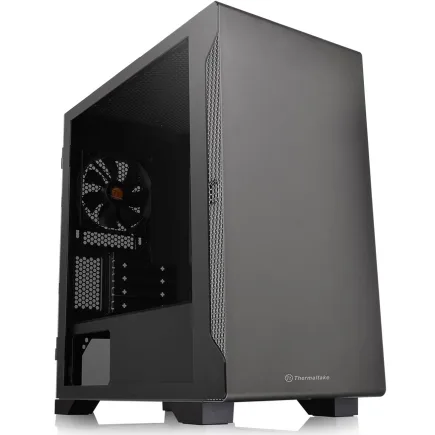
| 【ZEFT R60IA スペック】 | |
| CPU | AMD Ryzen5 9600 6コア/12スレッド 5.20GHz(ブースト)/3.80GHz(ベース) |
| グラフィックボード | GeForce RTX5050 (VRAM:8GB) |
| メモリ | 16GB DDR5 (16GB x1枚 クルーシャル製) |
| ストレージ | SSD 1TB (m.2 nVMe READ/WRITE:7250Gbps/6900Gbps WD製) |
| ケース | Thermaltake S100 TG |
| マザーボード | AMD B850 チップセット ASRock製 B850M Pro-A WiFi |
| 電源ユニット | 650W 80Plus BRONZE認証 電源ユニット (COUGAR製) |
| 無線LAN | Wi-Fi 6E (IEEE802.11ax/11ad/11ac/11n/11a/11g/11b) |
| BlueTooth | BlueTooth 5 |
| 光学式ドライブ | DVDスーパーマルチドライブ (外付け) |
| OS | Microsoft Windows 11 Home |
パソコンショップSEVEN ZEFT R63S
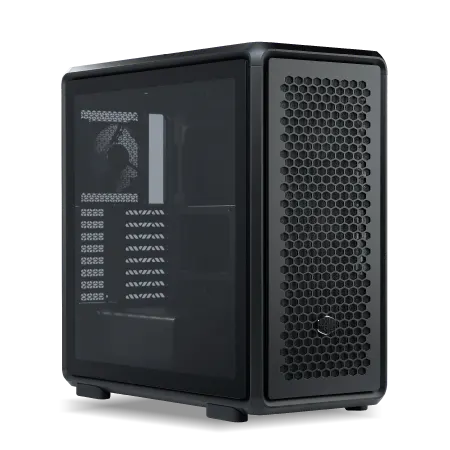
| 【ZEFT R63S スペック】 | |
| CPU | AMD Ryzen7 7700 8コア/16スレッド 5.30GHz(ブースト)/3.80GHz(ベース) |
| グラフィックボード | GeForce RTX5070 (VRAM:12GB) |
| メモリ | 32GB DDR5 (32GB x1枚 クルーシャル製) |
| ストレージ | SSD 1TB (m.2 nVMe READ/WRITE:7250Gbps/6900Gbps WD製) |
| ケース | CoolerMaster MasterFrame 600 Black |
| マザーボード | AMD B850 チップセット GIGABYTE製 B850 AORUS ELITE WIFI7 |
| 電源ユニット | 850W 80Plus GOLD認証 電源ユニット (Silverstone製) |
| 無線LAN | Wi-Fi 6E (IEEE802.11ax/11ad/11ac/11n/11a/11g/11b) |
| BlueTooth | BlueTooth 5 |
| OS | Microsoft Windows 11 Home |
パソコンショップSEVEN ZEFT Z56BC

| 【ZEFT Z56BC スペック】 | |
| CPU | Intel Core Ultra7 265F 20コア/20スレッド 5.30GHz(ブースト)/2.40GHz(ベース) |
| グラフィックボード | GeForce RTX5060Ti 16GB (VRAM:16GB) |
| メモリ | 32GB DDR5 (32GB x1枚 クルーシャル製) |
| ストレージ | SSD 1TB (m.2 nVMe READ/WRITE:7250Gbps/6900Gbps WD製) |
| ケース | Thermaltake The Tower 100 Black |
| マザーボード | intel B860 チップセット ASRock製 B860I WiFi |
| 電源ユニット | 750W 80Plus GOLD認証 電源ユニット (Silverstone製) |
| 無線LAN | Wi-Fi 6E (IEEE802.11ax/11ad/11ac/11n/11a/11g/11b) |
| BlueTooth | BlueTooth 5 |
| OS | Microsoft Windows 11 Home |
パソコンショップSEVEN ZEFT R61GG
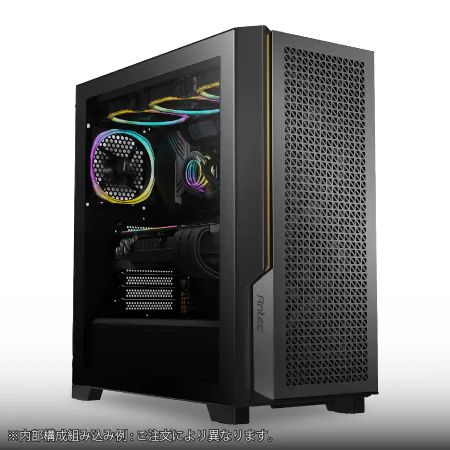
| 【ZEFT R61GG スペック】 | |
| CPU | AMD Ryzen7 9800X3D 8コア/16スレッド 5.20GHz(ブースト)/4.70GHz(ベース) |
| グラフィックボード | GeForce RTX5060 (VRAM:8GB) |
| メモリ | 32GB DDR5 (32GB x1枚 クルーシャル製) |
| ストレージ | SSD 1TB (m.2 nVMe READ/WRITE:7250Gbps/6900Gbps WD製) |
| ケース | Antec P20C ブラック |
| CPUクーラー | 空冷 DeepCool製 空冷CPUクーラー AK400 |
| マザーボード | AMD B850 チップセット ASRock製 B850M-X WiFi R2.0 |
| 電源ユニット | 750W 80Plus GOLD認証 電源ユニット (Silverstone製) |
| 無線LAN | Wi-Fi 6E (IEEE802.11ax/11ad/11ac/11n/11a/11g/11b) |
| BlueTooth | BlueTooth 5 |
| OS | Microsoft Windows 11 Home |
パソコンショップSEVEN ZEFT R52I-Cube
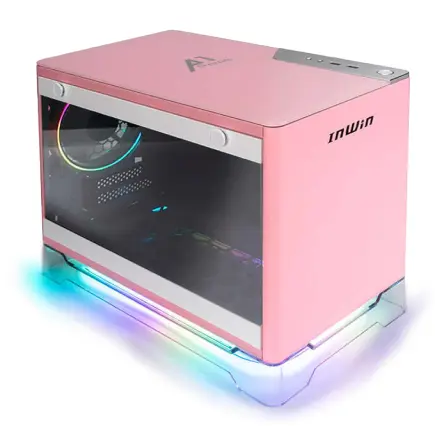
「ゲーマーの信頼を獲得するモデル」? 最新かつパワフルなパフォーマンスで魅了するゲーミングPC
「大容量32GB DDR5、高速2TB SSDで非の打ち所がないスペック」? 快速ゲームプレイとデータ処理のチャンピオン
「コンパクトながらも存在感」? クリアパネルで中の美しさも披露する省スペースケース
「Ryzen 5 7600搭載」? スムーズなデイリータスクとゲーム体験をコミット
| 【ZEFT R52I-Cube スペック】 | |
| CPU | AMD Ryzen5 7600 6コア/12スレッド 5.10GHz(ブースト)/3.80GHz(ベース) |
| グラフィックボード | GeForce RTX4060 (VRAM:8GB) |
| メモリ | 32GB DDR5 (16GB x2枚 Micron製) |
| ストレージ | SSD 2TB (m.2 nVMe READ/WRITE:7250Gbps/6900Gbps WD製) |
| ケース | INWIN A1 PRIME ピンク |
| マザーボード | AMD B650 チップセット MSI製 B650I EDGE WIFI |
| 電源ユニット | 750W 80Plus GOLD認証 |
| 無線LAN | Wi-Fi 6E (IEEE802.11ax/11ad/11ac/11n/11a/11g/11b) |
| BlueTooth | BlueTooth 5 |
| 光学式ドライブ | DVDスーパーマルチドライブ (外付け) |
| OS | Microsoft Windows 11 Home |
AMD Radeonという選択肢
Radeon RX 90シリーズもBlenderでの使用に適していますが、CyclesレンダラーのOptiX対応やAI機能の一部がGeForce専用となっているため、GeForceの方が制作環境として優位性があります。
それでもRadeon RX 9070XTは16GBのVRAMを搭載し、価格面でGeForceよりも競争力のある設定になっているため、予算を抑えつつVRAM容量を確保したい方におすすめなのがこのモデルです。
Blenderのレンダリングエンジン別の推奨グラボ
Cyclesレンダラーに最適なグラボ
GeForce RTX5070Ti以上のモデルであれば、複雑なマテリアルやボリュメトリックエフェクトを含むシーンでも快適にレンダリングできて初めて「プロ仕様」といえるのです。
Eeveeレンダラーでの要件
Eeveeはリアルタイムレンダリングエンジンであり、Cyclesほどの高性能グラフィックボードを必要としません。
Eeveeでのプレビュー作業が快適になれば、アニメーション制作全体の効率が向上することもないですし、ストレスなく創作に集中することもできます。
レンダーファームとの併用を考える
この場合、ローカルマシンのグラフィックボードはプレビューやテストレンダリング用途が中心となるため、GeForce RTX5070程度でも実用上は問題ありません。
ただし、頻繁にテストレンダリングを行う制作スタイルなら、やはりRTX5070Ti以上の性能があった方が作業効率は向上します。
CPUとグラボのバランスを考える
CPU性能も重要な要素
モデリング、リギング、アニメーション設定などの作業はCPUに依存する部分が大きく、特に物理シミュレーションやモディファイアの計算ではCPUのコア数とクロック周波数が作業速度を左右するのです。
GeForce RTX5070Tiを選ぶなら、CPUはCore Ultra 7 265KまたはRyzen 7 9800X3D以上を組み合わせるべきでしょう。
最新CPU性能一覧
| 型番 | コア数 | スレッド数 | 定格クロック | 最大クロック | Cineスコア Multi |
Cineスコア Single |
公式 URL |
価格com URL |
|---|---|---|---|---|---|---|---|---|
| Core Ultra 9 285K | 24 | 24 | 3.20GHz | 5.70GHz | 42708 | 2460 | 公式 | 価格 |
| Ryzen 9 9950X | 16 | 32 | 4.30GHz | 5.70GHz | 42463 | 2264 | 公式 | 価格 |
| Ryzen 9 9950X3D | 16 | 32 | 4.30GHz | 5.70GHz | 41502 | 2255 | 公式 | 価格 |
| Core i9-14900K | 24 | 32 | 3.20GHz | 6.00GHz | 40801 | 2353 | 公式 | 価格 |
| Ryzen 9 7950X | 16 | 32 | 4.50GHz | 5.70GHz | 38289 | 2074 | 公式 | 価格 |
| Ryzen 9 7950X3D | 16 | 32 | 4.20GHz | 5.70GHz | 38214 | 2045 | 公式 | 価格 |
| Core Ultra 7 265K | 20 | 20 | 3.30GHz | 5.50GHz | 36990 | 2351 | 公式 | 価格 |
| Core Ultra 7 265KF | 20 | 20 | 3.30GHz | 5.50GHz | 36990 | 2351 | 公式 | 価格 |
| Core Ultra 9 285 | 24 | 24 | 2.50GHz | 5.60GHz | 35373 | 2193 | 公式 | 価格 |
| Core i7-14700K | 20 | 28 | 3.40GHz | 5.60GHz | 35234 | 2230 | 公式 | 価格 |
| Core i9-14900 | 24 | 32 | 2.00GHz | 5.80GHz | 33498 | 2204 | 公式 | 価格 |
| Ryzen 9 9900X | 12 | 24 | 4.40GHz | 5.60GHz | 32646 | 2233 | 公式 | 価格 |
| Core i7-14700 | 20 | 28 | 2.10GHz | 5.40GHz | 32282 | 2098 | 公式 | 価格 |
| Ryzen 9 9900X3D | 12 | 24 | 4.40GHz | 5.50GHz | 32172 | 2189 | 公式 | 価格 |
| Ryzen 9 7900X | 12 | 24 | 4.70GHz | 5.60GHz | 29027 | 2036 | 公式 | 価格 |
| Core Ultra 7 265 | 20 | 20 | 2.40GHz | 5.30GHz | 28319 | 2152 | 公式 | 価格 |
| Core Ultra 7 265F | 20 | 20 | 2.40GHz | 5.30GHz | 28319 | 2152 | 公式 | 価格 |
| Core Ultra 5 245K | 14 | 14 | 3.60GHz | 5.20GHz | 25252 | 0 | 公式 | 価格 |
| Core Ultra 5 245KF | 14 | 14 | 3.60GHz | 5.20GHz | 25252 | 2171 | 公式 | 価格 |
| Ryzen 7 9700X | 8 | 16 | 3.80GHz | 5.50GHz | 22907 | 2208 | 公式 | 価格 |
| Ryzen 7 9800X3D | 8 | 16 | 4.70GHz | 5.40GHz | 22895 | 2088 | 公式 | 価格 |
| Core Ultra 5 235 | 14 | 14 | 3.40GHz | 5.00GHz | 20693 | 1856 | 公式 | 価格 |
| Ryzen 7 7700 | 8 | 16 | 3.80GHz | 5.30GHz | 19354 | 1934 | 公式 | 価格 |
| Ryzen 7 7800X3D | 8 | 16 | 4.50GHz | 5.40GHz | 17593 | 1813 | 公式 | 価格 |
| Core i5-14400 | 10 | 16 | 2.50GHz | 4.70GHz | 15921 | 1775 | 公式 | 価格 |
| Ryzen 5 7600X | 6 | 12 | 4.70GHz | 5.30GHz | 15169 | 1978 | 公式 | 価格 |
パソコン おすすめモデル4選
パソコンショップSEVEN ZEFT Z55WT
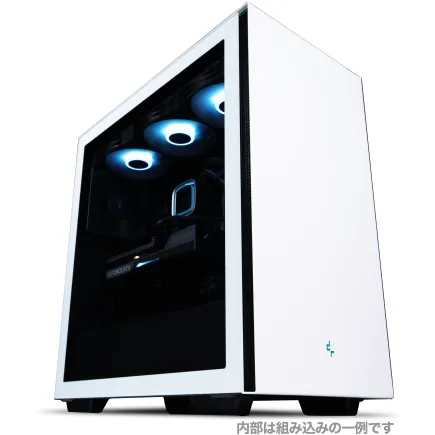
| 【ZEFT Z55WT スペック】 | |
| CPU | Intel Core Ultra9 285 24コア/24スレッド 5.60GHz(ブースト)/2.50GHz(ベース) |
| グラフィックボード | GeForce RTX5070 (VRAM:12GB) |
| メモリ | 32GB DDR5 (16GB x2枚 クルーシャル製) |
| ストレージ | SSD 2TB (m.2 nVMe READ/WRITE:7250Gbps/6900Gbps WD製) |
| ケース | Thermaltake S200 TG ARGB Plus ホワイト |
| CPUクーラー | 空冷 DeepCool製 空冷CPUクーラー AK400 DIGITAL WH |
| マザーボード | intel B860 チップセット ASRock製 B860M Pro RS WiFi |
| 電源ユニット | 850W 80Plus GOLD認証 電源ユニット (Silverstone製) |
| 無線LAN | Wi-Fi 6E (IEEE802.11ax/11ad/11ac/11n/11a/11g/11b) |
| BlueTooth | BlueTooth 5 |
| OS | Microsoft Windows 11 Pro |
パソコンショップSEVEN ZEFT Z55HI
| 【ZEFT Z55HI スペック】 | |
| CPU | Intel Core Ultra9 285 24コア/24スレッド 5.60GHz(ブースト)/2.50GHz(ベース) |
| グラフィックボード | GeForce RTX5070Ti (VRAM:16GB) |
| メモリ | 32GB DDR5 (16GB x2枚 クルーシャル製) |
| ストレージ | SSD 1TB (m.2 nVMe READ/WRITE:7250Gbps/6900Gbps WD製) |
| ケース | Antec P20C ブラック |
| CPUクーラー | 空冷 DeepCool製 空冷CPUクーラー AK400 |
| マザーボード | intel B860 チップセット ASRock製 B860M Pro RS WiFi |
| 電源ユニット | 850W 80Plus GOLD認証 電源ユニット (CWT製) |
| 無線LAN | Wi-Fi 6E (IEEE802.11ax/11ad/11ac/11n/11a/11g/11b) |
| BlueTooth | BlueTooth 5 |
| OS | Microsoft Windows 11 Pro |
パソコンショップSEVEN ZEFT R66N

| 【ZEFT R66N スペック】 | |
| CPU | AMD Ryzen7 7700 8コア/16スレッド 5.30GHz(ブースト)/3.80GHz(ベース) |
| グラフィックボード | Radeon RX 9060XT (VRAM:16GB) |
| メモリ | 32GB DDR5 (32GB x1枚 クルーシャル製) |
| ストレージ | SSD 1TB (m.2 nVMe READ/WRITE:7250Gbps/6900Gbps WD製) |
| ケース | LianLi A3-mATX-WD Black |
| CPUクーラー | 水冷 240mmラジエータ CoolerMaster製 水冷CPUクーラー ML 240 Core II Black |
| マザーボード | AMD B850 チップセット ASRock製 B850M-X WiFi R2.0 |
| 電源ユニット | 650W 80Plus BRONZE認証 電源ユニット (COUGAR製) |
| 無線LAN | Wi-Fi 6E (IEEE802.11ax/11ad/11ac/11n/11a/11g/11b) |
| BlueTooth | BlueTooth 5 |
| OS | Microsoft Windows 11 Home |
パソコンショップSEVEN ZEFT Z55DL
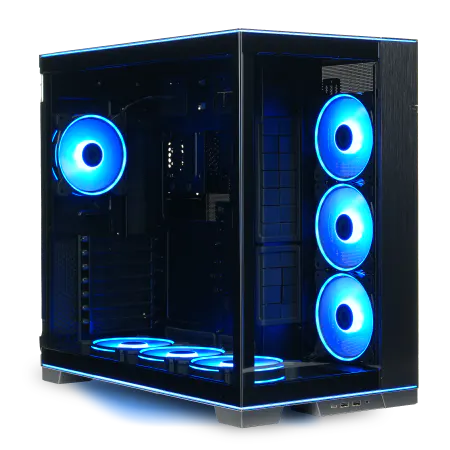
| 【ZEFT Z55DL スペック】 | |
| CPU | Intel Core Ultra7 265 20コア/20スレッド 5.30GHz(ブースト)/2.40GHz(ベース) |
| グラフィックボード | GeForce RTX4060 (VRAM:8GB) |
| メモリ | 32GB DDR5 (16GB x2枚 Micron製) |
| ストレージ | SSD 1TB (m.2 nVMe READ/WRITE:7250Gbps/6900Gbps WD製) |
| ケース | LianLi O11D EVO RGB Black 特別仕様 |
| CPUクーラー | 空冷 サイズ製 空冷CPUクーラー SCYTHE() MUGEN6 BLACK EDITION |
| マザーボード | intel B860 チップセット ASRock製 B860M Pro RS WiFi |
| 電源ユニット | 650W 80Plus BRONZE認証 電源ユニット (COUGAR製) |
| 無線LAN | Wi-Fi 6E (IEEE802.11ax/11ad/11ac/11n/11a/11g/11b) |
| BlueTooth | BlueTooth 5 |
| 光学式ドライブ | DVDスーパーマルチドライブ (外付け) |
| OS | Microsoft Windows 11 Home |
メモリ容量の重要性
Blenderでアニメーション制作を行う場合、メモリ容量は32GB以上を推奨します。
複雑なシーンやハイポリゴンモデルを扱う際、メモリ不足はシステム全体のパフォーマンス低下を招いてしまいますよね。
特にシミュレーション系のモディファイアを使用する場合や、大量のフレームをキャッシュする必要がある場合は、64GBのメモリを搭載することで作業の快適性が大幅に向上します。
| 制作規模 | 推奨CPU | 推奨グラボ | 推奨メモリ |
|---|---|---|---|
| 個人制作・学習用 | Core Ultra 5 235 / Ryzen 5 9600 | RTX5060Ti / RX 9060XT | 32GB |
| セミプロ・商業案件 | Core Ultra 7 265K / Ryzen 7 9700X | RTX5070Ti / RX 9070XT | 32~64GB |
| プロフェッショナル | Core Ultra 9 285K / Ryzen 9 9950X3D | RTX5080以上 | 64GB以上 |
ストレージ速度が作業効率を変える
アニメーション制作では大量のキャッシュファイルやテクスチャデータを扱うため、ストレージの速度も無視できません。
PCIe Gen.4 SSDの2TB以上を選択することで、プロジェクトファイルの読み込みやキャッシュの書き込みが高速化され、待ち時間のストレスから解放されます。
BTOパソコンでのカスタマイズポイント
グラフィックボードの選択基準
一部のBTOショップでは、グラフィックボードのメーカーまで選択できる場合があり、冷却性能やオーバークロック耐性を重視するなら、MSIやASUSといった大手メーカーのモデルを選ぶのも効果的です。
冷却システムの重要性
Blenderでの長時間レンダリングは、CPUとグラフィックボードに高負荷をかけ続けます。
適切な冷却システムがなければ、サーマルスロットリングが発生し、本来の性能を発�揮できなくなってしまいますよね。
BTOパソコンをカスタマイズする際は、CPUクーラーを空冷の高性能モデルか、240mm以上の水冷クーラーにアップグレードすることをおすすめします。
DEEPCOOLやNoctuaといった信頼性の高いメーカーのクーラーが選べるBTOショップを選択した方がいいでしょう。
ケース選びで変わる拡張性
将来的にグラフィックボードをアップグレードする可能性を考えると、大型のグラフィックボードが搭載できるミドルタワー以上のケースを選ぶべきです。
最近では2面または3面が強化ガラス製のピラーレスケースが人気で、内部の美しいパーツ構成を楽しめるだけでなく、エアフローにもスキがありません。
予算別の推奨構成

パソコン おすすめモデル4選
パソコンショップSEVEN ZEFT Z57Y
| 【ZEFT Z57Y スペック】 | |
| CPU | Intel Core Ultra7 265K 20コア/20スレッド 5.50GHz(ブースト)/3.90GHz(ベース) |
| グラフィックボード | GeForce RTX5060 (VRAM:8GB) |
| メモリ | 32GB DDR5 (32GB x1枚 クルーシャル製) |
| ストレージ | SSD 1TB (m.2 nVMe READ/WRITE:7250Gbps/6900Gbps WD製) |
| ケース | CoolerMaster MasterFrame 600 Black |
| CPUクーラー | 空冷 DeepCool製 空冷CPUクーラー AK400 |
| マザーボード | intel B860 チップセット ASRock製 B860M Pro RS WiFi |
| 電源ユニット | 650W 80Plus BRONZE認証 電源ユニット (COUGAR製) |
| 無線LAN | Wi-Fi 6E (IEEE802.11ax/11ad/11ac/11n/11a/11g/11b) |
| BlueTooth | BlueTooth 5 |
| OS | Microsoft Windows 11 Home |
パソコンショップSEVEN ZEFT Z54FC
| 【ZEFT Z54FC スペック】 | |
| CPU | Intel Core Ultra5 245KF 14コア/14スレッド 5.20GHz(ブースト)/4.20GHz(ベース) |
| グラフィックボード | GeForce RTX5060Ti 16GB (VRAM:16GB) |
| メモリ | 32GB DDR5 (32GB x1枚 クルーシャル製) |
| ストレージ | SSD 1TB (m.2 nVMe READ/WRITE:7250Gbps/6900Gbps WD製) |
| ケース | INWIN A1 PRIME ピンク |
| CPUクーラー | 空冷 DeepCool製 空冷CPUクーラー AK400 |
| マザーボード | intel B860 チップセット ASRock製 B860I WiFi |
| 電源ユニット | 750W 80Plus GOLD認証 |
| 無線LAN | Wi-Fi 6E (IEEE802.11ax/11ad/11ac/11n/11a/11g/11b) |
| BlueTooth | BlueTooth 5 |
| OS | Microsoft Windows 11 Home |
パソコンショップSEVEN ZEFT Z56G
| 【ZEFT Z56G スペック】 | |
| CPU | Intel Core Ultra7 265 20コア/20スレッド 5.30GHz(ブースト)/2.40GHz(ベース) |
| グラフィックボード | GeForce RTX5070 (VRAM:12GB) |
| メモリ | 32GB DDR5 (32GB x1枚 クルーシャル製) |
| ストレージ | SSD 1TB (m.2 nVMe READ/WRITE:7250Gbps/6900Gbps WD製) |
| ケース | Thermaltake S100 TG |
| CPUクーラー | 空冷 DeepCool製 空冷CPUクーラー AK400 |
| マザーボード | intel B860 チップセット ASRock製 B860M Pro RS WiFi |
| 電源ユニット | 750W 80Plus GOLD認証 電源ユニット (Silverstone製) |
| 無線LAN | Wi-Fi 6E (IEEE802.11ax/11ad/11ac/11n/11a/11g/11b) |
| BlueTooth | BlueTooth 5 |
| OS | Microsoft Windows 11 Home |
パソコンショップSEVEN ZEFT Z56A
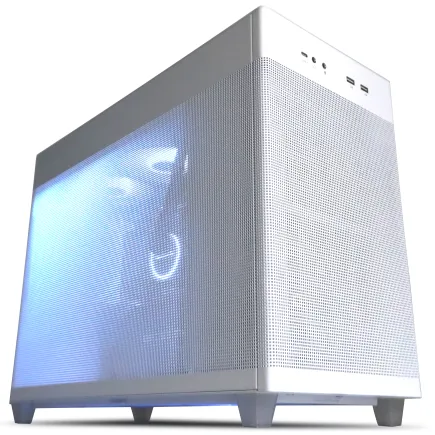
| 【ZEFT Z56A スペック】 | |
| CPU | Intel Core i5 14400F 10コア/16スレッド 4.70GHz(ブースト)/2.50GHz(ベース) |
| グラフィックボード | GeForce RTX5070 (VRAM:12GB) |
| メモリ | 16GB DDR5 (16GB x1枚 クルーシャル製) |
| ストレージ | SSD 1TB (m.2 nVMe READ/WRITE:7250Gbps/6900Gbps WD製) |
| ケース | ASUS Prime AP201 Tempered Glass ホワイト |
| マザーボード | intel B760 チップセット ASRock製 B760M Pro RS WiFi |
| 電源ユニット | 750W 80Plus GOLD認証 電源ユニット (Silverstone製) |
| 無線LAN | Wi-Fi 6E (IEEE802.11ax/11ad/11ac/11n/11a/11g/11b) |
| BlueTooth | BlueTooth 5 |
| OS | Microsoft Windows 11 Home |
15万円~20万円の構成
予算を抑えつつBlenderアニメーション制作を始めたい方には、GeForce RTX5060TiとCore Ultra 5 235の組み合わせが現実的な選択肢になります。
メモリは32GB、ストレージはPCIe Gen.4 SSDの1TBを選択すれば、フルHD解像度でのアニメーション制作には充分ですが、4K制作や複雑なシミュレーションをするには力不足。
25万円~35万円の構成
この価格帯がBlenderアニメーション制作において最もコストパフォーマンスに優れた構成を組める範囲です。
40万円以上のプロフェッショナル構成
商業案件を扱うプロフェッショナルな制作環境を求めるなら、GeForce RTX5080以上とCore Ultra 9 285KまたはRyzen 9 9950X3Dの組み合わせが理想的です。
メモリは64GB、ストレージはPCIe Gen.4 SSDの4TBを選択し、CPUクーラーは360mmの水冷クーラーを搭載することで、長時間の高負荷作業にも耐えられる安定したシステムが完成します。
完成品PCとBTOパソコンの選択
完成品PCのメリットとデメリット
また、メモリやストレージの構成が制作用途に最適化されていないケースも多く、購入後に自分でパーツを増設する必要が出てくる場合もありますが、保証の関係を考えると充分に慎重で不満は感じません。
BTOパソコンの圧倒的な優位性
Blenderアニメーション制作に特化した構成を組むことができ、予算配分も自由に調整できます。
さらに、組み立てと動作確認を専門スタッフが行ってくれるため、自作PCに抵抗を覚える人もいるでしょうが、BTOなら安心して高性能マシンを手に入れられます。
主要BTOショップの特徴
国内の主要BTOショップには、それぞれ特徴があります。
マウスコンピューターは24時間365日の電話サポートが充実しており、初心者でも安心して購入できる体制が整っています。
パソコン工房は店舗数が多く、実機を確認してから購入できる利点があります。
ドスパラは出荷速度が速く、急ぎでマシンが必要な場合に重宝します。
ツクモやサイコムは、パーツの選択肢が豊富で、細かいカスタマイズにこだわりたい上級者向けのショップといえるでしょう。
グラフィックボードメーカーの違い
リファレンスモデルとオリジナルモデル
オリジナルモデルは冷却性能が強化されていたり、工場出荷時にオーバークロックされていたりと、リファレンスモデルよりも高性能な場合が多いのです。
主要メーカーの特徴
MSIのグラフィックボードは、GAMINGシリーズとSUPRIMシリーズが人気で、特にSUPRIMシリーズは高級感のあるデザインと優れた冷却性能を両立しています。
ASUSのROGシリーズは、オーバークロック耐性が高く、極限まで性能を引き出したいユーザーに支持されています。
GIGABYTEのAORUSシリーズは、RGB照明が美しく、見た目にもこだわりたい方におすすめなのがこのブランド。
ZOTAC、玄人志向、PALITなどは、比較的価格を抑えたモデルを展開しており、コストパフォーマンスを重視する方に適しています。
将来のアップグレードを見据えた選択
拡張性を確保する構成
将来的なアップグレードを見据えて、電源ユニットは余裕を持った容量を選択しましょう。
メモリとストレージの増設余地
BTOパソコンを選ぶ際は、メモリスロットの空きとM.2スロットの数を確認しましょう。
レンダリング時間の実例比較
実際のレンダリング速度
この差は、長編アニメーションの制作では膨大な時間の節約につながり、締め切りに追われる制作現場では死活問題といえます。
プロジェクト規模別の所要時間
フルHD解像度で30秒のアニメーション(30fps、900フレーム)をレンダリングする場合、GeForce RTX5070Tiなら1フレームあたり平均30秒から1分程度で処理できるため、全体で7.5時間から15時間程度の所要時間となります。
これが4K解像度になると、1フレームあたりの処理時間は2倍から4倍に増加し、全体で30時間から60時間という長時間レンダリングになってしまいますよね。
このような大規模プロジェクトでは、RTX5080以上の性能が求められます。
電力消費と発熱対策
消費電力の実態
GeForce RTX5070TiのTDP(熱設計電力)は285W程度で、システム全体では500W前後の消費電力となります。
月間100時間のレンダリングを行う場合、電気代は月額1,500円から2,000円程度の増加が見込まれます。
冷却システムの選択
ケース内のエアフローを確保するため、フロントに120mmまたは140mmのケースファンを2基以上、リアに排気ファンを1基以上設置することが推奨されます。
さらにグラフィックボード直下に新鮮な空気を供給できるよう、ボトムファンを追加するのも効果的です。
ソフトウェアとの互換性
Blenderのバージョンと対応状況
Blenderは定期的にアップデートされ、新しいグラフィックボードへの最適化も進んでいます。
ただし、古いバージョンのBlenderを使用している場合は、ドライバの互換性に注意が必要です。
他の3DCGソフトとの併用
これらのソフトウェアも、GeForce RTX 50シリーズのCUDAコアとTensorコアを活用できるため、Blender専用機として構築したPCは、他の3DCG制作にも流用可能です。
特にSubstance PainterやZBrushといったテクスチャ制作・スカルプトソフトとの相性も良く、統合的な制作環境を構築できます。
中古グラフィックボードという選択肢
中古市場のリスク
特にマイニングに使用されていた個体は、長時間の高負荷運転により劣化が進んでいる可能性が高く、突然の故障リスクを抱えることになってしまいますよね。
保証がない中古品を選ぶよりも、新品のミドルレンジモデルを選択した方が、長期的には安心して使用できます。
型落ちモデルの価値
GeForce RTX 50シリーズの登場により、RTX 40シリーズは市場から姿を消しつつありますが、在庫処分品を見つけられれば、お得に購入できる可能性があります。
ただし、最新のBlackwellアーキテクチャやDLSS 4といった新機能は使用できないため、将来性を考えると最新世代を選んだ方が賢明でしょう。
モニター環境との最適化
解像度とリフレッシュレート
Blenderでのアニメーション制作では、作業用モニターの解像度も重要です。
マルチモニター構成
プロフェッショナルな制作環境では、メインモニターとサブモニターの2画面構成が一般的です。
GeForce RTX 50シリーズはDisplayPort 2.1bに対応しており、複数の4Kモニターを同時接続しても帯域不足に陥ることはありません。
よくある質問

Blenderアニメーション制作に最低限必要なグラボのスペックは?
最低限の動作環境としてはGeForce RTX5060Ti以上を推奨します。
VRAMは最低でも12GB、できれば16GB以上あると安心です。
フルHD解像度での制作であればRTX5060Tiでも実用的ですが、4K制作や複雑なシミュレーションを行う場合はRTX5070Ti以上が必要になります。
GeForceとRadeonはどちらがBlenderに適している?
ただしRadeon RX 9070XTも十分な性能を持っており、予算面でのメリットがあれば選択肢に入れても問題ありません。
VRAMは何GB必要?
ハイポリゴンモデルや高解像度テクスチャを多用する場合、VRAMが不足するとレンダリングがCPUにフォールバックし、極端に遅くなってしまいますよね。
将来的な制作規模の拡大を考えると、余裕を持ったVRAM容量を選択した方が安心です。
CPUとグラボはどちらを優先すべき?
Blenderではレンダリング速度を重視するならグラフィックボードを優先すべきですが、モデリングやシミュレーション作業の快適性を求めるならCPUも重要です。
理想的なバランスとしては、GeForce RTX5070TiにCore Ultra 7 265KまたはRyzen 7 9800X3Dを組み合わせることで、すべての作業工程で快適なパフォーマンスを実現できます。
BTOパソコンと自作PCはどちらがおすすめ?
組み立てミスによる故障リスクがなく、保証も充実しているため、安心して制作に集中できます。
BTOパソコンでも十分なカスタマイズ性があり、Blender制作に最適な構成を組むことができます。
レンダーファームを使えばグラボは低スペックでもいい?
最終レンダリングのみレンダーファームに任せる運用であれば、GeForce RTX5070程度でも実用的ですが、テストレンダリングの待ち時間を短縮したいなら、やはりRTX5070Ti以上を選択した方が作業効率は向上します。
レンダーファームの利用コストと、高性能グラフィックボードの投資を比較して、自分の制作スタイルに合った選択をすることが重要です。
電源容量はどれくらい必要?
将来的なアップグレードを考慮すると、850W以上を選択しておくと安心です。
安価な電源ユニットは効率が悪く、故障リスクも高いため、信頼性の高いメーカーの製品を選びましょう。
冷却は空冷と水冷どちらがいい?
DEEPCOOLやNoctuaの大型空冷クーラーなら、静音性と冷却性能を両立できるでしょう。
長時間の高負荷作業が多い場合は、240mm以上の水冷クーラーを選択することで、より安定した動作が期待できます。