
副業クリエイターに必要なPCスペックとは

動画編集に求められる性能の本質
YouTubeやSNS向けのフルHD動画編集なら16GBメモリとミドルクラスGPUで充分ですが、4K編集や複雑なエフェクト処理を伴う案件を受注するなら32GB以上のメモリと上位GPUが必須といえます。
クライアントワークで重視すべきポイント
副業クリエイターとして案件を受注する際、納期厳守は信頼構築の基本。
そのため、レンダリング時間やエンコード速度が作業効率を大きく左右します。
例えば10分の4K動画を書き出す際、エントリークラスのPCでは30分以上かかる処理が、ハイエンド構成なら10分以内で完了することも珍しくありません。
この時間差が月に何本もの案件をこなせるかどうかの分かれ目になるわけです。
また、Adobe Premiere ProやDaVinci Resolveといった主要編集ソフトは、GPUアクセラレーションに対応しており、グラフィックボードの性能が編集中のプレビュー再生やエフェクトのリアルタイム処理に直結することが分かっています。
BTOパソコンと完成品の選択基準
BTOパソコンは予算に応じてメモリやストレージを柔軟に調整できるため、副業クリエイターには最適な選択肢といえます。
完成品のクリエイター向けPCは構成が固定されているものの、メーカーによる動作保証や最適化が施されており、初心者でも安心して使い始められる利点があります。
予算10万円台で始める動画編集環境

エントリー構成の現実的なライン
この価格帯では妥協が必要な部分も出てきますが、フルHD動画の編集なら実用的な作業環境を構築できます。
メモリは16GBからスタートし、将来的に32GBへ増設する前提で考えるのが賢明。
ストレージはGen.4 SSDの1TBを選択し、外付けHDDで素材管理を行う運用が現実的です。
具体的な構成例と性能目安
10分程度の動画なら編集中のプレビューもストレスなく再生でき、書き出し時間も許容範囲内に収まるでしょう。
ただし、4K素材を扱う場合はプロキシ編集が必須になりますし、複数のエフェクトを重ねると動作が重くなる場面も出てきます。
それでも副業の第一歩として、まずは案件をこなしながら収益を上げ、後から上位機種へ買い替えるという戦略は充分に成立します。
| パーツ | 推奨スペック | 価格目安 |
|---|---|---|
| CPU | Core Ultra 5 235F | 28,000円 |
| GPU | GeForce RTX5060 | 38,000円 |
| メモリ | DDR5-5600 16GB | 8,000円 |
| ストレージ | Gen.4 SSD 1TB | 12,000円 |
| マザーボード | B760チップセット | 15,000円 |
| 電源 | 650W 80PLUS Bronze | 8,000円 |
| ケース | ミドルタワー | 7,000円 |
| CPUクーラー | 空冷サイドフロー | 4,000円 |
パソコン おすすめモデル4選
パソコンショップSEVEN ZEFT R67B

| 【ZEFT R67B スペック】 | |
| CPU | AMD Ryzen5 8600G 6コア/12スレッド 5.00GHz(ブースト)/4.30GHz(ベース) |
| グラフィックボード | GeForce RTX5060Ti 16GB (VRAM:16GB) |
| メモリ | 32GB DDR5 (32GB x1枚 クルーシャル製) |
| ストレージ | SSD 1TB (m.2 nVMe READ/WRITE:5000Gbps/3900Gbps KIOXIA製) |
| ケース | DeepCool CH160 PLUS Black |
| CPUクーラー | 水冷 240mmラジエータ CoolerMaster製 水冷CPUクーラー ML 240 Core II Black |
| マザーボード | AMD B850 チップセット ASRock製 B850M-X WiFi R2.0 |
| 電源ユニット | 650W 80Plus BRONZE認証 電源ユニット (COUGAR製) |
| 無線LAN | Wi-Fi 6E (IEEE802.11ax/11ad/11ac/11n/11a/11g/11b) |
| BlueTooth | BlueTooth 5 |
| OS | Microsoft Windows 11 Home |
パソコンショップSEVEN ZEFT R65K
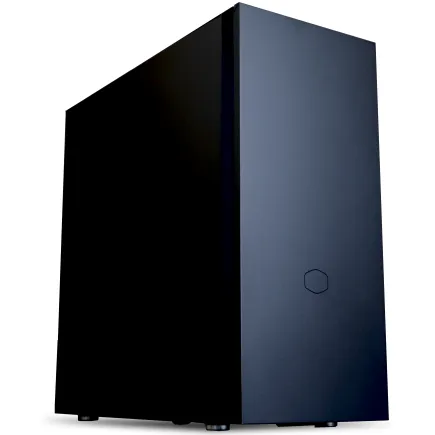
| 【ZEFT R65K スペック】 | |
| CPU | AMD Ryzen7 9800X3D 8コア/16スレッド 5.20GHz(ブースト)/4.70GHz(ベース) |
| グラフィックボード | GeForce RTX5070Ti (VRAM:16GB) |
| メモリ | 32GB DDR5 (16GB x2枚 クルーシャル製) |
| ストレージ | SSD 1TB (m.2 nVMe READ/WRITE:7250Gbps/6900Gbps WD製) |
| ケース | CoolerMaster Silencio S600 |
| CPUクーラー | 空冷 DeepCool製 空冷CPUクーラー AK400 |
| マザーボード | AMD B850 チップセット GIGABYTE製 B850 AORUS ELITE WIFI7 |
| 電源ユニット | 850W 80Plus GOLD認証 電源ユニット (CWT製) |
| 無線LAN | Wi-Fi 6E (IEEE802.11ax/11ad/11ac/11n/11a/11g/11b) |
| BlueTooth | BlueTooth 5 |
| OS | Microsoft Windows 11 Home |
パソコンショップSEVEN ZEFT R66I

| 【ZEFT R66I スペック】 | |
| CPU | AMD Ryzen7 7700 8コア/16スレッド 5.30GHz(ブースト)/3.80GHz(ベース) |
| グラフィックボード | GeForce RTX5060 (VRAM:8GB) |
| メモリ | 32GB DDR5 (32GB x1枚 クルーシャル製) |
| ストレージ | SSD 1TB (m.2 nVMe READ/WRITE:7250Gbps/6900Gbps WD製) |
| ケース | Okinos Mirage 4 ARGB Black |
| CPUクーラー | 水冷 240mmラジエータ CoolerMaster製 水冷CPUクーラー ML 240 Core II Black |
| マザーボード | AMD B850 チップセット ASRock製 B850M-X WiFi R2.0 |
| 電源ユニット | 650W 80Plus BRONZE認証 電源ユニット (COUGAR製) |
| 無線LAN | Wi-Fi 6E (IEEE802.11ax/11ad/11ac/11n/11a/11g/11b) |
| BlueTooth | BlueTooth 5 |
| OS | Microsoft Windows 11 Home |
パソコンショップSEVEN ZEFT R59FJB
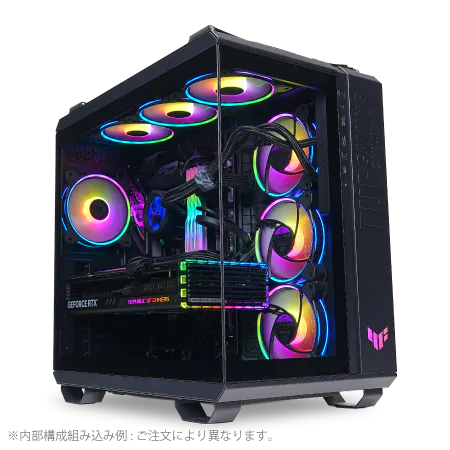
| 【ZEFT R59FJB スペック】 | |
| CPU | AMD Ryzen9 9950X 16コア/32スレッド 5.70GHz(ブースト)/4.30GHz(ベース) |
| グラフィックボード | Radeon RX 7900XTX (VRAM:24GB) |
| メモリ | 32GB DDR5 (16GB x2枚 Micron製) |
| ストレージ | SSD 2TB (m.2 nVMe READ/WRITE:7400Gbps/7000Gbps Crucial製) |
| ケース | ASUS TUF Gaming GT502 Black |
| CPUクーラー | 水冷 240mmラジエータ CoolerMaster製 水冷CPUクーラー ML 240 Core II Black |
| マザーボード | AMD B850 チップセット ASRock製 B850M Pro-A WiFi |
| 電源ユニット | 1000W 80Plus GOLD認証 電源ユニット (アスロック製) |
| 無線LAN | Wi-Fi 6E (IEEE802.11ax/11ad/11ac/11n/11a/11g/11b) |
| BlueTooth | BlueTooth 5 |
| 光学式ドライブ | DVDスーパーマルチドライブ (外付け) |
| OS | Microsoft Windows 11 Home |
この価格帯で選ぶべきBTOショップ
10万円台の予算でBTOパソコンを購入する際、パーツの選択肢が豊富なショップを選ぶことが重要です。
大手BTOメーカーの中でも、メモリやストレージのメーカー指定ができるショップなら、将来的な拡張性も考慮した構成が可能になります。
また、この価格帯では初期不良対応や保証内容も確認しておきたいポイント。
1年保証は最低限として、できれば3年保証のオプションを検討した方がいいでしょう。
予算20万円台で実現する本格環境
ミドルクラス構成の優位性
この価格帯ではCore Ultra 7 265KFとGeForce RTX5070Tiの組み合わせが最強のコストパフォーマンスを発揮し、4K動画編集も実用レベルで行えるようになります。
4K編集とカラーグレーディングの実力
20万円台の構成では、4K素材を直接タイムラインに配置しても、プロキシを作成する必要はほとんどないでしょう。
GeForce RTX5070Tiは12GBのVRAMを搭載しており、複数の4Kレイヤーを重ねたり、LUTを適用したカラーグレーディング作業もスムーズに処理できます。
特にDaVinci Resolveのカラーページでは、GPUの性能が作業快適性に直結するため、この投資は確実にリターンを生み出すはず。
レンダリング速度も10分の4K動画なら10分前後で書き出せるため、納期に余裕を持った案件管理が可能になります。

メモリとストレージの最適配分
Premiere Proで編集しながらPhotoshopでサムネイルを作成し、Chromeで資料を確認するといった並行作業も快適。
ストレージは2TBあれば、進行中のプロジェクト3〜5本分の素材を本体に保存でき、外付けストレージへの頻繁な移動作業から解放されます。
Gen.4 SSDの読み込み速度は7,000MB/s前後に達するため、4K素材でもストレスなく再生できるのが魅力です。
| パーツ | 推奨スペック | 価格目安 |
|---|---|---|
| CPU | Core Ultra 7 265KF | 48,000円 |
| GPU | GeForce RTX5070Ti | 78,000円 |
| メモリ | DDR5-5600 32GB | 15,000円 |
| ストレージ | Gen.4 SSD 2TB | 22,000円 |
| マザーボード | Z890チップセット | 28,000円 |
| 電源 | 850W 80PLUS Gold | 15,000円 |
| ケース | ミドルタワー強化ガラス | 12,000円 |
| CPUクーラー | 空冷ツインタワー | 8,000円 |
副業から本業への移行を見据えた選択
投資額は大きいものの、作業時間の短縮による時給換算の向上を考えると、半年から1年で充分に回収できる計算になります。
予算30万円以上のプロフェッショナル仕様
パソコン おすすめモデル5選
パソコンショップSEVEN ZEFT Z56AF
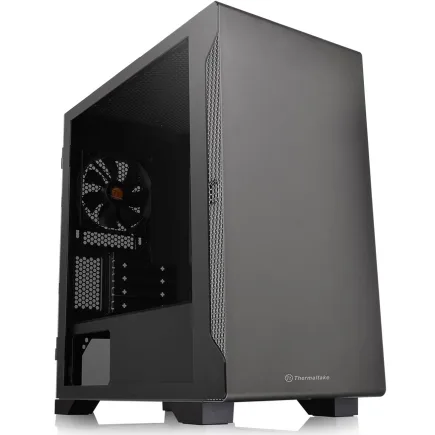
| 【ZEFT Z56AF スペック】 | |
| CPU | Intel Core Ultra7 265KF 20コア/20スレッド 5.50GHz(ブースト)/3.90GHz(ベース) |
| グラフィックボード | GeForce RTX5060Ti 16GB (VRAM:16GB) |
| メモリ | 16GB DDR5 (16GB x1枚 クルーシャル製) |
| ストレージ | SSD 1TB (m.2 nVMe READ/WRITE:7250Gbps/6900Gbps WD製) |
| ケース | Thermaltake S100 TG |
| CPUクーラー | 空冷 DeepCool製 空冷CPUクーラー AK400 |
| マザーボード | intel B860 チップセット ASRock製 B860M Pro RS WiFi |
| 電源ユニット | 650W 80Plus BRONZE認証 電源ユニット (COUGAR製) |
| 無線LAN | Wi-Fi 6E (IEEE802.11ax/11ad/11ac/11n/11a/11g/11b) |
| BlueTooth | BlueTooth 5 |
| OS | Microsoft Windows 11 Home |
パソコンショップSEVEN ZEFT R60IM

| 【ZEFT R60IM スペック】 | |
| CPU | AMD Ryzen7 7700 8コア/16スレッド 5.30GHz(ブースト)/3.80GHz(ベース) |
| グラフィックボード | GeForce RTX5060Ti 16GB (VRAM:16GB) |
| メモリ | 32GB DDR5 (32GB x1枚 クルーシャル製) |
| ストレージ | SSD 1TB (m.2 nVMe READ/WRITE:7250Gbps/6900Gbps WD製) |
| ケース | Thermaltake The Tower 100 Black |
| マザーボード | AMD B850 チップセット ASRock製 B850I Lightning WiFi |
| 電源ユニット | 650W 80Plus BRONZE認証 電源ユニット (COUGAR製) |
| 無線LAN | Wi-Fi 6E (IEEE802.11ax/11ad/11ac/11n/11a/11g/11b) |
| BlueTooth | BlueTooth 5 |
| OS | Microsoft Windows 11 Home |
パソコンショップSEVEN ZEFT Z55GT

| 【ZEFT Z55GT スペック】 | |
| CPU | Intel Core Ultra9 285K 24コア/24スレッド 5.70GHz(ブースト)/3.70GHz(ベース) |
| グラフィックボード | GeForce RTX5070Ti (VRAM:16GB) |
| メモリ | 64GB DDR5 (32GB x2枚 クルーシャル製) |
| ストレージ | SSD 1TB (m.2 nVMe READ/WRITE:7250Gbps/6900Gbps WD製) |
| ケース | NZXT H9 FLOW RGB ホワイト |
| CPUクーラー | 水冷 240mmラジエータ CoolerMaster製 水冷CPUクーラー ML 240 Core II White |
| マザーボード | intel Z890 チップセット ASRock製 Z890 Steel Legend WiFi |
| 電源ユニット | 850W 80Plus GOLD認証 電源ユニット (Silverstone製) |
| 無線LAN | Wi-Fi 6E (IEEE802.11ax/11ad/11ac/11n/11a/11g/11b) |
| BlueTooth | BlueTooth 5 |
| OS | Microsoft Windows 11 Pro |
パソコンショップSEVEN ZEFT R63M
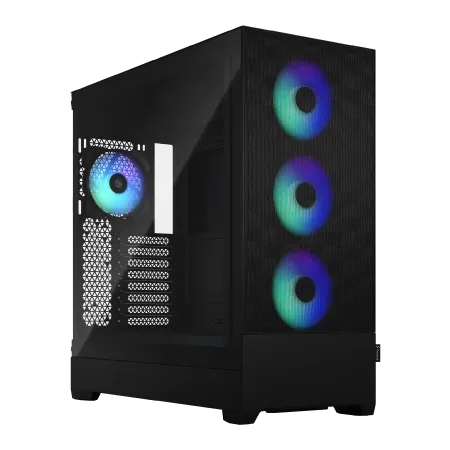
| 【ZEFT R63M スペック】 | |
| CPU | AMD Ryzen7 9800X3D 8コア/16スレッド 5.20GHz(ブースト)/4.70GHz(ベース) |
| グラフィックボード | Radeon RX 9070XT (VRAM:16GB) |
| メモリ | 32GB DDR5 (16GB x2枚 クルーシャル製) |
| ストレージ | SSD 2TB (m.2 nVMe READ/WRITE:7250Gbps/6900Gbps WD製) SSD SSD 2TB (m.2 nVMe READ/WRITE:7250Gbps/6900Gbps WD製) |
| ケース | Fractal Design Pop XL Air RGB TG |
| CPUクーラー | 空冷 DeepCool製 空冷CPUクーラー AK400 |
| マザーボード | AMD B850 チップセット MSI製 PRO B850M-A WIFI |
| 電源ユニット | 850W 80Plus GOLD認証 電源ユニット (CWT製) |
| 無線LAN | Wi-Fi 6E (IEEE802.11ax/11ad/11ac/11n/11a/11g/11b) |
| BlueTooth | BlueTooth 5 |
| OS | Microsoft Windows 11 Home |
パソコンショップSEVEN ZEFT Z45BBC
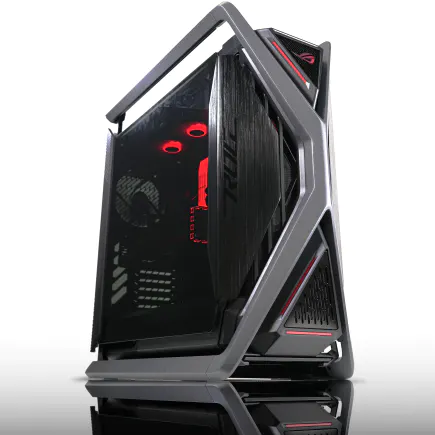
ハイスペックユーザー、マスタリーを発揮するゲーミングPC
快速64GBメモリに加え、新世代NVMe 1TB SSDでデータを瞬時に味方に
雄弁なるデザイン、ASUS ROG Hyperionケースが勝利の風格を演出
プロの域に迫る力、インテル Core i7-14700KFで限界など知らない
| 【ZEFT Z45BBC スペック】 | |
| CPU | Intel Core i7 14700KF 20コア/28スレッド 5.50GHz(ブースト)/3.40GHz(ベース) |
| グラフィックボード | GeForce RTX4060Ti (VRAM:8GB) |
| メモリ | 64GB DDR5 (32GB x2枚 Micron製) |
| ストレージ | SSD 1TB (m.2 nVMe READ/WRITE:7250Gbps/6900Gbps WD製) |
| ケース | ASUS ROG Hyperion GR701 ホワイト |
| CPUクーラー | 水冷 240mmラジエータ CoolerMaster製 水冷CPUクーラー ML 240 Core II White |
| マザーボード | intel B760 チップセット ASRock製 B760M Pro RS WiFi |
| 電源ユニット | 650W 80Plus BRONZE認証 電源ユニット (COUGAR製) |
| 無線LAN | Wi-Fi 6E (IEEE802.11ax/11ad/11ac/11n/11a/11g/11b) |
| BlueTooth | BlueTooth 5 |
| 光学式ドライブ | DVDスーパーマルチドライブ (外付け) |
| OS | Microsoft Windows 11 Pro |
ハイエンド構成がもたらす次元の違い
予算30万円を超える構成では、動画編集における制約がほぼ消失します。
Ryzen 9 9950X3DとGeForce RTX5080の組み合わせは、8K素材の編集やAfter Effectsでの重厚なモーショングラフィックス制作にも対応できる圧倒的な処理能力を提供します。
この領域になると、単なる動画編集だけでなく、3DCGとの合成やVFX制作といった高度な映像制作も視野に入ってくるわけです。
レンダリング時間の劇的な短縮
ハイエンド構成の真価は、レンダリング時間に如実に現れます。
30分の4K動画を書き出す際、ミドルクラスでは30分以上かかる処理が、この構成なら10分程度で完了することも珍しくありません。
Ryzen 9 9950X3Dの16コア32スレッドと大容量3D V-Cacheは、マルチスレッド処理が得意なエンコード作業で圧倒的な速度を発揮します。
After EffectsとPremiere Proの連携作業
プロフェッショナルな映像制作では、Premiere ProとAfter Effectsを行き来しながら作業を進めるのが当たり前になっています。
64GBメモリがあれば、両方のアプリケーションを同時に起動し、Dynamic Linkで連携させながらリアルタイムに編集内容を確認できます。
特にAfter Effectsでパーティクルエフェクトや3Dカメラトラッキングを使用する場合、メモリ容量が作業の快適性を左右するため、この投資は決して無駄にはなりません。
Gen.5 SSDの実力と発熱対策
Gen.5 SSDは読み込み速度14,000MB/s超という驚異的な性能を持ちますが、発熱が非常に高いため大型ヒートシンクやアクティブ冷却が必要になります。
BTOパソコンを選ぶ際は、マザーボードにGen.5対応のM.2スロットが搭載されているか、適切な冷却機構が用意されているかを確認しましょう。
発熱によるサーマルスロットリングが発生すると、せっかくの高速性能が活かせなくなるという可能性があるからです。
実用面では、システムドライブにGen.5 SSDを使用し、データドライブはコスパに優れたGen.4 SSDの大容量モデルを選ぶのが賢明な選択といえます。
| パーツ | 推奨スペック | 価格目安 |
|---|---|---|
| CPU | Ryzen 9 9950X3D | 88,000円 |
| GPU | GeForce RTX5080 | 148,000円 |
| メモリ | DDR5-5600 64GB | 28,000円 |
| ストレージ1 | Gen.5 SSD 2TB | 45,000円 |
| ストレージ2 | Gen.4 SSD 4TB | 42,000円 |
| マザーボード | X870チップセット | 38,000円 |
| 電源 | 1000W 80PLUS Platinum | 22,000円 |
| ケース | ピラーレス強化ガラス | 18,000円 |
| CPUクーラー | 360mm簡易水冷 | 18,000円 |
本業クリエイターとしての投資価値
30万円以上の投資は、副業レベルを超えて本業クリエイターとして活動する方に適した選択です。
高単価案件を安定的に受注できる技術力があれば、この投資は2〜3ヶ月で回収できる計算になります。
また、機材の性能が高いことで、より複雑で創造的な表現に挑戦できるようになり、ポートフォリオの質も向上するでしょう。
編集ソフト別の推奨スペック
Adobe Premiere Proに最適な構成
Premiere Proは、GPUアクセラレーションを積極的に活用する設計になっており、グラフィックボードの性能が編集体験を大きく左右します。
Mercury Playback Engineは、CUDA対応のGeForceシリーズで最高のパフォーマンスを発揮するため、動画編集をPremiere Proで行うならGeForce RTX5070以上を選択するのが正解といえます。
メモリは4K編集なら32GB、8K編集や複雑なエフェクト処理を行うなら64GBが推奨されます。
パソコン おすすめモデル4選
パソコンショップSEVEN ZEFT Z55WT
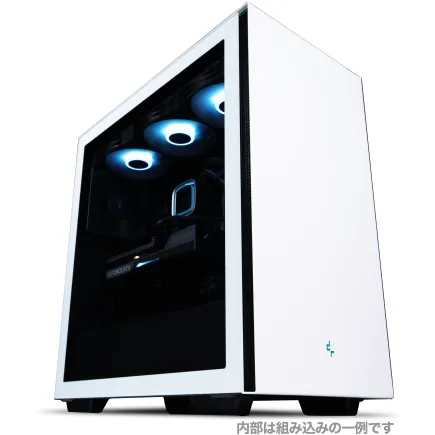
| 【ZEFT Z55WT スペック】 | |
| CPU | Intel Core Ultra9 285 24コア/24スレッド 5.60GHz(ブースト)/2.50GHz(ベース) |
| グラフィックボード | GeForce RTX5070 (VRAM:12GB) |
| メモリ | 32GB DDR5 (16GB x2枚 クルーシャル製) |
| ストレージ | SSD 2TB (m.2 nVMe READ/WRITE:7250Gbps/6900Gbps WD製) |
| ケース | Thermaltake S200 TG ARGB Plus ホワイト |
| CPUクーラー | 空冷 DeepCool製 空冷CPUクーラー AK400 DIGITAL WH |
| マザーボード | intel B860 チップセット ASRock製 B860M Pro RS WiFi |
| 電源ユニット | 850W 80Plus GOLD認証 電源ユニット (Silverstone製) |
| 無線LAN | Wi-Fi 6E (IEEE802.11ax/11ad/11ac/11n/11a/11g/11b) |
| BlueTooth | BlueTooth 5 |
| OS | Microsoft Windows 11 Pro |
パソコンショップSEVEN ZEFT Z55HI
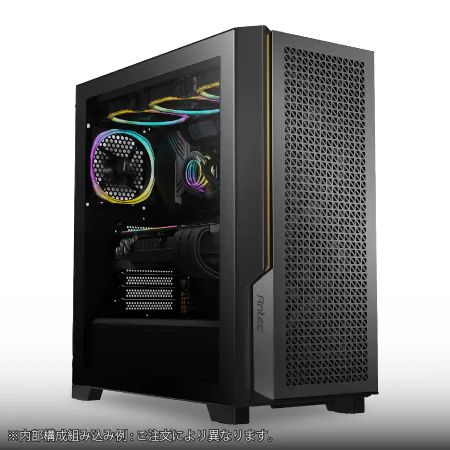
| 【ZEFT Z55HI スペック】 | |
| CPU | Intel Core Ultra9 285 24コア/24スレッド 5.60GHz(ブースト)/2.50GHz(ベース) |
| グラフィックボード | GeForce RTX5070Ti (VRAM:16GB) |
| メモリ | 32GB DDR5 (16GB x2枚 クルーシャル製) |
| ストレージ | SSD 1TB (m.2 nVMe READ/WRITE:7250Gbps/6900Gbps WD製) |
| ケース | Antec P20C ブラック |
| CPUクーラー | 空冷 DeepCool製 空冷CPUクーラー AK400 |
| マザーボード | intel B860 チップセット ASRock製 B860M Pro RS WiFi |
| 電源ユニット | 850W 80Plus GOLD認証 電源ユニット (CWT製) |
| 無線LAN | Wi-Fi 6E (IEEE802.11ax/11ad/11ac/11n/11a/11g/11b) |
| BlueTooth | BlueTooth 5 |
| OS | Microsoft Windows 11 Pro |
パソコンショップSEVEN ZEFT R66N

| 【ZEFT R66N スペック】 | |
| CPU | AMD Ryzen7 7700 8コア/16スレッド 5.30GHz(ブースト)/3.80GHz(ベース) |
| グラフィックボード | Radeon RX 9060XT (VRAM:16GB) |
| メモリ | 32GB DDR5 (32GB x1枚 クルーシャル製) |
| ストレージ | SSD 1TB (m.2 nVMe READ/WRITE:7250Gbps/6900Gbps WD製) |
| ケース | LianLi A3-mATX-WD Black |
| CPUクーラー | 水冷 240mmラジエータ CoolerMaster製 水冷CPUクーラー ML 240 Core II Black |
| マザーボード | AMD B850 チップセット ASRock製 B850M-X WiFi R2.0 |
| 電源ユニット | 650W 80Plus BRONZE認証 電源ユニット (COUGAR製) |
| 無線LAN | Wi-Fi 6E (IEEE802.11ax/11ad/11ac/11n/11a/11g/11b) |
| BlueTooth | BlueTooth 5 |
| OS | Microsoft Windows 11 Home |
パソコンショップSEVEN ZEFT Z55DL
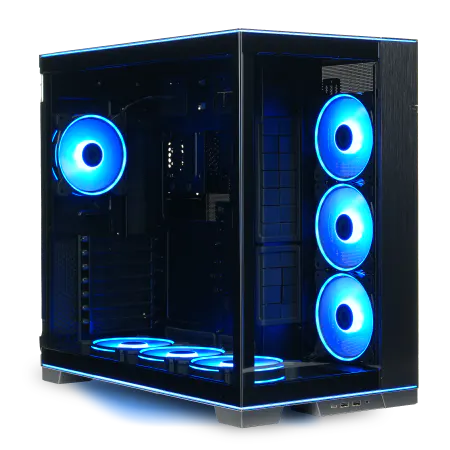
| 【ZEFT Z55DL スペック】 | |
| CPU | Intel Core Ultra7 265 20コア/20スレッド 5.30GHz(ブースト)/2.40GHz(ベース) |
| グラフィックボード | GeForce RTX4060 (VRAM:8GB) |
| メモリ | 32GB DDR5 (16GB x2枚 Micron製) |
| ストレージ | SSD 1TB (m.2 nVMe READ/WRITE:7250Gbps/6900Gbps WD製) |
| ケース | LianLi O11D EVO RGB Black 特別仕様 |
| CPUクーラー | 空冷 サイズ製 空冷CPUクーラー SCYTHE() MUGEN6 BLACK EDITION |
| マザーボード | intel B860 チップセット ASRock製 B860M Pro RS WiFi |
| 電源ユニット | 650W 80Plus BRONZE認証 電源ユニット (COUGAR製) |
| 無線LAN | Wi-Fi 6E (IEEE802.11ax/11ad/11ac/11n/11a/11g/11b) |
| BlueTooth | BlueTooth 5 |
| 光学式ドライブ | DVDスーパーマルチドライブ (外付け) |
| OS | Microsoft Windows 11 Home |
DaVinci Resolveのカラーグレーディング性能
複数のノードを使用したカラーグレーディングや、ノイズリダクションといった処理は、GPUメモリを大量に消費するため、GeForce RTX5070Ti以上の12GB以上のVRAMを持つモデルが理想的。
また、Fusionページで3D合成やパーティクルエフェクトを使用する場合は、さらに上位のRTX5080を検討する価値があります。
Final Cut ProとMacの選択肢
M3 MaxやM3 Ultraを搭載したMac Studioは、Windows PCのハイエンド構成に匹敵するほどの処理能力を持ちます。
ただし、価格面ではWindows PCの方が柔軟な構成が可能で、同じ予算ならより高性能な環境を構築できるケースが多いのも事実。
Final Cut Proの直感的な操作性やProResコーデックの扱いやすさを重視するならMac、コストパフォーマンスと拡張性を重視するならWindowsという選択になります。
After Effectsのモーショングラフィックス制作
After Effectsは、CPUとGPUの両方を活用しますが、特にメモリ容量が作業効率を左右します。
複雑なコンポジションや長尺のプリコンポーズを扱う場合、32GBでは不足する場面も出てくるため、本格的なモーショングラフィックス制作を行うなら64GBは確保したいところ。
GPUはレイトレース3Dやパーティクルエフェクトで活用されるため、GeForce RTX5070Ti以上が推奨されます。
CPUはシングルスレッド性能も重要で、Core Ultra 9 285KやRyzen 9 9950X3Dといった高クロックモデルが有利です。
最新グラフィックボード(VGA)性能一覧
| GPU型番 | VRAM | 3DMarkスコア TimeSpy |
3DMarkスコア FireStrike |
TGP | 公式 URL |
価格com URL |
|---|---|---|---|---|---|---|
| GeForce RTX 5090 | 32GB | 48289 | 101690 | 575W | 公式 | 価格 |
| GeForce RTX 5080 | 16GB | 31886 | 77886 | 360W | 公式 | 価格 |
| Radeon RX 9070 XT | 16GB | 29904 | 66600 | 304W | 公式 | 価格 |
| Radeon RX 7900 XTX | 24GB | 29827 | 73249 | 355W | 公式 | 価格 |
| GeForce RTX 5070 Ti | 16GB | 26939 | 68764 | 300W | 公式 | 価格 |
| Radeon RX 9070 | 16GB | 26287 | 60095 | 220W | 公式 | 価格 |
| GeForce RTX 5070 | 12GB | 21769 | 56664 | 250W | 公式 | 価格 |
| Radeon RX 7800 XT | 16GB | 19755 | 50362 | 263W | 公式 | 価格 |
| Radeon RX 9060 XT 16GB | 16GB | 16424 | 39278 | 145W | 公式 | 価格 |
| GeForce RTX 5060 Ti 16GB | 16GB | 15862 | 38108 | 180W | 公式 | 価格 |
| GeForce RTX 5060 Ti 8GB | 8GB | 15726 | 37886 | 180W | 公式 | 価格 |
| Arc B580 | 12GB | 14518 | 34836 | 190W | 公式 | 価格 |
| Arc B570 | 10GB | 13630 | 30785 | 150W | 公式 | 価格 |
| GeForce RTX 5060 | 8GB | 13094 | 32283 | 145W | 公式 | 価格 |
| Radeon RX 7600 | 8GB | 10733 | 31666 | 165W | 公式 | 価格 |
| GeForce RTX 4060 | 8GB | 10563 | 28517 | 115W | 公式 | 価格 |
BTOパソコンのカスタマイズ戦略
優先順位の付け方
BTOパソコンをカスタマイズする際、限られた予算の中で最大の効果を得るには、パーツの優先順位を明確にする必要があります。
動画編集において最も重要なのはGPUとメモリで、この2つに予算を集中投下するのが基本戦略。
次にCPU、ストレージと続き、ケースやCPUクーラーは標準構成でも問題ないケースが多いでしょう。
例えば予算20万円なら、GPUに8万円、CPUに5万円、メモリに1.5万円、ストレージに2万円といった配分が理想的です。
メモリは後から増設する前提で
また、メモリスロットが4本あるマザーボードを選んでおけば、将来的に64GBや128GBへの拡張も可能になります。
ストレージ構成の考え方
システムドライブには高速なGen.4 SSDの1TB、データドライブには大容量のGen.4 SSDの2TBか4TBを選択するのが一般的。
BTOパソコンのカスタマイズでは、ストレージメーカーを指定できるショップを選び、WDやCrucialといった信頼性の高いメーカーを選択することが重要です。
電源容量の適切な選択
電源容量は、搭載するGPUとCPUの消費電力から逆算して決定します。
GeForce RTX5060なら650W、RTX5070やRTX5070Tiなら750W、RTX5080以上なら850W以上が目安。
余裕を持った容量を選ぶことで、電源の寿命が延び、将来的なパーツアップグレードにも対応できます。
また、80PLUS認証のグレードも重要で、Bronze以上を選択し、予算に余裕があればGoldやPlatinumを選ぶと電力効率が向上し、発熱も抑えられます。
CPUクーラーとケースの選択
最新CPU性能一覧
| 型番 | コア数 | スレッド数 | 定格クロック | 最大クロック | Cineスコア Multi |
Cineスコア Single |
公式 URL |
価格com URL |
|---|---|---|---|---|---|---|---|---|
| Core Ultra 9 285K | 24 | 24 | 3.20GHz | 5.70GHz | 42708 | 2460 | 公式 | 価格 |
| Ryzen 9 9950X | 16 | 32 | 4.30GHz | 5.70GHz | 42463 | 2264 | 公式 | 価格 |
| Ryzen 9 9950X3D | 16 | 32 | 4.30GHz | 5.70GHz | 41502 | 2255 | 公式 | 価格 |
| Core i9-14900K | 24 | 32 | 3.20GHz | 6.00GHz | 40801 | 2353 | 公式 | 価格 |
| Ryzen 9 7950X | 16 | 32 | 4.50GHz | 5.70GHz | 38289 | 2074 | 公式 | 価格 |
| Ryzen 9 7950X3D | 16 | 32 | 4.20GHz | 5.70GHz | 38214 | 2045 | 公式 | 価格 |
| Core Ultra 7 265K | 20 | 20 | 3.30GHz | 5.50GHz | 36990 | 2351 | 公式 | 価格 |
| Core Ultra 7 265KF | 20 | 20 | 3.30GHz | 5.50GHz | 36990 | 2351 | 公式 | 価格 |
| Core Ultra 9 285 | 24 | 24 | 2.50GHz | 5.60GHz | 35373 | 2193 | 公式 | 価格 |
| Core i7-14700K | 20 | 28 | 3.40GHz | 5.60GHz | 35234 | 2230 | 公式 | 価格 |
| Core i9-14900 | 24 | 32 | 2.00GHz | 5.80GHz | 33498 | 2204 | 公式 | 価格 |
| Ryzen 9 9900X | 12 | 24 | 4.40GHz | 5.60GHz | 32646 | 2233 | 公式 | 価格 |
| Core i7-14700 | 20 | 28 | 2.10GHz | 5.40GHz | 32282 | 2098 | 公式 | 価格 |
| Ryzen 9 9900X3D | 12 | 24 | 4.40GHz | 5.50GHz | 32172 | 2189 | 公式 | 価格 |
| Ryzen 9 7900X | 12 | 24 | 4.70GHz | 5.60GHz | 29027 | 2036 | 公式 | 価格 |
| Core Ultra 7 265 | 20 | 20 | 2.40GHz | 5.30GHz | 28319 | 2152 | 公式 | 価格 |
| Core Ultra 7 265F | 20 | 20 | 2.40GHz | 5.30GHz | 28319 | 2152 | 公式 | 価格 |
| Core Ultra 5 245K | 14 | 14 | 3.60GHz | 5.20GHz | 25252 | 0 | 公式 | 価格 |
| Core Ultra 5 245KF | 14 | 14 | 3.60GHz | 5.20GHz | 25252 | 2171 | 公式 | 価格 |
| Ryzen 7 9700X | 8 | 16 | 3.80GHz | 5.50GHz | 22907 | 2208 | 公式 | 価格 |
| Ryzen 7 9800X3D | 8 | 16 | 4.70GHz | 5.40GHz | 22895 | 2088 | 公式 | 価格 |
| Core Ultra 5 235 | 14 | 14 | 3.40GHz | 5.00GHz | 20693 | 1856 | 公式 | 価格 |
| Ryzen 7 7700 | 8 | 16 | 3.80GHz | 5.30GHz | 19354 | 1934 | 公式 | 価格 |
| Ryzen 7 7800X3D | 8 | 16 | 4.50GHz | 5.40GHz | 17593 | 1813 | 公式 | 価格 |
| Core i5-14400 | 10 | 16 | 2.50GHz | 4.70GHz | 15921 | 1775 | 公式 | 価格 |
| Ryzen 5 7600X | 6 | 12 | 4.70GHz | 5.30GHz | 15169 | 1978 | 公式 | 価格 |
完成品クリエイターPCの選び方

メーカー製クリエイターPCの特徴
完成品のクリエイターPCは、メーカーによる動作検証と最適化が施されており、購入後すぐに安定した環境で作業を始められる利点があります。
特にマウスコンピューターのDAIVシリーズや、HPのZシリーズ、DELLのPrecisionシリーズは、動画編集ソフトとの相性テストが行われており、トラブルが発生しにくい構成になっています。
また、メーカー保証が充実しており、3年間の無償修理や24時間電話サポートが付帯するモデルもあるため、PC知識に自信がない方には安心感があります。
価格とカスタマイズ性のトレードオフ
完成品クリエイターPCは、BTOパソコンと比較すると価格がやや高めに設定されているケースが多いものの、その分だけ品質管理や保証内容が充実しています。
一方で、パーツの選択肢が限られており、メモリやストレージのメーカー指定ができない場合もあるため、細かいカスタマイズにこだわる方には物足りなさを感じるかもしれません。
主要メーカーの特徴比較
HPのZシリーズは、業務用ワークステーションとしての信頼性が高く、ISV認証を取得しているため、プロフェッショナルな現場でも採用されています。
保証内容とサポート体制の確認
標準保証は1年間が一般的ですが、有償で3年や5年に延長できるオプションが用意されているケースが多いです。
また、オンサイト修理や引き取り修理といったサービス内容も重要で、副業クリエイターにとってPCの故障は収入に直結するため、迅速な対応が期待できるメーカーを選ぶべきです。
電話サポートの受付時間や、チャットサポートの有無も確認しておくと安心できます。
周辺機器への投資配分

モニター選びの重要性
カラーグレーディングを行うなら、sRGBカバー率99%以上の色域を持つIPSパネルのモニターが必須で、できればAdobe RGBやDCI-P3にも対応したモデルを選びたいところ。
解像度は4Kが理想的ですが、予算が限られるならWQHD(2560×1440)でも充分に実用的です。
デュアルモニター構成の効率性
動画編集では、タイムラインとプレビュー画面を別々のモニターに表示するデュアルモニター構成が作業効率を大幅に向上させます。
メインモニターには27インチ4Kの色域が広いモデルを配置し、サブモニターには24インチWQHDの汎用モデルを組み合わせる構成が一般的。
この構成なら、メインモニターでプレビューとカラーグレーディングを行い、サブモニターでタイムラインやエフェクトコントロールを表示できるため、作業領域が広がり効率が上がります。
入力デバイスとストレージ機器
キーボードとマウスは、長時間の作業でも疲れにくいエルゴノミクスデザインのモデルを選ぶとよいでしょう。
特にマウスは、精密な操作が求められるカット編集やキーフレーム調整で重要になるため、DPI調整機能付きのモデルが便利です。
外付けストレージは、完成した動画のアーカイブ用として、4TB以上の外付けHDDかNASを用意しておくと安心。
オーディオ環境への配慮
動画編集では、音声の編集やBGMのバランス調整も重要な作業です。
PC内蔵スピーカーやモニター内蔵スピーカーでは正確な音質判断ができないため、モニタースピーカーかスタジオヘッドホンへの投資を検討しましょう。
エントリークラスのモニタースピーカーなら2万円程度から入手でき、音の定位や周波数バランスを正確に把握できるようになります。
電気代とランニングコスト
消費電力の実態
動画編集PCの消費電力は、構成によって大きく異なります。
エントリークラスのCore Ultra 5 235F+RTX5060構成なら、高負荷時でも300W程度、アイドル時は50W程度。
ミドルクラスのCore Ultra 7 265KF+RTX5070Ti構成では、高負荷時450W程度、アイドル時70W程度。
月間電気代の試算
副業クリエイターとして、平日2時間、休日5時間の週20時間稼働を想定した場合、月間の電気代は構成によって異なります。
エントリークラスなら月1,500円程度、ミドルクラスなら月2,500円程度、ハイエンドなら月3,500円程度が目安。
この差額を考慮しても、作業効率の向上による時給アップを考えれば、上位構成への投資は充分に正当化できます。
省電力設定と効率化
Windows 11の電源プランを適切に設定することで、アイドル時の消費電力を抑えられます。
バランスモードではなく省電力モードを選択し、ディスプレイの自動オフ時間を短めに設定するだけでも、年間数千円の節約になるでしょう。
また、作業していない時間帯はPCをシャットダウンする習慣をつけることも重要。
将来的なアップグレード戦略

パーツ交換の優先順位
最も効果的なアップグレードは、メモリの増設とストレージの追加。
次に効果的なのがGPUの交換で、2〜3年後に上位モデルへ換装することで、最新の編集ソフトやエフェクトにも対応できるようになります。
CPUとマザーボードの交換タイミング
CPUとマザーボードの交換は、最も大規模なアップグレードになるため、慎重な判断が必要です。
一般的には、購入から4〜5年が経過し、最新の編集ソフトが要求するスペックに対応できなくなった時点が交換のタイミング。
ただし、CPUソケットの世代が変わるとマザーボードも同時交換が必要になるため、実質的には新規PCの購入と変わらないコストがかかります。
そのため、初期構成の段階で、少なくとも3年は快適に使える性能を確保しておくことが重要です。
世代交代のサイクルを理解する
PCパーツの世代交代サイクルは、GPUが約2年、CPUが約2〜3年、メモリ規格が約5年程度。
動画編集の要求スペックも年々上昇しているため、購入から3年が経過すると、最新の4K編集や8K編集には性能不足を感じる場面が出てくるでしょう。
副業の収益が安定してきたタイミングで、次世代機への買い替えを検討するのが現実的な戦略といえます。
購入時期と価格変動の傾向

新製品発売サイクルの把握
PCパーツの価格は、新製品の発売時期によって大きく変動します。
GeForce RTXシリーズは例年1月から3月にかけて新世代が発表され、発売から2〜3ヶ月は品薄で価格が高騰する傾向があります。
一方、旧世代のモデルは新製品発表後に在庫処分価格で販売されるため、型落ちを狙うなら新製品発表直後が狙い目。
CPUも同様に、Intelは秋頃、AMDは春から夏にかけて新製品を投入するパターンが多く、この時期を避けて購入すると価格的に有利です。
セール時期を活用する戦略
BTOパソコンショップは、年末年始、ゴールデンウィーク、夏のボーナス時期、年度末決算期にセールを実施するケースが多く、通常価格から10〜20%程度の割引が適用されることもあります。
特に決算期の3月と9月は、在庫処分を兼ねた大規模セールが行われる傾向があるため、急ぎでなければこの時期を狙うのも一つの手。
為替と半導体市況の影響
円安が進行すると輸入パーツの価格が上昇し、円高になると価格が下落する傾向があります。
また、半導体不足が発生すると、GPUやCPUの価格が高騰し、入手困難になることもあるため、購入を検討している時期の市況を確認することが重要。
価格比較サイトで過去の価格推移をチェックし、現在の価格が高騰しているのか、適正価格なのかを判断してから購入するとよいでしょう。
副業収益とPC投資のバランス
投資回収期間の計算
例えば、1本5,000円の案件を月10本受注できる場合、月収は5万円。
ここから経費や税金を差し引いた実質収入は3.5万円程度になるため、20万円のPCなら約6ヶ月で回収できる計算になります。
一方、月5本しか受注できない場合は、回収に1年以上かかるため、初期投資は15万円程度に抑えた方が安全。
収益が安定してから上位機種へ買い替える戦略が賢明です。
単価アップとスキル向上の関係
フルHD編集の案件単価が5,000円なのに対し、4K編集は10,000円、カラーグレーディングやモーショングラフィックスを含む案件は20,000円以上になることも珍しくありません。
ハイエンドPCへの投資は、単なる作業効率化だけでなく、受注できる案件の幅を広げ、単価アップにつながる重要な要素。
減価償却と税務処理
副業で使用するPCは、事業用資産として減価償却の対象になります。
取得価額が10万円以上の場合、耐用年数4年で定額法または定率法により減価償却費を計上できるため、税務上のメリットがあります。
例えば20万円のPCなら、年間5万円を経費として計上でき、所得税の節税効果が期待できるわけです。
ただし、事業専用割合を適切に算定する必要があり、プライベートでも使用する場合は按分計算が必要になります。
トラブル対策とメンテナンス

定期的な清掃の重要性
3ヶ月に1回程度、PCケースを開けてエアダスターでホコリを除去するメンテナンスを行うと、安定動作を維持できます。
特にGPUのファンやCPUクーラーのヒートシンクは、ホコリが溜まりやすい部分なので重点的に清掃しましょう。
ケースファンのフィルターも定期的に水洗いすることで、エアフローが改善され、内部温度の上昇を防げます。
温度監視とサーマル管理
HWiNFOやMSI Afterburnerといった無料ソフトを使用し、レンダリング中の温度をチェックしましょう。
バックアップ体制の構築
動画編集では、プロジェクトファイルや素材データの消失が致命的な損失につながります。
外付けHDDやNASへの定期的なバックアップは絶対に避けたいですよね。
理想的なバックアップ体制は、作業中のプロジェクトは本体SSDに保存し、完成した案件は外付けHDDへ移動、さらに重要なデータはクラウドストレージにも保存する3段階構成。
この体制なら、本体SSDが故障してもデータを失うリスクを最小限に抑えられます。
ソフトウェアの更新管理
新機能の追加やバグ修正が含まれるため、基本的には最新版へ更新するのが推奨されますが、大型アップデート直後は不具合が発生するケースもあるため、重要な納期が迫っている時期は更新を控えるのが安全。
GPUドライバは、GeForce ExperienceやAMD Adrenalinで自動更新の設定ができるため、安定版がリリースされたタイミングで更新するとよいでしょう。
よくある質問

動画編集PCは自作とBTOどちらがおすすめですか
自作PCは、パーツ選びの自由度が高く、同じ予算ならBTOより高性能な構成を組める可能性があります。
ただし、組み立ての知識や経験が必要で、トラブル発生時も自己責任での対応になるため、PC初心者にはハードルが高いでしょう。
PC知識に自信があり、コストを最小限に抑えたいなら自作、安定性と保証を重視するならBTOという選択が妥当です。
メモリは16GBで足りますか、それとも32GB必要ですか
ただし、複数のアプリケーションを同時起動したり、After Effectsでモーショングラフィックスを制作する場合は、16GBでは明らかに不足します。
予算が限られるなら、初期構成を16GBにして、後から32GBへ増設する戦略も有効ですが、購入時に32GBを選択した方が、トータルコストは安くなるケースが多いです。
GeForceとRadeonはどちらが動画編集に向いていますか
Adobe Premiere ProやAfter Effectsを使用するなら、CUDA対応のGeForceシリーズが圧倒的に有利です。
Mercury Playback EngineがCUDAを前提に最適化されているため、同価格帯ならGeForceの方が快適に作業できます。
使用する編集ソフトに応じて、適切なGPUを選ぶことが重要です。
ノートPCでも動画編集はできますか
ハイエンドのクリエイター向けノートPCなら、動画編集も充分に可能です。
ただし、同じ予算ならデスクトップPCの方が高性能な構成を選べますし、冷却性能や拡張性でもデスクトップが有利。
モバイル性が必要かどうかで判断するとよいでしょう。
中古PCや型落ちモデルは選択肢になりますか
特にGPUやストレージは消耗品的な側面があるため、中古品の購入はリスクが高いでしょう。
一方、型落ちモデルは、新製品発表後に在庫処分価格で販売されるため、コストパフォーマンスに優れた選択肢になります。
例えば、GeForce RTX 40シリーズが在庫処分される時期なら、RTX 50シリーズの下位モデルよりも高性能な構成を安価に入手できる可能性があります。
新品の型落ちモデルなら、保証もあるため安心して購入できます。
動画編集PCの寿命はどのくらいですか
ただし、編集ソフトの要求スペックは年々上昇するため、購入から3年程度で最新の4K編集には性能不足を感じる場面が出てくるでしょう。