
ビジネス向けPCに求められる現実的な性能条件

CPUはCore UltraかRyzenか、実際の使い方で選び分ける
CPUをどちらにするか。
迷う人が増えています。
私自身、ここ数年でパソコン選びの重みが以前とまるで違うものになったと感じています。
単なる文書作成や表計算を超えて、生成AIを使った議事録作成や資料の要約、時には画像処理まで担うようになっているからです。
職場での一台が自分の働き方を決める、と言っても言い過ぎではありません。
では、それを踏まえて私がたどり着いた結論を先に言ってしまうと、AIをしっかり業務に活用することを想定するならCore Ultraに軍配が上がります。
専用のNPUが搭載されているので、CPUやGPUだけに頼らずAI関連の処理を分担でき、その結果として全体の動きがもっさりせずに済むのです。
Zoom会議中にリアルタイムでの文字起こしや要約を走らせても、驚くほど軽い。
それを初めて体験した時は、数字には置き換えられない「作業が流れる感覚」にちょっと感動しましたね。
とはいえ、Ryzenの良さも無視できません。
大きなデータをExcelで扱うとき、あるいはAccessで複雑な処理を回すとき、マルチコア性能がどっしりと支えてくれる。
おまけに価格面でも比較的バランスが取れていて、予算が厳しい場面では大きな強みになります。
電力を食わずファン音も控えめで、長時間の会議中や夜の作業でも本当にありがたいんですよ。
地味と言えば地味ですが、その「地味な強さ」に私自身何度も救われたわけです。
会議をしながらAI議事録を回した時に、GPUが一気に重たくなり画面の切り替えが遅れる。
細かいことのように思えますが、一回一回の小さな苛立ちが積み上がると集中力が乱れてしまう。
正直、これはしんどかったです。
それに比べるとCore UltraはNPUのおかげでCPUやGPUへの負荷が低く抑えられ、全体的に軽快な動きを保てる。
その「体感差」が最終的な評価を変える。
一方で、ゲームなどの趣味的な使い方も同じ一台でこなしたい人にとっては、Ryzenの強みが出てくる場面も多いです。
外部GPUと組み合わせ、リフレッシュレートの高いディスプレイで遊ぶならRyzenは見事に力を発揮します。
正直、ここはCore Ultraよりも気持ちよく使える印象がありました。
だから、結局は用途の整理なんですよね。
仕事中心に割り切るのか、それとも仕事と遊びの両立を狙うのか。
中途半端に両方を欲張るのは失敗の元。
その怖さを私も何度か味わいました。
やっぱり大事なのは安心して選べることなんです。
SNSや誰かの評判に引きずられて選んでも、後で「あれ違ったな」となることがよくある。
私の同僚も「AIなんてそんなには使わない」と思ってRyzenを選択しました。
性能をただ比べるだけではなく、自分自身がどう働くのかを考えなければならないのだ、と。
それを考える上で、私はこんなたとえ話をしたくなります。
Core Ultraはまるで器用なユーティリティプレイヤー。
投げても打っても一定の実力があり、チームを全体的に底上げしてくれる存在です。
逆にRyzenは典型的なホームランバッター。
求められたシーンで大爆発するし心強いが、全部をそつなくこなすタイプではない。
プロジェクトにも似ていますよね。
全体の連携を重んじる状況ならCore Ultra、一撃の火力が欲しいならRyzen。
こうして整理してみると、自分が置かれている環境の見方も変わってきます。
私が最終的に行き着いた答えはシンプルでした。
もしAIが今後の仕事の中心になるのならCore Ultraですし、むしろ従来通りのエクセルや仮想環境の利用に主眼を置くならRyzen。
どちらも優れた性能を持っているだけに、選ぶ基準は「自分の業務像」にかかっています。
変に迷って長引かせるよりも、ある程度整理して決断することが一番です。
後から悔やむよりずっと健全ですから。
曖昧に選んでパソコンを使い続けるのは疲れます。
だからこそ「何を優先するか」を言葉で整理し、その上でCPUを選びきる。
これが後悔しない最良の方法だと思います。
私はこの先も状況に応じて柔軟に判断しながらも、迷いすぎず覚悟を持って選んでいきたいのです。
正直な話、ここで書いたことは私自身の経験と感情に根ざしたものです。
その感情こそが、働く現場における真の基準になると私は考えています。
最新CPU性能一覧
| 型番 | コア数 | スレッド数 | 定格クロック | 最大クロック | Cineスコア Multi |
Cineスコア Single |
公式 URL |
価格com URL |
|---|---|---|---|---|---|---|---|---|
| Core Ultra 9 285K | 24 | 24 | 3.20GHz | 5.70GHz | 42708 | 2460 | 公式 | 価格 |
| Ryzen 9 9950X | 16 | 32 | 4.30GHz | 5.70GHz | 42463 | 2264 | 公式 | 価格 |
| Ryzen 9 9950X3D | 16 | 32 | 4.30GHz | 5.70GHz | 41502 | 2255 | 公式 | 価格 |
| Core i9-14900K | 24 | 32 | 3.20GHz | 6.00GHz | 40801 | 2353 | 公式 | 価格 |
| Ryzen 9 7950X | 16 | 32 | 4.50GHz | 5.70GHz | 38289 | 2074 | 公式 | 価格 |
| Ryzen 9 7950X3D | 16 | 32 | 4.20GHz | 5.70GHz | 38214 | 2045 | 公式 | 価格 |
| Core Ultra 7 265K | 20 | 20 | 3.30GHz | 5.50GHz | 36990 | 2351 | 公式 | 価格 |
| Core Ultra 7 265KF | 20 | 20 | 3.30GHz | 5.50GHz | 36990 | 2351 | 公式 | 価格 |
| Core Ultra 9 285 | 24 | 24 | 2.50GHz | 5.60GHz | 35373 | 2193 | 公式 | 価格 |
| Core i7-14700K | 20 | 28 | 3.40GHz | 5.60GHz | 35234 | 2230 | 公式 | 価格 |
| Core i9-14900 | 24 | 32 | 2.00GHz | 5.80GHz | 33498 | 2204 | 公式 | 価格 |
| Ryzen 9 9900X | 12 | 24 | 4.40GHz | 5.60GHz | 32646 | 2233 | 公式 | 価格 |
| Core i7-14700 | 20 | 28 | 2.10GHz | 5.40GHz | 32282 | 2098 | 公式 | 価格 |
| Ryzen 9 9900X3D | 12 | 24 | 4.40GHz | 5.50GHz | 32172 | 2189 | 公式 | 価格 |
| Ryzen 9 7900X | 12 | 24 | 4.70GHz | 5.60GHz | 29027 | 2036 | 公式 | 価格 |
| Core Ultra 7 265 | 20 | 20 | 2.40GHz | 5.30GHz | 28319 | 2152 | 公式 | 価格 |
| Core Ultra 7 265F | 20 | 20 | 2.40GHz | 5.30GHz | 28319 | 2152 | 公式 | 価格 |
| Core Ultra 5 245K | 14 | 14 | 3.60GHz | 5.20GHz | 25252 | 0 | 公式 | 価格 |
| Core Ultra 5 245KF | 14 | 14 | 3.60GHz | 5.20GHz | 25252 | 2171 | 公式 | 価格 |
| Ryzen 7 9700X | 8 | 16 | 3.80GHz | 5.50GHz | 22907 | 2208 | 公式 | 価格 |
| Ryzen 7 9800X3D | 8 | 16 | 4.70GHz | 5.40GHz | 22895 | 2088 | 公式 | 価格 |
| Core Ultra 5 235 | 14 | 14 | 3.40GHz | 5.00GHz | 20693 | 1856 | 公式 | 価格 |
| Ryzen 7 7700 | 8 | 16 | 3.80GHz | 5.30GHz | 19354 | 1934 | 公式 | 価格 |
| Ryzen 7 7800X3D | 8 | 16 | 4.50GHz | 5.40GHz | 17593 | 1813 | 公式 | 価格 |
| Core i5-14400 | 10 | 16 | 2.50GHz | 4.70GHz | 15921 | 1775 | 公式 | 価格 |
| Ryzen 5 7600X | 6 | 12 | 4.70GHz | 5.30GHz | 15169 | 1978 | 公式 | 価格 |
GPUはRTX50シリーズとRadeon RX90シリーズ、業務で有利なのはどっち?
業務でGPUを選ぶなら、私の経験上はRTX50シリーズが有利だと強く感じています。
なぜかというと、単なる性能比較では見えにくい「安定して任せられるかどうか」という点が現場では決定的に重要だからです。
表に出る数値よりも、実際の仕事で安心できるかどうか。
これが結局ものを言うのだと思います。
TensorRTやcuDNNのような最適化されたライブラリがあるおかげで、机上の理論値よりも実効的なスピードを体感できる。
私が画像生成系のモデルを使ったときには、本当に体で感じられるほど処理時間の短縮が出ました。
2割くらい早いんじゃないかと実感したのですが、これは純粋な数値性能を超えて仕事のリズムに直結する部分で、業務効率そのものを押し上げます。
もちろん、Radeon RX90シリーズが持つ強みも無視できません。
特に消費電力とコスト面は明白な利点です。
台数を揃えて一斉に運用するときには、この差が経営判断に響くのは確かです。
私も比較的軽いタスク、たとえば議事録のテキスト整形だけならRX90の導入も現実的だと考えられる場面がありました。
導入費を抑えつつ複数台を並べる戦略には一定の合理性があるのです。
しかし、生成AIを業務の中核に据えて使い始めると事情は変わります。
私自身、会議録生成サーバーを構築したときに最初はRadeonで試しました。
コストを抑える狙いがあったのですが、ドライバや対応フレームワークで細かい不具合が連発しました。
アップデートで改善された部分もあるものの、会議の最中に突然停止したりしたらどうする?と考えるだけで冷や汗ものでした。
安心感がまるで違いました。
これは痛感しました。
例えば同僚がノート型ワークステーションにRTX5090を積んだモデルを導入したときのこと。
持ち運べるはずの機器が据え置き専用になってしまったのです。
ハイエンド万能という幻想を打ち砕く典型例でしたね。
だからこそ、導入前に用途や環境を徹底的に見極めることが欠かせません。
GPUの比較表を見て数字を並べても、本当に必要な条件は実際に運用してこそ浮かび上がります。
冷却設計や設置場所の電源条件まで見ないと、後で大きなトラブルに直面する。
私は一度、冷却を軽視してシステムがダウンし、数時間業務が完全に止まった経験があります。
その短い停止時間で発生した損失は、安いGPUにして浮いたコストを一瞬で食い尽くしました。
これは重い教訓でした。
GPU選びの方針は突き詰めると、安定性を重視するのかコストを重視するのかという話になります。
軽微な用途や補助的な処理ならRX90シリーズでも十分戦えます。
ですが、生成AIのように長時間の処理と安定性がどうしても求められる領域だと、結論としてRTX50シリーズが有利になる。
なぜなら、利用できるソフトの選択肢が広く、トラブル時もコミュニティや公式サポートからの助けをすぐに得られる。
これが本当に大きな価値なんです。
実際に日々使っている感覚としても、RTX50は「業務のパートナー」になってくれる存在です。
なんとか回るから大丈夫、という消極的な選択ではなく、安心して全力で任せられる相棒。
この違いが中長期の成果に響いてきます。
初期費用に差があっても、運用が安定して仕事が滞らない環境こそが生産性を支える。
トラブルで仕事が止まらないこと自体が、コスト以上の価値になるのです。
私にとって、GPUは単なる部品ではなく一緒に働く仲間のような存在です。
少し高くても、背中を預けられる安心感には代えられません。
これは理屈ではなく、経験から滲み出てきた実感です。
安心感。
最後はやっぱりそこに帰ってくるんですよね。
最新グラフィックボード(VGA)性能一覧
| GPU型番 | VRAM | 3DMarkスコア TimeSpy |
3DMarkスコア FireStrike |
TGP | 公式 URL |
価格com URL |
|---|---|---|---|---|---|---|
| GeForce RTX 5090 | 32GB | 48289 | 101690 | 575W | 公式 | 価格 |
| GeForce RTX 5080 | 16GB | 31886 | 77886 | 360W | 公式 | 価格 |
| Radeon RX 9070 XT | 16GB | 29904 | 66600 | 304W | 公式 | 価格 |
| Radeon RX 7900 XTX | 24GB | 29827 | 73249 | 355W | 公式 | 価格 |
| GeForce RTX 5070 Ti | 16GB | 26939 | 68764 | 300W | 公式 | 価格 |
| Radeon RX 9070 | 16GB | 26287 | 60095 | 220W | 公式 | 価格 |
| GeForce RTX 5070 | 12GB | 21769 | 56664 | 250W | 公式 | 価格 |
| Radeon RX 7800 XT | 16GB | 19755 | 50362 | 263W | 公式 | 価格 |
| Radeon RX 9060 XT 16GB | 16GB | 16424 | 39278 | 145W | 公式 | 価格 |
| GeForce RTX 5060 Ti 16GB | 16GB | 15862 | 38108 | 180W | 公式 | 価格 |
| GeForce RTX 5060 Ti 8GB | 8GB | 15726 | 37886 | 180W | 公式 | 価格 |
| Arc B580 | 12GB | 14518 | 34836 | 190W | 公式 | 価格 |
| Arc B570 | 10GB | 13630 | 30785 | 150W | 公式 | 価格 |
| GeForce RTX 5060 | 8GB | 13094 | 32283 | 145W | 公式 | 価格 |
| Radeon RX 7600 | 8GB | 10733 | 31666 | 165W | 公式 | 価格 |
| GeForce RTX 4060 | 8GB | 10563 | 28517 | 115W | 公式 | 価格 |
メモリはDDR5、快適に動かすにはどれくらい積むべきか
私自身、処理を同時進行させた途端に突如パソコンが息切れし、ストレスが一気に跳ね上がった経験を持っています。
以前、私は試しに16GBで仕事をしていた時期がありました。
そのとき、「ああ、これはもう限界だ」と心から感じました。
メモリ不足は想像以上にすぐ表に出てきて、作業全体を押し下げてしまう。
DDR5が重要なのは単なる数字上の大きさではなく、実際の作業現場で生きる処理性能の違いです。
AIを使うとCPUやGPUが目立ちますが、実際にはデータを高速で行き来させるメモリの帯域も大きく影響します。
DDR4を使っていると、処理の途中で詰まるような場面が出てきて本当にイライラさせられます。
ところがDDR5にした瞬間、驚くほどスムーズになり、これが安定して業務を進められるかどうかの分岐点だと強く実感しました。
私は最近、ThinkPadの64GB対応モデルを導入しました。
ちょうど午後の忙しい時間帯に複数の会議を行いながら、AIで数十枚の画像を生成するという鬼のような使い方をしてみました。
正直、半分は怖い実験のような気分でしたが、結果は拍子抜けするほど安定して動作。
むしろ余力があることに驚いたくらいです。
もちろん、導入コストは無視できません。
DDR5はDDR4に比べてまだ高価で、購買申請を通す際には一瞬ためらいました。
しかし、導入してからの仕事を振り返ると、費用以上の価値があった。
それらが積み重なると、業務の進化速度が一段と早まります。
もはや投資というより必要経費。
私はそう割り切るようになりました。
効率化。
安心感。
この二つが得られることで、数字以上の価値が生まれます。
経費部門からコスト削減を言われるのは常ですが、「これで提案の通過率が上がる」「顧客満足度に直結する」と説明すれば、部署内の空気は変わります。
結局、64GBメモリは組織にとっても私自身にとっても、最も確実な成長を支える力強い要因でした。
私は今になって振り返ると、最初から64GBにしておけばよかったと思わなくもありません。
しかし、16GBや32GBを経てきたからこそ、その制約と不便さを骨身にしみて理解できたのです。
段階を踏んで体感した違いは、どんなマニュアルや記事よりも説得力がありました。
経験から生まれる実感以上の学びはありません。
最良の選択肢は64GBです。
32GBは一応のラインですが、実際に業務を滞りなく回すには不十分で、16GBなどは選択肢にすらならない。
AIを道具として信頼できる存在にしたいなら、メモリはケチらないこと。
それ以外の答えはありません。
仕事をしていると、目に見えない「待ち時間」がどれだけ大きな損失かを痛感します。
タスクの合間にAIの計算が止まるたびに、思考の流れまで寸断される。
その小さな積み重ねが一日の生産性をどれほど奪うことか。
64GBにしてから、そうしたイライラとは無縁になり、AIが頼れるパートナーとして常に隣にいてくれる感覚を味わえるようになりました。
もう一度だけ言わせてください。
これに尽きますよ。
ストレージはGen4 SSDとGen5 SSD、体感に差はあるのか
ストレージをどう選ぶべきかについて、私は結論を先に固めていて、それは「日常業務が中心ならGen4で十分、生成AIを積極的に活用するならGen5を検討すべき」ということです。
自分の経験を踏まえて言えば、数字やスペック表で示される差以上に、実際の現場で感じる違いは意外なほど小さいというのが正直な感想です。
例えば私は、LenovoのGen4 NVMe SSDを搭載したPCと、Gen5 SSDを載せた最新モデルを並べて使いましたが、普段のメール整理やブラウザ作業では、「あれ、変わらないな」と感じる瞬間がほとんどでした。
もちろん数GB単位のファイルコピーや、大きめのデータ圧縮では差が出ます。
しかし、Outlookの検索やTeamsの起動といった日常動作では、秒単位の差が気になる人は少ないのではないでしょうか。
カフェで仕事をしているときに、チャットを返しながら資料を開いたりする程度なら、Gen4でも不便を感じません。
正直な話、「これなら今のままで十分かな」と思いました。
ただし生成AIの活用となると話は別です。
数十GBのモデルを読み込む作業や、大量のEmbeddingデータを処理するような局面では、Gen5の差が一気に現れます。
私が実際にStable Diffusionをローカルで動かしてみたとき、Gen4ではロード待ちの間にスマホを眺める時間さえありましたが、Gen5では驚くほどテンポがよく、作業のリズムが途切れなかったんです。
待たされることのストレスが減ると、気持ちも前向きになります。
これは確かに価値だと感じました。
しかし問題はコストです。
Gen5はまだ新しいだけあって価格が高く、さらに熱の発生も多い。
性能は華やかでも、実際には「誰でも恩恵を受ける」わけではない。
これが現実です。
AIや画像生成に直結する人ならGen5を選べば大いにメリットがあります。
でも大多数の人にとって必要なのは、会議前に資料がすぐ開くことや、ビデオ会議がスムーズに始まること。
つまり日常を快適にこなせる信頼感です。
もちろん先を見据えた戦略もあるでしょう。
会社として生成AIの導入を本格化する予定があるなら、今のうちにGen5を取り入れて使い慣れておくのも選択肢です。
新技術の導入には、副作用があるのです。
一日の仕事を振り返ると、私にとって最も価値があるのは「無理なく、滞りなく業務を進められること」でした。
爆発的なスピードがあるにもかかわらず、それを実感するのがごく限られた場面だけというのは、少し寂しい気持ちにもなります。
浮いた予算でメモリやGPUを強化した方が、結局は仕事全体が快適になるのですから。
性能に心を奪われる気持ちは私にもあります。
でも40代を過ぎたいま、冷静に考える目が養われました。
投資対効果を基準に選択しなければ、結局自分が後悔する。
本当に大事なのはそこだと感じたのです。
要は、生成AIなどの先進的な活用を業務に組み込む人にはGen5 SSDが必要で、それ以外の多くの人にはGen4 SSDで十分、ということです。
そして余ったコストはGPUやメモリに回す。
この現実的な振り分けこそが、今の時代に合った選択です。
私の答えはシンプル。
それでも確信を持って言えるのは、日常業務に寄り添える実感を重視した結果だからです。
安心感。
信頼性。
この二つこそ、私が求めるビジネスPC選びの基準です。
SSD規格一覧
| ストレージ規格 | 最大速度MBs | 接続方法 | URL_価格 |
|---|---|---|---|
| SSD nVMe Gen5 | 16000 | m.2 SSDスロット | 価格 |
| SSD nVMe Gen4 | 8000 | m.2 SSDスロット | 価格 |
| SSD nVMe Gen3 | 4000 | m.2 SSDスロット | 価格 |
| SSD SATA3 | 600 | SATAケーブル | 価格 |
| HDD SATA3 | 200 | SATAケーブル | 価格 |
仕事用PCの相場感とコストパフォーマンスの見極め方
最新CPU搭載モデルはいくらから狙えるか
多くの人が悩むところですが、結論から言えば「価値はある」と私は実感しています。
世代交代の速いPC市場では、常に「本当に必要か」と迷うのは当然ですが、仕事で生成AIを本格的に使い始めてから、私はその考えを大きく変えざるを得ませんでした。
私が購入したモデルはRyzen 7搭載の機種で、値段は20万円を少し超えるものでした。
正直に言えば購入前、心の中で相当葛藤がありました。
決して安い出費ではないですからね。
けれども導入後は、それまで待ち時間に縛られていた自分が嘘のように楽になり、会議前の資料作成も本当にスムーズに進むようになったんです。
この快適さ、もう手放せません。
たとえば、文書要約やコード補完の処理が、数分かかっていたものがわずか30秒で終わる。
これが積み重なると業務全体のスピード感が大きく変わります。
その変化は単なる数字や秒数の問題ではなく、「やっていて気持ちが軽いかどうか」という実感につながります。
仕事に追われるというより、仕事を前に引き寄せられる感覚。
これが大きな価値なんです。
私も最初は15万円以下のモデルをチェックしていました。
結果、20万円前後の機種が実務に耐えられる現実的なライン。
さらに25万円を超えるモデルを選ぶのは、AIで重めの画像生成や映像編集を多用する人向けと感じました。
ラクさ。
私の中で一番大きな発見は、数字以上に「感覚」が価値の判断基準になるという点でした。
スペック表に載ったクロック周波数やコア数の違いが、実際のストレス度合いに直結するんです。
同じ世代のCPUでも、ノート用の省電力タイプと据え置き型向けでは体験がまるで別物。
そこを無視すると後悔しか残りません。
私はこの買い物を通じて「安物買いの銭失い」という言葉を本気で噛みしめました。
40代になった今、試行錯誤の回数に限りがあることをひしひしと感じています。
仕事の成否を大きく左右する一台を、妥協で選んではいけない。
同僚にもそう強く伝えたいんです。
万が一「まあこれでいいか」と決めてしまえば、その後の数年間をずっと後悔することになる。
これは仕事だけでなく気持ちまでも疲弊させます。
最近ではスマートフォンが15万円を超えるのも普通になりつつあります。
それを考えると、毎日数時間単位の効率化を実現してくれるPCが20万円なら妥当どころか安いくらい。
実際に導入してから「時間に追われすぎていた自分」が明らかに変わり、精神的な余裕が生まれました。
結果として残業も減り、家庭で過ごす時間に力を注げるようになったのは想像以上のご褒美でした。
家族に「最近余裕が出たね」と言われたときの嬉しさは、PCの価格以上の価値に感じられました。
私は以前「Core i5でも十分かもしれない」と考えていました。
でもその選択をしていたら間違いなく後悔していたはずです。
待ち時間ばかり増えて進まない日々。
大きく息を吐きながら次の仕事に手を伸ばす姿勢。
少し大げさに聞こえるかもしれませんが、それほどの差を私は感じました。
そして一度快適な環境を体験すると、もう妥協に戻ることはできません。
迷わない決断。
大切なのは、価格ではなく「その先に得られる感覚」です。
AIを使う業務はこれからますます加速していきます。
そこにケチって性能不足のPCを選んだら足かせになるだけ。
だから私は声を大にして言いたいんです。
本気で生成AIを使いたいなら、CPU性能を妥協せず、20万円以上を投資するべきだと。
そしてそれは単なる贅沢ではなく、自分自身を守る最善の選択なんだと確信しています。
満足感。
それが、私の結論です。
GPUごとに見る価格と性能のバランス
GPUを選ぶときに私が一番重視しているのは、やはり価格と性能のバランスです。
日常的に生成AIを業務で使うようになってくると、安さだけで判断してしまうと後悔する場面がすぐに訪れます。
だから私は、RTX 4070を軸に考えるのが一番現実的だと感じています。
性能と価格の釣り合いが取れていて、しかも消費電力や発熱も扱いやすい範囲に収まっている。
このあたりは毎日作業に使えば誰でも実感する部分だと思います。
自分の職場でも4070を導入したときに、静かに冷却ファンが回っているのに仕事はきっちり片付いていく、そんな安心感がありました。
道具として信頼できる。
これが仕事の効率に直結するのです。
ただし、ここで一歩踏み込むと別世界が広がります。
例えばRTX 4080を初めて触れたときは、正直「ここまで違うのか」と唸りました。
特に画像生成や動画編集の現場では、処理が数倍の速度で終わるということが、単に時間を短縮するだけでなく、集中力が途切れないという形で結果に結びつきます。
待ち時間がほとんどなくなることで気持ちの余裕が生まれ、作業の質そのものが変わってしまうんです。
以前の環境にはもう戻れない。
これは本音です。
一方で、予算を抑える必要性を否定するつもりはありません。
実際私自身、かつてはRTX4060をサブ機として使っていました。
しかし、生成AIを本格的に動かすと途端に限界が見えてきました。
簡単な文章生成であれば問題ないものの、画像を描かせようとすると「ああ、これは無理だな」と思わずため息が出る。
負荷がかかると一気に処理落ちして仕事にならなくなる。
結局その環境ではメインを支えきれませんでした。
その経験から学んだのは、安物買いの銭失いに陥る危険性です。
目先ではコストが低くても、結果的に再投資が必要になる。
もちろん、4080クラスは価格が重く、購入をためらう気持ちは理解できます。
精神的な余裕を保ったまま質を落とさずに済む。
つまりは「高いけれど高くない買い物」になるわけです。
逆に通常業務でしか使わない人にとっては、4070で十分な体感が得られるでしょう。
無駄にオーバースペックでもなく、不足していない。
だから私は、ここを選ぶのが最適な軸だと思っています。
実体験として、私はメインに4070を据え、もう一方で研究や重たい生成タスクのために4080を導入して運用しました。
道具を自分の働き方に沿って使い分けると、単に時間を節約できるだけでなく、仕事の質や集中度が上がります。
なるほど、こういう選び方があったのかと納得しました。
一方で、3050や3060クラスに関しては正直に言えば妥協の産物です。
もちろん限られた予算の中でなんとかしたい気持ちはわかります。
ただ、その条件で生成AIを業務利用に組み込もうとすると、ほぼ確実に不満がたまり、やがて買い替えを余儀なくされます。
私も過去に「これで我慢しよう」と使い続けたことがありますが、結局は毎日イライラが積み重なり、心身ともに疲れました。
長く仕事に向き合う上で、道具選びに妥協はストレスの元になるのです。
だからこそ、初めから必要十分な性能を見極めておくことが、結果的にコストを抑える近道になります。
私の答えは明快です。
生成AIを活用する業務で一定レベル以上を求めるのであれば、最低でも4070。
そして負荷が高い作業やクリエイティブな現場を抱えているのであれば、迷わず4080以上に投資する。
それが長期的に見た安心感と成果に結びつきます。
GPU選びにおいて中途半端な妥協はしない方がいい。
なぜなら、その選択が日々の仕事の質を決めるからです。
4070は安心を、4080以上は余裕と力強さをくれる。
3050や3060は一見コストに優しいが、結局は失望を招く未来が見えてしまう。
私はそう実感しました。
ですからどうせ選ぶなら後悔しない選択をしたいと思います。
毎日の業務は容赦なく続いていくのですから、余計なストレスを増やす理由はないはずです。
安心感が違う。
効率が変わる。
最後に述べたいのは、GPU選びは単なるスペックの競争ではなく、自分のライフスタイルや働き方そのものを支える基盤だということです。
職場環境や役割に合わせ、自分が心地よく取り組める状態をつくる。
私にとっては4070と4080の使い分けが理想的な選択でした。
ゲーミングPC おすすめモデル4選
パソコンショップSEVEN ZEFT Z56TA
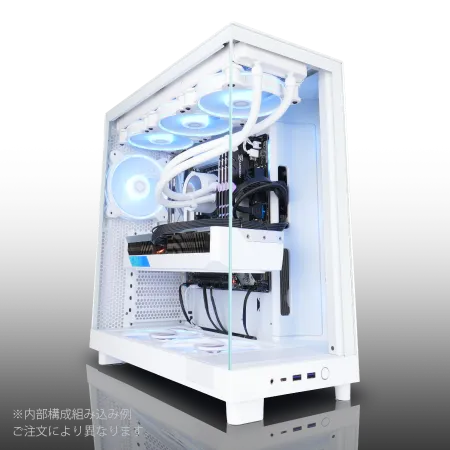
| 【ZEFT Z56TA スペック】 | |
| CPU | Intel Core Ultra9 285K 24コア/24スレッド 5.70GHz(ブースト)/3.70GHz(ベース) |
| グラフィックボード | GeForce RTX5060Ti 16GB (VRAM:16GB) |
| メモリ | 32GB DDR5 (32GB x1枚 クルーシャル製) |
| ストレージ | SSD 1TB (m.2 nVMe READ/WRITE:7250Gbps/6900Gbps WD製) |
| ケース | NZXT H6 Flow White |
| CPUクーラー | 水冷 240mmラジエータ CoolerMaster製 水冷CPUクーラー ML 240 Core II White |
| マザーボード | intel B860 チップセット ASRock製 B860M Pro RS WiFi |
| 電源ユニット | 750W 80Plus GOLD認証 電源ユニット (Silverstone製) |
| 無線LAN | Wi-Fi 6E (IEEE802.11ax/11ad/11ac/11n/11a/11g/11b) |
| BlueTooth | BlueTooth 5 |
| OS | Microsoft Windows 11 Home |
パソコンショップSEVEN ZEFT Z57D
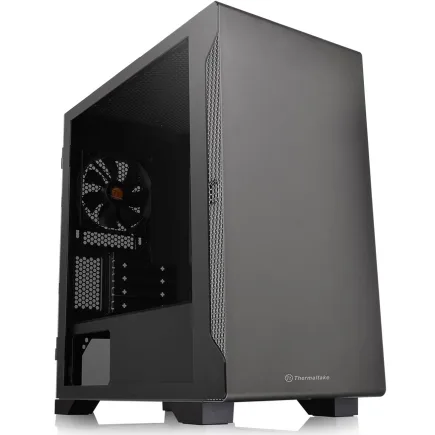
| 【ZEFT Z57D スペック】 | |
| CPU | Intel Core Ultra7 265F 20コア/20スレッド 5.30GHz(ブースト)/2.40GHz(ベース) |
| グラフィックボード | GeForce RTX5060 (VRAM:8GB) |
| メモリ | 16GB DDR5 (16GB x1枚 クルーシャル製) |
| ストレージ | SSD 1TB (m.2 nVMe READ/WRITE:7250Gbps/6900Gbps WD製) |
| ケース | Thermaltake S100 TG |
| マザーボード | intel B860 チップセット ASRock製 B860M Pro RS WiFi |
| 電源ユニット | 650W 80Plus BRONZE認証 電源ユニット (COUGAR製) |
| 無線LAN | Wi-Fi 6E (IEEE802.11ax/11ad/11ac/11n/11a/11g/11b) |
| BlueTooth | BlueTooth 5 |
| OS | Microsoft Windows 11 Home |
パソコンショップSEVEN ZEFT Z57R
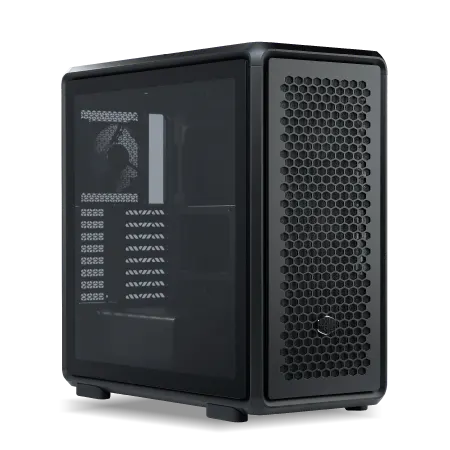
| 【ZEFT Z57R スペック】 | |
| CPU | Intel Core Ultra5 245KF 14コア/14スレッド 5.20GHz(ブースト)/4.20GHz(ベース) |
| グラフィックボード | GeForce RTX5060Ti 16GB (VRAM:16GB) |
| メモリ | 32GB DDR5 (32GB x1枚 クルーシャル製) |
| ストレージ | SSD 1TB (m.2 nVMe READ/WRITE:7250Gbps/6900Gbps WD製) |
| ケース | CoolerMaster MasterFrame 600 Black |
| CPUクーラー | 空冷 DeepCool製 空冷CPUクーラー AK400 |
| マザーボード | intel B860 チップセット ASRock製 B860M Pro RS WiFi |
| 電源ユニット | 650W 80Plus BRONZE認証 電源ユニット (COUGAR製) |
| 無線LAN | Wi-Fi 6E (IEEE802.11ax/11ad/11ac/11n/11a/11g/11b) |
| BlueTooth | BlueTooth 5 |
| OS | Microsoft Windows 11 Home |
パソコンショップSEVEN ZEFT Z55IE
| 【ZEFT Z55IE スペック】 | |
| CPU | Intel Core Ultra7 265F 20コア/20スレッド 5.30GHz(ブースト)/2.40GHz(ベース) |
| グラフィックボード | GeForce RTX5070 (VRAM:12GB) |
| メモリ | 16GB DDR5 (16GB x1枚 クルーシャル製) |
| ストレージ | SSD 1TB (m.2 nVMe READ/WRITE:7250Gbps/6900Gbps WD製) |
| ケース | Thermaltake S100 TG |
| マザーボード | intel B860 チップセット ASRock製 B860M Pro RS WiFi |
| 電源ユニット | 850W 80Plus GOLD認証 電源ユニット (Silverstone製) |
| 無線LAN | Wi-Fi 6E (IEEE802.11ax/11ad/11ac/11n/11a/11g/11b) |
| BlueTooth | BlueTooth 5 |
| OS | Microsoft Windows 11 Home |
パソコンショップSEVEN ZEFT Z55DQ
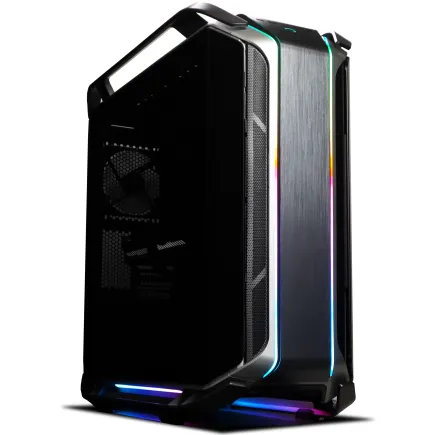
| 【ZEFT Z55DQ スペック】 | |
| CPU | Intel Core i9 14900KF 24コア/32スレッド 6.00GHz(ブースト)/3.20GHz(ベース) |
| グラフィックボード | GeForce RTX4060 (VRAM:8GB) |
| メモリ | 16GB DDR5 (8GB x2枚 Micron製) |
| ストレージ | SSD 1TB (m.2 nVMe READ/WRITE:7250Gbps/6900Gbps WD製) |
| ケース | CoolerMaster COSMOS C700M |
| CPUクーラー | 水冷 360mmラジエータ CoolerMaster製 水冷CPUクーラー ML 360 Core II Black |
| マザーボード | intel B760 チップセット ASRock製 B760M Pro RS WiFi |
| 電源ユニット | 650W 80Plus BRONZE認証 電源ユニット (COUGAR製) |
| 無線LAN | Wi-Fi 6E (IEEE802.11ax/11ad/11ac/11n/11a/11g/11b) |
| BlueTooth | BlueTooth 5 |
| 光学式ドライブ | DVDスーパーマルチドライブ (内蔵) |
| OS | Microsoft Windows 11 Home |
メモリ・ストレージ容量の違いでどこまで値段が変わるか
仕事をしていれば、必ず後から「あのときもう少し上の構成にしておけば」と思う瞬間がやってくるのです。
特にメモリの容量は日常の快適さに直結します。
ところが32GBのモデルに変えたら同じ作業がまるで別世界で、本当に同じパソコンなのかと疑うほどの変化でした。
数万円の違いでここまで快適さが変わるのか、と心底驚きました。
ストレージも同じで、512GBに抑えた時期は、動画や生成AIのファイルを保存するたびに「もう残りわずか」というアラートに脅かされ、外部ストレージをひっぱり出す毎日でした。
外付けHDDを接続してあわててデータを移動させて――なんだか作業よりも整理に時間を使っていた記憶さえあります。
それに対して1TBのSSDを選んだ今は、そんな焦りがずいぶんなくなり、純粋に作業に集中できるようになりました。
小さな違いに思えるかもしれないけれど、その積み重ねが結局は大きな安心につながるわけです。
クラウドを使えばいいじゃないかと言う人もいます。
でも現実には、セキュリティや社内規定の壁にぶつかることが多く、外部に自由にデータを置くことができません。
その時に頼れるのはやっぱりローカルストレージしかないんです。
だから、最初から余裕を持たないと結局は自分の首を締めるだけになる。
コスト面で冷静に判断してみると、CPUやGPUを一段階上げると数万円から十数万円まで跳ね上がりますが、メモリ32GBや1TBのSSDへ変更するだけなら、わずか1~2万円の追加で済むことも多い。
これほど投資効果の大きい部分はないと私は感じています。
購入時に価格表を見て、何度も「いや、この数万円を惜しんで苦労するぐらいなら、払ってしまった方がいい」と心の中でつぶやきました。
そう考えると、余計な迷いは消えていきますよ。
私は過去、ストレージ不足で痛い思いを繰り返してきました。
外付けにデータを逃がし、不要ファイルを削除し、それでも容量オーバーで保存できずに焦った経験があります。
あの瞬間の冷や汗は今でも忘れられません。
会議直前に資料が保存できない、あるいは数時間かけた生成データが保存できない、そんなことが起きると心臓に悪いんですよ。
だから今は、そんな無駄なストレスを避けるために、最初から余裕のあるスペックを選ぶようになりました。
数年前までは、AIなんてせいぜい試す程度でした。
でも今は違います。
夜中に処理を走らせると、翌朝には数十GBものデータが積み上がっている。
そんな使い方が当たり前になり始めると、従来の感覚ではあっという間にパンクします。
つまり、今は「そのうち余裕が必要になるかもしれない」ではなく、「余裕がなければやっていけない」という時代なんです。
わずか半年から一年で、状況は大きく変わりかねません。
同僚たちの様子を見ていても感じます。
コストを抑えるため最低限のモデルを買った人たちが、半年もしないうちにストレージ不足に直面し、結局外付けを増設したり買い替えを迫られたりしています。
そうなると結局割高だし、精神的にも負担です。
その点、私は初めから余裕のある構成を選んだので、日常の業務に振り回されずに済んでいます。
いや、ほんとに助かってますよ。
最小限のスペックは安く感じます。
でも見せかけの安さにだまされてはいけません。
足りなくなってからの苦労や追加費用を考えたら、最初から余裕を持っておいた方がずっと健全です。
今の私なら迷わず、メモリ32GBと1TB以上のSSDを選びます。
これだけで作業環境は見違えるほど安定するし、日々の不安が軽くなる。
それは数字では測れない大きな価値です。
私はもう二度と、メモリやストレージで妥協して後悔するのは嫌だと決めています。
CPUやGPUなら用途に合わせて調整できます。
しかしメモリとストレージ、この二つには迷わず投資する。
これこそが、AIを活用する今の時代において、私が守り抜くべき最優先事項だと胸を張って言えます。
余裕のある構成。
それが私の結論です。
BTOとメーカー製完成品、どちらがコスパが良い?
BTOパソコンとメーカー製の完成品を比べたとき、私にとって最後に残る選択はBTOでした。
これまで何度も仕事の現場でパソコンを使ってきましたが、AIを活用する業務や動画処理のようにマシン性能が直結する作業をしていると、スペックを自分の手で調整できるありがたさを痛感するのです。
完成品の持つ「買ったその日から安心して使える」便利さや保証の手厚さは確かに大きな魅力ですが、いざ冷静に投資対効果を考えたとき、やはりBTOの自由度とコスパの良さには勝てません。
ここは揺るがない実感になっています。
メーカー製の完成品を導入すると、もちろん初期設定済みで電源を入れればすぐ動くので、導入時の心理的ハードルは非常に低いですし、窓口に問い合わせればマニュアル通りとはいえ一定の答えが返ってくる安心感もあります。
特に法人で数十台単位の導入を考えるなら、マウスコンピューターのように法人対応を整えたメーカー製完成品を選択するのは理にかなうと思います。
ただ、一台一台を自分の理想に仕上げたい立場で見ると、スペック選択の制約がやはり重たいものに映る。
正直、そこが痛いんです。
私がパソコンの切り替えを強く考えたのは、動画編集とAI資料生成を一度に処理する案件が重なるようになってからでした。
そのとき手元にあった完成品のCore i7搭載マシンは購入から3年が経っていて、レンダリング時間もずいぶん長く、処理がもたつくたびに「んー、さすがに限界か」とつぶやく自分がいました。
毎日の積み重ねで生じるストレスは予想以上で、最終的には「もう我慢はやめよう」と腹を決めてBTOに乗り換えました。
選んだのはSEVENのBTOで、CPUにCore Ultra 7、GPUにRTX5070Tiを搭載した構成です。
最初に電源を入れた瞬間、動画の書き出しがものすごく早く終わり、生成AIも同時に走らせているのにパソコンが全然息切れしない。
気づけば「お、これは快適だ!」と声に出していました。
毎日の仕事をスムーズに進められるようになっただけでなく、自分で構成を吟味して選んだという実感が妙な自信を与えてくれる。
BTOショップごとの違いも大切です。
ドスパラは最新パーツの提供が早く、納期が短いのはさすがだと思いました。
ラインナップも整理されていて、ある程度の知識があれば迷わず構成を決められます。
ただ、実際に選んでみると「もう少しここは細かくカスタムしたい」と欲が出てきて、ラインナップの範囲では物足りなさを感じたんですよね。
人によっては十分便利だと満足できるでしょうが、私は「あと一歩の自由度が惜しい」と思いました。
マウスコンピューターは法人案件向けの強みが光っており、大量導入する環境なら安心できるメーカーです。
ただ、現在の私は自宅兼オフィスで一人で機材を使い込む環境です。
立場が変われば優先順位も変わる。
今の状況では、どうしてもBTOの柔軟さが大事になります。
SEVENで構築したパソコンは今まで一度も故障知らずで、国内生産という安心感がある点も気に入っています。
冷却クーラーひとつ取ってもメーカーを選べる自由があり、「今日は静音重視でNoctuaかな、それともコスト重視でDEEP COOLにしようか」と悩むその時間まで楽しいものです。
仕事の合間、ふとした瞬間に「ああ、この性能が自分に本当に合っている」と実感できることが何より嬉しい。
だから完成品を選んだときの満足感とは全く違うんです。
サポートに問い合わせても人がきちんと受け答えしてくれるので、安心して長く付き合っていける。
この関係性こそが価値だと思っているんです。
AIや動画編集を日常的に扱うなら、CPU、GPU、メモリ、ストレージすべてを使い方に合わせて最適化することが大切です。
必要のないオプションにお金を掛けず、限られた予算を真正面から性能に振り分ける。
このシンプルな考え方を貫けるのがBTOの大きな武器だと感じています。
だから最終的に私はBTOに落ち着きました。
完成品が悪いわけではない。
BTO一択ですね。
そして今日も私は、この相棒と仕事を始めます。
ビジネスPCで意外と重要な冷却とケース選び

空冷と水冷、オフィス利用で有利なのは?
仕事で使うPCを考えるとき、正直に申し上げると私は「安定性」こそが最も大事だと思っています。
どれほど性能が高く見栄えが良いマシンでも、トラブルが頻発してしまえば意味がない。
特にオフィスで日常的に使うPCにおいては、派手な仕様や凝った仕組みよりも、むしろシンプルさが価値になるのです。
複雑なシステムは格好良い反面、壊れるリスクも同時に抱え込んでしまう。
その現実に何度も直面しましたから、今では迷いがありません。
シンプルな空冷で十分に戦える。
これが私の結論です。
私は以前、生成AIをローカル環境で試しに導入したことがあります。
当時は市販されているGPT系の大規模モデルを動かしてみたのですが、想定していたほど本体の発熱が問題にはなりませんでした。
驚いたのは、むしろネックになったのがメモリの帯域やGPUのVRAM不足だったことです。
もちろんマシンはしっかり熱を持ちますが、オフィスの室温環境の中で「これはやばい」と本気で焦る状況には達しなかったんです。
大型の空冷クーラーを一つ取り付けてやれば、見事に仕事をしてくれる。
正直なところ、それで十分なのだと改めて気づかされました。
水冷に憧れる人の気持ちも理解できます。
確かに見た目は映えるし、最近はAIOタイプも以前に比べて取り付けやすくなりました。
でも私は、そこに水が入っていることをどうしても気にしてしまうんです。
オフィスで長時間止まらず回り続けなくてはいけない業務用PCに、わざわざ液漏れやポンプ故障というリスクを持ち込みたいかと問われれば……答えは決まっています。
やっぱり不安なんですよ。
もし水冷が壊れて業務が一時でも止まったらどうなるか。
考えたくもありません。
だから迷う。
空冷は逆に、とても信頼が置けました。
埃を定期的に掃除してさえいれば、大きなトラブルもなく長期間使用できる。
ファンが劣化してきても簡単に交換でき、コストも比較的手頃です。
頼りになる相棒。
静音性も侮れません。
私はAIによる長時間の推論タスクを走らせましたが、ハイエンドの空冷クーラーを使うとファンの音が実際には気になるほどではなく、オフィスで作業していても周囲を邪魔することがほとんどありませんでした。
むしろ「まだこれだけ余裕が残っているのか」と感心したくらいです。
空冷は冷却力が劣るという思い込みは、自分の中で完全に消え去りました。
実際に携わったある実験では、Ryzen 9とRTX 4080を組み合わせたハイエンド構成を導入しました。
多くの同僚は「やはりこの構成なら水冷しかないだろう」と口を揃えていました。
しかし私はあえて大型の空冷を採用しました。
結果どうなったのか。
空調の効いたオフィス内では驚くほど安定して動き続け、ファンの設定も控えめで十分でした。
そのおかげでコストも抑えられ、しかも安心感は倍増。
控えめに言っても期待以上。
いや、正直に言うなら想像を軽く超えてきました。
この経験を通じて、私の考えはより明確になりました。
業務用PCで冷却方式を問われれば、迷いなく「空冷」を選ぶべきだと。
もちろん水冷には魅力があり、趣味の領域としては大いに楽しめるものです。
私も気持ちは分かります。
しかし、ビジネスで「止まってはいけないPC」を運用する立場になると話は別です。
そこで求められるのは美しさや流行性ではなく、安全で確実に動き続けること。
安心。
だから生成AIを含むオフィス向けPCを選ぶとき、冷却の答えは明らかです。
最も無難で堅実な選択肢は「信頼できる空冷クーラー」を導入することです。
水冷は確かにロマンがありますが、その特性ゆえに業務利用では余計なリスクを抱え込んでしまう。
オフィスに求められるのは毎日決まった時刻に立ち上がり、静かに仕事をこなし、黙々と責務を果たしてくれる存在です。
そのための冷却手段としては、もう答えは見えている。
信頼。
私は40代になり、これまで数多くの失敗と障害を仕事の中で経験しました。
その過程で学んだのは、派手さや流行を追い求めて余計なリスクを持ち込む必要などないということです。
むしろ地味でいい、安心できる仕組みの方がよほど価値がある。
冷却システムに対する結論も同じでした。
空冷を選ぶという判断は、単に技術的な選択肢ではなく、私がこれまで積み上げてきた働き方や考え方を表すようなものかもしれません。
だから私ははっきり言います。
風通し重視と静音重視、ケース選びのポイント
ビジネス用のパソコンを選ぶとき、多くの人はCPUやメモリ、GPUなどのスペックにばかり目が向きがちですが、私が強く実感しているのはケース選びの重要性です。
性能の数字ばかりを並べても、それを十分に発揮できるかどうかはケース次第。
見落とされがちですが、ここで判断を誤ると日々の仕事に小さからぬ影響が出てしまいます。
私自身、発熱の大きいタスクを長時間処理することが多いため、まず重視しているのは冷却です。
過去に大型のメッシュパネルを備えたケースを選んだおかげで、連続的なAIの学習処理でも安定してパソコンが動き続けてくれました。
その時の安心感は今でも忘れられません。
多少ファンの音が大きくなったとしても、作業中に突然強制終了するリスクに比べたら、ずっと受け入れやすい選択です。
以前、静音性を売りにしたケースを導入した時には、Teamsで同僚から「ファンの音が気にならない」と言われ、正直ほっとした記憶があります。
静かな環境に変わった途端、会議の雰囲気まで落ち着いたものに変わったのです。
余計な雑音ひとつなく、集中して相手の話を聞ける安心感。
これもまた仕事を支える大切な要素だと痛感しました。
しかし、静音ケースには大きな落とし穴がありました。
内部に防音材を詰め込む構造のため排熱処理が弱く、特に高性能GPUを載せている時には熱がこもり、数分で温度計がじりじり上昇。
結果的にクロックダウンを起こしてしまい、予定していた計算処理が終わらない事態になったのです。
あのときの焦りと苛立ちは今も忘れていません。
静音性と冷却力、この二つを同時に求める難しさに悩まされました。
言ってしまえばトレードオフの関係です。
私がまだ経験不足だったころ、GPU縦置きに対応した大型のケースを購入したことがありました。
けれども机の下に収まらず、泣く泣く買い換える羽目になりました。
その時の徒労感と後悔は本当に大きなものでした。
結局のところ、実際の置き場所や掃除のしやすさまで含めて考えなければ意味がない。
机上か足元か、それによって求められるサイズも形も全く違うわけです。
私はそこで学びました。
どれほど高性能でも、実際に設置できなければ意味がないという現実。
机の下なら埃の問題をどうするか、机上ならデザインや高さとの兼ね合いをどうとるか。
それを軽視してはいけないのです。
ほんの少しの確認不足が、数万円の損失になり得ます。
経験談としても強調したい部分です。
ここまで考えると、最終的には「自分は何を優先したいのか」を自分の内側に問いかけることが必要になります。
私の場合、処理能力を安定させるために多少の騒音は許容する方向に傾いています。
ただ、会議が多い職場の方であれば、静音性を第一にしたいと考えるのも当然でしょう。
その間を埋める選択肢として、水冷クーラーを活用するという方法があるのも事実です。
私も最近では、静音ケースに水冷を組み合わせることで妥協点を探るようになりました。
冷えと静けさをどちらも100点満点で得ることはできなくても、70点と70点を両立させるアプローチは確かに存在します。
また、ケースはそう簡単に買い替えるものではありません。
マザーボードやグラフィックボードなら数年で交換することも考えられますが、ケースとなるとそうはいきません。
重さやケーブルの取り回し、作業の手間を考えると、慌てて買い戻しするわけにもいかない。
だからこそ一台目を選ぶ段階で、しっかりと将来まで見据えた判断を下すべきだと思うのです。
私はケースをただの箱とは考えていません。
そこに自分の働き方や価値観が映し出されるからです。
音よりも性能を優先するのか、それとも落ち着いた空間を大切にするのか。
人によって答えは違いますし、正解もひとつではありません。
ただ確実に言えるのは、ケースがパソコンの快適さに大きな影響を及ぼすということ。
それは数字では表れにくいからこそ、実体験を通して強く実感している部分です。
まとめるなら、冷却力を優先するなら風通し重視、静けさを大切にしたいなら静音重視、そして両立を求めるなら水冷を組み合わせる。
この三つの視点で考えれば、多くの失敗は防げるはずです。
万能のケースなど存在しません。
最後に強く伝えたいのは、ケースは単なる入れ物ではないということ。
仕事のリズム、集中力、安心感。
すべてに影響する要です。
強化ガラスや木目調パネルがもたらす副次的メリット
強化ガラスや木目調のパネルを備えたPCケースを使い始めてから、私は仕事環境そのものが少しずつ変わっていくのを実感しました。
単なる見た目の美しさではなく、心の落ち着きやモチベーションの持続、そして作業効率の改善に直結する効果を感じたからです。
働く時間の多くを机に向かって過ごす私にとって、目の前にあるものや手に触れるものが心地よいかどうかは意外に大事で、軽視できない要素なのだとあらためて思いました。
結局のところ、これらの要素は集中力や仕事の質を左右してしまうのです。
初めて強化ガラス製のPCケースを導入したとき、正直そこまで期待していませんでした。
しかし実際に設置してみると、内部の様子が目に見えてわかる安心感があり、不安が少しずつ和らいでいきました。
ケーブルが絡まっていないか、ホコリが溜まっていないかをいちいちカバーを外さずに確認できる便利さは、思った以上の効果があります。
以前は月に一度のペースで掃除をしていましたが、ガラス越しに中を見渡せるようになってからは「まだ大丈夫だな」と判断できる場面が増え、メンテナンス回数も減りました。
その分、作業中の余計な心配事が減って気持ちの余裕が生まれたのは間違いありません。
効率が上がる。
そうした分かりやすいメリットも確かにあるのですが、それ以上に私が強調したいのは「トラブルを未然に防げること」です。
あらかじめ内部の変化に気づけるので、致命的な故障が起きにくい。
余計なストレスを抱えずに済むことは、日々の気持ちの安定に直結します。
仕事が忙しいときに限って不具合が起こる、そんな経験を何度もしてきた私にとって、これは大きな安心材料でした。
一方で、木目調のパネルを使ったデザインについては、最初は「ただの見た目重視なのでは」と疑っていました。
けれど実際に自宅兼仕事場に置いてみると、その柔らかい質感や自然な存在感が意外にも心を和らげてくれるのです。
派手さはないけれど、この落ち着きは確かに効果があります。
長いリモート会議が続いたある日、そのことを特に強く実感しました。
集中力が途切れず、思っていた以上に最後までクリアな気持ちで対応できたのです。
原因を振り返ると、周囲に余計な刺激がなく、道具やデスク全体の雰囲気が自然にまとまっていたことが大きいと気づきました。
家具や空間と調和するデザインは、単なる「見栄えの良さ」を超えて働き方にまで影響してきます。
つまり道具を選ぶことは、自分の仕事そのものをデザインしているようなものだと感じました。
そして、強化ガラスには別の魅力が隠れていました。
遮音性です。
分厚いガラスがPCの中の音を外に漏れにくくしてくれるので、GPUやファンが勢いよく回っていても、以前ほど耳障りに感じることがありません。
以前は会議中に「ファンの音がうるさい」と同僚に指摘されたこともありましたが、それがぐっと減ったことで大きな快適さを得られました。
音に悩まされない空間は、想像以上に心を軽くしてくれます。
静かな部屋。
もちろん、すべてがうまくいったわけではありません。
ある有名ブランドのPCケースを購入したとき、強化ガラスのパネルが重すぎるという問題に直面しました。
両手で持つのが精一杯で、一度設置してしまうと動かすことが極端に難しくなったのです。
重さはやはり大敵だと痛感しました。
その一方で、北欧風の木目調デザインを採り入れたケースは良い意味で裏切ってくれました。
家具のように見えるだけではなく、特殊な加工のおかげで周囲の雑音を少し抑えてくれるのです。
マンション暮らしの私にとって、上下階からの生活音が半分程度に弱まったのは大きなメリットでした。
音によるストレスが和らぐと、作業への集中度は格段に上がります。
最近特に感じるのは、AIを活用することでPCへの負荷が大きくなっていることです。
高性能パーツを積んだマシンを安定的に冷却できることは最重要ですが、仕事場全体の環境を快適に整えることも同じくらい大切です。
強化ガラスの透明性と木目調の温もり。
この2つを組み合わせれば、性能を保ちながら心地良さを両立させることができると私は考えています。
これは単なるこだわりではなく、働き方を支えるための真剣な判断です。
結局のところ、パソコンのケース一つであっても、それは働く環境を形作る要素の一部なのだと思います。
強化ガラスがもたらす安心と木目調が与えてくれる安らぎ。
その両方を取り入れることで、私は仕事場を単なる作業の場所ではなく、心を整える場所としても育てていきたい。
そう強く思うようになりました。
冷却性能が安定稼働にどれくらい効いてくるか
CPUやGPUがどれだけ最新でも、熱で動作が鈍り、処理が中断されるようでは投資が台無しです。
安定性を確保することこそが、生産性を守る唯一の手段。
そう断言できます。
若い頃は価格と見た目ばかりに目を奪われて、細身でスタイリッシュなケースを選んだことがありました。
けれどもある日のこと、徹夜で回していた実験の処理が突然落ちて、積み上げてきた数時間が一瞬で消えたんです。
正直、心臓が冷たくなりました。
無力感しか残りませんでした。
当時は「静音重視が正義」と思い込み、冷却ファンを抑えたのが誤算でしたね。
動くけれど止まるマシン。
静かだけれど役に立たないという矛盾。
失敗でした。
本当に。
それ以来、冷却は単なる補助要素ではなく、システムを最大限に活かすための戦略的要素だと考えるようになりました。
例えばAIの学習処理や推論タスクは継続した高負荷が当たり前で、CPUやGPUは自己防衛のために温度が上がるとクロックを自動で落としてしまいます。
その仕組み自体はありがたいものですが、逆に言えば熱を抑えられるだけで性能を丸ごと活かせる。
だから冷却を後回しにすることこそ、最大の無駄遣いなんです。
ケース選びだっておろそかにできません。
カタログに書かれた数字だけを見て「これなら安心だろう」と決めつけたことが何度かあります。
しかし実際に使ってみると、思わぬ場所に熱がこもり、GPUの背面が焼けるように熱くなって性能が頭打ち。
やはり現物を基準に、エアフローのイメージを頭の中で描きながら構成を考える。
数値だけでは語れない部分。
まさにそこが肝です。
最近はGPUの発熱量がさらに跳ね上がり、小型ケースではもはやまともに処理できないと感じることも増えました。
だから私は身近な仲間にも強く勧めています。
「そこをケチると、後で必ず後悔するぞ」と。
実際に私が今行っている工夫は、120mm以上の大型ファンを前後に配置し、さらに上部には排気を設けてケース全体の流れを作ることです。
それだけで熱の滞留が減り、安心して長時間の処理ができるようになりました。
GPUを使う作業が中心ならケースの横幅が十分かどうかを必ず確認します。
メモリやストレージを追加していくうちに風の道が狭まる可能性があるので、事前に考えておく必要があるのです。
こうした準備をしておくと、重たい作業ほどストップせず進んでくれる。
結果として心に余裕が生まれました。
安心感って、こういうことなんだと気づきます。
正直に言えば、短期的には冷却強化はコスト増としか思えないかもしれません。
ただ、長期的にはむしろ節約にも効率にもつながります。
以前は熱暴走で毎回数時間の作業が無駄になっていましたが、今はそうした中断が激減しました。
中途半端に節約して無駄な時間を捨てるより、多少の投資で安定を買う方が、仕事人としても気持ちの上でも健全なんです。
40代になった今、特に実感します。
「勢いと若さで突っ走ればなんとかなる」なんて考えはもう通用しません。
無理をしない環境を整えること。
きちんと仕組みを作り、その上で力を発揮すること。
それが自分の持ち時間を守る唯一の方法です。
だから多少オーバースペックに見える冷却であっても実際には必須。
止まらず走り切ってくれること自体が、最高の安心材料になるのです。
そして心の余白すら生み出してくれます。
だからこそ大きな声で言いたい。
生成AIを活用する覚悟があるなら、冷却を軽視してはいけないと。
CPUやGPUの数字に目を奪われる前に、まずケースの中の空気の流れを考えること。
冷却は地味ですが、あらゆる性能を引き出す根っこなんです。
パーツ交換を重ねても、冷却さえ整っていれば安定して応えてくれる。
それに気づけば、価値観が変わります。
冷却は基盤。
これが揺らげば、どんな性能も意味をなくします。
だから私は何よりも冷却を優先しています。
信じて疑いません。
冷却こそが安定です。
長く使えるPCを意識した拡張性のチェック
PCIe 5.0対応のパーツはどこまで将来性があるのか
とはいえ将来的に活用する可能性がある人なら、その選択が安心感につながるのも確かです。
ただ、AIの処理や大規模なグラフィック計算など、膨大なデータを扱う場面になると小さな帯域幅の違いが意外と馬鹿にできない積み重ねとなり、結果として大きな差になって表れてきます。
その差を初めて体感したあの日の驚きを、私はまだよく覚えています。
昨年、私がオフィス用に導入したPCはZ790マザーボードを採用し、PCIe 5.0に対応したものでした。
その時点では正直「最新の環境にしておいた方が気分的に楽かな」程度の判断でした。
試しにSSDを取り付けても、体感的には大きな違いはなく、私自身「やはり誇張されすぎなんじゃないか」と少し拍子抜けしたのです。
データの流れが滞らず、途中で処理が引っかかるようなぎこちなさがほとんどなくなったのです。
その瞬間、私は文字通り「なるほど」と唸ってしまいました。
表面上あまり目立たないものでも、裏側には確かな支えが存在する。
まるで建物の基礎工事のようだと心から実感しました。
ただしハードには常に裏側の「代償」がある。
PCIe 5.0環境は価格がまだ高く、消費電力や発熱も増してしまうのが現実です。
最新が必ずしも正解ではないという点は強調しておきたいところです。
それでも私の周囲では次第に生成AIを試験的に使い始めている企業が出てきています。
そのため「自前でAI処理を回せたら」という発想はごく自然な流れでしょう。
中期的な戦略を考えるのであれば、この一手を無視するのは危険かもしれません。
私は過去に安さを優先して、目先のコストに飛びついてしまったことがあります。
その結果、数年後に性能不足で作業効率が落ち、結局はパーツを大規模に入れ替える羽目になりました。
あの無駄な支出は二度と経験したくない記憶として心に残っています。
だからこそ今は、設備投資を検討するとき数年先の業務の形を想像し、拡張性までも考慮して判断するよう習慣づけています。
ここが若い頃とは違うところなんでしょうね。
PCIe 5.0の価格は確かにまだ重い負担です。
ただ私は、先々使う場面を思い浮かべたときに、性能不足による焦りやストレスこそ大きな損失だと考えます。
パーツの値段は数字で表せますが、人が集中を削がれる感覚や成長の機会を逃すことは数字には出てきませんから。
特にAIを扱う仕事だと、こうしたちょっとした差が人員のモチベーションに直結することがあるのです。
少なくとも私はそう痛感しています。
もちろん逆もあります。
業務の中心がメールや文書編集で、今後もGPUの追加投資を予定していないのであれば、PCIe 4.0で十分でしょう。
その場合、無理に新しい規格に手を出す方が無駄な投資になります。
私自身、最新の技術をなんでも勧めたいわけではありません。
むしろ環境や方針に合わせた「ちょうどいい」選択をすべきだと強く思っています。
派手さに惑わされない冷静さがここでは大事になるのです。
AI処理やGPUの拡張を考えているならPCIe 5.0への投資に踏み切るべき。
そうでなければ迷わずPCIe 4.0で構成をするべき。
この二択だけで、どれほど判断が楽になることか。
実際、こう整理すると後悔するリスクも減りますし、自分自身の判断に納得して進める感覚を持てます。
結局のところ大切なのは、自分の未来の業務を、できるだけリアルに想像することだと思うんです。
将来像を描いて、必要なリソースをあらかじめ盛り込んでおく。
そうすれば、将来の自分やチームを追い詰めずに済む。
考えるほどに悩ましいテーマでもあります。
未来か、コストか。
私が今信じているのは「用途ごとに迷わず二択で捉える」というシンプルな判断です。
投資の優先順位をきちんと見極め、大事なお金も時間も無駄にせずに生かす。
この積み重ねが、長く快適で気持ちよい仕事環境を生み出してくれる。
私は今、そう信じて選択をしています。
これこそが、私たちが常に抱える仕事上の課題なのです。
ゲーミングPC おすすめモデル5選
パソコンショップSEVEN ZEFT Z55IY
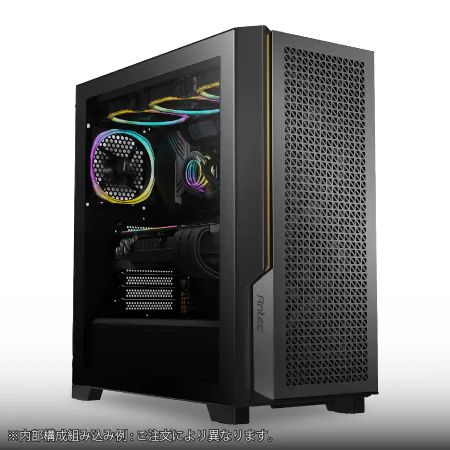
| 【ZEFT Z55IY スペック】 | |
| CPU | Intel Core Ultra5 235 14コア/14スレッド 5.00GHz(ブースト)/3.40GHz(ベース) |
| グラフィックボード | GeForce RTX5080 (VRAM:16GB) |
| メモリ | 32GB DDR5 (16GB x2枚 クルーシャル製) |
| ストレージ | SSD 1TB (m.2 nVMe READ/WRITE:7250Gbps/6900Gbps WD製) |
| ケース | Antec P20C ブラック |
| マザーボード | intel B860 チップセット ASRock製 B860M Pro RS WiFi |
| 電源ユニット | 850W 80Plus GOLD認証 電源ユニット (Silverstone製) |
| 無線LAN | Wi-Fi 6E (IEEE802.11ax/11ad/11ac/11n/11a/11g/11b) |
| BlueTooth | BlueTooth 5 |
| OS | Microsoft Windows 11 Home |
パソコンショップSEVEN ZEFT R60GM
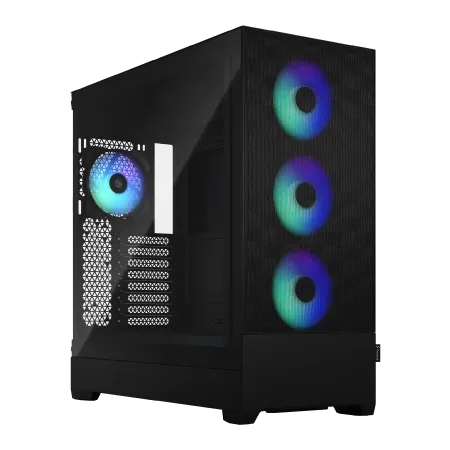
| 【ZEFT R60GM スペック】 | |
| CPU | AMD Ryzen9 9900X 12コア/24スレッド 5.60GHz(ブースト)/4.40GHz(ベース) |
| グラフィックボード | GeForce RTX5060 (VRAM:8GB) |
| メモリ | 16GB DDR5 (16GB x1枚 クルーシャル製) |
| ストレージ | SSD 1TB (m.2 nVMe READ/WRITE:7250Gbps/6900Gbps WD製) |
| ケース | Fractal Design Pop XL Air RGB TG |
| CPUクーラー | 空冷 DeepCool製 空冷CPUクーラー AK400 |
| マザーボード | AMD B850 チップセット ASRock製 B850M-X WiFi R2.0 |
| 電源ユニット | 650W 80Plus BRONZE認証 電源ユニット (COUGAR製) |
| 無線LAN | Wi-Fi 6E (IEEE802.11ax/11ad/11ac/11n/11a/11g/11b) |
| BlueTooth | BlueTooth 5 |
| 光学式ドライブ | DVDスーパーマルチドライブ (内蔵) |
| OS | Microsoft Windows 11 Home |
パソコンショップSEVEN ZEFT Z54QJ
| 【ZEFT Z54QJ スペック】 | |
| CPU | Intel Core Ultra7 265KF 20コア/20スレッド 5.50GHz(ブースト)/3.90GHz(ベース) |
| グラフィックボード | GeForce RTX5060 (VRAM:8GB) |
| メモリ | 32GB DDR5 (32GB x1枚 クルーシャル製) |
| ストレージ | SSD 1TB (m.2 nVMe READ/WRITE:7250Gbps/6900Gbps WD製) |
| ケース | Antec P20C ブラック |
| CPUクーラー | 水冷 240mmラジエータ CoolerMaster製 水冷CPUクーラー ML 240 Core II Black |
| マザーボード | intel B860 チップセット ASRock製 B860M Pro RS WiFi |
| 電源ユニット | 650W 80Plus BRONZE認証 電源ユニット (COUGAR製) |
| 無線LAN | Wi-Fi 6E (IEEE802.11ax/11ad/11ac/11n/11a/11g/11b) |
| BlueTooth | BlueTooth 5 |
| 光学式ドライブ | DVDスーパーマルチドライブ (外付け) |
| OS | Microsoft Windows 11 Home |
パソコンショップSEVEN ZEFT Z55DG
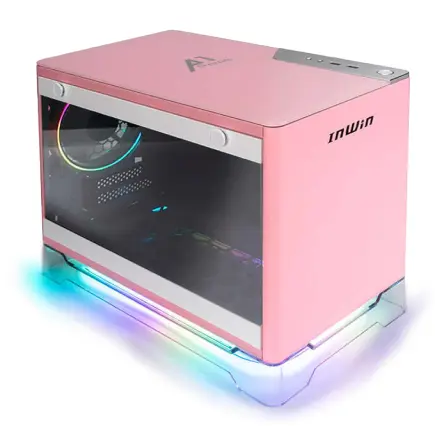
| 【ZEFT Z55DG スペック】 | |
| CPU | Intel Core i7 14700F 20コア/28スレッド 5.30GHz(ブースト)/2.10GHz(ベース) |
| グラフィックボード | GeForce RTX4060 (VRAM:8GB) |
| メモリ | 32GB DDR5 (16GB x2枚 Micron製) |
| ストレージ | SSD 1TB (m.2 nVMe READ/WRITE:5150Gbps/4900Gbps WD製) |
| ケース | INWIN A1 PRIME ピンク |
| CPUクーラー | 空冷 DeepCool製 空冷CPUクーラー AK400 |
| マザーボード | intel B760 チップセット ASUS製 ROG Strix B760-I GAMING WIFI |
| 電源ユニット | 750W 80Plus GOLD認証 |
| 無線LAN | Wi-Fi 6E (IEEE802.11ax/11ad/11ac/11n/11a/11g/11b) |
| BlueTooth | BlueTooth 5 |
| 光学式ドライブ | DVDスーパーマルチドライブ (外付け) |
| OS | Microsoft Windows 11 Home |
メモリスロットやSSD増設の余裕を確認する方法
私が伝えたいのは、生成AIを業務に本気で活用しようと考えるなら、余裕を持ったPC選びを絶対に軽視してはいけない、ということです。
性能が足りなくなってから「どうにかならないか」と悩むのは本当に苦しいものですし、その時にかかる余計なコストや時間のロスは想像以上に大きい。
つまり、最初のPC選びがそのまま業務の効率やストレス具合を決めてしまうと言っても過言ではありません。
私も実際に苦い失敗をしてきました。
仕事で忙しかった時期にパッと選んだPC、買った直後は快適だったのですが、半年ほど経つと処理が重くなってきてイライラが募りました。
ちょっとした待ち時間が積み重なるだけで、一日の疲労感が倍増する。
そんなときに「なんであの時、ちゃんと拡張性を見ておかなかったんだ」と強烈に後悔しました。
あのときの後悔が教訓になっています。
ですから今の私は、必ずメモリやSSDの増設余裕を確認するようにしています。
ただスペック表を眺めるだけでは本質は見えてこない。
実際に本体を開けて、自分の目でメモリのスロットがどうなっているのか確認すること。
昔、スペック表だけを信じて購入したらスロットが全て埋まっていて呆然とした、そんな出来事は二度と繰り返したくありません。
ノートPCに関しては特に注意が必要です。
多くのモデルはそもそもメモリが基盤直付けで、交換すらできないケースが少なくありません。
私も過去に「今の業務にはこれくらいで十分だろう」と甘く見積もって選んだ結果、生成AIの処理待ち時間に悩まされ、業務効率もやる気も一気に奪われました。
あの停滞感、本当にストレスでした。
SSDも同じです。
M.2スロットの有無や、NVMe対応かどうかを無視してはいけない。
私は512GBで十分だと思った業務PCをしばらく使っていましたが、生成AIを試した瞬間、キャッシュやデータが溜まるスピードに驚きました。
赤く表示された残り容量を見た時は、冷や汗が出ましたよ。
慌てて1TBを追加した時の安心感と解放感は、今思い出しても鮮明です。
「ああ、これでやっと落ち着いて作業できる」と思わず声が出てしまいました。
ただし、SSDならどれだけ積んでも良いという話ではありません。
見た目にはスロットが揃っているのに、実際には渋滞のように性能が頭打ちになる。
これは本当にやっかいです。
私もかつて遭遇しました。
「これじゃ意味がないじゃないか」と思わず苦笑しましたが、内心はやるせなさでいっぱいでした。
ここまでの経験から感じるのは、生成AIを業務利用するなら拡張性を軽んじないことこそが唯一の正解だということです。
私は必ず、メモリスロットが空いていてM.2スロットも最低一つは確保してあるPCを選びます。
それが長期的に見て最も費用対効果が大きい投資になるのは間違いありません。
安心感は大事です。
多少の割高感があっても、後で買い替えに追われるより、最初から余裕があるモデルを選んだ方がずっと気持ちが楽です。
もし急に買い替えることになったら、スケジュール調整から予算確保まで全てが狂う。
それを避けられるなら、はじめに数万円の差であっても安い買い物だと思えます。
正直言うと、昔の私は「今しのげればいい」としか考えていなかったんです。
でも振り返れば、その場の安易な判断が結局は自分の首を絞める結果につながっていました。
20年近くビジネスに関わってきて、ようやく先を見据えることの重みを理解しました。
大きく言えば人生経験、小さく言えば痛い買い物の積み重ね。
その両方から学んだことだと思います。
そして今、私は自分に言い聞かせるように同僚や後輩にも伝えています。
もし本気で生成AIを使うなら、必ず増設可能なマシンを選べ。
使うたびに「ああ、大丈夫だ」と思える。
だから私は胸を張って言えるのです。
拡張性の確認は未来への投資だと。
自分の経験からもはっきり伝えたい。
痛みを経たからこそたどり着いた答えです。
遠回りしたぶん、確信は強い。
長く走り続けるために必要な選択。
電源ユニットの容量が将来の拡張に効く理由
電源ユニットを軽んじてはいけない、と今なら胸を張って言えます。
なぜなら私は過去に、明らかに軽視した選び方をして痛い目を見たからです。
最初にパソコンを組んだとき、「まあ動けばいいだろう」と思って容量や品質を意識せずに選びました。
あの時の私は750Wあれば余裕だろうと高を括っていたのですが、あとになってGPUを強化しようとした途端、電源の限界に突き当たりました。
電力不足でまともに起動すらしない。
その光景を目の当たりにした瞬間、背筋が冷たくなるほどの後悔を覚えました。
要するに、余裕を削って節約に走った結果、結局は自分の選択が仕事の足を引っ張ったのです。
世の中の流れを見ると、生成AIの活用は一気に広がっていて、それに比例してPCに求められる負荷もかつてないほど大きくなっています。
最近ではGPU単体で軽く300Wを超える製品が標準のように現れており、そこにハイスペックなCPUや大容量のストレージ、さらには冷却系統を追加していけば、電源の必要量は跳ね上がります。
そう考えると、定格ぎりぎりで済ませようというのは、先を見据えればあまりにも危うい判断だと思わざるを得ません。
実際に私は、仕事で夜通しAIモデルを動かしているときに、電源ユニットの不安定さが全体の信頼性を損なう怖さを痛感しました。
だから今では、850W以上、できれば1000Wクラスを基準に考えています。
最近の構成はハードルが一段と上がっています。
水冷化が一般的になり、デュアルGPUの構築すら珍しくなくなりました。
つまり要求スペックが一段高いレベルに移ったわけです。
こうした現実を踏まえると「なんとかなる」といった楽観的な姿勢は命取りになります。
いざ詰まってから部品を総入れ替えしたところで、余計な出費と時間浪費に終わります。
準備を怠ると、最後に泣くのは自分だと身に染みました。
安心感にも直結します。
正直に打ち明けると、昔の私は「電源なんて消耗品だから、適当に選んで交換すればいい」などと軽んじていました。
しかし、それが大きな誤解だったと知るのに時間はかかりませんでした。
容量不足はもちろん致命的でしたが、それだけではなく品質も非常に重要です。
80PLUSの認証で変換効率の高いモデルを選ぶことで、余計な発熱を防ぎ、電気代や環境負荷も軽減できます。
そして意外に馬鹿にできないのが静音性です。
深夜に部屋で集中しているとき、低品質の電源ファンが唸りを上げていると気持ちを削がれます。
静かな電源に替えたその瞬間、私は作業効率まで改善されるのを実感しました。
本当に、ここまで違うのかと。
私が選んだのは1000Wのゴールド認証モデルでした。
少し贅沢にも思えましたが、導入してからの快適さを体感したら、その判断が大正解だったと確信しました。
容量の余裕があることで、今後GPUを強化したり、ストレージを増設したりしても不安が残りません。
さらにファンの音が驚くほど静かで、夜間仕事中に「もっと早く替えておけば」と心底思いました。
小さな雑音ひとつなくなるだけで、集中力がぐんと高まる。
精神的解放感と言ってもいいかもしれません。
ここで改めて考えます。
むしろすべてを下から支える大黒柱です。
たとえるなら、大型ビルの立派な外観だけを整えても基礎工事が手抜きだったら立っていられないのと同じです。
だから私は「まず電源から決める」という順序に切り替えました。
見栄えは地味でも、結果的に最も価値を発揮する投資です。
PC構成とは単なるスペック競争の積み重ねではありません。
重要なのは安定性と余裕をどう織り込めるかです。
仕事が忙しくなる状況で、常に限界ギリギリのリソースを使って作業するストレスは計り知れません。
逆に電源に余裕をもたせておくと、自分の業務にどんな負荷がかかっても土台が揺らがない、自分の判断が正解だったと日々実感できます。
最終的に行き着いた結論は単純でした。
ビジネスで生成AIを本格的に活用するなら、電源にケチらない。
容量の余裕を計算に入れ、さらに品質を信頼できる製品を選び取る。
これに尽きます。
投資という観点で見ても、安物を妥協して買い直す無駄より、最初に良いものを導入する方が確実にコストパフォーマンスに優れています。
いずれ必ず「あのとき決断して本当に良かった」と思える日が来ますから。
未来に備えるなら、選ぶのは今です。

アップグレードを見越した投資判断の考え方
アップグレードを考えるときに私が一番重視しているのは、やはり「余白を残す設計」です。
全部を最初からフルスペックに整えてしまうのではなく、CPUやGPUはある程度の力を備えたものを選びながら、メモリやストレージについては後から増やせるように余裕を持たせておく。
これが結局は効率の良い投資につながります。
理由はシンプルで、仕事の現場でAI関連の作業を取り入れると想定もしなかった負荷が一気に発生することが多いからです。
増設の余地を残しておけば、無駄な不安に振り回されることも減ります。
安心感って大切なんですよ。
私自身、昨年PCを更新したときに痛感しました。
買い替え前は「今すぐ必要な性能」と「数年後に必要になる性能」を分けて考え、CPUはハイエンド一歩手前、メモリとSSDは増設を前提に選びました。
しばらく問題なく使っていたのですが、その半年後に生成AIのテスト環境を入れることになり、結局追加投資は避けられませんでした。
64GBメモリを積んで2TBのSSDを増設したときのあの安堵感。
正直「よくぞ余裕を残していた自分」と声に出してほめてやりたくなったほどです。
いや、本当に助かりました。
やはり拡張性が要です。
投資のポイントは大きく三つあると考えています。
まず一つ目は電源ユニットの容量です。
いくら強力なGPUを買っても、電源が不十分なら宝の持ち腐れどころか不安定で逆にストレスになります。
途中で再起動なんて起きたら最悪ですし「安物買いの銭失い」ということわざがまさに当てはまります。
二つ目はケース内部のスペース。
筐体の小さな構成は作業用なら特に避けた方がいい。
熱対策でも拡張でも、結局制約だけが残って後悔します。
三つ目はインターフェースの新しさ。
USB4やPCIe Gen5といった規格を押さえておけば、数年後のパーツ追加や新規デバイス接続が格段にスムーズになります。
「規格が合わないから使えない」なんていう地味に腹立つ足止めを避けられるのは大きいです。
先日も同僚がGPUをアップグレードしたのですが、電源ユニットを既存のままにしたせいで作業中に勝手に再起動が発生し、資料のレンダリングが一向に進まないという悲惨な事態を見ました。
本人の焦り顔を見て「あぁ、やっちゃったな」と心の中でつぶやいたのを覚えています。
結局、彼は時間もお金も余計に使い、余計な汗をかく羽目になった。
電源は命。
少し話を広げれば、これはPCに限ったことではありません。
例えば街中のEV充電ステーションを思い浮かべてください。
最初は数台分しか設置していなくても、基盤やケーブルを大容量対応にしておけば利用増のタイミングで簡単に拡張できる。
この柔軟性があるかどうかで設備投資の成否は大きく変わります。
つまり「将来の成長に備える」ことこそが最大の安心に直結します。
ここまで話してきたように結局のところ選択肢はシンプルです。
CPUとGPUはしっかり投資して力のあるモデルを選ぶ。
この基本を抑えるだけで、数年後に「こんなはずじゃなかった」と悔しい思いをするリスクは大きく減ります。
すべてを一度に完全装備しようとすると、どうしても無駄や過剰投資につながります。
それよりも成長に合わせて柔軟に強化できる設計が、現場を知るビジネスパーソンには現実的で理性的な判断です。
正直、今の業務環境は変化が早すぎます。
ほんの数年前まで生成AIなんて研究機関や専門職のものだと思っていたのに、今では一般的な資料作成や要約、発想補助といった場面ですっかり当たり前に活用されています。
だから「今は不要」と考えていても半年後、一年後には切実に欲しくなるケースが増えてきます。
そのときに余裕のない設計をしていたら何が待っているか。
結局は買い直し、二重のコスト負担です。
経験者として断言しますが、これほど疲れる選択はありません。
未来を考えて余白を残す。
それが私の強い主張です。
将来を見据えた投資判断。
これに尽きます。
変化に対応できるように余白を持っていると、成果の出し方まで落ち着きが違います。
余裕が心の安定を生み、冷静に軌道修正しながら効率的な判断ができるのです。
それは単なるIT投資の話ではなく、ビジネスリーダーの姿勢そのものに近いものだと私は感じています。
私自身、若い頃に「先を考えずに突っ走って失敗」した経験が何度もあり、その苦い思い出があるからこそ今回強いメッセージを込めたいのです。
最後に一言。
どうするかは当然それぞれの事情次第です。
でもCPUとGPUにはしっかりと今の要求水準に耐えられるものを投資する。
それ以外は未来への余裕を残しておく。
これが私の答えです。
私の経験が同じようにPC投資で悩んでいる方々の背中を押せれば、それ以上にうれしいことはありません。
ビジネスPC選びで多い疑問点まとめ
画像生成を業務に使うならGPUは必須なのか
私も最初はCPUだけで試してみたのですが、一枚生成するのに数分待たされるあの感覚は今でも忘れられません。
あのときの苛立ちは、もう二度と味わいたくないと心から思いました。
もちろん、だからといって「最上位のGPUでなければいけない」とまでは思っていません。
軽いテキスト生成や資料整理程度なら、正直GPUなしでもそこそこはやれます。
しかし画像生成のシーンに入った瞬間、世界がガラリと変わる。
桁違いの演算量に、CPUではまるで歯が立たない。
そんな印象です。
私自身はいまRTX 4060を使っていますが、これが意外に実力派で、1分以内に答えを返してくれる頼もしさがあります。
このスピード感のおかげで仕事の流れを止めずに済む。
例えば顧客から「SNS用の画像を今すぐ修正してほしい」とか「ECバナーを急ぎ差し替えてほしい」といった依頼が飛び込んでくることがあります。
そうしたときに、即座に動ける環境であるかどうかは顧客の信頼そのものを決める部分だと実感しています。
安心感。
顧客も私自身もそこに救われる場面は少なくありません。
とはいえ、GPUは高額です。
特にハイエンドモデルともなれば、本体価格を上回るのではと思うほど。
私も購入を検討するときには「こんな大金を投じて、本当に回収できるのか」と何度も夜な夜な悩んだものです。
コストを忘れてはいけない。
ここは現実的な壁です。
特にテキスト主体のAIならCPU環境で問題なく活用できますしね。
それでも一度でも画像生成に手を出せば、「ああ、CPUではもう無理だ」と痛切に感じずにはいられない。
私はそのことを幾度となく口にしてきました。
「CPUじゃ仕事にならないな」とため息交じりに。
この感覚は少し前のリモート会議ツールの普及とも似ています。
最初は安物のカメラやマイクでも十分と思っていましたが、使い込むうちに品質の差が生産性を大きく左右することが見えてくる。
今では専用のマイクや高解像度カメラが欠かせません。
同じように、GPUも単なる贅沢品から、仕事における必需品へと変わった道具だと考えています。
だから私はこう断言します。
画像生成を業務に含めるなら、GPU搭載マシンは必須です。
少なくともエントリークラスのGPUくらいはないと、現実的に業務は回りません。
私の経験からすれば、限られた budget で現状を改善したいならRTX 4060が妥当な落としどころだと思います。
処理時間が短縮されるだけでなく、突発的な修正依頼や想定外の案件にも即座に対応できる。
このことは「性能の差」というより「信用の差」と言ったほうが正しいのかもしれません。
GPUを導入することは贅沢ではなく、未来の時間を買うことと同じだと私は信じています。
つまり投資額を上回る大きなリターンが待っていると確信しているのです。
未来志向の行動。
私が40代になって強く思うのは、「備えは小さくても早く持つべきだ」ということです。
完璧な状態になるまで待つ必要はなく、小さくても必要な道具を揃えることで、次のチャンスを確実につかむ力になる。
GPUはその代表格だと感じています。
後回しにして機会を逃すくらいなら、今できる範囲で一歩を踏み出すこと。
それが仕事を任される立場の人間に必要な覚悟なのだと思います。
だから声を大にして言いたい。
GPUの導入は単なるコストではない。
長時間稼働する業務用PCに水冷は本当に必要?
長時間稼働させるビジネスPCに水冷が必要なのかと言われれば、私ははっきりと「不要であるケースが大半です」と言いたいです。
しかも昔に比べてファンやヒートシンクの性能が飛躍的に向上しており、静音性まで備えています。
だから水冷をあえて導入する必要性は、普通のビジネスユースではほとんどないというのが実体験を踏まえた私の結論です。
私は数年前に一度、試しに水冷仕様のワークステーションを導入したことがありました。
正直に言えば、そのときは「これで高速化と静音化の両立ができるに違いない」と大いに期待してしまったのです。
確かに当初はCPUの温度が目に見えて下がり、一部の計算処理では数%のパフォーマンス向上も感じました。
水冷ポンプの音が静かどころか時々響き、さらには冷却液の劣化や補充のことまで考え続けなければならない。
業務中にふと耳に入るかすかな水音に気を削がれ、「なんでこんなことに気を取られているんだ」と、自分に苛立つことさえありました。
一方で、水冷が理にかなう世界もあります。
大規模な映像制作や3Dレンダリングを常時走らせる環境、GPUを夜通しフル稼働させる深層学習用の専用サーバ。
そこでは、水冷なしでは熱が収まり切らず、安定稼働が望めない。
だからラック型水冷を当たり前のように導入するのです。
その世界に生きる人にとっては効率やスペースの観点からも合理的であり、最適な選択になるのは当然です。
私がここで言いたいのは、私たちの日常的なビジネスシーンはそれとは明らかに違うということです。
私の仕事は日中の資料整理やメール対応に加え、裏で軽いデータ処理や簡単なAI利用を回す程度のものです。
そんな環境であれば、空冷システムは十分に力を発揮してくれます。
それどころか近年の空冷クーラーには驚きました。
大型化したヒートシンクや緻密に計算されたフィン形状、そして静音ファンとの組み合わせが素晴らしいのです。
数年前なら確実に水冷の独壇場だった能力を、今では空冷が軽々と実現しているのを見て、思わず唸ってしまいました。
率直に言って「恐るべし空冷」です。
吸気と排気をどうコントロールするか、通り道をどのように整理するかで冷却効率は劇的に変わります。
PCケースを選ぶ際や設置場所を考える際に少し気を配るだけで、たとえ水冷にせずとも十分安定した動作が得られるのです。
逆にそこを軽んじると、高価な水冷を導入しても排熱が滞り、結局は期待通りの効果を得られない。
水冷は必須ではありません。
むしろ冷却にかけるコストや手間を他に振り向けるべきです。
GPUや電源を慎重に選ぶとか、余裕のあるケースを選ぶとか、そうした工夫の方が最終的には快適で安定したワーク環境につながります。
私の経験談を裏付けにしても、その判断には迷いがありません。
ただ、実際に水冷を導入した直後は「これは快適だ」と自分を納得させようとしたのも事実です。
新品のメカニカルな仕組みに心が惹かれていたのかもしれません。
しかし数か月経ち、メンテナンスの煩わしさや水漏れのリスクが頭から離れなくなると、正直「これは本当に必要だったのか」と心の底から疑問が浮かびました。
そして最終的な答えは「贅沢品に過ぎなかった」という肩透かしのようなものに行き着いたのです。
もし今後、AI業務が一般の職場でもさらに広がったとしても、空冷で十分戦えると断言します。
ビジネスPCは毎日長時間稼働させるからこそ、余計な故障や雑音を避けるのが第一の課題です。
だからこそ私は、落ち着いて安心して使える冷却方式を選ぶことの重要性を強く訴えたいのです。
毎日パートナーのように付き合う道具だからこそ、信頼できる静けさこそが大事だと思います。
要は、水冷は最終回答ではない。
最後の切り札、です。
そのカードを切るのは、GPUを過酷に回し続けるような特殊な環境か、サーバルームのように熱が逃げ場を失う場所だけでしょう。
日々のビジネスシーンでは空冷を選ぶのが、現実的で信頼性のある選択なのです。
私は自分の失敗を糧に、あえて声を大にしてそのことを伝えたい。
冷却の主役。
ゲーミングPC おすすめモデル5選
パソコンショップSEVEN ZEFT R66G

| 【ZEFT R66G スペック】 | |
| CPU | AMD Ryzen7 7700 8コア/16スレッド 5.30GHz(ブースト)/3.80GHz(ベース) |
| グラフィックボード | GeForce RTX5060 (VRAM:8GB) |
| メモリ | 16GB DDR5 (16GB x1枚 クルーシャル製) |
| ストレージ | SSD 1TB (m.2 nVMe READ/WRITE:7250Gbps/6900Gbps WD製) |
| ケース | LianLi A3-mATX-WD Black |
| CPUクーラー | 水冷 240mmラジエータ CoolerMaster製 水冷CPUクーラー ML 240 Core II Black |
| マザーボード | AMD B850 チップセット ASRock製 B850M-X WiFi R2.0 |
| 電源ユニット | 650W 80Plus BRONZE認証 電源ユニット (COUGAR製) |
| 無線LAN | Wi-Fi 6E (IEEE802.11ax/11ad/11ac/11n/11a/11g/11b) |
| BlueTooth | BlueTooth 5 |
| OS | Microsoft Windows 11 Home |
パソコンショップSEVEN ZEFT R61I
| 【ZEFT R61I スペック】 | |
| CPU | AMD Ryzen9 9950X 16コア/32スレッド 5.70GHz(ブースト)/4.30GHz(ベース) |
| グラフィックボード | GeForce RTX5070 (VRAM:12GB) |
| メモリ | 32GB DDR5 (16GB x2枚 クルーシャル製) |
| ストレージ | SSD 1TB (m.2 nVMe READ/WRITE:7250Gbps/6900Gbps WD製) |
| ケース | Fractal Design Pop XL Air RGB TG |
| CPUクーラー | 水冷 240mmラジエータ CoolerMaster製 水冷CPUクーラー ML 240 Core II Black |
| マザーボード | AMD B850 チップセット ASRock製 B850M-X WiFi R2.0 |
| 電源ユニット | 850W 80Plus GOLD認証 電源ユニット (Silverstone製) |
| 無線LAN | Wi-Fi 6E (IEEE802.11ax/11ad/11ac/11n/11a/11g/11b) |
| BlueTooth | BlueTooth 5 |
| 光学式ドライブ | DVDスーパーマルチドライブ (内蔵) |
| OS | Microsoft Windows 11 Home |
パソコンショップSEVEN ZEFT R63M
| 【ZEFT R63M スペック】 | |
| CPU | AMD Ryzen7 9800X3D 8コア/16スレッド 5.20GHz(ブースト)/4.70GHz(ベース) |
| グラフィックボード | Radeon RX 9070XT (VRAM:16GB) |
| メモリ | 32GB DDR5 (16GB x2枚 クルーシャル製) |
| ストレージ | SSD 2TB (m.2 nVMe READ/WRITE:7250Gbps/6900Gbps WD製) SSD SSD 2TB (m.2 nVMe READ/WRITE:7250Gbps/6900Gbps WD製) |
| ケース | Fractal Design Pop XL Air RGB TG |
| CPUクーラー | 空冷 DeepCool製 空冷CPUクーラー AK400 |
| マザーボード | AMD B850 チップセット MSI製 PRO B850M-A WIFI |
| 電源ユニット | 850W 80Plus GOLD認証 電源ユニット (CWT製) |
| 無線LAN | Wi-Fi 6E (IEEE802.11ax/11ad/11ac/11n/11a/11g/11b) |
| BlueTooth | BlueTooth 5 |
| OS | Microsoft Windows 11 Home |
パソコンショップSEVEN EFFA G09R
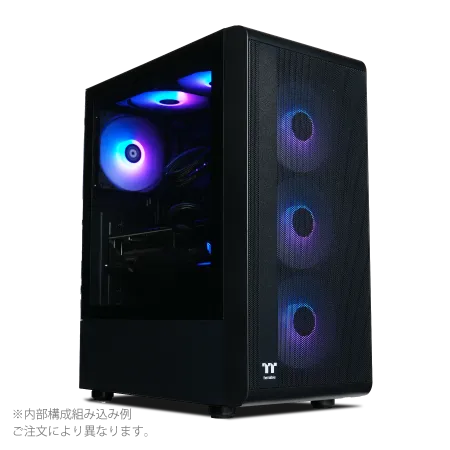
| 【EFFA G09R スペック】 | |
| CPU | AMD Ryzen7 7700 8コア/16スレッド 5.30GHz(ブースト)/3.80GHz(ベース) |
| グラフィックボード | GeForce RTX5050 (VRAM:8GB) |
| メモリ | 32GB DDR5 (32GB x1枚 クルーシャル製) |
| ストレージ | SSD 1TB (m.2 nVMe READ/WRITE:7250Gbps/6900Gbps WD製) |
| ケース | Thermaltake S200 TG ARGB Plus ブラック |
| CPUクーラー | 空冷 DeepCool製 空冷CPUクーラー AK400 |
| マザーボード | AMD B850 チップセット MSI製 PRO B850M-A WIFI |
| 電源ユニット | 650W 80Plus BRONZE認証 電源ユニット (COUGAR製) |
| 無線LAN | Wi-Fi 6E (IEEE802.11ax/11ad/11ac/11n/11a/11g/11b) |
| BlueTooth | BlueTooth 5 |
| OS | Microsoft Windows 11 Home |
パソコンショップSEVEN ZEFT R60BW
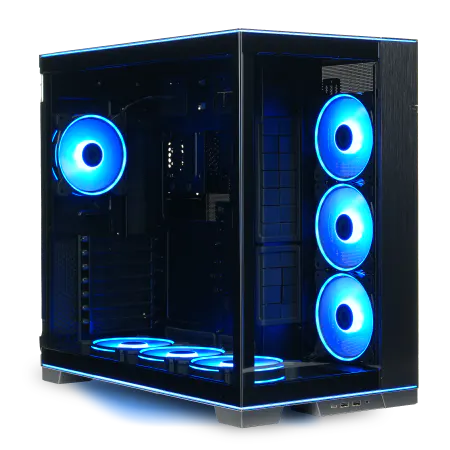
| 【ZEFT R60BW スペック】 | |
| CPU | AMD Ryzen9 9950X 16コア/32スレッド 5.70GHz(ブースト)/4.30GHz(ベース) |
| グラフィックボード | Radeon RX 7800XT (VRAM:16GB) |
| メモリ | 32GB DDR5 (16GB x2枚 Micron製) |
| ストレージ | SSD 1TB (m.2 nVMe READ/WRITE:7250Gbps/6900Gbps WD製) |
| ケース | LianLi O11D EVO RGB Black 特別仕様 |
| CPUクーラー | 水冷 360mmラジエータ CoolerMaster製 水冷CPUクーラー ML 360 Core II Black |
| マザーボード | AMD B650 チップセット ASRock製 B650M Pro X3D WiFi |
| 電源ユニット | 850W 80Plus GOLD認証 電源ユニット (CWT製) |
| 無線LAN | Wi-Fi 6E (IEEE802.11ax/11ad/11ac/11n/11a/11g/11b) |
| BlueTooth | BlueTooth 5 |
| 光学式ドライブ | DVDスーパーマルチドライブ (外付け) |
| OS | Microsoft Windows 11 Home |
コスト抑制なら自作とBTO、どちらが得か
結局のところ、仕事の現場で大事なのは安定稼働と時間の節約、これに尽きるのです。
自作に挑戦した頃を思い返すと、どうしても「手間とリスク」を過小評価してしまいがちで、後々になって手痛い代償を払った苦い体験ばかりが残っています。
特にGPU搭載の自作PCで冷却系の見積もりを甘く見てしまったときなど、本番の推論処理中に温度が急上昇してまともに作業ができない事態まで経験しました。
ケースを交換したり、冷却ファンを追加したりする対応に追われ、気づいたら費用も時間も消えていたんです。
本当に後悔ばかりの数日間でした。
ただ、自作の魅力を私は誰よりも理解していると思います。
パーツ選びのプロセスそのものが楽しくて、忙しい日常から切り離された時間になるからです。
例えば、どうしてもVRAMが16GBのGPUを試したくて自作したときのことは、今でも鮮明に覚えています。
電源やケースのエアフローを隅々まで調べ、計算し、実際に手を動かしながら組み上げるあの没頭感は、BTOでは味わえないものです。
あれは自己表現でもあり、自分への小さな挑戦でもありました。
まさにロマンです。
でもそのロマン、仕事には持ち込めない。
ここが現実なんですよね。
ビジネスは冷徹にして公正です。
自作PCのこだわりや情熱があっても、納期や契約のプレッシャーには一切通用しません。
一台のPCが止まるだけで、取引先との信頼関係に傷が付く。
その重みを何度も痛感してきました。
営業職として「納期遵守こそ最大の信頼」という実感を抱えながら働いてきた私にとって、社内でのシステムトラブルは背筋が冷えるような恐怖です。
実際、自作PCの不調で会社全体の業務が一日ストップした時は、胃の底がひっくり返るほどの焦りを覚えました。
「この原因を作ったのは自分か」と自問した瞬間の虚しさは、言葉にならないくやしさでした。
だからこそ、BTOに安心感があるのです。
メーカーが設計段階から負荷テストを済ませ、熱や消費電力にもしっかり検証を加えた製品を提供してくれる。
その積み重ねの安心感こそビジネスに必要な血液のようなものです。
いざトラブルが起きてもサポート窓口が準備されている。
それだけで精神的な支えになる。
サポートあってこその信頼なんですよ。
昔のBTOは「いかにも寄せ集め」といった印象でしたが、今ではすっかり変わりました。
メーカーが部品を大量に仕入れることで、むしろ自作よりGPUやメモリを割安に搭載できるケースが増えている。
十年前の感覚に縛られて「自作の方が安いはずだ」と思い込んでいた自分が恥ずかしくなるくらいです。
合理性。
むしろ趣味としては最高に楽しい。
週末に秋葉原のショップを歩き回り、これとこれを組み合わせたらどうなるだろうと想像を膨らませる時間は、働く40代の私にとって最高のストレス解消であり、仕事では得られない自由さを感じる瞬間でもあります。
心のどこかに「誰にも真似できない自分のマシン」という誇りを抱けるのは、ちょっとした自己実現のようなものなんです。
でも、そこに業務の責任を背負い込んだとたんに、趣味はリスクに変わる。
この切り替えが大事だと痛感します。
最終的にまとめると、生成AIを業務の中核で活用するのであれば、BTOに軍配が上がるのは当然の流れだと思います。
特に安定稼働がなにより成果に直結する局面では、自作の細かい自由度や所有欲への満足感はあまりに軽く見えてしまう。
BTOには検証済みの信頼性、手厚いサポート、コスト面での合理性、そして「壊れたらどうしよう」という不安を抱かずに済む安心感が詰まっているのです。
私は今こそ、「時間という資産」を守る手段としてもBTOが最適だと強く実感しています。
だから私の答えは明確です。
趣味では自作に没頭する。
その二つを分けて考えることが、40代の私にとって現実的で、しかも感情面でも深く納得できる生き方だと思うのです。
用途別にどのくらいのメモリ容量を選ぶと安心か
生成AIをこれから業務に組み込みたいと考えているのであれば、迷わず32GBのメモリを選ぶべきだと私は思います。
今の作業だけでなく、これから先に広がる活用シーンを考えれば、余裕を持った環境がどれほど安心できるかを実感しているからです。
正直、16GBでも「なんとかなる」場面は多いのですが、一度32GBの余裕を味わってしまうと、もう戻るのは難しいのです。
それくらい違います。
私自身、数年前までは「メールや資料作成中心なら8GBで十分だろう」と高を括っていました。
ところがChatGPTなどの生成AIを本格的に使いだした途端にそれが甘い見通しだったと悟りました。
WordやExcelを立ち上げ、Teamsで会議に入った状態でAIに質問すると、急に反応が重たくなる。
画面が固まった瞬間、頭に血がのぼり「あ、これは無理だ」と思わず声に出しました。
業務がメールや簡単な資料作成にとどまるなら、確かに8GBでも足りると思います。
しかし、AIを本格的に使い始めると隙間なくリソースを食いつぶし、いつの間にか小さな待ち時間の積み重ねにストレスが蓄積します。
油断できない落とし穴です。
最近、私のノートPCを32GB仕様に増設してStable Diffusionを試しました。
会議をしながらでも大きなモデルを動かせて、それでも落ちない。
処理も驚くほど速い。
とは言え、すべての人が32GBを必要とするわけでもありません。
AIをクラウド経由で使うだけなら16GBでも十分やっていけます。
しかし、8GBという選択肢だけは正直おすすめできません。
最低限は16GB、でも可能なら32GBが妥当です。
「もう下を見て選ぶ時代じゃない」というのが、40代になった今の私の実感です。
動画編集やCADのようにあからさまに重い作業なら、誰もが「スペックが必要」と理解しています。
でも生成AIは一見軽そうに見える。
ここが厄介です。
文書を作るだけのように見えますが、裏で膨大な処理が走り、ブラウザやアプリが少しずつ負荷を積み重ねていく。
これを読み間違えると、間違いなく後悔します。
見えない重さ。
私は特にここ数年で強く感じているのですが、AIの多くは今後クラウドだけでなくローカルでも動くはずです。
実際に軽量化モデルがどんどん出ており、ノートPCでも動かせる状況になってきています。
そうなると16GBでは足りるか不安が残る。
余裕は未来への投資なのだと、32GBを選んでから身をもって理解しました。
将来への備え。
要するに、利用スタイルに合わせて容量を選ぶべきです。
AIをあまり使わないのなら8GBでも問題はありません。
Web経由で少し試す程度なら16GBが現実的です。
ただし、もし業務の柱にAIを据えるつもりなら、32GB一択。
ここは妥協できません。
間違いなく余裕が効いてきます。
同僚からパソコンの相談をされるたび、私は「今ではなく、これからを見て選べ」と伝えています。
快適に動くかどうかを見るのではなく、数年後の自分の作業環境を意識してほしいのです。
長年働いていると、無駄な時間がどれほどコストになるか身に染みているので、なおさら強く感じます。
私たちの世代は昔から「動けばいい」と考えがちでした。
若い頃はそうでしたし、多少の我慢が当たり前だったのです。
けれど今は時代が違います。
我慢しても評価されることはなく、かえって「なぜ準備を怠ったのか」と問われる時代です。
それを考えると、32GBという選択は無駄な贅沢ではなく、合理的な投資なのです。
この点には強い確信があります。
最後に一つ。
AIの活用方法は人それぞれで構いませんが、もし迷うなら「一歩先を取る」ことをおすすめします。
未来を見据えて準備した余裕は、意外なところで自分を助けてくれるからです。
そしてその準備にあたるのが、今なら32GBという選び方だと私は思います。
先を読んでお金を使った分、後悔しない。
私は胸を張ってそう言えます。