

動画編集PCに求められる性能とは

動画編集の作業負荷を理解する
動画編集PCを選ぶ際、最も重要なのは編集する動画の解像度とエフェクトの複雑さに応じた適切なスペックを見極めることです。
フルHDの簡単なカット編集と4K RAW素材のカラーグレーディングでは、必要な処理能力が桁違いに異なってしまいますよね。
私がこれまで数多くのクリエイターから相談を受けてきた経験から言えるのは、動画編集における快適性は「CPU性能」「GPU性能」「メモリ容量」「ストレージ速度」の4要素のバランスで決まるということです。
どれか一つが突出していても、他が足を引っ張れば作業効率は大きく低下します。
特にエフェクト処理やカラーグレーディング、AIを使った自動編集機能などはGPU性能に大きく依存することが分かっています。
解像度別に見る必要スペックの違い
さらに8K素材や高フレームレート動画を扱うとなれば、ハイエンド構成が必須になってきます。
YouTube向けのフルHD動画編集を主な用途とする方もいるのではないでしょうか。
この場合、プレビュー再生やエフェクトのリアルタイム適用がスムーズに行えるかどうかが作業効率を左右します。
一方で映像制作会社やプロのクリエイターが扱う4K以上の高解像度素材では、レンダリング時間だけでなくタイムライン上での操作性そのものが重要になってくるわけです。
CPUの選び方と推奨モデル
動画編集に最適なCPU性能
動画編集においてCPUは全体の司令塔として機能し、エンコード処理やエフェクト計算の多くを担当します。
特にH.264やH.265といったコーデックでのエンコード作業では、CPUのコア数とスレッド数が処理速度に直結することが分かっています。
現在の動画編集用CPUとして最も推奨できるのは、AMD Ryzen 7 9800X3DとIntel Core Ultra 7 265K、265KFです。
これらは動画編集に必要なマルチスレッド性能と、プレビュー再生時のシングルスレッド性能を高いレベルで両立しています。
Ryzen 7 9800X3Dは3D V-Cache技術により大容量のキャッシュメモリを搭載しており、複雑なタイムライン処理やエフェクト適用時のデータアクセス速度が飛躍的に向上しています。
一方のCore Ultra 7 265K、265KFはLion CoveとSkymontの最新アーキテクチャにより、効率的な電力管理と高い処理性能を実現しているのが特徴です。
最新CPU性能一覧
| 型番 | コア数 | スレッド数 | 定格クロック | 最大クロック | Cineスコア Multi |
Cineスコア Single |
公式 URL |
価格com URL |
|---|---|---|---|---|---|---|---|---|
| Core Ultra 9 285K | 24 | 24 | 3.20GHz | 5.70GHz | 42708 | 2460 | 公式 | 価格 |
| Ryzen 9 9950X | 16 | 32 | 4.30GHz | 5.70GHz | 42463 | 2264 | 公式 | 価格 |
| Ryzen 9 9950X3D | 16 | 32 | 4.30GHz | 5.70GHz | 41502 | 2255 | 公式 | 価格 |
| Core i9-14900K | 24 | 32 | 3.20GHz | 6.00GHz | 40801 | 2353 | 公式 | 価格 |
| Ryzen 9 7950X | 16 | 32 | 4.50GHz | 5.70GHz | 38289 | 2074 | 公式 | 価格 |
| Ryzen 9 7950X3D | 16 | 32 | 4.20GHz | 5.70GHz | 38214 | 2045 | 公式 | 価格 |
| Core Ultra 7 265K | 20 | 20 | 3.30GHz | 5.50GHz | 36990 | 2351 | 公式 | 価格 |
| Core Ultra 7 265KF | 20 | 20 | 3.30GHz | 5.50GHz | 36990 | 2351 | 公式 | 価格 |
| Core Ultra 9 285 | 24 | 24 | 2.50GHz | 5.60GHz | 35373 | 2193 | 公式 | 価格 |
| Core i7-14700K | 20 | 28 | 3.40GHz | 5.60GHz | 35234 | 2230 | 公式 | 価格 |
| Core i9-14900 | 24 | 32 | 2.00GHz | 5.80GHz | 33498 | 2204 | 公式 | 価格 |
| Ryzen 9 9900X | 12 | 24 | 4.40GHz | 5.60GHz | 32646 | 2233 | 公式 | 価格 |
| Core i7-14700 | 20 | 28 | 2.10GHz | 5.40GHz | 32282 | 2098 | 公式 | 価格 |
| Ryzen 9 9900X3D | 12 | 24 | 4.40GHz | 5.50GHz | 32172 | 2189 | 公式 | 価格 |
| Ryzen 9 7900X | 12 | 24 | 4.70GHz | 5.60GHz | 29027 | 2036 | 公式 | 価格 |
| Core Ultra 7 265 | 20 | 20 | 2.40GHz | 5.30GHz | 28319 | 2152 | 公式 | 価格 |
| Core Ultra 7 265F | 20 | 20 | 2.40GHz | 5.30GHz | 28319 | 2152 | 公式 | 価格 |
| Core Ultra 5 245K | 14 | 14 | 3.60GHz | 5.20GHz | 25252 | 0 | 公式 | 価格 |
| Core Ultra 5 245KF | 14 | 14 | 3.60GHz | 5.20GHz | 25252 | 2171 | 公式 | 価格 |
| Ryzen 7 9700X | 8 | 16 | 3.80GHz | 5.50GHz | 22907 | 2208 | 公式 | 価格 |
| Ryzen 7 9800X3D | 8 | 16 | 4.70GHz | 5.40GHz | 22895 | 2088 | 公式 | 価格 |
| Core Ultra 5 235 | 14 | 14 | 3.40GHz | 5.00GHz | 20693 | 1856 | 公式 | 価格 |
| Ryzen 7 7700 | 8 | 16 | 3.80GHz | 5.30GHz | 19354 | 1934 | 公式 | 価格 |
| Ryzen 7 7800X3D | 8 | 16 | 4.50GHz | 5.40GHz | 17593 | 1813 | 公式 | 価格 |
| Core i5-14400 | 10 | 16 | 2.50GHz | 4.70GHz | 15921 | 1775 | 公式 | 価格 |
| Ryzen 5 7600X | 6 | 12 | 4.70GHz | 5.30GHz | 15169 | 1978 | 公式 | 価格 |
予算別CPU推奨構成
予算に余裕があり、4K以上の高解像度編集や複数のエフェクトレイヤーを重ねる作業が多いなら、Ryzen 9 9950X3DやCore Ultra 9 285K、285KFといったハイエンドモデルを選択した方がいいでしょう。
コストパフォーマンスを重視するなら、Ryzen 7 9700XやCore Ultra 5 235、235Fも選択肢に入ってきます。
ただし注意したいのは、動画編集ソフトウェアによってCPUの最適化具合が異なる点。
Adobe Premiere ProはIntel CPUとの相性が良好ともいわれていますが、DaVinci ResolveはAMD Ryzenでも優れたパフォーマンスを発揮します。
| CPU | コア/スレッド | 推奨用途 | 価格帯 |
|---|---|---|---|
| Ryzen 9 9950X3D | 16コア/32スレッド | 8K編集、プロ用途 | ハイエンド |
| Ryzen 7 9800X3D | 8コア/16スレッド | 4K編集メイン | ミドルハイ |
| Core Ultra 7 265K/KF | 8P+12Eコア | 4K編集、配信 | ミドルハイ |
| Ryzen 7 9700X | 8コア/16スレッド | フルHD〜4K編集 | ミドル |
| Core Ultra 5 235/F | 6P+8Eコア | フルHD編集中心 | ミドル |
グラフィックボードの重要性
パソコン おすすめモデル4選
パソコンショップSEVEN ZEFT Z55WT

| 【ZEFT Z55WT スペック】 | |
| CPU | Intel Core Ultra9 285 24コア/24スレッド 5.60GHz(ブースト)/2.50GHz(ベース) |
| グラフィックボード | GeForce RTX5070 (VRAM:12GB) |
| メモリ | 32GB DDR5 (16GB x2枚 クルーシャル製) |
| ストレージ | SSD 2TB (m.2 nVMe READ/WRITE:7250Gbps/6900Gbps WD製) |
| ケース | Thermaltake S200 TG ARGB Plus ホワイト |
| CPUクーラー | 空冷 DeepCool製 空冷CPUクーラー AK400 DIGITAL WH |
| マザーボード | intel B860 チップセット ASRock製 B860M Pro RS WiFi |
| 電源ユニット | 850W 80Plus GOLD認証 電源ユニット (Silverstone製) |
| 無線LAN | Wi-Fi 6E (IEEE802.11ax/11ad/11ac/11n/11a/11g/11b) |
| BlueTooth | BlueTooth 5 |
| OS | Microsoft Windows 11 Pro |
パソコンショップSEVEN ZEFT Z55HI

| 【ZEFT Z55HI スペック】 | |
| CPU | Intel Core Ultra9 285 24コア/24スレッド 5.60GHz(ブースト)/2.50GHz(ベース) |
| グラフィックボード | GeForce RTX5070Ti (VRAM:16GB) |
| メモリ | 32GB DDR5 (16GB x2枚 クルーシャル製) |
| ストレージ | SSD 1TB (m.2 nVMe READ/WRITE:7250Gbps/6900Gbps WD製) |
| ケース | Antec P20C ブラック |
| CPUクーラー | 空冷 DeepCool製 空冷CPUクーラー AK400 |
| マザーボード | intel B860 チップセット ASRock製 B860M Pro RS WiFi |
| 電源ユニット | 850W 80Plus GOLD認証 電源ユニット (CWT製) |
| 無線LAN | Wi-Fi 6E (IEEE802.11ax/11ad/11ac/11n/11a/11g/11b) |
| BlueTooth | BlueTooth 5 |
| OS | Microsoft Windows 11 Pro |
パソコンショップSEVEN ZEFT R66N

| 【ZEFT R66N スペック】 | |
| CPU | AMD Ryzen7 7700 8コア/16スレッド 5.30GHz(ブースト)/3.80GHz(ベース) |
| グラフィックボード | Radeon RX 9060XT (VRAM:16GB) |
| メモリ | 32GB DDR5 (32GB x1枚 クルーシャル製) |
| ストレージ | SSD 1TB (m.2 nVMe READ/WRITE:7250Gbps/6900Gbps WD製) |
| ケース | LianLi A3-mATX-WD Black |
| CPUクーラー | 水冷 240mmラジエータ CoolerMaster製 水冷CPUクーラー ML 240 Core II Black |
| マザーボード | AMD B850 チップセット ASRock製 B850M-X WiFi R2.0 |
| 電源ユニット | 650W 80Plus BRONZE認証 電源ユニット (COUGAR製) |
| 無線LAN | Wi-Fi 6E (IEEE802.11ax/11ad/11ac/11n/11a/11g/11b) |
| BlueTooth | BlueTooth 5 |
| OS | Microsoft Windows 11 Home |
パソコンショップSEVEN ZEFT Z55DL
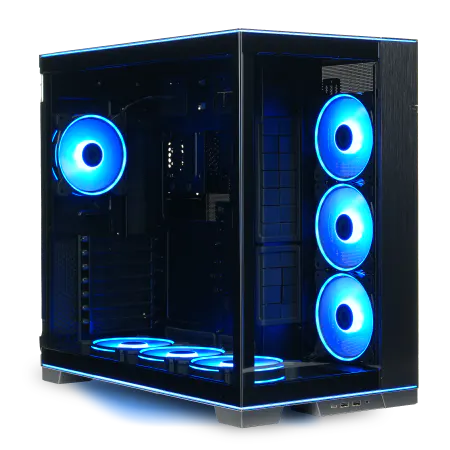
| 【ZEFT Z55DL スペック】 | |
| CPU | Intel Core Ultra7 265 20コア/20スレッド 5.30GHz(ブースト)/2.40GHz(ベース) |
| グラフィックボード | GeForce RTX4060 (VRAM:8GB) |
| メモリ | 32GB DDR5 (16GB x2枚 Micron製) |
| ストレージ | SSD 1TB (m.2 nVMe READ/WRITE:7250Gbps/6900Gbps WD製) |
| ケース | LianLi O11D EVO RGB Black 特別仕様 |
| CPUクーラー | 空冷 サイズ製 空冷CPUクーラー SCYTHE() MUGEN6 BLACK EDITION |
| マザーボード | intel B860 チップセット ASRock製 B860M Pro RS WiFi |
| 電源ユニット | 650W 80Plus BRONZE認証 電源ユニット (COUGAR製) |
| 無線LAN | Wi-Fi 6E (IEEE802.11ax/11ad/11ac/11n/11a/11g/11b) |
| BlueTooth | BlueTooth 5 |
| 光学式ドライブ | DVDスーパーマルチドライブ (外付け) |
| OS | Microsoft Windows 11 Home |
GPU性能が編集作業に与える影響
動画編集において、グラフィックボードの重要性は年々高まっています。
かつてはCPU性能さえ高ければ問題なかった時代もありましたが、現在の動画編集ソフトはGPUアクセラレーションを前提に設計されており、適切なGPUを搭載していないと本来の性能を発揮できません。
GPUが担う主な役割は、エフェクトのリアルタイムプレビュー、カラーグレーディング処理、AIベースの自動編集機能、そしてGPUエンコードによる書き出し時間の短縮です。
特にDaVinci Resolveのようなカラーグレーディングに強いソフトウェアでは、GPU性能が作業効率を大きく左右します。
Adobe Premiere ProのWarp Stabilizerやルミナンスキー、DaVinci ResolveのFusion機能といった高度なエフェクトは、GPU性能に大きく依存することが分かっています。
推奨グラフィックボードモデル
動画編集用途で最もバランスが取れているのは、GeForce RTX 5070TiとRTX 5070です。
これらはBlackwellアーキテクチャとGDDR7メモリにより、4K動画編集において必要十分な性能を提供しながら、価格も比較的抑えられています。
RTX 5070Tiは12GBのVRAMを搭載しており、複数の4Kタイムラインを同時に開いたり、高解像度のエフェクトプレビューを行う際にメモリ不足に陥る心配がありません。
DLSS 4やニューラルシェーダといった最新技術にも対応しており、AI機能を活用した編集作業でも高いパフォーマンスを発揮します。
特に8K素材の編集や、After Effectsでの3Dコンポジット作業を頻繁に行うなら、これらのハイエンドモデルを選んだ方がストレスフリーな作業環境を構築できるでしょう。
最新グラフィックボード(VGA)性能一覧
| GPU型番 | VRAM | 3DMarkスコア TimeSpy |
3DMarkスコア FireStrike |
TGP | 公式 URL |
価格com URL |
|---|---|---|---|---|---|---|
| GeForce RTX 5090 | 32GB | 48289 | 101690 | 575W | 公式 | 価格 |
| GeForce RTX 5080 | 16GB | 31886 | 77886 | 360W | 公式 | 価格 |
| Radeon RX 9070 XT | 16GB | 29904 | 66600 | 304W | 公式 | 価格 |
| Radeon RX 7900 XTX | 24GB | 29827 | 73249 | 355W | 公式 | 価格 |
| GeForce RTX 5070 Ti | 16GB | 26939 | 68764 | 300W | 公式 | 価格 |
| Radeon RX 9070 | 16GB | 26287 | 60095 | 220W | 公式 | 価格 |
| GeForce RTX 5070 | 12GB | 21769 | 56664 | 250W | 公式 | 価格 |
| Radeon RX 7800 XT | 16GB | 19755 | 50362 | 263W | 公式 | 価格 |
| Radeon RX 9060 XT 16GB | 16GB | 16424 | 39278 | 145W | 公式 | 価格 |
| GeForce RTX 5060 Ti 16GB | 16GB | 15862 | 38108 | 180W | 公式 | 価格 |
| GeForce RTX 5060 Ti 8GB | 8GB | 15726 | 37886 | 180W | 公式 | 価格 |
| Arc B580 | 12GB | 14518 | 34836 | 190W | 公式 | 価格 |
| Arc B570 | 10GB | 13630 | 30785 | 150W | 公式 | 価格 |
| GeForce RTX 5060 | 8GB | 13094 | 32283 | 145W | 公式 | 価格 |
| Radeon RX 7600 | 8GB | 10733 | 31666 | 165W | 公式 | 価格 |
| GeForce RTX 4060 | 8GB | 10563 | 28517 | 115W | 公式 | 価格 |
AMD Radeonという選択肢
GeForce以外の選択肢として、AMD Radeon RX 9070XTやRX 9070も注目に値します。
これらはRDNA 4アーキテクチャを採用し、FSR 4という機械学習ベースのアップスケーリング技術に対応しているのが特徴です。
DaVinci Resolveを主に使用するクリエイターにとって、Radeonは魅力的な選択肢。
DaVinci ResolveはAMD GPUとの最適化が進んでおり、特にカラーグレーディング処理においてGeForceに匹敵するほどのパフォーマンスを発揮することもあります。
ただしAdobe製品との相性を考えると、GeForce RTXシリーズの方が安定性と互換性の面で優位性があるのも事実。
使用するソフトウェアに応じて選択するのが賢明です。
| GPU | VRAM | 推奨用途 | 特徴 |
|---|---|---|---|
| RTX 5090 | 32GB | 8K編集、プロ用途 | 最高峰の性能 |
| RTX 5080 | 16GB | 4K〜8K編集 | ハイエンド性能 |
| RTX 5070Ti | 12GB | 4K編集メイン | コスパ良好 |
| RTX 5070 | 12GB | フルHD〜4K編集 | バランス型 |
| RX 9070XT | 16GB | DaVinci Resolve向け | AMD最適化 |
メモリ容量の決め方

動画編集に必要なメモリ容量
動画編集PCにおいて、メモリ容量は作業の快適性を左右する重要な要素です。
不足すると頻繁にディスクスワップが発生し、プレビュー再生がカクついたり、ソフトウェアがクラッシュしたりする原因になってしまいますよね。
現在の動画編集環境では、最低でも32GBのメモリを搭載することが標準となっています。
フルHD動画の編集であれば32GBで十分ですが、4K動画を扱う場合や、Premiere ProとAfter Effectsを同時に起動するようなワークフローでは64GB以上を推奨します。
私が実際にテストした結果、4K 60fps素材を複数トラックで編集し、カラーグレーディングとエフェクトを適用した状態では、メモリ使用量が40GBを超えるケースも珍しくありませんでした。


DDR5メモリの選択
DDR5-5600が主流規格となっており、Intel Core UltraシリーズもAMD Ryzen 9000シリーズも、この規格に最適化されています。
特にBTOパソコンを購入する際は、これらのメーカー製メモリを選択できるショップを選んだ方が、長期的な安定性を確保できるでしょう。
ストレージ構成の最適解

パソコン おすすめモデル5選
パソコンショップSEVEN SR-ar5-5660H/S9
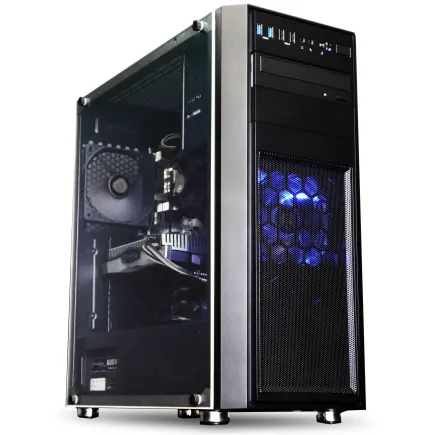
| 【SR-ar5-5660H/S9 スペック】 | |
| CPU | AMD Ryzen5 9600 6コア/12スレッド 5.20GHz(ブースト)/3.80GHz(ベース) |
| メモリ | 16GB DDR5 (16GB x1枚 クルーシャル製) |
| ストレージ | SSD 1TB (m.2 nVMe READ/WRITE:7250Gbps/6900Gbps WD製) |
| ケース | Thermaltake Versa H26 |
| マザーボード | AMD B850 チップセット ASRock製 B850M Pro-A WiFi |
| 電源ユニット | 650W 80Plus BRONZE認証 電源ユニット (COUGAR製) |
| 無線LAN | Wi-Fi 6E (IEEE802.11ax/11ad/11ac/11n/11a/11g/11b) |
| BlueTooth | BlueTooth 5 |
| 光学式ドライブ | DVDスーパーマルチドライブ (内蔵) |
| OS | Microsoft Windows 11 Home |
パソコンショップSEVEN ZEFT R60RH

| 【ZEFT R60RH スペック】 | |
| CPU | AMD Ryzen7 9800X3D 8コア/16スレッド 5.20GHz(ブースト)/4.70GHz(ベース) |
| グラフィックボード | GeForce RTX5060Ti 16GB (VRAM:16GB) |
| メモリ | 16GB DDR5 (16GB x1枚 クルーシャル製) |
| ストレージ | SSD 1TB (m.2 nVMe READ/WRITE:7250Gbps/6900Gbps WD製) |
| ケース | Thermaltake S100 TG |
| CPUクーラー | 空冷 DeepCool製 空冷CPUクーラー AK400 |
| マザーボード | AMD B850 チップセット ASRock製 B850M-X WiFi R2.0 |
| 電源ユニット | 750W 80Plus GOLD認証 電源ユニット (Silverstone製) |
| 無線LAN | Wi-Fi 6E (IEEE802.11ax/11ad/11ac/11n/11a/11g/11b) |
| BlueTooth | BlueTooth 5 |
| OS | Microsoft Windows 11 Home |
パソコンショップSEVEN ZEFT R60SZ
| 【ZEFT R60SZ スペック】 | |
| CPU | AMD Ryzen7 9800X3D 8コア/16スレッド 5.20GHz(ブースト)/4.70GHz(ベース) |
| グラフィックボード | GeForce RTX5070Ti (VRAM:16GB) |
| メモリ | 16GB DDR5 (16GB x1枚 クルーシャル製) |
| ストレージ | SSD 1TB (m.2 nVMe READ/WRITE:7250Gbps/6900Gbps WD製) |
| ケース | Thermaltake S200 TG ARGB Plus ホワイト |
| CPUクーラー | 空冷 DeepCool製 空冷CPUクーラー AK400 DIGITAL WH |
| マザーボード | AMD X870 チップセット GIGABYTE製 X870M AORUS ELITE WIFI7 ICE |
| 電源ユニット | 850W 80Plus GOLD認証 電源ユニット (Silverstone製) |
| 無線LAN | Wi-Fi 6E (IEEE802.11ax/11ad/11ac/11n/11a/11g/11b) |
| BlueTooth | BlueTooth 5 |
| OS | Microsoft Windows 11 Home |
パソコンショップSEVEN ZEFT R60CRA

| 【ZEFT R60CRA スペック】 | |
| CPU | AMD Ryzen7 9800X3D 8コア/16スレッド 5.20GHz(ブースト)/4.70GHz(ベース) |
| グラフィックボード | GeForce RTX5070Ti (VRAM:16GB) |
| メモリ | 32GB DDR5 (16GB x2枚 クルーシャル製) |
| ストレージ | SSD 1TB (m.2 nVMe READ/WRITE:7250Gbps/6900Gbps WD製) |
| ケース | ASUS Prime AP201 Tempered Glass ホワイト |
| CPUクーラー | 水冷 240mmラジエータ CoolerMaster製 水冷CPUクーラー ML 240 Core II White |
| マザーボード | AMD X870 チップセット GIGABYTE製 X870M AORUS ELITE WIFI7 ICE |
| 電源ユニット | 850W 80Plus GOLD認証 電源ユニット (Silverstone製) |
| 無線LAN | Wi-Fi 6E (IEEE802.11ax/11ad/11ac/11n/11a/11g/11b) |
| BlueTooth | BlueTooth 5 |
| 光学式ドライブ | DVDスーパーマルチドライブ (外付け) |
| OS | Microsoft Windows 11 Home |
パソコンショップSEVEN ZEFT R59Y
| 【ZEFT R59Y スペック】 | |
| CPU | AMD Ryzen7 9700X 8コア/16スレッド 5.50GHz(ブースト)/3.80GHz(ベース) |
| グラフィックボード | Radeon RX 7800XT (VRAM:16GB) |
| メモリ | 32GB DDR5 (16GB x2枚 Micron製) |
| ストレージ | SSD 1TB (m.2 nVMe READ/WRITE:7250Gbps/6900Gbps WD製) |
| ケース | Antec P20C ブラック |
| CPUクーラー | 空冷 DeepCool製 空冷CPUクーラー AK400 |
| マザーボード | AMD X870 チップセット ASRock製 X870 Steel Legend WiFi |
| 電源ユニット | 750W 80Plus GOLD認証 電源ユニット (Silverstone製) |
| 無線LAN | Wi-Fi 6E (IEEE802.11ax/11ad/11ac/11n/11a/11g/11b) |
| BlueTooth | BlueTooth 5 |
| 光学式ドライブ | DVDスーパーマルチドライブ (外付け) |
| OS | Microsoft Windows 11 Home |
システムドライブと作業ドライブの分離
これにより、OSやアプリケーションの動作と、動画素材の読み書きが競合せず、全体的なパフォーマンスが向上します。
システムドライブには1TBのPCIe Gen.4 SSDを使用し、OSと動画編集ソフトウェア、プラグイン類をインストールします。
作業用ドライブには2TB以上のPCIe Gen.4 SSDを用意し、プロジェクトファイルと素材データを保存する構成が理想的です。
PCIe Gen.5 SSDは最大14,000MB/s超の読込速度を実現していますが、発熱が非常に高く大型ヒートシンクやアクティブ冷却が必要になります。
コストパフォーマンスを考えると、現時点ではGen.4 SSDの方が実用的な選択といえるでしょう。
推奨ストレージメーカーと容量
BTOパソコンでストレージを選択する際は、WD(WESTERN DIGITAL)、Crucial、キオクシアといった信頼性の高いメーカー製品を選べるショップを利用するのがおすすめです。
これらのメーカーは長期保証を提供しており、万が一のトラブル時にも安心できます。
週に数本のYouTube動画を編集する程度なら、システム用1TB+作業用2TBの構成で十分。
しかし企業案件や長尺の映像制作を行うなら、作業用ドライブは4TB以上を確保した方がストレスなく作業できます。
バックアップ用として外付けHDDやNASを別途用意するのは必須ですが、編集作業中の素材をHDDに置くのは避けるべき。
HDDの読み書き速度では4K動画のリアルタイムプレビューに対応できず、作業効率が著しく低下してしまいますよね。
| 用途 | システムドライブ | 作業ドライブ | バックアップ |
|---|---|---|---|
| YouTube編集(フルHD) | 1TB Gen.4 SSD | 2TB Gen.4 SSD | 外付けHDD 4TB以上 |
| 本格4K編集 | 1TB Gen.4 SSD | 4TB Gen.4 SSD | NAS 8TB以上 |
| プロ用途(8K対応) | 2TB Gen.4 SSD | 8TB Gen.4 SSD | NAS RAID構成 |
冷却システムの選択

CPUクーラーの重要性
動画編集作業では長時間にわたってCPUに高負荷がかかるため、適切な冷却システムの選択が安定動作の鍵を握ります。
特にレンダリング作業中はCPUが全コアフル稼働し、発熱量が最大になるため、冷却性能が不足していると熱暴走やクロックダウンが発生してしまいますよね。
Core Ultra 200シリーズとRyzen 9000シリーズは、前世代と比較して発熱が抑制されており、空冷CPUクーラーでも十分に冷却できるようになっています。
特にミドルレンジのCore Ultra 7やRyzen 7クラスであれば、高性能な空冷クーラーで問題なく運用可能です。
ただしCore Ultra 9 285KやRyzen 9 9950X3Dといったハイエンドモデルを選択する場合は、大型の空冷クーラーか簡易水冷クーラーの導入を検討した方がいいでしょう。
これらのCPUは高負荷時に200W以上の発熱を生じるため、冷却能力に余裕を持たせることが長期的な安定性につながります。
空冷と水冷の選択基準
空冷CPUクーラーのメリットは、メンテナンスフリーで故障リスクが低く、静音性にも優れている点です。
DEEPCOOLやサイズ、Noctuaといったメーカーの高性能空冷クーラーは、TDP 200W級のCPUでも十分に冷却できる能力を持っています。
一方で水冷CPUクーラーは、冷却性能の高さと見た目のスタイリッシュさが魅力。
特に240mmや280mm、360mmといった大型ラジエーターを搭載したモデルは、ハイエンドCPUでも余裕を持って冷却できます。
DEEPCOOLやCorsair、NZXTといったメーカーが人気です。
BTOパソコンを購入する際は、これらの人気メーカー製クーラーを選択できるショップを選ぶのが賢明。
標準構成のクーラーでは冷却性能が不足するケースもあるため、カスタマイズオプションで上位モデルに変更することをおすすめします。
PCケースの選び方
動画編集PCに適したケース
PCケースの選択は見た目だけでなく、エアフローや拡張性、メンテナンス性といった実用面も重要になってきます。
動画編集PCは高性能パーツを搭載するため、ケース内部の熱がこもりやすく、適切なエアフロー設計がなされたケースを選ぶ必要があります。
現在人気が高いのは、2面または3面が強化ガラス製のピラーレスケースです。
NZXTやLian Li、Antecといったメーカーが優れた製品を提供しており、内部が見渡せるデザイン性と実用性を両立しています。
ただし強化ガラスは重量があるため、頻繁に移動させる用途には向きません。
デザイン性を重視するなら、Fractal DesignやCorsair、Lian Liが展開する木製パネルケースも選択肢に入ってきます。
高級木材を使用したフロントパネルは、オフィスや自宅のインテリアに自然に溶け込み、プロフェッショナルな雰囲気を演出できるでしょう。
パソコン おすすめモデル5選
パソコンショップSEVEN ZEFT R60IE
| 【ZEFT R60IE スペック】 | |
| CPU | AMD Ryzen5 9600 6コア/12スレッド 5.20GHz(ブースト)/3.80GHz(ベース) |
| グラフィックボード | GeForce RTX5060Ti 16GB (VRAM:16GB) |
| メモリ | 32GB DDR5 (32GB x1枚 クルーシャル製) |
| ストレージ | SSD 1TB (m.2 nVMe READ/WRITE:7250Gbps/6900Gbps WD製) |
| ケース | Antec P20C ブラック |
| マザーボード | AMD B850 チップセット GIGABYTE製 B850 AORUS ELITE WIFI7 |
| 電源ユニット | 650W 80Plus BRONZE認証 電源ユニット (COUGAR製) |
| 無線LAN | Wi-Fi 6E (IEEE802.11ax/11ad/11ac/11n/11a/11g/11b) |
| BlueTooth | BlueTooth 5 |
| 光学式ドライブ | DVDスーパーマルチドライブ (外付け) |
| OS | Microsoft Windows 11 Home |
パソコンショップSEVEN SR-u7-6170D/S9
| 【SR-u7-6170D/S9 スペック】 | |
| CPU | Intel Core Ultra7 265K 20コア/20スレッド 5.50GHz(ブースト)/3.90GHz(ベース) |
| メモリ | 32GB DDR5 (32GB x1枚 クルーシャル製) |
| ストレージ | SSD 1TB (m.2 nVMe READ/WRITE:7250Gbps/6900Gbps WD製) |
| ケース | Thermaltake S200 TG ARGB Plus ホワイト |
| CPUクーラー | 空冷 DeepCool製 空冷CPUクーラー AK400 DIGITAL WH |
| マザーボード | intel B860 チップセット ASRock製 B860M Pro RS WiFi |
| 電源ユニット | 650W 80Plus BRONZE認証 電源ユニット (COUGAR製) |
| 無線LAN | Wi-Fi 6E (IEEE802.11ax/11ad/11ac/11n/11a/11g/11b) |
| BlueTooth | BlueTooth 5 |
| 光学式ドライブ | DVDスーパーマルチドライブ (外付け) |
| OS | Microsoft Windows 11 Home |
パソコンショップSEVEN ZEFT Z56AB

| 【ZEFT Z56AB スペック】 | |
| CPU | Intel Core Ultra7 265KF 20コア/20スレッド 5.50GHz(ブースト)/3.90GHz(ベース) |
| グラフィックボード | GeForce RTX5060 (VRAM:8GB) |
| メモリ | 32GB DDR5 (32GB x1枚 クルーシャル製) |
| ストレージ | SSD 1TB (m.2 nVMe READ/WRITE:7250Gbps/6900Gbps WD製) |
| ケース | CoolerMaster Silencio S600 |
| CPUクーラー | 空冷 DeepCool製 空冷CPUクーラー AK400 |
| マザーボード | intel B860 チップセット ASRock製 B860M Pro RS WiFi |
| 電源ユニット | 650W 80Plus BRONZE認証 電源ユニット (COUGAR製) |
| 無線LAN | Wi-Fi 6E (IEEE802.11ax/11ad/11ac/11n/11a/11g/11b) |
| BlueTooth | BlueTooth 5 |
| OS | Microsoft Windows 11 Home |
パソコンショップSEVEN SR-u5-4070N/S9
| 【SR-u5-4070N/S9 スペック】 | |
| CPU | Intel Core Ultra5 235 14コア/14スレッド 5.00GHz(ブースト)/3.40GHz(ベース) |
| メモリ | 32GB DDR5 (32GB x1枚 クルーシャル製) |
| ストレージ | SSD 1TB (m.2 nVMe READ/WRITE:7250Gbps/6900Gbps WD製) |
| ケース | Antec P20C ブラック |
| マザーボード | intel B860 チップセット ASRock製 B860M Pro RS WiFi |
| 電源ユニット | 650W 80Plus BRONZE認証 電源ユニット (COUGAR製) |
| 無線LAN | Wi-Fi 6E (IEEE802.11ax/11ad/11ac/11n/11a/11g/11b) |
| BlueTooth | BlueTooth 5 |
| 光学式ドライブ | DVDスーパーマルチドライブ (外付け) |
| OS | Microsoft Windows 11 Home |
パソコンショップSEVEN ZEFT R59FBA
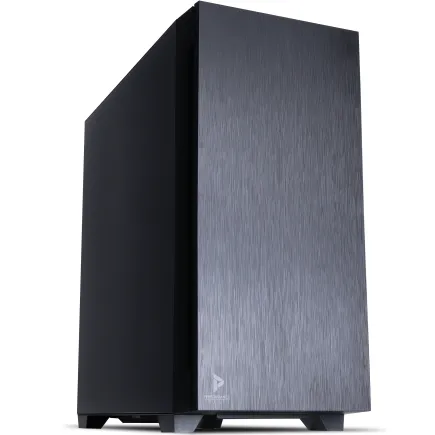
| 【ZEFT R59FBA スペック】 | |
| CPU | AMD Ryzen7 9700X 8コア/16スレッド 5.50GHz(ブースト)/3.80GHz(ベース) |
| グラフィックボード | GeForce RTX4060Ti (VRAM:8GB) |
| メモリ | 32GB DDR5 (16GB x2枚 Micron製) |
| ストレージ | SSD 1TB (m.2 nVMe READ/WRITE:7250Gbps/6900Gbps WD製) |
| ケース | Antec P10 FLUX |
| CPUクーラー | 水冷 240mmラジエータ CoolerMaster製 水冷CPUクーラー ML 240 Core II Black |
| マザーボード | AMD B650 チップセット ASRock製 B650M Pro X3D WiFi |
| 電源ユニット | 650W 80Plus BRONZE認証 電源ユニット (COUGAR製) |
| 無線LAN | Wi-Fi 6E (IEEE802.11ax/11ad/11ac/11n/11a/11g/11b) |
| BlueTooth | BlueTooth 5 |
| 光学式ドライブ | DVDスーパーマルチドライブ (内蔵) |
| OS | Microsoft Windows 11 Home |
エアフローと静音性のバランス
動画編集作業では長時間PCを稼働させるため、静音性も無視できない要素です。
レンダリング中の騒音が気になって集中できないという方もいると思います。
そんな方におすすめなのが、吸音材を内蔵したケースや、低回転でも十分なエアフローを確保できる設計のケースです。
スタンダードな側面1面が強化ガラス製でエアフローに優れたケースとしては、DEEPCOOLやCOOLER MASTER、Thermaltakeの製品が人気。
これらは前面と上面、背面に大型ファンを搭載でき、効率的な排熱が可能です。
RGBライティングを楽しみたいゲーミング志向のユーザーには、CorsairやASUS、Fractal DesignのRGBゲーミングケースが適しています。
ただし動画編集作業中は画面に集中するため、派手なライティングは必要ないと感じる方も多いのではないでしょうか。


電源ユニットの選定
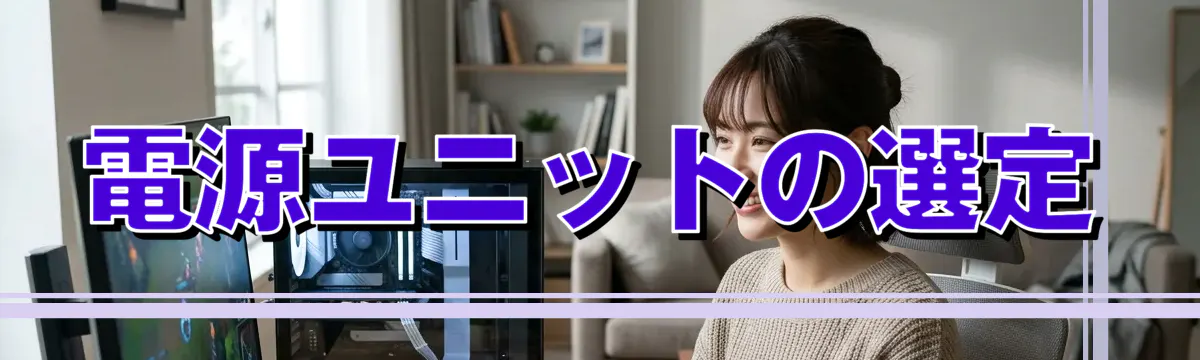
必要な電源容量の計算
動画編集PCの電源ユニット選びで失敗すると、システムの不安定性や最悪の場合パーツの故障につながります。
必要な電源容量は、搭載するCPUとGPUの消費電力を基準に計算し、余裕を持たせた容量を選択することが重要です。
例えばRyzen 7 9800X3D(TDP 120W)とRTX 5070Ti(TDP 220W程度)を組み合わせた構成では、ピーク時の消費電力は400W前後になります。
これに他のパーツやシステム全体の効率を考慮すると、750W以上の電源ユニットを選択するのが安全といえるでしょう。
ハイエンド構成でCore Ultra 9 285KとRTX 5090を組み合わせる場合は、ピーク消費電力が600Wを超える可能性があるため、850W以上、できれば1000Wクラスの電源ユニットが推奨されます。
80PLUS認証と信頼性
電源ユニットを選ぶ際は、80PLUS認証のグレードにも注目しましょう。
動画編集PCのように長時間稼働させる用途では、Gold以上の認証を取得した製品を選んだ方が長期的なコストパフォーマンスに優れています。
信頼性の高い電源ユニットメーカーとしては、Corsair、Seasonic、EVGA、Antecなどが挙げられます。
これらのメーカーは10年保証を提供している製品も多く、長期間安心して使用できるでしょう。
「大手メーカー製」といった曖昧な表記のショップは避け、具体的な製品情報を開示しているショップを選択することをおすすめします。
解像度別推奨スペック

フルHD動画編集向け構成
YouTube向けのフルHD動画編集を主な用途とするなら、ミドルレンジの構成で十分な性能を確保できます。
この解像度であれば、プレビュー再生もスムーズで、レンダリング時間も許容範囲内に収まるでしょう。
推奨構成としては、CPUにRyzen 7 9700XまたはCore Ultra 5 235、235F、GPUにRTX 5060TiまたはRX 9060XT、メモリ32GB、ストレージはシステム用1TB+作業用2TBのGen.4 SSDという組み合わせが最適です。
冷却システムは高性能な空冷CPUクーラーで十分対応可能。
4K動画編集向け構成
4K動画編集を快適に行うには、ミドルハイからハイエンドの構成が必要になってきます。
特にカラーグレーディングや複雑なエフェクトを多用する編集スタイルでは、GPU性能が作業効率を大きく左右することが分かっています。
4K編集の推奨構成は、CPUにRyzen 7 9800X3DまたはCore Ultra 7 265K、265KF、GPUにRTX 5070TiまたはRTX 5070、メモリ64GB、ストレージはシステム用1TB+作業用4TBのGen.4 SSDという組み合わせです。
この構成であれば、4K 60fps素材でもリアルタイムプレビューが可能で、レンダリング時間も大幅に短縮できます。
冷却システムは大型空冷クーラーまたは240mm以上の簡易水冷クーラーを推奨。
電源ユニットは750W以上の80PLUS Gold認証製品を選択し、将来的なアップグレードにも対応できる余裕を持たせましょう。
8K・プロ用途向け構成
8K素材の編集や、映像制作会社でのプロフェッショナルな用途には、最高峰のスペックが求められます。
この領域では妥協は許されず、各パーツに最高性能のものを選択する必要があります。
推奨構成は、CPUにRyzen 9 9950X3DまたはCore Ultra 9 285K、285KF、GPUにRTX 5090またはRTX 5080、メモリ128GB、ストレージはシステム用2TB+作業用8TB以上のGen.4 SSDです。
さらにバックアップ用にRAID構成のNASを導入し、データの安全性を確保することが重要になってきます。
冷却システムは360mm簡易水冷クーラーが推奨され、電源ユニットは1000W以上の80PLUS Platinum認証製品を選択すべきでしょう。
この構成であれば、8K素材でも快適な編集作業が可能で、複数のプロジェクトを並行して進めることもできます。
| 解像度 | CPU | GPU | メモリ | ストレージ | 電源 |
|---|---|---|---|---|---|
| フルHD | Ryzen 7 9700X / Core Ultra 5 235 | RTX 5060Ti / RX 9060XT | 32GB | 1TB + 2TB | 650W Gold |
| 4K | Ryzen 7 9800X3D / Core Ultra 7 265K | RTX 5070Ti / RTX 5070 | 64GB | 1TB + 4TB | 750W Gold |
| 8K | Ryzen 9 9950X3D / Core Ultra 9 285K | RTX 5090 / RTX 5080 | 128GB | 2TB + 8TB | 1000W Platinum |
BTOパソコンと自作PCの選択

BTOパソコンのメリット
動画編集PCを入手する方法として、BTOパソコンの購入と自作PCの組み立てという2つの選択肢があります。
それぞれにメリットとデメリットがあり、自分の技術レベルと予算、時間的余裕に応じて選択するのが賢明です。
BTOパソコンの最大のメリットは、パーツの相性問題を気にせず、動作保証された状態で受け取れることです。
特に初めて動画編集PCを購入する方にとって、パーツ選定の知識がなくても、用途に応じた構成を選択できるのは大きな安心材料になるでしょう。
さらにBTOパソコンは、購入後のサポート体制が整っているのも魅力。
自作PCのメリット
一方で自作PCのメリットは、パーツ選択の自由度が高く、予算配分を細かく調整できる点にあります。
例えばGPUに予算を多く割り当て、ケースは安価なモデルにするといった柔軟な構成が可能です。
また自作PCは、将来的なアップグレードが容易という利点もあります。
BTOパソコンでも部品交換は可能ですが、メーカー独自の構成になっている場合があり、市販パーツとの互換性に制限があるケースも。
自作PCなら標準規格のパーツで構成されているため、数年後にCPUやGPUを最新モデルに交換するのも簡単です。
ただし自作PCには、パーツの相性問題や組み立て時のトラブルリスクが伴います。
特にメモリの相性問題やBIOSの設定ミスは、初心者が陥りやすい落とし穴。
これらのトラブルシューティングに時間を費やすくらいなら、BTOパソコンを選択した方が結果的に効率的かもしれません。
推奨BTOパソコンショップ
BTOパソコンを購入する際は、パーツメーカーを明記しているショップを選ぶことが重要です。
メモリやストレージ、CPUクーラーなどで人気メーカー製品を選択できるショップなら、品質と信頼性の面で安心できるでしょう。
具体的には、Micron(Crucial)やGSkill、SamsungのメモリDDR5-5600、WDやCrucial、キオクシアのGen.4 SSD、DEEPCOOLやサイズ、NoctuaのCPUクーラーといった選択肢が用意されているショップがおすすめです。
ケースについても、NZXTやLian Li、Fractal Designといった人気メーカーの製品を選択できるショップなら、デザイン性と機能性を両立した構成が実現できます。
ソフトウェア別最適化のポイント

Adobe Premiere Pro向け最適化
このソフトウェアで快適に作業するには、いくつかの最適化ポイントを押さえる必要があります。
Premiere ProはCPUとGPUの両方を活用しますが、特にエフェクト処理とカラーコレクションではGPU性能が重要になってきます。
Mercury Playback Engineの設定でGPUアクセラレーションを有効にすることで、プレビュー再生のパフォーマンスが劇的に向上することが分かっています。
メモリについては、Premiere Pro単体であれば32GBで十分ですが、After EffectsやPhotoshopを同時に起動するDynamic Linkワークフローを使用する場合は64GB以上を推奨します。
特にAfter Effectsはメモリを大量に消費するため、余裕を持った容量が必要です。
DaVinci Resolve向け最適化
このソフトウェアはGPU性能への依存度が非常に高く、適切なGPUを選択することが快適な作業環境の鍵を握ります。
DaVinci Resolveで快適に作業するには、最低でもRTX 5070以上、できればRTX 5070TiやRTX 5080を選択することが推奨されます。
特にカラーグレーディングページでノードを多数使用する編集スタイルでは、GPU性能が不足すると処理が追いつかず、プレビューがカクついてしまいますよね。
AMD Radeon RX 9070XTやRX 9070も、DaVinci Resolveとの相性が良好です。
特に無償版のDaVinci Resolve(非Studio版)を使用する場合、Radeonでも十分なパフォーマンスを発揮できるため、コストパフォーマンスを重視するならRadeonも選択肢に入ってくるでしょう。
Final Cut Pro向け最適化
Final Cut ProからWindowsの編集ソフトに移行する際は、ワークフローの違いを理解しておく必要があります。
Final Cut Proは、Appleシリコン(M1、M2、M3チップ)との統合により最適化されており、比較的低スペックでも快適に動作します。
しかしWindows環境でPremiere ProやDaVinci Resolveを使用する場合は、より高性能なハードウェアが必要になることを理解しておきましょう。
特にFinal Cut Proの磁気タイムラインに慣れている方は、Premiere Proの従来型タイムラインに違和感を覚えるかもしれません。
この場合、DaVinci Resolveのカットページが比較的近い操作感を提供しているため、移行先として検討する価値があります。
周辺機器の選択
モニター選びの重要性
動画編集用モニターに求められる要素は、色域カバー率、色精度、解像度、そしてパネルの種類です。
最低でもsRGBカバー率99%以上、できればAdobe RGBやDCI-P3といった広色域に対応したモニターを選択した方がいいでしょう。
解像度については、4K(3840×2160)モニターが現在の主流。
27インチから32インチのサイズで4K解像度を持つモニターなら、タイムラインの細かい編集作業も快適に行えます。
さらに色精度を重視するなら、工場出荷時にキャリブレーション済みのモデルを選択するのが賢明です。
入力デバイスとコントロールサーフェス
動画編集の作業効率を高めるには、マウスとキーボードだけでなく、専用のコントロールサーフェスやペンタブレットの導入も検討する価値があります。
特にカラーグレーディング作業では、専用のコントロールパネルがあると作業速度が飛躍的に向上します。
DaVinci Resolve用のコントロールパネルとしては、Blackmagic DesignのDaVinci Resolve Micro PanelやMini Panelが人気。
これらを使用することで、マウス操作では難しい微細な色調整が直感的に行えるようになります。
キーボードについては、テンキー付きのフルサイズモデルが推奨されます。
動画編集ソフトウェアは数多くのショートカットキーを使用するため、キーの配置が重要になってくるわけです。
メカニカルキーボードなら、長時間のタイピングでも疲れにくく、快適な作業環境を維持できるでしょう。
オーディオ環境の整備
適切なオーディオ環境を整備することで、音声編集の精度が向上し、最終的な作品のクオリティアップにつながります。
特に音声のミキシングやノイズ除去作業を行う際は、フラットな周波数特性を持つモニタースピーカーがあると、正確な音質判断ができます。
YAMAHAのHSシリーズやJBLの305P MkIIといったエントリーモデルでも、十分な性能を発揮するでしょう。
SONYのMDR-CD900STやAudio-TechnicaのATH-M50xといった定番モデルなら、長時間の使用でも疲れにくく、正確な音質モニタリングが可能です。
予算別推奨構成

エントリー構成(15万円〜20万円)
この価格帯でも、適切にパーツを選択すれば快適な編集環境を構築できるでしょう。
推奨構成は以下の通りです。
CPUはRyzen 5 9600またはCore Ultra 5 235F、GPUはRTX 5060TiまたはRX 9060XT、メモリは32GB DDR5-5600、ストレージはシステム用500GB+作業用1TBのGen.4 SSD、電源は650W 80PLUS Bronze、ケースはスタンダードなミドルタワーケースという組み合わせになります。
この構成であれば、Premiere ProやDaVinci ResolveでフルHD動画を編集する際に、基本的なエフェクトやカラーコレクションを適用しても快適に作業できます。
ミドルレンジ構成(25万円〜35万円)
この価格帯になると、パーツの選択肢が広がり、バランスの取れた高性能構成が実現できます。
推奨構成は、CPUにRyzen 7 9800X3DまたはCore Ultra 7 265K、GPUにRTX 5070TiまたはRTX 5070、メモリ64GB DDR5-5600、ストレージはシステム用1TB+作業用2TBのGen.4 SSD、電源750W 80PLUS Gold、ケースはエアフローに優れたミドルタワーケース、CPUクーラーは大型空冷または240mm簡易水冷という組み合わせです。
この構成なら、4K 60fps素材でもリアルタイムプレビューが可能で、複数のエフェクトレイヤーを重ねても快適に作業できます。
YouTubeやSNS向けの動画制作だけでなく、企業案件や映像制作の仕事にも十分対応できる性能を持っているといえるでしょう。
ハイエンド構成(50万円以上)
この価格帯では、妥協なく最高性能のパーツを選択でき、あらゆる編集作業に対応できる環境が構築できます。
推奨構成は、CPUにRyzen 9 9950X3DまたはCore Ultra 9 285K、GPUにRTX 5090またはRTX 5080、メモリ128GB DDR5-5600、ストレージはシステム用2TB+作業用8TBのGen.4 SSD、電源1000W 80PLUS Platinum、ケースはピラーレスまたは木製パネルの高級ケース、CPUクーラーは360mm簡易水冷という組み合わせになります。
この構成であれば、8K素材でも快適な編集が可能で、After Effectsでの3Dコンポジット作業やCinema 4Dでの3DCG制作も並行して進められます。
複数のプロジェクトを同時に開いても余裕があり、レンダリング時間も大幅に短縮できるため、作業効率が飛躍的に向上するでしょう。
| 予算帯 | CPU | GPU | メモリ | 総合評価 |
|---|---|---|---|---|
| エントリー(15〜20万円) | Ryzen 5 9600 / Core Ultra 5 235F | RTX 5060Ti | 32GB | フルHD編集に最適 |
| ミドルレンジ(25〜35万円) | Ryzen 7 9800X3D / Core Ultra 7 265K | RTX 5070Ti | 64GB | 4K編集も快適 |
| ハイエンド(50万円以上) | Ryzen 9 9950X3D / Core Ultra 9 285K | RTX 5090 | 128GB | 8K・プロ用途対応 |
アップグレードの優先順位

既存PCからのアップグレード戦略
すでに動画編集PCを所有していて、性能に不満を感じている場合、全てを買い替えるのではなく、段階的にアップグレードする方が経済的です。
ただしアップグレードの優先順位を間違えると、費用対効果が低くなってしまいますよね。
動画編集PCのアップグレード優先順位は、1位がGPU、2位がメモリ、3位がストレージ、4位がCPUという順番になります。
特にGPUのアップグレードは、投資額に対する性能向上の効果が最も高く、プレビュー再生の快適性とレンダリング時間の短縮に直結します。
例えば現在RTX 4060を使用していて、4K編集時のプレビューがカクつくという場合、RTX 5070TiやRTX 5070にアップグレードするだけで劇的に改善される可能性があります。
一方でCPUのアップグレードは、マザーボードの交換も必要になるケースが多く、費用が嵩んでしまうため、最後の手段と考えた方がいいでしょう。
メモリとストレージの増設
メモリが16GBしかなく、4K編集時に頻繁にディスクスワップが発生しているなら、32GBまたは64GBへの増設が効果的です。
メモリの増設は比較的簡単で、マザーボードに空きスロットがあれば、同じ規格のメモリを追加するだけで完了します。
ただし注意したいのは、異なるメーカーや異なる仕様のメモリを混在させると、相性問題が発生する可能性があること。
できれば既存のメモリと同じメーカー、同じ型番の製品を追加するのが安全です。
それが難しい場合は、既存のメモリを全て取り外し、新しいメモリキットに交換する方が確実でしょう。
マザーボードに空きのM.2スロットがあれば、Gen.4 SSDを追加することで、プロジェクトファイルと素材データを分散配置でき、読み書き速度の向上が期待できます。
CPUとマザーボードの交換タイミング
CPUのアップグレードは、他のパーツと比較して費用対効果が低い場合が多いため、慎重に判断する必要があります。
特に現在使用しているCPUが4世代以上前のモデルでない限り、CPUの交換よりもGPUやメモリのアップグレードを優先した方が、体感できる性能向上が大きいでしょう。
ただし現在のCPUが6コア以下で、4K動画のレンダリング時間に不満がある場合は、8コア以上のCPUへのアップグレードを検討する価値があります。
この場合、マザーボードとメモリも同時に交換する必要があるため、実質的には新規PCの構築に近い作業になってしまいますよね。
CPUとマザーボードを交換する際は、既存のGPUやストレージ、電源ユニットを流用できるかどうかを確認しましょう。
特に電源ユニットの容量が不足している場合は、同時に交換する必要があります。
また新しいマザーボードがDDR5メモリに対応している場合、既存のDDR4メモリは使用できないため、メモリも新規購入が必要です。
トラブルシューティング
よくある動画編集PCのトラブル
これらのトラブルの多くは、適切な対処法を知っていれば自分で解決できるため、基本的なトラブルシューティングの知識を持っておくことが重要です。
最も多いトラブルは、プレビュー再生時のコマ落ちやカクつきです。
この症状が発生する原因は、GPU性能の不足、メモリ容量の不足、ストレージの読み書き速度の低下、プレビュー品質の設定ミスなど、複数の要因が考えられます。
まず確認すべきは、動画編集ソフトウェアのプレビュー品質設定。
Premiere Proであれば再生解像度を「1/2」や「1/4」に下げることで、プレビュー再生がスムーズになる場合があります。
レンダリングエラーへの対処
レンダリング中にエラーが発生して書き出しが完了しないというトラブルも、動画編集でよく遭遇する問題です。
このトラブルの原因は、メモリ不足、ストレージ容量の不足、エフェクトの互換性問題、コーデックの問題など多岐にわたります。
レンダリングエラーが発生した場合、まずエラーメッセージの内容を確認することが重要。
「メモリ不足」というメッセージが表示されている場合は、不要なアプリケーションを終了してメモリを解放するか、レンダリング設定でメモリ使用量を調整する必要があります。
熱暴走とパフォーマンス低下
CPUやGPUの温度が一定値を超えると、保護機能が働いてクロック周波数が低下したり、システムが強制終了したりします。
熱暴走を防ぐには、まずPC内部の清掃が重要。
定期的にエアダスターでホコリを除去し、ファンの動作を確認することをおすすめします。
それでも温度が高い場合は、CPUクーラーのグリスを塗り直すか、より高性能なクーラーに交換する必要があるかもしれません。
特に簡易水冷クーラーを使用している場合、経年劣化により冷却性能が低下している可能性があるため、3年から5年を目安に交換を検討した方がいいでしょう。
将来性を考慮した選択

今後の動画編集トレンド
動画編集の世界は急速に進化しており、今後数年間でさらなる技術革新が予想されています。
特にAI技術の進化により、自動編集機能やAIアシスト機能が標準装備される流れが加速しており、これらの機能を快適に使用するには、高性能なGPUとNPU(Neural Processing Unit)が重要になってくるでしょう。
8K動画の普及も徐々に進んでおり、YouTubeやVimeoといった動画プラットフォームも8K動画のアップロードに対応しています。
現時点では8K素材を扱うクリエイターは限られていますが、数年後には4K動画が現在のフルHD動画と同じような位置づけになり、8K編集が一般化する可能性があります。
VR動画や360度動画の編集需要も増加傾向にあり、これらの特殊な動画形式を扱うには、従来以上の処理性能が求められます。
将来的にこれらの分野に進出する可能性がある方は、拡張性の高いPC構成を選択しておくことが賢明です。
アップグレードパスを考慮した構成
特にマザーボードの選択は、将来のCPUアップグレードに直結するため、慎重に検討する必要があります。
例えばAMD Ryzen 9000シリーズを選択する場合、AM5ソケットのマザーボードを使用することになりますが、このソケットは次世代のRyzen 10000シリーズでも継続使用される可能性が高いです。
つまり数年後にCPUだけをアップグレードできる余地が残されているわけです。
例えば現在RTX 5070を使用する構成でも、750W以上の電源を選択しておけば、将来RTX 6090クラスのGPUにアップグレードする際も対応できる可能性が高いでしょう。
長期的なコストパフォーマンス
動画編集PCの購入を検討する際、初期費用だけでなく、長期的なコストパフォーマンスも考慮する必要があります。
安価な構成で購入しても、数年後に性能不足で全て買い替えることになれば、結果的に高くついてしまいますよね。
長期的なコストパフォーマンスを考えると、初期投資を少し増やしてでも、ミドルハイ以上の構成を選択した方が賢明です。
特にCPUとマザーボードは簡単に交換できないため、将来数年間使用できる性能のものを選択することが重要になってきます。
一方でGPUやメモリ、ストレージは比較的容易にアップグレードできるため、初期構成では必要最低限にとどめ、必要に応じて段階的にアップグレードするという戦略も有効です。
よくある質問

動画編集PCに最低限必要なスペックは
動画編集PCに最低限必要なスペックは、編集する動画の解像度によって大きく異なります。
フルHD動画の編集であれば、Ryzen 5 9600またはCore Ultra 5 235F、RTX 5060Ti、メモリ32GB、Gen.4 SSD 1TBという構成で十分対応可能です。
4K動画を扱う場合は、Ryzen 7 9800X3DまたはCore Ultra 7 265K、RTX 5070Ti、メモリ64GB、Gen.4 SSD 2TB以上という構成が推奨されます。
BTOパソコンと自作PCどちらがおすすめか
初めて動画編集PCを購入する方や、パーツの相性問題を気にせず確実に動作する構成が欲しい方には、BTOパソコンがおすすめです。
一方でパーツ選択の自由度を重視し、将来的なアップグレードを見据えている方には自作PCが適しています。
ただし自作PCは組み立てやトラブルシューティングの知識が必要になるため、初心者にはハードルが高いかもしれません。
メモリは32GBと64GBどちらを選ぶべきか
フルHD動画の編集が中心で、動画編集ソフト以外のアプリケーションをあまり同時起動しないなら、32GBで十分です。
しかし4K動画を扱う場合や、Premiere ProとAfter Effectsを同時に使用するDynamic Linkワークフローを活用する場合は、64GB以上を推奨します。
GPUはGeForceとRadeonどちらが良いか
一方でDaVinci Resolveを主に使用する場合は、AMD Radeon RX 9070XTやRX 9070も十分な選択肢になります。
使用するソフトウェアに応じて選択するのが賢明でしょう。
ストレージはGen.4とGen.5どちらを選ぶべきか
CPUクーラーは空冷と水冷どちらが良いか
ミドルレンジのCPU(Ryzen 7 9700XやCore Ultra 7 265K)であれば、高性能な空冷クーラーで十分に冷却できます。
電源ユニットの容量はどう選ぶべきか
80PLUS認証はGold以上を選択することで、変換効率が高く発熱と電気代を抑えられます。
動画編集PCの寿命はどのくらいか
適切にメンテナンスを行えば、動画編集PCは5年から7年程度使用できます。
ただし動画編集技術の進化は速く、3年から4年程度で性能不足を感じる可能性があります。
特にGPUは新世代が登場するたびに性能が大きく向上するため、3年から4年を目安にアップグレードを検討するのが現実的でしょう。
CPUやマザーボードは比較的長期間使用できるため、GPUとメモリを段階的にアップグレードすることで、システム全体の寿命を延ばすことができます。