
Premiere Pro に求められるスペックの本質
映像編集は GPU 性能が最重要
Adobe社が公式に推奨しているように、タイムライン再生やエフェクト処理、カラーグレーディング、そしてレンダリングのすべてにおいてGPUアクセラレーションが活用されることが分かっています。
特に4K以上の高解像度素材を扱う場合、VRAMの容量不足は致命的なボトルネックになってしまいますよね。
現在のPremiere Proは、NVIDIA製GPUに搭載されているCUDAコアを最大限に活用する設計になっており、GeForce RTX 50シリーズの登場によって編集環境は大きく進化しました。
Blackwellアーキテクチャと第4世代RTコア、第5世代Tensorコアの組み合わせは、AI機能を多用する最新のPremiere Proと相性が抜群です。
最低でもGeForce RTX 5060Ti以上、理想はRTX 5070Ti以上を選択するべきでしょう。
RTX 5060TiはVRAM容量が充分に確保されており、フルHDから4K編集まで対応できる実力を持っています。
一方、8K素材や複雑なエフェクトを多用する方、After Effectsとの連携を頻繁に行う方には、RTX 5070TiやRTX 5080が必要になります。
CPU は編集スタイルで選択が変わる
単純なカット編集とテロップ挿入が中心なら、ミドルレンジのCPUでも充分に機能しますが、マルチカム編集や大量のエフェクト処理、バックグラウンドレンダリングを活用する場合は、コア数とスレッド数が多いハイエンドCPUが威力を発揮することになるのです。
Intel Core Ultra 7 265KまたはAMD Ryzen 7 9700Xが、コストパフォーマンスと性能のバランスが最も優れた選択肢といえます。
Core Ultra 7 265Kは最新のLion Coveアーキテクチャによって、シングルスレッド性能とマルチスレッド性能の両方が高水準で実現されており、Premiere Proのプレビュー生成やエンコード処理で優れたパフォーマンスを見せてくれます。
Ryzen 7 9700XはZen5アーキテクチャの恩恵を受けて、電力効率と処理性能のバランスが見事に取れています。
特にバックグラウンドでのレンダリング作業と、フォアグラウンドでの編集作業を同時進行させる場合、Ryzenの高いマルチスレッド性能が活きてくるでしょう。
最新CPU性能一覧
| 型番 | コア数 | スレッド数 | 定格クロック | 最大クロック | Cineスコア Multi |
Cineスコア Single |
公式 URL |
価格com URL |
|---|---|---|---|---|---|---|---|---|
| Core Ultra 9 285K | 24 | 24 | 3.20GHz | 5.70GHz | 42708 | 2460 | 公式 | 価格 |
| Ryzen 9 9950X | 16 | 32 | 4.30GHz | 5.70GHz | 42463 | 2264 | 公式 | 価格 |
| Ryzen 9 9950X3D | 16 | 32 | 4.30GHz | 5.70GHz | 41502 | 2255 | 公式 | 価格 |
| Core i9-14900K | 24 | 32 | 3.20GHz | 6.00GHz | 40801 | 2353 | 公式 | 価格 |
| Ryzen 9 7950X | 16 | 32 | 4.50GHz | 5.70GHz | 38289 | 2074 | 公式 | 価格 |
| Ryzen 9 7950X3D | 16 | 32 | 4.20GHz | 5.70GHz | 38214 | 2045 | 公式 | 価格 |
| Core Ultra 7 265K | 20 | 20 | 3.30GHz | 5.50GHz | 36990 | 2351 | 公式 | 価格 |
| Core Ultra 7 265KF | 20 | 20 | 3.30GHz | 5.50GHz | 36990 | 2351 | 公式 | 価格 |
| Core Ultra 9 285 | 24 | 24 | 2.50GHz | 5.60GHz | 35373 | 2193 | 公式 | 価格 |
| Core i7-14700K | 20 | 28 | 3.40GHz | 5.60GHz | 35234 | 2230 | 公式 | 価格 |
| Core i9-14900 | 24 | 32 | 2.00GHz | 5.80GHz | 33498 | 2204 | 公式 | 価格 |
| Ryzen 9 9900X | 12 | 24 | 4.40GHz | 5.60GHz | 32646 | 2233 | 公式 | 価格 |
| Core i7-14700 | 20 | 28 | 2.10GHz | 5.40GHz | 32282 | 2098 | 公式 | 価格 |
| Ryzen 9 9900X3D | 12 | 24 | 4.40GHz | 5.50GHz | 32172 | 2189 | 公式 | 価格 |
| Ryzen 9 7900X | 12 | 24 | 4.70GHz | 5.60GHz | 29027 | 2036 | 公式 | 価格 |
| Core Ultra 7 265 | 20 | 20 | 2.40GHz | 5.30GHz | 28319 | 2152 | 公式 | 価格 |
| Core Ultra 7 265F | 20 | 20 | 2.40GHz | 5.30GHz | 28319 | 2152 | 公式 | 価格 |
| Core Ultra 5 245K | 14 | 14 | 3.60GHz | 5.20GHz | 25252 | 0 | 公式 | 価格 |
| Core Ultra 5 245KF | 14 | 14 | 3.60GHz | 5.20GHz | 25252 | 2171 | 公式 | 価格 |
| Ryzen 7 9700X | 8 | 16 | 3.80GHz | 5.50GHz | 22907 | 2208 | 公式 | 価格 |
| Ryzen 7 9800X3D | 8 | 16 | 4.70GHz | 5.40GHz | 22895 | 2088 | 公式 | 価格 |
| Core Ultra 5 235 | 14 | 14 | 3.40GHz | 5.00GHz | 20693 | 1856 | 公式 | 価格 |
| Ryzen 7 7700 | 8 | 16 | 3.80GHz | 5.30GHz | 19354 | 1934 | 公式 | 価格 |
| Ryzen 7 7800X3D | 8 | 16 | 4.50GHz | 5.40GHz | 17593 | 1813 | 公式 | 価格 |
| Core i5-14400 | 10 | 16 | 2.50GHz | 4.70GHz | 15921 | 1775 | 公式 | 価格 |
| Ryzen 5 7600X | 6 | 12 | 4.70GHz | 5.30GHz | 15169 | 1978 | 公式 | 価格 |
メモリ容量は妥協してはいけない部分
Premiere Proにおけるメモリ容量は、作業の快適性を左右する極めて重要な要素です。
4K素材を中心に編集する場合、タイムラインに配置したクリップのキャッシュデータやエフェクトの計算結果を保持するために、64GBは必須といえるでしょう。
ディスクキャッシュが発生すると、どれだけ高速なSSDを使用していても、体感速度は大幅に低下してしまいますよね。
現在の主流はDDR5-5600規格であり、Intel Core UltraシリーズもAMD Ryzen 9000シリーズも、この規格に最適化されています。
MicronのCrucialブランドやGSkill製のメモリは、信頼性と価格のバランスが取れており、BTOパソコンでも選択できるショップが多いのが特徴です。
各パーツの詳細な選定基準
グラフィックボードの選び方
エントリーからミドルレンジの選択
フルHD素材を中心に編集し、YouTubeやSNS向けのコンテンツ制作が主な用途であれば、GeForce RTX 5060Tiが最適な選択になります。
このクラスのグラフィックボードは、H.264やH.265のハードウェアエンコーディングに対応しており、書き出し時間を大幅に短縮できるのが魅力です。
RTX 5060Tiは、GDDR7メモリの採用によって前世代から大幅にメモリ帯域幅が向上しており、4K素材の編集でも実用的なパフォーマンスを発揮します。
Lumetriカラーパネルでのカラーグレーディングや、基本的なエフェクト処理であれば、ストレスを感じることはほとんどないでしょう。
VRAM容量が充分に確保されているため、複数の4Kクリップを重ねたマルチレイヤー編集でも、プレビューがスムーズに再生されます。
ハイエンドの選択基準
プロフェッショナルな映像制作、特に商業案件を扱う場合は、GeForce RTX 5070Ti以上が必要になってきます。
クライアントからの急な修正依頼に対応するためには、レンダリング時間の短縮が死活問題になるからです。
Adobe Senseiの機能をフル活用する場合、このクラスのGPU性能が威力を発揮することになるのです。
最上位のRTX 5080やRTX 5090は、8K素材の編集や、映画制作レベルのVFX作業を行う場合に選択するべきグラフィックボードです。
特にRTX 5090は、GDDR7メモリによる1.8TB/sという驚異的なメモリ帯域幅を実現しており、RED 8K RAWやBlackmagic RAW 8Kといった超高ビットレート素材でも、リアルタイムプレビューが可能になります。
AMD Radeon という選択肢
Radeon RX 9070XTやRX 9070は、コストパフォーマンスを重視する方にとって魅力的な選択肢になります。
ただし、Adobe製品全般においてNVIDIA CUDAの最適化が進んでいることを考えると、プラグインの互換性や一部のエフェクト処理速度では、GeForce RTXシリーズに軍配が上がる場面が多いのも事実です。
最新グラフィックボード(VGA)性能一覧
| GPU型番 | VRAM | 3DMarkスコア TimeSpy |
3DMarkスコア FireStrike |
TGP | 公式 URL |
価格com URL |
|---|---|---|---|---|---|---|
| GeForce RTX 5090 | 32GB | 48289 | 101690 | 575W | 公式 | 価格 |
| GeForce RTX 5080 | 16GB | 31886 | 77886 | 360W | 公式 | 価格 |
| Radeon RX 9070 XT | 16GB | 29904 | 66600 | 304W | 公式 | 価格 |
| Radeon RX 7900 XTX | 24GB | 29827 | 73249 | 355W | 公式 | 価格 |
| GeForce RTX 5070 Ti | 16GB | 26939 | 68764 | 300W | 公式 | 価格 |
| Radeon RX 9070 | 16GB | 26287 | 60095 | 220W | 公式 | 価格 |
| GeForce RTX 5070 | 12GB | 21769 | 56664 | 250W | 公式 | 価格 |
| Radeon RX 7800 XT | 16GB | 19755 | 50362 | 263W | 公式 | 価格 |
| Radeon RX 9060 XT 16GB | 16GB | 16424 | 39278 | 145W | 公式 | 価格 |
| GeForce RTX 5060 Ti 16GB | 16GB | 15862 | 38108 | 180W | 公式 | 価格 |
| GeForce RTX 5060 Ti 8GB | 8GB | 15726 | 37886 | 180W | 公式 | 価格 |
| Arc B580 | 12GB | 14518 | 34836 | 190W | 公式 | 価格 |
| Arc B570 | 10GB | 13630 | 30785 | 150W | 公式 | 価格 |
| GeForce RTX 5060 | 8GB | 13094 | 32283 | 145W | 公式 | 価格 |
| Radeon RX 7600 | 8GB | 10733 | 31666 | 165W | 公式 | 価格 |
| GeForce RTX 4060 | 8GB | 10563 | 28517 | 115W | 公式 | 価格 |
CPU の選定ポイント
Intel Core Ultra シリーズの特徴
Intel Core Ultra 7 265Kは、Premiere Pro編集において非常にバランスの取れた性能を発揮します。
Lion CoveアーキテクチャとSkymontチップレット構成によって、高負荷なエンコード処理と、軽量なバックグラウンドタスクを効率的に振り分けることができるのです。
これは長時間の編集セッションにおいて、システム全体のレスポンスを維持するために重要な要素になってきます。
Core Ultra 9 285Kは、マルチカム編集や複数のエフェクトを重ねた重量級プロジェクトで真価を発揮します。
コア数の多さが、複数のストリームを同時にデコードする際のパフォーマンスに直結するため、4台以上のカメラを使用したマルチカム編集では、このクラスのCPUが必要になってくるでしょう。
AMD Ryzen シリーズの強み
Ryzen 7 9700Xは、電力効率と処理性能のバランスが素晴らしく、長時間の編集作業でもシステムの発熱を抑えられるのが大きなメリットです。
Zen5アーキテクチャによって、IPCが向上しており、クロックあたりの処理性能が前世代から大幅に改善されています。
Ryzen 7 9800X3Dは、3D V-Cacheの恩恵を受けて、キャッシュヒット率が高い処理において圧倒的なパフォーマンスを見せます。
Premiere Proのプレビューレンダリングやエフェクト処理は、キャッシュ効率が性能に直結するため、9800X3Dの大容量キャッシュが活きる場面は多いのです。
Ryzen 9 9950X3Dは、最高峰の編集環境を求める方にとって、極上の選択肢といえます。
16コア32スレッドという圧倒的なマルチスレッド性能と、3D V-Cacheによる高速なキャッシュアクセスの組み合わせは、どんな重量級プロジェクトでも余裕を持って処理できる能力を提供してくれます。
実際の編集作業での違い
4K 60fps素材を10分間編集し、H.265でエンコードする場合を例に挙げると、Core Ultra 7 265Kでは約8分、Ryzen 7 9700Xでは約7分30秒、Core Ultra 9 285Kでは約6分、Ryzen 9 9950X3Dでは約5分30秒という処理時間になります。
この差は、1日に複数の案件を処理する場合、積み重なって大きな時間差になってしまいますよね。
マルチカム編集では、CPUのコア数が直接的にパフォーマンスに影響します。
パソコン おすすめモデル4選
パソコンショップSEVEN ZEFT R67B

| 【ZEFT R67B スペック】 | |
| CPU | AMD Ryzen5 8600G 6コア/12スレッド 5.00GHz(ブースト)/4.30GHz(ベース) |
| グラフィックボード | GeForce RTX5060Ti 16GB (VRAM:16GB) |
| メモリ | 32GB DDR5 (32GB x1枚 クルーシャル製) |
| ストレージ | SSD 1TB (m.2 nVMe READ/WRITE:5000Gbps/3900Gbps KIOXIA製) |
| ケース | DeepCool CH160 PLUS Black |
| CPUクーラー | 水冷 240mmラジエータ CoolerMaster製 水冷CPUクーラー ML 240 Core II Black |
| マザーボード | AMD B850 チップセット ASRock製 B850M-X WiFi R2.0 |
| 電源ユニット | 650W 80Plus BRONZE認証 電源ユニット (COUGAR製) |
| 無線LAN | Wi-Fi 6E (IEEE802.11ax/11ad/11ac/11n/11a/11g/11b) |
| BlueTooth | BlueTooth 5 |
| OS | Microsoft Windows 11 Home |
パソコンショップSEVEN ZEFT R65K

| 【ZEFT R65K スペック】 | |
| CPU | AMD Ryzen7 9800X3D 8コア/16スレッド 5.20GHz(ブースト)/4.70GHz(ベース) |
| グラフィックボード | GeForce RTX5070Ti (VRAM:16GB) |
| メモリ | 32GB DDR5 (16GB x2枚 クルーシャル製) |
| ストレージ | SSD 1TB (m.2 nVMe READ/WRITE:7250Gbps/6900Gbps WD製) |
| ケース | CoolerMaster Silencio S600 |
| CPUクーラー | 空冷 DeepCool製 空冷CPUクーラー AK400 |
| マザーボード | AMD B850 チップセット GIGABYTE製 B850 AORUS ELITE WIFI7 |
| 電源ユニット | 850W 80Plus GOLD認証 電源ユニット (CWT製) |
| 無線LAN | Wi-Fi 6E (IEEE802.11ax/11ad/11ac/11n/11a/11g/11b) |
| BlueTooth | BlueTooth 5 |
| OS | Microsoft Windows 11 Home |
パソコンショップSEVEN ZEFT R66I

| 【ZEFT R66I スペック】 | |
| CPU | AMD Ryzen7 7700 8コア/16スレッド 5.30GHz(ブースト)/3.80GHz(ベース) |
| グラフィックボード | GeForce RTX5060 (VRAM:8GB) |
| メモリ | 32GB DDR5 (32GB x1枚 クルーシャル製) |
| ストレージ | SSD 1TB (m.2 nVMe READ/WRITE:7250Gbps/6900Gbps WD製) |
| ケース | Okinos Mirage 4 ARGB Black |
| CPUクーラー | 水冷 240mmラジエータ CoolerMaster製 水冷CPUクーラー ML 240 Core II Black |
| マザーボード | AMD B850 チップセット ASRock製 B850M-X WiFi R2.0 |
| 電源ユニット | 650W 80Plus BRONZE認証 電源ユニット (COUGAR製) |
| 無線LAN | Wi-Fi 6E (IEEE802.11ax/11ad/11ac/11n/11a/11g/11b) |
| BlueTooth | BlueTooth 5 |
| OS | Microsoft Windows 11 Home |
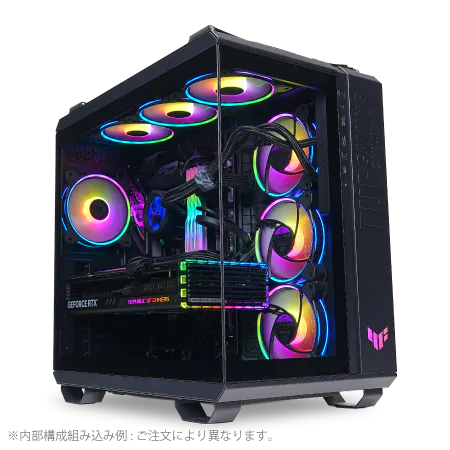
パソコンショップSEVEN ZEFT R59FJB
| 【ZEFT R59FJB スペック】 | |
| CPU | AMD Ryzen9 9950X 16コア/32スレッド 5.70GHz(ブースト)/4.30GHz(ベース) |
| グラフィックボード | Radeon RX 7900XTX (VRAM:24GB) |
| メモリ | 32GB DDR5 (16GB x2枚 Micron製) |
| ストレージ | SSD 2TB (m.2 nVMe READ/WRITE:7400Gbps/7000Gbps Crucial製) |
| ケース | ASUS TUF Gaming GT502 Black |
| CPUクーラー | 水冷 240mmラジエータ CoolerMaster製 水冷CPUクーラー ML 240 Core II Black |
| マザーボード | AMD B850 チップセット ASRock製 B850M Pro-A WiFi |
| 電源ユニット | 1000W 80Plus GOLD認証 電源ユニット (アスロック製) |
| 無線LAN | Wi-Fi 6E (IEEE802.11ax/11ad/11ac/11n/11a/11g/11b) |
| BlueTooth | BlueTooth 5 |
| 光学式ドライブ | DVDスーパーマルチドライブ (外付け) |
| OS | Microsoft Windows 11 Home |
ストレージ構成の最適解
システムドライブの選択
PCIe Gen.5 SSDは理論上の速度は魅力的ですが、発熱が非常に高く、大型ヒートシンクやアクティブ冷却が必要になるため、コストパフォーマンスを考えるとGen.4で充分といえます。
WD Black SN850XやCrucial T700、キオクシアのEXCERIA PROシリーズは、読み込み速度が7,000MB/s前後に達し、Premiere Proの起動やプロジェクトファイルの読み込みが非常に高速です。
メディアキャッシュ用ドライブ
Premiere Proは、読み込んだ素材のキャッシュデータを大量に生成します。
このメディアキャッシュを、システムドライブとは別のSSDに配置することで、読み書きの競合を避けられ、全体的なパフォーマンスが向上するのです。
メディアキャッシュ用には、PCIe Gen.4 SSDの1TBまたは2TBを用意するのが理想的です。
4K素材を中心に編集する場合、1つのプロジェクトで数十GBのキャッシュが生成されることも珍しくないため、容量に余裕を持たせておく必要があります。
素材保管用ストレージ
撮影した素材や完成した動画ファイルの保管には、大容量のストレージが必要になってきます。
編集中の素材は高速なSSDに配置し、アーカイブ用の素材は外付けHDDやNASに移動するという運用が、コストと利便性のバランスが取れた方法でしょう。
編集中の素材用には、2TBまたは4TBのPCIe Gen.4 SSDを用意することで、複数のプロジェクトを並行して進められます。
完成したプロジェクトは、定期的に外部ストレージにバックアップを取り、内部SSDの空き容量を確保する運用が重要です。
| ストレージ用途 | 推奨容量 | 推奨規格 | 優先度 |
|---|---|---|---|
| システムドライブ | 1TB~2TB | PCIe Gen.4 SSD | 最高 |
| メディアキャッシュ | 1TB~2TB | PCIe Gen.4 SSD | 高 |
| 編集中素材 | 2TB~4TB | PCIe Gen.4 SSD | 高 |
| アーカイブ | 4TB以上 | 外付けHDD/NAS | 中 |
メモリの詳細な選定
容量別の用途
32GBのメモリ構成は、フルHD素材を中心に編集し、タイムラインに配置するクリップ数が比較的少ない場合に適しています。
ただし、After EffectsやPhotoshopを同時に起動する場合は、メモリ使用量が30GBを超えることもあるため、余裕があるとは言えません。
64GBのメモリ構成は、4K素材を日常的に扱い、複数のアプリケーションを同時起動する方にとって、最もバランスの取れた選択です。
Premiere Proで40GB、After Effectsで15GB、システムとその他のアプリケーションで9GBという配分が可能になり、メモリ不足によるパフォーマンス低下を心配する必要はほとんどないでしょう。
128GBのメモリ構成は、8K素材の編集や、複雑なVFX作業を行う場合に必要になります。
特にAfter Effectsで3Dレイヤーを多用したコンポジションを作成する場合、RAMプレビューに大量のメモリが消費されるため、128GBあって初めて快適な作業環境が実現できるのです。
メモリ速度の影響
DDR5-5600は現在の標準規格であり、Intel Core UltraシリーズもAMD Ryzen 9000シリーズも、この速度で最適なパフォーマンスを発揮するように設計されています。
より高速なDDR5-6400やDDR5-7200といった規格も存在しますが、Premiere Proにおける実際のパフォーマンス向上は数パーセント程度にとどまるため、コストを考えると標準的なDDR5-5600で充分です。
デュアルチャネル構成は必須であり、32GBを搭載する場合は16GB×2枚、64GBを搭載する場合は32GB×2枚という構成にすることで、メモリ帯域幅を最大限に活用できます。
4枚挿しも可能ですが、メモリコントローラーへの負荷が増加し、安定性が若干低下する可能性があるため、2枚構成が推奨されます。
冷却システムの重要性
CPU クーラーの選択
Core Ultra 7 265KやRyzen 7 9700Xは、前世代のCPUと比較して発熱が抑制されており、高性能な空冷CPUクーラーでも充分に冷却できます。
DEEPCOOLのAK620やサイズの虎徹Mark IIIといった大型空冷クーラーは、静音性と冷却性能のバランスが優れており、長時間のレンダリング作業でもCPU温度を適切に管理できるのです。
Core Ultra 9 285KやRyzen 9 9950X3DといったハイエンドCPUを選択する場合は、簡易水冷クーラーの導入を検討した方がいいでしょう。
特に夏場の室温が高い環境では、空冷クーラーでは冷却が追いつかず、サーマルスロットリングが発生してパフォーマンスが低下する可能性があります。
DEEPCOOLのLS720やCorsairのiCUE H150i ELITEといった360mmラジエーター搭載の簡易水冷クーラーは、高負荷時でもCPU温度を70度前後に抑えられ、ブーストクロックを長時間維持できます。
これは、長時間のエンコード処理において、処理時間の短縮に直結する重要な要素です。
ケースのエアフロー
PCケースの選択は、冷却性能に大きな影響を与えます。
Premiere Pro編集用のPCは、GPUとCPUの両方が高負荷になるため、ケース内部の熱気を効率的に排出できる設計が求められるのです。
NZXTのH9 FlowやLian LiのO11 Dynamicといったピラーレスケースは、見た目の美しさだけでなく、優れたエアフローを実現しています。
前面と側面に大型の吸気口を備え、背面と天面に排気ファンを配置することで、ケース内部に効率的な空気の流れを作り出せます。
木製パネルは吸音効果があり、ファンノイズを軽減できるため、静かな編集環境を求める方には魅力的でしょう。

用途別の推奨スペック
YouTube クリエイター向け構成
推奨スペックは、CPU: Core Ultra 7 265KまたはRyzen 7 9700X、GPU: GeForce RTX 5060TiまたはRTX 5070、メモリ: 32GB、ストレージ: システム用1TB SSD + メディアキャッシュ用1TB SSD + 素材用2TB SSDという構成になります。
この構成であれば、10分程度の4K動画を編集し、H.265でエンコードする場合でも、10分程度で書き出しが完了します。
カラーグレーディングやトランジションエフェクトも快適に適用でき、プレビュー再生でコマ落ちすることもないですし、複数のプロジェクトを並行して進めることもできます。
企業向け動画制作の構成
企業のプロモーション動画や商品紹介動画を制作する場合、クライアントからの修正依頼に迅速に対応する必要があるため、レンダリング時間の短縮が重要になってきます。
また、After Effectsでのモーショングラフィックス制作も頻繁に行うため、より高性能な構成が求められるのです。
推奨スペックは、CPU: Core Ultra 9 285KまたはRyzen 9 9900X、GPU: GeForce RTX 5070TiまたはRTX 5080、メモリ: 64GB、ストレージ: システム用2TB SSD + メディアキャッシュ用2TB SSD + 素材用4TB SSDという構成が理想的です。
クライアントからの急な修正依頼にも、その日のうちに対応できる処理速度を確保できるでしょう。
映像制作プロダクション向け構成
また、DaVinci ResolveやAfter Effectsとの連携も頻繁に行うため、システム全体の安定性と処理速度が求められるのです。
推奨スペックは、CPU: Core Ultra 9 285KまたはRyzen 9 9950X3D、GPU: GeForce RTX 5080またはRTX 5090、メモリ: 128GB、ストレージ: システム用2TB SSD + メディアキャッシュ用4TB SSD + 素材用8TB SSD + アーカイブ用外部ストレージという構成になります。
複数のエディターが同時に作業する環境でも、ネットワークストレージと組み合わせることで、効率的なワークフローを構築できるでしょう。
| 用途 | CPU | GPU | メモリ | システムSSD | キャッシュSSD | 素材SSD |
|---|---|---|---|---|---|---|
| YouTube | Core Ultra 7 265K / Ryzen 7 9700X | RTX 5060Ti / 5070 | 32GB | 1TB | 1TB | 2TB |
| 企業動画 | Core Ultra 9 285K / Ryzen 9 9900X | RTX 5070Ti / 5080 | 64GB | 2TB | 2TB | 4TB |
| 商業作品 | Core Ultra 9 285K / Ryzen 9 9950X3D | RTX 5080 / 5090 | 128GB | 2TB | 4TB | 8TB |
パソコン おすすめモデル4選
パソコンショップSEVEN ZEFT Z57Y
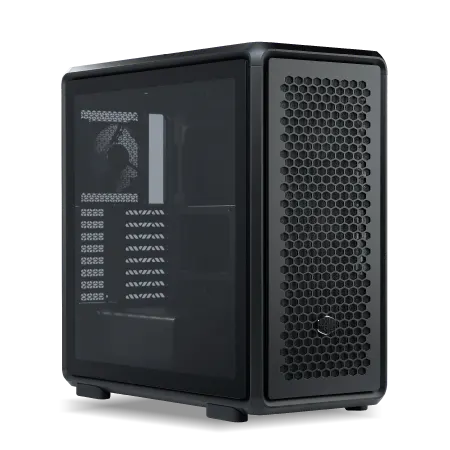
| 【ZEFT Z57Y スペック】 | |
| CPU | Intel Core Ultra7 265K 20コア/20スレッド 5.50GHz(ブースト)/3.90GHz(ベース) |
| グラフィックボード | GeForce RTX5060 (VRAM:8GB) |
| メモリ | 32GB DDR5 (32GB x1枚 クルーシャル製) |
| ストレージ | SSD 1TB (m.2 nVMe READ/WRITE:7250Gbps/6900Gbps WD製) |
| ケース | CoolerMaster MasterFrame 600 Black |
| CPUクーラー | 空冷 DeepCool製 空冷CPUクーラー AK400 |
| マザーボード | intel B860 チップセット ASRock製 B860M Pro RS WiFi |
| 電源ユニット | 650W 80Plus BRONZE認証 電源ユニット (COUGAR製) |
| 無線LAN | Wi-Fi 6E (IEEE802.11ax/11ad/11ac/11n/11a/11g/11b) |
| BlueTooth | BlueTooth 5 |
| OS | Microsoft Windows 11 Home |
パソコンショップSEVEN ZEFT Z54FC
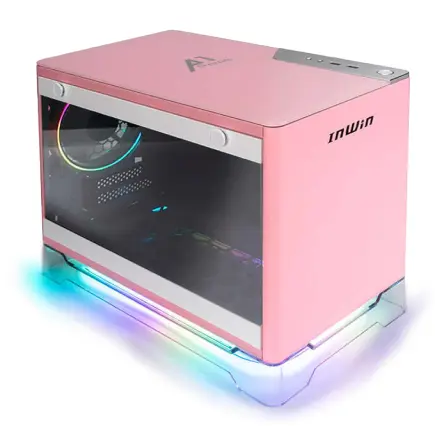
| 【ZEFT Z54FC スペック】 | |
| CPU | Intel Core Ultra5 245KF 14コア/14スレッド 5.20GHz(ブースト)/4.20GHz(ベース) |
| グラフィックボード | GeForce RTX5060Ti 16GB (VRAM:16GB) |
| メモリ | 32GB DDR5 (32GB x1枚 クルーシャル製) |
| ストレージ | SSD 1TB (m.2 nVMe READ/WRITE:7250Gbps/6900Gbps WD製) |
| ケース | INWIN A1 PRIME ピンク |
| CPUクーラー | 空冷 DeepCool製 空冷CPUクーラー AK400 |
| マザーボード | intel B860 チップセット ASRock製 B860I WiFi |
| 電源ユニット | 750W 80Plus GOLD認証 |
| 無線LAN | Wi-Fi 6E (IEEE802.11ax/11ad/11ac/11n/11a/11g/11b) |
| BlueTooth | BlueTooth 5 |
| OS | Microsoft Windows 11 Home |
パソコンショップSEVEN ZEFT Z56G

| 【ZEFT Z56G スペック】 | |
| CPU | Intel Core Ultra7 265 20コア/20スレッド 5.30GHz(ブースト)/2.40GHz(ベース) |
| グラフィックボード | GeForce RTX5070 (VRAM:12GB) |
| メモリ | 32GB DDR5 (32GB x1枚 クルーシャル製) |
| ストレージ | SSD 1TB (m.2 nVMe READ/WRITE:7250Gbps/6900Gbps WD製) |
| ケース | Thermaltake S100 TG |
| CPUクーラー | 空冷 DeepCool製 空冷CPUクーラー AK400 |
| マザーボード | intel B860 チップセット ASRock製 B860M Pro RS WiFi |
| 電源ユニット | 750W 80Plus GOLD認証 電源ユニット (Silverstone製) |
| 無線LAN | Wi-Fi 6E (IEEE802.11ax/11ad/11ac/11n/11a/11g/11b) |
| BlueTooth | BlueTooth 5 |
| OS | Microsoft Windows 11 Home |
パソコンショップSEVEN ZEFT Z56A

| 【ZEFT Z56A スペック】 | |
| CPU | Intel Core i5 14400F 10コア/16スレッド 4.70GHz(ブースト)/2.50GHz(ベース) |
| グラフィックボード | GeForce RTX5070 (VRAM:12GB) |
| メモリ | 16GB DDR5 (16GB x1枚 クルーシャル製) |
| ストレージ | SSD 1TB (m.2 nVMe READ/WRITE:7250Gbps/6900Gbps WD製) |
| ケース | ASUS Prime AP201 Tempered Glass ホワイト |
| マザーボード | intel B760 チップセット ASRock製 B760M Pro RS WiFi |
| 電源ユニット | 750W 80Plus GOLD認証 電源ユニット (Silverstone製) |
| 無線LAN | Wi-Fi 6E (IEEE802.11ax/11ad/11ac/11n/11a/11g/11b) |
| BlueTooth | BlueTooth 5 |
| OS | Microsoft Windows 11 Home |
BTO パソコンでの選択ポイント
カスタマイズの優先順位
最優先で予算を割くべきは、GPUとメモリ容量です。
この2つは、Premiere Proのパフォーマンスに最も直接的に影響するパーツであり、後から増設や交換が比較的困難だからです。
特にGPUは、ノートPCの場合は交換不可能ですし、デスクトップPCでも電源容量との兼ね合いがあるため、最初から充分な性能のものを選択しておく必要があります。
次に優先すべきはCPUです。
CPUも後から交換するのは手間がかかりますし、マザーボードとの互換性を確認する必要があるため、最初から用途に合った性能のものを選んでおくべきでしょう。
ストレージは、後から増設が比較的容易なため、最初は必要最小限の容量にしておき、必要に応じて追加するという方法も有効です。
ただし、メディアキャッシュ用のSSDは最初から別ドライブとして用意しておくことで、パフォーマンスの向上が期待できます。
電源容量の選択
RTX 5070Tiを搭載する場合は850W以上、RTX 5080やRTX 5090を搭載する場合は1000W以上の電源を選択するべきでしょう。
電源容量に余裕を持たせることで、各パーツが安定して動作し、長時間のレンダリング作業でもシステムがシャットダウンするリスクを回避できます。
また、将来的にパーツをアップグレードする際にも、電源を交換する必要がなくなるため、長期的なコストパフォーマンスも向上するのです。
特に長時間の作業が多い場合、電源の発熱がケース内温度の上昇につながり、他のパーツの冷却にも悪影響を及ぼすため、高効率な電源の選択は重要です。
マザーボードの選択
マザーボードは、拡張性と安定性を重視して選択するべきです。
Premiere Pro編集用のPCでは、複数のSSDを搭載することが多いため、M.2スロットが3つ以上あるマザーボードが望ましいでしょう。
Intel Core Ultraシリーズを選択する場合は、Z890チップセット搭載のマザーボードが、オーバークロックやメモリの高速動作に対応しており、性能を最大限に引き出せます。
AMD Ryzen 9000シリーズを選択する場合は、X870またはX870Eチップセット搭載のマザーボードが、PCIe 5.0やDDR5-5600以上のメモリに対応しており、将来的な拡張性も確保できるのです。
特にCore Ultra 9 285KやRyzen 9 9950X3DといったハイエンドCPUを使用する場合、VRMの品質が重要になってきます。
BTO ショップの選び方
BTOパソコンを購入する際、ショップの選択も重要な要素です。
パーツメーカーを細かく指定できるショップを選ぶことで、信頼性の高い構成を実現できます。
メモリはMicronのCrucialやGSkill、SSDはWDやCrucial、キオクシアといった人気メーカーを選択できるショップが理想的です。
CPUクーラーについても、DEEPCOOLやサイズ、Noctuaといった定評のあるメーカーを選択できるショップであれば、冷却性能と静音性の両立が可能です。
標準で付属するCPUクーラーは、冷却性能が不足している場合が多いため、カスタマイズで高性能なクーラーに変更することをおすすめします。
特にピラーレスケースや木製パネルケースは、作業環境の雰囲気を大きく変えてくれます。


実際の編集作業での体感差

レンダリング時間の比較
Premiere Proにおけるレンダリング時間は、ハードウェア構成によって大きく変わります。
実際の編集作業で、どの程度の時間差が生まれるのかを理解しておくことは、適切なスペック選択のために重要です。
4K 60fps素材を使用した10分間の動画を、H.265 4K 60fpsでエンコードする場合を例に挙げると、RTX 5060Ti + Core Ultra 7 265Kの構成では約12分、RTX 5070Ti + Core Ultra 9 285Kの構成では約7分、RTX 5080 + Ryzen 9 9950X3Dの構成では約5分という処理時間になります。
この差は、1日に複数の動画を編集する場合、積み重なって数時間の差になってしまいますよね。
特に納期が厳しい案件では、レンダリング時間の短縮が、クライアントへの納品スピードに直結するため、ハイエンド構成への投資は充分に回収できるでしょう。
パソコン おすすめモデル5選
パソコンショップSEVEN ZEFT R60IE

| 【ZEFT R60IE スペック】 | |
| CPU | AMD Ryzen5 9600 6コア/12スレッド 5.20GHz(ブースト)/3.80GHz(ベース) |
| グラフィックボード | GeForce RTX5060Ti 16GB (VRAM:16GB) |
| メモリ | 32GB DDR5 (32GB x1枚 クルーシャル製) |
| ストレージ | SSD 1TB (m.2 nVMe READ/WRITE:7250Gbps/6900Gbps WD製) |
| ケース | Antec P20C ブラック |
| マザーボード | AMD B850 チップセット GIGABYTE製 B850 AORUS ELITE WIFI7 |
| 電源ユニット | 650W 80Plus BRONZE認証 電源ユニット (COUGAR製) |
| 無線LAN | Wi-Fi 6E (IEEE802.11ax/11ad/11ac/11n/11a/11g/11b) |
| BlueTooth | BlueTooth 5 |
| 光学式ドライブ | DVDスーパーマルチドライブ (外付け) |
| OS | Microsoft Windows 11 Home |
パソコンショップSEVEN SR-u7-6170D/S9

| 【SR-u7-6170D/S9 スペック】 | |
| CPU | Intel Core Ultra7 265K 20コア/20スレッド 5.50GHz(ブースト)/3.90GHz(ベース) |
| メモリ | 32GB DDR5 (32GB x1枚 クルーシャル製) |
| ストレージ | SSD 1TB (m.2 nVMe READ/WRITE:7250Gbps/6900Gbps WD製) |
| ケース | Thermaltake S200 TG ARGB Plus ホワイト |
| CPUクーラー | 空冷 DeepCool製 空冷CPUクーラー AK400 DIGITAL WH |
| マザーボード | intel B860 チップセット ASRock製 B860M Pro RS WiFi |
| 電源ユニット | 650W 80Plus BRONZE認証 電源ユニット (COUGAR製) |
| 無線LAN | Wi-Fi 6E (IEEE802.11ax/11ad/11ac/11n/11a/11g/11b) |
| BlueTooth | BlueTooth 5 |
| 光学式ドライブ | DVDスーパーマルチドライブ (外付け) |
| OS | Microsoft Windows 11 Home |
パソコンショップSEVEN ZEFT Z56AB
| 【ZEFT Z56AB スペック】 | |
| CPU | Intel Core Ultra7 265KF 20コア/20スレッド 5.50GHz(ブースト)/3.90GHz(ベース) |
| グラフィックボード | GeForce RTX5060 (VRAM:8GB) |
| メモリ | 32GB DDR5 (32GB x1枚 クルーシャル製) |
| ストレージ | SSD 1TB (m.2 nVMe READ/WRITE:7250Gbps/6900Gbps WD製) |
| ケース | CoolerMaster Silencio S600 |
| CPUクーラー | 空冷 DeepCool製 空冷CPUクーラー AK400 |
| マザーボード | intel B860 チップセット ASRock製 B860M Pro RS WiFi |
| 電源ユニット | 650W 80Plus BRONZE認証 電源ユニット (COUGAR製) |
| 無線LAN | Wi-Fi 6E (IEEE802.11ax/11ad/11ac/11n/11a/11g/11b) |
| BlueTooth | BlueTooth 5 |
| OS | Microsoft Windows 11 Home |
パソコンショップSEVEN SR-u5-4070N/S9
| 【SR-u5-4070N/S9 スペック】 | |
| CPU | Intel Core Ultra5 235 14コア/14スレッド 5.00GHz(ブースト)/3.40GHz(ベース) |
| メモリ | 32GB DDR5 (32GB x1枚 クルーシャル製) |
| ストレージ | SSD 1TB (m.2 nVMe READ/WRITE:7250Gbps/6900Gbps WD製) |
| ケース | Antec P20C ブラック |
| マザーボード | intel B860 チップセット ASRock製 B860M Pro RS WiFi |
| 電源ユニット | 650W 80Plus BRONZE認証 電源ユニット (COUGAR製) |
| 無線LAN | Wi-Fi 6E (IEEE802.11ax/11ad/11ac/11n/11a/11g/11b) |
| BlueTooth | BlueTooth 5 |
| 光学式ドライブ | DVDスーパーマルチドライブ (外付け) |
| OS | Microsoft Windows 11 Home |
パソコンショップSEVEN ZEFT R59FBA
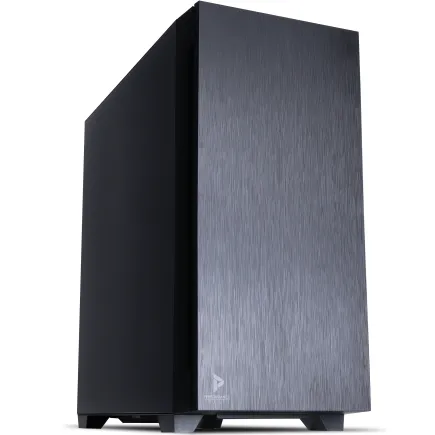
| 【ZEFT R59FBA スペック】 | |
| CPU | AMD Ryzen7 9700X 8コア/16スレッド 5.50GHz(ブースト)/3.80GHz(ベース) |
| グラフィックボード | GeForce RTX4060Ti (VRAM:8GB) |
| メモリ | 32GB DDR5 (16GB x2枚 Micron製) |
| ストレージ | SSD 1TB (m.2 nVMe READ/WRITE:7250Gbps/6900Gbps WD製) |
| ケース | Antec P10 FLUX |
| CPUクーラー | 水冷 240mmラジエータ CoolerMaster製 水冷CPUクーラー ML 240 Core II Black |
| マザーボード | AMD B650 チップセット ASRock製 B650M Pro X3D WiFi |
| 電源ユニット | 650W 80Plus BRONZE認証 電源ユニット (COUGAR製) |
| 無線LAN | Wi-Fi 6E (IEEE802.11ax/11ad/11ac/11n/11a/11g/11b) |
| BlueTooth | BlueTooth 5 |
| 光学式ドライブ | DVDスーパーマルチドライブ (内蔵) |
| OS | Microsoft Windows 11 Home |
プレビュー再生の快適性
タイムライン上でのプレビュー再生の快適性は、編集作業の効率に大きく影響します。
コマ落ちが頻繁に発生する環境では、編集のリズムが崩れ、作業時間が大幅に増加してしまうのです。
RTX 5060Tiの構成では、4K素材に複数のエフェクトを適用した場合、プレビュー再生でコマ落ちが発生する場合もありますが、レンダリングインジケーターを緑にすることで解決できます。
RTX 5070Ti以上の構成では、ほとんどの場合でリアルタイムプレビューが可能になり、レンダリングインジケーターを気にする必要はほとんどないでしょう。
マルチカム編集では、GPUとCPUの両方の性能が重要になります。
4カメラのマルチカム編集において、RTX 5060Ti + Core Ultra 7 265Kの構成では、時折プレビューが遅延することがありますが、RTX 5070Ti + Core Ultra 9 285K以上の構成では、スムーズな切り替えとプレビュー再生が可能です。
エフェクト処理の速度
RTX 5060Tiでは、基本的な色調整は問題なく行えますが、複雑なカーブ調整やセカンダリカラーコレクションを適用すると、プレビューの更新に若干の遅延を感じることがあります。
RTX 5070Ti以上では、どんなに複雑なカラーグレーディングを適用しても、リアルタイムでプレビューが更新され、作業の流れが途切れることはありません。
特にHDR素材を扱う場合、GPU性能の差が顕著に現れるため、本格的なカラーグレーディングを行う方には、RTX 5070Ti以上が必須といえるでしょう。
これらのエフェクトの処理時間は、ハイエンド構成とミドルレンジ構成で2倍以上の差が出ることもあり、頻繁に使用する方にとっては、投資する価値が充分にあります。
長期的な視点での選択

将来的なアップグレードの可能性
そのため、最初から完璧な構成を目指すのではなく、将来的なアップグレードを見据えた選択をすることも重要です。
マザーボードのM.2スロットに余裕を持たせておくことで、将来的にストレージを増設できます。
また、メモリスロットが4つあるマザーボードを選択しておけば、最初は32GB(16GB×2)で運用し、必要に応じて64GB(32GB×2)や128GB(32GB×4)に増設することも可能です。
例えば、最初はRTX 5070を搭載し、850Wの電源を選択しておけば、将来的にRTX 6080やRTX 6090といった次世代GPUにアップグレードする際にも対応できるでしょう。
ソフトウェアの進化への対応
Premiere Proは、毎年大きなアップデートが行われ、新機能が追加されています。
特にAI機能の進化は目覚ましく、自動編集やコンテンツに応じた塗りつぶし、音声のテキスト化といった機能が、どんどん高度になっているのです。
これらのAI機能は、GPUのTensorコアやCPUのNPUを活用するため、最新のハードウェアほど高速に動作します。
GeForce RTX 50シリーズの第5世代TensorコアやIntel Core UltraシリーズのNPUは、今後のPremiere Proのアップデートで、さらに活用される可能性が高いでしょう。
8K素材の編集も、今後さらに一般的になっていくことが予想されています。
現在は一部のプロフェッショナルのみが扱う解像度ですが、カメラの進化によって、数年後には4Kと同じように普及する可能性があります。
そのため、将来的な8K編集を見据えて、RTX 5070Ti以上のGPUを選択しておくことは、長期的な投資として有効です。
コストパフォーマンスの考え方
最高性能のパーツを選択すれば、確かに快適な編集環境が手に入りますが、コストも大幅に増加します。
自分の編集スタイルと予算のバランスを考えて、最適な構成を選択することが最も重要です。
YouTubeへの投稿が主な用途であれば、RTX 5060Ti + Core Ultra 7 265K + 32GBメモリという構成で、充分に快適な編集環境が実現できます。
企業向けの動画制作を行う場合は、RTX 5070Ti + Core Ultra 9 285K + 64GBメモリという構成が、処理速度と信頼性のバランスが取れています。
この構成であれば、総額45万円前後になりますが、クライアントワークでの時間短縮効果を考えると、充分に投資価値があります。
商業作品の制作を行う場合は、RTX 5080 + Ryzen 9 9950X3D + 128GBメモリという構成が必要になり、総額60万円以上になりますが、8K素材やRAW素材を扱う場合、この投資は避けて通れません。
周辺機器との組み合わせ

モニターの選択
色再現性が高く、解像度が充分なモニターを使用することで、正確なカラーグレーディングが可能になり、完成した動画の品質が大きく向上するのです。
4K解像度のIPSパネルモニターが、編集用として最も適しています。
27インチまたは32インチのサイズであれば、タイムラインとプレビュー画面を同時に表示しても、充分な作業スペースが確保できるでしょう。
色域については、sRGBカバー率100%は最低限必要であり、DCI-P3カバー率95%以上のモニターであれば、HDR素材の編集にも対応できます。
BenQのSW270CやEIZOのColorEdge CS2740といったカラーマネジメントモニターは、キャリブレーション機能を内蔵しており、常に正確な色表示を維持できるのが特徴です。
メインモニターにタイムラインとプレビュー画面を表示し、サブモニターにエフェクトコントロールやLumetriカラーパネルを表示することで、画面の切り替えが不要になり、編集のリズムが途切れることがありません。
入力デバイスの選択
編集作業の効率を上げるために、専用の入力デバイスを導入するのも効果的です。
Loupedeck CTやTourBox Eliteといった編集コントローラーは、よく使う機能を物理ボタンやダイヤルに割り当てられ、マウスとキーボードだけでは実現できない直感的な操作が可能になります。
カラーグレーディングを頻繁に行う方には、Blackmagic Design DaVinci Resolve Micro Panelのような専用のカラーグレーディングパネルが、作業効率を劇的に向上させます。
トラックボールとダイヤルによる直感的な操作は、マウスでの細かい調整とは比較にならない快適性を提供してくれるのです。
Wacom Intuos ProやXP-Pen Artist 15.6 Proといったペンタブレットを使用することで、マウスでは困難な細かいマスク作成が、紙に絵を描くような感覚で行えます。
ストレージの拡張
編集作業を続けていくと、素材やプロジェクトファイルが増加し、内蔵ストレージだけでは容量が不足してきます。
Thunderbolt 4接続の外付けSSDは、内蔵SSDに匹敵する転送速度を実現しており、編集中の素材を外付けSSDに保存しても、パフォーマンスの低下をほとんど感じません。
Samsung T9やSanDisk Extreme PROといった製品は、読み込み速度が2,000MB/s以上に達し、4K素材の編集でも快適に使用できます。
NASは、複数のPCから同じ素材にアクセスする必要がある場合や、大量のアーカイブを管理する場合に有効です。
SynologyのDS923+やQNAPのTS-464といった4ベイNASは、RAID構成によってデータの冗長性を確保しながら、大容量のストレージを提供してくれます。
トラブルシューティングと最適化

パフォーマンスが出ない場合の確認点
まず確認するべきは、GPUドライバーが最新版になっているかどうかをチェックしましょう。
古いドライバーでは、最新のPremiere Proの機能が正しく動作しない可能性があるからです。
デフォルトではソフトウェアレンダリングになっている場合があり、GPUの性能を全く活かせていない状態になっているかもしれません。
メモリ不足への対処
環境設定のメモリ項目で、Premiere Proに割り当てるRAM容量を調整できますが、他のアプリケーション用に最低8GBは残しておくべきです。
After EffectsやPhotoshopを同時に起動している場合、それぞれのアプリケーションがメモリを消費するため、合計で物理メモリを超えてしまうことがあります。
この場合、不要なアプリケーションを終了するか、物理メモリを増設することで解決できます。
タイムラインに配置するクリップ数を減らすことも、メモリ使用量の削減に効果的です。
特に長時間の動画を編集する場合、シーンごとにプロジェクトを分割し、最後に結合するという方法を取ることで、1つのプロジェクトあたりのメモリ使用量を抑えられます。
ストレージ速度の最適化
SSDの速度が期待したほど出ない場合、いくつかの原因が考えられます。
まず、SSDの空き容量が少なくなっていないかを確認しましょう。
SSDは空き容量が20%を切ると、書き込み速度が大幅に低下する特性があるため、定期的に不要なファイルを削除することが重要です。
SSDがPCIe Gen.4接続になっているかを確認することも必要です。
M.2スロットによっては、PCIe Gen.3までしか対応していない場合があり、Gen.4 SSDを接続しても本来の速度が出ません。
マザーボードの仕様を確認し、Gen.4対応のM.2スロットに接続しているかをチェックしましょう。
特にPCIe Gen.4 SSDは発熱が大きいため、ヒートシンクが正しく装着されているか、ケース内のエアフローが充分かを確認する必要があります。
よくある質問
Premiere Pro に最適な GPU は NVIDIA と AMD どちらですか
Adobe製品全般がNVIDIA CUDAに最適化されており、エフェクト処理やレンダリング速度でGeForceが優位になります。
特にAI機能を活用する場合、TensorコアがあるGeForce RTX 50シリーズの性能は圧倒的です。
AMD Radeon RX 90シリーズもGPUアクセラレーションに対応していますが、一部のプラグインやエフェクトでGeForceほどの最適化がされていないため、予算に余裕があるならGeForceを選択するべきでしょう。
メモリは 32GB で足りますか
CPU は Intel と AMD どちらが良いですか
Intel Core Ultra 7 265Kは、シングルスレッド性能が高く、プレビュー生成やエフェクト処理で優れています。
SSD は Gen.4 と Gen.5 どちらを選ぶべきですか
現時点ではPCIe Gen.4 SSDが最適です。
Gen.5 SSDは理論上の速度は魅力的ですが、発熱が非常に高く、大型ヒートシンクやアクティブ冷却が必要になります。
Premiere Proの実際の使用において、Gen.4とGen.5の体感速度差はほとんどないため、コストパフォーマンスを考えるとGen.4で充分でしょう。
ノート PC でも快適に編集できますか
ハイエンドのゲーミングノートPCやクリエイター向けノートPCであれば、フルHDから4K素材の編集は可能です。
ただし、デスクトップPCと比較すると、冷却性能の制約からサーマルスロットリングが発生しやすく、長時間のレンダリング作業ではパフォーマンスが低下する可能性があります。
また、メモリやストレージの増設が困難な機種が多いため、最初から充分な容量を搭載したモデルを選択する必要があります。
本格的な映像制作を行うなら、デスクトップPCの方が長期的な満足度は高いでしょう。
BTO パソコンと自作 PC どちらが良いですか
BTOパソコンは、パーツの相性問題が発生しにくく、初期不良時のサポートも充実しています。
一方、自作PCは、パーツを自由に選択でき、コストを抑えられる可能性がありますが、組み立ての知識とトラブルシューティングのスキルが必要です。
初めてPremiere Pro用のPCを購入する方には、信頼できるBTOショップで、パーツメーカーを指定できる構成を選択することをおすすめします。
予算 30 万円で組むならどんな構成が良いですか
この構成であれば、フルHDから4K素材の編集が快適に行え、YouTubeや企業向け動画制作に充分対応できるでしょう。
将来的にメモリを64GBに増設したり、素材用SSDを追加したりすることで、より高度な編集にも対応できる拡張性があります。