
テレワークPCの寿命は5年が目安
実務で使えるのは5年まで
これはハードウェアの物理的な劣化とソフトウェアの要求スペック上昇の両面から導き出される現実的な数字といえます。
もちろん使い方次第では7年、8年と使い続けることも可能ですが、業務効率を考えると5年を目安に買い替えを検討した方がいいでしょう。
私自身、複数のテレワーク環境を構築してきた経験から、5年を超えたパソコンでは明らかに作業効率が低下することを実感しています。
なぜ5年なのか
パソコンの寿命を決定づける要因は複数あります。
まずストレージの書き込み寿命が挙げられます。
SSDは書き込み回数に上限があり、一般的なテレワーク用途で毎日8時間使用した場合、5年前後でTBW(Total Bytes Written)の限界値に近づくことが分かっています。
次にバッテリーの劣化です。
さらにソフトウェア面での陳腐化も無視できません。
OSのサポート期間、セキュリティアップデートの提供期間、業務アプリケーションの動作要件の変化などを考慮すると、5年を超えたハードウェアでは最新の業務環境に対応しきれなくなる可能性が高まります。
パソコンの寿命を左右する要素
ハードウェアの物理的劣化
パソコンを構成する各パーツには、それぞれ異なる寿命があります。
最も早く劣化するのがストレージとバッテリーで、次いで冷却ファン、電源ユニット、マザーボードのコンデンサなどが経年劣化していきます。
しかしSSDにも書き込み寿命という明確な限界が存在し、テレワークで頻繁にファイルの保存や更新を行う環境では、この寿命が予想以上に早く訪れることもあるのです。
特にビデオ会議の録画データや大容量のプレゼンテーション資料を日常的に扱う場合、書き込み量は想像以上に増加します。
ファンの軸受け部分が摩耗すると異音が発生し、冷却性能が低下してCPUやGPUの温度が上昇します。
ソフトウェアの要求スペック上昇
特にビデオ会議ツールの進化は著しく、バーチャル背景、ノイズキャンセリング、AIによる自動字幕生成など、CPUやGPUに高い処理能力を要求する機能が次々と追加されています。
テレワークでは業務システムへのアクセス、情報収集、コミュニケーションツールなど、常時10以上のタブを開いている方も多いのではないでしょうか。
セキュリティリスクの増大
OSのサポート期間が終了すると、セキュリティアップデートが提供されなくなり、新たに発見された脆弱性に対して無防備な状態になってしまいます。
テレワークでは社外から社内ネットワークにアクセスするため、セキュリティ対策は特に重要です。
VPN接続、多要素認証、エンドポイントセキュリティなど、最新のセキュリティ機能を利用するには、それに対応したハードウェアとOSが必要になります。
パソコン おすすめモデル5選
パソコンショップSEVEN ZEFT R60IE

| 【ZEFT R60IE スペック】 | |
| CPU | AMD Ryzen5 9600 6コア/12スレッド 5.20GHz(ブースト)/3.80GHz(ベース) |
| グラフィックボード | GeForce RTX5060Ti 16GB (VRAM:16GB) |
| メモリ | 32GB DDR5 (32GB x1枚 クルーシャル製) |
| ストレージ | SSD 1TB (m.2 nVMe READ/WRITE:7250Gbps/6900Gbps WD製) |
| ケース | Antec P20C ブラック |
| マザーボード | AMD B850 チップセット GIGABYTE製 B850 AORUS ELITE WIFI7 |
| 電源ユニット | 650W 80Plus BRONZE認証 電源ユニット (COUGAR製) |
| 無線LAN | Wi-Fi 6E (IEEE802.11ax/11ad/11ac/11n/11a/11g/11b) |
| BlueTooth | BlueTooth 5 |
| 光学式ドライブ | DVDスーパーマルチドライブ (外付け) |
| OS | Microsoft Windows 11 Home |
パソコンショップSEVEN SR-u7-6170D/S9

| 【SR-u7-6170D/S9 スペック】 | |
| CPU | Intel Core Ultra7 265K 20コア/20スレッド 5.50GHz(ブースト)/3.90GHz(ベース) |
| メモリ | 32GB DDR5 (32GB x1枚 クルーシャル製) |
| ストレージ | SSD 1TB (m.2 nVMe READ/WRITE:7250Gbps/6900Gbps WD製) |
| ケース | Thermaltake S200 TG ARGB Plus ホワイト |
| CPUクーラー | 空冷 DeepCool製 空冷CPUクーラー AK400 DIGITAL WH |
| マザーボード | intel B860 チップセット ASRock製 B860M Pro RS WiFi |
| 電源ユニット | 650W 80Plus BRONZE認証 電源ユニット (COUGAR製) |
| 無線LAN | Wi-Fi 6E (IEEE802.11ax/11ad/11ac/11n/11a/11g/11b) |
| BlueTooth | BlueTooth 5 |
| 光学式ドライブ | DVDスーパーマルチドライブ (外付け) |
| OS | Microsoft Windows 11 Home |
パソコンショップSEVEN ZEFT Z56AB

| 【ZEFT Z56AB スペック】 | |
| CPU | Intel Core Ultra7 265KF 20コア/20スレッド 5.50GHz(ブースト)/3.90GHz(ベース) |
| グラフィックボード | GeForce RTX5060 (VRAM:8GB) |
| メモリ | 32GB DDR5 (32GB x1枚 クルーシャル製) |
| ストレージ | SSD 1TB (m.2 nVMe READ/WRITE:7250Gbps/6900Gbps WD製) |
| ケース | CoolerMaster Silencio S600 |
| CPUクーラー | 空冷 DeepCool製 空冷CPUクーラー AK400 |
| マザーボード | intel B860 チップセット ASRock製 B860M Pro RS WiFi |
| 電源ユニット | 650W 80Plus BRONZE認証 電源ユニット (COUGAR製) |
| 無線LAN | Wi-Fi 6E (IEEE802.11ax/11ad/11ac/11n/11a/11g/11b) |
| BlueTooth | BlueTooth 5 |
| OS | Microsoft Windows 11 Home |
パソコンショップSEVEN SR-u5-4070N/S9
| 【SR-u5-4070N/S9 スペック】 | |
| CPU | Intel Core Ultra5 235 14コア/14スレッド 5.00GHz(ブースト)/3.40GHz(ベース) |
| メモリ | 32GB DDR5 (32GB x1枚 クルーシャル製) |
| ストレージ | SSD 1TB (m.2 nVMe READ/WRITE:7250Gbps/6900Gbps WD製) |
| ケース | Antec P20C ブラック |
| マザーボード | intel B860 チップセット ASRock製 B860M Pro RS WiFi |
| 電源ユニット | 650W 80Plus BRONZE認証 電源ユニット (COUGAR製) |
| 無線LAN | Wi-Fi 6E (IEEE802.11ax/11ad/11ac/11n/11a/11g/11b) |
| BlueTooth | BlueTooth 5 |
| 光学式ドライブ | DVDスーパーマルチドライブ (外付け) |
| OS | Microsoft Windows 11 Home |
パソコンショップSEVEN ZEFT R59FBA
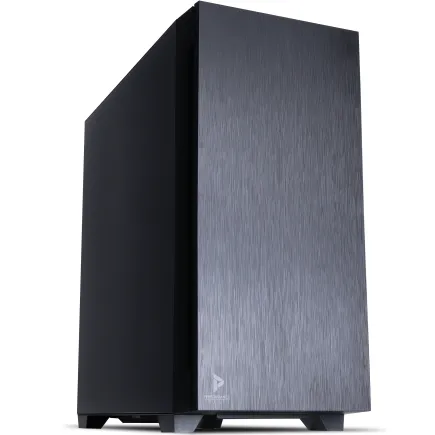
| 【ZEFT R59FBA スペック】 | |
| CPU | AMD Ryzen7 9700X 8コア/16スレッド 5.50GHz(ブースト)/3.80GHz(ベース) |
| グラフィックボード | GeForce RTX4060Ti (VRAM:8GB) |
| メモリ | 32GB DDR5 (16GB x2枚 Micron製) |
| ストレージ | SSD 1TB (m.2 nVMe READ/WRITE:7250Gbps/6900Gbps WD製) |
| ケース | Antec P10 FLUX |
| CPUクーラー | 水冷 240mmラジエータ CoolerMaster製 水冷CPUクーラー ML 240 Core II Black |
| マザーボード | AMD B650 チップセット ASRock製 B650M Pro X3D WiFi |
| 電源ユニット | 650W 80Plus BRONZE認証 電源ユニット (COUGAR製) |
| 無線LAN | Wi-Fi 6E (IEEE802.11ax/11ad/11ac/11n/11a/11g/11b) |
| BlueTooth | BlueTooth 5 |
| 光学式ドライブ | DVDスーパーマルチドライブ (内蔵) |
| OS | Microsoft Windows 11 Home |
用途別の適正寿命
文書作成・メール中心の業務
ただしこれは理想的な環境での話であり、実際にはOSのアップデートやセキュリティソフトの動作などで徐々に動作が重くなっていきます。
それでも「まだ使える」とは言えません。
なぜなら、業務効率の低下は目に見えにくい形で進行するからです。
ビデオ会議・画面共有が多い業務
この用途では4年を目安に買い替えを検討すべきです。
ビデオ会議中にバーチャル背景を使用したり、複数の参加者の映像を同時に表示したりする場合、CPUの処理能力が不足すると映像がカクついたり、音声が途切れたりします。
これは相手にも迷惑をかけることになり、ビジネス上の信頼性にも影響してしまいますよね。
さらに画面共有しながら資料を編集する、ビデオ会議を録画するといった作業を同時に行うと、メモリ不足に陥りやすくなります。
8GBのメモリでは明らかに不足しており、最低でも16GB、できれば32GBは確保したいところです。
クリエイティブ作業を含む業務
この用途では3年から4年での買い替えが適切といえます。
クリエイティブ系のアプリケーションは、新バージョンがリリースされるたびに新機能が追加され、要求スペックも上昇します。
Adobe Creative CloudやDaVinci Resolveなどのプロフェッショナル向けツールは、最新のCPU、大容量メモリ、高速ストレージを前提に設計されており、古いハードウェアでは快適に動作しません。
特に動画編集では、4K素材の扱いが当たり前になっており、レンダリング時間の短縮が生産性に直結します。
寿命を延ばすメンテナンス方法
定期的な内部清掃
ホコリが蓄積すると冷却性能が低下し、各パーツの温度が上昇して劣化が早まります。
デスクトップPCなら半年に1回、ノートPCなら1年に1回は内部を清掃した方がいいでしょう。
清掃の際は、エアダスターを使用して冷却ファンやヒートシンクに付着したホコリを吹き飛ばします。
特にCPUクーラーのフィンの間に詰まったホコリは冷却効率を大きく低下させるため、丁寧に除去する必要があります。
保証期間内であれば無償で清掃してくれる場合もあります。
ストレージの健康状態チェック
SSDの寿命を把握するには、専用のツールを使用して健康状態をチェックしましょう。
CrystalDiskInfoなどのフリーソフトを使えば、SSDの総書き込み量、残り寿命の目安、エラー発生状況などを確認できます。
健康状態が「注意」や「異常」と表示された場合は、早急にバックアップを取り、交換を検討する必要があります。
SSDは突然故障することもあるため、定期的なチェックが重要です。
またストレージの空き容量も寿命に影響します。
SSDは空き容量が少なくなると書き込み速度が低下し、ウェアレベリング(書き込みの均等化)の効率も悪化します。
パソコン おすすめモデル5選
パソコンショップSEVEN ZEFT Z56AF

| 【ZEFT Z56AF スペック】 | |
| CPU | Intel Core Ultra7 265KF 20コア/20スレッド 5.50GHz(ブースト)/3.90GHz(ベース) |
| グラフィックボード | GeForce RTX5060Ti 16GB (VRAM:16GB) |
| メモリ | 16GB DDR5 (16GB x1枚 クルーシャル製) |
| ストレージ | SSD 1TB (m.2 nVMe READ/WRITE:7250Gbps/6900Gbps WD製) |
| ケース | Thermaltake S100 TG |
| CPUクーラー | 空冷 DeepCool製 空冷CPUクーラー AK400 |
| マザーボード | intel B860 チップセット ASRock製 B860M Pro RS WiFi |
| 電源ユニット | 650W 80Plus BRONZE認証 電源ユニット (COUGAR製) |
| 無線LAN | Wi-Fi 6E (IEEE802.11ax/11ad/11ac/11n/11a/11g/11b) |
| BlueTooth | BlueTooth 5 |
| OS | Microsoft Windows 11 Home |
パソコンショップSEVEN ZEFT R60IM

| 【ZEFT R60IM スペック】 | |
| CPU | AMD Ryzen7 7700 8コア/16スレッド 5.30GHz(ブースト)/3.80GHz(ベース) |
| グラフィックボード | GeForce RTX5060Ti 16GB (VRAM:16GB) |
| メモリ | 32GB DDR5 (32GB x1枚 クルーシャル製) |
| ストレージ | SSD 1TB (m.2 nVMe READ/WRITE:7250Gbps/6900Gbps WD製) |
| ケース | Thermaltake The Tower 100 Black |
| マザーボード | AMD B850 チップセット ASRock製 B850I Lightning WiFi |
| 電源ユニット | 650W 80Plus BRONZE認証 電源ユニット (COUGAR製) |
| 無線LAN | Wi-Fi 6E (IEEE802.11ax/11ad/11ac/11n/11a/11g/11b) |
| BlueTooth | BlueTooth 5 |
| OS | Microsoft Windows 11 Home |
パソコンショップSEVEN ZEFT Z55GT

| 【ZEFT Z55GT スペック】 | |
| CPU | Intel Core Ultra9 285K 24コア/24スレッド 5.70GHz(ブースト)/3.70GHz(ベース) |
| グラフィックボード | GeForce RTX5070Ti (VRAM:16GB) |
| メモリ | 64GB DDR5 (32GB x2枚 クルーシャル製) |
| ストレージ | SSD 1TB (m.2 nVMe READ/WRITE:7250Gbps/6900Gbps WD製) |
| ケース | NZXT H9 FLOW RGB ホワイト |
| CPUクーラー | 水冷 240mmラジエータ CoolerMaster製 水冷CPUクーラー ML 240 Core II White |
| マザーボード | intel Z890 チップセット ASRock製 Z890 Steel Legend WiFi |
| 電源ユニット | 850W 80Plus GOLD認証 電源ユニット (Silverstone製) |
| 無線LAN | Wi-Fi 6E (IEEE802.11ax/11ad/11ac/11n/11a/11g/11b) |
| BlueTooth | BlueTooth 5 |
| OS | Microsoft Windows 11 Pro |
パソコンショップSEVEN ZEFT R63M
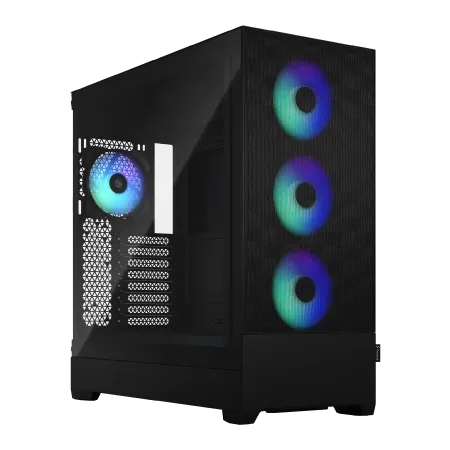
| 【ZEFT R63M スペック】 | |
| CPU | AMD Ryzen7 9800X3D 8コア/16スレッド 5.20GHz(ブースト)/4.70GHz(ベース) |
| グラフィックボード | Radeon RX 9070XT (VRAM:16GB) |
| メモリ | 32GB DDR5 (16GB x2枚 クルーシャル製) |
| ストレージ | SSD 2TB (m.2 nVMe READ/WRITE:7250Gbps/6900Gbps WD製) SSD SSD 2TB (m.2 nVMe READ/WRITE:7250Gbps/6900Gbps WD製) |
| ケース | Fractal Design Pop XL Air RGB TG |
| CPUクーラー | 空冷 DeepCool製 空冷CPUクーラー AK400 |
| マザーボード | AMD B850 チップセット MSI製 PRO B850M-A WIFI |
| 電源ユニット | 850W 80Plus GOLD認証 電源ユニット (CWT製) |
| 無線LAN | Wi-Fi 6E (IEEE802.11ax/11ad/11ac/11n/11a/11g/11b) |
| BlueTooth | BlueTooth 5 |
| OS | Microsoft Windows 11 Home |
パソコンショップSEVEN ZEFT Z45BBC
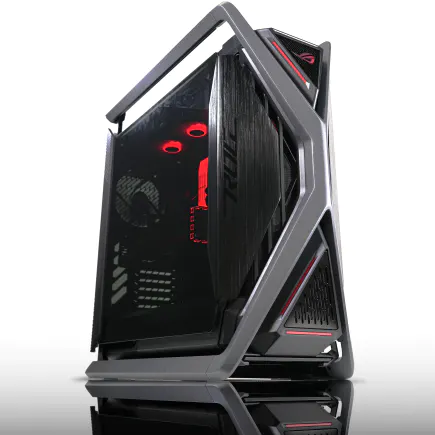
ハイスペックユーザー、マスタリーを発揮するゲーミングPC
快速64GBメモリに加え、新世代NVMe 1TB SSDでデータを瞬時に味方に
雄弁なるデザイン、ASUS ROG Hyperionケースが勝利の風格を演出
プロの域に迫る力、インテル Core i7-14700KFで限界など知らない
| 【ZEFT Z45BBC スペック】 | |
| CPU | Intel Core i7 14700KF 20コア/28スレッド 5.50GHz(ブースト)/3.40GHz(ベース) |
| グラフィックボード | GeForce RTX4060Ti (VRAM:8GB) |
| メモリ | 64GB DDR5 (32GB x2枚 Micron製) |
| ストレージ | SSD 1TB (m.2 nVMe READ/WRITE:7250Gbps/6900Gbps WD製) |
| ケース | ASUS ROG Hyperion GR701 ホワイト |
| CPUクーラー | 水冷 240mmラジエータ CoolerMaster製 水冷CPUクーラー ML 240 Core II White |
| マザーボード | intel B760 チップセット ASRock製 B760M Pro RS WiFi |
| 電源ユニット | 650W 80Plus BRONZE認証 電源ユニット (COUGAR製) |
| 無線LAN | Wi-Fi 6E (IEEE802.11ax/11ad/11ac/11n/11a/11g/11b) |
| BlueTooth | BlueTooth 5 |
| 光学式ドライブ | DVDスーパーマルチドライブ (外付け) |
| OS | Microsoft Windows 11 Pro |
バッテリーの適切な管理
ノートPCのバッテリー寿命を延ばすには、充電の管理が重要です。
常に100%まで充電した状態でAC電源に接続し続けると、バッテリーの劣化が早まります。
多くのメーカーが提供しているバッテリー管理ソフトを使用して、充電上限を80%程度に設定するのが効果的です。
またバッテリーを完全に放電させることも避けるべきです。
リチウムイオンバッテリーは、20%から80%の範囲で使用するのが最も寿命が長くなるともいわれています。
長期間使用しない場合は、50%程度まで充電した状態で保管するのが理想的です。
OSとドライバーの最適化
OSやドライバーを最新の状態に保つことも、パソコンの寿命を延ばすために重要です。
ただしメジャーアップデートの直後は不具合が発生することもあるため、1か月程度様子を見てから適用するのが安全です。
特にテレワークで使用する業務PCでは、アップデートによって業務アプリケーションが動作しなくなるリスクも考慮する必要があります。
不要なスタートアップアプリケーションを無効化することも効果的です。
起動時に自動で立ち上がるアプリケーションが多いと、システムリソースを圧迫し、動作が遅くなります。
タスクマネージャーからスタートアップタブを開き、不要なアプリケーションを無効化しましょう。
買い替え時期の判断基準
明確な性能低下のサイン
パソコンの買い替え時期を判断する明確なサインがいくつかあります。
まず起動時間が3分以上かかるようになったら、買い替えを検討すべきタイミングです。
SSDを搭載したパソコンであれば、通常30秒以内に起動するはずですが、システムファイルの断片化やバックグラウンドプロセスの増加により、徐々に起動時間が延びていきます。
アプリケーションの起動や切り替えに明らかな遅延を感じるようになったら、これも買い替えのサインです。
Excelファイルを開くのに10秒以上かかる、ブラウザのタブ切り替えに1秒以上かかるといった状況は、業務効率を著しく低下させます。
ビデオ会議中に頻繁にフリーズする、画面共有時に動作が極端に遅くなるといった症状も、ハードウェアの限界を示しています。
修理コストとの比較
特に3年以上使用したパソコンの場合、修理しても他のパーツが近いうちに故障するリスクが高く、修理費用が無駄になる可能性があります。
例えばマザーボードの故障は修理費用が高額になりやすく、5万円から10万円程度かかることも珍しくありません。
この金額があれば、最新のミドルスペックPCを購入できてしまいますよね。
バッテリー交換の場合は、ノートPCの使用年数によって判断が分かれます。
業務要件の変化
テレワークの業務内容が変化し、現在のパソコンでは対応できなくなった場合も、買い替えのタイミングといえます。
例えば動画編集やWebデザインなど、新たにクリエイティブ作業が加わった場合、従来の文書作成中心のスペックでは明らかに不足します。
また社内システムのクラウド化が進み、Webブラウザでの作業が増えた場合、メモリ不足が顕在化することがあります。
複数のクラウドアプリケーションを同時に使用する環境では、16GB以上のメモリが必要になるケースが増えています。
セキュリティ要件の厳格化も買い替えの理由になります。
テレワークに最適なスペック
パソコン おすすめモデル5選
パソコンショップSEVEN ZEFT R60IA
| 【ZEFT R60IA スペック】 | |
| CPU | AMD Ryzen5 9600 6コア/12スレッド 5.20GHz(ブースト)/3.80GHz(ベース) |
| グラフィックボード | GeForce RTX5050 (VRAM:8GB) |
| メモリ | 16GB DDR5 (16GB x1枚 クルーシャル製) |
| ストレージ | SSD 1TB (m.2 nVMe READ/WRITE:7250Gbps/6900Gbps WD製) |
| ケース | Thermaltake S100 TG |
| マザーボード | AMD B850 チップセット ASRock製 B850M Pro-A WiFi |
| 電源ユニット | 650W 80Plus BRONZE認証 電源ユニット (COUGAR製) |
| 無線LAN | Wi-Fi 6E (IEEE802.11ax/11ad/11ac/11n/11a/11g/11b) |
| BlueTooth | BlueTooth 5 |
| 光学式ドライブ | DVDスーパーマルチドライブ (外付け) |
| OS | Microsoft Windows 11 Home |
パソコンショップSEVEN ZEFT R63S
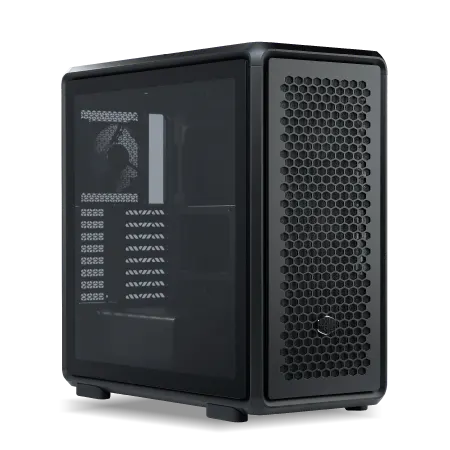
| 【ZEFT R63S スペック】 | |
| CPU | AMD Ryzen7 7700 8コア/16スレッド 5.30GHz(ブースト)/3.80GHz(ベース) |
| グラフィックボード | GeForce RTX5070 (VRAM:12GB) |
| メモリ | 32GB DDR5 (32GB x1枚 クルーシャル製) |
| ストレージ | SSD 1TB (m.2 nVMe READ/WRITE:7250Gbps/6900Gbps WD製) |
| ケース | CoolerMaster MasterFrame 600 Black |
| マザーボード | AMD B850 チップセット GIGABYTE製 B850 AORUS ELITE WIFI7 |
| 電源ユニット | 850W 80Plus GOLD認証 電源ユニット (Silverstone製) |
| 無線LAN | Wi-Fi 6E (IEEE802.11ax/11ad/11ac/11n/11a/11g/11b) |
| BlueTooth | BlueTooth 5 |
| OS | Microsoft Windows 11 Home |
パソコンショップSEVEN ZEFT Z56BC
| 【ZEFT Z56BC スペック】 | |
| CPU | Intel Core Ultra7 265F 20コア/20スレッド 5.30GHz(ブースト)/2.40GHz(ベース) |
| グラフィックボード | GeForce RTX5060Ti 16GB (VRAM:16GB) |
| メモリ | 32GB DDR5 (32GB x1枚 クルーシャル製) |
| ストレージ | SSD 1TB (m.2 nVMe READ/WRITE:7250Gbps/6900Gbps WD製) |
| ケース | Thermaltake The Tower 100 Black |
| マザーボード | intel B860 チップセット ASRock製 B860I WiFi |
| 電源ユニット | 750W 80Plus GOLD認証 電源ユニット (Silverstone製) |
| 無線LAN | Wi-Fi 6E (IEEE802.11ax/11ad/11ac/11n/11a/11g/11b) |
| BlueTooth | BlueTooth 5 |
| OS | Microsoft Windows 11 Home |
パソコンショップSEVEN ZEFT R61GG
| 【ZEFT R61GG スペック】 | |
| CPU | AMD Ryzen7 9800X3D 8コア/16スレッド 5.20GHz(ブースト)/4.70GHz(ベース) |
| グラフィックボード | GeForce RTX5060 (VRAM:8GB) |
| メモリ | 32GB DDR5 (32GB x1枚 クルーシャル製) |
| ストレージ | SSD 1TB (m.2 nVMe READ/WRITE:7250Gbps/6900Gbps WD製) |
| ケース | Antec P20C ブラック |
| CPUクーラー | 空冷 DeepCool製 空冷CPUクーラー AK400 |
| マザーボード | AMD B850 チップセット ASRock製 B850M-X WiFi R2.0 |
| 電源ユニット | 750W 80Plus GOLD認証 電源ユニット (Silverstone製) |
| 無線LAN | Wi-Fi 6E (IEEE802.11ax/11ad/11ac/11n/11a/11g/11b) |
| BlueTooth | BlueTooth 5 |
| OS | Microsoft Windows 11 Home |
パソコンショップSEVEN ZEFT R52I-Cube
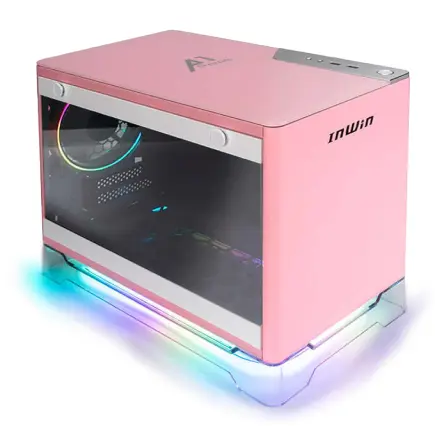
「ゲーマーの信頼を獲得するモデル」? 最新かつパワフルなパフォーマンスで魅了するゲーミングPC
「大容量32GB DDR5、高速2TB SSDで非の打ち所がないスペック」? 快速ゲームプレイとデータ処理のチャンピオン
「コンパクトながらも存在感」? クリアパネルで中の美しさも披露する省スペースケース
「Ryzen 5 7600搭載」? スムーズなデイリータスクとゲーム体験をコミット
| 【ZEFT R52I-Cube スペック】 | |
| CPU | AMD Ryzen5 7600 6コア/12スレッド 5.10GHz(ブースト)/3.80GHz(ベース) |
| グラフィックボード | GeForce RTX4060 (VRAM:8GB) |
| メモリ | 32GB DDR5 (16GB x2枚 Micron製) |
| ストレージ | SSD 2TB (m.2 nVMe READ/WRITE:7250Gbps/6900Gbps WD製) |
| ケース | INWIN A1 PRIME ピンク |
| マザーボード | AMD B650 チップセット MSI製 B650I EDGE WIFI |
| 電源ユニット | 750W 80Plus GOLD認証 |
| 無線LAN | Wi-Fi 6E (IEEE802.11ax/11ad/11ac/11n/11a/11g/11b) |
| BlueTooth | BlueTooth 5 |
| 光学式ドライブ | DVDスーパーマルチドライブ (外付け) |
| OS | Microsoft Windows 11 Home |
CPUの選び方
文書作成やメールが中心であれば、Core Ultra 5 235やRyzen 5 9600で十分な性能を発揮します。
これらのCPUは省電力性に優れており、ノートPCでのバッテリー駆動時間も長く確保できます。
ビデオ会議を頻繁に行い、画面共有や録画も必要な場合は、Core Ultra 7 265KやRyzen 7 9700Xがおすすめです。
これらのCPUは複数のアプリケーションを同時に実行しても余裕があり、ビデオ会議中に資料を編集するといったマルチタスクもスムーズにこなせます。
最新CPU性能一覧
| 型番 | コア数 | スレッド数 | 定格クロック | 最大クロック | Cineスコア Multi |
Cineスコア Single |
公式 URL |
価格com URL |
|---|---|---|---|---|---|---|---|---|
| Core Ultra 9 285K | 24 | 24 | 3.20GHz | 5.70GHz | 42708 | 2460 | 公式 | 価格 |
| Ryzen 9 9950X | 16 | 32 | 4.30GHz | 5.70GHz | 42463 | 2264 | 公式 | 価格 |
| Ryzen 9 9950X3D | 16 | 32 | 4.30GHz | 5.70GHz | 41502 | 2255 | 公式 | 価格 |
| Core i9-14900K | 24 | 32 | 3.20GHz | 6.00GHz | 40801 | 2353 | 公式 | 価格 |
| Ryzen 9 7950X | 16 | 32 | 4.50GHz | 5.70GHz | 38289 | 2074 | 公式 | 価格 |
| Ryzen 9 7950X3D | 16 | 32 | 4.20GHz | 5.70GHz | 38214 | 2045 | 公式 | 価格 |
| Core Ultra 7 265K | 20 | 20 | 3.30GHz | 5.50GHz | 36990 | 2351 | 公式 | 価格 |
| Core Ultra 7 265KF | 20 | 20 | 3.30GHz | 5.50GHz | 36990 | 2351 | 公式 | 価格 |
| Core Ultra 9 285 | 24 | 24 | 2.50GHz | 5.60GHz | 35373 | 2193 | 公式 | 価格 |
| Core i7-14700K | 20 | 28 | 3.40GHz | 5.60GHz | 35234 | 2230 | 公式 | 価格 |
| Core i9-14900 | 24 | 32 | 2.00GHz | 5.80GHz | 33498 | 2204 | 公式 | 価格 |
| Ryzen 9 9900X | 12 | 24 | 4.40GHz | 5.60GHz | 32646 | 2233 | 公式 | 価格 |
| Core i7-14700 | 20 | 28 | 2.10GHz | 5.40GHz | 32282 | 2098 | 公式 | 価格 |
| Ryzen 9 9900X3D | 12 | 24 | 4.40GHz | 5.50GHz | 32172 | 2189 | 公式 | 価格 |
| Ryzen 9 7900X | 12 | 24 | 4.70GHz | 5.60GHz | 29027 | 2036 | 公式 | 価格 |
| Core Ultra 7 265 | 20 | 20 | 2.40GHz | 5.30GHz | 28319 | 2152 | 公式 | 価格 |
| Core Ultra 7 265F | 20 | 20 | 2.40GHz | 5.30GHz | 28319 | 2152 | 公式 | 価格 |
| Core Ultra 5 245K | 14 | 14 | 3.60GHz | 5.20GHz | 25252 | 0 | 公式 | 価格 |
| Core Ultra 5 245KF | 14 | 14 | 3.60GHz | 5.20GHz | 25252 | 2171 | 公式 | 価格 |
| Ryzen 7 9700X | 8 | 16 | 3.80GHz | 5.50GHz | 22907 | 2208 | 公式 | 価格 |
| Ryzen 7 9800X3D | 8 | 16 | 4.70GHz | 5.40GHz | 22895 | 2088 | 公式 | 価格 |
| Core Ultra 5 235 | 14 | 14 | 3.40GHz | 5.00GHz | 20693 | 1856 | 公式 | 価格 |
| Ryzen 7 7700 | 8 | 16 | 3.80GHz | 5.30GHz | 19354 | 1934 | 公式 | 価格 |
| Ryzen 7 7800X3D | 8 | 16 | 4.50GHz | 5.40GHz | 17593 | 1813 | 公式 | 価格 |
| Core i5-14400 | 10 | 16 | 2.50GHz | 4.70GHz | 15921 | 1775 | 公式 | 価格 |
| Ryzen 5 7600X | 6 | 12 | 4.70GHz | 5.30GHz | 15169 | 1978 | 公式 | 価格 |
メモリ容量の目安
テレワーク用パソコンのメモリ容量は、最低でも16GBを確保したいところです。
8GBでは複数のアプリケーションを同時に使用すると、すぐにメモリ不足に陥り、ページファイルへのスワップが発生して動作が極端に遅くなります。
ビデオ会議を行いながらブラウザで複数のタブを開き、さらにOfficeアプリケーションで資料を編集するといった一般的なテレワーク環境では、16GBでも余裕があるとは言えません。
32GBあれば快適に作業できると考えるとよいかと思います。
クリエイティブ作業を行う場合は、64GB以上を推奨します。
4K動画編集や大規模な画像処理では、メモリ容量が作業効率に直結するため、予算が許す限り大容量を選択した方がいいでしょう。
現在の主流はDDR5メモリで、DDR4と比較して帯域幅が大幅に向上しており、データ転送速度が高速化されています。
新規購入する場合は、将来性を考えてDDR5対応のシステムを選ぶべきです。
ストレージの選択
従来のSATA接続SSDと比較して、読み書き速度が数倍高速であり、OSの起動、アプリケーションの立ち上げ、ファイルの読み込みなど、あらゆる動作が快適になります。
容量は最低でも512GB、できれば1TB以上を選択することをおすすめします。
OSとアプリケーションだけで100GB以上消費し、さらにビデオ会議の録画データや業務ファイルを保存すると、512GBでは空き容量が不足しがちです。
PCIe Gen.4 SSDとGen.5 SSDの選択では、コストパフォーマンスを考えるとGen.4が現実的です。
Gen.5は理論上の最大速度が14,000MB/sを超えますが、発熱が非常に高く、大型ヒートシンクやアクティブ冷却が必要になります。
テレワーク用途では、Gen.4の7,000MB/s程度でも十分に高速であり、実用上の差はほとんど感じません。
内蔵ストレージが故障した場合でも、バックアップがあれば業務への影響を最小限に抑えられます。
ディスプレイとインターフェース
フルHD(1920×1080)が最低ラインで、作業効率を考えると2K(2560×1440)以上が理想的です。
解像度が高いほど、複数のウィンドウを並べて表示でき、作業領域が広がります。
ノートPCの場合、14インチから15.6インチが持ち運びと作業性のバランスが良く、テレワークに適しています。
自宅で固定して使用するなら、外部ディスプレイを接続してデュアルモニター環境を構築するのも効果的です。
インターフェースでは、USB Type-Cポートの有無が重要です。
USB Type-Cは電源供給、データ転送、映像出力を1本のケーブルで行えるため、デスク周りの配線がすっきりします。
特にUSB Power Delivery対応であれば、ノートPCの充電も可能です。
完成品とBTOパソコンの選択
完成品パソコンのメリット
また保証期間が明確で、故障時の対応がスムーズです。
多くのメーカーが1年から3年の保証を提供しており、期間内であれば無償で修理や交換を受けられます。
オンサイト保守サービスを提供しているメーカーもあり、自宅まで技術者が訪問して修理してくれるため、テレワーク環境では特に便利です。
デザイン性に優れたモデルが多いのも完成品の特徴です。
薄型軽量のノートPC、スタイリッシュなデスクトップPCなど、インテリアに馴染むデザインが選べます。
BTOパソコンのメリット
CPUやメモリ、ストレージ、グラフィックボードなど、各パーツを自由に選択でき、予算と性能のバランスを最適化できます。
完成品と比較して、同じ予算でより高性能なパソコンを構成できることが多く、コストパフォーマンスに優れています。
特にメモリやストレージの増設が、完成品よりも安価に行えるのは大きな利点です。
将来的なアップグレードも考慮されており、メモリスロットに余裕がある、ストレージベイが複数用意されているなど、拡張性が高い設計になっています。
BTOパソコンメーカーは、パーツメーカーを選択できる場合が多く、信頼性の高いメーカーのパーツで構成できます。
例えばメモリはMicron(Crucial)やGSkill、SSDはWDやCrucial、CPUクーラーはDEEPCOOLやNoctuaといった人気メーカーから選べるショップがおすすめです。
用途別の推奨構成
| パーツ | 推奨スペック |
|---|---|
| CPU | Core Ultra 5 235 / Ryzen 5 9600 |
| メモリ | DDR5-5600 16GB |
| ストレージ | NVMe SSD 512GB(PCIe Gen.4) |
| グラフィック | CPU内蔵GPU |
ビデオ会議・画面共有が多い業務では、以下の構成が推奨されます。
| パーツ | 推奨スペック |
|---|---|
| CPU | Core Ultra 7 265K / Ryzen 7 9700X |
| メモリ | DDR5-5600 32GB |
| ストレージ | NVMe SSD 1TB(PCIe Gen.4) |
| グラフィック | CPU内蔵GPU または GeForce RTX 5060 |
クリエイティブ作業を含む業務では、以下のハイスペック構成が必要です。
| パーツ | 推奨スペック |
|---|---|
| CPU | Core Ultra 9 285K / Ryzen 9 9950X3D |
| メモリ | DDR5-5600 64GB |
| ストレージ | NVMe SSD 2TB(PCIe Gen.4) |
| グラフィック | GeForce RTX 5070Ti / Radeon RX 9070XT |
買い替え時の注意点
データ移行の準備
業務に必要なファイル、メール、ブックマーク、アプリケーションの設定など、漏れなく移行する必要があります。
まずは現在のパソコンで使用しているファイルをすべてリストアップし、外付けSSDやクラウドストレージにバックアップを取りましょう。
OneDriveやGoogle Driveなどのクラウドサービスを活用すれば、新しいパソコンでも同じファイルにアクセスできます。
メールデータの移行も忘れてはいけません。
OutlookやThunderbirdなどのメールクライアントを使用している場合、データファイルをエクスポートして新しいパソコンにインポートする必要があります。
Webメールを使用している場合は、ブックマークやパスワードの移行だけで済みます。
ブラウザのブックマークやパスワードは、ブラウザの同期機能を使えば簡単に移行できます。
ChromeやEdgeであれば、MicrosoftアカウントやGoogleアカウントでログインするだけで、すべての設定が新しいパソコンに反映されます。
ライセンスの確認
Microsoft 365のようなサブスクリプション型のソフトウェアは、アカウントでログインすれば新しいパソコンでも使用できますが、買い切り型のソフトウェアはライセンスの移行手続きが必要な場合があります。
Adobe Creative Cloudなどのクリエイティブソフトも、アカウント管理されているため、新しいパソコンでログインすれば使用できます。
VPNクライアントやセキュリティソフトなど、会社から支給されているソフトウェアについては、IT部門に確認して移行手順を確認する必要があります。
勝手に新しいパソコンにインストールすると、ライセンス違反になる可能性があります。
古いパソコンの処分方法
ファイルをゴミ箱に入れて削除しただけでは、データ復元ソフトで簡単に復元できてしまいます。
業務データが流出すると、会社に大きな損害を与える可能性があるため、適切な方法でデータを消去しましょう。
最も確実な方法は、専用のデータ消去ソフトを使用することです。
フリーソフトでも信頼性の高いものがあり、米国国防総省の規格に準拠した方式でデータを上書き消去できます。
SSDの場合は、メーカーが提供する専用ツールでSecure Eraseを実行するのが効果的です。
物理的に破壊する方法もあります。
HDDの場合はプラッタに穴を開ける、SSDの場合はチップを破壊するといった方法で、データを読み取り不可能にできます。
ただし専用の工具が必要であり、怪我のリスクもあるため、専門業者に依頼するのが安全です。
消去証明書を発行してくれる業者であれば、安心して処分できます。
長く使うための購入戦略
少し高めのスペックを選ぶ
パソコンを5年使うことを前提とするなら、購入時点で少し高めのスペックを選択することをおすすめします。
現在の業務に必要なスペックぎりぎりで選ぶと、2年から3年後にはスペック不足を感じるようになり、結果的に買い替えサイクルが短くなってしまいますよね。
例えばメモリは、現在16GBで足りていても、32GBを選択しておけば、将来的にアプリケーションの要求スペックが上昇しても対応できます。
ストレージも同様で、現在500GBで足りていても、1TBを選択しておけば、データ量の増加に対応できます。
Core Ultra 5で足りる用途でも、Core Ultra 7を選択しておけば、ビデオ会議の録画や簡単な動画編集など、新たな業務が加わっても対応可能です。
拡張性を重視する
将来的なアップグレードを考慮して、拡張性の高いパソコンを選ぶことも重要です。
デスクトップPCであれば、メモリスロットに空きがある、ストレージベイが複数ある、グラフィックボードを追加できるといった拡張性が、長期使用において大きなメリットになります。
ノートPCの場合、拡張性は限られますが、メモリがオンボードではなくスロット式であれば、後から増設や交換が可能です。
M.2スロットが2つ以上あれば、ストレージの増設も容易です。
外部インターフェースの充実度も重要です。
USB Type-Cポートが複数あれば、外付けSSDやディスプレイ、ドッキングステーションなど、様々な周辺機器を接続できます。
Thunderbolt 4対応であれば、高速なデータ転送や複数のディスプレイ接続が可能になります。
保証とサポートの充実度
テレワークで毎日使用するパソコンであれば、延長保証に加入しておくと安心です。
テレワークではパソコンが使えない期間を最小限にすることが重要であり、オンサイト保守は大きなメリットです。
サポート窓口の対応時間や方法も確認しましょう。
チャットサポートやリモートサポートがあれば、電話が苦手な方でも気軽に相談できます。
環境への配慮
省電力性能の重要性
テレワークでパソコンを長時間使用する場合、消費電力も無視できないコストです。
最新のCPUは省電力性能が向上しており、同じ性能でも消費電力が少なくなっています。
Core Ultra 200シリーズやRyzen 9000シリーズは、前世代と比較して電力効率が大幅に改善されており、電気代の節約につながります。
デスクトップPCの場合、電源ユニットの変換効率も重要です。
80 PLUS認証を取得した電源ユニットは、変換効率が高く、無駄な電力消費を抑えられます。
特に80 PLUS GoldやPlatinum認証の電源ユニットは、変換効率が90%以上であり、長期的に見れば電気代の差が大きくなります。
ディスプレイの消費電力も考慮すべきです。
自動輝度調整機能があれば、周囲の明るさに応じて画面の輝度を調整し、さらに省電力化できます。
リサイクルと再利用
古いパソコンを処分する際、リサイクルに出すことで環境負荷を減らせます。
多くの自治体や家電量販店が、パソコンの無料回収サービスを提供しており、適切にリサイクルされます。
まだ動作するパソコンであれば、中古市場で売却したり、家族や友人に譲ったりすることで、資源の有効活用につながります。
テレワーク用としては性能不足でも、Webブラウジングや動画視聴など、軽い用途であれば十分に使用できます。
パーツ単位での再利用も検討できます。
ディスプレイやキーボード、マウスなどの周辺機器は、新しいパソコンでもそのまま使用できることが多く、買い替えコストを抑えられます。
よくある質問
テレワーク用パソコンは何年で買い替えるべきですか
テレワーク用パソコンの適正な買い替え時期は5年です。
ハードウェアの物理的な劣化、ソフトウェアの要求スペック上昇、セキュリティリスクの増大などを総合的に考慮すると、5年を目安に買い替えることで、業務効率とコストのバランスが最適化されます。
ただし用途によって前後し、ビデオ会議が多い場合は4年、クリエイティブ作業を含む場合は3年から4年での買い替えが推奨されます。
パソコンの寿命を延ばす方法はありますか
パソコンの寿命を延ばすには、定期的なメンテナンスが効果的です。
半年に1回程度の内部清掃でホコリを除去し、冷却性能を維持することが重要です。
SSDの健康状態を定期的にチェックし、異常が見られたら早めに交換しましょう。
ノートPCのバッテリーは、充電上限を80%程度に設定することで劣化を遅らせられます。
完成品とBTOパソコンはどちらがおすすめですか
用途と予算によって選択が変わります。
初心者で手厚いサポートを重視するなら完成品パソコンがおすすめです。
メーカー保証が充実しており、トラブル時の対応がスムーズです。
一方、コストパフォーマンスを重視し、自分の用途に合わせてスペックを最適化したい場合はBTOパソコンが適しています。
同じ予算でより高性能な構成が可能であり、将来的なアップグレードも容易です。
テレワークで特定の業務に特化したスペックが必要な場合、BTOパソコンの方が柔軟に対応できます。
メモリは何GB必要ですか
文書作成やメールが中心であれば16GBで十分ですが、ビデオ会議を頻繁に行い、複数のアプリケーションを同時に使用する場合は32GBが推奨されます。
SSDの容量はどれくらい必要ですか
テレワーク用パソコンのSSD容量は、最低でも512GB、できれば1TB以上を推奨します。
OSとアプリケーションだけで100GB以上消費し、ビデオ会議の録画データや業務ファイルを保存すると、512GBでは空き容量が不足しがちです。
SSDは空き容量が少なくなると性能が低下するため、常に全容量の20%以上の空きを確保する必要があります。
クリエイティブ作業を行う場合は、2TB以上が理想的です。
外付けSSDやクラウドストレージと併用することで、内蔵ストレージの容量不足を補えます。