
ゲーミングPC初心者が最初に知るべきこと
完成品とBTOパソコンの違いを理解する
完成品は箱を開けてすぐに使える手軽さが魅力ですが、BTOパソコンは自分の予算と用途に合わせてパーツを選べる柔軟性があります。
初心者にとってBTOパソコンは難しそうに感じるかもしれませんが、実は基本構成さえ押さえておけば失敗することはほとんどありません。
BTOパソコンの最大のメリットは、必要なパーツにだけ予算を割り振れる点にあります。
例えばゲーム用途なら、グラフィックボードとCPUに予算を集中させ、その他のパーツは標準的なもので済ませることができるわけです。
予算別の考え方
ゲーミングPCの予算は大きく分けて3つのゾーンに分類できます。
15万円から20万円の入門ゾーン、20万円から30万円のミドルゾーン、30万円以上のハイエンドゾーンです。
なぜなら、このゾーンであれば最新ゲームを快適に遊べる性能を確保しつつ、将来的なアップグレードの余地も残せるからです。
一方でハイエンドゾーンは確かに最高の体験を提供してくれますが、初心者が最初から投資するには少々リスクが高いでしょう。
ミドルゾーンなら性能と価格のバランスが取れており、ゲーミングPCの世界に足を踏み入れるには最適な選択肢といえます。
グラフィックボードの選び方
初心者に最適なグラフィックボード
ゲーミングPCの性能を決める最も重要なパーツがグラフィックボードです。
結論から言えば、初心者にはGeForce RTX 5070TiまたはGeForce RTX 5060Tiを強く推奨します。
GeForce RTX 5070Tiは、フルHD解像度から4K解像度まで幅広く対応できる万能型のグラフィックボードです。
最新のBlackwellアーキテクチャを採用しており、レイトレーシング性能やAI処理能力が大幅に向上しています。
DLSS 4という最新のアップスケーリング技術にも対応しているため、重いゲームでもフレームレートを維持しながら高画質でプレイできるのが魅力です。
一方でGeForce RTX 5060Tiは、コストパフォーマンスを重視する方に最適な選択肢となります。
フルHD解像度でのゲームプレイなら、ほぼすべてのタイトルを高設定で快適に動作させることができます。
最新グラフィックボード(VGA)性能一覧
| GPU型番 | VRAM | 3DMarkスコア TimeSpy |
3DMarkスコア FireStrike |
TGP | 公式 URL |
価格com URL |
|---|---|---|---|---|---|---|
| GeForce RTX 5090 | 32GB | 48289 | 101690 | 575W | 公式 | 価格 |
| GeForce RTX 5080 | 16GB | 31886 | 77886 | 360W | 公式 | 価格 |
| Radeon RX 9070 XT | 16GB | 29904 | 66600 | 304W | 公式 | 価格 |
| Radeon RX 7900 XTX | 24GB | 29827 | 73249 | 355W | 公式 | 価格 |
| GeForce RTX 5070 Ti | 16GB | 26939 | 68764 | 300W | 公式 | 価格 |
| Radeon RX 9070 | 16GB | 26287 | 60095 | 220W | 公式 | 価格 |
| GeForce RTX 5070 | 12GB | 21769 | 56664 | 250W | 公式 | 価格 |
| Radeon RX 7800 XT | 16GB | 19755 | 50362 | 263W | 公式 | 価格 |
| Radeon RX 9060 XT 16GB | 16GB | 16424 | 39278 | 145W | 公式 | 価格 |
| GeForce RTX 5060 Ti 16GB | 16GB | 15862 | 38108 | 180W | 公式 | 価格 |
| GeForce RTX 5060 Ti 8GB | 8GB | 15726 | 37886 | 180W | 公式 | 価格 |
| Arc B580 | 12GB | 14518 | 34836 | 190W | 公式 | 価格 |
| Arc B570 | 10GB | 13630 | 30785 | 150W | 公式 | 価格 |
| GeForce RTX 5060 | 8GB | 13094 | 32283 | 145W | 公式 | 価格 |
| Radeon RX 7600 | 8GB | 10733 | 31666 | 165W | 公式 | 価格 |
| GeForce RTX 4060 | 8GB | 10563 | 28517 | 115W | 公式 | 価格 |
GeForceとRadeonの違い
「GeForceとRadeonって何が違うの?」と疑問に思った方もいるかもしれませんが、簡単に言えばNVIDIA製かAMD製かの違いです。
GeForceはゲーム対応の幅広さと安定性で定評があり、多くのゲームタイトルで最適化が進んでいます。
特にDLSS技術は対応タイトルが非常に多く、フレームレートを大幅に向上させることができるため、初心者にとって扱いやすい選択肢です。
Radeon RX 90シリーズも決して悪い選択ではありません。
特にRadeon RX 9070XTは、GeForce RTX 5070に匹敵するほどの性能を持ちながら、価格面で若干有利な場合もあります。
解像度別の推奨グラフィックボード
フルHD(1920×1080)でプレイするなら、GeForce RTX 5060Tiで十分な性能を確保できます。
WQHD(2560×1440)を視野に入れているなら、GeForce RTX 5070が適切な選択です。
4K(3840×2160)で快適にプレイしたいなら、GeForce RTX 5070Ti以上が必要になってきます。
多くの初心者は最初フルHDモニターでゲームを始めることが多いため、GeForce RTX 5060Tiからスタートするのが賢明な判断といえます。
将来的にモニターをアップグレードする可能性があるなら、最初からGeForce RTX 5070Tiを選んでおくのも一つの戦略です。
グラフィックボードは後から交換することもできますが、最初から余裕を持った構成にしておけば、数年間は快適にゲームを楽しめるでしょう。
| 解像度 | 推奨グラフィックボード | 想定フレームレート | 価格帯の目安 |
|---|---|---|---|
| フルHD(1920×1080) | GeForce RTX 5060Ti | 144fps以上 | 5万円~7万円 |
| WQHD(2560×1440) | GeForce RTX 5070 | 100fps前後 | 8万円~10万円 |
| 4K(3840×2160) | GeForce RTX 5070Ti | 60fps以上 | 12万円~15万円 |
パソコン おすすめモデル5選
パソコンショップSEVEN ZEFT Z56T

| 【ZEFT Z56T スペック】 | |
| CPU | Intel Core Ultra5 235 14コア/14スレッド 5.00GHz(ブースト)/3.40GHz(ベース) |
| グラフィックボード | GeForce RTX5060Ti 16GB (VRAM:16GB) |
| メモリ | 16GB DDR5 (16GB x1枚 クルーシャル製) |
| ストレージ | SSD 1TB (m.2 nVMe READ/WRITE:7250Gbps/6900Gbps WD製) |
| ケース | CoolerMaster Silencio S600 |
| マザーボード | intel B860 チップセット ASRock製 B860M Pro RS WiFi |
| 電源ユニット | 650W 80Plus BRONZE認証 電源ユニット (COUGAR製) |
| 無線LAN | Wi-Fi 6E (IEEE802.11ax/11ad/11ac/11n/11a/11g/11b) |
| BlueTooth | BlueTooth 5 |
| 光学式ドライブ | DVDスーパーマルチドライブ (内蔵) |
| OS | Microsoft Windows 11 Home |
パソコンショップSEVEN ZEFT Z55WH

| 【ZEFT Z55WH スペック】 | |
| CPU | Intel Core Ultra7 265F 20コア/20スレッド 5.30GHz(ブースト)/2.40GHz(ベース) |
| グラフィックボード | GeForce RTX5070 (VRAM:12GB) |
| メモリ | 32GB DDR5 (32GB x1枚 クルーシャル製) |
| ストレージ | SSD 1TB (m.2 nVMe READ/WRITE:7250Gbps/6900Gbps WD製) |
| ケース | ASUS Prime AP201 Tempered Glass ホワイト |
| マザーボード | intel B860 チップセット ASRock製 B860M Pro RS WiFi |
| 電源ユニット | 850W 80Plus GOLD認証 電源ユニット (Silverstone製) |
| 無線LAN | Wi-Fi 6E (IEEE802.11ax/11ad/11ac/11n/11a/11g/11b) |
| BlueTooth | BlueTooth 5 |
| OS | Microsoft Windows 11 Home |
パソコンショップSEVEN SR-u7-6090B/S9ND

| 【SR-u7-6090B/S9ND スペック】 | |
| CPU | Intel Core Ultra7 265 20コア/20スレッド 5.30GHz(ブースト)/2.40GHz(ベース) |
| メモリ | 128GB DDR5 (32GB x4枚 クルーシャル製) |
| ストレージ | SSD 1TB (m.2 nVMe READ/WRITE:7250Gbps/6900Gbps WD製) |
| ケース | Thermaltake S100 TG |
| マザーボード | intel B860 チップセット ASRock製 B860M Pro RS WiFi |
| 電源ユニット | 650W 80Plus BRONZE認証 電源ユニット (COUGAR製) |
| 無線LAN | Wi-Fi 6E (IEEE802.11ax/11ad/11ac/11n/11a/11g/11b) |
| BlueTooth | BlueTooth 5 |
| OS | Microsoft Windows 11 Home |
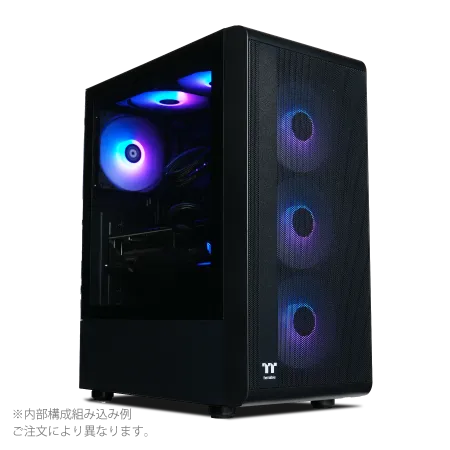
パソコンショップSEVEN ZEFT Z58I
| 【ZEFT Z58I スペック】 | |
| CPU | Intel Core Ultra7 265KF 20コア/20スレッド 5.50GHz(ブースト)/3.90GHz(ベース) |
| グラフィックボード | GeForce RTX5050 (VRAM:8GB) |
| メモリ | 32GB DDR5 (32GB x1枚 クルーシャル製) |
| ストレージ | SSD 1TB (m.2 nVMe READ/WRITE:7250Gbps/6900Gbps WD製) |
| ケース | Thermaltake S200 TG ARGB Plus ブラック |
| CPUクーラー | 空冷 DeepCool製 空冷CPUクーラー AK400 |
| マザーボード | intel B860 チップセット ASRock製 B860M Pro RS WiFi |
| 電源ユニット | 650W 80Plus BRONZE認証 電源ユニット (COUGAR製) |
| 無線LAN | Wi-Fi 6E (IEEE802.11ax/11ad/11ac/11n/11a/11g/11b) |
| BlueTooth | BlueTooth 5 |
| OS | Microsoft Windows 11 Home |
パソコンショップSEVEN ZEFT Z55CM
| 【ZEFT Z55CM スペック】 | |
| CPU | Intel Core i5 14400F 10コア/16スレッド 4.70GHz(ブースト)/2.50GHz(ベース) |
| グラフィックボード | GeForce RTX4060 (VRAM:8GB) |
| メモリ | 16GB DDR5 (8GB x2枚 Micron製) |
| ストレージ | SSD 1TB (m.2 nVMe READ/WRITE:7250Gbps/6900Gbps WD製) |
| ケース | ASUS Prime AP201 Tempered Glass ホワイト |
| CPUクーラー | 空冷 DeepCool製 空冷CPUクーラー AK400 DIGITAL WH |
| マザーボード | intel B760 チップセット ASRock製 B760M Pro RS WiFi |
| 電源ユニット | 650W 80Plus BRONZE認証 電源ユニット (COUGAR製) |
| 無線LAN | Wi-Fi 6E (IEEE802.11ax/11ad/11ac/11n/11a/11g/11b) |
| BlueTooth | BlueTooth 5 |
| 光学式ドライブ | DVDスーパーマルチドライブ (外付け) |
| OS | Microsoft Windows 11 Home |
CPUの選び方
ゲーミングPCに最適なCPU
グラフィックボードの次に重要なのがCPUです。
現在の市場ではIntelのCore Ultra 200シリーズとAMDのRyzen 9000シリーズが最新世代として販売されており、どちらも優れた性能を持っています。
初心者に最もおすすめできるのはAMD Ryzen 7 9700Xです。
このCPUは8コア16スレッドという構成で、ゲームプレイはもちろん、配信や動画編集といったクリエイティブ作業にも十分対応できます。
もう一つの有力な選択肢がIntel Core Ultra 7 265Kです。
こちらも高いゲーミング性能を持ちながら、NPUを統合することでAI処理にも対応しています。
Intelプラットフォームは長年の実績があり、マザーボードやメモリの選択肢も豊富なため、初心者にとって安心感があるでしょう。
最新CPU性能一覧
| 型番 | コア数 | スレッド数 | 定格クロック | 最大クロック | Cineスコア Multi |
Cineスコア Single |
公式 URL |
価格com URL |
|---|---|---|---|---|---|---|---|---|
| Core Ultra 9 285K | 24 | 24 | 3.20GHz | 5.70GHz | 42708 | 2460 | 公式 | 価格 |
| Ryzen 9 9950X | 16 | 32 | 4.30GHz | 5.70GHz | 42463 | 2264 | 公式 | 価格 |
| Ryzen 9 9950X3D | 16 | 32 | 4.30GHz | 5.70GHz | 41502 | 2255 | 公式 | 価格 |
| Core i9-14900K | 24 | 32 | 3.20GHz | 6.00GHz | 40801 | 2353 | 公式 | 価格 |
| Ryzen 9 7950X | 16 | 32 | 4.50GHz | 5.70GHz | 38289 | 2074 | 公式 | 価格 |
| Ryzen 9 7950X3D | 16 | 32 | 4.20GHz | 5.70GHz | 38214 | 2045 | 公式 | 価格 |
| Core Ultra 7 265K | 20 | 20 | 3.30GHz | 5.50GHz | 36990 | 2351 | 公式 | 価格 |
| Core Ultra 7 265KF | 20 | 20 | 3.30GHz | 5.50GHz | 36990 | 2351 | 公式 | 価格 |
| Core Ultra 9 285 | 24 | 24 | 2.50GHz | 5.60GHz | 35373 | 2193 | 公式 | 価格 |
| Core i7-14700K | 20 | 28 | 3.40GHz | 5.60GHz | 35234 | 2230 | 公式 | 価格 |
| Core i9-14900 | 24 | 32 | 2.00GHz | 5.80GHz | 33498 | 2204 | 公式 | 価格 |
| Ryzen 9 9900X | 12 | 24 | 4.40GHz | 5.60GHz | 32646 | 2233 | 公式 | 価格 |
| Core i7-14700 | 20 | 28 | 2.10GHz | 5.40GHz | 32282 | 2098 | 公式 | 価格 |
| Ryzen 9 9900X3D | 12 | 24 | 4.40GHz | 5.50GHz | 32172 | 2189 | 公式 | 価格 |
| Ryzen 9 7900X | 12 | 24 | 4.70GHz | 5.60GHz | 29027 | 2036 | 公式 | 価格 |
| Core Ultra 7 265 | 20 | 20 | 2.40GHz | 5.30GHz | 28319 | 2152 | 公式 | 価格 |
| Core Ultra 7 265F | 20 | 20 | 2.40GHz | 5.30GHz | 28319 | 2152 | 公式 | 価格 |
| Core Ultra 5 245K | 14 | 14 | 3.60GHz | 5.20GHz | 25252 | 0 | 公式 | 価格 |
| Core Ultra 5 245KF | 14 | 14 | 3.60GHz | 5.20GHz | 25252 | 2171 | 公式 | 価格 |
| Ryzen 7 9700X | 8 | 16 | 3.80GHz | 5.50GHz | 22907 | 2208 | 公式 | 価格 |
| Ryzen 7 9800X3D | 8 | 16 | 4.70GHz | 5.40GHz | 22895 | 2088 | 公式 | 価格 |
| Core Ultra 5 235 | 14 | 14 | 3.40GHz | 5.00GHz | 20693 | 1856 | 公式 | 価格 |
| Ryzen 7 7700 | 8 | 16 | 3.80GHz | 5.30GHz | 19354 | 1934 | 公式 | 価格 |
| Ryzen 7 7800X3D | 8 | 16 | 4.50GHz | 5.40GHz | 17593 | 1813 | 公式 | 価格 |
| Core i5-14400 | 10 | 16 | 2.50GHz | 4.70GHz | 15921 | 1775 | 公式 | 価格 |
| Ryzen 5 7600X | 6 | 12 | 4.70GHz | 5.30GHz | 15169 | 1978 | 公式 | 価格 |
ゲーム配信を考えるならこのCPU
「ゲームしながら配信もしたい!」と考える方もいるかもしれません。
その場合は、より多くのコア数を持つCPUを選ぶ必要があります。
AMD Ryzen 7 9800X3Dは、3D V-Cacheという大容量キャッシュを搭載しており、ゲーミング性能が特に高いことで知られています。
配信ソフトを動かしながらゲームをプレイする場合でも、フレームレートの低下を最小限に抑えることができるのです。
Intel側で配信を視野に入れるなら、Core Ultra 9 285Kが選択肢に入ってきます。
こちらは最大24コアという構成で、マルチスレッド性能に優れています。
ただし価格も高くなるため、予算に余裕がある場合の選択肢と考えた方がいいでしょう。
人気PCゲームタイトル一覧
| ゲームタイトル | 発売日 | 推奨スペック | 公式 URL |
Steam URL |
|---|---|---|---|---|
| Street Fighter 6 / ストリートファイター6 | 2023/06/02 | プロセッサー: Core i7 8700 / Ryzen 5 3600
グラフィック: RTX2070 / Radeon RX 5700XT メモリー: 16 GB RAM |
公式 | steam |
| Monster Hunter Wilds
/ モンスターハンターワイルズ |
2025/02/28 | プロセッサー:Core i5-11600K / Ryzen 5 3600X
グラフィック: GeForce RTX 2070/ RTX 4060 / Radeon RX 6700XT メモリー: 16 GB RAM |
公式 | steam |
| Apex Legends
/ エーペックスレジェンズ |
2020/11/05 | プロセッサー: Ryzen 5 / Core i5
グラフィック: Radeon R9 290/ GeForce GTX 970 メモリー: 8 GB RAM |
公式 | steam |
| ロマンシング サガ2
リベンジオブザセブン |
2024/10/25 | プロセッサー: Core i5-6400 / Ryzen 5 1400
グラフィック:GeForce GTX 1060 / Radeon RX 570 メモリ: 8 GB RAM |
公式 | steam |
| 黒神話:悟空 | 2024/08/20 | プロセッサー: Core i7-9700 / Ryzen 5 5500
グラフィック: GeForce RTX 2060 / Radeon RX 5700 XT / Arc A750 |
公式 | steam |
| メタファー:リファンタジオ | 2024/10/11 | プロセッサー: Core i5-7600 / Ryzen 5 2600
グラフィック:GeForce GTX 970 / Radeon RX 480 / Arc A380 メモリ: 8 GB RAM |
公式 | steam |
| Call of Duty: Black Ops 6 | 2024/10/25 | プロセッサー:Core i7-6700K / Ryzen 5 1600X
グラフィック: GeForce RTX 3060 / GTX 1080Ti / Radeon RX 6600XT メモリー: 12 GB RAM |
公式 | steam |
| ドラゴンボール Sparking! ZERO | 2024/10/11 | プロセッサー: Core i7-9700K / Ryzen 5 3600
グラフィック:GeForce RTX 2060 / Radeon RX Vega 64 メモリ: 16 GB RAM |
公式 | steam |
| ELDEN RING SHADOW OF THE ERDTREE | 2024/06/21 | プロセッサー: Core i7-8700K / Ryzen 5 3600X
グラフィック: GeForce GTX 1070 / RADEON RX VEGA 56 メモリー: 16 GB RAM |
公式 | steam |
| ファイナルファンタジーXIV
黄金のレガシー |
2024/07/02 | プロセッサー: Core i7-9700
グラフィック: GeForce RTX 2060 / Radeon RX 5600 XT メモリー: 16 GB RAM |
公式 | steam |
| Cities: Skylines II | 2023/10/25 | プロセッサー:Core i5-12600K / Ryzen 7 5800X
グラフィック: GeForce RTX 3080 | RadeonRX 6800 XT メモリー: 16 GB RAM |
公式 | steam |
| ドラゴンズドグマ 2 | 2024/03/21 | プロセッサー: Core i7-10700 / Ryzen 5 3600X
グラフィック GeForce RTX 2080 / Radeon RX 6700 メモリー: 16 GB |
公式 | steam |
| サイバーパンク2077:仮初めの自由 | 2023/09/26 | プロセッサー: Core i7-12700 / Ryzen 7 7800X3D
グラフィック: GeForce RTX 2060 SUPER / Radeon RX 5700 XT メモリー: 16 GB RAM |
公式 | steam |
| ホグワーツ・レガシー | 2023/02/11 | プロセッサー: Core i7-8700 / Ryzen 5 3600
グラフィック: GeForce 1080 Ti / Radeon RX 5700 XT メモリー: 16 GB RAM |
公式 | steam |
| TEKKEN 8 / 鉄拳8 | 2024/01/26 | プロセッサー: Core i7-7700K / Ryzen 5 2600
グラフィック: GeForce RTX 2070/ Radeon RX 5700 XT メモリー: 16 GB RAM |
公式 | steam |
| Palworld / パルワールド | 2024/01/19 | プロセッサー: Core i9-9900K
グラフィック: GeForce RTX 2070 メモリー: 32 GB RAM |
公式 | steam |
| オーバーウォッチ 2 | 2023/08/11 | プロセッサー:Core i7 / Ryzen 5
グラフィック: GeForce GTX 1060 / Radeon RX 6400 メモリー: 8 GB RAM |
公式 | steam |
| Monster Hunter RISE: Sunbreak
/ モンスターハンターライズ:サンブレイク |
2022/01/13 | プロセッサー:Core i5-4460 / AMD FX-8300
グラフィック: GeForce GTX 1060 / Radeon RX 570 メモリー: 8 GB RAM |
公式 | steam |
| BIOHAZARD RE:4 | 2023/03/24 | プロセッサー: Ryzen 5 3600 / Core i7 8700
グラフィック: Radeon RX 5700 / GeForce GTX 1070 メモリー: 16 GB RAM |
公式 | steam |
| デッドバイデイライト | 2016/06/15 | プロセッサー: Core i3 / AMD FX-8300
グラフィック: 4GB VRAM以上 メモリー: 8 GB RAM |
公式 | steam |
| Forza Horizon 5 | 2021/11/09 | プロセッサー: Core i5-8400 / Ryzen 5 1500X
グラフィック: GTX 1070 / Radeon RX 590 メモリー: 16 GB RAM |
公式 | steam |
IntelとAMDの選び方
Intelは長年の市場シェアを持ち、安定性と互換性の高さが魅力となっています。
一方でAMDは、コストパフォーマンスに優れ、特にゲーミング性能では高い評価を得ています。
Ryzen 9000シリーズは発熱が抑えられているため、冷却コストを下げられるのも見逃せないポイントです。
初心者が迷った場合、私はAMD Ryzen 7 9700Xを推奨します。
価格と性能のバランスが非常に良く、将来的なアップグレードパスも明確だからです。
AMDのAM5ソケットは今後も継続して使用される予定なので、数年後にCPUだけ交換するという選択肢も残せます。
Intelも悪くありませんが、ソケットの変更が比較的頻繁に行われるため、長期的な視点ではAMDの方が有利といえるでしょう。
| CPU | コア/スレッド | 基本クロック | 最大クロック | TDP | 価格帯の目安 |
|---|---|---|---|---|---|
| AMD Ryzen 7 9700X | 8コア/16スレッド | 3.8GHz | 5.5GHz | 65W | 4万円~5万円 |
| Intel Core Ultra 7 265K | 20コア/20スレッド | 3.9GHz | 5.5GHz | 125W | 5万円~6万円 |
| AMD Ryzen 7 9800X3D | 8コア/16スレッド | 4.7GHz | 5.2GHz | 120W | 6万円~7万円 |
メモリの選び方
必要なメモリ容量
現在のゲーミングPCでは、DDR5メモリが標準となっており、DDR4を選ぶ理由はほとんどありません。
容量については、32GBが初心者にとって最適な選択となります。
16GBでも多くのゲームは動作しますが、最新のAAAタイトルや、ゲームをプレイしながらブラウザやDiscordを開いておくといった使い方を考えると、やや心もとない容量です。
32GBあれば、ゲームプレイ中に他のアプリケーションを同時に動かしても余裕があり、将来的にゲーム配信や動画編集を始める際にも困ることはないでしょう。
64GBは動画編集を本格的に行う方や、3DCG制作などのクリエイティブ作業を視野に入れている方向けの容量です。
純粋にゲームだけを楽しむなら、32GBで十分な性能を確保できます。
メモリの規格と速度
DDR5メモリにはいくつかの規格があり、現在主流となっているのはDDR5-5600です。
この数字はメモリの動作速度を表しており、数字が大きいほど高速にデータをやり取りできます。
ただし、ゲーミング用途においてメモリ速度の違いによる体感差は、それほど大きくありません。
DDR5-5600で十分な性能を発揮できるため、無理に高速なメモリを選ぶ必要はないでしょう。
BTOパソコンを注文する際は、メモリメーカーを選べるショップを利用することをおすすめします。
Micron(Crucial)、GSkill、Samsungといった信頼性の高いメーカーのメモリを選んでおけば、安定性の面で不安を感じることはありません。
パソコン おすすめモデル4選
パソコンショップSEVEN ZEFT Z55WT

| 【ZEFT Z55WT スペック】 | |
| CPU | Intel Core Ultra9 285 24コア/24スレッド 5.60GHz(ブースト)/2.50GHz(ベース) |
| グラフィックボード | GeForce RTX5070 (VRAM:12GB) |
| メモリ | 32GB DDR5 (16GB x2枚 クルーシャル製) |
| ストレージ | SSD 2TB (m.2 nVMe READ/WRITE:7250Gbps/6900Gbps WD製) |
| ケース | Thermaltake S200 TG ARGB Plus ホワイト |
| CPUクーラー | 空冷 DeepCool製 空冷CPUクーラー AK400 DIGITAL WH |
| マザーボード | intel B860 チップセット ASRock製 B860M Pro RS WiFi |
| 電源ユニット | 850W 80Plus GOLD認証 電源ユニット (Silverstone製) |
| 無線LAN | Wi-Fi 6E (IEEE802.11ax/11ad/11ac/11n/11a/11g/11b) |
| BlueTooth | BlueTooth 5 |
| OS | Microsoft Windows 11 Pro |
パソコンショップSEVEN ZEFT Z55HI

| 【ZEFT Z55HI スペック】 | |
| CPU | Intel Core Ultra9 285 24コア/24スレッド 5.60GHz(ブースト)/2.50GHz(ベース) |
| グラフィックボード | GeForce RTX5070Ti (VRAM:16GB) |
| メモリ | 32GB DDR5 (16GB x2枚 クルーシャル製) |
| ストレージ | SSD 1TB (m.2 nVMe READ/WRITE:7250Gbps/6900Gbps WD製) |
| ケース | Antec P20C ブラック |
| CPUクーラー | 空冷 DeepCool製 空冷CPUクーラー AK400 |
| マザーボード | intel B860 チップセット ASRock製 B860M Pro RS WiFi |
| 電源ユニット | 850W 80Plus GOLD認証 電源ユニット (CWT製) |
| 無線LAN | Wi-Fi 6E (IEEE802.11ax/11ad/11ac/11n/11a/11g/11b) |
| BlueTooth | BlueTooth 5 |
| OS | Microsoft Windows 11 Pro |
パソコンショップSEVEN ZEFT R66N

| 【ZEFT R66N スペック】 | |
| CPU | AMD Ryzen7 7700 8コア/16スレッド 5.30GHz(ブースト)/3.80GHz(ベース) |
| グラフィックボード | Radeon RX 9060XT (VRAM:16GB) |
| メモリ | 32GB DDR5 (32GB x1枚 クルーシャル製) |
| ストレージ | SSD 1TB (m.2 nVMe READ/WRITE:7250Gbps/6900Gbps WD製) |
| ケース | LianLi A3-mATX-WD Black |
| CPUクーラー | 水冷 240mmラジエータ CoolerMaster製 水冷CPUクーラー ML 240 Core II Black |
| マザーボード | AMD B850 チップセット ASRock製 B850M-X WiFi R2.0 |
| 電源ユニット | 650W 80Plus BRONZE認証 電源ユニット (COUGAR製) |
| 無線LAN | Wi-Fi 6E (IEEE802.11ax/11ad/11ac/11n/11a/11g/11b) |
| BlueTooth | BlueTooth 5 |
| OS | Microsoft Windows 11 Home |
パソコンショップSEVEN ZEFT Z55DL
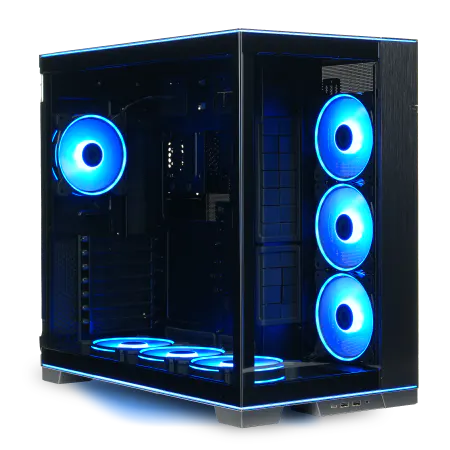
| 【ZEFT Z55DL スペック】 | |
| CPU | Intel Core Ultra7 265 20コア/20スレッド 5.30GHz(ブースト)/2.40GHz(ベース) |
| グラフィックボード | GeForce RTX4060 (VRAM:8GB) |
| メモリ | 32GB DDR5 (16GB x2枚 Micron製) |
| ストレージ | SSD 1TB (m.2 nVMe READ/WRITE:7250Gbps/6900Gbps WD製) |
| ケース | LianLi O11D EVO RGB Black 特別仕様 |
| CPUクーラー | 空冷 サイズ製 空冷CPUクーラー SCYTHE() MUGEN6 BLACK EDITION |
| マザーボード | intel B860 チップセット ASRock製 B860M Pro RS WiFi |
| 電源ユニット | 650W 80Plus BRONZE認証 電源ユニット (COUGAR製) |
| 無線LAN | Wi-Fi 6E (IEEE802.11ax/11ad/11ac/11n/11a/11g/11b) |
| BlueTooth | BlueTooth 5 |
| 光学式ドライブ | DVDスーパーマルチドライブ (外付け) |
| OS | Microsoft Windows 11 Home |
デュアルチャネル構成の重要性
メモリを選ぶ際に見落としがちなのが、デュアルチャネル構成です。
これは2枚のメモリを組み合わせて使用することで、データ転送速度を向上させる技術のことを指します。
例えば32GBのメモリが必要な場合、32GB×1枚ではなく、16GB×2枚の構成にすることで、メモリの帯域幅が2倍になり、ゲームのフレームレートが向上することが分かっています。
BTOパソコンを注文する際は、必ずデュアルチャネル構成になっているかを確認しましょう。
カスタマイズ画面でメモリの構成を確認し、2枚組になっていることをチェックすることが大切です。
ストレージの選び方
SSDの容量と規格
ストレージはゲームデータやOSを保存する場所であり、読み込み速度がゲームのロード時間に直結します。
現在のゲーミングPCでは、NVMe M.2規格のSSDが標準となっており、従来のSATA接続SSDと比較して圧倒的に高速です。
容量については、1TBを最低ラインとし、予算が許すなら2TBを選ぶことを強く推奨します。
例えば人気のバトルロイヤルゲームやオープンワールドRPGなどは、それぞれ50GBから150GB程度の容量を必要とします。
1TBのSSDでも5本から10本程度のゲームをインストールできますが、複数のゲームを同時に楽しみたい方や、動画や写真も保存したい方には、2TBの方が安心でしょう。
Gen.4とGen.5の違い
NVMe SSDにはPCIe Gen.4とGen.5という2つの世代があり、Gen.5の方が理論上の転送速度は高速です。
Gen.5 SSDは最大14,000MB/s超の読込速度を実現していますが、実際のゲームプレイにおいてGen.4との体感差はほとんどありません。
それどころか、Gen.5 SSDは発熱が非常に高く、大型のヒートシンクやアクティブ冷却が必要になるため、初心者には扱いにくい面があります。
Gen.4でも十分に高速で、ゲームのロード時間は数秒程度に抑えられます。
価格もGen.5と比較して手頃であり、コストパフォーマンスに優れています。
BTOパソコンを注文する際は、WD(WESTERN DIGITAL)、Crucial、キオクシアといった信頼性の高いメーカーのSSDを選べるショップを利用するのが賢明です。
セカンドストレージの必要性
メインのSSDとは別に、セカンドストレージを追加するかどうかも検討ポイントです。
ゲームプレイだけなら1TBから2TBのSSD一つで十分ですが、動画編集や大量の写真保存を考えているなら、追加のストレージがあると便利でしょう。
セカンドストレージとしては、コストを抑えるために容量の大きいHDDを選ぶ方もいますが、ゲーミングPCにおいてHDDの必要性は低下しています。
むしろセカンドストレージもSSDにすることで、データの読み書き速度が向上し、全体的な快適性が増します。
予算に余裕があるなら、メインに1TBまたは2TBのGen.4 SSD、セカンドに2TBまたは4TBのGen.4 SSDという構成が理想的です。
BTOパソコンなら注文時に簡単に追加できますし、後から自分で増設することも難しくありません。
電源ユニットの選び方
必要な電源容量
電源ユニットは、PCの全パーツに電力を供給する重要なコンポーネントです。
容量が不足すると、システムが不安定になったり、最悪の場合は起動しないこともあります。
必要な電源容量は、搭載するグラフィックボードとCPUの消費電力によって決まりますが、初心者には750Wから850Wの電源ユニットを推奨します。
GeForce RTX 5070TiとRyzen 7 9700Xの組み合わせなら、実際の消費電力は400W程度ですが、電源ユニットは容量の50%から80%程度で動作させるのが効率的で長寿命につながります。
パソコン おすすめモデル4選
パソコンショップSEVEN ZEFT R67B

| 【ZEFT R67B スペック】 | |
| CPU | AMD Ryzen5 8600G 6コア/12スレッド 5.00GHz(ブースト)/4.30GHz(ベース) |
| グラフィックボード | GeForce RTX5060Ti 16GB (VRAM:16GB) |
| メモリ | 32GB DDR5 (32GB x1枚 クルーシャル製) |
| ストレージ | SSD 1TB (m.2 nVMe READ/WRITE:5000Gbps/3900Gbps KIOXIA製) |
| ケース | DeepCool CH160 PLUS Black |
| CPUクーラー | 水冷 240mmラジエータ CoolerMaster製 水冷CPUクーラー ML 240 Core II Black |
| マザーボード | AMD B850 チップセット ASRock製 B850M-X WiFi R2.0 |
| 電源ユニット | 650W 80Plus BRONZE認証 電源ユニット (COUGAR製) |
| 無線LAN | Wi-Fi 6E (IEEE802.11ax/11ad/11ac/11n/11a/11g/11b) |
| BlueTooth | BlueTooth 5 |
| OS | Microsoft Windows 11 Home |
パソコンショップSEVEN ZEFT R65K
| 【ZEFT R65K スペック】 | |
| CPU | AMD Ryzen7 9800X3D 8コア/16スレッド 5.20GHz(ブースト)/4.70GHz(ベース) |
| グラフィックボード | GeForce RTX5070Ti (VRAM:16GB) |
| メモリ | 32GB DDR5 (16GB x2枚 クルーシャル製) |
| ストレージ | SSD 1TB (m.2 nVMe READ/WRITE:7250Gbps/6900Gbps WD製) |
| ケース | CoolerMaster Silencio S600 |
| CPUクーラー | 空冷 DeepCool製 空冷CPUクーラー AK400 |
| マザーボード | AMD B850 チップセット GIGABYTE製 B850 AORUS ELITE WIFI7 |
| 電源ユニット | 850W 80Plus GOLD認証 電源ユニット (CWT製) |
| 無線LAN | Wi-Fi 6E (IEEE802.11ax/11ad/11ac/11n/11a/11g/11b) |
| BlueTooth | BlueTooth 5 |
| OS | Microsoft Windows 11 Home |
パソコンショップSEVEN ZEFT R66I

| 【ZEFT R66I スペック】 | |
| CPU | AMD Ryzen7 7700 8コア/16スレッド 5.30GHz(ブースト)/3.80GHz(ベース) |
| グラフィックボード | GeForce RTX5060 (VRAM:8GB) |
| メモリ | 32GB DDR5 (32GB x1枚 クルーシャル製) |
| ストレージ | SSD 1TB (m.2 nVMe READ/WRITE:7250Gbps/6900Gbps WD製) |
| ケース | Okinos Mirage 4 ARGB Black |
| CPUクーラー | 水冷 240mmラジエータ CoolerMaster製 水冷CPUクーラー ML 240 Core II Black |
| マザーボード | AMD B850 チップセット ASRock製 B850M-X WiFi R2.0 |
| 電源ユニット | 650W 80Plus BRONZE認証 電源ユニット (COUGAR製) |
| 無線LAN | Wi-Fi 6E (IEEE802.11ax/11ad/11ac/11n/11a/11g/11b) |
| BlueTooth | BlueTooth 5 |
| OS | Microsoft Windows 11 Home |
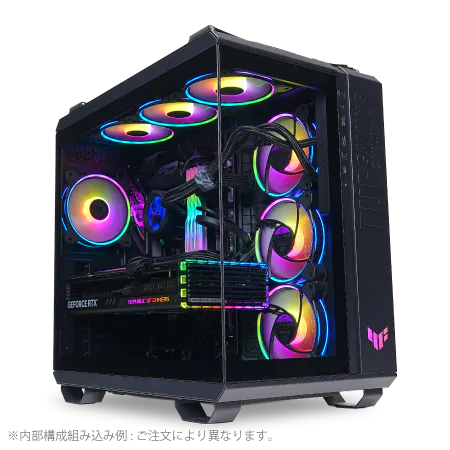
パソコンショップSEVEN ZEFT R59FJB
| 【ZEFT R59FJB スペック】 | |
| CPU | AMD Ryzen9 9950X 16コア/32スレッド 5.70GHz(ブースト)/4.30GHz(ベース) |
| グラフィックボード | Radeon RX 7900XTX (VRAM:24GB) |
| メモリ | 32GB DDR5 (16GB x2枚 Micron製) |
| ストレージ | SSD 2TB (m.2 nVMe READ/WRITE:7400Gbps/7000Gbps Crucial製) |
| ケース | ASUS TUF Gaming GT502 Black |
| CPUクーラー | 水冷 240mmラジエータ CoolerMaster製 水冷CPUクーラー ML 240 Core II Black |
| マザーボード | AMD B850 チップセット ASRock製 B850M Pro-A WiFi |
| 電源ユニット | 1000W 80Plus GOLD認証 電源ユニット (アスロック製) |
| 無線LAN | Wi-Fi 6E (IEEE802.11ax/11ad/11ac/11n/11a/11g/11b) |
| BlueTooth | BlueTooth 5 |
| 光学式ドライブ | DVDスーパーマルチドライブ (外付け) |
| OS | Microsoft Windows 11 Home |
80PLUS認証の重要性
電源ユニットを選ぶ際は、80PLUS認証のグレードにも注目しましょう。
80PLUS認証は電源の変換効率を示す規格で、Bronze、Silver、Gold、Platinum、Titaniumの5段階があります。
初心者には80PLUS Goldを推奨します。
Bronzeグレードは価格が安いですが、変換効率が低いため長期的に見ると電気代が高くつく可能性があります。
80PLUS Goldなら価格と性能のバランスが取れており、多くのBTOパソコンでも標準的に採用されています。
モジュラー式とケーブル直付け式
電源ユニットには、ケーブルを着脱できるモジュラー式と、ケーブルが直付けされた非モジュラー式があります。
初心者にはフルモジュラー式、またはセミモジュラー式をおすすめします。
モジュラー式なら必要なケーブルだけを接続できるため、ケース内の配線がすっきりし、エアフローも改善されます。
Corsair、Seasonic、Antecといった信頼性の高いメーカーの電源ユニットなら、長期間安定して動作してくれます。
CPUクーラーの選び方
空冷と水冷の違い
CPUクーラーは、CPUから発生する熱を効率的に排熱するための重要なパーツです。
大きく分けて空冷式と水冷式の2種類があり、それぞれにメリットとデメリットがあります。
初心者には空冷CPUクーラーを推奨します。
理由はシンプルで、メンテナンスが不要で故障のリスクが低く、価格も手頃だからです。
最新のCore Ultra 200シリーズやRyzen 9000シリーズは、前世代と比較して発熱が抑えられているため、高性能な空冷クーラーでも十分に冷却できます。
DEEPCOOL、サイズ、Noctuaといったメーカーの空冷クーラーなら、静音性と冷却性能を両立しており、初心者でも安心して使用できるでしょう。
水冷クーラーを選ぶべきケース
特にケース内部を強化ガラス越しに見せるような構成を考えているなら、水冷クーラーのLEDライティングは映えるでしょう。
ただし、水冷クーラーはポンプやラジエーターといった複雑な構造を持つため、故障のリスクは空冷よりも高くなります。
もし水冷クーラーを選ぶなら、DEEPCOOL、Corsair、NZXTといった信頼性の高いメーカーの製品を選びましょう。
特に簡易水冷と呼ばれるオールインワンタイプなら、メンテナンスフリーで使用できるため、初心者でも扱いやすいです。
ラジエーターのサイズは240mmまたは280mmが標準的で、多くのケースに取り付けられます。
BTOパソコンでのクーラー選択
BTOパソコンを注文する際、CPUクーラーを選べるショップとそうでないショップがあります。
選択肢がある場合は、標準クーラーよりもワンランク上のクーラーにアップグレードすることをおすすめします。
数千円の追加投資で、冷却性能と静音性が大幅に向上するため、コストパフォーマンスは非常に高いです。
特にRyzen 7 9800X3DやCore Ultra 9 285Kといった高性能CPUを選ぶ場合は、標準クーラーでは冷却が追いつかない可能性があります。
そのような構成では、最初から高性能な空冷クーラーか、簡易水冷クーラーを選んでおくのが賢明でしょう。
BTOショップによっては、推奨クーラーを提案してくれるところもあるため、迷ったら相談してみるのも一つの手です。
PCケースの選び方
ケースのサイズと拡張性
PCケースは、すべてのパーツを収納する外装であり、エアフローやメンテナンス性に大きく影響します。
ケースのサイズには、フルタワー、ミドルタワー、ミニタワーといった種類がありますが、初心者にはミドルタワーケースを推奨します。
ミドルタワーなら、標準的なATXマザーボードが搭載でき、拡張性も十分に確保できます。
フルタワーケースは拡張性が非常に高いですが、サイズが大きく設置場所を選びます。
ミニタワーはコンパクトですが、大型のグラフィックボードや水冷クーラーが入らない場合もあるため、初心者には扱いにくいでしょう。
デザインとエアフロー
2面または3面が強化ガラス製のピラーレスケースが人気で、内部のパーツやLEDライティングを美しく見せることができます。
NZXT、Lian Li、Antecといったメーカーのピラーレスケースは、見た目だけでなくエアフローも考慮された設計になっており、冷却性能も優れています。
一方で、木製パネルを使用した高級感のあるケースも注目を集めています。
Fractal Design、Corsair、Lian Liなどが提供する木製パネルケースは、ゲーミングPCらしい派手さを抑えつつ、リビングや書斎にも馴染むデザインが魅力です。
自分の部屋のインテリアに合わせてケースを選ぶのも、ゲーミングPC構築の楽しみの一つといえるでしょう。
BTOパソコンでのケース選択
ケースは一度組み立てると交換が面倒なパーツなので、最初から気に入ったデザインのものを選んでおくことが重要です。
エアフローを重視するなら、フロントパネルがメッシュ構造になっているケースを選ぶと、冷却性能が向上します。
RGBライティングを楽しみたいなら、Corsair、ASUS、Fractal Designといったメーカーのゲーミングケースがおすすめです。
これらのケースには、あらかじめRGBファンが搭載されており、専用ソフトウェアで光り方をカスタマイズできます。
ただし、派手なライティングが苦手な方もいるでしょうから、シンプルなデザインのケースも選択肢に入れておくとよいかと思います。
マザーボードの選び方
チップセットの違い
マザーボードは、CPUやメモリ、グラフィックボードなど、すべてのパーツを接続する基盤となるパーツです。
マザーボードの性能は、搭載されているチップセットによって決まります。
IntelのCore Ultra 200シリーズなら、Z890チップセットが最上位で、オーバークロックや豊富な拡張性を提供します。
ミドルレンジのB860チップセットでも、通常のゲーミング用途には十分な機能を備えています。
AMDのRyzen 9000シリーズなら、X870EまたはX870チップセットが最上位で、PCIe 5.0やUSB4といった最新規格に対応しています。
B850チップセットはコストを抑えつつ、必要な機能は揃っているため、初心者にはこちらの方が適しているでしょう。
初心者にはB860(Intel)またはB850(AMD)チップセットのマザーボードを推奨します。
必要な機能と拡張性
マザーボードを選ぶ際は、必要な機能が揃っているかを確認しましょう。
M.2スロットの数、USBポートの種類と数、LANポートの速度、オーディオチップの品質などが主なチェックポイントです。
ゲーミング用途なら、M.2スロットが2つ以上あると、将来的にストレージを追加する際に便利です。
ただし、設置場所の都合で有線接続が難しい場合は、Wi-Fi 6E対応のマザーボードを選ぶと、無線でも快適にゲームをプレイできるでしょう。
BTOパソコンでのマザーボード選択
予算に余裕があるなら、ワンランク上のチップセットを選んでおくと、将来的なアップグレードの選択肢が広がります。
ただし、通常のゲーミング用途であれば、ミドルレンジのチップセットで十分な性能を発揮できます。
マザーボードのメーカーとしては、ASUS、MSI、GIGABYTE、ASRockが主要なブランドです。
初心者にはASUSやMSIのマザーボードが、BIOSが分かりやすく設定しやすいため、おすすめできます。
初心者向け鉄板構成3パターン
フルHDゲーミング特化構成(予算20万円)
この構成なら、ほとんどのゲームタイトルを高設定で快適にプレイできます。
グラフィックボードにGeForce RTX 5060Tiを選び、CPUにはコストパフォーマンスに優れたRyzen 7 9700Xを組み合わせます。
メモリは32GB、ストレージは1TBのGen.4 SSDで、電源は750Wの80PLUS Gold認証モデルを選択します。
この構成の魅力は、予算を抑えつつも妥協のない性能を実現できる点にあります。
将来的にグラフィックボードをアップグレードすれば、WQHD解像度にも対応できるため、長く使える構成といえます。
CPUクーラーは高性能な空冷クーラーを選び、ケースはエアフローに優れたミドルタワーケースを選択します。
この構成なら、静音性と冷却性能を両立でき、長時間のゲームプレイでも安定した動作が期待できます。
BTOパソコンで注文する場合、この構成で20万円前後に収まるはずです。
| パーツ | 推奨モデル | 価格目安 |
|---|---|---|
| CPU | AMD Ryzen 7 9700X | 4.5万円 |
| グラフィックボード | GeForce RTX 5060Ti | 6万円 |
| メモリ | DDR5-5600 32GB(16GB×2) | 1.5万円 |
| ストレージ | Gen.4 SSD 1TB | 1.2万円 |
| マザーボード | B850チップセット | 2万円 |
| 電源 | 750W 80PLUS Gold | 1.5万円 |
| CPUクーラー | 高性能空冷クーラー | 0.8万円 |
| ケース | ミドルタワーケース | 1.2万円 |
| 合計 | – | 約19万円 |
WQHD万能構成(予算25万円)
WQHD解像度でのゲームプレイを視野に入れた、バランスの取れた構成です。
グラフィックボードにGeForce RTX 5070を選び、CPUにはRyzen 7 9800X3Dを組み合わせます。
メモリは32GB、ストレージは2TBのGen.4 SSDで、電源は850Wの80PLUS Gold認証モデルを選択します。
この構成なら、WQHD解像度で100fps前後を維持でき、美しいグラフィックを楽しみながら快適にプレイできます。
Ryzen 7 9800X3Dは3D V-Cacheを搭載しており、ゲーミング性能が非常に高いCPUです。
配信や動画編集も視野に入れているなら、このCPUを選んでおけば間違いありません。
ストレージを2TBにすることで、複数のゲームタイトルをインストールしても余裕があり、動画や写真の保存にも困らないでしょう。
CPUクーラーは簡易水冷クーラー(240mm)を選び、ケースは強化ガラスパネルを採用したピラーレスケースを選択します。
見た目にもこだわりたい方には、この構成がぴったりです。
4K最高画質構成(予算35万円)
グラフィックボードにGeForce RTX 5070Tiを選び、CPUにはCore Ultra 9 285Kを組み合わせます。
メモリは64GB、ストレージはメインに2TBのGen.4 SSD、セカンドに4TBのGen.4 SSDを搭載し、電源は1000Wの80PLUS Platinum認証モデルを選択します。
この構成なら、4K解像度でも60fps以上を維持でき、レイトレーシングを有効にした最高画質でも快適にプレイできます。
DLSS 4の恩恵を最大限に受けられるため、重いゲームタイトルでもフレームレートを大幅に向上させることが可能です。
メモリを64GBにすることで、ゲーム配信や動画編集、3DCG制作といったクリエイティブ作業にも対応できます。
CPUクーラーは簡易水冷クーラー(360mm)を選び、ケースは3面強化ガラスのピラーレスケースを選択します。
RGBライティングも充実させて、見た目にも最高のゲーミングPCを構築できるでしょう。
BTOパソコンショップの選び方
大手BTOショップの特徴
国内には複数の大手BTOショップがあり、それぞれに特徴があります。
パーツの選択肢が豊富なショップなら、グラフィックボードやCPUクーラー、ケースなど、細かくカスタマイズできます。
特にメモリやSSDのメーカーを指定できるショップは、品質にこだわりたい方におすすめです。
サポート体制の確認
初心者にとって、購入後のサポート体制は非常に重要です。
万が一トラブルが発生した際に、電話やメールで迅速に対応してくれるショップを選びましょう。
保証期間も確認ポイントで、標準で1年保証が付いているショップが多いですが、有料で3年保証や5年保証に延長できる場合もあります。
初期不良の対応についても、事前に確認しておくと安心です。
カスタマイズの自由度
BTOパソコンの魅力は、自分の用途に合わせてパーツをカスタマイズできる点にあります。
ただし、ショップによってカスタマイズの自由度は大きく異なります。
初心者の場合、あまりに選択肢が多すぎると迷ってしまうこともあるでしょう。
そのような場合は、推奨構成やゲーム別の推奨スペックを提示してくれるショップを選ぶと、選びやすくなります。
また、カスタマイズ画面で各パーツの説明が丁寧に書かれているショップなら、初心者でも理解しやすく、適切な選択ができるはずです。
購入後の初期設定とメンテナンス
初回起動時の設定
Windowsのセットアップ画面が表示されるので、指示に従ってアカウント作成やネットワーク設定を進めましょう。
セットアップが完了したら、Windowsアップデートを実行して、OSを最新の状態にすることが重要です。
次に、グラフィックボードのドライバーをインストールします。
NVIDIAのGeForceシリーズなら、公式サイトからGeForce Experienceをダウンロードし、最新のドライバーをインストールしましょう。
ドライバーを最新の状態に保つことで、ゲームのパフォーマンスが向上し、不具合も減少します。
ゲームの最適化設定
ゲームをインストールしたら、グラフィック設定を最適化しましょう。
多くのゲームには、自動で最適な設定を選んでくれる機能がありますが、手動で調整することでさらに快適なプレイ環境を構築できます。
フレームレートを優先するなら、影の品質やアンチエイリアシングの設定を下げると効果的です。
DLSS 4やFSR 4といったアップスケーリング技術を活用することも重要です。
これらの技術を有効にすると、画質を維持しながらフレームレートを大幅に向上させることができます。
特に4K解像度でプレイする場合は、DLSSやFSRを有効にしない手はありませんね。
設定画面で簡単にオンオフを切り替えられるため、まずは試してみることをおすすめします。
定期的なメンテナンス
最も重要なのは、ケース内部の清掃です。
ホコリが溜まると冷却性能が低下し、パーツの寿命が縮む可能性があります。
3ヶ月に1回程度、エアダスターを使ってケース内部のホコリを除去しましょう。
ソフトウェア面では、定期的にドライバーの更新を確認することが大切です。
また、不要なソフトウェアをアンインストールし、ストレージの空き容量を確保することも、快適な動作を維持するために重要です。
よくある質問
ゲーミングPCは自作とBTOどちらがおすすめですか
初心者にはBTOパソコンを強くおすすめします。
自作PCは確かにパーツ選びの自由度が高く、コストを抑えられる可能性もありますが、組み立ての知識や経験が必要です。
パーツの相性問題やトラブルシューティングも自分で行う必要があるため、初心者にはハードルが高いでしょう。
グラフィックボードは後から交換できますか
グラフィックボードは、PCパーツの中で最も交換しやすい部類に入ります。
ミドルタワー以上のケースなら、ほとんどの場合で問題なく交換できるでしょう。
ただし、交換する際は電源容量が十分かどうかを確認する必要があります。
例えば、GeForce RTX 5060TiからRTX 5070Tiにアップグレードする場合、消費電力が増えるため、電源容量が不足していないかチェックしましょう。
最初から余裕のある電源容量を選んでおけば、将来的なアップグレードもスムーズに行えます。
メモリは16GBでも大丈夫ですか
現在のゲーミングPCにおいて、16GBのメモリでも多くのゲームは動作します。
ただし、最新のAAAタイトルや、ゲームをプレイしながら配信ソフトやブラウザを同時に動かす場合は、メモリ不足を感じる場面が出てくるでしょう。
32GBあれば、ほとんどの用途で余裕を持って対応できるため、予算が許すなら32GBを選ぶことを強く推奨します。
メモリは後から増設することも可能ですが、最初から32GBにしておけば、数年間は不足を感じることなく使い続けられるはずです。
CPUはIntelとAMDどちらを選べばいいですか
純粋なゲーミング性能を重視するなら、AMD Ryzen 7 9800X3Dが最高の選択肢です。
3D V-Cacheの恩恵により、多くのゲームタイトルで高いフレームレートを実現できます。
コストパフォーマンスを重視するなら、Ryzen 7 9700Xが優れた選択です。
Core Ultra 7 265Kは、ゲーミング性能とクリエイティブ作業のバランスが取れており、万能型のCPUといえるでしょう。
4K解像度でゲームをするには何が必要ですか
GeForce RTX 5070Ti以上を選ぶことで、多くのゲームタイトルを4K解像度で60fps以上で動作させることができます。
CPUもRyzen 7 9800X3DやCore Ultra 9 285Kといった高性能モデルを選ぶと、ボトルネックを避けられるでしょう。
メモリは32GB以上、ストレージは2TB以上を推奨します。
また、4K対応のモニターも必要になるため、トータルの予算は35万円以上を見込んでおくとよいでしょう。
BTOパソコンの納期はどのくらいですか
BTOパソコンの納期は、ショップやカスタマイズ内容によって大きく異なります。
標準的な構成なら、注文から1週間から2週間程度で届くことが多いです。
人気のパーツを選んだ場合や、特殊なカスタマイズを依頼した場合は、3週間から4週間かかることもあります。
急ぎで必要な場合は、即納モデルを選ぶという選択肢もあります。
即納モデルは、あらかじめ組み立てられた状態で在庫されているため、注文から数日で手元に届くこともあるのです。
ただし、即納モデルはカスタマイズの自由度が低いため、自分の希望する構成と合致するかを確認しましょう。
ゲーミングPCの寿命はどのくらいですか
ただし、最新のゲームタイトルを最高画質で快適にプレイし続けたい場合は、3年から4年でグラフィックボードやCPUのアップグレードが必要になることもあります。
特に電源ユニットやマザーボードは、適切に使用すれば10年以上持つこともあるため、グラフィックボードやCPUだけを交換しながら使い続けるという方法も有効です。
ゲーム配信をするには何が必要ですか
ゲーム配信を行うには、高性能なCPUとグラフィックボードが必要です。
CPUはRyzen 7 9800X3DやCore Ultra 9 285Kといった、マルチスレッド性能に優れたモデルを選びましょう。
グラフィックボードはGeForce RTX 5070以上を推奨します。
メモリは32GB以上、できれば64GBあると安心でしょう。
配信ソフトやゲーム、ブラウザなどを同時に動かすため、メモリ容量に余裕があった方が快適です。
また、安定したインターネット回線も重要で、上り速度が10Mbps以上あることが望ましいです。