
フルHD配信に求められるPCスペックの基準
配信に必要な処理能力を理解する
フルHD配信を快適に行うには、ゲームプレイと配信エンコードを同時処理できるスペックが必要です。
配信ソフトがゲーム画面をキャプチャし、リアルタイムでエンコードして配信サーバーへ送信する一連の処理は、想像以上にPCへ負荷をかけることが分かっています。
配信中のPCは通常のゲームプレイ時と比較して、CPUやGPUの使用率が20~40%も上昇してしまいますよね。
特にソフトウェアエンコードを選択した場合、CPUコアをフル活用するため、コア数とスレッド数が配信品質を左右する重要な要素になります。
ハードウェアエンコードを活用すれば、グラフィックボードに搭載されたエンコーダーが処理を担当するため、CPUへの負荷を大幅に軽減できます。
配信プラットフォームごとの推奨環境
YouTube LiveやTwitchといった主要配信プラットフォームは、フルHD 60fpsでの配信を標準としています。
これらのプラットフォームで快適に配信するには、最低でも6000kbps程度のビットレートを安定して出力できる環境が求められるでしょう。
さらにシーン切り替えやオーバーレイ表示、チャット連携などの機能を追加すると、メモリ使用量も増加していく傾向にあります。
CPUの選び方と推奨モデル
配信に最適なCPUスペック
配信用PCのCPU選びでは、コア数とクロック周波数のバランスが特に重要です。
ソフトウェアエンコードを使用する場合は8コア16スレッド以上、ハードウェアエンコード主体でも6コア12スレッド以上を確保した方がいいでしょう。
Core Ultra 7 265Kは配信用途に最適なCPUといえます。
NPUを統合したことでAI処理も強化されており、配信中のノイズ除去やバーチャル背景処理もスムーズに行えるのが魅力です。
AMD派の方にはRyzen 7 9800X3Dをおすすめします。
3D V-Cacheテクノロジーにより、ゲーム性能が飛躍的に向上しているだけでなく、8コア16スレッドという構成が配信エンコードにも充分な処理能力を提供してくれます。
最新CPU性能一覧
| 型番 | コア数 | スレッド数 | 定格クロック | 最大クロック | Cineスコア Multi |
Cineスコア Single |
公式 URL |
価格com URL |
|---|---|---|---|---|---|---|---|---|
| Core Ultra 9 285K | 24 | 24 | 3.20GHz | 5.70GHz | 42708 | 2460 | 公式 | 価格 |
| Ryzen 9 9950X | 16 | 32 | 4.30GHz | 5.70GHz | 42463 | 2264 | 公式 | 価格 |
| Ryzen 9 9950X3D | 16 | 32 | 4.30GHz | 5.70GHz | 41502 | 2255 | 公式 | 価格 |
| Core i9-14900K | 24 | 32 | 3.20GHz | 6.00GHz | 40801 | 2353 | 公式 | 価格 |
| Ryzen 9 7950X | 16 | 32 | 4.50GHz | 5.70GHz | 38289 | 2074 | 公式 | 価格 |
| Ryzen 9 7950X3D | 16 | 32 | 4.20GHz | 5.70GHz | 38214 | 2045 | 公式 | 価格 |
| Core Ultra 7 265K | 20 | 20 | 3.30GHz | 5.50GHz | 36990 | 2351 | 公式 | 価格 |
| Core Ultra 7 265KF | 20 | 20 | 3.30GHz | 5.50GHz | 36990 | 2351 | 公式 | 価格 |
| Core Ultra 9 285 | 24 | 24 | 2.50GHz | 5.60GHz | 35373 | 2193 | 公式 | 価格 |
| Core i7-14700K | 20 | 28 | 3.40GHz | 5.60GHz | 35234 | 2230 | 公式 | 価格 |
| Core i9-14900 | 24 | 32 | 2.00GHz | 5.80GHz | 33498 | 2204 | 公式 | 価格 |
| Ryzen 9 9900X | 12 | 24 | 4.40GHz | 5.60GHz | 32646 | 2233 | 公式 | 価格 |
| Core i7-14700 | 20 | 28 | 2.10GHz | 5.40GHz | 32282 | 2098 | 公式 | 価格 |
| Ryzen 9 9900X3D | 12 | 24 | 4.40GHz | 5.50GHz | 32172 | 2189 | 公式 | 価格 |
| Ryzen 9 7900X | 12 | 24 | 4.70GHz | 5.60GHz | 29027 | 2036 | 公式 | 価格 |
| Core Ultra 7 265 | 20 | 20 | 2.40GHz | 5.30GHz | 28319 | 2152 | 公式 | 価格 |
| Core Ultra 7 265F | 20 | 20 | 2.40GHz | 5.30GHz | 28319 | 2152 | 公式 | 価格 |
| Core Ultra 5 245K | 14 | 14 | 3.60GHz | 5.20GHz | 25252 | 0 | 公式 | 価格 |
| Core Ultra 5 245KF | 14 | 14 | 3.60GHz | 5.20GHz | 25252 | 2171 | 公式 | 価格 |
| Ryzen 7 9700X | 8 | 16 | 3.80GHz | 5.50GHz | 22907 | 2208 | 公式 | 価格 |
| Ryzen 7 9800X3D | 8 | 16 | 4.70GHz | 5.40GHz | 22895 | 2088 | 公式 | 価格 |
| Core Ultra 5 235 | 14 | 14 | 3.40GHz | 5.00GHz | 20693 | 1856 | 公式 | 価格 |
| Ryzen 7 7700 | 8 | 16 | 3.80GHz | 5.30GHz | 19354 | 1934 | 公式 | 価格 |
| Ryzen 7 7800X3D | 8 | 16 | 4.50GHz | 5.40GHz | 17593 | 1813 | 公式 | 価格 |
| Core i5-14400 | 10 | 16 | 2.50GHz | 4.70GHz | 15921 | 1775 | 公式 | 価格 |
| Ryzen 5 7600X | 6 | 12 | 4.70GHz | 5.30GHz | 15169 | 1978 | 公式 | 価格 |
コストパフォーマンス重視の選択肢
ただし、高負荷なゲームタイトルを最高設定でプレイしながら配信する場合は、設定を調整する必要があるかもしれません。
Ryzen 5 9600も6コア12スレッドながら、Zen5アーキテクチャの恩恵で効率的な処理が可能です。
価格を考えると充分に魅力的な選択肢ですが、複数のアプリケーションを同時起動する配信スタイルでは、やや余裕が少なくなる可能性があります。
配信を本格的に行うのであれば、Core Ultra 7クラス以上、もしくはRyzen 7クラス以上を選択することをおすすめします。
初期投資は増えますが、配信品質の安定性と将来的な拡張性を考えると、決して無駄な出費にはなりません。
グラフィックボードの選定基準
パソコン おすすめモデル4選
パソコンショップSEVEN ZEFT R60YL
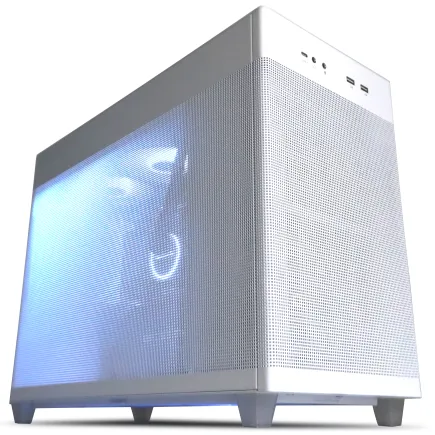
| 【ZEFT R60YL スペック】 | |
| CPU | AMD Ryzen5 8500G 6コア/12スレッド 5.00GHz(ブースト)/3.50GHz(ベース) |
| グラフィックボード | GeForce RTX5070 (VRAM:12GB) |
| メモリ | 16GB DDR5 (16GB x1枚 クルーシャル製) |
| ストレージ | SSD 1TB (m.2 nVMe READ/WRITE:7250Gbps/6900Gbps WD製) |
| ケース | ASUS Prime AP201 Tempered Glass ホワイト |
| マザーボード | AMD B850 チップセット ASRock製 B850M-X WiFi R2.0 |
| 電源ユニット | 750W 80Plus GOLD認証 電源ユニット (Silverstone製) |
| 無線LAN | Wi-Fi 6E (IEEE802.11ax/11ad/11ac/11n/11a/11g/11b) |
| BlueTooth | BlueTooth 5 |
| OS | Microsoft Windows 11 Home |
パソコンショップSEVEN ZEFT R65M
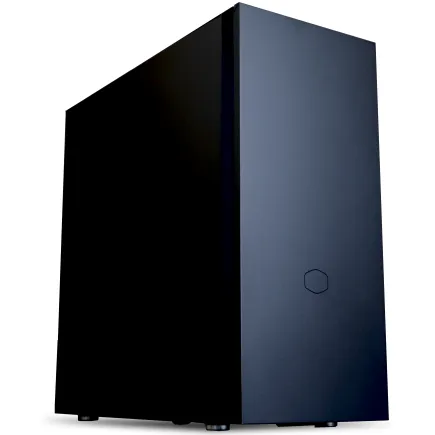
| 【ZEFT R65M スペック】 | |
| CPU | AMD Ryzen9 9950X3D 16コア/32スレッド 5.70GHz(ブースト)/4.30GHz(ベース) |
| グラフィックボード | GeForce RTX5070 (VRAM:12GB) |
| メモリ | 32GB DDR5 (16GB x2枚 クルーシャル製) |
| ストレージ | SSD 1TB (m.2 nVMe READ/WRITE:7250Gbps/6900Gbps WD製) |
| ケース | CoolerMaster Silencio S600 |
| CPUクーラー | 空冷 サイズ製 空冷CPUクーラー SCYTHE() MUGEN6 BLACK EDITION |
| マザーボード | AMD B850 チップセット ASRock製 B850M-X WiFi R2.0 |
| 電源ユニット | 750W 80Plus GOLD認証 電源ユニット (Silverstone製) |
| 無線LAN | Wi-Fi 6E (IEEE802.11ax/11ad/11ac/11n/11a/11g/11b) |
| BlueTooth | BlueTooth 5 |
| OS | Microsoft Windows 11 Home |
パソコンショップSEVEN ZEFT Z58Z

| 【ZEFT Z58Z スペック】 | |
| CPU | Intel Core Ultra9 285K 24コア/24スレッド 5.70GHz(ブースト)/3.70GHz(ベース) |
| グラフィックボード | GeForce RTX5060Ti 16GB (VRAM:16GB) |
| メモリ | 32GB DDR5 (32GB x1枚 クルーシャル製) |
| ストレージ | SSD 1TB (m.2 nVMe READ/WRITE:5000Gbps/3900Gbps KIOXIA製) |
| ケース | Okinos Mirage 4 ARGB Black |
| CPUクーラー | 水冷 240mmラジエータ CoolerMaster製 水冷CPUクーラー ML 240 Core II Black |
| マザーボード | intel B860 チップセット ASRock製 B860M Pro RS WiFi |
| 電源ユニット | 650W 80Plus BRONZE認証 電源ユニット (COUGAR製) |
| 無線LAN | Wi-Fi 6E (IEEE802.11ax/11ad/11ac/11n/11a/11g/11b) |
| BlueTooth | BlueTooth 5 |
| OS | Microsoft Windows 11 Home |
パソコンショップSEVEN ZEFT R59YAC
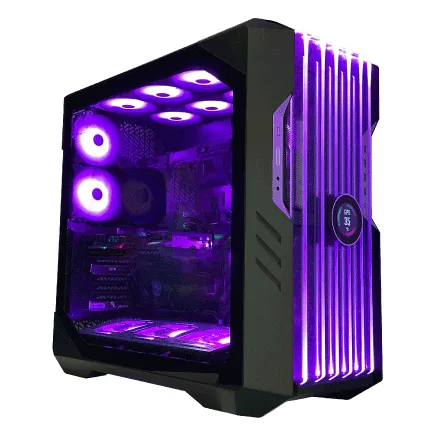
| 【ZEFT R59YAC スペック】 | |
| CPU | AMD Ryzen7 9700X 8コア/16スレッド 5.50GHz(ブースト)/3.80GHz(ベース) |
| グラフィックボード | Radeon RX 7900XTX (VRAM:24GB) |
| メモリ | 32GB DDR5 (16GB x2枚 Micron製) |
| ストレージ | SSD 2TB (m.2 nVMe READ/WRITE:7250Gbps/6900Gbps WD製) |
| ケース | CoolerMaster HAF 700 EVO 特別仕様 |
| CPUクーラー | 空冷 DeepCool製 空冷CPUクーラー AK400 |
| マザーボード | AMD X870 チップセット ASRock製 X870 Steel Legend WiFi |
| 電源ユニット | 1000W 80Plus GOLD認証 電源ユニット (アスロック製) |
| 無線LAN | Wi-Fi 6E (IEEE802.11ax/11ad/11ac/11n/11a/11g/11b) |
| BlueTooth | BlueTooth 5 |
| 光学式ドライブ | DVDスーパーマルチドライブ (外付け) |
| OS | Microsoft Windows 11 Home |
エンコード性能で選ぶGPU
GeForce RTX 50シリーズは配信者にとって理想的なGPUです。
第4世代RTコアと第5世代Tensorコアの組み合わせにより、レイトレーシングとAI処理が大幅に強化されているだけでなく、NVENCエンコーダーの進化が配信品質を飛躍的に向上させています。
GeForce RTX 5070Tiは、フルHD配信において最もバランスの取れた選択肢といえるでしょう。
GDDR7メモリによる高速なデータ転送と、DLSS 4対応により、重量級タイトルでも高フレームレートを維持しながら配信できます。
価格と性能のバランスを考えると、本格的な配信活動を始める方に最適なモデルです。
コストを抑えつつ配信環境を構築したい方には、GeForce RTX 5060Tiが現実的な選択になります。
エンコード機能は上位モデルと同等で、フルHD配信には必要充分な性能を備えています。
ただし、4K解像度でのゲームプレイや、将来的に配信解像度を上げたい場合は、上位モデルを検討した方が賢明でしょう。
AMD Radeonという選択肢
Radeon RX 9070XTは、FSR 4の機械学習ベースのアップスケーリング技術により、高画質と高フレームレートを両立できる魅力的なGPUです。
RDNA 4アーキテクチャによるレイトレーシング性能の向上も見逃せません。
AMD製GPUのエンコーダーも改善されてきていますが、配信を主目的とするなら、GeForce RTX 50シリーズを選択した方が安心感があります。
Radeon RX 9060XTは価格面で魅力的ですが、フルHD配信を快適に行うには、やや力不足を感じる場面があるかもしれません。
メモリ容量と速度の最適解

配信に必要なメモリ容量
配信ソフト、ゲーム、ブラウザ(配信管理画面やチャット確認用)、Discord等のボイスチャットアプリを同時起動すると、メモリ使用量は容易に20GBを超えてしまいますよね。
16GBでも配信自体は可能ですが、バックグラウンドで動作するアプリケーションを制限する必要があり、配信中の自由度が大きく制約されます。
特に最新のAAAタイトルは、ゲーム単体で12GB以上のメモリを要求するケースも増えており、配信を快適に行うには余裕を持った容量確保が欠かせません。
DDR5メモリの選び方
現行のCore Ultra 200シリーズとRyzen 9000シリーズは、どちらもDDR5メモリに対応しています。
DDR5-5600が標準規格となっており、この速度であれば配信用途には充分な帯域幅を確保できるでしょう。
メモリメーカーはMicron(Crucial)、GSkill、Samsungが人気です。
BTOパソコンを購入する際は、これらの信頼性の高いメーカーのメモリを選択できるショップを選ぶことをおすすめします。
メモリの品質は長期的な安定性に直結するため、価格だけで判断するのは避けた方が賢明です。
デュアルチャネル構成は必須条件といえます。

ストレージ構成の考え方
配信用PCに最適なストレージ
配信用PCのストレージは、システムドライブとデータドライブを分離する構成が理想的です。
システムとゲームインストール用に1TBのNVMe SSD、録画データ保存用に2TB以上のNVMe SSDという2ドライブ構成をおすすめします。
PCIe Gen.4 SSDは、読込速度7,000MB/s前後を実現しており、ゲームのロード時間短縮だけでなく、配信ソフトの起動や録画データの書き込みもスムーズに行えます。
Gen.5 SSDは最大14,000MB/s超の速度を誇りますが、発熱が非常に高く、大型ヒートシンクやアクティブ冷却が必要になるため、コストパフォーマンスを考えるとGen.4が現実的な選択でしょう。
WD(WESTERN DIGITAL)、Crucial、キオクシアといった信頼性の高いメーカーのSSDを選択することで、長期的な安定性を確保できます。
パソコン おすすめモデル4選
パソコンショップSEVEN ZEFT Z57Y
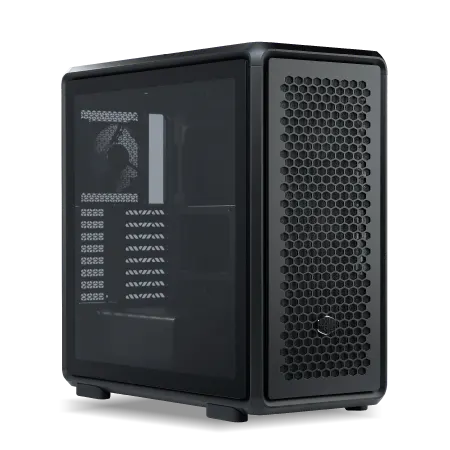
| 【ZEFT Z57Y スペック】 | |
| CPU | Intel Core Ultra7 265K 20コア/20スレッド 5.50GHz(ブースト)/3.90GHz(ベース) |
| グラフィックボード | GeForce RTX5060 (VRAM:8GB) |
| メモリ | 32GB DDR5 (32GB x1枚 クルーシャル製) |
| ストレージ | SSD 1TB (m.2 nVMe READ/WRITE:7250Gbps/6900Gbps WD製) |
| ケース | CoolerMaster MasterFrame 600 Black |
| CPUクーラー | 空冷 DeepCool製 空冷CPUクーラー AK400 |
| マザーボード | intel B860 チップセット ASRock製 B860M Pro RS WiFi |
| 電源ユニット | 650W 80Plus BRONZE認証 電源ユニット (COUGAR製) |
| 無線LAN | Wi-Fi 6E (IEEE802.11ax/11ad/11ac/11n/11a/11g/11b) |
| BlueTooth | BlueTooth 5 |
| OS | Microsoft Windows 11 Home |
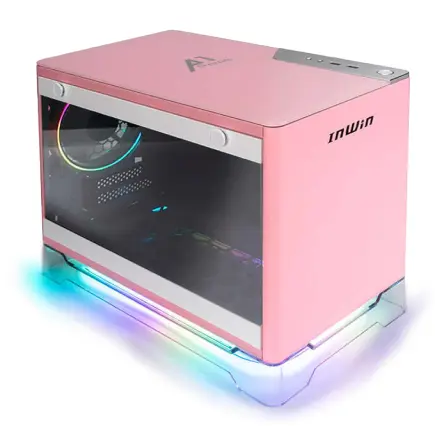
パソコンショップSEVEN ZEFT Z54FC
| 【ZEFT Z54FC スペック】 | |
| CPU | Intel Core Ultra5 245KF 14コア/14スレッド 5.20GHz(ブースト)/4.20GHz(ベース) |
| グラフィックボード | GeForce RTX5060Ti 16GB (VRAM:16GB) |
| メモリ | 32GB DDR5 (32GB x1枚 クルーシャル製) |
| ストレージ | SSD 1TB (m.2 nVMe READ/WRITE:7250Gbps/6900Gbps WD製) |
| ケース | INWIN A1 PRIME ピンク |
| CPUクーラー | 空冷 DeepCool製 空冷CPUクーラー AK400 |
| マザーボード | intel B860 チップセット ASRock製 B860I WiFi |
| 電源ユニット | 750W 80Plus GOLD認証 |
| 無線LAN | Wi-Fi 6E (IEEE802.11ax/11ad/11ac/11n/11a/11g/11b) |
| BlueTooth | BlueTooth 5 |
| OS | Microsoft Windows 11 Home |
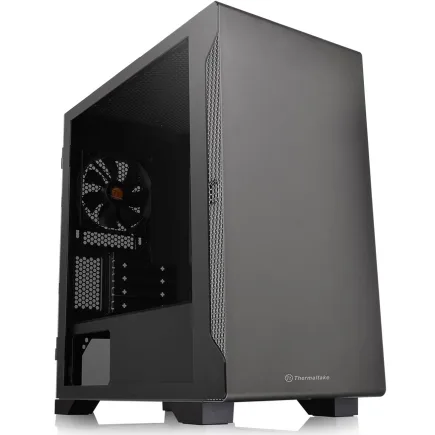
パソコンショップSEVEN ZEFT Z56G
| 【ZEFT Z56G スペック】 | |
| CPU | Intel Core Ultra7 265 20コア/20スレッド 5.30GHz(ブースト)/2.40GHz(ベース) |
| グラフィックボード | GeForce RTX5070 (VRAM:12GB) |
| メモリ | 32GB DDR5 (32GB x1枚 クルーシャル製) |
| ストレージ | SSD 1TB (m.2 nVMe READ/WRITE:7250Gbps/6900Gbps WD製) |
| ケース | Thermaltake S100 TG |
| CPUクーラー | 空冷 DeepCool製 空冷CPUクーラー AK400 |
| マザーボード | intel B860 チップセット ASRock製 B860M Pro RS WiFi |
| 電源ユニット | 750W 80Plus GOLD認証 電源ユニット (Silverstone製) |
| 無線LAN | Wi-Fi 6E (IEEE802.11ax/11ad/11ac/11n/11a/11g/11b) |
| BlueTooth | BlueTooth 5 |
| OS | Microsoft Windows 11 Home |
パソコンショップSEVEN ZEFT Z56A
| 【ZEFT Z56A スペック】 | |
| CPU | Intel Core i5 14400F 10コア/16スレッド 4.70GHz(ブースト)/2.50GHz(ベース) |
| グラフィックボード | GeForce RTX5070 (VRAM:12GB) |
| メモリ | 16GB DDR5 (16GB x1枚 クルーシャル製) |
| ストレージ | SSD 1TB (m.2 nVMe READ/WRITE:7250Gbps/6900Gbps WD製) |
| ケース | ASUS Prime AP201 Tempered Glass ホワイト |
| マザーボード | intel B760 チップセット ASRock製 B760M Pro RS WiFi |
| 電源ユニット | 750W 80Plus GOLD認証 電源ユニット (Silverstone製) |
| 無線LAN | Wi-Fi 6E (IEEE802.11ax/11ad/11ac/11n/11a/11g/11b) |
| BlueTooth | BlueTooth 5 |
| OS | Microsoft Windows 11 Home |
録画データの保存戦略
フルHD 60fpsで配信しながら録画を行うと、1時間あたり10~20GB程度のデータが生成されます。
毎日数時間配信する方であれば、月間で数百GBのストレージを消費する計算になりますよね。
録画データ用のドライブは、最低でも2TB、できれば4TBを確保した方が、データ管理のストレスから解放されます。
定期的に外付けHDDやクラウドストレージへバックアップを取る運用を前提とすれば、2TBでも充分に運用可能です。
この構成は配信者にとって必須の安全対策といえるでしょう。
配信用PCの推奨スペック表
スペック別の構成例
| グレード | CPU | GPU | メモリ | ストレージ | 想定予算帯 |
|---|---|---|---|---|---|
| エントリー | Core Ultra 5 235F / Ryzen 5 9600 | GeForce RTX 5060Ti | DDR5-5600 32GB | Gen.4 SSD 1TB + 2TB | 18万円~22万円 |
| ミドル | Core Ultra 7 265K / Ryzen 7 9700X | GeForce RTX 5070Ti | DDR5-5600 32GB | Gen.4 SSD 1TB + 2TB | 25万円~30万円 |
| ハイエンド | Core Ultra 9 285K / Ryzen 7 9800X3D | GeForce RTX 5080 | DDR5-5600 64GB | Gen.4 SSD 2TB + 4TB | 35万円~45万円 |
エントリーグレードは、これから配信を始める方や、軽量なゲームタイトルを中心に配信する方に適した構成です。
フルHD配信には充分な性能を持っていますが、最新のAAAタイトルを最高設定でプレイしながら配信する場合は、グラフィック設定を調整する必要があるかもしれません。
ミドルグレードは、本格的に配信活動を行う方に最もおすすめできる構成です。
ほとんどのゲームタイトルで高設定を維持しながら、安定したフルHD 60fps配信が可能になります。
価格と性能のバランスが最も優れており、長期的な使用にも耐えうるスペックを備えています。
ハイエンドグレードは、プロの配信者や、配信と動画編集を並行して行う方向けの構成です。
複数のアプリケーションを同時起動しても余裕があり、将来的に配信解像度を上げたり、より高度な配信演出を取り入れたりする際にも対応できる拡張性を持っています。
用途別の最適構成
配信するゲームジャンルによって、最適なスペックは変化します。
| ゲームジャンル | 推奨CPU | 推奨GPU | 特記事項 |
|---|---|---|---|
| FPS・TPS(Apex、VALORANT等) | Core Ultra 7 265K / Ryzen 7 9800X3D | GeForce RTX 5070Ti以上 | 高フレームレート維持が重要。 CPUのシングルスレッド性能を重視 |
| MMORPG(FF14、原神等) | Core Ultra 7 265K / Ryzen 7 9700X | GeForce RTX 5070以上 | グラフィック品質とエフェクト処理でGPU性能が重要 |
| ストラテジー・シミュレーション | Core Ultra 9 285K / Ryzen 9 9950X | GeForce RTX 5060Ti以上 | CPU性能が最重要。 GPUは中程度でも可 |
| レトロゲーム・インディーズ | Core Ultra 5 235F / Ryzen 5 9600 | GeForce RTX 5060Ti | エントリースペックで充分。 配信演出に余裕を持たせられる |
FPSやTPSといった競技性の高いゲームでは、144fps以上の高フレームレートを維持することが勝敗を分ける要素になります。
配信中でもフレームレートを落とさないためには、CPUのシングルスレッド性能とGPUの処理能力の両方が高水準で求められるでしょう。
MMORPGは美麗なグラフィックと多数のエフェクト処理が特徴です。
配信画面の見栄えを良くするためにも、GPU性能に余裕を持たせた構成が望ましいといえます。
冷却システムの重要性

CPUクーラーの選択
配信中のPCは長時間高負荷状態が続くため、適切な冷却システムの構築が安定動作の鍵を握ります。
Core Ultra 200シリーズとRyzen 9000シリーズは、前世代と比較して発熱が抑制されていますが、それでも配信とゲームを同時実行すると、CPUは高温になってしまいますよね。
空冷CPUクーラーは、DEEPCOOL、サイズ、Noctuaといったメーカーの製品が人気です。
ケースエアフローの最適化
ケース選びは冷却性能に直結する重要な要素です。
2面または3面が強化ガラス製のピラーレスケースは見た目の美しさで人気ですが、エアフロー設計をしっかり確認する必要があります。
NZXT、Lian Li、Antecのピラーレスケースは、デザイン性とエアフローを両立させた設計が特徴です。
フロントとトップに充分な吸気・排気スペースを確保しており、配信用PCの長時間運用にも適しています。
スタンダードな側面1面が強化ガラス製でエアフローに優れたケースも、実用性重視の方には魅力的な選択肢です。
DEEPCOOL、COOLER MASTER、Thermaltakeのケースは、メッシュパネルによる優れた通気性と、複数のファン搭載スペースにより、高い冷却性能を実現しています。
BTOパソコンを購入する際は、ケースメーカーを選択できるショップを利用することで、自分の好みと冷却性能を両立させた構成が実現できます。
パソコン おすすめモデル4選
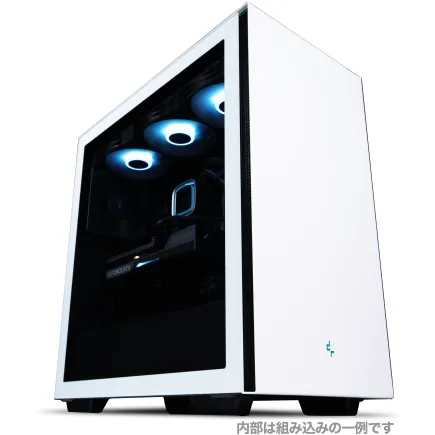
パソコンショップSEVEN ZEFT Z55WT
| 【ZEFT Z55WT スペック】 | |
| CPU | Intel Core Ultra9 285 24コア/24スレッド 5.60GHz(ブースト)/2.50GHz(ベース) |
| グラフィックボード | GeForce RTX5070 (VRAM:12GB) |
| メモリ | 32GB DDR5 (16GB x2枚 クルーシャル製) |
| ストレージ | SSD 2TB (m.2 nVMe READ/WRITE:7250Gbps/6900Gbps WD製) |
| ケース | Thermaltake S200 TG ARGB Plus ホワイト |
| CPUクーラー | 空冷 DeepCool製 空冷CPUクーラー AK400 DIGITAL WH |
| マザーボード | intel B860 チップセット ASRock製 B860M Pro RS WiFi |
| 電源ユニット | 850W 80Plus GOLD認証 電源ユニット (Silverstone製) |
| 無線LAN | Wi-Fi 6E (IEEE802.11ax/11ad/11ac/11n/11a/11g/11b) |
| BlueTooth | BlueTooth 5 |
| OS | Microsoft Windows 11 Pro |
パソコンショップSEVEN ZEFT Z55HI
| 【ZEFT Z55HI スペック】 | |
| CPU | Intel Core Ultra9 285 24コア/24スレッド 5.60GHz(ブースト)/2.50GHz(ベース) |
| グラフィックボード | GeForce RTX5070Ti (VRAM:16GB) |
| メモリ | 32GB DDR5 (16GB x2枚 クルーシャル製) |
| ストレージ | SSD 1TB (m.2 nVMe READ/WRITE:7250Gbps/6900Gbps WD製) |
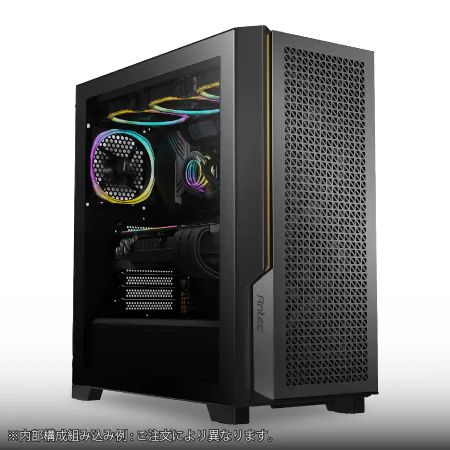
| ケース | Antec P20C ブラック |
| CPUクーラー | 空冷 DeepCool製 空冷CPUクーラー AK400 |
| マザーボード | intel B860 チップセット ASRock製 B860M Pro RS WiFi |
| 電源ユニット | 850W 80Plus GOLD認証 電源ユニット (CWT製) |
| 無線LAN | Wi-Fi 6E (IEEE802.11ax/11ad/11ac/11n/11a/11g/11b) |
| BlueTooth | BlueTooth 5 |
| OS | Microsoft Windows 11 Pro |
パソコンショップSEVEN ZEFT R66N

| 【ZEFT R66N スペック】 | |
| CPU | AMD Ryzen7 7700 8コア/16スレッド 5.30GHz(ブースト)/3.80GHz(ベース) |
| グラフィックボード | Radeon RX 9060XT (VRAM:16GB) |
| メモリ | 32GB DDR5 (32GB x1枚 クルーシャル製) |
| ストレージ | SSD 1TB (m.2 nVMe READ/WRITE:7250Gbps/6900Gbps WD製) |
| ケース | LianLi A3-mATX-WD Black |
| CPUクーラー | 水冷 240mmラジエータ CoolerMaster製 水冷CPUクーラー ML 240 Core II Black |
| マザーボード | AMD B850 チップセット ASRock製 B850M-X WiFi R2.0 |
| 電源ユニット | 650W 80Plus BRONZE認証 電源ユニット (COUGAR製) |
| 無線LAN | Wi-Fi 6E (IEEE802.11ax/11ad/11ac/11n/11a/11g/11b) |
| BlueTooth | BlueTooth 5 |
| OS | Microsoft Windows 11 Home |
パソコンショップSEVEN ZEFT Z55DL
| 【ZEFT Z55DL スペック】 | |
| CPU | Intel Core Ultra7 265 20コア/20スレッド 5.30GHz(ブースト)/2.40GHz(ベース) |
| グラフィックボード | GeForce RTX4060 (VRAM:8GB) |
| メモリ | 32GB DDR5 (16GB x2枚 Micron製) |
| ストレージ | SSD 1TB (m.2 nVMe READ/WRITE:7250Gbps/6900Gbps WD製) |
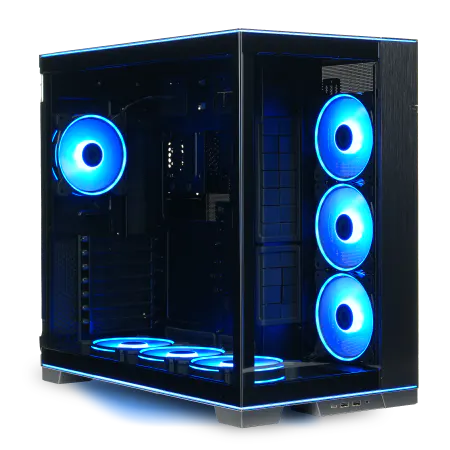
| ケース | LianLi O11D EVO RGB Black 特別仕様 |
| CPUクーラー | 空冷 サイズ製 空冷CPUクーラー SCYTHE() MUGEN6 BLACK EDITION |
| マザーボード | intel B860 チップセット ASRock製 B860M Pro RS WiFi |
| 電源ユニット | 650W 80Plus BRONZE認証 電源ユニット (COUGAR製) |
| 無線LAN | Wi-Fi 6E (IEEE802.11ax/11ad/11ac/11n/11a/11g/11b) |
| BlueTooth | BlueTooth 5 |
| 光学式ドライブ | DVDスーパーマルチドライブ (外付け) |
| OS | Microsoft Windows 11 Home |
電源ユニットの選定

必要な電源容量の計算
配信用PCの電源ユニットは、システム全体の消費電力に対して30~40%程度の余裕を持たせた容量を選ぶべきです。
GeForce RTX 5080やCore Ultra 9 285Kといったハイエンド構成では、ピーク時に500W以上を消費する可能性があるため、850W以上、できれば1000Wクラスの電源ユニットを選択した方が安心でしょう。
電源容量に余裕があると、効率の良い動作領域で運用でき、発熱や騒音も抑えられます。
80PLUS認証はGold以上を選択することをおすすめします。
長時間配信を行う方にとって、電源効率は見逃せない要素といえるでしょう。

電源の信頼性と保証
配信用PCは長時間連続稼働が前提となるため、電源ユニットの信頼性は極めて重要です。
Corsair、Seasonic、EVGA、Antecといった定評のあるメーカーの製品を選ぶことで、長期的な安定性を確保できます。
10年保証が付いた電源ユニットは、メーカーの品質への自信の表れです。
初期投資は若干高くなりますが、配信活動を長く続けるつもりであれば、保証期間の長い製品を選択することで、将来的なトラブルリスクを大幅に低減できます。
ケーブルマネジメントも重要な要素です。
配信ソフトウェアとの相性
OBS Studioの推奨設定
GeForce RTX 50シリーズのNVENCエンコーダーを活用する場合、出力設定でハードウェアエンコーダーを選択し、プリセットを「Quality」または「Max Quality」に設定することで、高画質な配信が実現できます。
ビットレートは6000~8000kbpsに設定すると、フルHD 60fpsで充分な画質を確保できるでしょう。
キーフレーム間隔は2秒(120フレーム)に設定することで、配信プラットフォームとの相性が良くなります。
CPUエンコードを使用する場合は、Core Ultra 7以上のCPUであれば「Medium」プリセットが使用可能です。
Streamlabs OBSとXSplit
Streamlabs OBSは、OBS Studioをベースに配信者向けの機能を追加したソフトウェアです。
アラート機能やチャットボックスの統合など、配信を盛り上げる要素が充実していますが、その分メモリ使用量が増加する傾向にあります。
XSplitは有料ソフトウェアですが、直感的な操作性と安定性の高さが魅力です。
特にシーン切り替えやオーバーレイ管理が視覚的に行えるため、配信演出にこだわりたい方に適しています。
BTOパソコンと自作PCの比較
BTOパソコンのメリット
パーツ選びに自信がない方や、時間をかけずに配信を始めたい方には、BTOパソコンが最適な選択です。
自作PCの魅力と注意点
自作PCは、すべてのパーツを自分で選択できる自由度の高さが最大の魅力です。
予算配分を自分でコントロールでき、特定のパーツにこだわった構成を組むことができます。
配信用PCは安定性が何より重要なので、パーツ選びには慎重さが求められるでしょう。
初めて配信用PCを構築する方には、BTOパソコンをおすすめします。
周辺機器の選び方
マイクとオーディオインターフェース
配信の音質は視聴者の満足度に直結する重要な要素です。
Blue YetiやAudio-Technica AT2020USB+といった定番モデルは、クリアな音質と使いやすさを両立しています。
より高音質を求めるなら、XLRマイクとオーディオインターフェースの組み合わせが理想的です。
Shure SM7BやElectro-Voice RE20といったプロ仕様のマイクは、配信の音質を劇的に向上させます。
オーディオインターフェースは、Focusrite ScarlettシリーズやYamaha AGシリーズが配信者に人気です。
ループバック機能を搭載したモデルを選ぶと、ゲーム音とマイク音のミキシングが簡単に行えます。
キャプチャーボードとカメラ
Elgato HD60 S+やAVerMedia Live Gamer ULTRA GC553は、4K 60fpsのパススルーに対応しており、遅延なくゲームをプレイしながら配信できます。
Webカメラは、顔出し配信を行う方には必須のアイテムです。
Logicool StreamCam C980やRazer Kiyo Proは、フルHD 60fpsの高画質映像を提供し、自動フォーカスや露出調整機能により、常に最適な映像を配信できます。
照明環境も配信の見栄えを左右します。
リングライトやソフトボックスを使用することで、顔を明るく照らし、プロフェッショナルな印象を与えられるでしょう。
配信環境の最適化テクニック
ネットワーク環境の整備
フルHD 60fps配信では、最低でも10Mbps以上、できれば20Mbps以上のアップロード速度を確保した方がいいでしょう。
有線LAN接続は、無線接続と比較して安定性が圧倒的に高く、配信中の切断リスクを大幅に低減できます。
Wi-Fi環境しか利用できない場合でも、Wi-Fi 6対応ルーターと子機を使用することで、比較的安定した配信が可能になります。
配信中は、バックグラウンドでの大容量ダウンロードやアップロードを避けることが重要です。
モニター環境の構築
メインモニターでゲームをプレイし、サブモニターで配信ソフトの状態確認、チャット管理、配信管理画面の表示を行うことで、配信の質が大きく向上します。
メインモニターは、144Hz以上のリフレッシュレートを持つゲーミングモニターが理想的です。
応答速度1ms以下のモデルを選ぶことで、FPSやTPSといった競技性の高いゲームでも、遅延を感じることなくプレイできます。
サブモニターは、リフレッシュレートよりも解像度と視野角を重視した方が実用的です。
IPSパネルの24~27インチモニターであれば、複数のウィンドウを並べて表示しても、視認性を保てるでしょう。
配信PCのメンテナンスと管理
定期的な清掃の重要性
月に1回程度、エアダスターを使用してファンやヒートシンクのホコリを除去することで、冷却性能を維持できます。
特にグラフィックボードのファンとCPUクーラーは、ホコリの蓄積により冷却効率が低下しやすい部分です。
定期的な清掃を怠ると、温度上昇によるパフォーマンス低下や、最悪の場合は熱暴走によるシステムダウンを引き起こしてしまいますよね。
2週間に1回程度の頻度で清掃すると、ケース内部へのホコリ侵入を大幅に減らせます。
ソフトウェアの最適化
配信用PCでは、不要なバックグラウンドアプリケーションを停止することが、安定性向上の鍵になります。
グラフィックドライバーは、常に最新版を維持することをおすすめします。
突然の設定消失に備えて、クラウドストレージやUSBメモリに保存しておくと、トラブル時の復旧が迅速に行えます。
予算別の具体的な構成例
20万円で組む実用的な配信PC
Core Ultra 5 235FとGeForce RTX 5060Tiの組み合わせは、フルHD配信の基本性能を満たしており、軽量~中量級のゲームタイトルであれば快適に配信できるでしょう。
メモリは32GB、ストレージはGen.4 SSD 1TBをシステムドライブに、2TBを録画データ用に配置します。
CPUクーラーは空冷の大型モデルを選択し、ケースはエアフロー重視のスタンダードタイプを選ぶことで、冷却性能を確保できます。
この構成であれば、配信を始めて経験を積み、必要に応じてパーツをアップグレードしていく運用が可能です。
30万円で組むバランス型配信PC
ほとんどのゲームタイトルで高設定を維持しながら、安定したフルHD 60fps配信が実現できます。
CPUクーラーは280mm簡易水冷を選択することで、長時間配信でも安定した温度管理が可能になるでしょう。
ケースはNZXTやLian Liのピラーレスケースを選択し、見た目の美しさと実用性を両立させます。
電源は850W 80PLUS Gold認証モデルで、充分な余裕を確保できます。
40万円以上のプロ仕様配信PC
Ryzen 7 9800X3DとGeForce RTX 5080の組み合わせは、プロの配信者にも満足できる最高峰の性能を提供します。
どんなゲームタイトルでも最高設定で快適に動作し、配信品質に一切の妥協を許しません。
メモリは64GB DDR5-5600で、複数のアプリケーションを同時起動しても余裕があります。
ストレージはGen.4 SSD 2TB + 4TBの大容量構成で、長期間の録画データ保存にも対応できるでしょう。
CPUクーラーは360mm簡易水冷を選択し、最高の冷却性能を確保します。
ケースはFractal DesignやCorsairの高級木製パネルケースを選ぶことで、配信部屋のインテリアとしても映える存在になります。
配信を始める前の最終チェック
システムの安定性テスト
配信PCが完成したら、本番の配信を始める前に、必ず安定性テストを実施しましょう。
ゲームを起動した状態で配信ソフトを動作させ、2~3時間連続稼働させることで、熱による問題や設定ミスを発見できます。
CPU温度とGPU温度は、配信中も常に監視できる環境を整えることが大切です。
HWiNFOやMSI Afterburnerといった監視ソフトを使用し、温度が80度を超えないことを確認しましょう。
配信ソフトのエンコード設定は、実際に配信してみて、視聴者からのフィードバックを得ることが重要です。
画質と配信の安定性のバランスを見極め、最適な設定を見つけていく過程が、配信者としての成長につながります。
バックアップ体制の構築
配信設定やオーバーレイデザイン、アラート設定など、時間をかけて作り上げた配信環境は、貴重な資産です。
定期的にバックアップを取ることで、突然のトラブルから大切なデータを守れます。
録画データは、外付けHDDやNASへ定期的にバックアップすることをおすすめします。
クラウドストレージも併用すれば、物理的な故障にも対応できる二重の安全性を確保できるでしょう。
よくある質問

配信用PCでゲーム実況以外の用途にも使えますか
配信用PCは高性能な構成になっているため、動画編集、3DCG制作、プログラミングなど、様々な用途に活用できます。
特に動画編集では、配信用に選んだ高性能CPUとGPUが、レンダリング時間の短縮に大きく貢献するでしょう。
人気PCゲームタイトル一覧
| ゲームタイトル | 発売日 | 推奨スペック | 公式 URL |
Steam URL |
|---|---|---|---|---|
| Street Fighter 6 / ストリートファイター6 | 2023/06/02 | プロセッサー: Core i7 8700 / Ryzen 5 3600
グラフィック: RTX2070 / Radeon RX 5700XT メモリー: 16 GB RAM |
公式 | steam |
| Monster Hunter Wilds
/ モンスターハンターワイルズ |
2025/02/28 | プロセッサー:Core i5-11600K / Ryzen 5 3600X
グラフィック: GeForce RTX 2070/ RTX 4060 / Radeon RX 6700XT メモリー: 16 GB RAM |
公式 | steam |
| Apex Legends
/ エーペックスレジェンズ |
2020/11/05 | プロセッサー: Ryzen 5 / Core i5
グラフィック: Radeon R9 290/ GeForce GTX 970 メモリー: 8 GB RAM |
公式 | steam |
| ロマンシング サガ2
リベンジオブザセブン |
2024/10/25 | プロセッサー: Core i5-6400 / Ryzen 5 1400
グラフィック:GeForce GTX 1060 / Radeon RX 570 メモリ: 8 GB RAM |
公式 | steam |
| 黒神話:悟空 | 2024/08/20 | プロセッサー: Core i7-9700 / Ryzen 5 5500
グラフィック: GeForce RTX 2060 / Radeon RX 5700 XT / Arc A750 |
公式 | steam |
| メタファー:リファンタジオ | 2024/10/11 | プロセッサー: Core i5-7600 / Ryzen 5 2600
グラフィック:GeForce GTX 970 / Radeon RX 480 / Arc A380 メモリ: 8 GB RAM |
公式 | steam |
| Call of Duty: Black Ops 6 | 2024/10/25 | プロセッサー:Core i7-6700K / Ryzen 5 1600X
グラフィック: GeForce RTX 3060 / GTX 1080Ti / Radeon RX 6600XT メモリー: 12 GB RAM |
公式 | steam |
| ドラゴンボール Sparking! ZERO | 2024/10/11 | プロセッサー: Core i7-9700K / Ryzen 5 3600
グラフィック:GeForce RTX 2060 / Radeon RX Vega 64 メモリ: 16 GB RAM |
公式 | steam |
| ELDEN RING SHADOW OF THE ERDTREE | 2024/06/21 | プロセッサー: Core i7-8700K / Ryzen 5 3600X
グラフィック: GeForce GTX 1070 / RADEON RX VEGA 56 メモリー: 16 GB RAM |
公式 | steam |
| ファイナルファンタジーXIV
黄金のレガシー |
2024/07/02 | プロセッサー: Core i7-9700
グラフィック: GeForce RTX 2060 / Radeon RX 5600 XT メモリー: 16 GB RAM |
公式 | steam |
| Cities: Skylines II | 2023/10/25 | プロセッサー:Core i5-12600K / Ryzen 7 5800X
グラフィック: GeForce RTX 3080 | RadeonRX 6800 XT メモリー: 16 GB RAM |
公式 | steam |
| ドラゴンズドグマ 2 | 2024/03/21 | プロセッサー: Core i7-10700 / Ryzen 5 3600X
グラフィック GeForce RTX 2080 / Radeon RX 6700 メモリー: 16 GB |
公式 | steam |
| サイバーパンク2077:仮初めの自由 | 2023/09/26 | プロセッサー: Core i7-12700 / Ryzen 7 7800X3D
グラフィック: GeForce RTX 2060 SUPER / Radeon RX 5700 XT メモリー: 16 GB RAM |
公式 | steam |
| ホグワーツ・レガシー | 2023/02/11 | プロセッサー: Core i7-8700 / Ryzen 5 3600
グラフィック: GeForce 1080 Ti / Radeon RX 5700 XT メモリー: 16 GB RAM |
公式 | steam |
| TEKKEN 8 / 鉄拳8 | 2024/01/26 | プロセッサー: Core i7-7700K / Ryzen 5 2600
グラフィック: GeForce RTX 2070/ Radeon RX 5700 XT メモリー: 16 GB RAM |
公式 | steam |
| Palworld / パルワールド | 2024/01/19 | プロセッサー: Core i9-9900K
グラフィック: GeForce RTX 2070 メモリー: 32 GB RAM |
公式 | steam |
| オーバーウォッチ 2 | 2023/08/11 | プロセッサー:Core i7 / Ryzen 5
グラフィック: GeForce GTX 1060 / Radeon RX 6400 メモリー: 8 GB RAM |
公式 | steam |
| Monster Hunter RISE: Sunbreak
/ モンスターハンターライズ:サンブレイク |
2022/01/13 | プロセッサー:Core i5-4460 / AMD FX-8300
グラフィック: GeForce GTX 1060 / Radeon RX 570 メモリー: 8 GB RAM |
公式 | steam |
| BIOHAZARD RE:4 | 2023/03/24 | プロセッサー: Ryzen 5 3600 / Core i7 8700
グラフィック: Radeon RX 5700 / GeForce GTX 1070 メモリー: 16 GB RAM |
公式 | steam |
| デッドバイデイライト | 2016/06/15 | プロセッサー: Core i3 / AMD FX-8300
グラフィック: 4GB VRAM以上 メモリー: 8 GB RAM |
公式 | steam |
| Forza Horizon 5 | 2021/11/09 | プロセッサー: Core i5-8400 / Ryzen 5 1500X
グラフィック: GTX 1070 / Radeon RX 590 メモリー: 16 GB RAM |
公式 | steam |
ノートPCでフルHD配信は可能ですか
ただし、長時間の配信では熱問題が深刻になりやすく、サーマルスロットリングによる性能低下が発生する可能性があります。
配信PCのアップグレードはどの順番で行うべきですか
配信の快適性に最も影響するのはGPUとCPUです。
まずGPUをアップグレードすることで、ゲーム性能と配信品質の両方が向上します。
次にCPUをアップグレードし、最後にメモリやストレージを増設する順番が、費用対効果の高い方法といえるでしょう。
配信中のフレームレート低下を改善する方法は
ゲームのグラフィック設定を下げることが最も効果的です。
特にシャドウ品質やアンチエイリアシング設定を調整すると、視覚的な変化を最小限に抑えながら、フレームレートを改善できます。
配信ソフトのエンコード設定を、CPUエンコードからハードウェアエンコードに変更することも、大きな改善効果があります。
配信用PCの寿命はどのくらいですか
適切なメンテナンスを行えば、5年以上は現役で使用できます。
配信を始めるのに最低限必要な予算は
フルHD配信を快適に行うには、PC本体で20万円程度の予算を確保することをおすすめします。
これに周辺機器(マイク、Webカメラ、モニターなど)の費用を加えると、トータルで25~30万円程度の初期投資が必要になるでしょう。
段階的に機材を揃えていく方法もありますが、PC本体の性能は妥協しない方が、長期的な満足度は高くなります。