
30万円で1440pゲーミングPCを組むべき理由
1440p解像度がゲーミングの主戦場になっている
フルHDでは物足りないけれど4Kまでは必要ないという方にとって、1440p解像度は画質と性能のバランスが取れた選択肢になっています。
最新のGeForce RTX 50シリーズやRadeon RX 90シリーズの登場により、この解像度でのゲーミング体験は飛躍的に向上しました。
1440pでゲームをプレイすると、フルHDと比較して約1.8倍のピクセル数を表示することになりますが、4Kの約半分のピクセル数で済むため、グラフィックボードへの負荷が適度に抑えられます。
この絶妙なバランスこそが、30万円という予算で最高のコストパフォーマンスを実現できる理由なのです。
最新パーツの価格が落ち着いてきた今がチャンス
GeForce RTX 50シリーズとRadeon RX 90シリーズが市場に出揃い、価格競争が始まっています。
特にミドルレンジのRTX 5070やRX 9070XTは、前世代のハイエンドモデルに匹敵する性能を持ちながら、価格は大幅に抑えられているのが特徴です。
CPUについても、Core Ultra 200シリーズとRyzen 9000シリーズが安定供給されており、選択肢が豊富になっています。
グラフィックボード選びが成否を分ける
RTX 5070Tiが1440pゲーミングの最適解
30万円の予算内で最高のパフォーマンスを引き出すなら、GeForce RTX 5070Tiが第一候補です。
このカードはBlackwellアーキテクチャを採用し、第4世代RTコアと第5世代Tensorコアを搭載することで、レイトレーシング性能とAI性能が大幅に向上しています。
RTX 5070Tiの最大の魅力は、DLSS 4とニューラルシェーダに対応している点です。
DLSS 4を有効にすることで、ネイティブ1440p解像度でレンダリングするよりも高いフレームレートを維持しながら、画質の劣化をほとんど感じさせない映像を楽しめます。
実際のゲームプレイでは、重量級タイトルでも1440p解像度で120fps以上を安定して出力できる性能を持っています。
GDDR7メモリとPCIe 5.0対応により、最大1.8TB/sという驚異的な帯域幅を実現しているのも見逃せません。
この高速なメモリ帯域は、高解像度テクスチャを多用する最新ゲームで真価を発揮します。
さらにReflex 2による低遅延対応により、競技性の高いFPSゲームでも有利に戦えるでしょう。
RX 9070XTというコスパ重視の選択肢
GeForceにこだわらないのであれば、Radeon RX 9070XTも魅力的な選択肢になります。
RDNA 4アーキテクチャを採用したこのカードは、3rd世代レイトレ加速器と2nd世代AIアクセラレータを搭載し、前世代のRX 7800XTから大幅な性能向上を果たしました。
RX 9070XTの強みは、FSR 4という機械学習ベースのアップスケーリング技術を独占サポートしている点です。
FSR 4はフレーム生成技術も組み合わせることで、DLSSに匹敵する画質とパフォーマンスの向上を実現しています。
価格面でもRTX 5070Tiより1万円から2万円ほど安く設定されているため、浮いた予算を他のパーツに回せるのが魅力です。
ただしレイトレーシング性能については、GeForce RTX 50シリーズに一歩譲る部分があります。
レイトレーシングを多用するゲームを頻繁にプレイするなら、RTX 5070Tiを選んだ方が満足度は高いでしょう。
一方で、ラスタライズ性能重視のゲームが中心なら、RX 9070XTのコストパフォーマンスは非常に高いといえます。
RTX 5070という堅実な選択
RTX 5070TiとRTX 5070の性能差は約15%程度ですが、価格差は3万円前後あるため、コストパフォーマンスを重視するならRTX 5070の方が優れています。
RTX 5070でも1440p解像度でのゲーミングには十分な性能を持っており、DLSS 4を活用すれば最新の重量級タイトルでも快適にプレイできます。
特に競技性の高いFPSゲームやMOBAゲームでは、RTX 5070の性能で全く問題ありません。
むしろ浮いた予算でCPUをワンランク上げたり、メモリを32GBから64GBに増やしたりする方が、総合的な使い勝手は向上するでしょう。
パソコン おすすめモデル4選
パソコンショップSEVEN ZEFT R67B

| 【ZEFT R67B スペック】 | |
| CPU | AMD Ryzen5 8600G 6コア/12スレッド 5.00GHz(ブースト)/4.30GHz(ベース) |
| グラフィックボード | GeForce RTX5060Ti 16GB (VRAM:16GB) |
| メモリ | 32GB DDR5 (32GB x1枚 クルーシャル製) |
| ストレージ | SSD 1TB (m.2 nVMe READ/WRITE:5000Gbps/3900Gbps KIOXIA製) |
| ケース | DeepCool CH160 PLUS Black |
| CPUクーラー | 水冷 240mmラジエータ CoolerMaster製 水冷CPUクーラー ML 240 Core II Black |
| マザーボード | AMD B850 チップセット ASRock製 B850M-X WiFi R2.0 |
| 電源ユニット | 650W 80Plus BRONZE認証 電源ユニット (COUGAR製) |
| 無線LAN | Wi-Fi 6E (IEEE802.11ax/11ad/11ac/11n/11a/11g/11b) |
| BlueTooth | BlueTooth 5 |
| OS | Microsoft Windows 11 Home |
パソコンショップSEVEN ZEFT R65K

| 【ZEFT R65K スペック】 | |
| CPU | AMD Ryzen7 9800X3D 8コア/16スレッド 5.20GHz(ブースト)/4.70GHz(ベース) |
| グラフィックボード | GeForce RTX5070Ti (VRAM:16GB) |
| メモリ | 32GB DDR5 (16GB x2枚 クルーシャル製) |
| ストレージ | SSD 1TB (m.2 nVMe READ/WRITE:7250Gbps/6900Gbps WD製) |
| ケース | CoolerMaster Silencio S600 |
| CPUクーラー | 空冷 DeepCool製 空冷CPUクーラー AK400 |
| マザーボード | AMD B850 チップセット GIGABYTE製 B850 AORUS ELITE WIFI7 |
| 電源ユニット | 850W 80Plus GOLD認証 電源ユニット (CWT製) |
| 無線LAN | Wi-Fi 6E (IEEE802.11ax/11ad/11ac/11n/11a/11g/11b) |
| BlueTooth | BlueTooth 5 |
| OS | Microsoft Windows 11 Home |
パソコンショップSEVEN ZEFT R66I

| 【ZEFT R66I スペック】 | |
| CPU | AMD Ryzen7 7700 8コア/16スレッド 5.30GHz(ブースト)/3.80GHz(ベース) |
| グラフィックボード | GeForce RTX5060 (VRAM:8GB) |
| メモリ | 32GB DDR5 (32GB x1枚 クルーシャル製) |
| ストレージ | SSD 1TB (m.2 nVMe READ/WRITE:7250Gbps/6900Gbps WD製) |
| ケース | Okinos Mirage 4 ARGB Black |
| CPUクーラー | 水冷 240mmラジエータ CoolerMaster製 水冷CPUクーラー ML 240 Core II Black |
| マザーボード | AMD B850 チップセット ASRock製 B850M-X WiFi R2.0 |
| 電源ユニット | 650W 80Plus BRONZE認証 電源ユニット (COUGAR製) |
| 無線LAN | Wi-Fi 6E (IEEE802.11ax/11ad/11ac/11n/11a/11g/11b) |
| BlueTooth | BlueTooth 5 |
| OS | Microsoft Windows 11 Home |
パソコンショップSEVEN ZEFT R59FJB
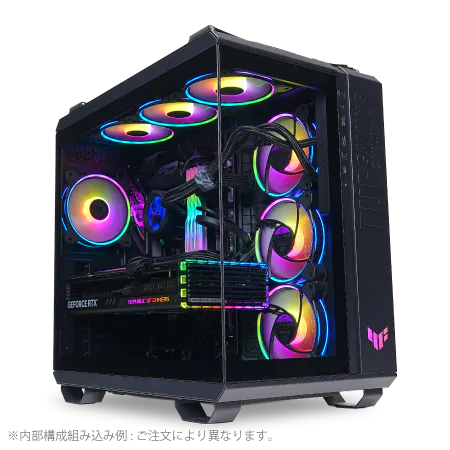
| 【ZEFT R59FJB スペック】 | |
| CPU | AMD Ryzen9 9950X 16コア/32スレッド 5.70GHz(ブースト)/4.30GHz(ベース) |
| グラフィックボード | Radeon RX 7900XTX (VRAM:24GB) |
| メモリ | 32GB DDR5 (16GB x2枚 Micron製) |
| ストレージ | SSD 2TB (m.2 nVMe READ/WRITE:7400Gbps/7000Gbps Crucial製) |
| ケース | ASUS TUF Gaming GT502 Black |
| CPUクーラー | 水冷 240mmラジエータ CoolerMaster製 水冷CPUクーラー ML 240 Core II Black |
| マザーボード | AMD B850 チップセット ASRock製 B850M Pro-A WiFi |
| 電源ユニット | 1000W 80Plus GOLD認証 電源ユニット (アスロック製) |
| 無線LAN | Wi-Fi 6E (IEEE802.11ax/11ad/11ac/11n/11a/11g/11b) |
| BlueTooth | BlueTooth 5 |
| 光学式ドライブ | DVDスーパーマルチドライブ (外付け) |
| OS | Microsoft Windows 11 Home |
CPUは用途に合わせて選ぶのが正解
ゲーム特化ならRyzen 7 9800X3D一択
1440pゲーミングPCにおいて、CPUの選択はグラフィックボードに次いで重要です。
ゲーム性能を最優先するなら、Ryzen 7 9800X3Dが最強の選択肢になります。
このCPUは3D V-Cacheを搭載しており、大容量のキャッシュメモリがゲームのフレームレートを大幅に向上させます。
Ryzen 7 9800X3Dの特徴は、特定のゲームタイトルで驚異的なパフォーマンスを発揮する点です。
キャッシュヒット率が高いゲームでは、通常のRyzen 7 9700Xと比較して20%から30%もフレームレートが向上する場合もあります。
競技性の高いFPSゲームやMMORPGなど、CPUボトルネックが発生しやすいタイトルでは、この差が勝敗を分けることもあるでしょう。
ただし価格は9700Xより1万5千円から2万円ほど高く設定されています。
30万円という予算の中でこの価格差をどう考えるかが悩ましいところ。
純粋にゲーム性能だけを追求するなら9800X3Dを選び、配信や動画編集なども視野に入れるなら次に紹介するCore Ultra 7 265Kを検討した方がいいでしょう。
人気PCゲームタイトル一覧
| ゲームタイトル | 発売日 | 推奨スペック | 公式 URL |
Steam URL |
|---|---|---|---|---|
| Street Fighter 6 / ストリートファイター6 | 2023/06/02 | プロセッサー: Core i7 8700 / Ryzen 5 3600
グラフィック: RTX2070 / Radeon RX 5700XT メモリー: 16 GB RAM |
公式 | steam |
| Monster Hunter Wilds
/ モンスターハンターワイルズ |
2025/02/28 | プロセッサー:Core i5-11600K / Ryzen 5 3600X
グラフィック: GeForce RTX 2070/ RTX 4060 / Radeon RX 6700XT メモリー: 16 GB RAM |
公式 | steam |
| Apex Legends
/ エーペックスレジェンズ |
2020/11/05 | プロセッサー: Ryzen 5 / Core i5
グラフィック: Radeon R9 290/ GeForce GTX 970 メモリー: 8 GB RAM |
公式 | steam |
| ロマンシング サガ2
リベンジオブザセブン |
2024/10/25 | プロセッサー: Core i5-6400 / Ryzen 5 1400
グラフィック:GeForce GTX 1060 / Radeon RX 570 メモリ: 8 GB RAM |
公式 | steam |
| 黒神話:悟空 | 2024/08/20 | プロセッサー: Core i7-9700 / Ryzen 5 5500
グラフィック: GeForce RTX 2060 / Radeon RX 5700 XT / Arc A750 |
公式 | steam |
| メタファー:リファンタジオ | 2024/10/11 | プロセッサー: Core i5-7600 / Ryzen 5 2600
グラフィック:GeForce GTX 970 / Radeon RX 480 / Arc A380 メモリ: 8 GB RAM |
公式 | steam |
| Call of Duty: Black Ops 6 | 2024/10/25 | プロセッサー:Core i7-6700K / Ryzen 5 1600X
グラフィック: GeForce RTX 3060 / GTX 1080Ti / Radeon RX 6600XT メモリー: 12 GB RAM |
公式 | steam |
| ドラゴンボール Sparking! ZERO | 2024/10/11 | プロセッサー: Core i7-9700K / Ryzen 5 3600
グラフィック:GeForce RTX 2060 / Radeon RX Vega 64 メモリ: 16 GB RAM |
公式 | steam |
| ELDEN RING SHADOW OF THE ERDTREE | 2024/06/21 | プロセッサー: Core i7-8700K / Ryzen 5 3600X
グラフィック: GeForce GTX 1070 / RADEON RX VEGA 56 メモリー: 16 GB RAM |
公式 | steam |
| ファイナルファンタジーXIV
黄金のレガシー |
2024/07/02 | プロセッサー: Core i7-9700
グラフィック: GeForce RTX 2060 / Radeon RX 5600 XT メモリー: 16 GB RAM |
公式 | steam |
| Cities: Skylines II | 2023/10/25 | プロセッサー:Core i5-12600K / Ryzen 7 5800X
グラフィック: GeForce RTX 3080 | RadeonRX 6800 XT メモリー: 16 GB RAM |
公式 | steam |
| ドラゴンズドグマ 2 | 2024/03/21 | プロセッサー: Core i7-10700 / Ryzen 5 3600X
グラフィック GeForce RTX 2080 / Radeon RX 6700 メモリー: 16 GB |
公式 | steam |
| サイバーパンク2077:仮初めの自由 | 2023/09/26 | プロセッサー: Core i7-12700 / Ryzen 7 7800X3D
グラフィック: GeForce RTX 2060 SUPER / Radeon RX 5700 XT メモリー: 16 GB RAM |
公式 | steam |
| ホグワーツ・レガシー | 2023/02/11 | プロセッサー: Core i7-8700 / Ryzen 5 3600
グラフィック: GeForce 1080 Ti / Radeon RX 5700 XT メモリー: 16 GB RAM |
公式 | steam |
| TEKKEN 8 / 鉄拳8 | 2024/01/26 | プロセッサー: Core i7-7700K / Ryzen 5 2600
グラフィック: GeForce RTX 2070/ Radeon RX 5700 XT メモリー: 16 GB RAM |
公式 | steam |
| Palworld / パルワールド | 2024/01/19 | プロセッサー: Core i9-9900K
グラフィック: GeForce RTX 2070 メモリー: 32 GB RAM |
公式 | steam |
| オーバーウォッチ 2 | 2023/08/11 | プロセッサー:Core i7 / Ryzen 5
グラフィック: GeForce GTX 1060 / Radeon RX 6400 メモリー: 8 GB RAM |
公式 | steam |
| Monster Hunter RISE: Sunbreak
/ モンスターハンターライズ:サンブレイク |
2022/01/13 | プロセッサー:Core i5-4460 / AMD FX-8300
グラフィック: GeForce GTX 1060 / Radeon RX 570 メモリー: 8 GB RAM |
公式 | steam |
| BIOHAZARD RE:4 | 2023/03/24 | プロセッサー: Ryzen 5 3600 / Core i7 8700
グラフィック: Radeon RX 5700 / GeForce GTX 1070 メモリー: 16 GB RAM |
公式 | steam |
| デッドバイデイライト | 2016/06/15 | プロセッサー: Core i3 / AMD FX-8300
グラフィック: 4GB VRAM以上 メモリー: 8 GB RAM |
公式 | steam |
| Forza Horizon 5 | 2021/11/09 | プロセッサー: Core i5-8400 / Ryzen 5 1500X
グラフィック: GTX 1070 / Radeon RX 590 メモリー: 16 GB RAM |
公式 | steam |
バランス重視ならCore Ultra 7 265K
Lion CoveとSkymontという最新アーキテクチャを採用したチップレット構成により、マルチスレッド性能が大幅に向上しています。
Core Ultra 7 265Kの強みは、NPUを統合してAI処理を強化している点です。
13TOPSのAI処理能力により、動画編集ソフトのAI機能や画像生成AIなどを快適に動かせます。
また性能効率重視の設計により、発熱が抑制されているのも魅力です。
前世代のCore i7 14700Kと比較して、同じ性能を出しながら消費電力を約20%削減できています。
コスパ最強のRyzen 7 9700X
予算を抑えつつ高性能なCPUが欲しいなら、Ryzen 7 9700Xが最もコストパフォーマンスに優れています。
Zen 5アーキテクチャを採用し、8コア16スレッドという構成は、ゲーミングから一般的なクリエイティブ作業まで幅広くこなせる性能を持っています。
Ryzen 7 9700Xの価格は、9800X3Dより2万円近く安く、Core Ultra 7 265Kと比較しても5千円から1万円ほど安価です。
この浮いた予算をグラフィックボードやメモリに回すことで、総合的なシステムパフォーマンスを向上させられます。
特にグラフィックボードをRTX 5070からRTX 5070Tiにアップグレードできれば、ゲーム性能の向上幅はCPUの差よりも大きくなるでしょう。
TSMC 4nmプロセスで製造されているため、消費電力と発熱のバランスも良好です。
TDP 65Wという低消費電力設計により、空冷CPUクーラーでも十分に冷却できます。

メモリとストレージで快適性が決まる
DDR5-5600 32GBが現実的な選択
メモリについては、DDR5-5600規格の32GBが1440pゲーミングPCの標準構成になります。
DDR4は既に過去の規格となっており、Core Ultra 200シリーズもRyzen 9000シリーズもDDR5にしか対応していません。
容量については、16GBでは最新ゲームで不足する場面が出てきており、32GBあれば安心してゲームをプレイできます。
DDR5-5600という規格は、現時点で最もコストパフォーマンスに優れた選択です。
DDR5-6000やDDR5-6400といった高速メモリも存在しますが、価格が大幅に上がる割にゲーム性能の向上は数パーセント程度にとどまります。
30万円という予算を考えると、メモリに過度な投資をするよりも、グラフィックボードやCPUに予算を回した方が賢明でしょう。
特にCrucialのメモリは価格と品質のバランスが良く、初心者から上級者まで幅広く支持されています。
BTOパソコンを購入する場合は、これらの人気メーカーのメモリを選択できるショップを選ぶことをおすすめします。
Gen.4 SSD 2TBが最適解
Gen.5 SSDは最大14,000MB/s超という驚異的な読込速度を実現していますが、発熱が非常に高く大型ヒートシンクやアクティブ冷却が必要になります。
さらに価格もGen.4 SSDの1.5倍から2倍近くするため、コストパフォーマンスを考えるとGen.4 SSDの方が優れています。
Gen.4 SSDでも読込速度は7,000MB/s前後あり、ゲームのロード時間やOSの起動速度は十分に高速です。
実際のゲームプレイにおいて、Gen.4とGen.5の体感差はほとんどありません。
メーカーについては、WD(WESTERN DIGITAL)、Crucial、キオクシアが人気です。
WDのBlackシリーズは高性能で信頼性も高く、5年保証が付いているため長期的に安心して使えます。
容量不足が心配な方は、後から2台目のSSDを増設することもできます。
パソコン おすすめモデル5選
パソコンショップSEVEN ZEFT R60IE

| 【ZEFT R60IE スペック】 | |
| CPU | AMD Ryzen5 9600 6コア/12スレッド 5.20GHz(ブースト)/3.80GHz(ベース) |
| グラフィックボード | GeForce RTX5060Ti 16GB (VRAM:16GB) |
| メモリ | 32GB DDR5 (32GB x1枚 クルーシャル製) |
| ストレージ | SSD 1TB (m.2 nVMe READ/WRITE:7250Gbps/6900Gbps WD製) |
| ケース | Antec P20C ブラック |
| マザーボード | AMD B850 チップセット GIGABYTE製 B850 AORUS ELITE WIFI7 |
| 電源ユニット | 650W 80Plus BRONZE認証 電源ユニット (COUGAR製) |
| 無線LAN | Wi-Fi 6E (IEEE802.11ax/11ad/11ac/11n/11a/11g/11b) |
| BlueTooth | BlueTooth 5 |
| 光学式ドライブ | DVDスーパーマルチドライブ (外付け) |
| OS | Microsoft Windows 11 Home |
パソコンショップSEVEN SR-u7-6170D/S9

| 【SR-u7-6170D/S9 スペック】 | |
| CPU | Intel Core Ultra7 265K 20コア/20スレッド 5.50GHz(ブースト)/3.90GHz(ベース) |
| メモリ | 32GB DDR5 (32GB x1枚 クルーシャル製) |
| ストレージ | SSD 1TB (m.2 nVMe READ/WRITE:7250Gbps/6900Gbps WD製) |
| ケース | Thermaltake S200 TG ARGB Plus ホワイト |
| CPUクーラー | 空冷 DeepCool製 空冷CPUクーラー AK400 DIGITAL WH |
| マザーボード | intel B860 チップセット ASRock製 B860M Pro RS WiFi |
| 電源ユニット | 650W 80Plus BRONZE認証 電源ユニット (COUGAR製) |
| 無線LAN | Wi-Fi 6E (IEEE802.11ax/11ad/11ac/11n/11a/11g/11b) |
| BlueTooth | BlueTooth 5 |
| 光学式ドライブ | DVDスーパーマルチドライブ (外付け) |
| OS | Microsoft Windows 11 Home |
パソコンショップSEVEN ZEFT Z56AB
| 【ZEFT Z56AB スペック】 | |
| CPU | Intel Core Ultra7 265KF 20コア/20スレッド 5.50GHz(ブースト)/3.90GHz(ベース) |
| グラフィックボード | GeForce RTX5060 (VRAM:8GB) |
| メモリ | 32GB DDR5 (32GB x1枚 クルーシャル製) |
| ストレージ | SSD 1TB (m.2 nVMe READ/WRITE:7250Gbps/6900Gbps WD製) |
| ケース | CoolerMaster Silencio S600 |
| CPUクーラー | 空冷 DeepCool製 空冷CPUクーラー AK400 |
| マザーボード | intel B860 チップセット ASRock製 B860M Pro RS WiFi |
| 電源ユニット | 650W 80Plus BRONZE認証 電源ユニット (COUGAR製) |
| 無線LAN | Wi-Fi 6E (IEEE802.11ax/11ad/11ac/11n/11a/11g/11b) |
| BlueTooth | BlueTooth 5 |
| OS | Microsoft Windows 11 Home |
パソコンショップSEVEN SR-u5-4070N/S9
| 【SR-u5-4070N/S9 スペック】 | |
| CPU | Intel Core Ultra5 235 14コア/14スレッド 5.00GHz(ブースト)/3.40GHz(ベース) |
| メモリ | 32GB DDR5 (32GB x1枚 クルーシャル製) |
| ストレージ | SSD 1TB (m.2 nVMe READ/WRITE:7250Gbps/6900Gbps WD製) |
| ケース | Antec P20C ブラック |
| マザーボード | intel B860 チップセット ASRock製 B860M Pro RS WiFi |
| 電源ユニット | 650W 80Plus BRONZE認証 電源ユニット (COUGAR製) |
| 無線LAN | Wi-Fi 6E (IEEE802.11ax/11ad/11ac/11n/11a/11g/11b) |
| BlueTooth | BlueTooth 5 |
| 光学式ドライブ | DVDスーパーマルチドライブ (外付け) |
| OS | Microsoft Windows 11 Home |
パソコンショップSEVEN ZEFT R59FBA
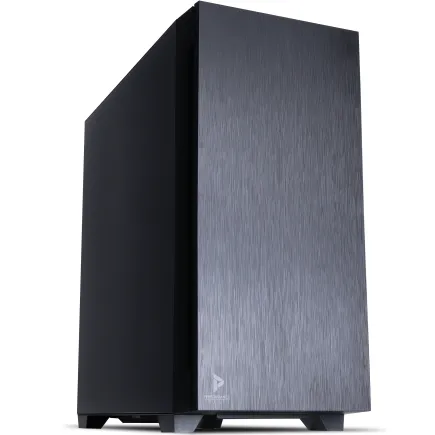
| 【ZEFT R59FBA スペック】 | |
| CPU | AMD Ryzen7 9700X 8コア/16スレッド 5.50GHz(ブースト)/3.80GHz(ベース) |
| グラフィックボード | GeForce RTX4060Ti (VRAM:8GB) |
| メモリ | 32GB DDR5 (16GB x2枚 Micron製) |
| ストレージ | SSD 1TB (m.2 nVMe READ/WRITE:7250Gbps/6900Gbps WD製) |
| ケース | Antec P10 FLUX |
| CPUクーラー | 水冷 240mmラジエータ CoolerMaster製 水冷CPUクーラー ML 240 Core II Black |
| マザーボード | AMD B650 チップセット ASRock製 B650M Pro X3D WiFi |
| 電源ユニット | 650W 80Plus BRONZE認証 電源ユニット (COUGAR製) |
| 無線LAN | Wi-Fi 6E (IEEE802.11ax/11ad/11ac/11n/11a/11g/11b) |
| BlueTooth | BlueTooth 5 |
| 光学式ドライブ | DVDスーパーマルチドライブ (内蔵) |
| OS | Microsoft Windows 11 Home |
64GBメモリは必要か
「ゲーム配信もするから64GBメモリにした方がいいのでは?」と考える方もいるかもしれません。
確かに、ゲームをプレイしながらOBSで配信し、さらにDiscordやブラウザを開いていると、メモリ使用量は20GBを超えることもあります。
しかし32GBあれば、これらの作業を同時に行っても余裕があります。
64GBメモリが真に必要になるのは、動画編集で4K素材を扱う場合や、3Dレンダリングを頻繁に行う場合です。
ゲーミングと配信が主な用途なら、32GBで十分でしょう。
むしろ32GBで構成を組んでおき、将来的に不足を感じたら増設する方が賢明です。
電源とケースで完成度を高める
850W Gold電源が安心ライン
RTX 5070Tiを搭載した1440pゲーミングPCなら、850W Gold認証の電源が安心ラインになります。
RTX 5070Tiの推奨電源容量は750Wですが、CPUやその他のパーツの消費電力、将来的なアップグレードを考えると、850Wあれば余裕を持って運用できます。
Gold認証以上の電源を選ぶことで、変換効率が高く無駄な発熱を抑えられます。
電気代の節約にもつながりますし、発熱が少ないということは電源ユニット自体の寿命も延びます。
Corsair、Seasonic、Antecなどの信頼性の高いメーカーの電源を選べば、10年近く使い続けることも可能でしょう。
セミモジュラー式やフルモジュラー式の電源を選ぶと、ケーブルマネジメントがしやすくなります。
ケース選びで個性を出す
ケースは機能性とデザイン性の両方を考慮して選ぶ必要があります。
最近のトレンドは、2面または3面が強化ガラス製のピラーレスケースです。
NZXT、Lian Li、Antecなどのメーカーから、デザイン性の高いモデルが多数リリースされています。
内部のパーツが美しく見えるため、RGBファンやRGBメモリを組み合わせると、見た目の満足度が大きく向上します。
一方で、デザイン性よりも機能性を重視するなら、スタンダードな側面1面が強化ガラス製でエアフローに優れたケースがおすすめです。
DEEPCOOL、COOLER MASTER、Thermaltakeなどのメーカーから、冷却性能に優れたモデルが販売されています。
特にフロントパネルがメッシュ構造になっているケースは、吸気効率が高く内部温度を低く保てます。
最近注目されているのが、木製パネルを採用したケースです。
CPUクーラーは空冷で十分
Core Ultra 200シリーズもRyzen 9000シリーズも、前世代と比較して発熱が抑制されています。
そのため、高性能な空冷CPUクーラーがあれば十分に冷却できます。
DEEPCOOL、サイズ、Noctuaなどのメーカーから、優れた冷却性能を持つ空冷クーラーが販売されており、価格も5千円から1万円程度と手頃です。
最新CPU性能一覧
| 型番 | コア数 | スレッド数 | 定格クロック | 最大クロック | Cineスコア Multi |
Cineスコア Single |
公式 URL |
価格com URL |
|---|---|---|---|---|---|---|---|---|
| Core Ultra 9 285K | 24 | 24 | 3.20GHz | 5.70GHz | 42708 | 2460 | 公式 | 価格 |
| Ryzen 9 9950X | 16 | 32 | 4.30GHz | 5.70GHz | 42463 | 2264 | 公式 | 価格 |
| Ryzen 9 9950X3D | 16 | 32 | 4.30GHz | 5.70GHz | 41502 | 2255 | 公式 | 価格 |
| Core i9-14900K | 24 | 32 | 3.20GHz | 6.00GHz | 40801 | 2353 | 公式 | 価格 |
| Ryzen 9 7950X | 16 | 32 | 4.50GHz | 5.70GHz | 38289 | 2074 | 公式 | 価格 |
| Ryzen 9 7950X3D | 16 | 32 | 4.20GHz | 5.70GHz | 38214 | 2045 | 公式 | 価格 |
| Core Ultra 7 265K | 20 | 20 | 3.30GHz | 5.50GHz | 36990 | 2351 | 公式 | 価格 |
| Core Ultra 7 265KF | 20 | 20 | 3.30GHz | 5.50GHz | 36990 | 2351 | 公式 | 価格 |
| Core Ultra 9 285 | 24 | 24 | 2.50GHz | 5.60GHz | 35373 | 2193 | 公式 | 価格 |
| Core i7-14700K | 20 | 28 | 3.40GHz | 5.60GHz | 35234 | 2230 | 公式 | 価格 |
| Core i9-14900 | 24 | 32 | 2.00GHz | 5.80GHz | 33498 | 2204 | 公式 | 価格 |
| Ryzen 9 9900X | 12 | 24 | 4.40GHz | 5.60GHz | 32646 | 2233 | 公式 | 価格 |
| Core i7-14700 | 20 | 28 | 2.10GHz | 5.40GHz | 32282 | 2098 | 公式 | 価格 |
| Ryzen 9 9900X3D | 12 | 24 | 4.40GHz | 5.50GHz | 32172 | 2189 | 公式 | 価格 |
| Ryzen 9 7900X | 12 | 24 | 4.70GHz | 5.60GHz | 29027 | 2036 | 公式 | 価格 |
| Core Ultra 7 265 | 20 | 20 | 2.40GHz | 5.30GHz | 28319 | 2152 | 公式 | 価格 |
| Core Ultra 7 265F | 20 | 20 | 2.40GHz | 5.30GHz | 28319 | 2152 | 公式 | 価格 |
| Core Ultra 5 245K | 14 | 14 | 3.60GHz | 5.20GHz | 25252 | 0 | 公式 | 価格 |
| Core Ultra 5 245KF | 14 | 14 | 3.60GHz | 5.20GHz | 25252 | 2171 | 公式 | 価格 |
| Ryzen 7 9700X | 8 | 16 | 3.80GHz | 5.50GHz | 22907 | 2208 | 公式 | 価格 |
| Ryzen 7 9800X3D | 8 | 16 | 4.70GHz | 5.40GHz | 22895 | 2088 | 公式 | 価格 |
| Core Ultra 5 235 | 14 | 14 | 3.40GHz | 5.00GHz | 20693 | 1856 | 公式 | 価格 |
| Ryzen 7 7700 | 8 | 16 | 3.80GHz | 5.30GHz | 19354 | 1934 | 公式 | 価格 |
| Ryzen 7 7800X3D | 8 | 16 | 4.50GHz | 5.40GHz | 17593 | 1813 | 公式 | 価格 |
| Core i5-14400 | 10 | 16 | 2.50GHz | 4.70GHz | 15921 | 1775 | 公式 | 価格 |
| Ryzen 5 7600X | 6 | 12 | 4.70GHz | 5.30GHz | 15169 | 1978 | 公式 | 価格 |
30万円で組む具体的な構成例

GeForce RTX 5070Ti構成
まずはGeForce RTX 5070Tiを中心とした構成です。
この構成は、1440p解像度で最高のゲーム体験を求める方に最適です。
| パーツ | 製品名 | 価格目安 |
|---|---|---|
| CPU | AMD Ryzen 7 9700X | 45,000円 |
| CPUクーラー | DEEPCOOL AK400 | 4,000円 |
| マザーボード | B650チップセット搭載ATXマザー | 20,000円 |
| メモリ | DDR5-5600 32GB(16GB×2) | 14,000円 |
| グラフィックボード | GeForce RTX 5070Ti | 95,000円 |
| ストレージ | PCIe Gen.4 SSD 2TB | 20,000円 |
| 電源 | 850W Gold認証 セミモジュラー | 15,000円 |
| ケース | ミドルタワーATXケース | 12,000円 |
| OS | Windows 11 Home | 15,000円 |
| 合計 | 240,000円 |
この構成なら、予算30万円に対して24万円で組めるため、6万円の余裕があります。
この余裕分で、ケースをピラーレスケースにアップグレードしたり、CPUをRyzen 7 9800X3Dに変更したり、メモリを64GBに増やしたりできます。
あるいは、モニターやキーボード、マウスなどの周辺機器に予算を回すのも良いでしょう。
Ryzen 7 9700Xは8コア16スレッドで、ゲーミングから一般的なクリエイティブ作業まで幅広くこなせます。
RTX 5070Tiとの組み合わせは、1440p解像度で144fps以上を安定して出せる性能を持っており、競技性の高いFPSゲームでも快適にプレイできます。
DLSS 4を活用すれば、重量級タイトルでも高フレームレートを維持できるでしょう。
最新グラフィックボード(VGA)性能一覧
| GPU型番 | VRAM | 3DMarkスコア TimeSpy |
3DMarkスコア FireStrike |
TGP | 公式 URL |
価格com URL |
|---|---|---|---|---|---|---|
| GeForce RTX 5090 | 32GB | 48289 | 101690 | 575W | 公式 | 価格 |
| GeForce RTX 5080 | 16GB | 31886 | 77886 | 360W | 公式 | 価格 |
| Radeon RX 9070 XT | 16GB | 29904 | 66600 | 304W | 公式 | 価格 |
| Radeon RX 7900 XTX | 24GB | 29827 | 73249 | 355W | 公式 | 価格 |
| GeForce RTX 5070 Ti | 16GB | 26939 | 68764 | 300W | 公式 | 価格 |
| Radeon RX 9070 | 16GB | 26287 | 60095 | 220W | 公式 | 価格 |
| GeForce RTX 5070 | 12GB | 21769 | 56664 | 250W | 公式 | 価格 |
| Radeon RX 7800 XT | 16GB | 19755 | 50362 | 263W | 公式 | 価格 |
| Radeon RX 9060 XT 16GB | 16GB | 16424 | 39278 | 145W | 公式 | 価格 |
| GeForce RTX 5060 Ti 16GB | 16GB | 15862 | 38108 | 180W | 公式 | 価格 |
| GeForce RTX 5060 Ti 8GB | 8GB | 15726 | 37886 | 180W | 公式 | 価格 |
| Arc B580 | 12GB | 14518 | 34836 | 190W | 公式 | 価格 |
| Arc B570 | 10GB | 13630 | 30785 | 150W | 公式 | 価格 |
| GeForce RTX 5060 | 8GB | 13094 | 32283 | 145W | 公式 | 価格 |
| Radeon RX 7600 | 8GB | 10733 | 31666 | 165W | 公式 | 価格 |
| GeForce RTX 4060 | 8GB | 10563 | 28517 | 115W | 公式 | 価格 |

パソコン おすすめモデル4選
パソコンショップSEVEN ZEFT Z57Y
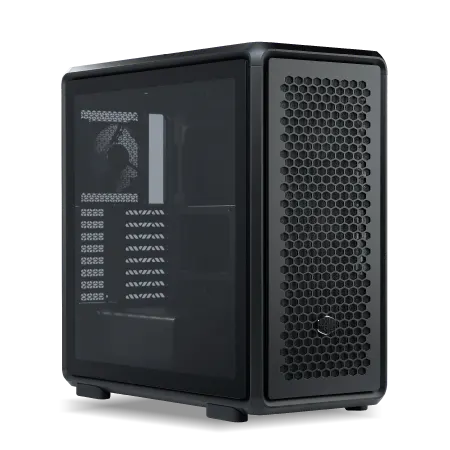
| 【ZEFT Z57Y スペック】 | |
| CPU | Intel Core Ultra7 265K 20コア/20スレッド 5.50GHz(ブースト)/3.90GHz(ベース) |
| グラフィックボード | GeForce RTX5060 (VRAM:8GB) |
| メモリ | 32GB DDR5 (32GB x1枚 クルーシャル製) |
| ストレージ | SSD 1TB (m.2 nVMe READ/WRITE:7250Gbps/6900Gbps WD製) |
| ケース | CoolerMaster MasterFrame 600 Black |
| CPUクーラー | 空冷 DeepCool製 空冷CPUクーラー AK400 |
| マザーボード | intel B860 チップセット ASRock製 B860M Pro RS WiFi |
| 電源ユニット | 650W 80Plus BRONZE認証 電源ユニット (COUGAR製) |
| 無線LAN | Wi-Fi 6E (IEEE802.11ax/11ad/11ac/11n/11a/11g/11b) |
| BlueTooth | BlueTooth 5 |
| OS | Microsoft Windows 11 Home |
パソコンショップSEVEN ZEFT Z54FC
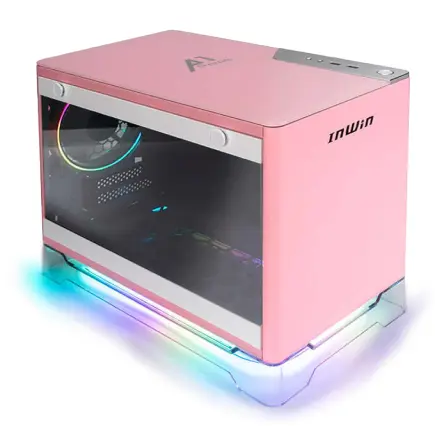
| 【ZEFT Z54FC スペック】 | |
| CPU | Intel Core Ultra5 245KF 14コア/14スレッド 5.20GHz(ブースト)/4.20GHz(ベース) |
| グラフィックボード | GeForce RTX5060Ti 16GB (VRAM:16GB) |
| メモリ | 32GB DDR5 (32GB x1枚 クルーシャル製) |
| ストレージ | SSD 1TB (m.2 nVMe READ/WRITE:7250Gbps/6900Gbps WD製) |
| ケース | INWIN A1 PRIME ピンク |
| CPUクーラー | 空冷 DeepCool製 空冷CPUクーラー AK400 |
| マザーボード | intel B860 チップセット ASRock製 B860I WiFi |
| 電源ユニット | 750W 80Plus GOLD認証 |
| 無線LAN | Wi-Fi 6E (IEEE802.11ax/11ad/11ac/11n/11a/11g/11b) |
| BlueTooth | BlueTooth 5 |
| OS | Microsoft Windows 11 Home |
パソコンショップSEVEN ZEFT Z56G

| 【ZEFT Z56G スペック】 | |
| CPU | Intel Core Ultra7 265 20コア/20スレッド 5.30GHz(ブースト)/2.40GHz(ベース) |
| グラフィックボード | GeForce RTX5070 (VRAM:12GB) |
| メモリ | 32GB DDR5 (32GB x1枚 クルーシャル製) |
| ストレージ | SSD 1TB (m.2 nVMe READ/WRITE:7250Gbps/6900Gbps WD製) |
| ケース | Thermaltake S100 TG |
| CPUクーラー | 空冷 DeepCool製 空冷CPUクーラー AK400 |
| マザーボード | intel B860 チップセット ASRock製 B860M Pro RS WiFi |
| 電源ユニット | 750W 80Plus GOLD認証 電源ユニット (Silverstone製) |
| 無線LAN | Wi-Fi 6E (IEEE802.11ax/11ad/11ac/11n/11a/11g/11b) |
| BlueTooth | BlueTooth 5 |
| OS | Microsoft Windows 11 Home |
パソコンショップSEVEN ZEFT Z56A

| 【ZEFT Z56A スペック】 | |
| CPU | Intel Core i5 14400F 10コア/16スレッド 4.70GHz(ブースト)/2.50GHz(ベース) |
| グラフィックボード | GeForce RTX5070 (VRAM:12GB) |
| メモリ | 16GB DDR5 (16GB x1枚 クルーシャル製) |
| ストレージ | SSD 1TB (m.2 nVMe READ/WRITE:7250Gbps/6900Gbps WD製) |
| ケース | ASUS Prime AP201 Tempered Glass ホワイト |
| マザーボード | intel B760 チップセット ASRock製 B760M Pro RS WiFi |
| 電源ユニット | 750W 80Plus GOLD認証 電源ユニット (Silverstone製) |
| 無線LAN | Wi-Fi 6E (IEEE802.11ax/11ad/11ac/11n/11a/11g/11b) |
| BlueTooth | BlueTooth 5 |
| OS | Microsoft Windows 11 Home |
Radeon RX 9070XT構成
次に、Radeon RX 9070XTを中心とした構成です。
この構成は、コストパフォーマンスを重視しつつ、高性能なゲーミングPCを組みたい方に適しています。
| パーツ | 製品名 | 価格目安 |
|---|---|---|
| CPU | AMD Ryzen 7 9800X3D | 60,000円 |
| CPUクーラー | サイズ 虎徹 Mark III | 5,000円 |
| マザーボード | B650チップセット搭載ATXマザー | 20,000円 |
| メモリ | DDR5-5600 32GB(16GB×2) | 14,000円 |
| グラフィックボード | Radeon RX 9070XT | 80,000円 |
| ストレージ | PCIe Gen.4 SSD 2TB | 20,000円 |
| 電源 | 850W Gold認証 セミモジュラー | 15,000円 |
| ケース | ミドルタワーATXケース | 12,000円 |
| OS | Windows 11 Home | 15,000円 |
| 合計 | 241,000円 |
RX 9070XTはRTX 5070Tiより1万5千円ほど安いため、その分をCPUに回してRyzen 7 9800X3Dを選択できます。
9800X3Dの3D V-Cacheは、特定のゲームタイトルで驚異的なパフォーマンスを発揮するため、ゲーム性能を最優先する方にとって理想的な構成です。
RX 9070XTはFSR 4に対応しており、機械学習ベースのアップスケーリングとフレーム生成により、DLSSに匹敵する画質とパフォーマンスの向上を実現しています。
レイトレーシング性能はGeForceに一歩譲りますが、ラスタライズ性能重視のゲームが中心なら、この構成で全く問題ありません。
Intel Core Ultra 7構成
この構成は、ゲームだけでなく配信や動画編集など多目的に使いたい方に最適です。
| パーツ | 製品名 | 価格目安 |
|---|---|---|
| CPU | Intel Core Ultra 7 265K | 50,000円 |
| CPUクーラー | Noctua NH-U12S | 9,000円 |
| マザーボード | Z890チップセット搭載ATXマザー | 25,000円 |
| メモリ | DDR5-5600 32GB(16GB×2) | 14,000円 |
| グラフィックボード | GeForce RTX 5070 | 75,000円 |
| ストレージ | PCIe Gen.4 SSD 2TB | 20,000円 |
| 電源 | 850W Gold認証 セミモジュラー | 15,000円 |
| ケース | ミドルタワーATXケース | 12,000円 |
| OS | Windows 11 Home | 15,000円 |
| 合計 | 235,000円 |
Core Ultra 7 265KはNPUを統合しており、AI処理を強化しています。
動画編集ソフトのAI機能や画像生成AIを頻繁に使う方にとって、このCPUは大きなアドバンテージになります。
またThunderbolt 4やPCIe 5.0など高速I/Oが充実しているため、将来的な拡張性も高いのが魅力です。
グラフィックボードはRTX 5070を選択していますが、これでも1440p解像度でのゲーミングには十分な性能があります。
DLSS 4を活用すれば、最新の重量級タイトルでも快適にプレイできるでしょう。
予算に5万円の余裕があるため、この分でケースをアップグレードしたり、追加のストレージを購入したりできます。
BTOパソコンという選択肢
自作とBTOのメリット・デメリット
BTOパソコンは、パーツを選んでショップに組み立ててもらうサービスで、初心者でも安心して高性能なPCを手に入れられます。
自作PCのメリットは、パーツを自由に選べることと、組み立ての過程を楽しめることです。
一方でデメリットは、組み立てに失敗するリスクがあることと、パーツ選びに時間がかかることです。
初めて自作する方は、相性問題やトラブルシューティングに悩まされることもあるでしょう。
BTOパソコンのメリットは、プロが組み立てるため動作保証があることと、すぐに使い始められることです。
パーツの相性問題を気にする必要がありませんし、初期不良があってもショップが対応してくれます。
BTOパソコンショップの選び方
BTOパソコンを購入する際は、人気メーカーのパーツを選択できるショップを選ぶことが重要です。
特にメモリ、ストレージ、CPUクーラー、ケースについては、メーカーを指定できるショップの方が満足度が高くなります。
メモリならMicron(Crucial)、GSkill、Samsung、ストレージならWD、Crucial、キオクシア、CPUクーラーならDEEPCOOL、サイズ、Noctua、ケースならNZXT、Lian Li、Fractal Designなどの人気メーカーを選択できるかどうかを確認しましょう。
これらのメーカーのパーツを選べるショップなら、自作PCと遜色ない品質のマシンを手に入れられます。
また、カスタマイズの自由度が高いショップを選ぶことも大切です。
CPUとグラフィックボードの組み合わせを自由に選べるか、メモリ容量を32GBから64GBに変更できるか、ストレージを複数搭載できるかなど、細かい部分まで確認しておくと後悔しません。
BTOパソコンのカスタマイズ例
BTOパソコンを購入する場合、ベースモデルから必要な部分だけをカスタマイズすることで、コストパフォーマンスを高められます。
例えば、グラフィックボードとCPUは妥協せずに選び、ケースやCPUクーラーは標準構成のままにするという方法もあります。
逆に、ケースにこだわりたい方は、ピラーレスケースや木製パネルケースを選択し、その分メモリを32GBに抑えるという選択もできます。
BTOパソコンの良いところは、自分の優先順位に合わせて柔軟にカスタマイズできる点です。
モニター選びも重要な要素
1440p 144Hz以上のモニターが必須
せっかく高性能な1440pゲーミングPCを組んでも、モニターが対応していなければ性能を活かせません。
1440p解像度で144Hz以上のリフレッシュレートに対応したゲーミングモニターが必須です。
最近では、1440p 165Hzや180Hzのモニターも手頃な価格で購入できるようになっており、選択肢が豊富になっています。
パネルの種類については、IPSパネルとVAパネル、TNパネルの3種類があります。
IPSパネルは視野角が広く色再現性に優れているため、ゲームだけでなく動画視聴やクリエイティブ作業にも適しています。
VAパネルはコントラスト比が高く、黒の表現が美しいのが特徴です。
総合的に考えると、IPSパネルの1440p 165Hzモニターが最もバランスが良い選択です。
HDRとWCGへの対応
最新のゲームはHDR(ハイダイナミックレンジ)に対応しているタイトルが増えています。
HDR対応モニターなら、明暗の表現がより豊かになり、ゲームの世界に没入できます。
特にレイトレーシングを有効にしたゲームでは、HDRの効果が顕著に現れます。
WCG(ワイドカラーガマット)対応も重要なポイントです。
DCI-P3カバー率90%以上のモニターなら、鮮やかで自然な色表現が可能になります。
ゲームだけでなく、動画視聴や写真編集でも美しい映像を楽しめるでしょう。
ただしHDRとWCG対応のモニターは、価格が5万円以上になることが多いです。
30万円という予算の中で、PC本体に25万円、モニターに5万円という配分が現実的でしょう。
モニターは長く使えるパーツなので、ここに投資する価値は十分にあります。
周辺機器で完成度を高める

ゲーミングキーボードとマウス
1440pゲーミングPCの性能を最大限に引き出すには、適切な周辺機器も必要です。
ゲーミングキーボードは、メカニカルスイッチを採用したモデルがおすすめです。
Cherry MX軸やKailh軸など、好みの打鍵感を選べます。
赤軸は静音性が高く、青軸はクリック感が強く、茶軸はその中間という特性があります。
ゲーミングマウスは、センサーの精度とポーリングレートが重要です。
最新のゲーミングマウスは、1000Hz以上のポーリングレートに対応しており、遅延を感じることなく操作できます。
重量も重要な要素で、軽量マウスは素早い操作に向いており、重めのマウスは安定した操作に向いています。
キーボードとマウスの予算は、合わせて2万円から3万円程度を見込んでおくと良いでしょう。
高品質な周辺機器は、ゲームの勝率を上げるだけでなく、長時間のプレイでも疲れにくくなります。
特に競技性の高いFPSゲームをプレイする方にとって、周辺機器への投資は絶対に避けたいですよね。
ヘッドセットとスピーカー
音響機器も、ゲーム体験を大きく左右します。
FPSゲームでは、敵の足音や銃声の方向を正確に把握することが勝敗を分けます。
ただし長時間のゲームプレイでは、ヘッドセットの装着感が重要になります。
軽量で側圧が弱いモデルを選ぶと、長時間使用しても疲れにくいでしょう。
マイク性能も重要で、ボイスチャットや配信を行う方は、ノイズキャンセリング機能付きのマイクを搭載したモデルを選ぶことをおすすめします。
スピーカーは、ゲーム以外の用途でも活躍します。
音楽鑑賞や動画視聴を高音質で楽しみたいなら、2.1chのスピーカーシステムが良いでしょう。
サブウーファーが低音を補強してくれるため、迫力のある音響を楽しめます。
メンテナンスとアップグレード
定期的な清掃が長寿命の秘訣
高性能なゲーミングPCを長く使い続けるには、定期的なメンテナンスが欠かせません。
特に重要なのが、内部の清掃です。
ケース内部にホコリが溜まると、エアフローが悪化して冷却性能が低下します。
3ヶ月に1回程度、エアダスターでホコリを吹き飛ばすことをおすすめします。
CPUクーラーやグラフィックボードのファンも、ホコリが溜まりやすい部分です。
ファンにホコリが付着すると、回転数が上がって騒音が大きくなります。
綿棒やブラシを使って、丁寧にホコリを取り除きましょう。
ただし、パーツを傷つけないように注意が必要です。
電源ユニットの吸気口も、ホコリが溜まりやすい場所です。
将来的なアップグレード計画
30万円で組んだ1440pゲーミングPCは、数年間は快適に使い続けられますが、いずれはアップグレードが必要になります。
最も効果的なアップグレードは、グラフィックボードの交換です。
2年から3年後には、さらに高性能なグラフィックボードが登場しているでしょう。
CPUについては、4年から5年程度は現役で使えます。
ただしマザーボードのソケットが変更されると、CPUだけでなくマザーボードも交換する必要があります。
そのため、CPUのアップグレードは大規模な更新になることを覚悟しておきましょう。
メモリとストレージは、比較的簡単にアップグレードできます。
メモリが不足してきたら、同じ規格のメモリを追加すれば容量を増やせます。
ストレージも、空きスロットがあれば追加のSSDを搭載できます。
よくある質問

30万円の予算でRTX 5080は搭載できますか
RTX 5080を選ぶと、CPUやメモリ、ストレージを大幅に妥協する必要があり、バランスの悪い構成になってしまいます。
1440p解像度でのゲーミングなら、RTX 5070TiやRTX 5070で十分な性能があります。
むしろグラフィックボードに予算を集中させすぎず、CPU、メモリ、ストレージとのバランスを考えた方が、総合的な満足度は高くなるでしょう。
自作PCとBTOパソコンはどちらがおすすめですか
PCの組み立て経験がある方、あるいは組み立ての過程を楽しみたい方には自作PCがおすすめです。
パーツを自由に選べますし、将来的なアップグレードも自分で行えます。
一方で、初めてゲーミングPCを購入する方、すぐに使い始めたい方、トラブル対応に自信がない方にはBTOパソコンが適しています。
BTOパソコンなら動作保証がありますし、初期不良があってもショップが対応してくれます。
価格差は1万円から2万円程度なので、安心料と考えればBTOパソコンも十分に選択肢に入ります。
1440pと4Kではどちらがおすすめですか
30万円という予算なら、1440pが最適です。
4K解像度でゲームをプレイするには、RTX 5080以上のグラフィックボードが必要になり、予算が大幅にオーバーします。
また4Kモニターも高価で、HDR対応の高品質なモデルは10万円以上します。
1440p解像度なら、30万円の予算でPC本体とモニターを揃えられますし、144fps以上の高フレームレートでゲームを楽しめます。
画質と性能のバランスを考えると、1440pが最もコストパフォーマンスに優れた選択です。
メモリは32GBで足りますか
最新のゲームでも、メモリ使用量は16GB程度に収まることが多く、32GBあれば余裕を持って運用できます。
ゲームをプレイしながらOBSで配信し、さらにDiscordやブラウザを開いていても、メモリ不足になることはほとんどありません。
64GBが必要になるのは、4K動画編集や3Dレンダリングを頻繁に行う場合です。
Gen.4 SSDとGen.5 SSDの体感差はありますか
ゲームのロード時間やOSの起動速度において、Gen.4とGen.5の体感差はほとんどありません。
Gen.5 SSDは最大14,000MB/s超という驚異的な読込速度を実現していますが、実際のゲームプレイでは、Gen.4 SSDの7,000MB/s前後でも十分に高速です。
むしろGen.5 SSDは発熱が非常に高く、大型ヒートシンクやアクティブ冷却が必要になります。
価格もGen.4 SSDの1.5倍から2倍近くするため、コストパフォーマンスを考えるとGen.4 SSDの方が優れています。
浮いた予算を他のパーツに回す方が、総合的なシステムパフォーマンスは向上するでしょう。
空冷と水冷はどちらがおすすめですか
定格運用なら空冷CPUクーラーで十分です。
Core Ultra 200シリーズもRyzen 9000シリーズも、前世代と比較して発熱が抑制されており、高性能な空冷クーラーがあれば問題なく冷却できます。
DEEPCOOL、サイズ、Noctuaなどのメーカーから、優れた冷却性能を持つ空冷クーラーが販売されており、価格も5千円から1万円程度と手頃です。
30万円という予算の中で、水冷クーラーに2万円を使うよりも、その分をグラフィックボードやメモリに回した方が賢明でしょう。