
ビジネスパソコンに求められる性能は業務内容で決まる
用途によって必要なスペックは大きく異なる
ビジネスパソコンを選ぶ際、最も重要なのは自分の業務内容に合った性能を見極めることです。
オフィスワークで文書作成やメール対応が中心なら高性能なグラフィックボードは不要ですし、逆に動画編集やCAD作業を行うなら相応の処理能力が求められます。
「ビジネス用だから安いパソコンで十分」と考える方もいるのではないでしょうか。
しかし業務効率を考えると、必要な性能を満たしていないパソコンは作業時間の増加を招き、結果的にコストパフォーマンスが悪化してしまいますよね。
過剰なスペックは予算の無駄遣いになりますが、不足するスペックは日々のストレスと時間的損失を生み出します。
ビジネスパソコンの主な用途分類
それぞれの用途で求められる性能は明確に異なるため、まずは自分の業務がどのカテゴリーに該当するかを把握する必要があります。
これらは比較的軽い処理で済むため、エントリーレベルのスペックでも十分に対応可能。
次にデータ分析や統計処理を行う業務では、大量のデータを扱うため、メモリ容量とCPU性能が重要になってきます。
クリエイティブ系の業務、特に画像編集や動画編集を行う場合は、グラフィック性能とストレージ速度が作業効率に直結。
CADや3Dモデリングを扱う設計業務では、さらに高度なグラフィック処理能力が必要です。
そしてプログラミングや開発業務では、コンパイル速度やマルチタスク性能が生産性を左右することが分かっています。
一般的なオフィスワークに必要な性能

文書作成とメール対応が中心の業務
Core Ultra 5 235やRyzen 5 9600といったミドルロークラスのCPUで十分な処理能力を確保できます。
メモリは16GBあれば複数のアプリケーションを同時に起動しても快適に作業できるでしょう。
ストレージはPCIe Gen.4 SSDの500GBから1TBで充分。
グラフィックボードは不要で、CPUに統合されているグラフィック機能で問題なく動作します。
ただしビデオ会議を頻繁に行う場合は、Webカメラとマイクの品質にも注意を払った方がいいでしょう。
最近のリモートワークの普及により、オンライン会議の品質が仕事の印象を左右する場面も増えています。
複数アプリケーションの同時使用を想定する
実際のオフィスワークでは、メールソフト、ブラウザで複数のタブ、表計算ソフト、文書作成ソフト、チャットツールなどを同時に開いて作業することが当たり前になっています。
この場合、メモリ容量が作業の快適さを決める重要な要素に。
16GBのメモリがあれば、これらのアプリケーションを同時に起動しても動作が重くなることはほとんどないでしょう。
ただし、ブラウザで大量のタブを開く習慣がある方や、大きなファイルを扱う機会が多い方は、32GBへのアップグレードを検討する価値があります。
ストレージ速度も体感速度に影響を与える要素です。
Gen.5 SSDは発熱が高く価格も高いため、オフィスワークでは必要性が低い。
| 用途 | CPU | メモリ | ストレージ | GPU |
|---|---|---|---|---|
| 文書作成・メール中心 | Core Ultra 5 235 / Ryzen 5 9600 | 16GB | 500GB Gen.4 SSD | 統合GPU |
| 複数アプリ同時使用 | Core Ultra 5 235 / Ryzen 5 9600 | 32GB | 1TB Gen.4 SSD | 統合GPU |
データ分析と統計処理に必要な性能

パソコン おすすめモデル5選
パソコンショップSEVEN SR-ar5-5660H/S9
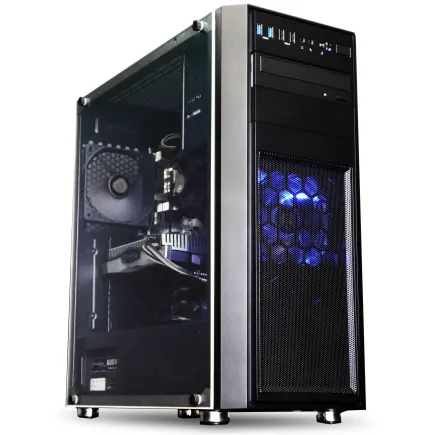
| 【SR-ar5-5660H/S9 スペック】 | |
| CPU | AMD Ryzen5 9600 6コア/12スレッド 5.20GHz(ブースト)/3.80GHz(ベース) |
| メモリ | 16GB DDR5 (16GB x1枚 クルーシャル製) |
| ストレージ | SSD 1TB (m.2 nVMe READ/WRITE:7250Gbps/6900Gbps WD製) |
| ケース | Thermaltake Versa H26 |
| マザーボード | AMD B850 チップセット ASRock製 B850M Pro-A WiFi |
| 電源ユニット | 650W 80Plus BRONZE認証 電源ユニット (COUGAR製) |
| 無線LAN | Wi-Fi 6E (IEEE802.11ax/11ad/11ac/11n/11a/11g/11b) |
| BlueTooth | BlueTooth 5 |
| 光学式ドライブ | DVDスーパーマルチドライブ (内蔵) |
| OS | Microsoft Windows 11 Home |
パソコンショップSEVEN ZEFT R60RH

| 【ZEFT R60RH スペック】 | |
| CPU | AMD Ryzen7 9800X3D 8コア/16スレッド 5.20GHz(ブースト)/4.70GHz(ベース) |
| グラフィックボード | GeForce RTX5060Ti 16GB (VRAM:16GB) |
| メモリ | 16GB DDR5 (16GB x1枚 クルーシャル製) |
| ストレージ | SSD 1TB (m.2 nVMe READ/WRITE:7250Gbps/6900Gbps WD製) |
| ケース | Thermaltake S100 TG |
| CPUクーラー | 空冷 DeepCool製 空冷CPUクーラー AK400 |
| マザーボード | AMD B850 チップセット ASRock製 B850M-X WiFi R2.0 |
| 電源ユニット | 750W 80Plus GOLD認証 電源ユニット (Silverstone製) |
| 無線LAN | Wi-Fi 6E (IEEE802.11ax/11ad/11ac/11n/11a/11g/11b) |
| BlueTooth | BlueTooth 5 |
| OS | Microsoft Windows 11 Home |
パソコンショップSEVEN ZEFT R60SZ

| 【ZEFT R60SZ スペック】 | |
| CPU | AMD Ryzen7 9800X3D 8コア/16スレッド 5.20GHz(ブースト)/4.70GHz(ベース) |
| グラフィックボード | GeForce RTX5070Ti (VRAM:16GB) |
| メモリ | 16GB DDR5 (16GB x1枚 クルーシャル製) |
| ストレージ | SSD 1TB (m.2 nVMe READ/WRITE:7250Gbps/6900Gbps WD製) |
| ケース | Thermaltake S200 TG ARGB Plus ホワイト |
| CPUクーラー | 空冷 DeepCool製 空冷CPUクーラー AK400 DIGITAL WH |
| マザーボード | AMD X870 チップセット GIGABYTE製 X870M AORUS ELITE WIFI7 ICE |
| 電源ユニット | 850W 80Plus GOLD認証 電源ユニット (Silverstone製) |
| 無線LAN | Wi-Fi 6E (IEEE802.11ax/11ad/11ac/11n/11a/11g/11b) |
| BlueTooth | BlueTooth 5 |
| OS | Microsoft Windows 11 Home |
パソコンショップSEVEN ZEFT R60CRA

| 【ZEFT R60CRA スペック】 | |
| CPU | AMD Ryzen7 9800X3D 8コア/16スレッド 5.20GHz(ブースト)/4.70GHz(ベース) |
| グラフィックボード | GeForce RTX5070Ti (VRAM:16GB) |
| メモリ | 32GB DDR5 (16GB x2枚 クルーシャル製) |
| ストレージ | SSD 1TB (m.2 nVMe READ/WRITE:7250Gbps/6900Gbps WD製) |
| ケース | ASUS Prime AP201 Tempered Glass ホワイト |
| CPUクーラー | 水冷 240mmラジエータ CoolerMaster製 水冷CPUクーラー ML 240 Core II White |
| マザーボード | AMD X870 チップセット GIGABYTE製 X870M AORUS ELITE WIFI7 ICE |
| 電源ユニット | 850W 80Plus GOLD認証 電源ユニット (Silverstone製) |
| 無線LAN | Wi-Fi 6E (IEEE802.11ax/11ad/11ac/11n/11a/11g/11b) |
| BlueTooth | BlueTooth 5 |
| 光学式ドライブ | DVDスーパーマルチドライブ (外付け) |
| OS | Microsoft Windows 11 Home |
パソコンショップSEVEN ZEFT R59Y

| 【ZEFT R59Y スペック】 | |
| CPU | AMD Ryzen7 9700X 8コア/16スレッド 5.50GHz(ブースト)/3.80GHz(ベース) |
| グラフィックボード | Radeon RX 7800XT (VRAM:16GB) |
| メモリ | 32GB DDR5 (16GB x2枚 Micron製) |
| ストレージ | SSD 1TB (m.2 nVMe READ/WRITE:7250Gbps/6900Gbps WD製) |
| ケース | Antec P20C ブラック |
| CPUクーラー | 空冷 DeepCool製 空冷CPUクーラー AK400 |
| マザーボード | AMD X870 チップセット ASRock製 X870 Steel Legend WiFi |
| 電源ユニット | 750W 80Plus GOLD認証 電源ユニット (Silverstone製) |
| 無線LAN | Wi-Fi 6E (IEEE802.11ax/11ad/11ac/11n/11a/11g/11b) |
| BlueTooth | BlueTooth 5 |
| 光学式ドライブ | DVDスーパーマルチドライブ (外付け) |
| OS | Microsoft Windows 11 Home |
大量データを扱う業務の要件
データ分析や統計処理を行う業務では、処理するデータ量によって必要なスペックが大きく変わります。
Core Ultra 7 265やRyzen 7 9700XといったミドルハイクラスのCPUを選択することで、大量データの処理時間を大幅に短縮できます。
特にピボットテーブルの更新や複雑な関数計算、マクロの実行速度が向上し、待ち時間によるストレスが軽減されるのを実感。
メモリは32GBを推奨します。
データベースソフトウェアやBIツールを使用する場合は、さらに64GBへの増設も検討する価値があります。
統計ソフトウェアとプログラミング環境
特に機械学習のモデル学習や大規模なシミュレーションを実行する際は、コア数の多いCPUが有利。
Core Ultra 9 285やRyzen 9 9900Xといったハイエンドクラスを選択すれば、処理時間を大幅に短縮できます。
ストレージは読み書き速度が重要になってきます。
大量のデータファイルを頻繁に読み込む作業では、PCIe Gen.4 SSDの2TB以上を選択することで、データの読み込み待ち時間を最小化できるでしょう。
Gen.5 SSDは価格対効果を考えると、まだGen.4で充分なパフォーマンスが得られます。
グラフィックボードは基本的に不要ですが、GPUを活用した並列計算を行う場合は別。
CUDAやOpenCLを利用した高速計算を行うなら、GeForce RTX5060TiやRadeon RX 9060XTといったエントリークラスのグラフィックボードを搭載することで、特定の処理を劇的に高速化できます。
| 用途 | CPU | メモリ | ストレージ | GPU |
|---|---|---|---|---|
| Excel大量データ処理 | Core Ultra 7 265 / Ryzen 7 9700X | 32GB | 1TB Gen.4 SSD | 統合GPU |
| 統計ソフト・機械学習 | Core Ultra 9 285 / Ryzen 9 9900X | 64GB | 2TB Gen.4 SSD | RTX5060Ti / RX 9060XT(オプション) |
最新グラフィックボード(VGA)性能一覧
| GPU型番 | VRAM | 3DMarkスコア TimeSpy |
3DMarkスコア FireStrike |
TGP | 公式 URL |
価格com URL |
|---|---|---|---|---|---|---|
| GeForce RTX 5090 | 32GB | 48289 | 101690 | 575W | 公式 | 価格 |
| GeForce RTX 5080 | 16GB | 31886 | 77886 | 360W | 公式 | 価格 |
| Radeon RX 9070 XT | 16GB | 29904 | 66600 | 304W | 公式 | 価格 |
| Radeon RX 7900 XTX | 24GB | 29827 | 73249 | 355W | 公式 | 価格 |
| GeForce RTX 5070 Ti | 16GB | 26939 | 68764 | 300W | 公式 | 価格 |
| Radeon RX 9070 | 16GB | 26287 | 60095 | 220W | 公式 | 価格 |
| GeForce RTX 5070 | 12GB | 21769 | 56664 | 250W | 公式 | 価格 |
| Radeon RX 7800 XT | 16GB | 19755 | 50362 | 263W | 公式 | 価格 |
| Radeon RX 9060 XT 16GB | 16GB | 16424 | 39278 | 145W | 公式 | 価格 |
| GeForce RTX 5060 Ti 16GB | 16GB | 15862 | 38108 | 180W | 公式 | 価格 |
| GeForce RTX 5060 Ti 8GB | 8GB | 15726 | 37886 | 180W | 公式 | 価格 |
| Arc B580 | 12GB | 14518 | 34836 | 190W | 公式 | 価格 |
| Arc B570 | 10GB | 13630 | 30785 | 150W | 公式 | 価格 |
| GeForce RTX 5060 | 8GB | 13094 | 32283 | 145W | 公式 | 価格 |
| Radeon RX 7600 | 8GB | 10733 | 31666 | 165W | 公式 | 価格 |
| GeForce RTX 4060 | 8GB | 10563 | 28517 | 115W | 公式 | 価格 |
クリエイティブ業務に必要な性能
画像編集とグラフィックデザイン
PhotoshopやIllustratorを使った画像編集やグラフィックデザイン業務では、CPUとメモリ、そしてストレージ速度のバランスが重要です。
Core Ultra 7 265KやRyzen 7 9700Xといったミドルハイクラス以上のCPUを選択することで、フィルター処理やエフェクト適用の待ち時間を大幅に削減できます。
メモリは最低32GB、できれば64GBを推奨。
特に複数のプロジェクトを同時に開いて作業する場合、64GBあれば快適に作業できるでしょう。
ストレージはPCIe Gen.4 SSDの2TB以上が理想的。
大容量の画像ファイルを頻繁に保存・読み込みする作業では、ストレージ速度が作業効率に直結します。
作業用のメインストレージとは別に、バックアップ用のストレージを用意することも重要。
グラフィックボードは、Photoshopの一部機能やIllustratorのGPU高速化機能を活用するなら搭載した方がいいでしょう。
ただし、基本的な画像編集のみなら統合GPUでも対応可能です。
動画編集と映像制作
動画編集は最もパソコンに負荷がかかる業務の一つ。
Premiere ProやDaVinci Resolveといった動画編集ソフトを快適に使用するには、高性能なCPU、大容量メモリ、高速ストレージ、そして専用グラフィックボードが必要になります。
CPUはCore Ultra 9 285KやRyzen 9 9950Xといったハイエンドクラスを選択することで、エンコード時間を大幅に短縮できます。
特に4K動画や複数のエフェクトを適用した映像を扱う場合、CPUの性能差が作業時間に大きく影響することが分かっています。
フルHD動画なら32GBでも対応できますが、4K動画や複数のトラックを使用する編集では、64GBあっても不足する場面が出てくるかもしれません。
プロフェッショナルな映像制作を行うなら、128GBへの増設も検討する価値があります。
グラフィックボードは動画編集において非常に重要な役割を果たします。
GeForce RTX5070TiやRadeon RX 9070XTといったミドルハイクラス以上を選択することで、プレビュー再生の快適さとエンコード速度が劇的に向上します。
特にGeForce RTXシリーズはNVIDIA Studioドライバーによる最適化が施されており、Adobe製品との相性が良いことで知られています。
ストレージは作業用とプロジェクトファイル保存用で分けるのが理想的。
メインストレージにPCIe Gen.4 SSDの2TB以上、プロジェクトファイル用に4TB以上のストレージを用意すれば、容量不足に悩まされることはほとんどないでしょう。
動画素材は非常に大きなファイルサイズになるため、充分な容量を確保することが重要です。
| 用途 | CPU | メモリ | ストレージ | GPU |
|---|---|---|---|---|
| 画像編集・グラフィックデザイン | Core Ultra 7 265K / Ryzen 7 9700X | 32-64GB | 2TB Gen.4 SSD | RTX5060Ti / RX 9060XT |
| 動画編集(フルHD) | Core Ultra 9 285K / Ryzen 9 9950X | 64GB | 2TB + 4TB Gen.4 SSD | RTX5070Ti / RX 9070XT |
| 動画編集(4K以上) | Core Ultra 9 285K / Ryzen 9 9950X | 128GB | 4TB + 4TB Gen.4 SSD | RTX5080 / RX 9070XT |
CADと3Dモデリングに必要な性能
2D CADと建築設計
AutoCADやJw_cadといった2D CADソフトを使用する建築設計や機械設計の業務では、複雑な図面を扱う際のレスポンス速度が重要になってきます。
Core Ultra 7 265やRyzen 7 9700XクラスのCPUがあれば、一般的な2D CAD作業は快適に行えるでしょう。
メモリは32GBを推奨します。
大規模な図面や複数の図面を同時に開いて作業する場合、16GBでは動作が重くなる可能性があるからです。
特にレイヤー数が多い複雑な図面を扱う場合は、メモリ容量が作業の快適さを左右します。
グラフィックボードは、2D CADの場合は統合GPUでも対応できますが、専用グラフィックボードを搭載することで画面の描画速度が向上し、ズームやパン操作がスムーズになります。
GeForce RTX5060やRadeon RX 9060XTといったエントリークラスで充分な性能が得られます。
パソコン おすすめモデル4選
パソコンショップSEVEN SR-u9-8170E/S9ND
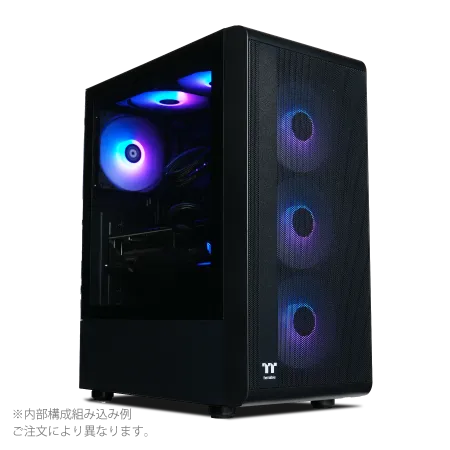
| 【SR-u9-8170E/S9ND スペック】 | |
| CPU | Intel Core Ultra9 285K 24コア/24スレッド 5.70GHz(ブースト)/3.70GHz(ベース) |
| メモリ | 32GB DDR5 (32GB x1枚 クルーシャル製) |
| ストレージ | SSD 1TB (m.2 nVMe READ/WRITE:7250Gbps/6900Gbps WD製) |
| ケース | Thermaltake S200 TG ARGB Plus ブラック |
| CPUクーラー | 空冷 サイズ製 空冷CPUクーラー SCYTHE() MUGEN6 BLACK EDITION |
| マザーボード | intel B860 チップセット ASRock製 B860M Pro RS WiFi |
| 電源ユニット | 650W 80Plus BRONZE認証 電源ユニット (COUGAR製) |
| 無線LAN | Wi-Fi 6E (IEEE802.11ax/11ad/11ac/11n/11a/11g/11b) |
| BlueTooth | BlueTooth 5 |
| OS | Microsoft Windows 11 Pro |
パソコンショップSEVEN ZEFT Z56G
| 【ZEFT Z56G スペック】 | |
| CPU | Intel Core Ultra7 265 20コア/20スレッド 5.30GHz(ブースト)/2.40GHz(ベース) |
| グラフィックボード | GeForce RTX5070 (VRAM:12GB) |
| メモリ | 32GB DDR5 (32GB x1枚 クルーシャル製) |
| ストレージ | SSD 1TB (m.2 nVMe READ/WRITE:7250Gbps/6900Gbps WD製) |
| ケース | Thermaltake S100 TG |
| CPUクーラー | 空冷 DeepCool製 空冷CPUクーラー AK400 |
| マザーボード | intel B860 チップセット ASRock製 B860M Pro RS WiFi |
| 電源ユニット | 750W 80Plus GOLD認証 電源ユニット (Silverstone製) |
| 無線LAN | Wi-Fi 6E (IEEE802.11ax/11ad/11ac/11n/11a/11g/11b) |
| BlueTooth | BlueTooth 5 |
| OS | Microsoft Windows 11 Home |
パソコンショップSEVEN ZEFT R60SL
| 【ZEFT R60SL スペック】 | |
| CPU | AMD Ryzen7 9800X3D 8コア/16スレッド 5.20GHz(ブースト)/4.70GHz(ベース) |
| グラフィックボード | GeForce RTX5070 (VRAM:12GB) |
| メモリ | 32GB DDR5 (32GB x1枚 クルーシャル製) |
| ストレージ | SSD 1TB (m.2 nVMe READ/WRITE:7250Gbps/6900Gbps WD製) |
| ケース | ASUS Prime AP201 Tempered Glass ホワイト |
| CPUクーラー | 空冷 DeepCool製 空冷CPUクーラー AK400 DIGITAL WH |
| マザーボード | AMD X870 チップセット GIGABYTE製 X870M AORUS ELITE WIFI7 ICE |
| 電源ユニット | 750W 80Plus GOLD認証 電源ユニット (Silverstone製) |
| 無線LAN | Wi-Fi 6E (IEEE802.11ax/11ad/11ac/11n/11a/11g/11b) |
| BlueTooth | BlueTooth 5 |
| OS | Microsoft Windows 11 Home |
パソコンショップSEVEN ZEFT G28L-Cube
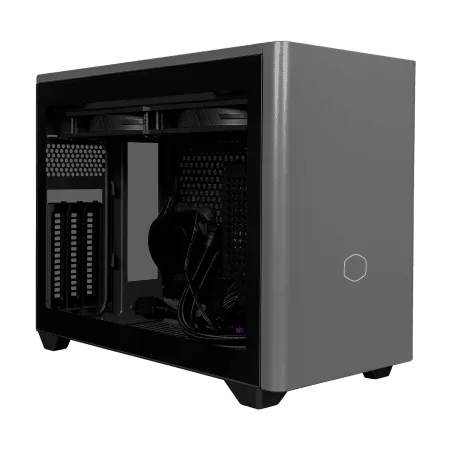
ハイパフォーマンスを求めるゲーマーへ、妥協なきパフォーマンスがここに。情熱のゲーミングPC
圧倒的な速度とクリエイティビティ、32GB DDR5メモリと1TB SSDの鬼バランス
コンパクトに秘められた美意識、クリアサイドで魅せるNR200P MAXの小粋なスタイル
猛スピード実行!Ryzen 7 7700、今日からアイデアを力強く支える
| 【ZEFT G28L-Cube スペック】 | |
| CPU | AMD Ryzen7 7700 8コア/16スレッド 5.30GHz(ブースト)/3.80GHz(ベース) |
| グラフィックボード | GeForce RTX4060Ti (VRAM:8GB) |
| メモリ | 32GB DDR5 (16GB x2枚 Micron製) |
| ストレージ | SSD 1TB (m.2 nVMe READ/WRITE:7250Gbps/6900Gbps WD製) |
| ケース | CoolerMaster NR200P MAX |
| マザーボード | AMD B850 チップセット ASRock製 B850I Lightning WiFi |
| 電源ユニット | 850W 80Plus GOLD認証 |
| 無線LAN | Wi-Fi 6E (IEEE802.11ax/11ad/11ac/11n/11a/11g/11b) |
| BlueTooth | BlueTooth 5 |
| 光学式ドライブ | DVDスーパーマルチドライブ (外付け) |
| OS | Microsoft Windows 11 Home |
3D CADとレンダリング
Core Ultra 9 285KやRyzen 9 9950X3DといったハイエンドクラスのCPUを選択することで、複雑な3Dモデルの操作やレンダリング時間を大幅に短縮できます。
特にRyzen 9 9950X3Dは3D V-Cache技術により、大規模なアセンブリを扱う際のパフォーマンスが向上しており、CAD作業に適したCPUといえます。
Core Ultra 9 285Kも最新のLion Coveアーキテクチャにより、マルチスレッド性能が高く、レンダリング処理で優れたパフォーマンスを発揮するでしょう。
メモリは64GB以上を強く推奨。
3D CADでは大規模なアセンブリを扱う際に大量のメモリを消費するため、32GBでは不足する場面が頻繁に発生します。
プロフェッショナルな設計業務を行うなら、128GBへの増設も視野に入れるべき。
グラフィックボードは3D CAD業務において極めて重要です。
GeForce RTX5070Ti以上、またはRadeon RX 9070XT以上のミドルハイクラスを選択することで、複雑な3Dモデルの表示やリアルタイムレンダリングが快適になります。
特にレイトレーシングを活用したリアルタイムビジュアライゼーションを行う場合は、RTX5080クラスの高性能グラフィックボードが威力を発揮。
レンダリング処理を頻繁に行う場合は、GPUレンダリングに対応したソフトウェアとグラフィックボードの組み合わせを選択することで、レンダリング時間を劇的に短縮できます。
CPUレンダリングと比較して、GPUレンダリングは数倍から数十倍の速度向上が期待できるため、時間的コストを大幅に削減できるのは驚きのひとことです。
| 用途 | CPU | メモリ | ストレージ | GPU |
|---|---|---|---|---|
| 2D CAD | Core Ultra 7 265 / Ryzen 7 9700X | 32GB | 1TB Gen.4 SSD | RTX5060 / RX 9060XT |
| 3D CAD(中規模) | Core Ultra 9 285K / Ryzen 9 9950X | 64GB | 2TB Gen.4 SSD | RTX5070Ti / RX 9070XT |
| 3D CAD(大規模・レンダリング) | Core Ultra 9 285K / Ryzen 9 9950X3D | 128GB | 4TB Gen.4 SSD | RTX5080 / RX 9070XT |
プログラミングと開発業務に必要な性能

Web開発とアプリケーション開発
Visual Studio CodeやIntelliJ IDEAといった統合開発環境を快適に使用するには、Core Ultra 7 265やRyzen 7 9700XクラスのミドルハイクラスのCPUが適しているでしょう。
開発環境、ブラウザで複数のタブ、データベース、仮想環境、ドキュメントなど、開発作業では多数のアプリケーションを同時に起動することが当たり前になっています。
16GBでも基本的な開発は可能ですが、快適さを求めるなら32GBは確保したいところ。
プロジェクトファイルやライブラリ、依存関係のあるパッケージなど、開発環境は意外と容量を消費します。
また、ビルド時間を短縮するためにも、高速なSSDを選択することが重要です。
グラフィックボードは基本的に不要で、統合GPUで充分。
機械学習とAI開発
機械学習やAI開発を行う場合、GPUの性能が作業効率を大きく左右します。
TensorFlowやPyTorchといったフレームワークを使用したモデルの学習では、CUDAに対応したNVIDIA製グラフィックボードが必須といえるでしょう。
CPUはCore Ultra 9 285KやRyzen 9 9950Xといったハイエンドクラスを選択することで、データの前処理やモデルの評価を高速化できます。
特にマルチスレッド性能が高いCPUは、並列処理が多い機械学習のワークフローで優れたパフォーマンスを発揮。
メモリは64GB以上を強く推奨します。
大規模なデータセットをメモリに読み込んで処理する場合、メモリ容量が不足すると学習速度が著しく低下してしまいますよね。
プロフェッショナルな機械学習開発を行うなら、128GBへの増設も検討すべきです。
グラフィックボードはGeForce RTX5070Ti以上を選択することで、モデルの学習時間を大幅に短縮できます。
特にRTX5080やRTX5090といった上位モデルは、大規模なニューラルネットワークの学習において圧倒的なパフォーマンスを発揮。
VRAMの容量も重要で、大きなモデルを扱う場合は16GB以上のVRAMを搭載したモデルを選択した方がいいでしょう。
ストレージは大容量のデータセットを保存するため、2TB以上のPCIe Gen.4 SSDを推奨します。
学習済みモデルやチェックポイントファイルも容量を消費するため、充分な余裕を持ったストレージ容量を確保することが重要です。
| 用途 | CPU | メモリ | ストレージ | GPU |
|---|---|---|---|---|
| Web・アプリ開発 | Core Ultra 7 265 / Ryzen 7 9700X | 32GB | 1TB Gen.4 SSD | 統合GPU |
| 機械学習・AI開発(小規模) | Core Ultra 9 285K / Ryzen 9 9950X | 64GB | 2TB Gen.4 SSD | RTX5070Ti |
| 機械学習・AI開発(大規模) | Core Ultra 9 285K / Ryzen 9 9950X | 128GB | 4TB Gen.4 SSD | RTX5080 / RTX5090 |
BTOパソコンと完成品パソコンの選択
BTOパソコンのメリットと選び方
BTOパソコンは自分の業務内容に合わせて必要なパーツを選択できるため、コストパフォーマンスに優れた選択肢といえます。
特にビジネス用途では、不要な機能にお金をかけず、必要な部分に予算を集中できるのが大きなメリット。
メモリやストレージのメーカーを選択できるBTOショップを選ぶことで、信頼性の高いパーツで構成されたパソコンを手に入れることができます。
MicronのCrucialブランドやWestern DigitalのSSDは、ビジネス用途での信頼性が高く、長期間の安定稼働が期待できるでしょう。
CPUクーラーやケースも選択できるBTOショップなら、静音性や冷却性能にこだわった構成が可能。
オフィス環境で使用する場合、動作音が気になる方も多いと思います。
DEEPCOOLやNoctuaといった高品質な空冷クーラーを選択することで、高い冷却性能と静音性を両立できます。
ビジネス用途では、トラブル発生時の迅速な対応が業務継続に直結するため、充実したサポート体制を持つBTOショップを選択することが重要です。
完成品パソコンのメリットと注意点
完成品パソコンは、すぐに使い始められる手軽さが最大のメリット。
特に大手メーカーの製品は、品質管理が徹底されており、初期不良のリスクが低いことで知られています。
また、全国に修理拠点を持つメーカーなら、トラブル時の対応もスムーズ。
ただし、完成品パソコンは構成の自由度が低く、自分の業務に最適化された構成を選びにくいという欠点があります。
特にメモリやストレージの容量が不足している場合、後から増設するとメーカー保証が受けられなくなる可能性があるため注意が必要です。
ビジネス向けの完成品パソコンは、一般的にコストパフォーマンスがBTOパソコンに劣る傾向があります。
同じ予算で比較すると、BTOパソコンの方が高性能な構成を選択できることが多いため、予算を最大限に活用したい場合はBTOパソコンを検討した方がいいでしょう。
特に社内にIT担当者がいない小規模事業所では、メーカーサポートの充実度が重要な判断基準になります。
パソコン おすすめモデル5選
パソコンショップSEVEN ZEFT Z56T

| 【ZEFT Z56T スペック】 | |
| CPU | Intel Core Ultra5 235 14コア/14スレッド 5.00GHz(ブースト)/3.40GHz(ベース) |
| グラフィックボード | GeForce RTX5060Ti 16GB (VRAM:16GB) |
| メモリ | 16GB DDR5 (16GB x1枚 クルーシャル製) |
| ストレージ | SSD 1TB (m.2 nVMe READ/WRITE:7250Gbps/6900Gbps WD製) |
| ケース | CoolerMaster Silencio S600 |
| マザーボード | intel B860 チップセット ASRock製 B860M Pro RS WiFi |
| 電源ユニット | 650W 80Plus BRONZE認証 電源ユニット (COUGAR製) |
| 無線LAN | Wi-Fi 6E (IEEE802.11ax/11ad/11ac/11n/11a/11g/11b) |
| BlueTooth | BlueTooth 5 |
| 光学式ドライブ | DVDスーパーマルチドライブ (内蔵) |
| OS | Microsoft Windows 11 Home |
パソコンショップSEVEN ZEFT Z55WH
| 【ZEFT Z55WH スペック】 | |
| CPU | Intel Core Ultra7 265F 20コア/20スレッド 5.30GHz(ブースト)/2.40GHz(ベース) |
| グラフィックボード | GeForce RTX5070 (VRAM:12GB) |
| メモリ | 32GB DDR5 (32GB x1枚 クルーシャル製) |
| ストレージ | SSD 1TB (m.2 nVMe READ/WRITE:7250Gbps/6900Gbps WD製) |
| ケース | ASUS Prime AP201 Tempered Glass ホワイト |
| マザーボード | intel B860 チップセット ASRock製 B860M Pro RS WiFi |
| 電源ユニット | 850W 80Plus GOLD認証 電源ユニット (Silverstone製) |
| 無線LAN | Wi-Fi 6E (IEEE802.11ax/11ad/11ac/11n/11a/11g/11b) |
| BlueTooth | BlueTooth 5 |
| OS | Microsoft Windows 11 Home |
パソコンショップSEVEN SR-u7-6090B/S9ND
| 【SR-u7-6090B/S9ND スペック】 | |
| CPU | Intel Core Ultra7 265 20コア/20スレッド 5.30GHz(ブースト)/2.40GHz(ベース) |
| メモリ | 128GB DDR5 (32GB x4枚 クルーシャル製) |
| ストレージ | SSD 1TB (m.2 nVMe READ/WRITE:7250Gbps/6900Gbps WD製) |
| ケース | Thermaltake S100 TG |
| マザーボード | intel B860 チップセット ASRock製 B860M Pro RS WiFi |
| 電源ユニット | 650W 80Plus BRONZE認証 電源ユニット (COUGAR製) |
| 無線LAN | Wi-Fi 6E (IEEE802.11ax/11ad/11ac/11n/11a/11g/11b) |
| BlueTooth | BlueTooth 5 |
| OS | Microsoft Windows 11 Home |
パソコンショップSEVEN ZEFT Z58I
| 【ZEFT Z58I スペック】 | |
| CPU | Intel Core Ultra7 265KF 20コア/20スレッド 5.50GHz(ブースト)/3.90GHz(ベース) |
| グラフィックボード | GeForce RTX5050 (VRAM:8GB) |
| メモリ | 32GB DDR5 (32GB x1枚 クルーシャル製) |
| ストレージ | SSD 1TB (m.2 nVMe READ/WRITE:7250Gbps/6900Gbps WD製) |
| ケース | Thermaltake S200 TG ARGB Plus ブラック |
| CPUクーラー | 空冷 DeepCool製 空冷CPUクーラー AK400 |
| マザーボード | intel B860 チップセット ASRock製 B860M Pro RS WiFi |
| 電源ユニット | 650W 80Plus BRONZE認証 電源ユニット (COUGAR製) |
| 無線LAN | Wi-Fi 6E (IEEE802.11ax/11ad/11ac/11n/11a/11g/11b) |
| BlueTooth | BlueTooth 5 |
| OS | Microsoft Windows 11 Home |
パソコンショップSEVEN ZEFT Z55CM
| 【ZEFT Z55CM スペック】 | |
| CPU | Intel Core i5 14400F 10コア/16スレッド 4.70GHz(ブースト)/2.50GHz(ベース) |
| グラフィックボード | GeForce RTX4060 (VRAM:8GB) |
| メモリ | 16GB DDR5 (8GB x2枚 Micron製) |
| ストレージ | SSD 1TB (m.2 nVMe READ/WRITE:7250Gbps/6900Gbps WD製) |
| ケース | ASUS Prime AP201 Tempered Glass ホワイト |
| CPUクーラー | 空冷 DeepCool製 空冷CPUクーラー AK400 DIGITAL WH |
| マザーボード | intel B760 チップセット ASRock製 B760M Pro RS WiFi |
| 電源ユニット | 650W 80Plus BRONZE認証 電源ユニット (COUGAR製) |
| 無線LAN | Wi-Fi 6E (IEEE802.11ax/11ad/11ac/11n/11a/11g/11b) |
| BlueTooth | BlueTooth 5 |
| 光学式ドライブ | DVDスーパーマルチドライブ (外付け) |
| OS | Microsoft Windows 11 Home |
予算別の推奨構成

10万円以下のエントリー構成
この価格帯では、グラフィックボードを搭載する余裕はありませんが、統合GPUで文書作成、表計算、Web閲覧、メール対応といった基本的な業務は問題なくこなせます。
複数のアプリケーションを同時に使用しても、動作が重くなることはほとんどないでしょう。
CPUクーラーは付属のリテールクーラーでも対応できますが、静音性を重視するなら、サイズやDEEPCOOLのエントリークラスの空冷クーラーに交換することで、動作音を大幅に低減できます。
15万円前後のミドルクラス構成
予算15万円前後になると、データ分析や画像編集といった、やや負荷の高い業務にも対応できる構成が可能になります。
Core Ultra 7 265またはRyzen 7 9700Xを選択し、メモリは32GB、ストレージは1TBのPCIe Gen.4 SSDという構成が理想的。
この価格帯なら、GeForce RTX5060TiやRadeon RX 9060XTといったエントリークラスのグラフィックボードを搭載する余裕も出てきます。
画像編集や軽めの動画編集を行う場合、専用グラフィックボードの有無で作業効率が大きく変わるため、予算に余裕があれば搭載を検討する価値があります。
ケースは側面が強化ガラスのスタンダードなミドルタワーケースを選択することで、内部の確認がしやすく、メンテナンス性も向上。
DEEPCOOLやThermaltakeのミドルクラスケースは、エアフローに優れており、長時間の作業でも安定した冷却性能を発揮します。
CPUクーラーは、DEEPCOOLやサイズのミドルクラス空冷クーラーを選択することで、高い冷却性能と静音性を両立できるでしょう。
20万円以上のハイエンド構成
予算20万円以上になると、動画編集、3D CAD、機械学習といったプロフェッショナルな業務に対応できるハイエンド構成が実現できます。
グラフィックボードはGeForce RTX5070Ti以上、予算に余裕があればRTX5080を選択することで、4K動画編集や大規模な3Dモデリング、機械学習のモデル学習といった高負荷な作業も快適にこなせるでしょう。
特にRTX5080は16GBのVRAMを搭載しており、大規模なプロジェクトでもメモリ不足に悩まされることがありません。
ケースはピラーレスケースや木製パネルケースといったデザイン性の高いモデルを選択することで、オフィス環境に高級感をもたらします。
NZXTやLian Liのピラーレスケースは、内部が見渡せる美しいデザインと優れた冷却性能を両立しており、プロフェッショナルな環境にふさわしい選択。
CPUクーラーは、高性能な空冷クーラーまたは水冷クーラーを選択することで、ハイエンドCPUの性能を最大限に引き出せます。
DEEPCOOLやCorsairの水冷クーラーは、優れた冷却性能と静音性を実現しており、長時間の高負荷作業でも安定した動作を保証してくれるでしょう。
| 予算 | CPU | メモリ | ストレージ | GPU | 想定用途 |
|---|---|---|---|---|---|
| 10万円以下 | Core Ultra 5 235 / Ryzen 5 9600 | 16GB | 500GB Gen.4 SSD | 統合GPU | オフィスワーク |
| 15万円前後 | Core Ultra 7 265 / Ryzen 7 9700X | 32GB | 1TB Gen.4 SSD | RTX5060Ti / RX 9060XT | データ分析・画像編集 |
| 20万円以上 | Core Ultra 9 285K / Ryzen 9 9950X3D | 64GB以上 | 2TB以上 Gen.4 SSD | RTX5070Ti以上 | 動画編集・3D CAD・機械学習 |
長期的な視点での選択

将来の拡張性を考慮する
ビジネスパソコンを選択する際、現在の業務内容だけでなく、将来的な業務拡大や変化も視野に入れることが重要です。
メモリスロットに空きがある構成を選択しておけば、後からメモリを増設することで、より高負荷な業務にも対応できるようになります。
ストレージも同様に、拡張性を考慮した選択が賢明。
M.2スロットが複数あるマザーボードを搭載したパソコンなら、後から高速なSSDを追加することで、容量不足に対応できます。
BTOパソコンを選択する際は、マザーボードの仕様を確認し、拡張性の高いモデルを選ぶことをおすすめします。
グラフィックボードも、後から追加できる余地を残しておくことで、業務内容の変化に柔軟に対応できるでしょう。
最初は統合GPUで始めて、動画編集やCAD業務が増えてきたタイミングでグラフィックボードを追加するという選択肢もあります。
電源ユニットの容量も重要な要素。
将来的にグラフィックボードを追加する可能性がある場合は、余裕を持った容量の電源ユニットを選択しておくことで、後からパーツを追加する際に電源ユニットを交換する手間を省けます。
保証期間とサポート体制
ビジネス用途では、パソコンのトラブルが業務停止に直結するため、保証期間とサポート体制は非常に重要な選択基準になります。
標準保証が1年のショップが多い中、3年保証や5年保証を提供しているBTOショップを選択することで、長期的な安心感が得られるでしょう。
オンサイト保守サービスを提供しているショップなら、トラブル発生時に技術者が訪問して修理を行ってくれるため、パソコンを送付する手間と時間を省けます。
特に業務で毎日使用するパソコンの場合、修理期間中の代替機の手配も含めて、サポート体制を確認しておくことが重要です。
電話サポートの対応時間や品質も確認しておきたいポイント。
平日の営業時間内のみのサポートでは、トラブル発生時に迅速な対応が受けられない可能性があります。
土日祝日もサポート対応しているショップや、24時間サポートを提供しているショップなら、いつトラブルが発生しても安心。
自然故障のみが対象なのか、物損事故も含まれるのか、保証期間中の修理回数に制限があるのかなど、細かい条件を把握しておくことで、万が一の際に慌てることがありません。
消費電力と環境への配慮
Core Ultra 200シリーズやRyzen 9000シリーズは、前世代と比較して発熱が抑えられており、冷却コストと電気代の削減につながることが分かっています。
特にオフィスで複数台のパソコンを稼働させる場合、1台あたりの消費電力削減が、年間の電気代に大きな影響を与えます。
高効率な電源ユニット(80 PLUS Gold以上)を選択することで、さらに消費電力を抑えることができるでしょう。
ディスプレイの消費電力も見逃せない要素。
LED バックライトを採用した省エネモデルを選択することで、パソコン本体と合わせた総合的な消費電力削減が実現できます。
特に長時間使用する業務では、年間の電気代削減効果が無視できない金額になるため、初期投資として省エネモデルを選択する価値があります。
安価なパソコンを短期間で買い替えるよりも、初期投資を増やして高品質なパソコンを長期間使用する方が、結果的に環境負荷を低減できます。
よくある質問

ビジネス用パソコンにゲーミングPCは使えますか
ゲーミングPCは高性能なグラフィックボードを搭載しており、一般的なビジネス用途では過剰なスペックになってしまいますよね。
また、ゲーミングPCは派手なデザインやRGB照明を備えたモデルが多く、オフィス環境には馴染まない可能性があることも考慮すべきでしょう。
MacとWindowsどちらを選ぶべきですか
Microsoft OfficeやWindows専用の業務ソフトを使用する場合は、Windowsパソコンを選択する必要があります。
一方、デザイン業務やクリエイティブ系の仕事では、Macを選択する方も多いのではないでしょうか。
予算面でも、同等の性能ならWindowsパソコンの方がコストパフォーマンスに優れている場合が多いため、特別な理由がない限りWindowsパソコンを選択することをおすすめします。
中古パソコンをビジネス用途で使用するのはどうですか
中古パソコンは初期コストを抑えられるメリットがありますが、ビジネス用途での使用にはリスクが伴います。
保証期間が短い、または保証がない場合が多く、トラブル発生時の対応が困難になる可能性があるからです。
また、バッテリーやストレージといった消耗品の劣化が進んでいる場合、予期せぬ故障により業務が停止するリスクも考慮する必要があります。
さらに、中古パソコンは最新のOSやソフトウェアに対応していない場合があり、セキュリティ面でも不安が残るでしょう。
ビジネス用途では、新品のパソコンを購入し、充分な保証とサポートを受けられる環境を整えることが、長期的には最もコストパフォーマンスが高い選択といえます。
ノートパソコンとデスクトップパソコンどちらが良いですか
業務スタイルによって最適な選択が異なります。
外出先での作業や会議でのプレゼンテーションが多い場合は、ノートパソコンが必須。
一方、オフィスでの据え置き使用が中心なら、デスクトップパソコンの方がコストパフォーマンスと拡張性に優れています。
同じ予算で比較すると、デスクトップパソコンの方が高性能な構成を選択できるため、動画編集やCAD作業といった高負荷な業務を行う場合は、デスクトップパソコンを選択した方がいいでしょう。
メモリは後から増設できますか
ただし、メーカー製の完成品パソコンでは、メモリ増設によって保証が無効になる場合があるため、購入前に確認が必要。
BTOパソコンなら、メモリ増設による保証への影響が少ない場合が多く、将来的な拡張を考えるとBTOパソコンの方が柔軟性が高いといえます。
グラフィックボードは後から追加できますか
ただし、ケースのサイズによっては大型のグラフィックボードが物理的に入らない場合があるため、購入前にケースの仕様を確認しておく必要があります。
また、グラフィックボードを追加する際は、電源ユニットの容量が充分かどうかを確認することが重要。
最初から将来的なグラフィックボード追加を想定している場合は、余裕を持った電源容量と拡張性の高いケースを選択しておくことで、後からの追加がスムーズに行えるでしょう。