
フルHDゲーミングに必要なストレージ容量とは
結論は1TBでは足りない時代に突入している
「フルHDなら1TBで十分でしょ?」と考える方もいるかもしれませんが、実際には最新ゲームの容量増加が著しく、1TBでは数本インストールしただけで容量不足に陥ってしまいますよね。
最新ゲームの容量事情を把握する
最近のAAAタイトルは1本あたり100GB超えが当たり前になっています。
例えば人気のバトルロイヤルゲームやオープンワールドRPGでは、本体だけで150GB前後、アップデートやDLCを含めると200GBを超えるタイトルも珍しくありません。
さらにシェーダーキャッシュやセーブデータ、録画した動画ファイルなども保存していくと、あっという間にストレージを圧迫することが分かっています。
人気PCゲームタイトル一覧
| ゲームタイトル | 発売日 | 推奨スペック | 公式 URL |
Steam URL |
|---|---|---|---|---|
| Street Fighter 6 / ストリートファイター6 | 2023/06/02 | プロセッサー: Core i7 8700 / Ryzen 5 3600
グラフィック: RTX2070 / Radeon RX 5700XT メモリー: 16 GB RAM |
公式 | steam |
| Monster Hunter Wilds
/ モンスターハンターワイルズ |
2025/02/28 | プロセッサー:Core i5-11600K / Ryzen 5 3600X
グラフィック: GeForce RTX 2070/ RTX 4060 / Radeon RX 6700XT メモリー: 16 GB RAM |
公式 | steam |
| Apex Legends
/ エーペックスレジェンズ |
2020/11/05 | プロセッサー: Ryzen 5 / Core i5
グラフィック: Radeon R9 290/ GeForce GTX 970 メモリー: 8 GB RAM |
公式 | steam |
| ロマンシング サガ2
リベンジオブザセブン |
2024/10/25 | プロセッサー: Core i5-6400 / Ryzen 5 1400
グラフィック:GeForce GTX 1060 / Radeon RX 570 メモリ: 8 GB RAM |
公式 | steam |
| 黒神話:悟空 | 2024/08/20 | プロセッサー: Core i7-9700 / Ryzen 5 5500
グラフィック: GeForce RTX 2060 / Radeon RX 5700 XT / Arc A750 |
公式 | steam |
| メタファー:リファンタジオ | 2024/10/11 | プロセッサー: Core i5-7600 / Ryzen 5 2600
グラフィック:GeForce GTX 970 / Radeon RX 480 / Arc A380 メモリ: 8 GB RAM |
公式 | steam |
| Call of Duty: Black Ops 6 | 2024/10/25 | プロセッサー:Core i7-6700K / Ryzen 5 1600X
グラフィック: GeForce RTX 3060 / GTX 1080Ti / Radeon RX 6600XT メモリー: 12 GB RAM |
公式 | steam |
| ドラゴンボール Sparking! ZERO | 2024/10/11 | プロセッサー: Core i7-9700K / Ryzen 5 3600
グラフィック:GeForce RTX 2060 / Radeon RX Vega 64 メモリ: 16 GB RAM |
公式 | steam |
| ELDEN RING SHADOW OF THE ERDTREE | 2024/06/21 | プロセッサー: Core i7-8700K / Ryzen 5 3600X
グラフィック: GeForce GTX 1070 / RADEON RX VEGA 56 メモリー: 16 GB RAM |
公式 | steam |
| ファイナルファンタジーXIV
黄金のレガシー |
2024/07/02 | プロセッサー: Core i7-9700
グラフィック: GeForce RTX 2060 / Radeon RX 5600 XT メモリー: 16 GB RAM |
公式 | steam |
| Cities: Skylines II | 2023/10/25 | プロセッサー:Core i5-12600K / Ryzen 7 5800X
グラフィック: GeForce RTX 3080 | RadeonRX 6800 XT メモリー: 16 GB RAM |
公式 | steam |
| ドラゴンズドグマ 2 | 2024/03/21 | プロセッサー: Core i7-10700 / Ryzen 5 3600X
グラフィック GeForce RTX 2080 / Radeon RX 6700 メモリー: 16 GB |
公式 | steam |
| サイバーパンク2077:仮初めの自由 | 2023/09/26 | プロセッサー: Core i7-12700 / Ryzen 7 7800X3D
グラフィック: GeForce RTX 2060 SUPER / Radeon RX 5700 XT メモリー: 16 GB RAM |
公式 | steam |
| ホグワーツ・レガシー | 2023/02/11 | プロセッサー: Core i7-8700 / Ryzen 5 3600
グラフィック: GeForce 1080 Ti / Radeon RX 5700 XT メモリー: 16 GB RAM |
公式 | steam |
| TEKKEN 8 / 鉄拳8 | 2024/01/26 | プロセッサー: Core i7-7700K / Ryzen 5 2600
グラフィック: GeForce RTX 2070/ Radeon RX 5700 XT メモリー: 16 GB RAM |
公式 | steam |
| Palworld / パルワールド | 2024/01/19 | プロセッサー: Core i9-9900K
グラフィック: GeForce RTX 2070 メモリー: 32 GB RAM |
公式 | steam |
| オーバーウォッチ 2 | 2023/08/11 | プロセッサー:Core i7 / Ryzen 5
グラフィック: GeForce GTX 1060 / Radeon RX 6400 メモリー: 8 GB RAM |
公式 | steam |
| Monster Hunter RISE: Sunbreak
/ モンスターハンターライズ:サンブレイク |
2022/01/13 | プロセッサー:Core i5-4460 / AMD FX-8300
グラフィック: GeForce GTX 1060 / Radeon RX 570 メモリー: 8 GB RAM |
公式 | steam |
| BIOHAZARD RE:4 | 2023/03/24 | プロセッサー: Ryzen 5 3600 / Core i7 8700
グラフィック: Radeon RX 5700 / GeForce GTX 1070 メモリー: 16 GB RAM |
公式 | steam |
| デッドバイデイライト | 2016/06/15 | プロセッサー: Core i3 / AMD FX-8300
グラフィック: 4GB VRAM以上 メモリー: 8 GB RAM |
公式 | steam |
| Forza Horizon 5 | 2021/11/09 | プロセッサー: Core i5-8400 / Ryzen 5 1500X
グラフィック: GTX 1070 / Radeon RX 590 メモリー: 16 GB RAM |
公式 | steam |
システム領域とゲーム領域の関係性
1TBのSSDを購入しても実際に使える容量は約930GB程度で、そこからシステム領域を引くと実質880GB程度しか残りません。
この状態で5本から6本の最新ゲームをインストールすると、もうほとんど空き容量がなくなってしまう計算になるわけです。
容量別のメリットとデメリット
1TBストレージの現実的な使い勝手
1TBは価格が手頃で初心者向けに見えますが、フルHDゲーミングPCとしては正直心もとない容量。
インストールできるゲームは実質4本から5本程度で、新しいゲームを遊ぶたびにアンインストールと再インストールを繰り返す羽目になります。
ゲームの再ダウンロードには時間がかかりますし、セーブデータの管理も面倒になってしまいますよね。
しかしゲームライブラリを充実させたい、複数のタイトルを並行してプレイしたいという方には明らかに不足しています。
2TBストレージが現在の最適解である理由
2TBこそがフルHDゲーミングPCにおける現実的な最適解といえます。
実使用可能容量は約1.86TB程度で、システム領域を除いても1.8TB以上をゲームやアプリケーションに割り当てられる計算です。
最新の大容量ゲームを10本から12本程度インストールできますし、動画編集や配信用の録画ファイルを保存する余裕も生まれます。
価格と容量のバランスが非常に優れているのも2TBの魅力。
パソコン おすすめモデル4選
パソコンショップSEVEN ZEFT R67B

| 【ZEFT R67B スペック】 | |
| CPU | AMD Ryzen5 8600G 6コア/12スレッド 5.00GHz(ブースト)/4.30GHz(ベース) |
| グラフィックボード | GeForce RTX5060Ti 16GB (VRAM:16GB) |
| メモリ | 32GB DDR5 (32GB x1枚 クルーシャル製) |
| ストレージ | SSD 1TB (m.2 nVMe READ/WRITE:5000Gbps/3900Gbps KIOXIA製) |
| ケース | DeepCool CH160 PLUS Black |
| CPUクーラー | 水冷 240mmラジエータ CoolerMaster製 水冷CPUクーラー ML 240 Core II Black |
| マザーボード | AMD B850 チップセット ASRock製 B850M-X WiFi R2.0 |
| 電源ユニット | 650W 80Plus BRONZE認証 電源ユニット (COUGAR製) |
| 無線LAN | Wi-Fi 6E (IEEE802.11ax/11ad/11ac/11n/11a/11g/11b) |
| BlueTooth | BlueTooth 5 |
| OS | Microsoft Windows 11 Home |
パソコンショップSEVEN ZEFT R65K

| 【ZEFT R65K スペック】 | |
| CPU | AMD Ryzen7 9800X3D 8コア/16スレッド 5.20GHz(ブースト)/4.70GHz(ベース) |
| グラフィックボード | GeForce RTX5070Ti (VRAM:16GB) |
| メモリ | 32GB DDR5 (16GB x2枚 クルーシャル製) |
| ストレージ | SSD 1TB (m.2 nVMe READ/WRITE:7250Gbps/6900Gbps WD製) |
| ケース | CoolerMaster Silencio S600 |
| CPUクーラー | 空冷 DeepCool製 空冷CPUクーラー AK400 |
| マザーボード | AMD B850 チップセット GIGABYTE製 B850 AORUS ELITE WIFI7 |
| 電源ユニット | 850W 80Plus GOLD認証 電源ユニット (CWT製) |
| 無線LAN | Wi-Fi 6E (IEEE802.11ax/11ad/11ac/11n/11a/11g/11b) |
| BlueTooth | BlueTooth 5 |
| OS | Microsoft Windows 11 Home |
パソコンショップSEVEN ZEFT R66I

| 【ZEFT R66I スペック】 | |
| CPU | AMD Ryzen7 7700 8コア/16スレッド 5.30GHz(ブースト)/3.80GHz(ベース) |
| グラフィックボード | GeForce RTX5060 (VRAM:8GB) |
| メモリ | 32GB DDR5 (32GB x1枚 クルーシャル製) |
| ストレージ | SSD 1TB (m.2 nVMe READ/WRITE:7250Gbps/6900Gbps WD製) |
| ケース | Okinos Mirage 4 ARGB Black |
| CPUクーラー | 水冷 240mmラジエータ CoolerMaster製 水冷CPUクーラー ML 240 Core II Black |
| マザーボード | AMD B850 チップセット ASRock製 B850M-X WiFi R2.0 |
| 電源ユニット | 650W 80Plus BRONZE認証 電源ユニット (COUGAR製) |
| 無線LAN | Wi-Fi 6E (IEEE802.11ax/11ad/11ac/11n/11a/11g/11b) |
| BlueTooth | BlueTooth 5 |
| OS | Microsoft Windows 11 Home |
パソコンショップSEVEN ZEFT R59FJB
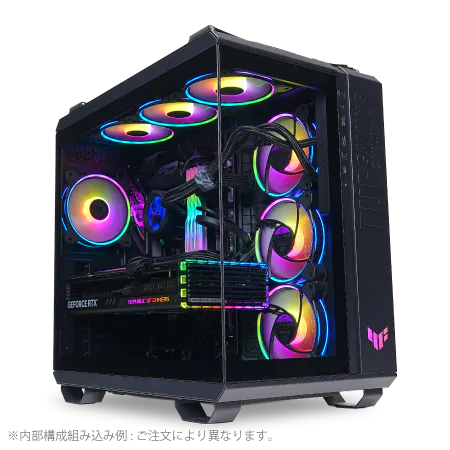
| 【ZEFT R59FJB スペック】 | |
| CPU | AMD Ryzen9 9950X 16コア/32スレッド 5.70GHz(ブースト)/4.30GHz(ベース) |
| グラフィックボード | Radeon RX 7900XTX (VRAM:24GB) |
| メモリ | 32GB DDR5 (16GB x2枚 Micron製) |
| ストレージ | SSD 2TB (m.2 nVMe READ/WRITE:7400Gbps/7000Gbps Crucial製) |
| ケース | ASUS TUF Gaming GT502 Black |
| CPUクーラー | 水冷 240mmラジエータ CoolerMaster製 水冷CPUクーラー ML 240 Core II Black |
| マザーボード | AMD B850 チップセット ASRock製 B850M Pro-A WiFi |
| 電源ユニット | 1000W 80Plus GOLD認証 電源ユニット (アスロック製) |
| 無線LAN | Wi-Fi 6E (IEEE802.11ax/11ad/11ac/11n/11a/11g/11b) |
| BlueTooth | BlueTooth 5 |
| 光学式ドライブ | DVDスーパーマルチドライブ (外付け) |
| OS | Microsoft Windows 11 Home |
4TB以上の大容量ストレージを選ぶべき人
20本以上のゲームをインストールしたまま保持できますし、過去の録画アーカイブや編集素材を大量に保存しても余裕があります。
ただし4TBのPCIe Gen.4 SSDは2TBの約2倍の価格になるため、予算に余裕がある方向けの選択肢。
むしろ2TBを選んで浮いた予算をグラフィックボードやメモリのアップグレードに回した方が、ゲーミング体験全体の満足度は高まります。
Gen.4とGen.5、どちらを選ぶべきか
PCIe Gen.4 SSDが現時点での最適解
フルHDゲーミングにおいては、PCIe Gen.4 SSDを選ぶのが最もコストパフォーマンスに優れた選択です。
読み込み速度は7,000MB/s前後、書き込み速度も5,000MB/s以上を実現しており、ゲームのロード時間は十分に短く快適なプレイ環境を提供してくれます。
Gen.4 SSDの大きなメリットは発熱の少なさと価格の安さ。
Gen.5と比較すると発熱量が大幅に低いため、標準的なヒートシンクで十分に冷却できますし、マザーボードに付属しているヒートシンクでも問題なく運用できるケースが多いのです。
価格面でも2TBモデルが15,000円から20,000円程度で購入でき、BTOパソコンのカスタマイズでも追加費用を抑えられます。
PCIe Gen.5 SSDの実力と現実的な必要性
PCIe Gen.5 SSDは読み込み速度が14,000MB/s超と圧倒的なスペックを誇りますが、フルHDゲーミングにおいてその速度差を体感できる場面は限定的です。
ゲームのロード時間はGen.4でも既に数秒レベルまで短縮されており、Gen.5にしたからといって劇的に速くなるわけではありません。
むしろ発熱の高さが問題で、大型ヒートシンクやアクティブ冷却ファンが必須となり、ケース内のエアフローにも気を配る必要が出てきます。
価格も2TBで30,000円から40,000円と高額で、Gen.4の約2倍のコストがかかってしまいますよね。
この価格差を考えると、フルHDゲーミング用途ではGen.5を選ぶメリットは薄く、将来的に8K動画編集や大規模なデータベース処理を行う予定がある方以外には推奨できません。
実測値で見るゲームロード時間の比較
実際のゲームロード時間を比較すると、Gen.4とGen.5の差は思ったほど大きくないことが実測データからも明らかです。
人気のオープンワールドゲームでの初回ロード時間は、Gen.4で約8秒、Gen.5で約7秒程度と、わずか1秒程度の差しかありません。
ファストトラベル時のロードに至っては、どちらも2秒から3秒程度で完了するため、体感的な差はほぼ感じられないレベルです。
信頼できるSSDメーカーの選び方
WD(WESTERN DIGITAL)の安定性と実績
WDは長年HDDで培った信頼性をSSDにも持ち込んでおり、BTOパソコンや自作PC界隈で最も人気の高いメーカーです。
特にWD Blackシリーズはゲーミング向けに最適化されており、5年保証と高い耐久性評価(TBW)が魅力。
発熱管理も優れていて、付属のヒートシンクモデルなら追加の冷却対策なしで安定動作します。
BTOパソコンのカスタマイズ画面でもWD製SSDは頻繁に選択肢として登場しますし、メーカー側の信頼も厚いことが伺えます。
パソコン おすすめモデル4選
パソコンショップSEVEN ZEFT R60YL

| 【ZEFT R60YL スペック】 | |
| CPU | AMD Ryzen5 8500G 6コア/12スレッド 5.00GHz(ブースト)/3.50GHz(ベース) |
| グラフィックボード | GeForce RTX5070 (VRAM:12GB) |
| メモリ | 16GB DDR5 (16GB x1枚 クルーシャル製) |
| ストレージ | SSD 1TB (m.2 nVMe READ/WRITE:7250Gbps/6900Gbps WD製) |
| ケース | ASUS Prime AP201 Tempered Glass ホワイト |
| マザーボード | AMD B850 チップセット ASRock製 B850M-X WiFi R2.0 |
| 電源ユニット | 750W 80Plus GOLD認証 電源ユニット (Silverstone製) |
| 無線LAN | Wi-Fi 6E (IEEE802.11ax/11ad/11ac/11n/11a/11g/11b) |
| BlueTooth | BlueTooth 5 |
| OS | Microsoft Windows 11 Home |
パソコンショップSEVEN ZEFT R65M
| 【ZEFT R65M スペック】 | |
| CPU | AMD Ryzen9 9950X3D 16コア/32スレッド 5.70GHz(ブースト)/4.30GHz(ベース) |
| グラフィックボード | GeForce RTX5070 (VRAM:12GB) |
| メモリ | 32GB DDR5 (16GB x2枚 クルーシャル製) |
| ストレージ | SSD 1TB (m.2 nVMe READ/WRITE:7250Gbps/6900Gbps WD製) |
| ケース | CoolerMaster Silencio S600 |
| CPUクーラー | 空冷 サイズ製 空冷CPUクーラー SCYTHE() MUGEN6 BLACK EDITION |
| マザーボード | AMD B850 チップセット ASRock製 B850M-X WiFi R2.0 |
| 電源ユニット | 750W 80Plus GOLD認証 電源ユニット (Silverstone製) |
| 無線LAN | Wi-Fi 6E (IEEE802.11ax/11ad/11ac/11n/11a/11g/11b) |
| BlueTooth | BlueTooth 5 |
| OS | Microsoft Windows 11 Home |
パソコンショップSEVEN ZEFT Z58Z
| 【ZEFT Z58Z スペック】 | |
| CPU | Intel Core Ultra9 285K 24コア/24スレッド 5.70GHz(ブースト)/3.70GHz(ベース) |
| グラフィックボード | GeForce RTX5060Ti 16GB (VRAM:16GB) |
| メモリ | 32GB DDR5 (32GB x1枚 クルーシャル製) |
| ストレージ | SSD 1TB (m.2 nVMe READ/WRITE:5000Gbps/3900Gbps KIOXIA製) |
| ケース | Okinos Mirage 4 ARGB Black |
| CPUクーラー | 水冷 240mmラジエータ CoolerMaster製 水冷CPUクーラー ML 240 Core II Black |
| マザーボード | intel B860 チップセット ASRock製 B860M Pro RS WiFi |
| 電源ユニット | 650W 80Plus BRONZE認証 電源ユニット (COUGAR製) |
| 無線LAN | Wi-Fi 6E (IEEE802.11ax/11ad/11ac/11n/11a/11g/11b) |
| BlueTooth | BlueTooth 5 |
| OS | Microsoft Windows 11 Home |
パソコンショップSEVEN ZEFT R59YAC
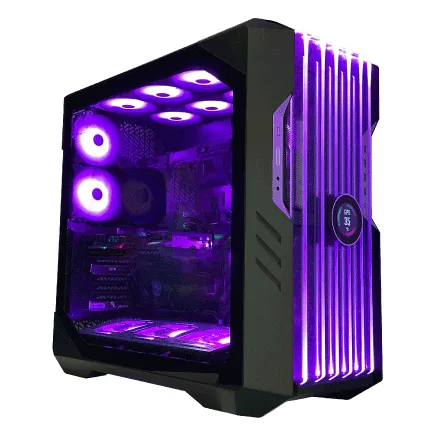
| 【ZEFT R59YAC スペック】 | |
| CPU | AMD Ryzen7 9700X 8コア/16スレッド 5.50GHz(ブースト)/3.80GHz(ベース) |
| グラフィックボード | Radeon RX 7900XTX (VRAM:24GB) |
| メモリ | 32GB DDR5 (16GB x2枚 Micron製) |
| ストレージ | SSD 2TB (m.2 nVMe READ/WRITE:7250Gbps/6900Gbps WD製) |
| ケース | CoolerMaster HAF 700 EVO 特別仕様 |
| CPUクーラー | 空冷 DeepCool製 空冷CPUクーラー AK400 |
| マザーボード | AMD X870 チップセット ASRock製 X870 Steel Legend WiFi |
| 電源ユニット | 1000W 80Plus GOLD認証 電源ユニット (アスロック製) |
| 無線LAN | Wi-Fi 6E (IEEE802.11ax/11ad/11ac/11n/11a/11g/11b) |
| BlueTooth | BlueTooth 5 |
| 光学式ドライブ | DVDスーパーマルチドライブ (外付け) |
| OS | Microsoft Windows 11 Home |
Crucialのコストパフォーマンスと品質
Crucial P5 PlusやP3 Plusシリーズは、Gen.4対応でありながら価格が抑えられており、2TBモデルが15,000円台から購入できるのは大きな魅力です。
BTOパソコンでも採用率が高く、特に価格を抑えたモデルではCrucial製SSDが標準搭載されているケースが多いですね。
キオクシアの国内メーカーとしての信頼感
EXCERIA G2シリーズはGen.4対応で読み込み速度7,300MB/s、書き込み速度6,000MB/sと高性能でありながら、発熱が比較的低く抑えられているのが特徴です。
国内サポートが充実している点も見逃せないポイント。
万が一のトラブル時に日本語で迅速に対応してもらえるのは、初心者にとって大きな安心材料になります。
価格はWDとCrucialの中間程度で、2TBモデルが17,000円前後と手頃な設定です。
BTOパソコンでのストレージカスタマイズ戦略
標準構成から変更すべきポイント
カスタマイズ画面で必ず容量を確認し、最低でも2TBにアップグレードすることが重要です。
多くのBTOショップでは、標準の1TBから2TBへの変更が5,000円から8,000円程度の追加費用で可能になっています。
この金額で将来的なストレージ不足の悩みから解放されると考えれば、非常にコストパフォーマンスの高い投資といえます。
メーカー指定ができるショップを選ぶメリット
BTOパソコンショップの中には、SSDのメーカーを指定できるところと、メーカーお任せのところがあります。
メーカー指定ができるショップを選ぶことで、信頼性の高いWDやCrucial、キオクシア製のSSDを確実に搭載できるのは大きなメリットです。
メーカーお任せの場合、聞いたことのないブランドのSSDが搭載される可能性もあり、性能や耐久性に不安が残ります。
数千円の価格差でメーカー指定ができるなら、迷わず指定オプションを選ぶべきでしょう。
デュアルストレージ構成の検討
予算に余裕があるなら、システム用とゲーム用でSSDを分けるデュアルストレージ構成も選択肢に入ってきます。
例えばシステム用に1TB、ゲーム用に2TBという構成にすれば、合計3TBの容量を確保しつつ、OSの再インストール時にゲームデータを保護できるメリットが生まれます。
ただしフルHDゲーミング用途であれば、無理にデュアル構成にする必要はほとんどないでしょう。
シングルで2TBを選んでおけば、管理もシンプルですし、パーティション分割で疑似的にドライブを分けることもできます。
デュアル構成は4K環境や動画編集を本格的に行う方向けの選択肢と考えるとよいかと思います。
容量不足を回避する運用テクニック
パソコン おすすめモデル4選
パソコンショップSEVEN ZEFT Z55WT

| 【ZEFT Z55WT スペック】 | |
| CPU | Intel Core Ultra9 285 24コア/24スレッド 5.60GHz(ブースト)/2.50GHz(ベース) |
| グラフィックボード | GeForce RTX5070 (VRAM:12GB) |
| メモリ | 32GB DDR5 (16GB x2枚 クルーシャル製) |
| ストレージ | SSD 2TB (m.2 nVMe READ/WRITE:7250Gbps/6900Gbps WD製) |
| ケース | Thermaltake S200 TG ARGB Plus ホワイト |
| CPUクーラー | 空冷 DeepCool製 空冷CPUクーラー AK400 DIGITAL WH |
| マザーボード | intel B860 チップセット ASRock製 B860M Pro RS WiFi |
| 電源ユニット | 850W 80Plus GOLD認証 電源ユニット (Silverstone製) |
| 無線LAN | Wi-Fi 6E (IEEE802.11ax/11ad/11ac/11n/11a/11g/11b) |
| BlueTooth | BlueTooth 5 |
| OS | Microsoft Windows 11 Pro |
パソコンショップSEVEN ZEFT Z55HI

| 【ZEFT Z55HI スペック】 | |
| CPU | Intel Core Ultra9 285 24コア/24スレッド 5.60GHz(ブースト)/2.50GHz(ベース) |
| グラフィックボード | GeForce RTX5070Ti (VRAM:16GB) |
| メモリ | 32GB DDR5 (16GB x2枚 クルーシャル製) |
| ストレージ | SSD 1TB (m.2 nVMe READ/WRITE:7250Gbps/6900Gbps WD製) |
| ケース | Antec P20C ブラック |
| CPUクーラー | 空冷 DeepCool製 空冷CPUクーラー AK400 |
| マザーボード | intel B860 チップセット ASRock製 B860M Pro RS WiFi |
| 電源ユニット | 850W 80Plus GOLD認証 電源ユニット (CWT製) |
| 無線LAN | Wi-Fi 6E (IEEE802.11ax/11ad/11ac/11n/11a/11g/11b) |
| BlueTooth | BlueTooth 5 |
| OS | Microsoft Windows 11 Pro |
パソコンショップSEVEN ZEFT R66N

| 【ZEFT R66N スペック】 | |
| CPU | AMD Ryzen7 7700 8コア/16スレッド 5.30GHz(ブースト)/3.80GHz(ベース) |
| グラフィックボード | Radeon RX 9060XT (VRAM:16GB) |
| メモリ | 32GB DDR5 (32GB x1枚 クルーシャル製) |
| ストレージ | SSD 1TB (m.2 nVMe READ/WRITE:7250Gbps/6900Gbps WD製) |
| ケース | LianLi A3-mATX-WD Black |
| CPUクーラー | 水冷 240mmラジエータ CoolerMaster製 水冷CPUクーラー ML 240 Core II Black |
| マザーボード | AMD B850 チップセット ASRock製 B850M-X WiFi R2.0 |
| 電源ユニット | 650W 80Plus BRONZE認証 電源ユニット (COUGAR製) |
| 無線LAN | Wi-Fi 6E (IEEE802.11ax/11ad/11ac/11n/11a/11g/11b) |
| BlueTooth | BlueTooth 5 |
| OS | Microsoft Windows 11 Home |
パソコンショップSEVEN ZEFT Z55DL
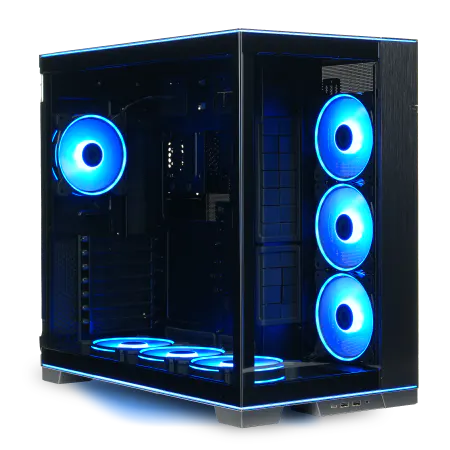
| 【ZEFT Z55DL スペック】 | |
| CPU | Intel Core Ultra7 265 20コア/20スレッド 5.30GHz(ブースト)/2.40GHz(ベース) |
| グラフィックボード | GeForce RTX4060 (VRAM:8GB) |
| メモリ | 32GB DDR5 (16GB x2枚 Micron製) |
| ストレージ | SSD 1TB (m.2 nVMe READ/WRITE:7250Gbps/6900Gbps WD製) |
| ケース | LianLi O11D EVO RGB Black 特別仕様 |
| CPUクーラー | 空冷 サイズ製 空冷CPUクーラー SCYTHE() MUGEN6 BLACK EDITION |
| マザーボード | intel B860 チップセット ASRock製 B860M Pro RS WiFi |
| 電源ユニット | 650W 80Plus BRONZE認証 電源ユニット (COUGAR製) |
| 無線LAN | Wi-Fi 6E (IEEE802.11ax/11ad/11ac/11n/11a/11g/11b) |
| BlueTooth | BlueTooth 5 |
| 光学式ドライブ | DVDスーパーマルチドライブ (外付け) |
| OS | Microsoft Windows 11 Home |
ゲームの選別とアンインストール管理
定期的にプレイしていないゲームを見直し、しばらく起動していないタイトルはアンインストールする習慣をつけることが大切です。
シェーダーキャッシュとテンポラリファイルの削除
定期的にディスククリーンアップツールを実行し、不要なファイルを削除することで、数GBから数十GBの空き容量を回復できる場合もあるのです。
特にグラフィックドライバの更新を繰り返していると、古いドライバファイルやキャッシュが残り続けることがあり、これらを手動で削除するだけでも効果があります。
Windows標準のディスククリーンアップに加えて、専用のクリーンアップソフトを使用すれば、より徹底的に不要ファイルを除去できます。
外部ストレージとの併用戦略
USB 3.2 Gen2対応の外付けSSDなら、転送速度も十分に速く、必要な時だけ接続してデータを移動させる運用が可能になります。
ただし外部ストレージからゲームを直接起動するのは、ロード時間が長くなるためおすすめできません。
この運用方法なら、内蔵SSDの容量を効率的に使いながら、大切なデータも失わずに保管できます。
将来的な拡張性を考慮した選択
M.2スロットの空き状況を確認する
BTOパソコンや自作PCを選ぶ際、マザーボードに搭載されているM.2スロットの数を確認しておくことが重要です。
多くのミドルレンジマザーボードには2つから3つのM.2スロットが用意されており、将来的にストレージを追加できる余地が残されています。
最初に2TBを搭載しておき、容量不足を感じたタイミングでもう1本追加するという拡張戦略も現実的。
この方法なら初期投資を抑えつつ、必要に応じて柔軟に対応できるわけです。
ただしM.2スロットの位置やヒートシンクの干渉には注意が必要で、グラフィックボードの直下にスロットがある場合は熱の影響を受けやすくなります。
価格下落を見越した段階的アップグレード
SSDの価格は年々下落傾向にあり、特にGen.4モデルは成熟期に入ったことで価格競争が激しくなっています。
今すぐ4TBが必要でないなら、まず2TBでスタートし、1年後や2年後に価格が下がったタイミングで追加購入する戦略も賢い選択です。
ただし追加購入時には、既存のSSDとの相性やマザーボードの対応状況を再確認する必要があるため、ある程度の知識は必要になってきます。
クラウドストレージとの使い分け
SteamやEpic Games、Xbox Game Passなどは自動的にクラウドにセーブデータを保存してくれるため、万が一のストレージ故障時にもデータを失うリスクが減ります。
これらは外部ストレージやNASに保存し、本当に必要なデータだけをローカルSSDに残す運用が効率的です。
実際の構成例とコストシミュレーション
エントリー構成(予算15万円)
この構成でストレージは2TB Gen.4 SSDを選び、メモリは16GBで組むと、トータルで約15万円程度に収まります。
ストレージに割ける予算は15,000円から18,000円程度で、Crucial P3 Plus 2TBやキオクシア EXCERIA G2 2TBが候補に入ってきます。
| パーツ | 選択肢 | 価格目安 |
|---|---|---|
| GPU | RTX5060Ti / RX 9060XT | 45,000円 |
| CPU | Core Ultra 5 235F / Ryzen 5 9600 | 28,000円 |
| メモリ | DDR5-5600 16GB | 8,000円 |
| ストレージ | Gen.4 SSD 2TB | 16,000円 |
| マザーボード | B760 / B650 | 18,000円 |
| 電源 | 650W 80PLUS Bronze | 9,000円 |
| ケース | ミドルタワー | 8,000円 |
| CPUクーラー | 空冷サイドフロー | 4,000円 |
| 合計 | – | 136,000円 |
ミドルレンジ構成(予算20万円)
予算を20万円まで引き上げると、グラフィックボードをGeForce RTX5070またはRadeon RX 9070XTにアップグレードでき、CPUもCore Ultra 7 265KFまたはRyzen 7 9700Xが選択可能になります。
この構成ではメモリを32GBに増やし、ストレージも余裕を持って選べるようになるわけです。
ストレージには20,000円から25,000円程度を割り当てられるため、WD Black SN850X 2TBやSamsung 990 PRO 2TBといった高性能モデルが視野に入ってきます。
これらは読み込み速度7,000MB/s超を実現し、書き込み性能も優れているため、ゲームだけでなく動画編集にも対応できる性能です。
| パーツ | 選択肢 | 価格目安 |
|---|---|---|
| GPU | RTX5070 / RX 9070XT | 68,000円 |
| CPU | Core Ultra 7 265KF / Ryzen 7 9700X | 42,000円 |
| メモリ | DDR5-5600 32GB | 14,000円 |
| ストレージ | Gen.4 SSD 2TB(高性能) | 22,000円 |
| マザーボード | Z890 / X870 | 28,000円 |
| 電源 | 750W 80PLUS Gold | 13,000円 |
| ケース | 強化ガラスミドルタワー | 12,000円 |
| CPUクーラー | 水冷240mm | 12,000円 |
| 合計 | – | 211,000円 |
ハイエンド構成(予算30万円以上)
この領域では4TBのSSDを選択する余裕も生まれ、メモリも64GBまで拡張できます。
ストレージには30,000円から35,000円を投資でき、4TB Gen.4 SSDや2TB Gen.5 SSDが選択肢に入ってきます。
大容量を活かして、ゲームライブラリ全体をインストールしたまま保持できるのは、ハイエンド構成ならではの贅沢です。
よくある質問
1TBから2TBへの換装は後からでも可能ですか
BTOパソコンの場合、購入時のカスタマイズで容量を増やす方が、追加費用も抑えられますし保証の面でも安心できます。
Gen.4とGen.5でゲーム体験に違いはありますか
フルHDゲーミングにおいては、体感できるほどの違いはありません。
ロード時間の差は1秒未満で、プレイ中のフレームレートにも影響しないため、Gen.4で十分に快適な環境が得られます。
Gen.5の高速性能は4K以上の解像度や、プロ向けの映像編集で真価を発揮するものであり、フルHDゲーマーが無理に選ぶ必要性は低いでしょう。
外付けSSDでゲームを動かすのはアリですか
内蔵SSDと比較してロード時間が長くなりますし、接続の安定性にも不安が残ります。
BTOパソコンで最初から4TBを選ぶべきですか
ゲームプレイが主目的なら、2TBで十分です。
4TBへのアップグレード費用は高額で、その分をグラフィックボードやメモリの強化に回した方が、ゲーミング体験全体の満足度は向上します。
SSDの寿命はどれくらいですか
一般的なゲーミング用途なら、5年から10年程度は問題なく使用できます。
SSDの寿命はTBW(総書き込み量)で表され、2TBモデルなら600TBWから1,200TBW程度の耐久性があります。
メーカー保証は重要ですか
WDやCrucial、キオクシアといった大手メーカーは5年保証を提供しており、万が一の故障時にも安心できます。