
ゲーミングPCの購入先は3つに絞られる
購入先の選択肢を理解する
初心者の方にとって最も重要なのは、自分のスキルレベルと予算、そしてサポート体制を考慮した上で購入先を決定することです。
私がこれまで数十台のゲーミングPCを組み立て、購入してきた経験から断言できるのは、初心者の方には圧倒的にBTOパソコンショップでの購入をおすすめするということになります。
BTOパソコンショップでは、パーツの選定から組み立て、動作確認まで全てプロが行ってくれるため、初心者でも安心して高性能なゲーミングPCを手に入れることができるのです。
自作PCは最もコストを抑えられる可能性がありますが、パーツの相性問題やトラブル時の対応を全て自分で行う必要があるため、初心者にはハードルが高いといえます。
BTOパソコンショップが初心者に最適な理由
BTOパソコンショップを選ぶべき理由は明確です。
まず価格面では家電量販店よりも2割から3割程度安く購入できることが多く、自作PCと比較しても組み立て工賃を考慮すれば大きな差はありません。
さらに重要なのが保証とサポート体制で、購入後1年から3年の保証が付帯し、トラブル発生時には電話やメールでサポートを受けられる点が大きな安心材料になります。
私自身、初めてゲーミングPCを購入した際にBTOショップを選んだのですが、グラフィックボードの初期不良が発生した時も迅速に対応してもらえて、自分にとって大事な体験でした。
ポイント1:予算設定と性能のバランスを見極める
ゲーミングPCの価格帯別性能
ゲーミングPCの予算設定では、プレイしたいゲームの要求スペックと将来性を考慮する必要があります。
15万円から20万円の価格帯が、初心者にとって最もバランスの取れた選択肢になるでしょう。
この価格帯であれば、最新のミドルレンジグラフィックボードとCPUを搭載したモデルを選ぶことができ、多くの人気ゲームを快適にプレイできる性能を確保できます。
10万円以下のエントリーモデルも存在しますが、グラフィックボードの性能が限定的で、最新の高負荷ゲームでは設定を下げる必要が出てくる場合もありますが、eスポーツタイトルや軽めのゲームを中心にプレイするのであれば充分に実用的です。
25万円以上のハイエンドモデルは、4K解像度でのゲーミングや、配信を行いながらのゲームプレイなど、より高度な用途を想定したモデルになります。
| 価格帯 | 主な用途 | グラフィックボード例 | CPU例 |
|---|---|---|---|
| 10万円~15万円 | eスポーツタイトル、軽量ゲーム | GeForce RTX5060 | Core Ultra 5 235F、Ryzen 5 9600 |
| 15万円~20万円 | 最新ゲーム快適プレイ | GeForce RTX5060Ti、RTX5070 | Core Ultra 7 265F、Ryzen 7 9700X |
| 20万円~30万円 | 高画質設定、配信対応 | GeForce RTX5070Ti | Core Ultra 7 265K、Ryzen 7 9800X3D |
| 30万円以上 | 4Kゲーミング、プロ配信 | GeForce RTX5080、RTX5090 | Core Ultra 9 285K、Ryzen 9 9950X3D |
予算配分の黄金比率
ゲーミングPCの予算配分で最も重要なのは、グラフィックボードに全体の40パーセントから50パーセントの予算を割り当てることです。
グラフィックボードこそがゲーム性能を決定する最大の要素であり、ここをケチってしまうと後悔することになってしまいますよね。
CPUには25パーセントから30パーセント、メモリとストレージに15パーセントから20パーセント、残りをケースや電源、CPUクーラーに配分するのが理想的なバランスになります。
例えば20万円の予算であれば、グラフィックボードに8万円から10万円、CPUに5万円から6万円、メモリとストレージに3万円から4万円、その他のパーツに2万円から3万円という配分が現実的でしょう。
この配分を守ることで、ボトルネックの少ない、バランスの取れたシステムを構築できるのです。
ポイント2:信頼できるBTOショップの選び方
パソコン おすすめモデル5選
パソコンショップSEVEN ZEFT Z56T

| 【ZEFT Z56T スペック】 | |
| CPU | Intel Core Ultra5 235 14コア/14スレッド 5.00GHz(ブースト)/3.40GHz(ベース) |
| グラフィックボード | GeForce RTX5060Ti 16GB (VRAM:16GB) |
| メモリ | 16GB DDR5 (16GB x1枚 クルーシャル製) |
| ストレージ | SSD 1TB (m.2 nVMe READ/WRITE:7250Gbps/6900Gbps WD製) |
| ケース | CoolerMaster Silencio S600 |
| マザーボード | intel B860 チップセット ASRock製 B860M Pro RS WiFi |
| 電源ユニット | 650W 80Plus BRONZE認証 電源ユニット (COUGAR製) |
| 無線LAN | Wi-Fi 6E (IEEE802.11ax/11ad/11ac/11n/11a/11g/11b) |
| BlueTooth | BlueTooth 5 |
| 光学式ドライブ | DVDスーパーマルチドライブ (内蔵) |
| OS | Microsoft Windows 11 Home |
パソコンショップSEVEN ZEFT Z55WH

| 【ZEFT Z55WH スペック】 | |
| CPU | Intel Core Ultra7 265F 20コア/20スレッド 5.30GHz(ブースト)/2.40GHz(ベース) |
| グラフィックボード | GeForce RTX5070 (VRAM:12GB) |
| メモリ | 32GB DDR5 (32GB x1枚 クルーシャル製) |
| ストレージ | SSD 1TB (m.2 nVMe READ/WRITE:7250Gbps/6900Gbps WD製) |
| ケース | ASUS Prime AP201 Tempered Glass ホワイト |
| マザーボード | intel B860 チップセット ASRock製 B860M Pro RS WiFi |
| 電源ユニット | 850W 80Plus GOLD認証 電源ユニット (Silverstone製) |
| 無線LAN | Wi-Fi 6E (IEEE802.11ax/11ad/11ac/11n/11a/11g/11b) |
| BlueTooth | BlueTooth 5 |
| OS | Microsoft Windows 11 Home |
パソコンショップSEVEN SR-u7-6090B/S9ND

| 【SR-u7-6090B/S9ND スペック】 | |
| CPU | Intel Core Ultra7 265 20コア/20スレッド 5.30GHz(ブースト)/2.40GHz(ベース) |
| メモリ | 128GB DDR5 (32GB x4枚 クルーシャル製) |
| ストレージ | SSD 1TB (m.2 nVMe READ/WRITE:7250Gbps/6900Gbps WD製) |
| ケース | Thermaltake S100 TG |
| マザーボード | intel B860 チップセット ASRock製 B860M Pro RS WiFi |
| 電源ユニット | 650W 80Plus BRONZE認証 電源ユニット (COUGAR製) |
| 無線LAN | Wi-Fi 6E (IEEE802.11ax/11ad/11ac/11n/11a/11g/11b) |
| BlueTooth | BlueTooth 5 |
| OS | Microsoft Windows 11 Home |
パソコンショップSEVEN ZEFT Z58I
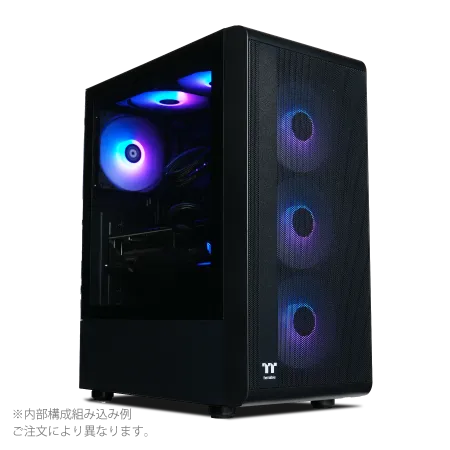
| 【ZEFT Z58I スペック】 | |
| CPU | Intel Core Ultra7 265KF 20コア/20スレッド 5.50GHz(ブースト)/3.90GHz(ベース) |
| グラフィックボード | GeForce RTX5050 (VRAM:8GB) |
| メモリ | 32GB DDR5 (32GB x1枚 クルーシャル製) |
| ストレージ | SSD 1TB (m.2 nVMe READ/WRITE:7250Gbps/6900Gbps WD製) |
| ケース | Thermaltake S200 TG ARGB Plus ブラック |
| CPUクーラー | 空冷 DeepCool製 空冷CPUクーラー AK400 |
| マザーボード | intel B860 チップセット ASRock製 B860M Pro RS WiFi |
| 電源ユニット | 650W 80Plus BRONZE認証 電源ユニット (COUGAR製) |
| 無線LAN | Wi-Fi 6E (IEEE802.11ax/11ad/11ac/11n/11a/11g/11b) |
| BlueTooth | BlueTooth 5 |
| OS | Microsoft Windows 11 Home |
パソコンショップSEVEN ZEFT Z55CM
| 【ZEFT Z55CM スペック】 | |
| CPU | Intel Core i5 14400F 10コア/16スレッド 4.70GHz(ブースト)/2.50GHz(ベース) |
| グラフィックボード | GeForce RTX4060 (VRAM:8GB) |
| メモリ | 16GB DDR5 (8GB x2枚 Micron製) |
| ストレージ | SSD 1TB (m.2 nVMe READ/WRITE:7250Gbps/6900Gbps WD製) |
| ケース | ASUS Prime AP201 Tempered Glass ホワイト |
| CPUクーラー | 空冷 DeepCool製 空冷CPUクーラー AK400 DIGITAL WH |
| マザーボード | intel B760 チップセット ASRock製 B760M Pro RS WiFi |
| 電源ユニット | 650W 80Plus BRONZE認証 電源ユニット (COUGAR製) |
| 無線LAN | Wi-Fi 6E (IEEE802.11ax/11ad/11ac/11n/11a/11g/11b) |
| BlueTooth | BlueTooth 5 |
| 光学式ドライブ | DVDスーパーマルチドライブ (外付け) |
| OS | Microsoft Windows 11 Home |
大手BTOショップの特徴比較
BTOパソコンショップを選ぶ際には、各ショップの強みと弱みを理解することが特に重要です。
国内の主要BTOショップには、それぞれ明確な特色があり、自分のニーズに合ったショップを選ぶことで満足度が大きく変わってきます。
ドスパラは納期の早さが最大の魅力で、最短翌日出荷に対応しているモデルも多く、すぐにゲーミングPCが欲しい方におすすめなのが特徴です。
マウスコンピューターは国内生産による品質の高さと、24時間365日の電話サポート体制が充実しており、初心者でも安心して購入できる環境が整っています。
パソコン工房は全国に実店舗を展開しており、直接相談しながら購入できる点が大きなメリットといえるでしょう。
ツクモは秋葉原に本店を構える老舗で、パーツの選択肢が豊富で、マニアックなカスタマイズにも対応してくれる柔軟性があります。
フロンティアは定期的に開催されるセールでの価格の安さが魅力で、タイミングが合えば他社より1割から2割安く購入できることもあるのです。
| ショップ名 | 最大の強み | 納期目安 | サポート体制 | カスタマイズ自由度 |
|---|---|---|---|---|
| ドスパラ | 納期の早さ | 最短翌日~3日 | 電話・メール対応 | 中程度 |
| マウスコンピューター | 24時間サポート | 3日~7日 | 24時間365日電話対応 | 中程度 |
| パソコン工房 | 全国実店舗網 | 3日~7日 | 店舗・電話・メール対応 | 中程度 |
| ツクモ | パーツ選択肢の豊富さ | 5日~10日 | 電話・メール対応 | 高い |
| フロンティア | セール価格の安さ | 7日~14日 | 電話・メール対応 | やや低い |
| サイコム | 完全カスタマイズ対応 | 10日~14日 | 電話・メール対応 | 非常に高い |
保証内容とサポート体制の確認ポイント
BTOショップを選ぶ際に見落としがちなのが、保証内容とサポート体制の詳細です。
基本保証は1年間が標準ですが、有料で3年保証や5年保証に延長できるショップも多く、長期的に安心して使いたい方は延長保証の加入を検討した方がいいでしょう。
保証内容には、センドバック保証とオンサイト保証の2種類があり、センドバック保証は故障したPCをショップに送付して修理してもらう方式で、オンサイト保証は技術者が自宅まで来て修理してくれる方式になります。
初心者の方は、電話サポートの対応時間と質を重視すべきです。
マウスコンピューターのように24時間365日対応しているショップもあれば、平日の日中のみ対応のショップもあり、自分のライフスタイルに合わせて選択する必要があります。
また、パーツ単位での保証期間が異なる場合もあり、グラフィックボードやSSDなどは独自の保証期間を設定しているメーカーもあるため、購入前に確認しておくと安心できます。
ポイント3:必要なスペックを正確に把握する
グラフィックボードの選び方
ゲーミングPCにおいて、グラフィックボードの選択は最も慎重に行うべき部分になります。
プレイしたいゲームのジャンルと目標とする解像度、フレームレートによって必要なグラフィックボードのグレードが決まるのです。
フルHD解像度で60fpsを安定して出したいのであれば、GeForce RTX5060やRadeon RX 9060XTクラスで充分な性能を発揮します。
フルHD解像度で144fps以上を狙う、あるいはWQHD解像度で快適にプレイしたい場合は、GeForce RTX5060TiやRTX5070、Radeon RX 9070XTクラスが適切な選択になるでしょう。
4K解像度でのゲーミングを視野に入れるなら、GeForce RTX5070Ti以上のハイエンドモデルが必要になってきます。
最新のGeForce RTX 50シリーズは、Blackwellアーキテクチャの採用により、前世代と比較してレイトレーシング性能が大幅に向上しており、DLSS 4技術によってフレームレートを大きく引き上げることができるのは驚きのひとことです。
Radeon RX 90シリーズも、RDNA 4アーキテクチャとFSR 4技術により、コストパフォーマンスに優れた選択肢として注目が集まっています。
GeForceとRadeonのどちらを選ぶかは、予算とプレイするゲームの最適化状況によって判断すればいいのですが、一般的にはGeForceの方が幅広いゲームで安定した性能を発揮する傾向があります。
ただし、Radeonは同価格帯のGeForceモデルと比較してビデオメモリ容量が多い場合があり、高解像度テクスチャを多用するゲームでは有利に働くこともあるのです。
最新グラフィックボード(VGA)性能一覧
| GPU型番 | VRAM | 3DMarkスコア TimeSpy |
3DMarkスコア FireStrike |
TGP | 公式 URL |
価格com URL |
|---|---|---|---|---|---|---|
| GeForce RTX 5090 | 32GB | 48289 | 101690 | 575W | 公式 | 価格 |
| GeForce RTX 5080 | 16GB | 31886 | 77886 | 360W | 公式 | 価格 |
| Radeon RX 9070 XT | 16GB | 29904 | 66600 | 304W | 公式 | 価格 |
| Radeon RX 7900 XTX | 24GB | 29827 | 73249 | 355W | 公式 | 価格 |
| GeForce RTX 5070 Ti | 16GB | 26939 | 68764 | 300W | 公式 | 価格 |
| Radeon RX 9070 | 16GB | 26287 | 60095 | 220W | 公式 | 価格 |
| GeForce RTX 5070 | 12GB | 21769 | 56664 | 250W | 公式 | 価格 |
| Radeon RX 7800 XT | 16GB | 19755 | 50362 | 263W | 公式 | 価格 |
| Radeon RX 9060 XT 16GB | 16GB | 16424 | 39278 | 145W | 公式 | 価格 |
| GeForce RTX 5060 Ti 16GB | 16GB | 15862 | 38108 | 180W | 公式 | 価格 |
| GeForce RTX 5060 Ti 8GB | 8GB | 15726 | 37886 | 180W | 公式 | 価格 |
| Arc B580 | 12GB | 14518 | 34836 | 190W | 公式 | 価格 |
| Arc B570 | 10GB | 13630 | 30785 | 150W | 公式 | 価格 |
| GeForce RTX 5060 | 8GB | 13094 | 32283 | 145W | 公式 | 価格 |
| Radeon RX 7600 | 8GB | 10733 | 31666 | 165W | 公式 | 価格 |
| GeForce RTX 4060 | 8GB | 10563 | 28517 | 115W | 公式 | 価格 |
CPUとメモリの適切な組み合わせ
ミドルレンジのグラフィックボードであるGeForce RTX5060TiやRTX5070を搭載する場合、CPUはCore Ultra 7 265FやRyzen 7 9700Xクラスが最適なバランスになります。
ハイエンドのGeForce RTX5070TiやRTX5080を選ぶなら、Core Ultra 7 265KやRyzen 7 9800X3D、さらに上位のCore Ultra 9 285KやRyzen 9 9950X3Dを組み合わせることで、CPUボトルネックを回避できるでしょう。
メモリは現在DDR5が標準となっており、DDR5-5600規格が主流です。
64GBは配信を行いながらのゲームプレイや、動画編集も並行して行う方には有効ですが、純粋なゲーミング用途では必要性は低いといえます。
最新CPU性能一覧
| 型番 | コア数 | スレッド数 | 定格クロック | 最大クロック | Cineスコア Multi |
Cineスコア Single |
公式 URL |
価格com URL |
|---|---|---|---|---|---|---|---|---|
| Core Ultra 9 285K | 24 | 24 | 3.20GHz | 5.70GHz | 42708 | 2460 | 公式 | 価格 |
| Ryzen 9 9950X | 16 | 32 | 4.30GHz | 5.70GHz | 42463 | 2264 | 公式 | 価格 |
| Ryzen 9 9950X3D | 16 | 32 | 4.30GHz | 5.70GHz | 41502 | 2255 | 公式 | 価格 |
| Core i9-14900K | 24 | 32 | 3.20GHz | 6.00GHz | 40801 | 2353 | 公式 | 価格 |
| Ryzen 9 7950X | 16 | 32 | 4.50GHz | 5.70GHz | 38289 | 2074 | 公式 | 価格 |
| Ryzen 9 7950X3D | 16 | 32 | 4.20GHz | 5.70GHz | 38214 | 2045 | 公式 | 価格 |
| Core Ultra 7 265K | 20 | 20 | 3.30GHz | 5.50GHz | 36990 | 2351 | 公式 | 価格 |
| Core Ultra 7 265KF | 20 | 20 | 3.30GHz | 5.50GHz | 36990 | 2351 | 公式 | 価格 |
| Core Ultra 9 285 | 24 | 24 | 2.50GHz | 5.60GHz | 35373 | 2193 | 公式 | 価格 |
| Core i7-14700K | 20 | 28 | 3.40GHz | 5.60GHz | 35234 | 2230 | 公式 | 価格 |
| Core i9-14900 | 24 | 32 | 2.00GHz | 5.80GHz | 33498 | 2204 | 公式 | 価格 |
| Ryzen 9 9900X | 12 | 24 | 4.40GHz | 5.60GHz | 32646 | 2233 | 公式 | 価格 |
| Core i7-14700 | 20 | 28 | 2.10GHz | 5.40GHz | 32282 | 2098 | 公式 | 価格 |
| Ryzen 9 9900X3D | 12 | 24 | 4.40GHz | 5.50GHz | 32172 | 2189 | 公式 | 価格 |
| Ryzen 9 7900X | 12 | 24 | 4.70GHz | 5.60GHz | 29027 | 2036 | 公式 | 価格 |
| Core Ultra 7 265 | 20 | 20 | 2.40GHz | 5.30GHz | 28319 | 2152 | 公式 | 価格 |
| Core Ultra 7 265F | 20 | 20 | 2.40GHz | 5.30GHz | 28319 | 2152 | 公式 | 価格 |
| Core Ultra 5 245K | 14 | 14 | 3.60GHz | 5.20GHz | 25252 | 0 | 公式 | 価格 |
| Core Ultra 5 245KF | 14 | 14 | 3.60GHz | 5.20GHz | 25252 | 2171 | 公式 | 価格 |
| Ryzen 7 9700X | 8 | 16 | 3.80GHz | 5.50GHz | 22907 | 2208 | 公式 | 価格 |
| Ryzen 7 9800X3D | 8 | 16 | 4.70GHz | 5.40GHz | 22895 | 2088 | 公式 | 価格 |
| Core Ultra 5 235 | 14 | 14 | 3.40GHz | 5.00GHz | 20693 | 1856 | 公式 | 価格 |
| Ryzen 7 7700 | 8 | 16 | 3.80GHz | 5.30GHz | 19354 | 1934 | 公式 | 価格 |
| Ryzen 7 7800X3D | 8 | 16 | 4.50GHz | 5.40GHz | 17593 | 1813 | 公式 | 価格 |
| Core i5-14400 | 10 | 16 | 2.50GHz | 4.70GHz | 15921 | 1775 | 公式 | 価格 |
| Ryzen 5 7600X | 6 | 12 | 4.70GHz | 5.30GHz | 15169 | 1978 | 公式 | 価格 |

ストレージ容量と速度の考え方
ストレージ選びでは、容量と速度のバランスを考える必要があります。
現在の主流はNVMe M.2規格のSSDで、PCIe Gen.4とGen.5の2つの規格が存在していますが、ゲーミング用途においてはPCIe Gen.4 SSDで充分な性能を発揮し、コストパフォーマンスに優れているのが実情です。
PCIe Gen.5 SSDは最大14,000MB/sを超える読込速度を実現していますが、発熱が非常に高く大型ヒートシンクやアクティブ冷却が必要になり、価格も高額なため、現時点では一般的なゲーミング用途での必要性は低いでしょう。
容量については、1TBが最低ラインで、2TBが最も人気の高い選択肢になります。
4TBは動画編集や大量のゲームライブラリを保持したい方向けで、予算に余裕があれば検討する価値があります。
SSDメーカーは、Western Digital、Crucial、キオクシアなどの大手メーカー製を選ぶことで、信頼性と性能を両立できます。
ポイント4:冷却性能とケースデザインの重要性
パソコン おすすめモデル4選
パソコンショップSEVEN ZEFT Z55WT

| 【ZEFT Z55WT スペック】 | |
| CPU | Intel Core Ultra9 285 24コア/24スレッド 5.60GHz(ブースト)/2.50GHz(ベース) |
| グラフィックボード | GeForce RTX5070 (VRAM:12GB) |
| メモリ | 32GB DDR5 (16GB x2枚 クルーシャル製) |
| ストレージ | SSD 2TB (m.2 nVMe READ/WRITE:7250Gbps/6900Gbps WD製) |
| ケース | Thermaltake S200 TG ARGB Plus ホワイト |
| CPUクーラー | 空冷 DeepCool製 空冷CPUクーラー AK400 DIGITAL WH |
| マザーボード | intel B860 チップセット ASRock製 B860M Pro RS WiFi |
| 電源ユニット | 850W 80Plus GOLD認証 電源ユニット (Silverstone製) |
| 無線LAN | Wi-Fi 6E (IEEE802.11ax/11ad/11ac/11n/11a/11g/11b) |
| BlueTooth | BlueTooth 5 |
| OS | Microsoft Windows 11 Pro |
パソコンショップSEVEN ZEFT Z55HI

| 【ZEFT Z55HI スペック】 | |
| CPU | Intel Core Ultra9 285 24コア/24スレッド 5.60GHz(ブースト)/2.50GHz(ベース) |
| グラフィックボード | GeForce RTX5070Ti (VRAM:16GB) |
| メモリ | 32GB DDR5 (16GB x2枚 クルーシャル製) |
| ストレージ | SSD 1TB (m.2 nVMe READ/WRITE:7250Gbps/6900Gbps WD製) |
| ケース | Antec P20C ブラック |
| CPUクーラー | 空冷 DeepCool製 空冷CPUクーラー AK400 |
| マザーボード | intel B860 チップセット ASRock製 B860M Pro RS WiFi |
| 電源ユニット | 850W 80Plus GOLD認証 電源ユニット (CWT製) |
| 無線LAN | Wi-Fi 6E (IEEE802.11ax/11ad/11ac/11n/11a/11g/11b) |
| BlueTooth | BlueTooth 5 |
| OS | Microsoft Windows 11 Pro |
パソコンショップSEVEN ZEFT R66N

| 【ZEFT R66N スペック】 | |
| CPU | AMD Ryzen7 7700 8コア/16スレッド 5.30GHz(ブースト)/3.80GHz(ベース) |
| グラフィックボード | Radeon RX 9060XT (VRAM:16GB) |
| メモリ | 32GB DDR5 (32GB x1枚 クルーシャル製) |
| ストレージ | SSD 1TB (m.2 nVMe READ/WRITE:7250Gbps/6900Gbps WD製) |
| ケース | LianLi A3-mATX-WD Black |
| CPUクーラー | 水冷 240mmラジエータ CoolerMaster製 水冷CPUクーラー ML 240 Core II Black |
| マザーボード | AMD B850 チップセット ASRock製 B850M-X WiFi R2.0 |
| 電源ユニット | 650W 80Plus BRONZE認証 電源ユニット (COUGAR製) |
| 無線LAN | Wi-Fi 6E (IEEE802.11ax/11ad/11ac/11n/11a/11g/11b) |
| BlueTooth | BlueTooth 5 |
| OS | Microsoft Windows 11 Home |
パソコンショップSEVEN ZEFT Z55DL
| 【ZEFT Z55DL スペック】 | |
| CPU | Intel Core Ultra7 265 20コア/20スレッド 5.30GHz(ブースト)/2.40GHz(ベース) |
| グラフィックボード | GeForce RTX4060 (VRAM:8GB) |
| メモリ | 32GB DDR5 (16GB x2枚 Micron製) |
| ストレージ | SSD 1TB (m.2 nVMe READ/WRITE:7250Gbps/6900Gbps WD製) |
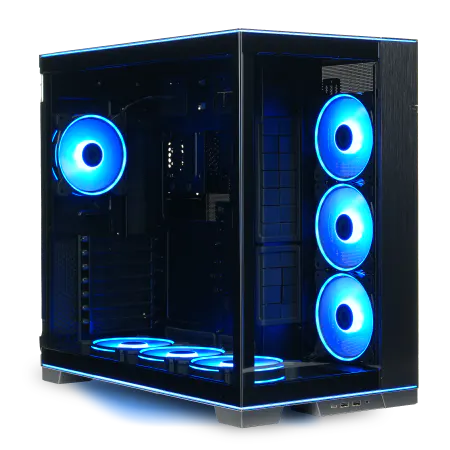
| ケース | LianLi O11D EVO RGB Black 特別仕様 |
| CPUクーラー | 空冷 サイズ製 空冷CPUクーラー SCYTHE() MUGEN6 BLACK EDITION |
| マザーボード | intel B860 チップセット ASRock製 B860M Pro RS WiFi |
| 電源ユニット | 650W 80Plus BRONZE認証 電源ユニット (COUGAR製) |
| 無線LAN | Wi-Fi 6E (IEEE802.11ax/11ad/11ac/11n/11a/11g/11b) |
| BlueTooth | BlueTooth 5 |
| 光学式ドライブ | DVDスーパーマルチドライブ (外付け) |
| OS | Microsoft Windows 11 Home |
CPUクーラーの選択基準
CPUクーラーの選択は、システムの安定性と静音性に直結する重要な要素です。
最新のCore Ultra 200シリーズやRyzen 9000シリーズは、前世代と比較して発熱が抑制されており、適切な空冷CPUクーラーでも充分に冷却できる設計になっています。
ミドルレンジのCore Ultra 7 265FやRyzen 7 9700Xクラスであれば、DEEPCOOLやサイズ、Noctuaなどの高性能空冷クーラーで問題なく運用できるでしょう。
ハイエンドのCore Ultra 9 285KやRyzen 9 9950X3Dを選択する場合、特にオーバークロックを行う予定があるなら、水冷CPUクーラーの導入を検討した方がいいでしょう。
水冷クーラーは空冷と比較して冷却性能が高く、CPU周辺のエアフローを妨げないメリットがあります。
DEEPCOOL、Corsair、NZXTなどのメーカーから、240mmから360mmまで様々なサイズのラジエーターを搭載したモデルが販売されており、ケースサイズと予算に応じて選択できます。
BTOショップでCPUクーラーをカスタマイズする際には、標準構成のクーラーがどの程度の冷却性能を持つのかを確認することが大切です。
エントリーモデルでは最低限の冷却性能しかないクーラーが採用されている場合もあり、数千円の追加投資で大幅に冷却性能と静音性が向上することも多いため、ここをケチるのは避けたいですよね。
ケースデザインと拡張性のバランス
最近のトレンドは、2面または3面が強化ガラス製のピラーレスケースで、内部のパーツを美しく見せることができ、NZXT、Lian Li、Antecなどのメーカーから魅力的なモデルが多数リリースされています。
デザイン性の高い木製パネルやフロントパネルに高級木材を使用したケースも人気が上昇中で、Fractal DesignやCorsairから洗練されたモデルが登場しているのです。
エアフローを重視するなら、側面1面が強化ガラス製でメッシュパネルを採用したスタンダードなケースが実用的な選択になります。
DEEPCOOLやCOOLER MASTER、Thermaltakeなどのメーカーから、優れた冷却性能を持つモデルが手頃な価格で提供されています。
RGBライティングを楽しみたいゲーマーには、Corsair、ASUS、Fractal Designのゲーミングケースがおすすめで、派手な演出を楽しむことができるでしょう。
ケースサイズは、ミドルタワーが最も汎用性が高く、標準的なATXマザーボードと大型グラフィックボードを搭載できる充分なスペースを確保しています。
フルタワーは拡張性が非常に高いものの、設置スペースを大きく取るため、本当に必要かどうかを慎重に判断すべきです。
ミニタワーやキューブ型のコンパクトケースは省スペース性に優れていますが、大型グラフィックボードや水冷クーラーの搭載に制限が出る場合があるため、選択するパーツとの互換性を事前に確認する必要があります。
BTOショップでケースを選ぶ際には、標準構成で採用されているケースの詳細スペックを確認し、搭載予定のグラフィックボードの長さやCPUクーラーの高さに対応しているかをチェックしましょう。
また、将来的にパーツをアップグレードする可能性を考えると、ある程度余裕のあるケースを選んでおくと、後々の拡張がスムーズに行えます。
ポイント5:購入タイミングとセール情報の活用
年間を通じたベストな購入時期
ゲーミングPCを購入するタイミングは、価格面で大きな差が生まれる重要な要素です。
BTOショップでは年間を通じて様々なセールが開催されており、特に大型連休前後、決算期、ボーナス時期には大幅な値引きが行われることが多いのです。
具体的には、1月の初売りセール、3月の決算セール、7月の夏のボーナスセール、12月の年末セールが狙い目になります。
新型グラフィックボードやCPUが発売された直後は、旧世代のパーツを搭載したモデルが値下がりする傾向があり、最新スペックにこだわらないのであれば、このタイミングで購入するのも賢い選択といえるでしょう。
フロンティアは毎週のように期間限定セールを開催しており、タイミングが合えば他社より1割から2割安く購入できることもあるため、急ぎでない場合は定期的にセール情報をチェックするのも効果的です。
ドスパラやマウスコンピューターも、特定のモデルを対象にした期間限定セールを頻繁に実施しており、メールマガジンに登録しておくと、お得な情報をいち早く入手できます。
構成のカスタマイズで賢く節約
多くのBTOショップでは、標準構成で利益率の高いパーツを採用している場合があり、特にメモリ、ストレージ、電源ユニットは、カスタマイズで変更することで価格を抑えられる可能性があるのです。
例えば、標準構成で16GBメモリが搭載されているモデルを、32GBにアップグレードする際の追加料金が、市場価格と比較して割高に設定されている場合があります。
このような時は、購入後に自分でメモリを増設する方が安く済むこともあるため、パーツごとの価格を比較検討することが重要です。
逆に、グラフィックボードやCPUなどの主要パーツは、BTOショップでのカスタマイズ料金が比較的リーズナブルに設定されていることが多く、これらは購入時に希望のモデルを選択しておくのが賢明でしょう。
電源ユニットも、容量だけでなく80 PLUS認証のグレードによって価格が変わるため、システム全体の消費電力を計算した上で、適切な容量と効率のモデルを選ぶことで、無駄なコストを削減できます。
保証とサポートへの投資価値
BTOパソコンを購入する際、基本保証に加えて延長保証やオンサイト保証などの有料オプションを追加するかどうかは、多くの方が悩むポイントではないでしょうか。
私の経験から言えば、初心者の方や、トラブル時に自分で対処する自信がない方は、延長保証への加入を強くおすすめします。
ゲーミングPCは高負荷での使用が前提となるため、一般的なPCと比較して故障リスクが高く、特にグラフィックボードや電源ユニットは経年劣化による不具合が発生しやすいパーツです。
3年延長保証の費用は、PC本体価格の5パーセントから10パーセント程度が相場で、20万円のPCであれば1万円から2万円の追加投資になります。
この金額で3年間の安心を買えると考えれば、決して高くはない投資といえるでしょう。
特に、グラフィックボード単体の修理や交換には数万円から十数万円のコストがかかることもあり、保証期間内であれば無償で対応してもらえるメリットは非常に大きいのです。
オンサイト保証は、技術者が自宅まで来て修理してくれるサービスで、センドバック保証と比較して修理期間を大幅に短縮できます。
ゲーミングPCを仕事や配信活動で使用している方にとって、数日から数週間のダウンタイムは大きな損失になるため、オンサイト保証の価値は高いといえます。
ただし、費用は通常の延長保証よりも高額になるため、自分の使用状況と照らし合わせて必要性を判断すべきでしょう。
実際の購入手順と注意点
パソコン おすすめモデル4選
パソコンショップSEVEN ZEFT R60YL
| 【ZEFT R60YL スペック】 | |
| CPU | AMD Ryzen5 8500G 6コア/12スレッド 5.00GHz(ブースト)/3.50GHz(ベース) |
| グラフィックボード | GeForce RTX5070 (VRAM:12GB) |
| メモリ | 16GB DDR5 (16GB x1枚 クルーシャル製) |
| ストレージ | SSD 1TB (m.2 nVMe READ/WRITE:7250Gbps/6900Gbps WD製) |
| ケース | ASUS Prime AP201 Tempered Glass ホワイト |
| マザーボード | AMD B850 チップセット ASRock製 B850M-X WiFi R2.0 |
| 電源ユニット | 750W 80Plus GOLD認証 電源ユニット (Silverstone製) |
| 無線LAN | Wi-Fi 6E (IEEE802.11ax/11ad/11ac/11n/11a/11g/11b) |
| BlueTooth | BlueTooth 5 |
| OS | Microsoft Windows 11 Home |
パソコンショップSEVEN ZEFT R65M
| 【ZEFT R65M スペック】 | |
| CPU | AMD Ryzen9 9950X3D 16コア/32スレッド 5.70GHz(ブースト)/4.30GHz(ベース) |
| グラフィックボード | GeForce RTX5070 (VRAM:12GB) |
| メモリ | 32GB DDR5 (16GB x2枚 クルーシャル製) |
| ストレージ | SSD 1TB (m.2 nVMe READ/WRITE:7250Gbps/6900Gbps WD製) |
| ケース | CoolerMaster Silencio S600 |
| CPUクーラー | 空冷 サイズ製 空冷CPUクーラー SCYTHE() MUGEN6 BLACK EDITION |
| マザーボード | AMD B850 チップセット ASRock製 B850M-X WiFi R2.0 |
| 電源ユニット | 750W 80Plus GOLD認証 電源ユニット (Silverstone製) |
| 無線LAN | Wi-Fi 6E (IEEE802.11ax/11ad/11ac/11n/11a/11g/11b) |
| BlueTooth | BlueTooth 5 |
| OS | Microsoft Windows 11 Home |
パソコンショップSEVEN ZEFT Z58Z

| 【ZEFT Z58Z スペック】 | |
| CPU | Intel Core Ultra9 285K 24コア/24スレッド 5.70GHz(ブースト)/3.70GHz(ベース) |
| グラフィックボード | GeForce RTX5060Ti 16GB (VRAM:16GB) |
| メモリ | 32GB DDR5 (32GB x1枚 クルーシャル製) |
| ストレージ | SSD 1TB (m.2 nVMe READ/WRITE:5000Gbps/3900Gbps KIOXIA製) |
| ケース | Okinos Mirage 4 ARGB Black |
| CPUクーラー | 水冷 240mmラジエータ CoolerMaster製 水冷CPUクーラー ML 240 Core II Black |
| マザーボード | intel B860 チップセット ASRock製 B860M Pro RS WiFi |
| 電源ユニット | 650W 80Plus BRONZE認証 電源ユニット (COUGAR製) |
| 無線LAN | Wi-Fi 6E (IEEE802.11ax/11ad/11ac/11n/11a/11g/11b) |
| BlueTooth | BlueTooth 5 |
| OS | Microsoft Windows 11 Home |
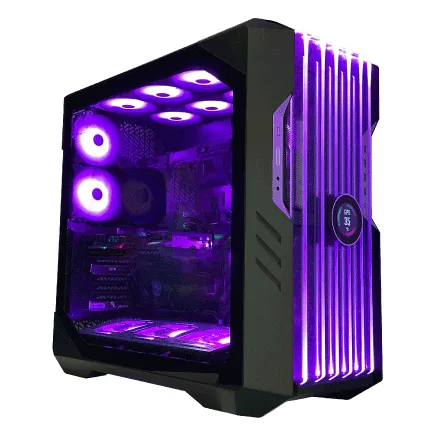
パソコンショップSEVEN ZEFT R59YAC
| 【ZEFT R59YAC スペック】 | |
| CPU | AMD Ryzen7 9700X 8コア/16スレッド 5.50GHz(ブースト)/3.80GHz(ベース) |
| グラフィックボード | Radeon RX 7900XTX (VRAM:24GB) |
| メモリ | 32GB DDR5 (16GB x2枚 Micron製) |
| ストレージ | SSD 2TB (m.2 nVMe READ/WRITE:7250Gbps/6900Gbps WD製) |
| ケース | CoolerMaster HAF 700 EVO 特別仕様 |
| CPUクーラー | 空冷 DeepCool製 空冷CPUクーラー AK400 |
| マザーボード | AMD X870 チップセット ASRock製 X870 Steel Legend WiFi |
| 電源ユニット | 1000W 80Plus GOLD認証 電源ユニット (アスロック製) |
| 無線LAN | Wi-Fi 6E (IEEE802.11ax/11ad/11ac/11n/11a/11g/11b) |
| BlueTooth | BlueTooth 5 |
| 光学式ドライブ | DVDスーパーマルチドライブ (外付け) |
| OS | Microsoft Windows 11 Home |
BTOショップでの注文プロセス
まず、ショップのウェブサイトでベースとなるモデルを選択し、カスタマイズ画面に進みます。
ここで、CPU、グラフィックボード、メモリ、ストレージ、電源ユニット、CPUクーラー、ケースなど、各パーツを自分の希望に合わせて変更していくのです。
カスタマイズを進める際には、各パーツの互換性に注意が必要です。
例えば、大型のグラフィックボードを選択した場合、ケースサイズによっては搭載できない可能性があり、多くのBTOショップでは互換性のないパーツの組み合わせを選択できないようにシステムが組まれていますが、念のため最終確認画面で警告が出ていないかチェックしましょう。
電源容量も重要で、高性能なグラフィックボードとCPUを搭載する場合は、750W以上の電源ユニットを選択することで、安定した動作と将来のアップグレードに対応できます。
構成が決まったら、保証オプションやOfficeソフトなどの追加サービスを選択し、カートに入れて注文を確定します。
支払い方法は、クレジットカード、銀行振込、代金引換、分割払いなど、ショップによって様々な選択肢が用意されており、高額な買い物になるため、分割払いを利用する方も多いのではないでしょうか。
注文確定後、ショップから注文確認のメールが届き、組み立てと動作確認を経て、指定した住所に配送されます。

到着後の初期設定と動作確認
ゲーミングPCが到着したら、まず外箱の状態を確認し、破損や凹みがないかチェックします。
配送中の衝撃でパーツが破損している可能性もゼロではないため、慎重に開梱しましょう。
PC本体を取り出したら、同梱されている付属品、マニュアル、保証書などが全て揃っているか確認し、保証書は大切に保管しておく必要があります。
電源を入れる前に、グラフィックボードやメモリがしっかりと装着されているか、ケーブル類が正しく接続されているかを目視で確認するのも重要です。
BTOショップでは出荷前に動作確認を行っていますが、配送中の振動でパーツが緩むこともあるため、念のためチェックしておくと安心できます。
モニターとキーボード、マウスを接続し、電源を入れてWindowsが正常に起動するか確認しましょう。
初回起動時には、Windowsの初期設定を行い、ユーザーアカウントの作成やネットワーク設定を完了させます。
その後、Windows Updateを実行して最新の状態にし、グラフィックボードのドライバーも最新版に更新することで、最適なパフォーマンスを引き出すことができるのです。
ベンチマークソフトを使用して、スペック通りの性能が出ているか確認するのも効果的で、3DMarkやCinebenchなどの定番ソフトを使えば、客観的な性能評価ができます。
初期不良がないか確認するため、到着後1週間以内に、長時間の負荷テストを行うことをおすすめします。
ゲームを数時間プレイしたり、ベンチマークを繰り返し実行したりして、異常な発熱や動作不良、異音などがないかチェックしましょう。
万が一問題が見つかった場合は、すぐにショップのサポートに連絡し、初期不良対応を依頼することが大切です。
長期的な視点でのPC選び
将来のアップグレード計画
ゲーミングPCを購入する際には、現在の性能だけでなく、将来的なアップグレードの可能性も考慮に入れるべきです。
PCパーツの進化は非常に速く、2年から3年で新しい世代のCPUやグラフィックボードが登場し、性能が大きく向上します。
そのため、最初から全てのパーツを最高級品で揃えるのではなく、将来的にアップグレードしやすい構成を選ぶという考え方も有効なのです。
例えば、マザーボードは最新のチップセットを搭載したモデルを選んでおくことで、将来的に新しいCPUに交換できる可能性が高まります。
メモリスロットに空きを残しておけば、後から容量を増やすことも簡単にできますし、ストレージも追加のM.2スロットやSATAポートがあれば、容量不足を感じた時に増設できるでしょう。
電源ユニットも、現在の構成に対して余裕のある容量を選んでおくことで、より高性能なグラフィックボードにアップグレードする際にも対応できます。
最もアップグレード効果が高いのはグラフィックボードで、ゲーム性能に直結するため、数年後に新世代のグラフィックボードに交換するだけで、大幅な性能向上を体感できます。
CPUのアップグレードは、マザーボードのソケット形式が変わると交換できなくなるため、購入時点である程度余裕のある性能を選んでおくのが賢明といえるでしょう。
メンテナンスと寿命を延ばすコツ
ゲーミングPCを長く快適に使い続けるためには、定期的なメンテナンスが欠かせません。
最も重要なのは内部の清掃で、ホコリが溜まると冷却性能が低下し、パーツの寿命を縮める原因になってしまいますよね。
3ヶ月に1回程度、エアダスターを使用してファンやヒートシンク、フィルターに溜まったホコリを除去することで、冷却性能を維持できます。
ソフトウェア面でのメンテナンスも重要で、定期的にWindows Updateを実行し、グラフィックボードやチップセットのドライバーも最新版に保つことで、安定性とパフォーマンスを最適化できます。
不要なスタートアップアプリケーションを無効化し、ディスクのクリーンアップを定期的に行うことで、システムの動作速度を維持することもできるのです。
温度管理も寿命に大きく影響する要素で、CPUやグラフィックボードの温度を監視ソフトで定期的にチェックし、異常な高温になっていないか確認しましょう。
夏場など室温が高い時期は、エアコンで室温を下げたり、PCケースの設置場所を見直したりすることで、内部温度を適切に保つことができます。
サーマルグリスは経年劣化するため、2年から3年に1回程度、CPUクーラーを取り外して塗り直すことで、冷却性能を回復させることも効果的です。
バックアップ体制を整えることも、長期的な視点では重要な要素になります。
SSDは突然故障することもあるため、重要なデータは外付けHDDやクラウドストレージに定期的にバックアップを取っておくことで、万が一の際のデータ損失を防ぐことができるでしょう。
予算別おすすめ構成例
15万円で組む実用的ゲーミングPC
15万円の予算で組むゲーミングPCは、多くの人気ゲームを快適にプレイできる実用的な構成を実現できます。
この価格帯では、グラフィックボードにGeForce RTX5060TiまたはRadeon RX 9070を選択し、CPUはCore Ultra 5 235FまたはRyzen 5 9600を組み合わせるのが定番の構成になるでしょう。
メモリは32GB、ストレージは1TBのNVMe SSDを搭載することで、バランスの取れたシステムが完成します。
この構成であれば、フルHD解像度で最新のAAAタイトルを高設定から最高設定でプレイでき、多くのゲームで60fps以上を安定して維持できる性能を持っています。
Apex LegendsやValorant、Fortniteなどの人気eスポーツタイトルでは、144fps以上を狙うこともできるため、競技性の高いゲームを楽しむ方にも充分な性能といえるでしょう。
配信を行う場合も、設定を調整すれば問題なく対応できる性能を備えています。
CPUクーラーは標準的な空冷クーラーで充分ですが、数千円追加してDEEPCOOLやサイズの高性能モデルに変更すると、静音性と冷却性能が向上します。
電源ユニットは650W以上の80 PLUS Bronze認証以上のモデルを選び、将来的なアップグレードにも対応できる余裕を持たせておくのが賢明です。
ケースはエアフローを重視したスタンダードなミドルタワーケースを選ぶことで、コストを抑えつつ実用性を確保できます。
20万円で組むバランス重視ゲーミングPC
20万円の予算があれば、性能と拡張性のバランスが取れた、非常に満足度の高いゲーミングPCを構築できます。
グラフィックボードはGeForce RTX5070またはRadeon RX 9070XTを選択し、CPUはCore Ultra 7 265FまたはRyzen 7 9700Xを組み合わせることで、現行のほぼ全てのゲームを高画質設定で快適にプレイできる性能を実現できるのです。
メモリは32GB、ストレージは2TBのNVMe SSDを搭載することで、容量面でも余裕のある構成になります。
この構成では、フルHD解像度で144fps以上を安定して出せるだけでなく、WQHD解像度でも多くのゲームを60fps以上でプレイできる性能を持っています。
レイトレーシングを有効にした場合でも、DLSS 4やFSR 4などのアップスケーリング技術を活用することで、充分なフレームレートを維持できるでしょう。
配信や動画編集も快適に行える性能があり、ゲーム以外の用途でも活躍する万能な構成といえます。
CPUクーラーは高性能な空冷クーラーまたは240mm水冷クーラーを選択することで、高負荷時でも安定した冷却性能を確保できます。
電源ユニットは750W以上の80 PLUS Gold認証モデルを選び、効率と信頼性を両立させましょう。
ケースは2面強化ガラスのピラーレスケースや、木製パネルを採用したデザイン性の高いモデルを選ぶことで、性能だけでなく見た目にもこだわった構成を実現できます。
30万円以上で組むハイエンドゲーミングPC
グラフィックボードはGeForce RTX5080またはRTX5090を選択し、CPUはCore Ultra 9 285KまたはRyzen 9 9950X3Dを組み合わせることで、4K解像度でのゲーミングや、プロレベルの配信活動にも対応できる圧倒的な性能を手に入れることができるのです。
メモリは64GB、ストレージはプライマリに2TBのPCIe Gen.4 SSD、セカンダリに2TBから4TBのSSDを追加することで、大容量のゲームライブラリと作業データを余裕を持って保存できます。
この構成であれば、4K解像度で最新のAAAタイトルを最高設定でプレイしても、60fps以上を安定して維持できる性能を持ち、WQHD解像度では144fps以上を狙うことも可能です。
レイトレーシングを最高設定で有効にしても、DLSS 4の強力なフレーム生成技術により、滑らかなゲームプレイを実現できるでしょう。
CPUクーラーは360mm水冷クーラーを選択し、高負荷時でも低温を維持できる冷却性能を確保します。
電源ユニットは850W以上、できれば1000Wの80 PLUS Platinum認証以上のモデルを選ぶことで、システム全体に安定した電力供給を行い、効率も最大化できます。
ケースは3面強化ガラスのピラーレスケースや、高級木材を使用したプレミアムモデルを選ぶことで、性能に見合った高級感のある外観を実現できるでしょう。
| 予算帯 | グラフィックボード | CPU | メモリ | ストレージ | 電源 |
|---|---|---|---|---|---|
| 15万円 | RTX5060Ti / RX 9070 | Core Ultra 5 235F / Ryzen 5 9600 | 32GB DDR5-5600 | 1TB NVMe SSD | 650W Bronze |
| 20万円 | RTX5070 / RX 9070XT | Core Ultra 7 265F / Ryzen 7 9700X | 32GB DDR5-5600 | 2TB NVMe SSD | 750W Gold |
| 30万円以上 | RTX5080 / RTX5090 | Core Ultra 9 285K / Ryzen 9 9950X3D | 64GB DDR5-5600 | 2TB + 2TB NVMe SSD | 850W~1000W Platinum |
よくある質問
BTOと自作PCはどちらがおすすめですか
初心者の方には圧倒的にBTOパソコンをおすすめします。
自作PCは確かにパーツ選びの自由度が高く、コストを抑えられる可能性もありますが、パーツの相性問題やトラブル時の対処を全て自分で行う必要があり、知識と経験が求められるのです。
自作に挑戦するのは、BTOパソコンを使いながらPCの知識を深めてからでも遅くはありません。
グラフィックボードはGeForceとRadeonどちらを選ぶべきですか
特にレイトレーシングやDLSS技術を活用したい場合は、GeForce RTX 50シリーズが優位性を持っています。
メモリは16GBと32GBどちらを選ぶべきですか
現在のゲーミングPCでは、32GBを選択することを強くおすすめします。
最新の大型タイトルでは、16GBでは不足を感じる場面が増えており、特に配信を行いながらのゲームプレイや、バックグラウンドで複数のアプリケーションを起動する使い方では、32GBの余裕が快適性に直結するのです。
64GBは動画編集などの重い作業を並行して行う場合以外は必要性が低いでしょう。
ストレージはGen.4とGen.5どちらを選ぶべきですか
Gen.5 SSDは確かに読込速度が非常に速いのですが、発熱が高く大型の冷却機構が必要になり、価格も高額です。
保証は延長した方がいいですか
ゲーミングPCは高負荷での使用が前提となるため、故障リスクが一般的なPCよりも高く、特にグラフィックボードや電源ユニットは経年劣化による不具合が発生しやすいパーツです。
保証費用はPC本体価格の5パーセントから10パーセント程度ですが、この投資で3年間の安心を得られると考えれば、決して高くはありません。
万が一の修理費用は数万円から十数万円になることもあるため、保証の価値は非常に高いといえます。
購入後すぐにやるべきことは何ですか
到着後すぐに外箱と本体の状態を確認し、破損がないかチェックしましょう。
電源を入れてWindowsが正常に起動するか確認し、Windows Updateとグラフィックボードのドライバーを最新版に更新することが最初のステップです。
初期不良は到着後1週間から2週間以内に発見する必要があるため、この期間中に徹底的に動作確認を行いましょう。
BTOショップはどこで選べばいいですか
自分のニーズに合わせてショップを選ぶことが大切です。
各ショップの保証内容、サポート体制、納期、カスタマイズの自由度を比較し、自分が最も重視するポイントを満たすショップを選択することで、満足度の高い買い物ができます。