
1440pゲーミングが社会人に最適な理由
フルHDでは物足りない、4Kは過剰という現実
社会人ゲーマーにとって1440p解像度は最もバランスの取れた選択肢です。
フルHDでは最新ゲームの美しさを十分に堪能できませんし、かといって4Kでは要求スペックが高すぎてコストパフォーマンスが悪化してしまいますよね。
1440p環境なら27インチモニターとの相性も抜群で、デスクスペースを圧迫することなく没入感の高いゲーム体験が得られます。
仕事終わりの限られた時間を最高の画質で
だからこそ、限られたプレイ時間で最高の体験を得たいというのが本音ではないでしょうか。
予算20万円から30万円台で実現可能な環境
さらに重要なのは、この価格帯のPCなら今後3年から4年は最新ゲームを快適にプレイできる性能を維持できるという点です。
1440pゲーミングに必要なスペック解説
グラフィックボードの選び方
1440p解像度で快適にゲームをプレイするには、GeForce RTX5070Ti以上、またはRadeon RX 9070XT以上のグラフィックボードが必須となります。
これらのGPUはDLSS 4やFSR 4といった最新のアップスケーリング技術に対応しており、重量級タイトルでも高フレームレートを維持できる性能を持っています。
GeForce RTX5070Tiは第4世代RTコアと第5世代Tensorコアを搭載し、レイトレーシング性能が大幅に向上しました。
GDDR7メモリによる高速帯域も魅力で、テクスチャの多い最新ゲームでもスムーズな描画が可能です。
一方、Radeon RX 9070XTはコストパフォーマンスに優れ、FSR 4による機械学習ベースのフレーム生成技術が強力な武器となっています。
逆にRTX5070やRX 9070では、最高設定でのプレイ時にフレームレートが不安定になるタイトルも出てくるため、長期的な視点で考えるとワンランク上のモデルを選んだ方が満足度は高いでしょう。
最新グラフィックボード(VGA)性能一覧
| GPU型番 | VRAM | 3DMarkスコア TimeSpy |
3DMarkスコア FireStrike |
TGP | 公式 URL |
価格com URL |
|---|---|---|---|---|---|---|
| GeForce RTX 5090 | 32GB | 48289 | 101690 | 575W | 公式 | 価格 |
| GeForce RTX 5080 | 16GB | 31886 | 77886 | 360W | 公式 | 価格 |
| Radeon RX 9070 XT | 16GB | 29904 | 66600 | 304W | 公式 | 価格 |
| Radeon RX 7900 XTX | 24GB | 29827 | 73249 | 355W | 公式 | 価格 |
| GeForce RTX 5070 Ti | 16GB | 26939 | 68764 | 300W | 公式 | 価格 |
| Radeon RX 9070 | 16GB | 26287 | 60095 | 220W | 公式 | 価格 |
| GeForce RTX 5070 | 12GB | 21769 | 56664 | 250W | 公式 | 価格 |
| Radeon RX 7800 XT | 16GB | 19755 | 50362 | 263W | 公式 | 価格 |
| Radeon RX 9060 XT 16GB | 16GB | 16424 | 39278 | 145W | 公式 | 価格 |
| GeForce RTX 5060 Ti 16GB | 16GB | 15862 | 38108 | 180W | 公式 | 価格 |
| GeForce RTX 5060 Ti 8GB | 8GB | 15726 | 37886 | 180W | 公式 | 価格 |
| Arc B580 | 12GB | 14518 | 34836 | 190W | 公式 | 価格 |
| Arc B570 | 10GB | 13630 | 30785 | 150W | 公式 | 価格 |
| GeForce RTX 5060 | 8GB | 13094 | 32283 | 145W | 公式 | 価格 |
| Radeon RX 7600 | 8GB | 10733 | 31666 | 165W | 公式 | 価格 |
| GeForce RTX 4060 | 8GB | 10563 | 28517 | 115W | 公式 | 価格 |
CPUは何を選ぶべきか
グラフィックボードの性能を最大限引き出すには、適切なCPUの選択が欠かせません。
これらのCPUは最新アーキテクチャを採用し、ゲーム性能と消費電力のバランスが優れているのが特徴です。
Core Ultra 7 265KはLion CoveとSkymontのチップレット構成により、マルチスレッド性能が向上しながらも発熱を抑制できています。
ゲーム配信や動画編集といったクリエイティブ作業も並行して行う社会人ゲーマーには、NPUによるAI処理支援も魅力的な機能でしょう。
一方、Ryzen 7 9800X3Dはゲーム性能に特化した3D V-Cache技術により、特にキャッシュを多用するゲームタイトルで圧倒的なパフォーマンスを発揮します。
「Cyberpunk 2077」や「Starfield」といったオープンワールドゲームでは、Intel製CPUと比較して10%から15%程度高いフレームレートを記録することも珍しくありません。
純粋にゲーム性能を最優先するなら、Ryzen 7 9800X3D一択になりますが、配信や動画編集の頻度が高い方はCore Ultra 7 265Kの方が総合的な使い勝手は良いかもしれません。
最新CPU性能一覧
| 型番 | コア数 | スレッド数 | 定格クロック | 最大クロック | Cineスコア Multi |
Cineスコア Single |
公式 URL |
価格com URL |
|---|---|---|---|---|---|---|---|---|
| Core Ultra 9 285K | 24 | 24 | 3.20GHz | 5.70GHz | 42708 | 2460 | 公式 | 価格 |
| Ryzen 9 9950X | 16 | 32 | 4.30GHz | 5.70GHz | 42463 | 2264 | 公式 | 価格 |
| Ryzen 9 9950X3D | 16 | 32 | 4.30GHz | 5.70GHz | 41502 | 2255 | 公式 | 価格 |
| Core i9-14900K | 24 | 32 | 3.20GHz | 6.00GHz | 40801 | 2353 | 公式 | 価格 |
| Ryzen 9 7950X | 16 | 32 | 4.50GHz | 5.70GHz | 38289 | 2074 | 公式 | 価格 |
| Ryzen 9 7950X3D | 16 | 32 | 4.20GHz | 5.70GHz | 38214 | 2045 | 公式 | 価格 |
| Core Ultra 7 265K | 20 | 20 | 3.30GHz | 5.50GHz | 36990 | 2351 | 公式 | 価格 |
| Core Ultra 7 265KF | 20 | 20 | 3.30GHz | 5.50GHz | 36990 | 2351 | 公式 | 価格 |
| Core Ultra 9 285 | 24 | 24 | 2.50GHz | 5.60GHz | 35373 | 2193 | 公式 | 価格 |
| Core i7-14700K | 20 | 28 | 3.40GHz | 5.60GHz | 35234 | 2230 | 公式 | 価格 |
| Core i9-14900 | 24 | 32 | 2.00GHz | 5.80GHz | 33498 | 2204 | 公式 | 価格 |
| Ryzen 9 9900X | 12 | 24 | 4.40GHz | 5.60GHz | 32646 | 2233 | 公式 | 価格 |
| Core i7-14700 | 20 | 28 | 2.10GHz | 5.40GHz | 32282 | 2098 | 公式 | 価格 |
| Ryzen 9 9900X3D | 12 | 24 | 4.40GHz | 5.50GHz | 32172 | 2189 | 公式 | 価格 |
| Ryzen 9 7900X | 12 | 24 | 4.70GHz | 5.60GHz | 29027 | 2036 | 公式 | 価格 |
| Core Ultra 7 265 | 20 | 20 | 2.40GHz | 5.30GHz | 28319 | 2152 | 公式 | 価格 |
| Core Ultra 7 265F | 20 | 20 | 2.40GHz | 5.30GHz | 28319 | 2152 | 公式 | 価格 |
| Core Ultra 5 245K | 14 | 14 | 3.60GHz | 5.20GHz | 25252 | 0 | 公式 | 価格 |
| Core Ultra 5 245KF | 14 | 14 | 3.60GHz | 5.20GHz | 25252 | 2171 | 公式 | 価格 |
| Ryzen 7 9700X | 8 | 16 | 3.80GHz | 5.50GHz | 22907 | 2208 | 公式 | 価格 |
| Ryzen 7 9800X3D | 8 | 16 | 4.70GHz | 5.40GHz | 22895 | 2088 | 公式 | 価格 |
| Core Ultra 5 235 | 14 | 14 | 3.40GHz | 5.00GHz | 20693 | 1856 | 公式 | 価格 |
| Ryzen 7 7700 | 8 | 16 | 3.80GHz | 5.30GHz | 19354 | 1934 | 公式 | 価格 |
| Ryzen 7 7800X3D | 8 | 16 | 4.50GHz | 5.40GHz | 17593 | 1813 | 公式 | 価格 |
| Core i5-14400 | 10 | 16 | 2.50GHz | 4.70GHz | 15921 | 1775 | 公式 | 価格 |
| Ryzen 5 7600X | 6 | 12 | 4.70GHz | 5.30GHz | 15169 | 1978 | 公式 | 価格 |
パソコン おすすめモデル5選
パソコンショップSEVEN SR-ar5-5660H/S9
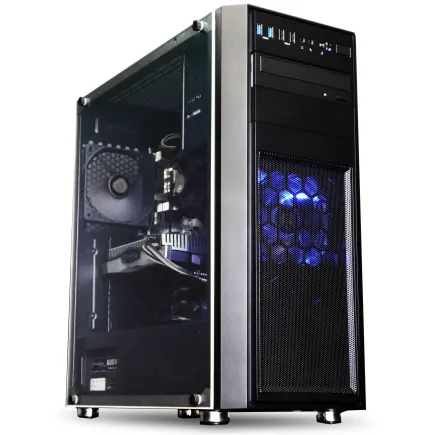
| 【SR-ar5-5660H/S9 スペック】 | |
| CPU | AMD Ryzen5 9600 6コア/12スレッド 5.20GHz(ブースト)/3.80GHz(ベース) |
| メモリ | 16GB DDR5 (16GB x1枚 クルーシャル製) |
| ストレージ | SSD 1TB (m.2 nVMe READ/WRITE:7250Gbps/6900Gbps WD製) |
| ケース | Thermaltake Versa H26 |
| マザーボード | AMD B850 チップセット ASRock製 B850M Pro-A WiFi |
| 電源ユニット | 650W 80Plus BRONZE認証 電源ユニット (COUGAR製) |
| 無線LAN | Wi-Fi 6E (IEEE802.11ax/11ad/11ac/11n/11a/11g/11b) |
| BlueTooth | BlueTooth 5 |
| 光学式ドライブ | DVDスーパーマルチドライブ (内蔵) |
| OS | Microsoft Windows 11 Home |
パソコンショップSEVEN ZEFT R60RH

| 【ZEFT R60RH スペック】 | |
| CPU | AMD Ryzen7 9800X3D 8コア/16スレッド 5.20GHz(ブースト)/4.70GHz(ベース) |
| グラフィックボード | GeForce RTX5060Ti 16GB (VRAM:16GB) |
| メモリ | 16GB DDR5 (16GB x1枚 クルーシャル製) |
| ストレージ | SSD 1TB (m.2 nVMe READ/WRITE:7250Gbps/6900Gbps WD製) |
| ケース | Thermaltake S100 TG |
| CPUクーラー | 空冷 DeepCool製 空冷CPUクーラー AK400 |
| マザーボード | AMD B850 チップセット ASRock製 B850M-X WiFi R2.0 |
| 電源ユニット | 750W 80Plus GOLD認証 電源ユニット (Silverstone製) |
| 無線LAN | Wi-Fi 6E (IEEE802.11ax/11ad/11ac/11n/11a/11g/11b) |
| BlueTooth | BlueTooth 5 |
| OS | Microsoft Windows 11 Home |
パソコンショップSEVEN ZEFT R60SZ

| 【ZEFT R60SZ スペック】 | |
| CPU | AMD Ryzen7 9800X3D 8コア/16スレッド 5.20GHz(ブースト)/4.70GHz(ベース) |
| グラフィックボード | GeForce RTX5070Ti (VRAM:16GB) |
| メモリ | 16GB DDR5 (16GB x1枚 クルーシャル製) |
| ストレージ | SSD 1TB (m.2 nVMe READ/WRITE:7250Gbps/6900Gbps WD製) |
| ケース | Thermaltake S200 TG ARGB Plus ホワイト |
| CPUクーラー | 空冷 DeepCool製 空冷CPUクーラー AK400 DIGITAL WH |
| マザーボード | AMD X870 チップセット GIGABYTE製 X870M AORUS ELITE WIFI7 ICE |
| 電源ユニット | 850W 80Plus GOLD認証 電源ユニット (Silverstone製) |
| 無線LAN | Wi-Fi 6E (IEEE802.11ax/11ad/11ac/11n/11a/11g/11b) |
| BlueTooth | BlueTooth 5 |
| OS | Microsoft Windows 11 Home |
パソコンショップSEVEN ZEFT R60CRA

| 【ZEFT R60CRA スペック】 | |
| CPU | AMD Ryzen7 9800X3D 8コア/16スレッド 5.20GHz(ブースト)/4.70GHz(ベース) |
| グラフィックボード | GeForce RTX5070Ti (VRAM:16GB) |
| メモリ | 32GB DDR5 (16GB x2枚 クルーシャル製) |
| ストレージ | SSD 1TB (m.2 nVMe READ/WRITE:7250Gbps/6900Gbps WD製) |
| ケース | ASUS Prime AP201 Tempered Glass ホワイト |
| CPUクーラー | 水冷 240mmラジエータ CoolerMaster製 水冷CPUクーラー ML 240 Core II White |
| マザーボード | AMD X870 チップセット GIGABYTE製 X870M AORUS ELITE WIFI7 ICE |
| 電源ユニット | 850W 80Plus GOLD認証 電源ユニット (Silverstone製) |
| 無線LAN | Wi-Fi 6E (IEEE802.11ax/11ad/11ac/11n/11a/11g/11b) |
| BlueTooth | BlueTooth 5 |
| 光学式ドライブ | DVDスーパーマルチドライブ (外付け) |
| OS | Microsoft Windows 11 Home |
パソコンショップSEVEN ZEFT R59Y

| 【ZEFT R59Y スペック】 | |
| CPU | AMD Ryzen7 9700X 8コア/16スレッド 5.50GHz(ブースト)/3.80GHz(ベース) |
| グラフィックボード | Radeon RX 7800XT (VRAM:16GB) |
| メモリ | 32GB DDR5 (16GB x2枚 Micron製) |
| ストレージ | SSD 1TB (m.2 nVMe READ/WRITE:7250Gbps/6900Gbps WD製) |
| ケース | Antec P20C ブラック |
| CPUクーラー | 空冷 DeepCool製 空冷CPUクーラー AK400 |
| マザーボード | AMD X870 チップセット ASRock製 X870 Steel Legend WiFi |
| 電源ユニット | 750W 80Plus GOLD認証 電源ユニット (Silverstone製) |
| 無線LAN | Wi-Fi 6E (IEEE802.11ax/11ad/11ac/11n/11a/11g/11b) |
| BlueTooth | BlueTooth 5 |
| 光学式ドライブ | DVDスーパーマルチドライブ (外付け) |
| OS | Microsoft Windows 11 Home |
メモリとストレージの適切な容量
容量については32GBが最低ラインで、予算が許すなら64GBを選択すべきでしょう。
最新のAAAタイトルはメモリ使用量が増加傾向にあり、「Hogwarts Legacy」や「The Last of Us Part I」といったタイトルでは推奨メモリが32GBとなっています。
ゲームをプレイしながらDiscordで通話したり、ブラウザで攻略情報を確認したりする使い方を考えると、16GBでは明らかに不足する場面が出てきます。
ストレージに関しては、PCIe Gen.4 SSDの1TBまたは2TBが現実的な選択肢です。
容量については、最新ゲームは1タイトルで100GBを超えるものも増えており、OSやアプリケーションの容量も考慮すると1TBでは複数のゲームをインストールしておくのが難しくなります。
2TBあれば10本前後のAAAタイトルを常時インストールしておけるため、気分に応じてゲームを切り替えられる利便性が得られるでしょう。
冷却システムとケースの重要性
最新のCore Ultra 200シリーズやRyzen 9000シリーズは旧世代と比較して発熱が抑制されていますが、それでも高負荷時には適切な冷却が必要です。
空冷CPUクーラーでも十分な冷却性能が得られますが、静音性を重視するなら水冷クーラーの選択も検討する価値があります。
社会人ゲーマーの多くは集合住宅に住んでいるでしょうから、深夜のゲームプレイ時に騒音が気になるという方もいるのではないでしょうか。
DEEPCOOLやNoctuaといったメーカーの高性能空冷クーラーなら、冷却性能と静音性を両立できますし、水冷クーラーならさらに静かな動作が期待できます。
ただし水冷クーラーはメンテナンスの手間や故障リスクも考慮する必要があるため、手間をかけたくない方は高品質な空冷クーラーを選んだ方が無難かもしれません。
ケースについては、エアフローを重視したスタンダードなモデルか、デザイン性の高いピラーレスケースが人気です。
ピラーレスケースは2面または3面が強化ガラス製で内部が見渡せるため、RGB LEDで装飾したパーツの美しさを楽しめます。
一方で、木製パネルを使用したFractal DesignやCorsairのケースは、落ち着いた雰囲気でリビングに置いても違和感がなく、家族と同居している社会人ゲーマーには特におすすめです。
厳選モデル1:バランス重視の万能型
構成スペックと価格帯
このモデルはGeForce RTX5070TiとCore Ultra 7 265Kを組み合わせた、1440pゲーミングにおいて最もバランスの取れた構成となっています。
メモリは32GB DDR5-5600、ストレージはPCIe Gen.4 SSD 2TBを搭載し、価格帯は28万円から32万円程度です。
| パーツ | スペック |
|---|---|
| CPU | Core Ultra 7 265K |
| GPU | GeForce RTX5070Ti |
| メモリ | 32GB DDR5-5600 |
| ストレージ | 2TB PCIe Gen.4 SSD |
| CPUクーラー | 空冷または簡易水冷240mm |
| 電源 | 750W 80PLUS GOLD |
| ケース | ミドルタワー ATX |
この構成なら「Cyberpunk 2077」を最高設定でプレイしても平均90fps以上を維持でき、DLSS 4のフレーム生成機能を活用すれば120fpsを超える滑らかな映像体験が得られます。
「Forza Motorsport」や「Microsoft Flight Simulator」といったグラフィック重視のタイトルでも、レイトレーシングを有効にしながら快適にプレイできる性能です。

このモデルが向いている人
ゲームだけでなく、仕事での動画編集や配信活動も視野に入れている社会人に最適な構成です。
Core Ultra 7 265KのNPU機能は、Adobe Premiere ProやDaVinci Resolveといった編集ソフトでのAI支援機能を活用する際に威力を発揮します。
また、今後3年から4年は最新ゲームを快適にプレイできる性能を持っているため、頻繁にPCを買い替えたくない方にもおすすめです。
社会人になると学生時代のように自由に使える時間が限られますから、PCのアップグレードやメンテナンスに時間を取られるのは避けたいですよね。
この構成なら長期間安定して使い続けられる信頼性があります。
カスタマイズのポイント
BTOパソコンで注文する際は、いくつかのカスタマイズポイントを押さえておくと満足度が高まります。
まずCPUクーラーについては、標準の空冷クーラーでも問題ありませんが、静音性を重視するなら240mmまたは280mmの簡易水冷クーラーへのアップグレードを検討しましょう。
価格差は5,000円から8,000円程度ですが、深夜のゲームプレイ時の静かさは大きく向上します。
ストレージについては、2TBで不安を感じる方は4TBへのアップグレードも選択肢です。
ただし価格差が2万円前後になるため、必要になったタイミングで外付けSSDを追加する方がコストパフォーマンスは良いかもしれません。
メモリを64GBにアップグレードする場合の価格差は1万5,000円から2万円程度で、動画編集や3DCG制作を本格的に行うなら投資する価値があります。
電源ユニットは750W 80PLUS GOLDが標準的ですが、将来的にグラフィックボードをアップグレードする可能性があるなら850W以上のモデルを選んでおくと安心です。
ケースについては、エアフローを重視したDEEPCOOLやCOOLER MASTERの製品が標準搭載されることが多いですが、デザイン性を求めるならNZXTやLian Liのピラーレスケースへの変更も検討する価値があるでしょう。
厳選モデル2:ゲーム性能特化型
パソコン おすすめモデル5選
パソコンショップSEVEN ZEFT R60IA
| 【ZEFT R60IA スペック】 | |
| CPU | AMD Ryzen5 9600 6コア/12スレッド 5.20GHz(ブースト)/3.80GHz(ベース) |
| グラフィックボード | GeForce RTX5050 (VRAM:8GB) |
| メモリ | 16GB DDR5 (16GB x1枚 クルーシャル製) |
| ストレージ | SSD 1TB (m.2 nVMe READ/WRITE:7250Gbps/6900Gbps WD製) |
| ケース | Thermaltake S100 TG |
| マザーボード | AMD B850 チップセット ASRock製 B850M Pro-A WiFi |
| 電源ユニット | 650W 80Plus BRONZE認証 電源ユニット (COUGAR製) |
| 無線LAN | Wi-Fi 6E (IEEE802.11ax/11ad/11ac/11n/11a/11g/11b) |
| BlueTooth | BlueTooth 5 |
| 光学式ドライブ | DVDスーパーマルチドライブ (外付け) |
| OS | Microsoft Windows 11 Home |
パソコンショップSEVEN ZEFT R63S
| 【ZEFT R63S スペック】 | |
| CPU | AMD Ryzen7 7700 8コア/16スレッド 5.30GHz(ブースト)/3.80GHz(ベース) |
| グラフィックボード | GeForce RTX5070 (VRAM:12GB) |
| メモリ | 32GB DDR5 (32GB x1枚 クルーシャル製) |
| ストレージ | SSD 1TB (m.2 nVMe READ/WRITE:7250Gbps/6900Gbps WD製) |
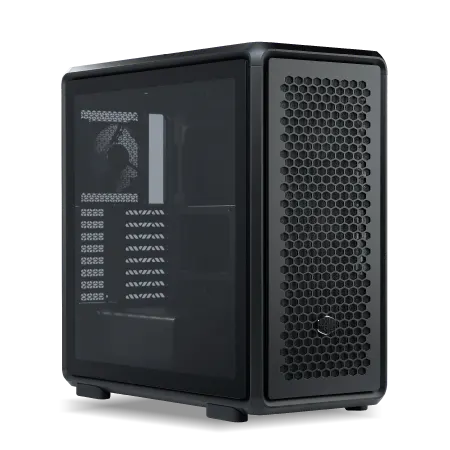
| ケース | CoolerMaster MasterFrame 600 Black |
| マザーボード | AMD B850 チップセット GIGABYTE製 B850 AORUS ELITE WIFI7 |
| 電源ユニット | 850W 80Plus GOLD認証 電源ユニット (Silverstone製) |
| 無線LAN | Wi-Fi 6E (IEEE802.11ax/11ad/11ac/11n/11a/11g/11b) |
| BlueTooth | BlueTooth 5 |
| OS | Microsoft Windows 11 Home |
パソコンショップSEVEN ZEFT Z56BC

| 【ZEFT Z56BC スペック】 | |
| CPU | Intel Core Ultra7 265F 20コア/20スレッド 5.30GHz(ブースト)/2.40GHz(ベース) |
| グラフィックボード | GeForce RTX5060Ti 16GB (VRAM:16GB) |
| メモリ | 32GB DDR5 (32GB x1枚 クルーシャル製) |
| ストレージ | SSD 1TB (m.2 nVMe READ/WRITE:7250Gbps/6900Gbps WD製) |
| ケース | Thermaltake The Tower 100 Black |
| マザーボード | intel B860 チップセット ASRock製 B860I WiFi |
| 電源ユニット | 750W 80Plus GOLD認証 電源ユニット (Silverstone製) |
| 無線LAN | Wi-Fi 6E (IEEE802.11ax/11ad/11ac/11n/11a/11g/11b) |
| BlueTooth | BlueTooth 5 |
| OS | Microsoft Windows 11 Home |
パソコンショップSEVEN ZEFT R61GG
| 【ZEFT R61GG スペック】 | |
| CPU | AMD Ryzen7 9800X3D 8コア/16スレッド 5.20GHz(ブースト)/4.70GHz(ベース) |
| グラフィックボード | GeForce RTX5060 (VRAM:8GB) |
| メモリ | 32GB DDR5 (32GB x1枚 クルーシャル製) |
| ストレージ | SSD 1TB (m.2 nVMe READ/WRITE:7250Gbps/6900Gbps WD製) |
| ケース | Antec P20C ブラック |
| CPUクーラー | 空冷 DeepCool製 空冷CPUクーラー AK400 |
| マザーボード | AMD B850 チップセット ASRock製 B850M-X WiFi R2.0 |
| 電源ユニット | 750W 80Plus GOLD認証 電源ユニット (Silverstone製) |
| 無線LAN | Wi-Fi 6E (IEEE802.11ax/11ad/11ac/11n/11a/11g/11b) |
| BlueTooth | BlueTooth 5 |
| OS | Microsoft Windows 11 Home |
パソコンショップSEVEN ZEFT R52I-Cube
「ゲーマーの信頼を獲得するモデル」? 最新かつパワフルなパフォーマンスで魅了するゲーミングPC
「大容量32GB DDR5、高速2TB SSDで非の打ち所がないスペック」? 快速ゲームプレイとデータ処理のチャンピオン
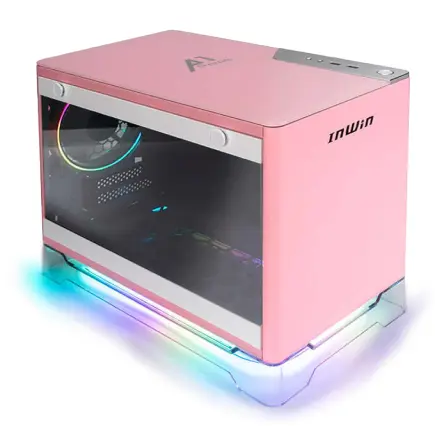
「コンパクトながらも存在感」? クリアパネルで中の美しさも披露する省スペースケース
「Ryzen 5 7600搭載」? スムーズなデイリータスクとゲーム体験をコミット
| 【ZEFT R52I-Cube スペック】 | |
| CPU | AMD Ryzen5 7600 6コア/12スレッド 5.10GHz(ブースト)/3.80GHz(ベース) |
| グラフィックボード | GeForce RTX4060 (VRAM:8GB) |
| メモリ | 32GB DDR5 (16GB x2枚 Micron製) |
| ストレージ | SSD 2TB (m.2 nVMe READ/WRITE:7250Gbps/6900Gbps WD製) |
| ケース | INWIN A1 PRIME ピンク |
| マザーボード | AMD B650 チップセット MSI製 B650I EDGE WIFI |
| 電源ユニット | 750W 80Plus GOLD認証 |
| 無線LAN | Wi-Fi 6E (IEEE802.11ax/11ad/11ac/11n/11a/11g/11b) |
| BlueTooth | BlueTooth 5 |
| 光学式ドライブ | DVDスーパーマルチドライブ (外付け) |
| OS | Microsoft Windows 11 Home |
構成スペックと価格帯
メモリは32GB DDR5-5600、ストレージはPCIe Gen.4 SSD 2TBを搭載し、価格帯は29万円から33万円程度となります。
| パーツ | スペック |
|---|---|
| CPU | Ryzen 7 9800X3D |
| GPU | GeForce RTX5070Ti |
| メモリ | 32GB DDR5-5600 |
| ストレージ | 2TB PCIe Gen.4 SSD |
| CPUクーラー | 空冷または簡易水冷240mm |
| 電源 | 750W 80PLUS GOLD |
| ケース | ミドルタワー ATX |
Ryzen 7 9800X3Dの3D V-Cache技術は、特にオープンワールドゲームやMMORPGで圧倒的な性能を発揮します。
「Starfield」では平均フレームレートが通常のRyzen 7 9700Xと比較して約15%向上し、「Baldur’s Gate 3」のような複雑な計算を要するタイトルでも安定した高フレームレートを維持できるのが特徴です。
このモデルが向いている人
ゲームプレイを最優先に考え、配信や動画編集はあまり行わないという方に最適な構成です。
特にMMORPGやオープンワールドゲームを長時間プレイする方には、Ryzen 7 9800X3Dの性能が大きなアドバンテージとなります。
社会人ゲーマーにとって、限られたプレイ時間でストレスなくゲームを楽しめる環境は何よりも重要ですよね。
Intel構成との性能差
ただし、動画編集やAI処理を伴う作業ではCore Ultra 7 265Kの方が優れている場面もあるため、用途によって選択を変えるべきでしょう。
ゲーム配信を頻繁に行う方の場合、エンコード性能も重要な要素となります。
GeForce RTX5070TiのNVENCエンコーダーを使用すればCPUへの負荷を軽減できるため、Ryzen 7 9800X3Dでも配信は十分可能です。
ただし、複数のアプリケーションを同時に動かすマルチタスク性能ではCore Ultra 7 265Kの方が安定している傾向があり、配信しながらDiscordで通話し、さらにブラウザで複数のタブを開くといった使い方をする場合は、Intel構成の方が快適に感じる場面もあるかもしれません。
消費電力と発熱についても違いがあります。
Ryzen 7 9800X3DはTDP 120Wと比較的低く、Core Ultra 7 265KのPL2時250Wと比較すると発熱が抑えられています。
厳選モデル3:コストパフォーマンス重視型
構成スペックと価格帯
Radeon RX 9070XTとRyzen 7 9700Xを組み合わせた、コストパフォーマンスを最優先した構成です。
メモリは32GB DDR5-5600、ストレージはPCIe Gen.4 SSD 1TBを搭載し、価格帯は24万円から27万円程度となります。
| パーツ | スペック |
|---|---|
| CPU | Ryzen 7 9700X |
| GPU | Radeon RX 9070XT |
| メモリ | 32GB DDR5-5600 |
| ストレージ | 1TB PCIe Gen.4 SSD |
| CPUクーラー | 空冷 |
| 電源 | 750W 80PLUS GOLD |
| ケース | ミドルタワー ATX |
Radeon RX 9070XTはFSR 4による機械学習ベースのアップスケーリングとフレーム生成技術が強力で、対応タイトルではGeForce RTX5070Tiに匹敵するほどのパフォーマンスを発揮します。
価格差が3万円から4万円程度あることを考えると、予算を抑えたい社会人ゲーマーにとって魅力的な選択肢でしょう。
このモデルが向いている人
GeForce製品と比較するとレイトレーシング性能はやや劣りますが、ラスタライズ性能は十分に高く、レイトレーシングを使用しない設定であれば最新ゲームも快適に動作します。
また、この構成で浮いた予算をモニターやゲーミングチェア、デスクといった周辺環境の充実に回すという考え方も賢明です。
どれだけ高性能なPCを用意しても、60Hzのモニターでは高フレームレートの恩恵を受けられませんし、長時間のゲームプレイで腰を痛めてしまっては本末転倒ですよね。


AMD構成の注意点とメリット
特に発売直後の新作タイトルでは、GeForce向けの最適化が先行することが多く、Radeon環境では初期段階でパフォーマンスが出にくいケースも見られます。
ただし、FSR 4はオープンソース技術であるため、対応タイトルが急速に増加しているのも事実です。
DLSSがGeForce専用技術であるのに対し、FSRはハードウェアを問わず利用できるため、開発者側の実装ハードルが低いというメリットがあります。
今後のゲーム開発においてFSR対応が標準化していく可能性は高く、長期的な視点で見ればRadeon製品の価値は上がっていくと予想しています。
消費電力についてもRadeon RX 9070XTは優秀で、TDP 260W程度とGeForce RTX5070Tiの285Wと比較して低めです。
パソコン おすすめモデル5選
パソコンショップSEVEN ZEFT Z56T

| 【ZEFT Z56T スペック】 | |
| CPU | Intel Core Ultra5 235 14コア/14スレッド 5.00GHz(ブースト)/3.40GHz(ベース) |
| グラフィックボード | GeForce RTX5060Ti 16GB (VRAM:16GB) |
| メモリ | 16GB DDR5 (16GB x1枚 クルーシャル製) |
| ストレージ | SSD 1TB (m.2 nVMe READ/WRITE:7250Gbps/6900Gbps WD製) |
| ケース | CoolerMaster Silencio S600 |
| マザーボード | intel B860 チップセット ASRock製 B860M Pro RS WiFi |
| 電源ユニット | 650W 80Plus BRONZE認証 電源ユニット (COUGAR製) |
| 無線LAN | Wi-Fi 6E (IEEE802.11ax/11ad/11ac/11n/11a/11g/11b) |
| BlueTooth | BlueTooth 5 |
| 光学式ドライブ | DVDスーパーマルチドライブ (内蔵) |
| OS | Microsoft Windows 11 Home |
パソコンショップSEVEN ZEFT Z55WH
| 【ZEFT Z55WH スペック】 | |
| CPU | Intel Core Ultra7 265F 20コア/20スレッド 5.30GHz(ブースト)/2.40GHz(ベース) |
| グラフィックボード | GeForce RTX5070 (VRAM:12GB) |
| メモリ | 32GB DDR5 (32GB x1枚 クルーシャル製) |
| ストレージ | SSD 1TB (m.2 nVMe READ/WRITE:7250Gbps/6900Gbps WD製) |
| ケース | ASUS Prime AP201 Tempered Glass ホワイト |
| マザーボード | intel B860 チップセット ASRock製 B860M Pro RS WiFi |
| 電源ユニット | 850W 80Plus GOLD認証 電源ユニット (Silverstone製) |
| 無線LAN | Wi-Fi 6E (IEEE802.11ax/11ad/11ac/11n/11a/11g/11b) |
| BlueTooth | BlueTooth 5 |
| OS | Microsoft Windows 11 Home |
パソコンショップSEVEN SR-u7-6090B/S9ND
| 【SR-u7-6090B/S9ND スペック】 | |
| CPU | Intel Core Ultra7 265 20コア/20スレッド 5.30GHz(ブースト)/2.40GHz(ベース) |
| メモリ | 128GB DDR5 (32GB x4枚 クルーシャル製) |
| ストレージ | SSD 1TB (m.2 nVMe READ/WRITE:7250Gbps/6900Gbps WD製) |
| ケース | Thermaltake S100 TG |
| マザーボード | intel B860 チップセット ASRock製 B860M Pro RS WiFi |
| 電源ユニット | 650W 80Plus BRONZE認証 電源ユニット (COUGAR製) |
| 無線LAN | Wi-Fi 6E (IEEE802.11ax/11ad/11ac/11n/11a/11g/11b) |
| BlueTooth | BlueTooth 5 |
| OS | Microsoft Windows 11 Home |
パソコンショップSEVEN ZEFT Z58I
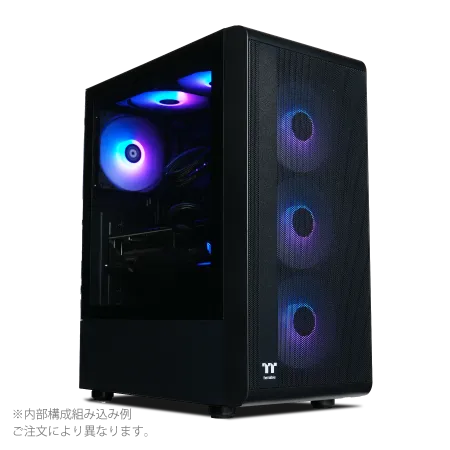
| 【ZEFT Z58I スペック】 | |
| CPU | Intel Core Ultra7 265KF 20コア/20スレッド 5.50GHz(ブースト)/3.90GHz(ベース) |
| グラフィックボード | GeForce RTX5050 (VRAM:8GB) |
| メモリ | 32GB DDR5 (32GB x1枚 クルーシャル製) |
| ストレージ | SSD 1TB (m.2 nVMe READ/WRITE:7250Gbps/6900Gbps WD製) |
| ケース | Thermaltake S200 TG ARGB Plus ブラック |
| CPUクーラー | 空冷 DeepCool製 空冷CPUクーラー AK400 |
| マザーボード | intel B860 チップセット ASRock製 B860M Pro RS WiFi |
| 電源ユニット | 650W 80Plus BRONZE認証 電源ユニット (COUGAR製) |
| 無線LAN | Wi-Fi 6E (IEEE802.11ax/11ad/11ac/11n/11a/11g/11b) |
| BlueTooth | BlueTooth 5 |
| OS | Microsoft Windows 11 Home |
パソコンショップSEVEN ZEFT Z55CM
| 【ZEFT Z55CM スペック】 | |
| CPU | Intel Core i5 14400F 10コア/16スレッド 4.70GHz(ブースト)/2.50GHz(ベース) |
| グラフィックボード | GeForce RTX4060 (VRAM:8GB) |
| メモリ | 16GB DDR5 (8GB x2枚 Micron製) |
| ストレージ | SSD 1TB (m.2 nVMe READ/WRITE:7250Gbps/6900Gbps WD製) |
| ケース | ASUS Prime AP201 Tempered Glass ホワイト |
| CPUクーラー | 空冷 DeepCool製 空冷CPUクーラー AK400 DIGITAL WH |
| マザーボード | intel B760 チップセット ASRock製 B760M Pro RS WiFi |
| 電源ユニット | 650W 80Plus BRONZE認証 電源ユニット (COUGAR製) |
| 無線LAN | Wi-Fi 6E (IEEE802.11ax/11ad/11ac/11n/11a/11g/11b) |
| BlueTooth | BlueTooth 5 |
| 光学式ドライブ | DVDスーパーマルチドライブ (外付け) |
| OS | Microsoft Windows 11 Home |
ストレージ容量の考え方
この構成では標準で1TB SSDを搭載していますが、複数のゲームを同時にインストールしておきたい方には容量不足を感じる場面もあるかもしれません。
ただし、BTOパソコン購入時に2TBへアップグレードすると1万5,000円から2万円程度の追加費用がかかるため、後から外付けSSDや内蔵SSDを増設する方がコストパフォーマンスは良いといえます。
BTOパソコンショップの選び方
大手BTOショップの特徴比較
各ショップには独自の強みがあり、自分の優先順位に合わせて選択する必要があります。
大手BTOショップの中でも、パーツメーカーの選択肢が豊富なショップを選ぶことが重要です。
特にメモリやストレージについては、Micron、GSkill、Samsungといった信頼性の高いメーカー製品を選べるショップがおすすめです。
CPUクーラーについても、DEEPCOOLやNoctuaといった人気メーカーの製品を選択できるショップなら、冷却性能と静音性の両立が期待できます。
標準構成で独自ブランドのクーラーを搭載しているショップもありますが、冷却性能や耐久性に不安がある場合は、カスタマイズで有名メーカー製品に変更できるか確認しましょう。
保証とサポート体制の重要性
標準保証は1年間が一般的ですが、3年保証や5年保証への延長オプションを提供しているショップも多くあります。
保証延長の費用は1万円から3万円程度で、PCの購入価格を考えれば決して高くない投資です。
特に初めてゲーミングPCを購入する方は、トラブル時の対応に不安を感じることも多いでしょうから、手厚い保証を付けておくと安心感が違います。
また、電話サポートの対応時間や品質も重要なポイントです。
平日の日中しかサポートを受け付けていないショップでは、社会人にとって利用しづらい場合があります。
納期と支払い方法の確認
通常は1週間から2週間程度ですが、人気モデルや繁忙期には1ヶ月以上かかることもあります。
特定のゲームタイトルの発売日に合わせてPCを購入したい場合は、余裕を持って注文することが大切です。
支払い方法については、クレジットカード払いや銀行振込が一般的ですが、分割払いやショッピングローンに対応しているショップも増えています。
モニター選びも重要な要素
1440p環境に最適なモニタースペック
1440p解像度には27インチモニターが最適で、リフレッシュレートは144Hz以上を選ぶべきです。
27インチという画面サイズは、1440p解像度との相性が抜群です。
これより小さい24インチでは1440pの高精細さを活かしきれませんし、32インチ以上になると画面全体を視界に収めるのが難しくなり、FPSゲームでは不利になる場面も出てきます。
デスクからの視聴距離が60cmから80cm程度の一般的な環境では、27インチが最もバランスの取れた選択といえるでしょう。
リフレッシュレートについては、144Hzが最低ラインで、予算が許すなら165Hzや180Hzのモデルも検討する価値があります。
60Hzから144Hzへの変化は劇的で、一度体験すると60Hzの環境には戻れなくなるほどの滑らかさを実感できます。
特にFPSゲームやレーシングゲームでは、高リフレッシュレートによる視認性の向上が勝敗を分ける要因になることも珍しくありません。
パネルタイプの選択
IPSパネルは視野角が広く、色の再現性に優れているため、美しいグラフィックスを楽しみたい方に最適です。
最近のIPSパネルは応答速度も改善されており、1ms GTGを実現したモデルも増えています。
VAパネルはコントラスト比が高く、黒の表現に優れていますが、応答速度がIPSより遅い傾向があります。
TNパネルは応答速度が最も速いものの、色再現性や視野角に劣るため、現在では競技志向の強いプロゲーマー以外にはあまり選ばれなくなっています。
社会人ゲーマーの場合、ゲームだけでなく仕事での資料作成や動画視聴にもモニターを使用することが多いでしょうから、総合的な画質に優れたIPSパネルを選んでおけば後悔することはないでしょう。
追加機能の検討
G-SYNCやFreeSyncといった可変リフレッシュレート技術は、画面のティアリングやスタッタリングを防ぎ、滑らかな映像表現を実現します。
GeForce製グラフィックボードを使用する場合はG-SYNC Compatible対応モニター、Radeon製を使用する場合はFreeSync対応モニターを選ぶと良いでしょう。
HDR対応も重要な機能です。
HDR400、HDR600、HDR1000といった規格があり、数字が大きいほど高品質なHDR表現が可能です。
価格差は1万円から2万円程度ですが、対応ゲームでの没入感は大きく向上します。
USB Type-Cでの映像入力に対応したモニターも増えており、ノートPCとの併用を考えている方には便利な機能です。
ケーブル1本で映像出力と給電を同時に行えるため、デスク周りの配線をすっきりさせられます。
周辺機器への投資も忘れずに
キーボードとマウスの選択
ゲーミングPCの性能を最大限活かすには、適切な入力デバイスの選択も欠かせません。
特にFPSゲームやMOBAをプレイする方にとって、キーボードとマウスは勝敗を左右する重要な要素です。
ゲーミングキーボードには、メカニカルスイッチを採用したモデルが人気です。
Cherry MX、Kailh、Gateron といったスイッチメーカーがあり、それぞれに赤軸、青軸、茶軸といった特性の異なるスイッチを提供しています。
赤軸は軽いタッチで静音性に優れ、社会人ゲーマーの深夜プレイに最適です。
青軸はクリック感が強く打鍵音も大きいため、タイピングの爽快感を求める方に向いています。
茶軸は赤軸と青軸の中間的な特性で、ゲームとタイピングの両方をバランス良くこなせます。
ゲーミングマウスについては、センサー性能とエルゴノミクスが重要です。
オーディオ環境の整備
特にFPSゲームでは、敵の足音や銃声の方向を正確に把握することが勝利への鍵となります。
ゲーミングヘッドセットは、7.1chバーチャルサラウンドに対応したモデルが人気です。
ただし、バーチャルサラウンドの音質については賛否両論があり、ステレオ出力の高品質なヘッドホンの方が音の定位が正確だという意見も根強くあります。
予算が許すなら、ゼンハイザーやオーディオテクニカといったオーディオ専門メーカーの製品を試してみる価値があるでしょう。
マイク品質も重要です。
デスクとチェアの重要性
どれだけ高性能なPCを用意しても、体が痛くなってしまってはゲームを楽しめませんよね。
ゲーミングデスクは、幅120cm以上、奥行き60cm以上のサイズが理想的です。
27インチモニターとキーボード、マウスパッドを配置し、さらにスピーカーやヘッドホンスタンドなどの周辺機器を置くスペースを考えると、このくらいの広さは必要になります。
高さ調整機能付きのデスクなら、自分の体格に合わせた最適な高さに設定でき、長時間のプレイでも疲れにくくなります。
AKRacingやDXRacerといった有名ブランドの製品なら、耐久性も高く、5年以上は快適に使用できるでしょう。
メンテナンスと長期運用のコツ
定期的な清掃の重要性
ゲーミングPCを長期間快適に使用するには、定期的なメンテナンスが欠かせません。
特にホコリの蓄積は冷却性能の低下を招き、パーツの寿命を縮める原因となります。
特にグラフィックボードのファンやCPUクーラーは、ホコリが溜まりやすい部分ですから、重点的に清掃しましょう。
ケースファンのフィルターも定期的に清掃が必要です。
ソフトウェアの最適化
ハードウェアのメンテナンスだけでなく、ソフトウェア面での最適化も重要です。
GeForce製グラフィックボードを使用している場合は、GeForce Experienceを使用すれば、ドライバーの更新通知を受け取れますし、ワンクリックでアップデートを実行できます。
Radeon製の場合は、AMD Software Adrenalin Editionが同様の機能を提供しています。
ドライバーの更新は月に1度程度チェックする習慣をつけておくと、常に最適なパフォーマンスを維持できるでしょう。
Windowsのアップデートも忘れずに実行しましょう。
セキュリティパッチだけでなく、パフォーマンス改善やバグ修正も含まれているため、定期的な更新が推奨されます。
ただし、大型アップデート直後は不具合が発生することもあるため、重要なゲームイベントの直前には更新を控えるという判断も必要かもしれません。
アップグレードのタイミング
どのタイミングでどのパーツをアップグレードすべきかを理解しておくと、コストを抑えながら性能を維持できます。
最もアップグレード効果が高いのはグラフィックボードです。
2世代から3世代後の新型GPUが登場したタイミングで交換すれば、大幅な性能向上が期待できます。
ただし、電源容量やケースのクリアランスを確認してから購入する必要があります。
メモリの増設も比較的簡単なアップグレードです。
32GBで不足を感じるようになったら、64GBへの増設を検討しましょう。
ただし、マザーボードの対応規格や最大容量を確認することが重要です。
ストレージの増設は最も手軽なアップグレードといえます。
最近のマザーボードは複数のM.2スロットを搭載しているため、既存のSSDはそのままに、追加でSSDを増設できます。
容量不足を感じたタイミングで、セール時期を狙って購入すると良いでしょう。
よくある質問
1440pと4Kの違いは体感できるのか
ただし、その差が価格差に見合うかは用途次第です。
4K環境で快適にゲームをプレイするには、GeForce RTX5080以上のグラフィックボードが必要となり、PC本体だけで40万円を超える予算が必要になります。
さらに4Kモニターも高価で、144Hz対応モデルは10万円以上します。
1440p環境なら総額35万円程度で構築できることを考えると、コストパフォーマンスの差は歴然です。
GeForceとRadeonどちらを選ぶべきか
DLSS 4の品質は現時点でFSR 4を上回っており、対応タイトルも多いのが利点です。
3万円から4万円の価格差は大きく、その分を周辺機器に投資できるメリットは無視できません。
メモリは32GBで足りるのか
ただし、ゲームをプレイしながら配信を行ったり、動画編集ソフトを同時起動したりする使い方をする場合は、64GBあると安心です。
後から増設することも可能ですが、相性問題のリスクを考えると、最初から大容量を選んでおく方が無難でしょう。
BTOと自作どちらが良いのか
自作PCは確かにパーツ選択の自由度が高く、コストを抑えられる可能性もありますが、組み立てやトラブルシューティングに時間がかかります。
仕事で忙しい中、PCの組み立てやトラブル対応に休日を費やすのは、時間的コストを考えると効率的とはいえません。
BTOパソコンなら保証も充実しており、トラブル時にはサポートを受けられる安心感があります。
電気代はどのくらいかかるのか
1440pゲーミングPCの消費電力は、高負荷時で400Wから500W程度です。
1日3時間、月に90時間プレイすると仮定し、電気料金を1kWhあたり30円として計算すると、月額の電気代は1,080円から1,350円程度となります。
年間では約13,000円から16,000円です。
エアコンやモニターの電気代も含めると、ゲーミング環境全体で月額2,000円程度の電気代増加を見込んでおくと良いでしょう。