
50万円で動画生成AI用PCを組むなら何を優先すべきか
動画生成AIに必要なスペックの本質
Stable Diffusion VideoやRunway、Pika Labsといった動画生成AIツールを快適に動かすには、グラフィックボードのVRAM容量とメモリ帯域幅が最も重要です。
50万円という予算は、プロフェッショナルな作業環境を構築するには充分ですが、無駄な出費をすると肝心のGPU性能で妥協することになってしまいますよね。
動画生成AIの処理では、大量のテンソル演算とフレーム間の推論計算が発生します。
このため、Tensorコアの性能とVRAM容量が作業時間を大きく左右することが分かっています。
例えば24フレームの5秒動画を生成する場合、VRAM 12GBのGPUでは複数回に分割処理が必要になりますが、24GB以上あれば一括処理が可能になるわけです。
予算配分の基本は、GPU に全体の50〜60%、CPU に15〜20%、メモリに10〜15%、ストレージとその他に残りを割り振るのが最適解。
BTOと自作どちらを選ぶべきか
BTOパソコンは保証が充実しており、初期不良や相性問題に悩まされる心配がありません。
一方で自作PCは、パーツ選びの自由度が高く、同じ予算でもより高性能な構成を実現できる可能性があります。
動画生成AIエンジニアの場合、作業時間のロスを最小限にすることが何より重要です。
パーツの相性問題やドライバトラブルで数日間作業が止まるリスクを考えると、BTOパソコンの方が安全な選択といえます。
特にマザーボードとGPUの相性、電源容量の計算ミス、CPUクーラーの取り付け不良などは、初心者が陥りやすいトラブルです。
特にGPUやメモリ、ストレージのメーカー指定ができるショップなら、品質と性能を両立できるわけです。
50万円予算での最適パーツ構成
グラフィックボード選びが成否を分ける
予算の半分以上をここに投じるべきです。
GeForce RTX 5070Ti または RTX 5080 が最有力候補になります。
RTX 5070Tiは約15万円前後、RTX 5080は約25万円前後という価格帯で、どちらもBlackwellアーキテクチャによる第5世代Tensorコアを搭載しています。
RTX 5070TiはVRAM 16GBを搭載し、ほとんどの動画生成AIタスクを快適にこなせます。
一方、RTX 5080はVRAM 24GBという大容量により、より長尺の動画や高解像度での生成作業もスムーズに処理できるのが強み。
予算に余裕があるならRTX 5080を選ばない手はありませんね。
Radeon RX 9070XTという選択肢もあります。
価格は約12万円前後とコストパフォーマンスに優れ、FSR 4による機械学習ベースのアップスケーリングも魅力的。
ただし、動画生成AIの多くはCUDAに最適化されているため、互換性と安定性を重視するならGeForce一択になりますが、オープンソース系のツールを中心に使うならRadeonも充分に検討価値があります。
GDDR7メモリを採用したRTX 50シリーズは、最大1.8TB/sという驚異的なメモリ帯域幅を実現しています。
これは前世代のGDDR6Xと比較して約1.5倍の高速化で、大量のフレームデータを扱う動画生成AIにとって理想的な環境です。
最新グラフィックボード(VGA)性能一覧
| GPU型番 | VRAM | 3DMarkスコア TimeSpy |
3DMarkスコア FireStrike |
TGP | 公式 URL |
価格com URL |
|---|---|---|---|---|---|---|
| GeForce RTX 5090 | 32GB | 48289 | 101690 | 575W | 公式 | 価格 |
| GeForce RTX 5080 | 16GB | 31886 | 77886 | 360W | 公式 | 価格 |
| Radeon RX 9070 XT | 16GB | 29904 | 66600 | 304W | 公式 | 価格 |
| Radeon RX 7900 XTX | 24GB | 29827 | 73249 | 355W | 公式 | 価格 |
| GeForce RTX 5070 Ti | 16GB | 26939 | 68764 | 300W | 公式 | 価格 |
| Radeon RX 9070 | 16GB | 26287 | 60095 | 220W | 公式 | 価格 |
| GeForce RTX 5070 | 12GB | 21769 | 56664 | 250W | 公式 | 価格 |
| Radeon RX 7800 XT | 16GB | 19755 | 50362 | 263W | 公式 | 価格 |
| Radeon RX 9060 XT 16GB | 16GB | 16424 | 39278 | 145W | 公式 | 価格 |
| GeForce RTX 5060 Ti 16GB | 16GB | 15862 | 38108 | 180W | 公式 | 価格 |
| GeForce RTX 5060 Ti 8GB | 8GB | 15726 | 37886 | 180W | 公式 | 価格 |
| Arc B580 | 12GB | 14518 | 34836 | 190W | 公式 | 価格 |
| Arc B570 | 10GB | 13630 | 30785 | 150W | 公式 | 価格 |
| GeForce RTX 5060 | 8GB | 13094 | 32283 | 145W | 公式 | 価格 |
| Radeon RX 7600 | 8GB | 10733 | 31666 | 165W | 公式 | 価格 |
| GeForce RTX 4060 | 8GB | 10563 | 28517 | 115W | 公式 | 価格 |
CPUは適材適所で選ぶ
前処理のデータ準備、後処理のエンコード、複数のAIモデルを同時実行する際のスケジューリングなどで、CPUの性能が作業効率に影響するわけです。
予算50万円の構成では、AMD Ryzen 7 9700X または Intel Core Ultra 7 265K が最適解。
Ryzen 7 9700Xは約4.5万円、Core Ultra 7 265Kは約5万円という価格帯で、どちらも8コア16スレッドという充分なマルチスレッド性能を持っています。
動画のエンコード作業では、このコア数が処理時間に直結するため、コストと性能のバランスが取れたこのクラスが理想的。
一方、Core Ultra 7 265Kは、Lion CoveとSkymontという異なるコアを組み合わせたハイブリッドアーキテクチャで、効率的な電力管理を実現しているのが特徴です。
最新CPU性能一覧
| 型番 | コア数 | スレッド数 | 定格クロック | 最大クロック | Cineスコア Multi |
Cineスコア Single |
公式 URL |
価格com URL |
|---|---|---|---|---|---|---|---|---|
| Core Ultra 9 285K | 24 | 24 | 3.20GHz | 5.70GHz | 42708 | 2460 | 公式 | 価格 |
| Ryzen 9 9950X | 16 | 32 | 4.30GHz | 5.70GHz | 42463 | 2264 | 公式 | 価格 |
| Ryzen 9 9950X3D | 16 | 32 | 4.30GHz | 5.70GHz | 41502 | 2255 | 公式 | 価格 |
| Core i9-14900K | 24 | 32 | 3.20GHz | 6.00GHz | 40801 | 2353 | 公式 | 価格 |
| Ryzen 9 7950X | 16 | 32 | 4.50GHz | 5.70GHz | 38289 | 2074 | 公式 | 価格 |
| Ryzen 9 7950X3D | 16 | 32 | 4.20GHz | 5.70GHz | 38214 | 2045 | 公式 | 価格 |
| Core Ultra 7 265K | 20 | 20 | 3.30GHz | 5.50GHz | 36990 | 2351 | 公式 | 価格 |
| Core Ultra 7 265KF | 20 | 20 | 3.30GHz | 5.50GHz | 36990 | 2351 | 公式 | 価格 |
| Core Ultra 9 285 | 24 | 24 | 2.50GHz | 5.60GHz | 35373 | 2193 | 公式 | 価格 |
| Core i7-14700K | 20 | 28 | 3.40GHz | 5.60GHz | 35234 | 2230 | 公式 | 価格 |
| Core i9-14900 | 24 | 32 | 2.00GHz | 5.80GHz | 33498 | 2204 | 公式 | 価格 |
| Ryzen 9 9900X | 12 | 24 | 4.40GHz | 5.60GHz | 32646 | 2233 | 公式 | 価格 |
| Core i7-14700 | 20 | 28 | 2.10GHz | 5.40GHz | 32282 | 2098 | 公式 | 価格 |
| Ryzen 9 9900X3D | 12 | 24 | 4.40GHz | 5.50GHz | 32172 | 2189 | 公式 | 価格 |
| Ryzen 9 7900X | 12 | 24 | 4.70GHz | 5.60GHz | 29027 | 2036 | 公式 | 価格 |
| Core Ultra 7 265 | 20 | 20 | 2.40GHz | 5.30GHz | 28319 | 2152 | 公式 | 価格 |
| Core Ultra 7 265F | 20 | 20 | 2.40GHz | 5.30GHz | 28319 | 2152 | 公式 | 価格 |
| Core Ultra 5 245K | 14 | 14 | 3.60GHz | 5.20GHz | 25252 | 0 | 公式 | 価格 |
| Core Ultra 5 245KF | 14 | 14 | 3.60GHz | 5.20GHz | 25252 | 2171 | 公式 | 価格 |
| Ryzen 7 9700X | 8 | 16 | 3.80GHz | 5.50GHz | 22907 | 2208 | 公式 | 価格 |
| Ryzen 7 9800X3D | 8 | 16 | 4.70GHz | 5.40GHz | 22895 | 2088 | 公式 | 価格 |
| Core Ultra 5 235 | 14 | 14 | 3.40GHz | 5.00GHz | 20693 | 1856 | 公式 | 価格 |
| Ryzen 7 7700 | 8 | 16 | 3.80GHz | 5.30GHz | 19354 | 1934 | 公式 | 価格 |
| Ryzen 7 7800X3D | 8 | 16 | 4.50GHz | 5.40GHz | 17593 | 1813 | 公式 | 価格 |
| Core i5-14400 | 10 | 16 | 2.50GHz | 4.70GHz | 15921 | 1775 | 公式 | 価格 |
| Ryzen 5 7600X | 6 | 12 | 4.70GHz | 5.30GHz | 15169 | 1978 | 公式 | 価格 |
メモリは容量と速度の両立が鍵
動画生成AIでは、メモリ容量が64GB以上あると作業の快適性が大きく向上します。
DDR5-5600の64GBキットが約2.5万円から3.5万円で入手可能です。
メーカーはMicron(Crucial)、GSkill、Samsungあたりが信頼性と性能のバランスに優れています。
特にCrucialのDDR5メモリは、価格と品質のバランスが良く、BTOパソコンでも採用されることが多いため、相性問題のリスクも低いわけです。
DDR5-6000やDDR5-6400といった高クロックメモリも選択肢がいくつもあります。
ただし、動画生成AIの処理では、メモリクロックよりも容量の方が重要度が高いため、予算が限られているならDDR5-5600の64GBを優先すべきです。
高クロックメモリは、ゲーミング用途では効果が大きいものの、AI処理ではそれほど大きな差は出ません。
メモリのタイミング設定も性能に影響しますが、BTOパソコンの場合は標準設定で充分な性能が出ます。
パソコン おすすめモデル4選
パソコンショップSEVEN ZEFT R60YL

| 【ZEFT R60YL スペック】 | |
| CPU | AMD Ryzen5 8500G 6コア/12スレッド 5.00GHz(ブースト)/3.50GHz(ベース) |
| グラフィックボード | GeForce RTX5070 (VRAM:12GB) |
| メモリ | 16GB DDR5 (16GB x1枚 クルーシャル製) |
| ストレージ | SSD 1TB (m.2 nVMe READ/WRITE:7250Gbps/6900Gbps WD製) |
| ケース | ASUS Prime AP201 Tempered Glass ホワイト |
| マザーボード | AMD B850 チップセット ASRock製 B850M-X WiFi R2.0 |
| 電源ユニット | 750W 80Plus GOLD認証 電源ユニット (Silverstone製) |
| 無線LAN | Wi-Fi 6E (IEEE802.11ax/11ad/11ac/11n/11a/11g/11b) |
| BlueTooth | BlueTooth 5 |
| OS | Microsoft Windows 11 Home |
パソコンショップSEVEN ZEFT R65M

| 【ZEFT R65M スペック】 | |
| CPU | AMD Ryzen9 9950X3D 16コア/32スレッド 5.70GHz(ブースト)/4.30GHz(ベース) |
| グラフィックボード | GeForce RTX5070 (VRAM:12GB) |
| メモリ | 32GB DDR5 (16GB x2枚 クルーシャル製) |
| ストレージ | SSD 1TB (m.2 nVMe READ/WRITE:7250Gbps/6900Gbps WD製) |
| ケース | CoolerMaster Silencio S600 |
| CPUクーラー | 空冷 サイズ製 空冷CPUクーラー SCYTHE() MUGEN6 BLACK EDITION |
| マザーボード | AMD B850 チップセット ASRock製 B850M-X WiFi R2.0 |
| 電源ユニット | 750W 80Plus GOLD認証 電源ユニット (Silverstone製) |
| 無線LAN | Wi-Fi 6E (IEEE802.11ax/11ad/11ac/11n/11a/11g/11b) |
| BlueTooth | BlueTooth 5 |
| OS | Microsoft Windows 11 Home |
パソコンショップSEVEN ZEFT Z58Z

| 【ZEFT Z58Z スペック】 | |
| CPU | Intel Core Ultra9 285K 24コア/24スレッド 5.70GHz(ブースト)/3.70GHz(ベース) |
| グラフィックボード | GeForce RTX5060Ti 16GB (VRAM:16GB) |
| メモリ | 32GB DDR5 (32GB x1枚 クルーシャル製) |
| ストレージ | SSD 1TB (m.2 nVMe READ/WRITE:5000Gbps/3900Gbps KIOXIA製) |
| ケース | Okinos Mirage 4 ARGB Black |
| CPUクーラー | 水冷 240mmラジエータ CoolerMaster製 水冷CPUクーラー ML 240 Core II Black |
| マザーボード | intel B860 チップセット ASRock製 B860M Pro RS WiFi |
| 電源ユニット | 650W 80Plus BRONZE認証 電源ユニット (COUGAR製) |
| 無線LAN | Wi-Fi 6E (IEEE802.11ax/11ad/11ac/11n/11a/11g/11b) |
| BlueTooth | BlueTooth 5 |
| OS | Microsoft Windows 11 Home |
パソコンショップSEVEN ZEFT R59YAC
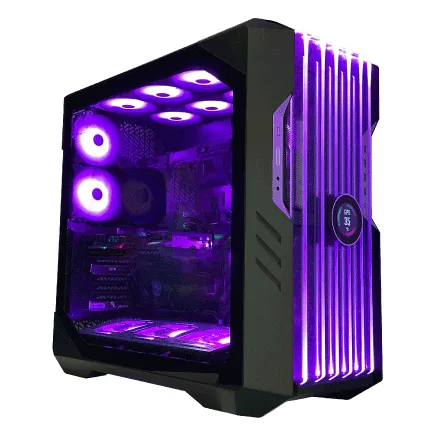
| 【ZEFT R59YAC スペック】 | |
| CPU | AMD Ryzen7 9700X 8コア/16スレッド 5.50GHz(ブースト)/3.80GHz(ベース) |
| グラフィックボード | Radeon RX 7900XTX (VRAM:24GB) |
| メモリ | 32GB DDR5 (16GB x2枚 Micron製) |
| ストレージ | SSD 2TB (m.2 nVMe READ/WRITE:7250Gbps/6900Gbps WD製) |
| ケース | CoolerMaster HAF 700 EVO 特別仕様 |
| CPUクーラー | 空冷 DeepCool製 空冷CPUクーラー AK400 |
| マザーボード | AMD X870 チップセット ASRock製 X870 Steel Legend WiFi |
| 電源ユニット | 1000W 80Plus GOLD認証 電源ユニット (アスロック製) |
| 無線LAN | Wi-Fi 6E (IEEE802.11ax/11ad/11ac/11n/11a/11g/11b) |
| BlueTooth | BlueTooth 5 |
| 光学式ドライブ | DVDスーパーマルチドライブ (外付け) |
| OS | Microsoft Windows 11 Home |
ストレージは速度と容量のバランスを取る
動画生成AIでは、大量の学習データ、生成した動画ファイル、AIモデルのチェックポイントなどを保存するため、ストレージは2TB以上が必須です。
PCIe Gen.4 SSDの2TBモデルが約2万円から3万円で入手でき、読み込み速度7,000MB/s前後という高速性能を実現しています。
動画生成AIの処理では、連続的な大容量データの読み書きよりも、ランダムアクセス性能の方が重要なため、Gen.4 SSDで充分な性能が得られるわけです。
おすすめのSSDメーカーは、WD(WESTERN DIGITAL)のWD_BLACK SN850X、CrucialのP5 Plus、キオクシアのEXCERIA PLUSあたり。
これらは信頼性が高く、5年保証が付いているモデルも多いため、長期的な運用でも安心です。
システムドライブとデータドライブを分けるという構成も効果的です。
システム用に1TB、データ用に2TBという組み合わせなら、OSの再インストールが必要になった場合でも、生成データを保護できます。
ただし、予算50万円の構成では、まず2TBのSSD 1台で運用を始め、必要に応じて後から増設する方が、GPU予算を確保できて合理的。
実際の構成例と価格内訳
ハイエンド構成:RTX 5080を中心に組む
GPU性能を最優先し、長尺動画や高解像度での生成作業も快適にこなせる環境を実現します。
| パーツ | 製品名 | 価格 |
|---|---|---|
| GPU | GeForce RTX 5080 24GB | 約250,000円 |
| CPU | AMD Ryzen 7 9700X | 約45,000円 |
| マザーボード | B650チップセット搭載ATXマザー | 約25,000円 |
| メモリ | DDR5-5600 64GB(32GB×2) | 約30,000円 |
| ストレージ | PCIe Gen.4 SSD 2TB | 約25,000円 |
| 電源 | 850W 80PLUS Gold認証 | 約18,000円 |
| CPUクーラー | 空冷タワー型クーラー | 約8,000円 |
| ケース | ATXミドルタワーケース | 約15,000円 |
| OS | Windows 11 Pro | 約20,000円 |
| 合計 | 約436,000円 |
この構成の最大の強みは、RTX 5080の24GB VRAMです。
Stable Diffusion Videoで60フレームの動画を生成する場合でも、メモリ不足によるエラーを気にせず作業できます。
Runway Gen-3のような商用サービスでも、ローカル環境で同等以上の品質を実現できるのは驚きのひとことです。
Ryzen 7 9700Xは8コア16スレッドで、動画のエンコード処理も高速。
HandBrakeやFFmpegを使った後処理でも、待ち時間を最小限に抑えられます。
B650チップセットのマザーボードは、PCIe 5.0に対応しており、将来的なアップグレードにも対応可能。
電源は850Wを選択していますが、これはRTX 5080のTDP(熱設計電力)が320W程度であることを考慮した容量です。
システム全体の消費電力は最大で600W前後になるため、余裕を持った容量設定が安定動作の鍵。
80PLUS Gold認証なら、電力効率も良好で電気代の節約にもつながります。
バランス重視構成:RTX 5070Tiで最適化
コストパフォーマンスを重視しつつ、充分な性能を確保する構成です。
ほとんどの動画生成AIタスクを快適にこなせる上、予算に余裕が生まれるため、周辺機器やソフトウェアへの投資も可能になります。
| パーツ | 製品名 | 価格 |
|---|---|---|
| GPU | GeForce RTX 5070Ti 16GB | 約150,000円 |
| CPU | Intel Core Ultra 7 265K | 約50,000円 |
| マザーボード | Z890チップセット搭載ATXマザー | 約30,000円 |
| メモリ | DDR5-5600 64GB(32GB×2) | 約30,000円 |
| ストレージ | PCIe Gen.4 SSD 2TB | 約25,000円 |
| 電源 | 750W 80PLUS Gold認証 | 約15,000円 |
| CPUクーラー | 空冷タワー型クーラー | 約8,000円 |
| ケース | ATXミドルタワーケース | 約15,000円 |
| OS | Windows 11 Pro | 約20,000円 |
| 合計 | 約343,000円 |
RTX 5070Tiの16GB VRAMは、30秒程度までの動画生成なら充分な容量。
AnimateDiffやModelScopeといったオープンソースのモデルも、快適に動作します。
ハイエンド構成と比較して約10万円の予算が浮くため、高品質なモニターや、Adobe Creative Cloudのサブスクリプション費用に回せるのも魅力的。
Core Ultra 7 265Kは、NPU(Neural Processing Unit)を統合しており、将来的にWindows上でのAI処理がさらに最適化される可能性があります。
現時点では動画生成AIでNPUを活用するケースは少ないものの、OSレベルでのAI機能が充実してくれば、この投資が活きてくるはず。
Z890チップセットのマザーボードは、Thunderbolt 4に対応しているモデルが多く、外付けストレージとの高速データ転送が可能です。
大量の学習データを外部ストレージで管理する場合、この高速接続は作業効率を大きく向上させます。

コスト最適化構成:必要充分を追求
予算を抑えつつ、動画生成AIの実用的な環境を構築する構成です。
初めて動画生成AIに取り組むエンジニアや、副業レベルでの利用を想定している方に適しています。
| パーツ | 製品名 | 価格 |
|---|---|---|
| GPU | Radeon RX 9070XT 16GB | 約120,000円 |
| CPU | AMD Ryzen 5 9600 | 約30,000円 |
| マザーボード | B650チップセット搭載ATXマザー | 約20,000円 |
| メモリ | DDR5-5600 64GB(32GB×2) | 約30,000円 |
| ストレージ | PCIe Gen.4 SSD 2TB | 約25,000円 |
| 電源 | 650W 80PLUS Bronze認証 | 約10,000円 |
| CPUクーラー | 空冷タワー型クーラー | 約6,000円 |
| ケース | ATXミドルタワーケース | 約12,000円 |
| OS | Windows 11 Home | 約15,000円 |
| 合計 | 約268,000円 |
この構成の注意点は、Radeon RX 9070XTを選択している点です。
CUDAに依存するツールでは互換性の問題が発生する可能性があるため、ROCmやDirectMLに対応したツールを中心に使う前提での選択になります。
ComfyUIやStable Diffusion WebUIは、Radeonでも問題なく動作することが確認されています。
Ryzen 5 9600は6コア12スレッドと、上位モデルと比較するとコア数が少ないものの、動画生成AI自体の処理はGPUが担当するため、実用上の問題はほとんどありません。
ただし、複数のAIモデルを同時に実行したり、バックグラウンドで動画編集ソフトを動かしたりする場合には、やや余裕がない感じがするかもしれません。
予算を約27万円に抑えられるため、残りの約23万円をモニター、キーボード、マウス、デスク、チェアなどの作業環境の整備に使えます。
長時間の作業では、周辺環境の快適性も生産性に大きく影響するため、この選択は合理的といえます。
BTOパソコンでのカスタマイズ戦略
標準構成から何を変更すべきか
GPU、メモリ、ストレージの3点は必ずカスタマイズを検討する必要があります。
まずGPUですが、標準構成ではRTX 5060やRTX 5070といったミドルレンジモデルが選択されていることが多いです。
動画生成AIでは、VRAM容量が作業効率に直結するため、最低でもRTX 5070Ti以上にアップグレードした方がいいでしょう。
メモリは標準で32GBが選択されているケースが多いものの、動画生成AIでは64GBが理想的。
アップグレード費用は1.5万円から2.5万円程度で、この投資により複数のAIモデルを同時に動かせるようになります。
メモリ不足でシステムがスワップを始めると、処理速度が劇的に低下してしまいますよね。
ストレージは、標準で1TBのSSDが選択されていることが多いです。
動画生成AIでは、生成した動画ファイルやAIモデルのチェックポイントで容量を消費するため、2TB以上にアップグレードすることをおすすめします。
追加費用は1万円から2万円程度で、容量不足によるストレス解消には充分な投資。
パソコン おすすめモデル4選
パソコンショップSEVEN ZEFT Z55WT

| 【ZEFT Z55WT スペック】 | |
| CPU | Intel Core Ultra9 285 24コア/24スレッド 5.60GHz(ブースト)/2.50GHz(ベース) |
| グラフィックボード | GeForce RTX5070 (VRAM:12GB) |
| メモリ | 32GB DDR5 (16GB x2枚 クルーシャル製) |
| ストレージ | SSD 2TB (m.2 nVMe READ/WRITE:7250Gbps/6900Gbps WD製) |
| ケース | Thermaltake S200 TG ARGB Plus ホワイト |
| CPUクーラー | 空冷 DeepCool製 空冷CPUクーラー AK400 DIGITAL WH |
| マザーボード | intel B860 チップセット ASRock製 B860M Pro RS WiFi |
| 電源ユニット | 850W 80Plus GOLD認証 電源ユニット (Silverstone製) |
| 無線LAN | Wi-Fi 6E (IEEE802.11ax/11ad/11ac/11n/11a/11g/11b) |
| BlueTooth | BlueTooth 5 |
| OS | Microsoft Windows 11 Pro |
パソコンショップSEVEN ZEFT Z55HI

| 【ZEFT Z55HI スペック】 | |
| CPU | Intel Core Ultra9 285 24コア/24スレッド 5.60GHz(ブースト)/2.50GHz(ベース) |
| グラフィックボード | GeForce RTX5070Ti (VRAM:16GB) |
| メモリ | 32GB DDR5 (16GB x2枚 クルーシャル製) |
| ストレージ | SSD 1TB (m.2 nVMe READ/WRITE:7250Gbps/6900Gbps WD製) |
| ケース | Antec P20C ブラック |
| CPUクーラー | 空冷 DeepCool製 空冷CPUクーラー AK400 |
| マザーボード | intel B860 チップセット ASRock製 B860M Pro RS WiFi |
| 電源ユニット | 850W 80Plus GOLD認証 電源ユニット (CWT製) |
| 無線LAN | Wi-Fi 6E (IEEE802.11ax/11ad/11ac/11n/11a/11g/11b) |
| BlueTooth | BlueTooth 5 |
| OS | Microsoft Windows 11 Pro |
パソコンショップSEVEN ZEFT R66N

| 【ZEFT R66N スペック】 | |
| CPU | AMD Ryzen7 7700 8コア/16スレッド 5.30GHz(ブースト)/3.80GHz(ベース) |
| グラフィックボード | Radeon RX 9060XT (VRAM:16GB) |
| メモリ | 32GB DDR5 (32GB x1枚 クルーシャル製) |
| ストレージ | SSD 1TB (m.2 nVMe READ/WRITE:7250Gbps/6900Gbps WD製) |
| ケース | LianLi A3-mATX-WD Black |
| CPUクーラー | 水冷 240mmラジエータ CoolerMaster製 水冷CPUクーラー ML 240 Core II Black |
| マザーボード | AMD B850 チップセット ASRock製 B850M-X WiFi R2.0 |
| 電源ユニット | 650W 80Plus BRONZE認証 電源ユニット (COUGAR製) |
| 無線LAN | Wi-Fi 6E (IEEE802.11ax/11ad/11ac/11n/11a/11g/11b) |
| BlueTooth | BlueTooth 5 |
| OS | Microsoft Windows 11 Home |
パソコンショップSEVEN ZEFT Z55DL
| 【ZEFT Z55DL スペック】 | |
| CPU | Intel Core Ultra7 265 20コア/20スレッド 5.30GHz(ブースト)/2.40GHz(ベース) |
| グラフィックボード | GeForce RTX4060 (VRAM:8GB) |
| メモリ | 32GB DDR5 (16GB x2枚 Micron製) |
| ストレージ | SSD 1TB (m.2 nVMe READ/WRITE:7250Gbps/6900Gbps WD製) |
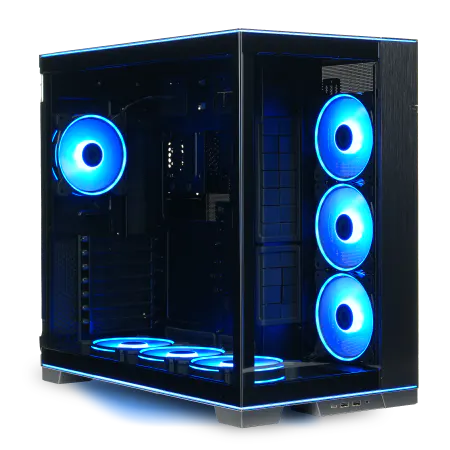
| ケース | LianLi O11D EVO RGB Black 特別仕様 |
| CPUクーラー | 空冷 サイズ製 空冷CPUクーラー SCYTHE() MUGEN6 BLACK EDITION |
| マザーボード | intel B860 チップセット ASRock製 B860M Pro RS WiFi |
| 電源ユニット | 650W 80Plus BRONZE認証 電源ユニット (COUGAR製) |
| 無線LAN | Wi-Fi 6E (IEEE802.11ax/11ad/11ac/11n/11a/11g/11b) |
| BlueTooth | BlueTooth 5 |
| 光学式ドライブ | DVDスーパーマルチドライブ (外付け) |
| OS | Microsoft Windows 11 Home |
メーカー指定ができるショップを選ぶ理由
メーカー指定ができるショップを選ぶことで、品質と性能を確実にコントロールできるわけです。
特にメモリとストレージは、メーカーによって品質に大きな差があります。
例えばメモリの場合、Micron(Crucial)、GSkill、Samsungといった大手メーカーの製品は、品質管理が厳格で初期不良率も低いです。
一方、無名メーカーの格安メモリは、動作が不安定だったり、XMPプロファイルが正常に動作しなかったりするケースもあります。
動画生成AIでは、何時間もかけて生成した動画データが失われると、取り返しのつかない損失になってしまいますよね。
CPUクーラーやケースも、メーカー指定ができると理想的です。
ケースも、NZXTやLian Liのピラーレスケースを選べば、見た目の美しさと実用性を兼ね備えた環境が手に入るわけです。
保証とサポートの重要性
BTOパソコンの大きなメリットは、充実した保証とサポート体制です。
初期不良対応、修理サービス、電話サポートなどが含まれるため、トラブル発生時の対応が迅速になります。
追加費用は1万円から3万円程度で、長期的な運用を考えると充分に価値のある投資。
特に動画生成AIのような高負荷な作業を続ける場合、パーツの劣化や故障のリスクが高まるため、長期保証は安心材料になります。
オンサイト修理サービスを提供しているショップもあります。
これは、故障時に技術者が自宅や事務所まで来て修理してくれるサービスで、PCを送付する手間と時間を省けるのが魅力。
動画生成AIエンジニアにとって、作業環境が使えない期間を最小限にすることは、収益に直結する重要なポイントです。
電話サポートの品質も、ショップ選びの重要な基準。
技術的な質問に的確に答えてくれるサポートスタッフがいるかどうかで、トラブル解決のスピードが大きく変わります。
冷却と電源の最適化
動画生成AI用PCの発熱対策
GPUの温度が85度を超えると、サーマルスロットリングが発動し、性能が低下してしまいますよね。
RTX 5080やRTX 5070Tiといった高性能GPUは、TDPが300W前後と高く、発熱量も相当なものです。
ケース内のエアフローを最適化するには、フロントに吸気ファン2基、リアに排気ファン1基、トップに排気ファン1基という構成が基本になります。
ケース選びも冷却性能に大きく影響します。
NZXTのH9シリーズやLian LiのO11 Dynamicといったピラーレスケースは、見た目の美しさだけでなく、エアフローにも優れた設計。
強化ガラスパネルが多いため、内部の温度状況を視覚的に確認できるのも便利です。
CPUクーラーは、Ryzen 7 9700XやCore Ultra 7 265Kクラスなら、空冷タワー型クーラーで充分な冷却性能が得られるのが現実。
DEEPCOOLのAK620やサイズの虎徹 Mark IIIといったモデルは、価格が1万円以下でありながら、優れた冷却性能を発揮します。
水冷CPUクーラーを選ぶ場合は、240mmまたは280mmのラジエーターを搭載したモデルが理想的。
ただし、水冷クーラーはメンテナンスの手間や、ポンプ故障のリスクもあるため、必ず水冷を選ばなければならないわけではありません。
電源容量の正しい計算方法
必要な電源容量は、各パーツの消費電力を合計し、1.3倍から1.5倍の余裕を持たせるのが基本です。
RTX 5080を搭載した構成の場合、GPU 320W、CPU 100W、マザーボード 50W、メモリ 20W、ストレージ 10W、その他 50Wで、合計約550Wになります。
これに1.5倍の余裕を持たせると、825Wとなるため、850W電源が適切な選択になるわけです。
80PLUS認証のグレードも重要なポイント。
Bronze、Silver、Gold、Platinum、Titaniumという5段階があり、上位グレードほど電力変換効率が高くなります。
Gold認証なら、負荷率50%時の変換効率が90%以上と、充分に高効率。
Platinum以上は価格が大きく上がる割に、実用上のメリットは限定的です。
電源の品質は、メーカーと保証期間で判断できます。
Corsair、Seasonic、Antecといった老舗メーカーの製品は、品質管理が厳格で故障率も低いです。
保証期間が10年以上のモデルなら、長期的な信頼性も確保されていると考えていいでしょう。
モジュラー式電源を選ぶと、ケーブル管理が容易になります。
使用しないケーブルを取り外せるため、ケース内がすっきりし、エアフローの改善にもつながるわけです。
追加費用は2,000円から3,000円程度で、この投資で作業性が大きく向上します。
ソフトウェア環境の構築
OSとドライバの最適化
Homeエディションと比較して、リモートデスクトップ機能やBitLocker暗号化など、プロフェッショナルな作業に必要な機能が含まれています。
OSインストール後、最初に行うべきはNVIDIAまたはAMDの最新GPUドライバのインストール。
GeForce RTX 50シリーズの場合、NVIDIA Studio Driverを選択することで、クリエイティブアプリケーションでの安定性が向上します。
Game Ready Driverはゲーム向けに最適化されているため、動画生成AIには不向き。
CUDA Toolkitのインストールも必須です。
多くの動画生成AIツールは、CUDAを使用してGPU演算を行うため、CUDA Toolkit 12.x系の最新版をインストールすることで、最高のパフォーマンスが得られます。
インストール時には、Visual Studio統合やNSight開発ツールも一緒にインストールしておくと、後々便利です。
Pythonの環境構築も重要なステップ。
Anacondaを使用すると、仮想環境の管理が容易になります。

パソコン おすすめモデル5選
パソコンショップSEVEN ZEFT R60IA

| 【ZEFT R60IA スペック】 | |
| CPU | AMD Ryzen5 9600 6コア/12スレッド 5.20GHz(ブースト)/3.80GHz(ベース) |
| グラフィックボード | GeForce RTX5050 (VRAM:8GB) |
| メモリ | 16GB DDR5 (16GB x1枚 クルーシャル製) |
| ストレージ | SSD 1TB (m.2 nVMe READ/WRITE:7250Gbps/6900Gbps WD製) |
| ケース | Thermaltake S100 TG |
| マザーボード | AMD B850 チップセット ASRock製 B850M Pro-A WiFi |
| 電源ユニット | 650W 80Plus BRONZE認証 電源ユニット (COUGAR製) |
| 無線LAN | Wi-Fi 6E (IEEE802.11ax/11ad/11ac/11n/11a/11g/11b) |
| BlueTooth | BlueTooth 5 |
| 光学式ドライブ | DVDスーパーマルチドライブ (外付け) |
| OS | Microsoft Windows 11 Home |
パソコンショップSEVEN ZEFT R63S
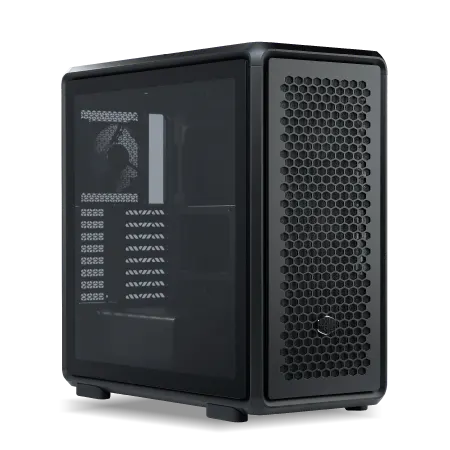
| 【ZEFT R63S スペック】 | |
| CPU | AMD Ryzen7 7700 8コア/16スレッド 5.30GHz(ブースト)/3.80GHz(ベース) |
| グラフィックボード | GeForce RTX5070 (VRAM:12GB) |
| メモリ | 32GB DDR5 (32GB x1枚 クルーシャル製) |
| ストレージ | SSD 1TB (m.2 nVMe READ/WRITE:7250Gbps/6900Gbps WD製) |
| ケース | CoolerMaster MasterFrame 600 Black |
| マザーボード | AMD B850 チップセット GIGABYTE製 B850 AORUS ELITE WIFI7 |
| 電源ユニット | 850W 80Plus GOLD認証 電源ユニット (Silverstone製) |
| 無線LAN | Wi-Fi 6E (IEEE802.11ax/11ad/11ac/11n/11a/11g/11b) |
| BlueTooth | BlueTooth 5 |
| OS | Microsoft Windows 11 Home |
パソコンショップSEVEN ZEFT Z56BC

| 【ZEFT Z56BC スペック】 | |
| CPU | Intel Core Ultra7 265F 20コア/20スレッド 5.30GHz(ブースト)/2.40GHz(ベース) |
| グラフィックボード | GeForce RTX5060Ti 16GB (VRAM:16GB) |
| メモリ | 32GB DDR5 (32GB x1枚 クルーシャル製) |
| ストレージ | SSD 1TB (m.2 nVMe READ/WRITE:7250Gbps/6900Gbps WD製) |
| ケース | Thermaltake The Tower 100 Black |
| マザーボード | intel B860 チップセット ASRock製 B860I WiFi |
| 電源ユニット | 750W 80Plus GOLD認証 電源ユニット (Silverstone製) |
| 無線LAN | Wi-Fi 6E (IEEE802.11ax/11ad/11ac/11n/11a/11g/11b) |
| BlueTooth | BlueTooth 5 |
| OS | Microsoft Windows 11 Home |
パソコンショップSEVEN ZEFT R61GG
| 【ZEFT R61GG スペック】 | |
| CPU | AMD Ryzen7 9800X3D 8コア/16スレッド 5.20GHz(ブースト)/4.70GHz(ベース) |
| グラフィックボード | GeForce RTX5060 (VRAM:8GB) |
| メモリ | 32GB DDR5 (32GB x1枚 クルーシャル製) |
| ストレージ | SSD 1TB (m.2 nVMe READ/WRITE:7250Gbps/6900Gbps WD製) |
| ケース | Antec P20C ブラック |
| CPUクーラー | 空冷 DeepCool製 空冷CPUクーラー AK400 |
| マザーボード | AMD B850 チップセット ASRock製 B850M-X WiFi R2.0 |
| 電源ユニット | 750W 80Plus GOLD認証 電源ユニット (Silverstone製) |
| 無線LAN | Wi-Fi 6E (IEEE802.11ax/11ad/11ac/11n/11a/11g/11b) |
| BlueTooth | BlueTooth 5 |
| OS | Microsoft Windows 11 Home |
パソコンショップSEVEN ZEFT R52I-Cube
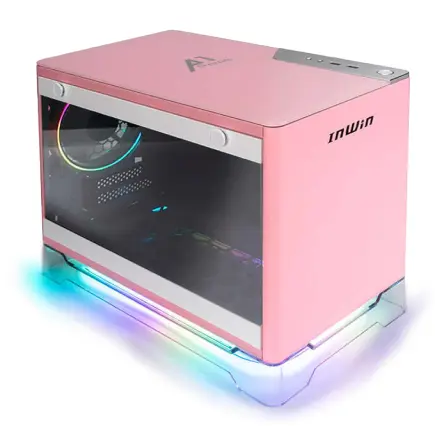
「ゲーマーの信頼を獲得するモデル」? 最新かつパワフルなパフォーマンスで魅了するゲーミングPC
「大容量32GB DDR5、高速2TB SSDで非の打ち所がないスペック」? 快速ゲームプレイとデータ処理のチャンピオン
「コンパクトながらも存在感」? クリアパネルで中の美しさも披露する省スペースケース
「Ryzen 5 7600搭載」? スムーズなデイリータスクとゲーム体験をコミット
| 【ZEFT R52I-Cube スペック】 | |
| CPU | AMD Ryzen5 7600 6コア/12スレッド 5.10GHz(ブースト)/3.80GHz(ベース) |
| グラフィックボード | GeForce RTX4060 (VRAM:8GB) |
| メモリ | 32GB DDR5 (16GB x2枚 Micron製) |
| ストレージ | SSD 2TB (m.2 nVMe READ/WRITE:7250Gbps/6900Gbps WD製) |
| ケース | INWIN A1 PRIME ピンク |
| マザーボード | AMD B650 チップセット MSI製 B650I EDGE WIFI |
| 電源ユニット | 750W 80Plus GOLD認証 |
| 無線LAN | Wi-Fi 6E (IEEE802.11ax/11ad/11ac/11n/11a/11g/11b) |
| BlueTooth | BlueTooth 5 |
| 光学式ドライブ | DVDスーパーマルチドライブ (外付け) |
| OS | Microsoft Windows 11 Home |
動画生成AIツールのセットアップ
AUTOMATIC1111版とVladmandic版がありますが、拡張機能の豊富さではAUTOMATIC1111版が優位。
AnimateDiffやControlNetといった動画生成用の拡張機能を追加することで、高品質な動画生成が可能になります。
ComfyUIは、ノードベースのワークフローで動画生成を行えるツール。
Stable Diffusion WebUIよりも柔軟性が高く、複雑な処理フローを視覚的に構築できるのが特徴です。
学習曲線はやや急ですが、慣れると作業効率が大きく向上します。
Deforum Stable Diffusionは、カメラワークを含む動画生成に特化したツール。
パン、ズーム、回転といったカメラの動きを細かく制御でき、映画のようなダイナミックな動画を生成できます。
設定項目が多いため、最初は戸惑うかもしれませんが、チュートリアルを見ながら進めれば問題ありません。
AnimateDiffは、Stable Diffusionのモデルに動きを追加する拡張機能。
静止画生成用のモデルを、そのまま動画生成に活用できるため、既存の膨大なモデル資産を動画生成に流用できるのが最大の強み。
モデルとデータの管理戦略
動画生成AIでは、大量のモデルファイルとデータセットを管理する必要があります。
ディレクトリ構造を最初に整理しておくことで、後々の作業効率が大きく変わるわけです。
おすすめの構造は、ドライブ直下に「AI_Projects」フォルダを作成し、その下に「models」「outputs」「datasets」「scripts」といったサブフォルダを配置する方法。
モデルファイルは、CivitaiやHugging Faceからダウンロードすることが多いですが、ファイル名に日付とバージョン情報を含めると、後から管理しやすくなります。
例えば「sd_model_v1.5_20250115.safetensors」といった命名規則を決めておくと、どのモデルが最新かが一目で分かるわけです。
さらに、生成時のプロンプトや設定パラメータをテキストファイルとして一緒に保存しておくと、後から同じ設定で再生成したい場合に便利。
自動でメタデータを埋め込むツールもありますが、テキストファイルの方が汎用性が高いです。
バックアップ戦略も重要。
外付けHDDやNASに定期的にバックアップを取ることで、データ損失のリスクを最小限に抑えられます。
クラウドストレージも選択肢の一つですが、動画ファイルは容量が大きいため、コストと転送時間を考慮すると、ローカルバックアップの方が現実的。
パフォーマンスの最大化テクニック
GPUの設定最適化
動画生成AIでGPUのパフォーマンスを最大限に引き出すには、いくつかの設定調整が効果的です。
NVIDIAコントロールパネルで、電源管理モードを「最大パフォーマンス優先」に設定することで、GPU使用率が低い状態でもクロックが下がらず、レスポンスが向上します。
CUDA設定では、TensorFloat-32(TF32)を有効にすることで、計算精度を若干犠牲にする代わりに、処理速度を大幅に向上させられます。
動画生成AIでは、完全な精度が必要ないケースが多いため、この設定は有効。
GPUのオーバークロックも、パフォーマンス向上の手段の一つ。
MSI AfterburnerやEVGA Precision X1といったツールを使用すると、コアクロックとメモリクロックを調整できます。
5%から10%程度のクロック向上なら、比較的安全に実現できるでしょう。
VRAM使用量の監視も重要です。
GPU-Zやタスクマネージャーで、VRAM使用率をチェックしながら作業することで、メモリ不足による処理速度低下を事前に察知できます。
バッチ処理とパラメータチューニング
動画生成AIでは、バッチサイズの設定が処理速度に大きく影響します。
バッチサイズを大きくすると、GPU使用率が向上し、1フレームあたりの処理時間が短縮されます。
ただし、VRAM容量の制約があるため、最適なバッチサイズは試行錯誤で見つける必要があります。
RTX 5080の24GB VRAMなら、512×512解像度でバッチサイズ8から16、768×768解像度でバッチサイズ4から8が目安。
推論ステップ数も、品質と速度のバランスを取る重要なパラメータ。
ステップ数を20から30に設定すると、多くの場合で充分な品質が得られる一方、50以上にしても品質向上は限定的です。
時間対効果を考えると、25ステップ前後が最適解になるケースが多いわけです。
CFG Scale(Classifier Free Guidance Scale)は、プロンプトへの忠実度を制御するパラメータ。
マルチGPU構成の検討
予算に余裕がある場合、マルチGPU構成も選択肢に入ります。
2枚のRTX 5070Tiを搭載する構成は、1枚のRTX 5080よりも高い処理能力を実現できる可能性があります。
ただし、マルチGPU構成には注意点もあります。
すべての動画生成AIツールがマルチGPUに対応しているわけではなく、対応していてもスケーリング効率が100%にならないケースが多いです。
2枚のGPUで、1枚の2倍の性能が出ることは稀で、1.5倍から1.8倍程度が現実的な期待値。
電源容量も大きな課題です。
さらに、発熱量も倍増するため、ケースの冷却能力も重要になってきます。
マルチGPU構成が真価を発揮するのは、複数のプロジェクトを並行して処理する場合。
1枚目のGPUで動画生成を行いながら、2枚目のGPUで別のモデルの学習を行うといった使い方なら、投資に見合った効果が得られるでしょう。
実際の運用とメンテナンス
日常的なメンテナンス作業
月に1回程度、ケース内部の清掃を行うことで、ホコリによる冷却性能の低下を防げます。
特にGPUのヒートシンクとファンは、ホコリが溜まりやすい部分。
エアダスターを使用して、ファンの羽根やヒートシンクのフィンに付着したホコリを吹き飛ばします。
この作業を怠ると、GPU温度が5度から10度上昇し、サーマルスロットリングによる性能低下を招いてしまいますよね。
ストレージの健康状態チェックも重要です。
CrystalDiskInfoなどのツールを使用して、SSDの書き込み量や残り寿命を定期的に確認します。
ドライバとソフトウェアのアップデートも、月に1回程度チェックします。
NVIDIAのGPUドライバは、新しいAIモデルへの最適化が含まれることが多いため、最新版を維持することでパフォーマンスが向上する可能性があります。
ただし、安定性を重視するなら、リリース直後のドライバは避け、1週間程度様子を見てからアップデートするのが安全。
トラブルシューティングの基本
動画生成AI用PCで発生しやすいトラブルと、その対処法を知っておくことは重要です。
最も多いのは、VRAM不足によるエラー。
「CUDA out of memory」というエラーメッセージが表示された場合、バッチサイズを減らすか、解像度を下げることで対処できます。
システムが不安定になる場合、メモリのエラーチェックを行います。
メモリエラーは、システムクラッシュやデータ破損の原因になるため、早期発見が肝心です。
GPUドライバのクラッシュも、よくあるトラブルの一つ。
画面が真っ黒になったり、「ディスプレイドライバが応答を停止しましたが、正常に回復しました」というメッセージが表示されたりします。
この場合、DDU(Display Driver Uninstaller)を使用して、ドライバを完全にアンインストールしてから、再インストールすると解決することが多いです。
HWiNFO64やMSI Afterburnerを常駐させておくと、GPU温度やCPU温度をリアルタイムで監視できます。
GPU温度が85度を超える状態が続く場合、冷却システムの見直しが必要。
ファンの回転数を上げるか、ケースファンを追加することで対処します。
アップグレードの計画
最初にアップグレードすべきは、やはりGPU。
新世代のGPUは、Tensorコアの性能向上により、動画生成速度が大幅に改善されます。
メモリの増設も、比較的簡単なアップグレード。
64GBから128GBに増設することで、より大規模なモデルや、長尺の動画生成が可能になります。
DDR5メモリは、同じ容量のキットを追加することで、デュアルチャネル動作を維持できるため、性能低下のリスクなく増設できるわけです。
ストレージの増設は、最も費用対効果の高いアップグレード。
2TBのSSDを追加することで、生成した動画やモデルファイルの保存容量を大幅に拡張できます。
M.2スロットが空いていれば、工具なしで増設できるため、作業も簡単です。
CPUのアップグレードは、マザーボードとの互換性を確認する必要があります。
同じソケットの上位モデルに交換できる場合もありますが、世代が変わるとソケットも変更になるケースが多いため、CPU、マザーボード、場合によってはメモリも同時交換が必要になることがあります。
よくある質問
動画生成AIにはGeForceとRadeonどちらが適していますか
動画生成AIには、GeForce RTX 50シリーズが圧倒的に有利です。
ほとんどの動画生成AIツールは、NVIDIAのCUDAに最適化されており、Stable Diffusion WebUI、ComfyUI、AnimateDiffなどの主要ツールは、GeForceでの動作が前提となっています。
Radeon RX 90シリーズも、ROCmやDirectMLを通じて動作しますが、互換性や安定性の面でGeForceに劣ります。
予算が許すなら、GeForce RTX 5070Ti以上を選択することをおすすめします。
32GBメモリで動画生成AIは動作しますか
ただし、60秒以上の長尺動画や、複数のAIモデルを同時に動かす場合は、64GB以上が推奨されます。
将来的な拡張性を考えると、最初から64GBを搭載しておく方が、後からの増設の手間を省けて効率的です。
BTOパソコンと自作PCの性能差はありますか
違いは、保証とサポート体制、そして細かいチューニングの自由度です。
BTOパソコンは、初期不良対応や修理サービスが充実しており、トラブル時の対応が迅速。
一方、自作PCは、BIOSの細かい設定やオーバークロックなど、上級者向けのチューニングが可能です。
動画生成AIエンジニアの場合、作業時間のロスを最小限にすることが重要なため、BTOパソコンの方が安全な選択といえます。
電源容量は何Wあれば充分ですか
電源容量は、システム全体の消費電力の1.3倍から1.5倍を確保することで、安定動作と電源の長寿命化を実現できます。
容量不足の電源を使用すると、高負荷時にシステムが不安定になったり、最悪の場合は電源が故障してパーツを巻き込む可能性もあります。
ストレージはGen.4とGen.5どちらを選ぶべきですか
動画生成AI用途では、PCIe Gen.4 SSDで充分な性能が得られるため、コストパフォーマンスを考えるとGen.4が最適解です。
Gen.5 SSDは、最大14,000MB/s超という驚異的な速度を誇りますが、価格が2倍近く高く、発熱も大きいため大型ヒートシンクが必要になります。
浮いた予算をGPUやメモリに回す方が、総合的なパフォーマンス向上につながります。
水冷CPUクーラーは必要ですか
Ryzen 7 9700XやCore Ultra 7 265Kクラスなら、空冷タワー型クーラーで充分な冷却性能が得られるため、必ず水冷を選ばなければならないわけではありません。
DEEPCOOLのAK620やサイズの虎徹 Mark IIIといった高性能空冷クーラーは、価格が1万円以下でありながら、優れた冷却性能と静音性を実現しています。
水冷クーラーは、見た目の美しさやケース内のスペース効率では優位ですが、ポンプ故障のリスクやメンテナンスの手間を考えると、実用性では空冷クーラーに軍配が上がります。
動画生成AIでCPUの性能はどの程度重要ですか
動画生成AI自体の処理はGPUが担当するため、CPUは前処理と後処理で重要な役割を果たす程度です。
ただし、生成した動画のエンコード、複数のAIモデルの同時実行、バックグラウンドでの他の作業などを考慮すると、8コア16スレッド以上のCPUが理想的。
Ryzen 7 9700XやCore Ultra 7 265Kなら、これらの作業を快適にこなせます。
最上位のRyzen 9 9950XやCore Ultra 9 285Kは、動画生成AI用途では過剰スペックになるケースが多いため、コストパフォーマンスを考えるとミドルハイクラスのCPUが最適解です。
モニターは何インチが作業しやすいですか
複数のウィンドウを並べて表示できるため、プロンプト入力画面、生成結果のプレビュー、パラメータ設定画面を同時に確認できます。
色域はsRGB 100%以上、できればDCI-P3 95%以上のモデルを選ぶと、生成した動画の色彩を正確に確認できます。
予算が許すなら、デュアルモニター構成にすることで、作業効率がさらに向上します。