
映像配信に求められるPC性能とは
配信に必要な処理能力を理解する
フルHD配信を安定して行うには、ゲームプレイや作業画面の描画、映像のエンコード、配信ソフトの動作、そしてブラウザやチャット管理ツールの同時起動といった複数の処理を並行してこなせるPC性能が求められます。
特にエンコード処理はCPUまたはGPUに大きな負荷をかけるため、この部分の性能が配信品質を左右する最大の要因になることが分かっています。
そのため配信用PCでは、通常のゲーミングPCよりもワンランク上のスペックを確保した方がいいでしょう。
ハードウェアエンコードとソフトウェアエンコードの違い
GPUの専用回路を使うハードウェアエンコードと、CPUの演算能力を使うソフトウェアエンコードです。
ハードウェアエンコードはGeForce RTX 50シリーズのNVENCやRadeon RX 90シリーズのAMF(Advanced Media Framework)といった専用エンコーダーを活用する方式で、CPU負荷を大幅に軽減できるメリットがあります。
配信ソフトのOBS Studioでは、NVENCを使用した場合にCPU使用率を10%以下に抑えながら高品質な配信が可能になるため、ゲーム配信では特に重宝されています。
一方でソフトウェアエンコードは、x264やx265といったコーデックを使ってCPUで処理する方式。
画質面では最高品質を実現できますが、Core Ultra 9やRyzen 9クラスの高性能CPUでも配信中は50%以上のCPU使用率になることも珍しくありません。
配信用PCに最適なCPU選び
マルチタスク性能が配信の快適さを決める
配信ソフト、ゲーム、ブラウザ、Discord、配信管理ツールなど複数のアプリケーションを同時に動かすため、8コア16スレッド以上の構成が理想的です。
特にCore Ultra 7 265Kは効率コアを多数搭載しているため、バックグラウンドタスクの処理に強く、配信中の安定性が高いのが特徴です。
Intel Core Ultraシリーズの配信適性
Intel Core Ultra 200シリーズは、Lion CoveとSkymontという2種類のコアを組み合わせたハイブリッドアーキテクチャを採用しており、配信のような複雑なワークロードに対して高い適応力を発揮します。
Core Ultra 7 265KまたはCore Ultra 7 265KFが配信用PCとして最もバランスが取れた選択肢になるでしょう。
20コア構成により、ゲームプレイをPコアで処理しながら、配信ソフトやブラウザなどの補助的なタスクをEコアに割り振ることで、全体的な動作の安定性が向上します。
価格と性能のバランスを考えると、コスパが良いのはCore Ultra 7 265Kですね。
より高い処理能力を求めるなら、Core Ultra 9 285Kという選択肢もあります。
最新CPU性能一覧
| 型番 | コア数 | スレッド数 | 定格クロック | 最大クロック | Cineスコア Multi |
Cineスコア Single |
公式 URL |
価格com URL |
|---|---|---|---|---|---|---|---|---|
| Core Ultra 9 285K | 24 | 24 | 3.20GHz | 5.70GHz | 42708 | 2460 | 公式 | 価格 |
| Ryzen 9 9950X | 16 | 32 | 4.30GHz | 5.70GHz | 42463 | 2264 | 公式 | 価格 |
| Ryzen 9 9950X3D | 16 | 32 | 4.30GHz | 5.70GHz | 41502 | 2255 | 公式 | 価格 |
| Core i9-14900K | 24 | 32 | 3.20GHz | 6.00GHz | 40801 | 2353 | 公式 | 価格 |
| Ryzen 9 7950X | 16 | 32 | 4.50GHz | 5.70GHz | 38289 | 2074 | 公式 | 価格 |
| Ryzen 9 7950X3D | 16 | 32 | 4.20GHz | 5.70GHz | 38214 | 2045 | 公式 | 価格 |
| Core Ultra 7 265K | 20 | 20 | 3.30GHz | 5.50GHz | 36990 | 2351 | 公式 | 価格 |
| Core Ultra 7 265KF | 20 | 20 | 3.30GHz | 5.50GHz | 36990 | 2351 | 公式 | 価格 |
| Core Ultra 9 285 | 24 | 24 | 2.50GHz | 5.60GHz | 35373 | 2193 | 公式 | 価格 |
| Core i7-14700K | 20 | 28 | 3.40GHz | 5.60GHz | 35234 | 2230 | 公式 | 価格 |
| Core i9-14900 | 24 | 32 | 2.00GHz | 5.80GHz | 33498 | 2204 | 公式 | 価格 |
| Ryzen 9 9900X | 12 | 24 | 4.40GHz | 5.60GHz | 32646 | 2233 | 公式 | 価格 |
| Core i7-14700 | 20 | 28 | 2.10GHz | 5.40GHz | 32282 | 2098 | 公式 | 価格 |
| Ryzen 9 9900X3D | 12 | 24 | 4.40GHz | 5.50GHz | 32172 | 2189 | 公式 | 価格 |
| Ryzen 9 7900X | 12 | 24 | 4.70GHz | 5.60GHz | 29027 | 2036 | 公式 | 価格 |
| Core Ultra 7 265 | 20 | 20 | 2.40GHz | 5.30GHz | 28319 | 2152 | 公式 | 価格 |
| Core Ultra 7 265F | 20 | 20 | 2.40GHz | 5.30GHz | 28319 | 2152 | 公式 | 価格 |
| Core Ultra 5 245K | 14 | 14 | 3.60GHz | 5.20GHz | 25252 | 0 | 公式 | 価格 |
| Core Ultra 5 245KF | 14 | 14 | 3.60GHz | 5.20GHz | 25252 | 2171 | 公式 | 価格 |
| Ryzen 7 9700X | 8 | 16 | 3.80GHz | 5.50GHz | 22907 | 2208 | 公式 | 価格 |
| Ryzen 7 9800X3D | 8 | 16 | 4.70GHz | 5.40GHz | 22895 | 2088 | 公式 | 価格 |
| Core Ultra 5 235 | 14 | 14 | 3.40GHz | 5.00GHz | 20693 | 1856 | 公式 | 価格 |
| Ryzen 7 7700 | 8 | 16 | 3.80GHz | 5.30GHz | 19354 | 1934 | 公式 | 価格 |
| Ryzen 7 7800X3D | 8 | 16 | 4.50GHz | 5.40GHz | 17593 | 1813 | 公式 | 価格 |
| Core i5-14400 | 10 | 16 | 2.50GHz | 4.70GHz | 15921 | 1775 | 公式 | 価格 |
| Ryzen 5 7600X | 6 | 12 | 4.70GHz | 5.30GHz | 15169 | 1978 | 公式 | 価格 |
AMD Ryzen 9000シリーズの配信適性
AMD Ryzen 9000シリーズは、Zen 5アーキテクチャの採用により前世代から大幅な性能向上を実現しており、特にマルチスレッド性能の高さが配信用途に適しています。
配信用PCとして最もおすすめなのはRyzen 7 9700Xです。
8コア16スレッドという構成は配信に必要充分で、TDP 65Wという低消費電力設計により発熱も抑えられているため、長時間の配信でも安定した動作が期待できます。
価格面でもCore Ultra 7 265Kと同等かやや安価な設定になっており、コストパフォーマンスに優れた選択といえるでしょう。
3D V-Cacheによる大容量キャッシュがゲーム性能を大幅に引き上げるため、高フレームレートでゲームをプレイしながら配信する場合に威力を発揮します。
パソコン おすすめモデル4選
パソコンショップSEVEN ZEFT R60YL

| 【ZEFT R60YL スペック】 | |
| CPU | AMD Ryzen5 8500G 6コア/12スレッド 5.00GHz(ブースト)/3.50GHz(ベース) |
| グラフィックボード | GeForce RTX5070 (VRAM:12GB) |
| メモリ | 16GB DDR5 (16GB x1枚 クルーシャル製) |
| ストレージ | SSD 1TB (m.2 nVMe READ/WRITE:7250Gbps/6900Gbps WD製) |
| ケース | ASUS Prime AP201 Tempered Glass ホワイト |
| マザーボード | AMD B850 チップセット ASRock製 B850M-X WiFi R2.0 |
| 電源ユニット | 750W 80Plus GOLD認証 電源ユニット (Silverstone製) |
| 無線LAN | Wi-Fi 6E (IEEE802.11ax/11ad/11ac/11n/11a/11g/11b) |
| BlueTooth | BlueTooth 5 |
| OS | Microsoft Windows 11 Home |
パソコンショップSEVEN ZEFT R65M

| 【ZEFT R65M スペック】 | |
| CPU | AMD Ryzen9 9950X3D 16コア/32スレッド 5.70GHz(ブースト)/4.30GHz(ベース) |
| グラフィックボード | GeForce RTX5070 (VRAM:12GB) |
| メモリ | 32GB DDR5 (16GB x2枚 クルーシャル製) |
| ストレージ | SSD 1TB (m.2 nVMe READ/WRITE:7250Gbps/6900Gbps WD製) |
| ケース | CoolerMaster Silencio S600 |
| CPUクーラー | 空冷 サイズ製 空冷CPUクーラー SCYTHE() MUGEN6 BLACK EDITION |
| マザーボード | AMD B850 チップセット ASRock製 B850M-X WiFi R2.0 |
| 電源ユニット | 750W 80Plus GOLD認証 電源ユニット (Silverstone製) |
| 無線LAN | Wi-Fi 6E (IEEE802.11ax/11ad/11ac/11n/11a/11g/11b) |
| BlueTooth | BlueTooth 5 |
| OS | Microsoft Windows 11 Home |
パソコンショップSEVEN ZEFT Z58Z

| 【ZEFT Z58Z スペック】 | |
| CPU | Intel Core Ultra9 285K 24コア/24スレッド 5.70GHz(ブースト)/3.70GHz(ベース) |
| グラフィックボード | GeForce RTX5060Ti 16GB (VRAM:16GB) |
| メモリ | 32GB DDR5 (32GB x1枚 クルーシャル製) |
| ストレージ | SSD 1TB (m.2 nVMe READ/WRITE:5000Gbps/3900Gbps KIOXIA製) |
| ケース | Okinos Mirage 4 ARGB Black |
| CPUクーラー | 水冷 240mmラジエータ CoolerMaster製 水冷CPUクーラー ML 240 Core II Black |
| マザーボード | intel B860 チップセット ASRock製 B860M Pro RS WiFi |
| 電源ユニット | 650W 80Plus BRONZE認証 電源ユニット (COUGAR製) |
| 無線LAN | Wi-Fi 6E (IEEE802.11ax/11ad/11ac/11n/11a/11g/11b) |
| BlueTooth | BlueTooth 5 |
| OS | Microsoft Windows 11 Home |
パソコンショップSEVEN ZEFT R59YAC
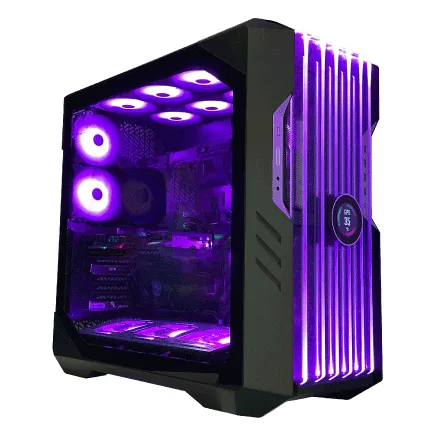
| 【ZEFT R59YAC スペック】 | |
| CPU | AMD Ryzen7 9700X 8コア/16スレッド 5.50GHz(ブースト)/3.80GHz(ベース) |
| グラフィックボード | Radeon RX 7900XTX (VRAM:24GB) |
| メモリ | 32GB DDR5 (16GB x2枚 Micron製) |
| ストレージ | SSD 2TB (m.2 nVMe READ/WRITE:7250Gbps/6900Gbps WD製) |
| ケース | CoolerMaster HAF 700 EVO 特別仕様 |
| CPUクーラー | 空冷 DeepCool製 空冷CPUクーラー AK400 |
| マザーボード | AMD X870 チップセット ASRock製 X870 Steel Legend WiFi |
| 電源ユニット | 1000W 80Plus GOLD認証 電源ユニット (アスロック製) |
| 無線LAN | Wi-Fi 6E (IEEE802.11ax/11ad/11ac/11n/11a/11g/11b) |
| BlueTooth | BlueTooth 5 |
| 光学式ドライブ | DVDスーパーマルチドライブ (外付け) |
| OS | Microsoft Windows 11 Home |
CPUエンコードを使う場合の推奨スペック
ソフトウェアエンコードで最高画質の配信を目指す場合は、より高性能なCPUが必要になります。
x264エンコーダーのmediumプリセット以上で配信するなら、Core Ultra 9 285KまたはRyzen 9 9950Xといったハイエンドモデルを選んだ方がいいでしょう。
特にRyzen 9 9950Xは16コア32スレッドという圧倒的なマルチスレッド性能を持ち、x264エンコードの負荷が高いプリセットでも余裕を持って処理できます。
ただし消費電力と発熱も相応に高くなるため、冷却システムには注意が必要です。
配信に最適なグラフィックボード選び
NVENCエンコーダーの圧倒的な優位性
フルHD配信において、GeForce RTX 50シリーズのNVENCエンコーダーは現時点で最も優れた選択肢といえます。
第8世代NVENCは画質と効率のバランスが非常に良く、CPU負荷をほぼゼロに抑えながらも高品質な映像を配信できるのが最大の強みです。
GDDR7メモリによる高速なデータ転送と、Blackwellアーキテクチャによる効率的なエンコード処理により、ゲームプレイと配信を同時に行っても安定したパフォーマンスを維持できます。
配信用途でのGeForce RTX 50シリーズ比較
配信用PCとしてコストパフォーマンスを重視するなら、GeForce RTX 5060TiまたはGeForce RTX 5070が最適な選択になります。
どちらもNVENCエンコーダーを搭載しており、フルHD配信には充分すぎる性能を持っています。
GeForce RTX 5060Tiは、価格を抑えながらも配信に必要な機能をすべて備えた優秀なモデル。
8GBのVRAMはフルHD配信なら問題なく、最新のDLSS 4にも対応しているため、ゲーム側の負荷を軽減しながら高画質な映像を視聴者に届けられます。
GeForce RTX 5070は、より高いゲーム性能を求める配信者におすすめ。
12GBのVRAMを搭載しており、高画質設定でのゲームプレイと配信を両立できる余裕があります。
将来的に4K配信への移行を考えているなら、このクラス以上を選んでおくと安心ですね。
GeForce RTX 5070Tiは、さらに上の性能を求める配信者向け。
16GBのVRAMと高い演算性能により、複数のゲームを切り替えながら配信したり、高度な映像エフェクトをリアルタイムで適用したりする用途にも対応できます。
最新グラフィックボード(VGA)性能一覧
| GPU型番 | VRAM | 3DMarkスコア TimeSpy |
3DMarkスコア FireStrike |
TGP | 公式 URL |
価格com URL |
|---|---|---|---|---|---|---|
| GeForce RTX 5090 | 32GB | 48289 | 101690 | 575W | 公式 | 価格 |
| GeForce RTX 5080 | 16GB | 31886 | 77886 | 360W | 公式 | 価格 |
| Radeon RX 9070 XT | 16GB | 29904 | 66600 | 304W | 公式 | 価格 |
| Radeon RX 7900 XTX | 24GB | 29827 | 73249 | 355W | 公式 | 価格 |
| GeForce RTX 5070 Ti | 16GB | 26939 | 68764 | 300W | 公式 | 価格 |
| Radeon RX 9070 | 16GB | 26287 | 60095 | 220W | 公式 | 価格 |
| GeForce RTX 5070 | 12GB | 21769 | 56664 | 250W | 公式 | 価格 |
| Radeon RX 7800 XT | 16GB | 19755 | 50362 | 263W | 公式 | 価格 |
| Radeon RX 9060 XT 16GB | 16GB | 16424 | 39278 | 145W | 公式 | 価格 |
| GeForce RTX 5060 Ti 16GB | 16GB | 15862 | 38108 | 180W | 公式 | 価格 |
| GeForce RTX 5060 Ti 8GB | 8GB | 15726 | 37886 | 180W | 公式 | 価格 |
| Arc B580 | 12GB | 14518 | 34836 | 190W | 公式 | 価格 |
| Arc B570 | 10GB | 13630 | 30785 | 150W | 公式 | 価格 |
| GeForce RTX 5060 | 8GB | 13094 | 32283 | 145W | 公式 | 価格 |
| Radeon RX 7600 | 8GB | 10733 | 31666 | 165W | 公式 | 価格 |
| GeForce RTX 4060 | 8GB | 10563 | 28517 | 115W | 公式 | 価格 |

Radeon RX 90シリーズの配信性能
AMD Radeon RX 90シリーズも、AMFエンコーダーの進化により配信用途での実用性が高まっています。
FSR 4の機械学習ベースのアップスケーリング技術は、ゲーム側の負荷を軽減しながら高画質を維持できる点で配信者にとって魅力的です。
Radeon RX 9070XTは、GeForce RTX 5070に相当する性能を持ち、価格面でやや有利な設定になっている場合が多いため、予算を抑えたい配信者には選択肢に入ります。
ただしAMFエンコーダーの画質や互換性の面では、まだNVENCに一歩及ばない部分があるのも事実です。
配信ソフトのOBS StudioやXSplitでは、NVENCの方が設定項目が豊富で細かな調整がしやすく、トラブルシューティングの情報も充実しています。
そのため配信用途を最優先するなら、GeForce RTX 50シリーズを選ぶのが確実な選択といえるでしょう。
デュアルPC配信という選択肢
プロの配信者や高画質配信にこだわる方の中には、ゲーム用PCと配信用PCを分けるデュアルPC構成を採用する方もいるのではないでしょうか。
この構成では、ゲーム用PCで高フレームレートのゲームプレイに専念し、キャプチャーボード経由で配信用PCに映像を送って配信処理を行います。
デュアルPC構成のメリットは、それぞれのPCが専用の処理に集中できるため、最高品質の配信とゲームプレイを両立できる点です。
ただし2台分のPCを用意するコストと設置スペース、そしてキャプチャーボードや配線の複雑さを考えると、初心者にはハードルが高い選択肢かもしれません。
メモリ容量と速度の重要性
パソコン おすすめモデル5選
パソコンショップSEVEN ZEFT Z56T
| 【ZEFT Z56T スペック】 | |
| CPU | Intel Core Ultra5 235 14コア/14スレッド 5.00GHz(ブースト)/3.40GHz(ベース) |
| グラフィックボード | GeForce RTX5060Ti 16GB (VRAM:16GB) |
| メモリ | 16GB DDR5 (16GB x1枚 クルーシャル製) |
| ストレージ | SSD 1TB (m.2 nVMe READ/WRITE:7250Gbps/6900Gbps WD製) |
| ケース | CoolerMaster Silencio S600 |
| マザーボード | intel B860 チップセット ASRock製 B860M Pro RS WiFi |
| 電源ユニット | 650W 80Plus BRONZE認証 電源ユニット (COUGAR製) |
| 無線LAN | Wi-Fi 6E (IEEE802.11ax/11ad/11ac/11n/11a/11g/11b) |
| BlueTooth | BlueTooth 5 |
| 光学式ドライブ | DVDスーパーマルチドライブ (内蔵) |
| OS | Microsoft Windows 11 Home |
パソコンショップSEVEN ZEFT Z55WH
| 【ZEFT Z55WH スペック】 | |
| CPU | Intel Core Ultra7 265F 20コア/20スレッド 5.30GHz(ブースト)/2.40GHz(ベース) |
| グラフィックボード | GeForce RTX5070 (VRAM:12GB) |
| メモリ | 32GB DDR5 (32GB x1枚 クルーシャル製) |
| ストレージ | SSD 1TB (m.2 nVMe READ/WRITE:7250Gbps/6900Gbps WD製) |
| ケース | ASUS Prime AP201 Tempered Glass ホワイト |
| マザーボード | intel B860 チップセット ASRock製 B860M Pro RS WiFi |
| 電源ユニット | 850W 80Plus GOLD認証 電源ユニット (Silverstone製) |
| 無線LAN | Wi-Fi 6E (IEEE802.11ax/11ad/11ac/11n/11a/11g/11b) |
| BlueTooth | BlueTooth 5 |
| OS | Microsoft Windows 11 Home |
パソコンショップSEVEN SR-u7-6090B/S9ND

| 【SR-u7-6090B/S9ND スペック】 | |
| CPU | Intel Core Ultra7 265 20コア/20スレッド 5.30GHz(ブースト)/2.40GHz(ベース) |
| メモリ | 128GB DDR5 (32GB x4枚 クルーシャル製) |
| ストレージ | SSD 1TB (m.2 nVMe READ/WRITE:7250Gbps/6900Gbps WD製) |
| ケース | Thermaltake S100 TG |
| マザーボード | intel B860 チップセット ASRock製 B860M Pro RS WiFi |
| 電源ユニット | 650W 80Plus BRONZE認証 電源ユニット (COUGAR製) |
| 無線LAN | Wi-Fi 6E (IEEE802.11ax/11ad/11ac/11n/11a/11g/11b) |
| BlueTooth | BlueTooth 5 |
| OS | Microsoft Windows 11 Home |
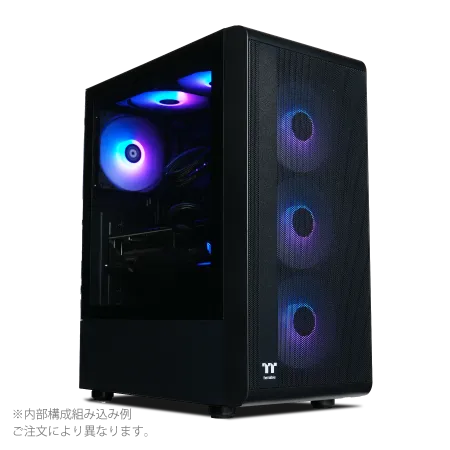
パソコンショップSEVEN ZEFT Z58I
| 【ZEFT Z58I スペック】 | |
| CPU | Intel Core Ultra7 265KF 20コア/20スレッド 5.50GHz(ブースト)/3.90GHz(ベース) |
| グラフィックボード | GeForce RTX5050 (VRAM:8GB) |
| メモリ | 32GB DDR5 (32GB x1枚 クルーシャル製) |
| ストレージ | SSD 1TB (m.2 nVMe READ/WRITE:7250Gbps/6900Gbps WD製) |
| ケース | Thermaltake S200 TG ARGB Plus ブラック |
| CPUクーラー | 空冷 DeepCool製 空冷CPUクーラー AK400 |
| マザーボード | intel B860 チップセット ASRock製 B860M Pro RS WiFi |
| 電源ユニット | 650W 80Plus BRONZE認証 電源ユニット (COUGAR製) |
| 無線LAN | Wi-Fi 6E (IEEE802.11ax/11ad/11ac/11n/11a/11g/11b) |
| BlueTooth | BlueTooth 5 |
| OS | Microsoft Windows 11 Home |
パソコンショップSEVEN ZEFT Z55CM
| 【ZEFT Z55CM スペック】 | |
| CPU | Intel Core i5 14400F 10コア/16スレッド 4.70GHz(ブースト)/2.50GHz(ベース) |
| グラフィックボード | GeForce RTX4060 (VRAM:8GB) |
| メモリ | 16GB DDR5 (8GB x2枚 Micron製) |
| ストレージ | SSD 1TB (m.2 nVMe READ/WRITE:7250Gbps/6900Gbps WD製) |
| ケース | ASUS Prime AP201 Tempered Glass ホワイト |
| CPUクーラー | 空冷 DeepCool製 空冷CPUクーラー AK400 DIGITAL WH |
| マザーボード | intel B760 チップセット ASRock製 B760M Pro RS WiFi |
| 電源ユニット | 650W 80Plus BRONZE認証 電源ユニット (COUGAR製) |
| 無線LAN | Wi-Fi 6E (IEEE802.11ax/11ad/11ac/11n/11a/11g/11b) |
| BlueTooth | BlueTooth 5 |
| 光学式ドライブ | DVDスーパーマルチドライブ (外付け) |
| OS | Microsoft Windows 11 Home |
配信用PCに必要なメモリ容量
配信用PCのメモリ容量は、32GBが現実的な最低ラインで、快適性を求めるなら64GBを推奨します。
フルHD配信では、配信ソフトだけで2〜4GB、ゲームが8〜16GB、ブラウザやDiscordなどの補助ツールで4〜8GBと、合計で20GB以上のメモリを使用することも珍しくありません。
16GBでも配信自体は可能ですが、メモリ使用率が常に80%を超える状態になりやすく、バックグラウンドでのアップデートやセキュリティソフトの動作などが重なると、配信が不安定になるリスクが高まります。
32GBあれば、通常の配信では余裕を持って運用できます。
複数のゲームを起動したまま切り替えたり、配信中に動画編集ソフトを立ち上げたりする場合でも、メモリ不足に悩まされることは少ないでしょう。
64GBは、プロ配信者や複数の配信プラットフォームへ同時配信する方、配信中に高度な映像編集や3Dモデリングを行う方に適した容量。
メモリに余裕があると、OSのキャッシュ機能も効率的に働くため、全体的なシステムの応答性が向上します。
DDR5メモリの速度と配信性能
DDR4と比較して、DDR5は帯域幅が大幅に向上しており、特にCPUとGPU間のデータ転送が頻繁に発生する配信用途では、その恩恵を受けやすい環境といえます。
メモリ速度が配信品質に直接影響するわけではありませんが、ゲームのフレームレートやエンコード処理の効率には一定の影響があることが分かっています。
特にRyzen 9000シリーズは、メモリ速度の向上によるパフォーマンスゲインが大きいため、DDR5-6000以上の高速メモリを選ぶとさらなる性能向上が期待できます。
配信品質を左右する最大の要因はCPUとGPUの性能であり、メモリ速度の優先度はそれらより低いと考えてよいでしょう。
信頼性の高いメモリメーカー選び
BTOパソコンでメモリを選ぶ際は、Micron(Crucial)、GSkill、Samsungといった信頼性の高いメーカーの製品を選ぶことをおすすめします。
これらのメーカーは品質管理が徹底されており、長時間の配信でも安定した動作が期待できます。
特にMicronのCrucialブランドは、コストパフォーマンスと信頼性のバランスが良く、多くの配信者に支持されています。
GSkillは高速メモリのラインナップが充実しており、オーバークロックを前提とした高性能メモリを求める方に適しています。
配信用PCでは、派手なRGB LEDよりも安定性を重視した方が賢明です。
メモリエラーによる配信中のクラッシュは絶対に避けたいですよね。
ストレージ構成の最適解

システム用とデータ用の分離が基本
配信用PCのストレージ構成では、システムドライブと録画データ用ドライブを分離する2ドライブ構成が理想的です。
配信の録画データは容量が大きく、1時間のフルHD配信で10〜20GB程度のファイルサイズになることも珍しくありません。
システムドライブには、OSと配信ソフト、ゲームをインストールします。
容量は1TBあれば充分ですが、複数の大型ゲームをインストールする場合は2TBを選んだ方が安心です。
速度を重視するなら、PCIe Gen.4 SSDを選ぶとよいでしょう。
データドライブには、配信の録画ファイルやアーカイブ動画を保存します。
毎日配信する方なら、4TBやそれ以上の大容量ストレージを検討した方がいいでしょう。
PCIe Gen.4とGen.5の選択
PCIe Gen.5 SSDは最大14,000MB/s超という驚異的な読込速度を実現していますが、フルHD配信用途では正直ここまでの速度は必要ありません。
配信ソフトの起動やゲームのロード時間短縮には効果がありますが、配信品質そのものには影響しないためです。
WD(WESTERN DIGITAL)のWD_BLACK SN850XやCrucialのP5 Plus、キオクシアのEXCERIA PROシリーズなどが人気です。
PCIe Gen.5 SSDは発熱が非常に高く、大型ヒートシンクやアクティブ冷却が必要になる場合もあります。
配信中は長時間PCを稼働させるため、発熱管理の観点からもGen.4 SSDの方が扱いやすいでしょう。

バックアップ戦略の重要性
ハイライト動画の作成や過去配信の振り返り、トラブル時の検証など、様々な場面で録画データを参照することになります。
そのため、録画データのバックアップ体制を整えておくことが重要。
外付けHDDやNAS(ネットワークストレージ)への定期的なバックアップを習慣化することをおすすめします。
パソコン おすすめモデル4選
パソコンショップSEVEN SR-u9-8170E/S9ND
| 【SR-u9-8170E/S9ND スペック】 | |
| CPU | Intel Core Ultra9 285K 24コア/24スレッド 5.70GHz(ブースト)/3.70GHz(ベース) |
| メモリ | 32GB DDR5 (32GB x1枚 クルーシャル製) |
| ストレージ | SSD 1TB (m.2 nVMe READ/WRITE:7250Gbps/6900Gbps WD製) |
| ケース | Thermaltake S200 TG ARGB Plus ブラック |
| CPUクーラー | 空冷 サイズ製 空冷CPUクーラー SCYTHE() MUGEN6 BLACK EDITION |
| マザーボード | intel B860 チップセット ASRock製 B860M Pro RS WiFi |
| 電源ユニット | 650W 80Plus BRONZE認証 電源ユニット (COUGAR製) |
| 無線LAN | Wi-Fi 6E (IEEE802.11ax/11ad/11ac/11n/11a/11g/11b) |
| BlueTooth | BlueTooth 5 |
| OS | Microsoft Windows 11 Pro |
パソコンショップSEVEN ZEFT Z56G
| 【ZEFT Z56G スペック】 | |
| CPU | Intel Core Ultra7 265 20コア/20スレッド 5.30GHz(ブースト)/2.40GHz(ベース) |
| グラフィックボード | GeForce RTX5070 (VRAM:12GB) |
| メモリ | 32GB DDR5 (32GB x1枚 クルーシャル製) |
| ストレージ | SSD 1TB (m.2 nVMe READ/WRITE:7250Gbps/6900Gbps WD製) |
| ケース | Thermaltake S100 TG |
| CPUクーラー | 空冷 DeepCool製 空冷CPUクーラー AK400 |
| マザーボード | intel B860 チップセット ASRock製 B860M Pro RS WiFi |
| 電源ユニット | 750W 80Plus GOLD認証 電源ユニット (Silverstone製) |
| 無線LAN | Wi-Fi 6E (IEEE802.11ax/11ad/11ac/11n/11a/11g/11b) |
| BlueTooth | BlueTooth 5 |
| OS | Microsoft Windows 11 Home |
パソコンショップSEVEN ZEFT R60SL
| 【ZEFT R60SL スペック】 | |
| CPU | AMD Ryzen7 9800X3D 8コア/16スレッド 5.20GHz(ブースト)/4.70GHz(ベース) |
| グラフィックボード | GeForce RTX5070 (VRAM:12GB) |
| メモリ | 32GB DDR5 (32GB x1枚 クルーシャル製) |
| ストレージ | SSD 1TB (m.2 nVMe READ/WRITE:7250Gbps/6900Gbps WD製) |
| ケース | ASUS Prime AP201 Tempered Glass ホワイト |
| CPUクーラー | 空冷 DeepCool製 空冷CPUクーラー AK400 DIGITAL WH |
| マザーボード | AMD X870 チップセット GIGABYTE製 X870M AORUS ELITE WIFI7 ICE |
| 電源ユニット | 750W 80Plus GOLD認証 電源ユニット (Silverstone製) |
| 無線LAN | Wi-Fi 6E (IEEE802.11ax/11ad/11ac/11n/11a/11g/11b) |
| BlueTooth | BlueTooth 5 |
| OS | Microsoft Windows 11 Home |
パソコンショップSEVEN ZEFT G28L-Cube
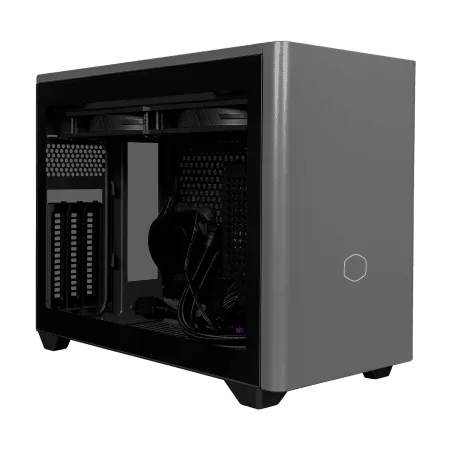
ハイパフォーマンスを求めるゲーマーへ、妥協なきパフォーマンスがここに。情熱のゲーミングPC
圧倒的な速度とクリエイティビティ、32GB DDR5メモリと1TB SSDの鬼バランス
コンパクトに秘められた美意識、クリアサイドで魅せるNR200P MAXの小粋なスタイル
猛スピード実行!Ryzen 7 7700、今日からアイデアを力強く支える
| 【ZEFT G28L-Cube スペック】 | |
| CPU | AMD Ryzen7 7700 8コア/16スレッド 5.30GHz(ブースト)/3.80GHz(ベース) |
| グラフィックボード | GeForce RTX4060Ti (VRAM:8GB) |
| メモリ | 32GB DDR5 (16GB x2枚 Micron製) |
| ストレージ | SSD 1TB (m.2 nVMe READ/WRITE:7250Gbps/6900Gbps WD製) |
| ケース | CoolerMaster NR200P MAX |
| マザーボード | AMD B850 チップセット ASRock製 B850I Lightning WiFi |
| 電源ユニット | 850W 80Plus GOLD認証 |
| 無線LAN | Wi-Fi 6E (IEEE802.11ax/11ad/11ac/11n/11a/11g/11b) |
| BlueTooth | BlueTooth 5 |
| 光学式ドライブ | DVDスーパーマルチドライブ (外付け) |
| OS | Microsoft Windows 11 Home |
冷却システムの選び方
配信用PCに求められる冷却性能
Core Ultra 200シリーズやRyzen 9000シリーズは前世代より発熱が抑えられていますが、それでも配信中は高負荷状態が続くため、適切な冷却が必要です。
空冷CPUクーラーは、メンテナンスの手軽さとコストパフォーマンスの良さが魅力。
DEEPCOOLのAK620やサイズの虎徹 Mark III、NoctuaのNH-D15といった大型空冷クーラーなら、Core Ultra 7やRyzen 7クラスのCPUを充分に冷却できます。
水冷CPUクーラーは、冷却性能の高さと静音性が特徴。
特に360mmラジエーターを搭載した大型モデルなら、Core Ultra 9やRyzen 9といったハイエンドCPUでも余裕を持って冷却できます。
静音性と配信品質の関係
配信用PCでは、冷却性能だけでなく静音性も重要な要素。
マイクが近くにある環境では、PCのファンノイズが配信音声に混入してしまう可能性があります。
大型の空冷クーラーや水冷クーラーは、低回転でも充分な冷却性能を発揮できるため、静音性に優れています。
ケースファンも、140mm以上の大型ファンを低回転で回す方が、120mmファンを高回転で回すよりも静かで効率的です。
ノイズサプレッション機能を持つ配信ソフトやマイクを使用していても、できるだけ静かなPC環境を整えた方が音質は向上します。
ケース選びとエアフロー設計
配信用PCのケース選びでは、エアフローの良さを最優先すべきです。
見た目の美しさも大切ですが、内部の熱を効率的に排出できる設計のケースを選ばないと、長時間配信でパフォーマンスが低下したり、パーツの寿命が縮んだりするリスクがあります。
スタンダードなケースでは、DEEPCOOLやCOOLER MASTER、Thermaltakeといったメーカーの製品が、エアフローと価格のバランスに優れています。
フロントに大型ファンを複数搭載できるモデルを選ぶと、効率的な冷却が可能です。
ピラーレスケースは、2面または3面が強化ガラスで覆われた美しいデザインが特徴ですが、エアフローの面ではやや不利になる場合もあります。
NZXTやLian Li、Antecのピラーレスケースは、デザイン性とエアフローの両立を図った設計になっているため、見た目にこだわりたい配信者にはおすすめです。
木製パネルケースは、Fractal DesignやCorsair、Lian Liが展開しており、落ち着いた雰囲気の配信環境を作りたい方に人気が高まっています。
ただし木材の特性上、放熱性には注意が必要なため、内部の冷却システムを充実させることが重要です。
RGBゲーミングケースは、CorsairやASUS、Fractal Designの製品が人気。
電源ユニットの選定基準
配信用PCに必要な電源容量
Core Ultra 7 265K(TDP 125W)とGeForce RTX 5070Ti(TDP 285W)の組み合わせなら、750W以上の電源ユニットを選ぶのが安全です。
電源容量には余裕を持たせることが重要。
最大消費電力ギリギリの容量を選ぶと、電源効率が悪化して発熱が増え、ファンノイズも大きくなります。
また、将来的なパーツのアップグレードを考えると、余裕のある容量を選んでおいた方が賢明です。
Core Ultra 9やRyzen 9、GeForce RTX 5080以上のハイエンド構成なら、850W以上を推奨します。
80 PLUS認証と電源効率
Bronze、Silver、Gold、Platinum、Titaniumの5段階があり、上位の認証ほど電源効率が高く、無駄な発熱を抑えられます。
配信用PCでは、80 PLUS GoldまたはPlatinum認証の電源ユニットを選ぶことをおすすめします。
長時間の連続稼働が前提となるため、電源効率の良さは電気代の節約だけでなく、システム全体の安定性にも寄与します。
BTOパソコンと自作PCの選択
BTOパソコンのメリットと選び方
BTOパソコンは、パーツの組み合わせをカスタマイズしながらも、メーカーの保証とサポートを受けられる点が最大のメリット。
配信用PCとして必要なスペックを指定すれば、動作確認済みの状態で届くため、初心者でも安心して導入できます。
BTOパソコンを選ぶ際は、CPUとGPUのカスタマイズ選択肢が豊富で、メモリやストレージも人気メーカーから選べるショップを選ぶことが重要です。
特にメモリは32GB以上、ストレージは2ドライブ構成、電源は80 PLUS Gold以上といった点をチェックすることをおすすめします。
CPUクーラーも標準の小型クーラーではなく、大型の空冷クーラーや水冷クーラーにアップグレードした方が、長時間配信での安定性が向上します。
自作PCのメリットと注意点
自作PCは、すべてのパーツを自分で選べる自由度の高さが魅力。
配信用途に最適化したパーツ構成を追求できるため、こだわりの強い配信者には自作PCがおすすめです。
初めて配信用PCを組む場合は、パーツ選びの段階で配信経験者やPC自作コミュニティに相談すると、失敗のリスクを減らせるでしょう。
自作PCのコストメリットは、BTOパソコンと比較して必ずしも大きいわけではありません。
自作PCを選ぶ理由は、コストよりも「自分で選んだパーツで組む満足感」や「完全にカスタマイズされた構成」を求める気持ちが大きいのではないでしょうか。
配信用PC構成の具体例
エントリー配信PC構成(予算20万円前後)
フルHD配信を始めたい初心者向けの構成として、Core Ultra 5 235FとGeForce RTX 5060Tiの組み合わせが現実的な選択肢になります。
| パーツ | 推奨スペック |
|---|---|
| CPU | Core Ultra 5 235F |
| GPU | GeForce RTX 5060Ti(8GB) |
| メモリ | DDR5-5600 32GB |
| ストレージ | PCIe Gen.4 SSD 1TB |
| 電源 | 650W 80 PLUS Gold |
| CPUクーラー | 大型空冷クーラー |
この構成でも、NVENCエンコーダーを活用すれば充分に高品質なフルHD配信が可能です。
ゲームタイトルによっては画質設定を調整する必要がありますが、人気のバトルロイヤルゲームやMOBAなら問題なく配信できるでしょう。
ミドルレンジ配信PC構成(予算30万円前後)
快適な配信環境を求めるなら、Core Ultra 7 265KFまたはRyzen 7 9700XとGeForce RTX 5070の組み合わせが理想的です。
| パーツ | 推奨スペック |
|---|---|
| CPU | Core Ultra 7 265KF / Ryzen 7 9700X |
| GPU | GeForce RTX 5070(12GB) |
| メモリ | DDR5-5600 32GB |
| ストレージ | PCIe Gen.4 SSD 2TB + 2TB |
| 電源 | 750W 80 PLUS Gold |
| CPUクーラー | 360mm水冷クーラー |
この構成なら、ほとんどのゲームを高画質設定で配信できます。
2ドライブ構成により、システムと録画データを分離できるため、長期的な運用も快適です。
メモリを64GBにアップグレードすれば、さらに余裕のある環境になります。
ハイエンド配信PC構成(予算40万円以上)
プロレベルの配信品質を目指すなら、Core Ultra 9 285KまたはRyzen 9 9950X3DとGeForce RTX 5070Tiの組み合わせが最適解です。
| パーツ | 推奨スペック |
|---|---|
| CPU | Core Ultra 9 285K / Ryzen 9 9950X3D |
| GPU | GeForce RTX 5070Ti(16GB) |
| メモリ | DDR5-6000 64GB |
| ストレージ | PCIe Gen.4 SSD 2TB + 4TB |
| 電源 | 850W 80 PLUS Platinum |
| CPUクーラー | 360mm水冷クーラー(ハイエンドモデル) |
この構成なら、複数の配信プラットフォームへの同時配信、高度な映像エフェクトのリアルタイム適用、配信中の動画編集など、あらゆる配信シーンに対応できます。
4K配信への移行も視野に入れられる性能です。
配信ソフトウェアとの相性
OBS Studioでの最適設定
OBS Studioは、無料で高機能な配信ソフトとして最も広く使われています。
GeForce RTX 50シリーズとの相性が非常に良く、NVENCエンコーダーを選択するだけで簡単に高品質配信が可能になります。
OBS Studioでの推奨設定は、エンコーダーにNVENC H.264、レート制御にCBR、ビットレートは6000〜8000kbps、プリセットはQualityまたはMax Qualityです。
この設定なら、フルHD 60fpsの配信でも安定した品質を維持できます。
XSplitやStreamlabs OBSの選択肢
特に初心者には使いやすく、配信シーンの切り替えやエフェクトの適用が簡単に行えます。
NVENCエンコーダーにも対応しており、GeForce RTX 50シリーズの性能を充分に引き出せます。
Streamlabs OBSは、OBS Studioをベースに配信者向けの機能を追加したソフト。
チャット管理やアラート機能が統合されているため、複数のツールを立ち上げる手間が省けます。
ただし、OBS Studioより動作が重い傾向があるため、ミドルレンジ以上のPC構成を推奨します。
周辺機器の選び方
マイクとオーディオインターフェース
PCの内蔵マイクやヘッドセットのマイクでは、ノイズが多く音質も悪いため、専用のマイクを用意することを強くおすすめします。
Blue YetiやAudio-Technica AT2020USB+、RODE NT-USBなどが配信者に人気です。
より高音質を求めるなら、XLR接続のマイクとオーディオインターフェースの組み合わせがおすすめ。
Shure SM7BやElectro-Voice RE20といったプロ仕様のマイクと、Focusrite Scarlett 2i2やYAMAHA AG03といったオーディオインターフェースを組み合わせれば、放送品質の音声を配信できます。
キャプチャーボードの必要性
Elgato HD60 X、AVerMedia Live Gamer ULTRA 2.1、I-O DATA GV-HUVCなどが人気です。
PC内蔵型のキャプチャーボードは、PCIeスロットに装着するタイプで、遅延が少なく高画質なキャプチャが可能。
ただし、BTOパソコンの場合は後から追加するのが難しい場合もあるため、購入時にカスタマイズで追加できるか確認した方がいいでしょう。
外付け型のキャプチャーボードは、USB接続で手軽に使えるのがメリット。
複数のゲーム機を切り替えながら配信する場合も、外付け型の方が便利です。
Webカメラと照明
顔出し配信をする場合は、Webカメラと照明の品質が配信の見栄えを大きく左右します。
Logicool StreamCam C980やRazer Kiyo Proといった配信向けWebカメラは、フルHD 60fps撮影に対応しており、滑らかな映像を配信できます。
配信環境の最適化
インターネット回線の重要性
どれだけ高性能なPCを用意しても、インターネット回線が不安定では高品質な配信は実現できません。
フルHD配信には、上り速度が安定して10Mbps以上出る回線が必須です。
光回線が最も安定した選択肢で、特にNURO光やauひかり、フレッツ光クロスといった高速回線なら、配信中の回線トラブルに悩まされることは少ないでしょう。
上り速度が100Mbps以上出る環境なら、複数プラットフォームへの同時配信も余裕で行えます。
Wi-Fi 6やWi-Fi 6Eといった最新規格でも、配信中に瞬間的な速度低下が発生すると、視聴者側で映像が止まったり画質が劣化したりする原因になります。
配信部屋の音響対策
配信部屋の音響環境も、配信品質に影響を与える要素。
部屋の反響が強いと、マイクが拾う音に不自然なエコーが乗ってしまいますし、外部からの騒音が入り込むと視聴者の集中を妨げてしまいますよね。
吸音パネルや防音カーテンを設置すると、部屋の音響特性を改善できます。
配信ソフトのノイズゲート機能やノイズサプレッション機能を活用すれば、ある程度の環境音は除去できますが、根本的な対策として静かな環境を整えることが重要です。
配信PCの長期運用とメンテナンス
定期的な清掃の重要性
3ヶ月に1回程度、PCケースを開けて内部のホコリを除去する清掃を行うことを推奨します。
特にCPUクーラーのヒートシンクやケースファンのブレード、電源ユニットの吸気口などは、ホコリが溜まりやすい部分。
エアダスターやブロワーを使って、丁寧にホコリを吹き飛ばしましょう。
水冷クーラーを使用している場合は、ラジエーターのフィンにもホコリが詰まりやすいため、注意が必要です。
グラフィックボードのファンも、定期的な清掃が必要。
ファンが回転しにくくなると、GPU温度が上昇して性能が低下したり、最悪の場合は故障したりする可能性があります。
ソフトウェアのアップデート管理
配信用PCでは、OSやドライバー、配信ソフトのアップデートを適切に管理することが重要。
特にグラフィックドライバーは、NVIDIAやAMDが定期的に配信最適化を含むアップデートをリリースしているため、常に最新版を維持することをおすすめします。
ただし、配信直前や配信中のアップデートは避けるべき。
アップデート後に予期しないトラブルが発生する可能性があるため、配信のない日や時間帯にアップデートを行い、動作確認をしてから本番の配信に臨むのが安全です。
Windowsの大型アップデートは、配信ソフトや周辺機器との互換性問題を引き起こす場合があります。
アップデート情報を事前にチェックし、配信者コミュニティでの報告を確認してから適用するのが賢明でしょう。
パーツのアップグレード計画
最も効果的なアップグレードは、グラフィックボードの交換です。
GeForce RTX 5060Tiから始めた場合、将来的にRTX 5070やRTX 5070Tiにアップグレードすれば、4K配信への移行や、より高度な映像エフェクトの使用が可能になります。
グラフィックボードの交換は比較的簡単で、電源容量さえ足りていれば、他のパーツはそのまま使い続けられます。
メモリの増設も、効果的なアップグレード。
32GBで始めた場合、配信スタイルが変化して複数のアプリケーションを同時に使うようになったら、64GBへの増設を検討するとよいでしょう。
DDR5メモリは、同じ規格のメモリを追加すれば簡単に容量を増やせます。
CPUの交換は、マザーボードのソケット互換性に注意が必要。
Core Ultra 200シリーズやRyzen 9000シリーズは、それぞれ専用のソケットを使用しているため、将来的に次世代CPUにアップグレードする場合は、マザーボードごと交換が必要になる可能性があります。
配信プラットフォーム別の最適化

Twitchでの配信設定
Twitchは、ゲーム配信に特化したプラットフォームとして最も人気があります。
TwitchでのフルHD配信では、ビットレートを6000kbpsに設定するのが標準的。
パートナーやアフィリエイトになると、トランスコーディング(視聴者側での画質選択)が利用できるため、より高いビットレートでの配信も可能になります。
Twitchは低遅延配信に対応しており、視聴者とのリアルタイムなコミュニケーションを重視する配信者に適しています。
YouTubeでの配信設定
YouTube Liveは、アーカイブ機能が充実しており、配信後も多くの視聴者に動画を見てもらえるのが特徴。
YouTubeでのフルHD配信では、ビットレートを6000〜9000kbpsに設定できるため、Twitchより高画質な配信が可能です。
YouTubeは4K配信にも対応しているため、将来的に高解像度配信を目指す配信者には魅力的なプラットフォーム。
GeForce RTX 5070Ti以上のグラフィックボードなら、4K 60fps配信も視野に入れられます。
その他のプラットフォーム
プレミアム会員なら高画質配信が可能ですが、ビットレートの上限がTwitchやYouTubeより低いため、設定には注意が必要です。
Mildomやツイキャスといった国内プラットフォームも、それぞれ特徴があります。
配信収益化を見据えたPC選び
長期的な投資としてのPC選択
配信を趣味として楽しむだけでなく、将来的に収益化を目指すなら、PC選びは長期的な投資として考えるべきです。
安価なエントリーモデルで始めることもできますが、配信の質が視聴者数に直結するため、最初からミドルレンジ以上の構成を選んだ方が、結果的に早く成長できる可能性が高いでしょう。
視聴者は、画質や音質、配信の安定性に敏感です。
高品質な配信環境を整えることは、配信者としての信頼性を高める投資といえます。
配信スタイルの変化に対応できる拡張性
配信を続けていくと、配信スタイルが変化していくことも多いもの。
最初はゲーム配信だけだったのが、雑談配信や企画配信、コラボ配信など、様々なスタイルに挑戦したくなるかもしれません。
そうした変化に対応できる拡張性を持ったPC構成を選ぶことが重要。
よくある質問

配信用PCでゲーミングPCとの違いは何ですか
配信用PCは、ゲームプレイだけでなくエンコード処理や複数アプリケーションの同時実行を前提としているため、ゲーミングPCよりもCPUのマルチスレッド性能とメモリ容量を重視する必要があります。
ゲーミングPCが16GBメモリで充分な場合でも、配信用PCでは32GB以上を推奨するのはこのためです。
またストレージも、録画データの保存を考慮して大容量または2ドライブ構成にするのが理想的。
フルHD配信に最低限必要なスペックはどれくらいですか
ただしこの構成では、高負荷なゲームを最高画質で配信するのは難しく、画質設定を調整する必要があります。
配信用PCは自作とBTOどちらがおすすめですか
完全に自分好みの構成を追求できます。
一方で、初めて配信用PCを導入する場合や、すぐに配信を始めたい場合は、BTOパソコンの方が安心です。
NVIDIAとAMDどちらのGPUを選ぶべきですか
配信用途では、NVIDIAのGeForce RTX 50シリーズを選ぶのが確実な選択です。
配信用PCの寿命はどれくらいですか
ただし、ゲームや配信技術の進化により、3年程度でグラフィックボードのアップグレードが必要になる場合もあります。
CPUやメモリは比較的長く使えるため、グラフィックボードを中心にアップグレード計画を立てるのが現実的。
配信中のPC温度はどれくらいが適正ですか
配信中のCPU温度は、70〜80度程度が正常範囲。
80度を超えて常時動作している場合は、CPUクーラーの見直しやケースのエアフロー改善を検討した方がいいでしょう。
GPU温度は、70〜85度程度が正常範囲で、GeForce RTX 50シリーズは効率的な設計により、比較的低温で動作します。
温度監視ソフトを常駐させて、定期的にチェックすることをおすすめします。