
動画編集PCに求められる性能とは
処理速度と安定性が作業効率を左右する
4K動画のカラーグレーディングやエフェクト処理を行う場合、CPUとGPUの両方に高い負荷がかかり続けるため、これらのパーツが貧弱だとプレビュー再生がカクついたり、書き出しに何時間もかかったりしてしまいますよね。
私自身、過去にスペック不足のPCで作業を続けた結果、納期ギリギリまで書き出しを待つ羽目になった経験があります。
動画編集では単にスペックが高ければいいというわけではありません。
例えばAdobe Premiere ProやDaVinci Resolveといった主要な編集ソフトは、マルチコアCPUとGPUアクセラレーションの両方を活用する設計になっており、どちらか一方が欠けても本来のパフォーマンスを発揮できません。
将来性を見据えた構成が長期運用の鍵
動画編集用PCを選ぶ際に特に重要なのが将来性です。
実際、YouTubeやVimeoなどの動画プラットフォームは高解像度コンテンツの投稿を推奨しており、視聴者側のディスプレイ環境も着実に進化しています。
将来性を確保するには、現時点で必要なスペックよりもワンランク上の構成を選択することが効果的です。
特にグラフィックボードとメモリは後から増設や交換がしやすいパーツですが、CPUやマザーボードの世代が古いと拡張性に限界が生じるため、最新世代のプラットフォームを選んでおくことで数年先まで対応できる余地が生まれます。
BTOパソコンを選ぶ際も、カスタマイズの自由度が高いショップを選ぶことで、予算に応じて必要な部分だけアップグレードできる柔軟性が得られるでしょう。
CPUの選び方と推奨モデル
マルチコア性能が編集作業を加速する
動画編集においてCPUはプロジェクト全体の処理速度を決定づける最も重要なパーツといえます。
タイムライン上での複数レイヤーの合成、カラーコレクション、トランジション効果の適用、そして最終的な書き出し処理まで、すべての工程でCPUの演算能力が試されることになります。
特にエフェクトを多用する編集スタイルの方や、複数のプロジェクトを同時進行する方にとって、CPUのマルチコア性能は作業効率に直結する要素です。
現行のCPUで動画編集に適しているのは、IntelならCore Ultra 7 265KまたはCore Ultra 9 285K、AMDならRyzen 7 9700XまたはRyzen 9 9950Xあたりになります。
Core Ultra 7 265Kは高い処理能力と発熱抑制を両立しており、長時間の編集作業でも安定したパフォーマンスを維持できる点が魅力です。
一方、Ryzen 7 9700XはZen5アーキテクチャによる高いマルチスレッド性能を持ち、特にマルチコア処理が得意なDaVinci Resolveとの相性が抜群といえます。
予算に余裕があるなら、Ryzen 9 9950Xを選択するのも効果的です。
ただし、ソフトウェアによってはコア数が多すぎても性能が頭打ちになる場合もあるため、使用する編集ソフトの推奨スペックを確認しておくことが大切です。
コスパと性能のバランスで選ぶ
「結局どのCPUが動画編集に最適なの?」と疑問に思った方もいるかもしれませんが、答えはシンプル。
これらのCPUは価格帯としてはミドルハイに位置しながら、ハイエンドモデルに迫る処理能力を持っており、1080pから4K編集まで幅広く対応できる懐の深さがあります。
Core Ultra 7 265Kの強みは、Lion CoveとSkymontという最新アーキテクチャによる効率的な処理と、NPUによるAI処理の強化にあります。
Adobe Premiere ProやCapCutなどのAI機能を活用した自動編集やノイズ除去を多用する場合、このNPUが処理を分散してくれるため、CPUコア本来の性能を動画処理に集中させられるメリットがあるのです。
Thunderbolt 4にも対応しているため、外付けの高速ストレージを接続して素材管理を効率化することもできます。
Ryzen 7 9700Xは純粋なマルチコア性能で勝負するタイプで、特にレンダリングや書き出し速度を重視する方におすすめです。
Zen5アーキテクチャはTSMC 4nmプロセスで製造されており、高性能ながら消費電力が抑えられているため、長時間の編集セッションでも電気代を気にせず作業できる点も見逃せません。
グラフィックボードの選び方と推奨モデル
パソコン おすすめモデル4選
パソコンショップSEVEN ZEFT Z57Y
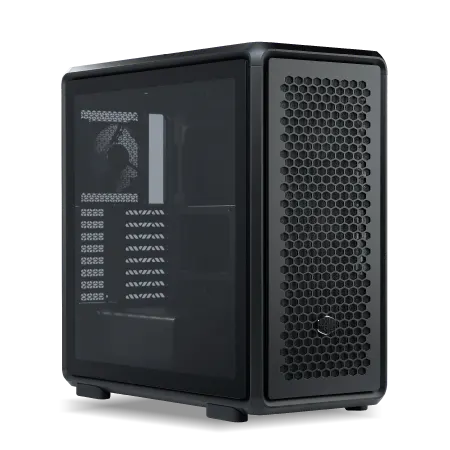
| 【ZEFT Z57Y スペック】 | |
| CPU | Intel Core Ultra7 265K 20コア/20スレッド 5.50GHz(ブースト)/3.90GHz(ベース) |
| グラフィックボード | GeForce RTX5060 (VRAM:8GB) |
| メモリ | 32GB DDR5 (32GB x1枚 クルーシャル製) |
| ストレージ | SSD 1TB (m.2 nVMe READ/WRITE:7250Gbps/6900Gbps WD製) |
| ケース | CoolerMaster MasterFrame 600 Black |
| CPUクーラー | 空冷 DeepCool製 空冷CPUクーラー AK400 |
| マザーボード | intel B860 チップセット ASRock製 B860M Pro RS WiFi |
| 電源ユニット | 650W 80Plus BRONZE認証 電源ユニット (COUGAR製) |
| 無線LAN | Wi-Fi 6E (IEEE802.11ax/11ad/11ac/11n/11a/11g/11b) |
| BlueTooth | BlueTooth 5 |
| OS | Microsoft Windows 11 Home |
パソコンショップSEVEN ZEFT Z54FC
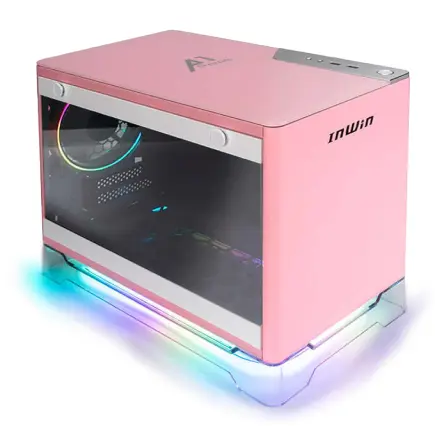
| 【ZEFT Z54FC スペック】 | |
| CPU | Intel Core Ultra5 245KF 14コア/14スレッド 5.20GHz(ブースト)/4.20GHz(ベース) |
| グラフィックボード | GeForce RTX5060Ti 16GB (VRAM:16GB) |
| メモリ | 32GB DDR5 (32GB x1枚 クルーシャル製) |
| ストレージ | SSD 1TB (m.2 nVMe READ/WRITE:7250Gbps/6900Gbps WD製) |
| ケース | INWIN A1 PRIME ピンク |
| CPUクーラー | 空冷 DeepCool製 空冷CPUクーラー AK400 |
| マザーボード | intel B860 チップセット ASRock製 B860I WiFi |
| 電源ユニット | 750W 80Plus GOLD認証 |
| 無線LAN | Wi-Fi 6E (IEEE802.11ax/11ad/11ac/11n/11a/11g/11b) |
| BlueTooth | BlueTooth 5 |
| OS | Microsoft Windows 11 Home |
パソコンショップSEVEN ZEFT Z56G

| 【ZEFT Z56G スペック】 | |
| CPU | Intel Core Ultra7 265 20コア/20スレッド 5.30GHz(ブースト)/2.40GHz(ベース) |
| グラフィックボード | GeForce RTX5070 (VRAM:12GB) |
| メモリ | 32GB DDR5 (32GB x1枚 クルーシャル製) |
| ストレージ | SSD 1TB (m.2 nVMe READ/WRITE:7250Gbps/6900Gbps WD製) |
| ケース | Thermaltake S100 TG |
| CPUクーラー | 空冷 DeepCool製 空冷CPUクーラー AK400 |
| マザーボード | intel B860 チップセット ASRock製 B860M Pro RS WiFi |
| 電源ユニット | 750W 80Plus GOLD認証 電源ユニット (Silverstone製) |
| 無線LAN | Wi-Fi 6E (IEEE802.11ax/11ad/11ac/11n/11a/11g/11b) |
| BlueTooth | BlueTooth 5 |
| OS | Microsoft Windows 11 Home |
パソコンショップSEVEN ZEFT Z56A

| 【ZEFT Z56A スペック】 | |
| CPU | Intel Core i5 14400F 10コア/16スレッド 4.70GHz(ブースト)/2.50GHz(ベース) |
| グラフィックボード | GeForce RTX5070 (VRAM:12GB) |
| メモリ | 16GB DDR5 (16GB x1枚 クルーシャル製) |
| ストレージ | SSD 1TB (m.2 nVMe READ/WRITE:7250Gbps/6900Gbps WD製) |
| ケース | ASUS Prime AP201 Tempered Glass ホワイト |
| マザーボード | intel B760 チップセット ASRock製 B760M Pro RS WiFi |
| 電源ユニット | 750W 80Plus GOLD認証 電源ユニット (Silverstone製) |
| 無線LAN | Wi-Fi 6E (IEEE802.11ax/11ad/11ac/11n/11a/11g/11b) |
| BlueTooth | BlueTooth 5 |
| OS | Microsoft Windows 11 Home |
GPUエンコードが書き出し時間を劇的に短縮
動画編集においてグラフィックボードは、単にプレビュー表示を滑らかにするだけでなく、エンコード処理を大幅に高速化する役割を担っています。
NVIDIAのNVENCやAMDのVCEといったハードウェアエンコーダーを活用することで、CPUだけで処理する場合と比較して書き出し時間を半分以下に短縮できることも珍しくありません。
特に4K動画を頻繁に書き出す方にとって、GPUエンコードの有無は作業効率に直結する要素といえるでしょう。
現行のグラフィックボードで動画編集に適しているのは、GeForce RTX 50シリーズならRTX 5070TiまたはRTX 5070、Radeon RX 90シリーズならRX 9070XTあたりが狙い目です。
GeForce RTX 5070Tiは第4世代RTコアと第5世代Tensorコアを搭載しており、レイトレーシングやAI処理の性能が大幅に向上しているため、DaVinci ResolveのAIベースのノイズ除去やAdobe Premiere ProのAuto Reframeといった機能を快適に使えます。
Radeon RX 9070XTはFSR 4という機械学習ベースのアップスケーリング技術に対応しており、低解像度で編集したプレビューを高解像度に変換する際の画質劣化を最小限に抑えられる点が魅力です。
RDNA 4アーキテクチャによる第3世代レイトレ加速器と第2世代AIアクセラレータの組み合わせは、エフェクト処理の高速化にも貢献しており、複雑な合成作業でもリアルタイムプレビューが可能になります。
VRAMの容量が高解像度編集の快適性を決める
グラフィックボードを選ぶ際、GPU自体の処理能力だけでなくVRAM(ビデオメモリ)の容量も重要な判断基準になります。
4K動画を編集する場合、タイムライン上に複数のクリップを配置してエフェクトをかけると、あっという間に数GBのVRAMを消費してしまいますよね。
VRAMが不足するとシステムメモリにスワップが発生し、プレビュー再生がカクついたり、最悪の場合はソフトウェアがクラッシュしたりする可能性があります。
1080p編集なら8GB、4K編集なら12GB以上、8K編集や3DCG合成を行うなら16GB以上のVRAMを搭載したモデルを選ぶことが推奨されます。
GeForce RTX 5070TiはGDDR7メモリを採用しており、最大1.8TB/sという驚異的なメモリ帯域幅を実現しているため、高解像度素材を扱う際のデータ転送速度がボトルネックになりにくい設計です。
Radeon RX 9070XTもGDDR6ながら十分な帯域幅を確保しており、コストパフォーマンスに優れた選択肢といえます。
予算が許すならGeForce RTX 5080やRTX 5090といった上位モデルも選択肢に入りますが、動画編集用途であればRTX 5070TiやRTX 5070で十分な性能が得られるため、浮いた予算をメモリやストレージの増強に回した方が総合的な作業効率は向上するでしょう。
「ウケるなこれ」と思うかもしれませんが、グラフィックボードに過剰投資するよりも、バランスの取れた構成を目指す方が結果的に快適な編集環境を構築できるのです。
NVIDIAとAMDどちらを選ぶべきか
結論から言えば、Adobe Premiere ProやAfter Effectsを主に使用するならNVIDIA、DaVinci ResolveやBlenderを多用するならAMDも有力な選択肢になります。
これは各社のハードウェアエンコーダーやドライバー最適化の違いによるもので、使用するソフトウェアとの相性が作業効率に大きく影響するためです。
特にPremiere ProのAuto Reframe、After EffectsのRotoBrush、Auditionのノイズ除去といった機能は、NVIDIAのTensorコアを活用することで処理速度が大幅に向上します。
Reflex 2による低遅延対応も、リアルタイムプレビューの快適性向上に貢献しているといえるでしょう。
FSR 4の機械学習ベースのアップスケーリングは、低解像度プロキシでの編集から最終書き出しまでのワークフローを効率化してくれますし、価格面でもNVIDIA製品より若干安価な傾向があるため、コストを抑えつつ高性能を求める方には魅力的な選択肢です。
メモリの選び方と推奨容量
大容量メモリが複雑なプロジェクトを支える
タイムライン上に配置したクリップ、適用したエフェクト、プレビュー用のキャッシュデータなど、編集作業中は膨大な量のデータがメモリ上に展開されるため、容量が不足するとシステム全体のパフォーマンスが著しく低下してしまいますよね。
特に4K以上の高解像度動画や、複数のレイヤーを重ねた複雑な合成を行う場合、メモリ不足は致命的なボトルネックになります。
私自身、以前は32GBで作業していましたが、複数のプロジェクトを同時に開いたり、After Effectsで重いコンポジションを扱ったりする際にメモリ不足の警告が頻発したため、64GBに増設したところ作業効率が劇的に改善した経験があります。
現行のメモリ規格はDDR5-5600が主流になっており、DDR4と比較して帯域幅が大幅に向上しているため、大容量の動画ファイルを読み込む際の待ち時間が短縮されます。
BTOパソコンを選ぶ際は、MicronのCrucialブランド、GSkill、Samsungといった信頼性の高いメーカー製メモリを選択できるショップを選ぶことで、長期的な安定性が確保できるでしょう。

デュアルチャネル構成が性能を最大化
メモリを選ぶ際、容量だけでなく構成方法も重要な要素です。
デュアルチャネル構成とは、同じ規格・容量のメモリを2枚1組で使用することで、メモリ帯域幅を2倍に拡張する技術のことを指します。
例えば32GBのメモリが必要な場合、32GB×1枚よりも16GB×2枚の方が、データ転送速度が向上するため動画編集のパフォーマンスが改善されることが分かっています。
最近のマザーボードは4スロット構成が一般的なので、将来的な拡張性を考慮するなら、最初は16GB×2枚の32GBでスタートし、必要に応じて同じ規格のメモリを2枚追加して64GBにするという段階的なアップグレードも選択肢の一つです。
ただし、異なるメーカーやタイミングで購入したメモリを混在させると、相性問題で動作が不安定になる可能性があるため、できれば同じ製品を追加購入するか、最初から必要な容量を一度に揃えた方が安全といえます。
ストレージの選び方と推奨構成
パソコン おすすめモデル4選
パソコンショップSEVEN ZEFT R60YL
| 【ZEFT R60YL スペック】 | |
| CPU | AMD Ryzen5 8500G 6コア/12スレッド 5.00GHz(ブースト)/3.50GHz(ベース) |
| グラフィックボード | GeForce RTX5070 (VRAM:12GB) |
| メモリ | 16GB DDR5 (16GB x1枚 クルーシャル製) |
| ストレージ | SSD 1TB (m.2 nVMe READ/WRITE:7250Gbps/6900Gbps WD製) |
| ケース | ASUS Prime AP201 Tempered Glass ホワイト |
| マザーボード | AMD B850 チップセット ASRock製 B850M-X WiFi R2.0 |
| 電源ユニット | 750W 80Plus GOLD認証 電源ユニット (Silverstone製) |
| 無線LAN | Wi-Fi 6E (IEEE802.11ax/11ad/11ac/11n/11a/11g/11b) |
| BlueTooth | BlueTooth 5 |
| OS | Microsoft Windows 11 Home |
パソコンショップSEVEN ZEFT R65M

| 【ZEFT R65M スペック】 | |
| CPU | AMD Ryzen9 9950X3D 16コア/32スレッド 5.70GHz(ブースト)/4.30GHz(ベース) |
| グラフィックボード | GeForce RTX5070 (VRAM:12GB) |
| メモリ | 32GB DDR5 (16GB x2枚 クルーシャル製) |
| ストレージ | SSD 1TB (m.2 nVMe READ/WRITE:7250Gbps/6900Gbps WD製) |
| ケース | CoolerMaster Silencio S600 |
| CPUクーラー | 空冷 サイズ製 空冷CPUクーラー SCYTHE() MUGEN6 BLACK EDITION |
| マザーボード | AMD B850 チップセット ASRock製 B850M-X WiFi R2.0 |
| 電源ユニット | 750W 80Plus GOLD認証 電源ユニット (Silverstone製) |
| 無線LAN | Wi-Fi 6E (IEEE802.11ax/11ad/11ac/11n/11a/11g/11b) |
| BlueTooth | BlueTooth 5 |
| OS | Microsoft Windows 11 Home |
パソコンショップSEVEN ZEFT Z58Z

| 【ZEFT Z58Z スペック】 | |
| CPU | Intel Core Ultra9 285K 24コア/24スレッド 5.70GHz(ブースト)/3.70GHz(ベース) |
| グラフィックボード | GeForce RTX5060Ti 16GB (VRAM:16GB) |
| メモリ | 32GB DDR5 (32GB x1枚 クルーシャル製) |
| ストレージ | SSD 1TB (m.2 nVMe READ/WRITE:5000Gbps/3900Gbps KIOXIA製) |
| ケース | Okinos Mirage 4 ARGB Black |
| CPUクーラー | 水冷 240mmラジエータ CoolerMaster製 水冷CPUクーラー ML 240 Core II Black |
| マザーボード | intel B860 チップセット ASRock製 B860M Pro RS WiFi |
| 電源ユニット | 650W 80Plus BRONZE認証 電源ユニット (COUGAR製) |
| 無線LAN | Wi-Fi 6E (IEEE802.11ax/11ad/11ac/11n/11a/11g/11b) |
| BlueTooth | BlueTooth 5 |
| OS | Microsoft Windows 11 Home |
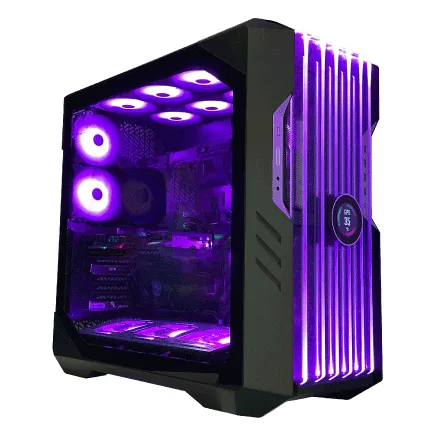
パソコンショップSEVEN ZEFT R59YAC
| 【ZEFT R59YAC スペック】 | |
| CPU | AMD Ryzen7 9700X 8コア/16スレッド 5.50GHz(ブースト)/3.80GHz(ベース) |
| グラフィックボード | Radeon RX 7900XTX (VRAM:24GB) |
| メモリ | 32GB DDR5 (16GB x2枚 Micron製) |
| ストレージ | SSD 2TB (m.2 nVMe READ/WRITE:7250Gbps/6900Gbps WD製) |
| ケース | CoolerMaster HAF 700 EVO 特別仕様 |
| CPUクーラー | 空冷 DeepCool製 空冷CPUクーラー AK400 |
| マザーボード | AMD X870 チップセット ASRock製 X870 Steel Legend WiFi |
| 電源ユニット | 1000W 80Plus GOLD認証 電源ユニット (アスロック製) |
| 無線LAN | Wi-Fi 6E (IEEE802.11ax/11ad/11ac/11n/11a/11g/11b) |
| BlueTooth | BlueTooth 5 |
| 光学式ドライブ | DVDスーパーマルチドライブ (外付け) |
| OS | Microsoft Windows 11 Home |
高速SSDが編集作業のストレスを解消
動画編集において、ストレージの読み書き速度は作業効率に直結する重要な要素です。
4K動画の素材ファイルは1分あたり数GBに達することも珍しくなく、これらのファイルをタイムラインに読み込んだり、プレビューキャッシュを生成したりする際、ストレージの転送速度が遅いと待ち時間が発生してしまいますよね。
特に複数のクリップを同時に再生するマルチカム編集では、ストレージの性能がボトルネックになりやすいため、高速なSSDの選択が不可欠です。
現行のストレージで動画編集に適しているのは、NVMe M.2規格のPCIe Gen.4 SSDが最もバランスが取れた選択肢になります。
PCIe Gen.5 SSDは最大14,000MB/s超という驚異的な読込速度を実現していますが、発熱が非常に高く大型ヒートシンクやアクティブ冷却が必要になる上、価格も高額なため、コストパフォーマンスを考えるとGen.4で十分な性能が得られるでしょう。
Gen.4 SSDでも7,000MB/s前後の転送速度があり、4K動画の編集には全く問題ありません。
ストレージ容量については、システムドライブとして1TB、作業用ドライブとして2TB以上を確保することが推奨されます。
信頼性の高いメーカー製SSDを選ぶ
そのため、価格だけでなく信頼性も重視してメーカーを選ぶ必要があります。
BTOパソコンでストレージをカスタマイズする際は、WD(WESTERN DIGITAL)、Crucial、キオクシアといった実績のあるメーカー製品を選択できるショップを選ぶことが、長期的な安心につながります。
キオクシアのEXCERIA PROシリーズも、国内メーカーならではの品質管理と手厚いサポート体制が魅力で、初めて動画編集用PCを構築する方にも安心して選べる製品です。
これらのメーカーは、TBW(Total Bytes Written)という書き込み耐久性の指標を明示しており、長期使用時の信頼性を判断する材料になります。
ストレージ構成の具体例を表にまとめると、以下のようになります。
| 用途 | システムドライブ | 作業用ドライブ | アーカイブ用 |
|---|---|---|---|
| 1080p編集 | 1TB Gen.4 SSD | 1TB Gen.4 SSD | 外付けHDD 4TB以上 |
| 4K編集 | 1TB Gen.4 SSD | 2TB Gen.4 SSD | 外付けHDD 8TB以上 |
| 8K編集 | 2TB Gen.4 SSD | 4TB Gen.4 SSD | NAS 16TB以上 |
この構成を基準にして、予算や作業量に応じて調整することで、快適な編集環境を構築できるでしょう。
電源ユニットとCPUクーラーの選び方
安定した電力供給が長時間作業を支える
動画編集は長時間の連続作業になることが多いため、電源ユニットの信頼性は絶対に妥協できない要素です。
電源ユニットは最大出力の50~80%程度で運用するのが最も効率が良く、発熱や騒音も抑えられるため、システム全体の消費電力を計算して余裕を持った容量を選ぶことが大切です。
80 PLUS認証のGoldまたはPlatinum取得製品を選ぶことで、電力変換効率が高く電気代の節約にもつながります。
BTOパソコンを選ぶ際は、標準構成の電源ユニットが容量不足になっていないか確認しましょう。
特にグラフィックボードをアップグレードした場合、電源容量も合わせて増強する必要があるため、カスタマイズ画面で推奨される電源容量をチェックすることが重要です。
Corsair、Seasonic、Antecといった信頼性の高いメーカー製品を選択できるショップであれば、長期的な安定性が確保できるでしょう。
冷却性能が持続的なパフォーマンスを実現
CPUクーラーは、動画編集のような高負荷作業において、CPUの温度を適切に管理して性能を維持する役割を担っています。
CPUが高温になるとサーマルスロットリングという保護機能が働き、クロック周波数が自動的に低下してパフォーマンスが落ちてしまいますよね。
特に長時間のレンダリング作業では、CPUが継続的に高負荷状態になるため、冷却性能の高いCPUクーラーを選ぶことが安定した作業環境の構築につながります。
現行のCore Ultra 200シリーズやRyzen 9000シリーズは、旧世代と比較して発熱が抑制されているため、空冷CPUクーラーでも十分な冷却性能が得られます。
DEEPCOOL、サイズ、Noctuaといったメーカーの大型空冷クーラーは、静音性と冷却性能を高いレベルで両立しており、コストパフォーマンスにも優れた選択肢です。
特にNoctuaのNH-D15シリーズは、140mmファンを2基搭載した大型ヒートシンクにより、高負荷時でもCPU温度を70度以下に抑えられる優れた冷却性能を持っています。
冷却性能を最優先するなら、水冷CPUクーラーも選択肢に入ります。
ケースの選び方とエアフロー設計
内部温度管理が安定動作の基盤
ケースを選ぶ際は、フロントとリアに十分なファン搭載スペースがあり、メッシュパネルなどで通気性が確保されているモデルを選ぶことが推奨されます。
最近人気の2面または3面が強化ガラス製のピラーレスケースは、内部が見えてデザイン性に優れている反面、通気性が犠牲になりやすいため、動画編集用途では慎重に選ぶ必要があります。
NZXT、Lian Li、Antecといったメーカーのピラーレスケースは、デザインと冷却性能のバランスを考慮した設計になっており、適切なファン構成を組めば十分な冷却性能が得られるでしょう。
エアフロー重視で選ぶなら、DEEPCOOL、COOLER MASTER、Thermaltakeといったメーカーのスタンダードなケースが確実な選択肢です。
これらのケースは、フロントに140mmファンを3基、リアに120mmファンを1基搭載できる構成が一般的で、前面から冷気を取り込んで背面から排気する正圧エアフローを構築することで、ケース内の温度を効果的に管理できます。
パソコン おすすめモデル5選
パソコンショップSEVEN SR-ar5-5660H/S9
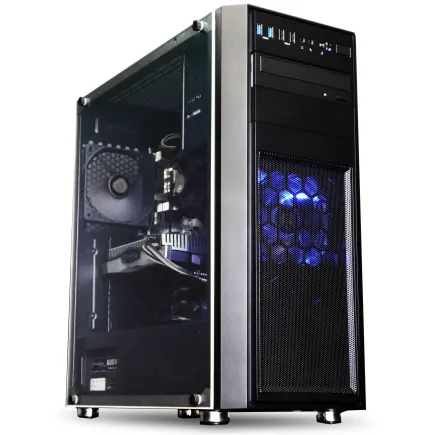
| 【SR-ar5-5660H/S9 スペック】 | |
| CPU | AMD Ryzen5 9600 6コア/12スレッド 5.20GHz(ブースト)/3.80GHz(ベース) |
| メモリ | 16GB DDR5 (16GB x1枚 クルーシャル製) |
| ストレージ | SSD 1TB (m.2 nVMe READ/WRITE:7250Gbps/6900Gbps WD製) |
| ケース | Thermaltake Versa H26 |
| マザーボード | AMD B850 チップセット ASRock製 B850M Pro-A WiFi |
| 電源ユニット | 650W 80Plus BRONZE認証 電源ユニット (COUGAR製) |
| 無線LAN | Wi-Fi 6E (IEEE802.11ax/11ad/11ac/11n/11a/11g/11b) |
| BlueTooth | BlueTooth 5 |
| 光学式ドライブ | DVDスーパーマルチドライブ (内蔵) |
| OS | Microsoft Windows 11 Home |
パソコンショップSEVEN ZEFT R60RH
| 【ZEFT R60RH スペック】 | |
| CPU | AMD Ryzen7 9800X3D 8コア/16スレッド 5.20GHz(ブースト)/4.70GHz(ベース) |
| グラフィックボード | GeForce RTX5060Ti 16GB (VRAM:16GB) |
| メモリ | 16GB DDR5 (16GB x1枚 クルーシャル製) |
| ストレージ | SSD 1TB (m.2 nVMe READ/WRITE:7250Gbps/6900Gbps WD製) |
| ケース | Thermaltake S100 TG |
| CPUクーラー | 空冷 DeepCool製 空冷CPUクーラー AK400 |
| マザーボード | AMD B850 チップセット ASRock製 B850M-X WiFi R2.0 |
| 電源ユニット | 750W 80Plus GOLD認証 電源ユニット (Silverstone製) |
| 無線LAN | Wi-Fi 6E (IEEE802.11ax/11ad/11ac/11n/11a/11g/11b) |
| BlueTooth | BlueTooth 5 |
| OS | Microsoft Windows 11 Home |
パソコンショップSEVEN ZEFT R60SZ

| 【ZEFT R60SZ スペック】 | |
| CPU | AMD Ryzen7 9800X3D 8コア/16スレッド 5.20GHz(ブースト)/4.70GHz(ベース) |
| グラフィックボード | GeForce RTX5070Ti (VRAM:16GB) |
| メモリ | 16GB DDR5 (16GB x1枚 クルーシャル製) |
| ストレージ | SSD 1TB (m.2 nVMe READ/WRITE:7250Gbps/6900Gbps WD製) |
| ケース | Thermaltake S200 TG ARGB Plus ホワイト |
| CPUクーラー | 空冷 DeepCool製 空冷CPUクーラー AK400 DIGITAL WH |
| マザーボード | AMD X870 チップセット GIGABYTE製 X870M AORUS ELITE WIFI7 ICE |
| 電源ユニット | 850W 80Plus GOLD認証 電源ユニット (Silverstone製) |
| 無線LAN | Wi-Fi 6E (IEEE802.11ax/11ad/11ac/11n/11a/11g/11b) |
| BlueTooth | BlueTooth 5 |
| OS | Microsoft Windows 11 Home |
パソコンショップSEVEN ZEFT R60CRA
| 【ZEFT R60CRA スペック】 | |
| CPU | AMD Ryzen7 9800X3D 8コア/16スレッド 5.20GHz(ブースト)/4.70GHz(ベース) |
| グラフィックボード | GeForce RTX5070Ti (VRAM:16GB) |
| メモリ | 32GB DDR5 (16GB x2枚 クルーシャル製) |
| ストレージ | SSD 1TB (m.2 nVMe READ/WRITE:7250Gbps/6900Gbps WD製) |
| ケース | ASUS Prime AP201 Tempered Glass ホワイト |
| CPUクーラー | 水冷 240mmラジエータ CoolerMaster製 水冷CPUクーラー ML 240 Core II White |
| マザーボード | AMD X870 チップセット GIGABYTE製 X870M AORUS ELITE WIFI7 ICE |
| 電源ユニット | 850W 80Plus GOLD認証 電源ユニット (Silverstone製) |
| 無線LAN | Wi-Fi 6E (IEEE802.11ax/11ad/11ac/11n/11a/11g/11b) |
| BlueTooth | BlueTooth 5 |
| 光学式ドライブ | DVDスーパーマルチドライブ (外付け) |
| OS | Microsoft Windows 11 Home |
パソコンショップSEVEN ZEFT R59Y

| 【ZEFT R59Y スペック】 | |
| CPU | AMD Ryzen7 9700X 8コア/16スレッド 5.50GHz(ブースト)/3.80GHz(ベース) |
| グラフィックボード | Radeon RX 7800XT (VRAM:16GB) |
| メモリ | 32GB DDR5 (16GB x2枚 Micron製) |
| ストレージ | SSD 1TB (m.2 nVMe READ/WRITE:7250Gbps/6900Gbps WD製) |
| ケース | Antec P20C ブラック |
| CPUクーラー | 空冷 DeepCool製 空冷CPUクーラー AK400 |
| マザーボード | AMD X870 チップセット ASRock製 X870 Steel Legend WiFi |
| 電源ユニット | 750W 80Plus GOLD認証 電源ユニット (Silverstone製) |
| 無線LAN | Wi-Fi 6E (IEEE802.11ax/11ad/11ac/11n/11a/11g/11b) |
| BlueTooth | BlueTooth 5 |
| 光学式ドライブ | DVDスーパーマルチドライブ (外付け) |
| OS | Microsoft Windows 11 Home |
デザイン性と機能性のバランス
動画編集用PCは作業スペースに常設することが多いため、インテリアに調和するデザインを選ぶことで、作業環境全体の満足度が向上するでしょう。
最近では、木製パネルやフロントパネルに高級木材を使用したケースの人気が上昇中で、Fractal Design、Corsair、Lian Liといったメーカーが魅力的な製品をラインナップしています。
木製パネルケースは、金属やガラスとは異なる温かみのある質感が特徴で、自宅のリビングや書斎に設置しても違和感なく溶け込むデザイン性が魅力です。
Fractal DesignのNorthシリーズは、フロントパネルにウォールナット材を使用した高級感のある外観と、内部の冷却性能を両立した設計になっており、動画編集用PCとしても十分な実用性を持っています。
ただし、木製パネルは通気性がメッシュパネルより劣るため、内部のファン構成を工夫して十分なエアフローを確保する必要があります。
RGBライティングを楽しみたい方には、Corsair、ASUS、Fractal DesignのRGBゲーミングケースが選択肢になります。
これらのケースは、強化ガラスパネルを通して内部のRGB LEDが美しく輝く設計になっており、作業スペースを華やかに演出してくれます。



BTOパソコンと自作PCどちらを選ぶべきか
BTOパソコンのメリットと選び方
動画編集用PCを入手する方法として、BTOパソコンを購入するか、自作PCを組み立てるかという選択肢があります。
BTOパソコンの最大のメリットは、パーツの相性問題を気にせず、保証付きで完成品が手に入る安心感にあります。
特にPC自作の経験がない方や、トラブルシューティングに時間を割きたくない方にとって、BTOパソコンは最も確実な選択肢といえるでしょう。
BTOパソコンを選ぶ際は、カスタマイズの自由度が高いショップを選ぶことが重要です。
標準構成のままでは動画編集に必要なスペックを満たしていない場合が多いため、CPU、グラフィックボード、メモリ、ストレージを個別にアップグレードできるショップを選ぶことで、予算に応じた最適な構成を実現できます。
また、電源ユニット、CPUクーラー、ケースといった細かいパーツまで選択できるショップなら、より自分の用途に合ったPCを構築できるでしょう。
BTOパソコンショップを選ぶ際のチェックポイントを以下にまとめます。
- CPUとグラフィックボードの選択肢が豊富か
- メモリとストレージを柔軟にカスタマイズできるか
- 電源ユニットとCPUクーラーのメーカーを選択できるか
- ケースのデザインと冷却性能を選べるか
- 保証期間とサポート体制が充実しているか
- 納期が明確で、カスタマイズ内容が反映されているか
これらの条件を満たすBTOパソコンショップを選ぶことで、自作PCに近い自由度を保ちながら、保証とサポートの安心感を得られます。
自作PCのメリットと注意点
自作PCの最大のメリットは、すべてのパーツを自分で選択できる自由度と、BTOパソコンより安価に高性能なPCを構築できるコストパフォーマンスにあります。
特にパーツの知識が豊富で、組み立てやトラブルシューティングに自信がある方にとって、自作PCは最も満足度の高い選択肢になるでしょう。
また、将来的なアップグレードも自分のペースで行えるため、長期的な運用コストを抑えられる点も魅力です。
特にマザーボードとCPU、メモリの組み合わせは、規格が合っていても動作しない場合があるため、事前に互換性を確認する必要があります。
また、組み立て時の静電気対策や、CPUクーラーの取り付け、ケーブルマネジメントといった細かい作業にも注意が必要で、初めて自作PCに挑戦する方は、組み立て手順を解説した動画や記事を参考にしながら慎重に作業することが大切です。
自作PCとBTOパソコンのコスト比較を表にまとめると、以下のようになります。
| 項目 | 自作PC | BTOパソコン |
|---|---|---|
| 初期コスト | 安い(パーツ代のみ) | やや高い(組み立て費用込み) |
| 保証 | パーツごとに個別 | システム全体で一括 |
| カスタマイズ性 | 完全に自由 | ショップの選択肢内 |
| トラブル対応 | 自己責任 | サポートあり |
| 納期 | パーツ入手次第 | 注文から1~2週間 |
この比較を参考にして、自分のスキルレベルと予算、時間的余裕を考慮して選択することが重要です。
推奨構成例と予算別プラン
エントリープラン:1080p編集向け
このプランでは、予算15万円前後でYouTube投稿やSNS向けの動画編集が快適に行える構成を目指します。
CPUはCore Ultra 5 235またはRyzen 5 9600を選択し、グラフィックボードはGeForce RTX 5060またはRadeon RX 9060XTを組み合わせることで、基本的な編集作業からカラーグレーディングまで幅広く対応できます。
メモリは16GB×2枚の32GBを搭載し、ストレージはシステムドライブに1TB Gen.4 SSD、作業用ドライブに1TB Gen.4 SSDという構成にすることで、複数のプロジェクトを同時進行しても容量不足に悩まされることはありません。
エントリープランの具体的な構成例は以下の通りです。
- CPU: Core Ultra 5 235 または Ryzen 5 9600
- グラフィックボード: GeForce RTX 5060 または Radeon RX 9060XT
- メモリ: DDR5-5600 16GB×2枚(32GB)
- ストレージ: 1TB Gen.4 SSD×2基
- 電源ユニット: 650W 80 PLUS Gold
- CPUクーラー: 空冷大型モデル
- ケース: エアフロー重視のスタンダードケース
この構成であれば、Adobe Premiere ProやDaVinci Resolveの基本的な機能を快適に使用でき、1080p動画の書き出しも実用的な時間で完了します。
ミドルレンジプラン:4K編集向け
CPUはCore Ultra 7 265KまたはRyzen 7 9700Xを選択し、グラフィックボードはGeForce RTX 5070TiまたはRadeon RX 9070XTを組み合わせることで、GPUアクセラレーションを活用した高速な書き出しが可能になります。
メモリは32GB×2枚の64GBを搭載し、複雑なタイムライン構成や多数のエフェクトを適用しても余裕を持って作業できる環境を構築します。
ストレージはシステムドライブに1TB Gen.4 SSD、作業用ドライブに2TB Gen.4 SSDという構成にすることで、4K素材を大量に扱っても容量不足に悩まされることはありません。
電源ユニットは750W 80 PLUS Gold認証品を選択し、CPUクーラーは240mm簡易水冷または大型空冷を搭載することで、高負荷時でも安定した冷却性能が得られます。
ミドルレンジプランの具体的な構成例は以下の通りです。
- CPU: Core Ultra 7 265K または Ryzen 7 9700X
- グラフィックボード: GeForce RTX 5070Ti または Radeon RX 9070XT
- メモリ: DDR5-5600 32GB×2枚(64GB)
- ストレージ: 1TB Gen.4 SSD + 2TB Gen.4 SSD
- 電源ユニット: 750W 80 PLUS Gold
- CPUクーラー: 240mm簡易水冷 または 大型空冷
- ケース: 冷却性能とデザイン性を両立したモデル
この構成であれば、4K動画の編集が快適に行えるだけでなく、将来的に8K編集に移行する際もグラフィックボードやメモリを追加するだけで対応できる拡張性があります。
ハイエンドプラン:8K編集・プロ向け
このプランでは、予算40万円以上で最高レベルの処理能力と将来性を確保した構成を目指します。
ストレージはシステムドライブに2TB Gen.4 SSD、作業用ドライブに4TB Gen.4 SSD、さらにアーカイブ用に外付けNAS 16TB以上を組み合わせることで、大量のプロジェクトファイルを効率的に管理できます。
電源ユニットは850W以上の80 PLUS Platinum認証品を選択し、CPUクーラーは360mm簡易水冷を搭載することで、長時間の高負荷作業でも安定した冷却性能が維持されます。
ハイエンドプランの具体的な構成例は以下の通りです。
- CPU: Core Ultra 9 285K または Ryzen 9 9950X3D
- グラフィックボード: GeForce RTX 5080 または RTX 5090
- メモリ: DDR5-5600 32GB×4枚(128GB)
- ストレージ: 2TB Gen.4 SSD + 4TB Gen.4 SSD + NAS 16TB
- 電源ユニット: 850W 80 PLUS Platinum
- CPUクーラー: 360mm簡易水冷
- ケース: 最高級の冷却性能とデザイン性を持つモデル
この構成であれば、現在考えられる最高レベルの動画編集環境が構築でき、数年先の技術進化にも対応できる余裕があります。
長く使うためのメンテナンスとアップグレード戦略
定期的なメンテナンスが寿命を延ばす
特にケース内部のホコリ除去は、冷却性能を維持する上で重要な作業です。
ホコリがファンやヒートシンクに蓄積すると、空気の流れが阻害されて冷却効率が低下し、各パーツの温度が上昇してパフォーマンスが落ちたり、最悪の場合は熱による故障を引き起こしたりする可能性があります。
3ヶ月に1回程度、エアダスターやブロワーを使ってケース内部を清掃することで、安定した動作環境を維持できるでしょう。
ストレージの健康状態をチェックすることも重要です。
SSDは書き込み回数に上限があり、使用時間が長くなるほど劣化が進むため、CrystalDiskInfoなどのツールを使って定期的に健康状態を確認しましょう。
残り寿命が少なくなってきたら、データをバックアップして新しいSSDに交換することで、突然の故障によるデータ損失を防げます。
動画編集では大容量のファイルを頻繁に読み書きするため、一般的な用途よりもSSDの劣化が早い傾向があることを覚えておくべきです。
メモリやグラフィックボードの接触不良も、長期使用で発生しやすいトラブルの一つです。
年に1回程度、PCケースを開けてメモリやグラフィックボードを一度取り外し、接点部分をエアダスターで清掃してから再装着することで、接触不良による不安定な動作を予防できます。
特にグラフィックボードは重量があるため、PCIeスロットに負担がかかりやすく、長期間使用すると接触不良が発生する可能性があるため、定期的なチェックが効果的です。
計画的なアップグレードで性能を維持
動画編集用PCを長く使い続けるには、計画的なアップグレード戦略が重要です。
すべてのパーツを一度に交換するのではなく、ボトルネックになっている部分から優先的にアップグレードすることで、コストを抑えながら性能を維持できます。
最初にアップグレードすべきはメモリとストレージ、次にグラフィックボード、最後にCPUとマザーボードという順序が一般的です。
メモリとストレージは比較的簡単にアップグレードできる上、動画編集の快適性に直結するため、最優先で増強すべきパーツといえます。
例えば、最初は32GBのメモリでスタートして、4K編集が増えてきたら64GBに増設する、ストレージは作業用ドライブを1TBから2TBに交換するといった段階的なアップグレードが効果的です。
これらのパーツは取り外した後も外付けストレージやサブPCで活用できるため、無駄になりません。
グラフィックボードのアップグレードは、GPUエンコードの速度向上やVRAM容量の増加によって、書き出し時間の短縮や高解像度編集の快適性向上が期待できます。
ただし、グラフィックボードをアップグレードする際は、電源容量が十分か確認する必要があり、場合によっては電源ユニットも同時に交換する必要があるため、予算に余裕を持って計画することが大切です。
CPUとマザーボードのアップグレードは最も大掛かりな作業になりますが、ソケット形状が変わらない限り、CPUだけを交換することで性能向上が図れる場合もあります。
よくある質問

動画編集用PCは完成品とBTOどちらがおすすめですか
特にグラフィックボードが搭載されていなかったり、メモリが16GBしかなかったりする場合が多く、後からアップグレードしようとしても拡張性が限られているため、結果的にコストパフォーマンスが悪くなってしまいますよね。
BTOパソコンであれば、CPUやグラフィックボード、メモリ、ストレージを自由にカスタマイズできるため、予算内で最適な構成を実現できます。
グラフィックボードは必須ですか
動画編集においてグラフィックボードは必須ではありませんが、搭載することで作業効率が劇的に向上します。
CPUだけでも動画編集は可能ですが、プレビュー再生がカクついたり、書き出しに長時間かかったりするため、実用的とは言えません。
特に4K以上の高解像度動画を扱う場合や、エフェクトを多用する編集スタイルの方にとって、グラフィックボードのGPUエンコード機能は作業時間を大幅に短縮してくれる強力な武器になります。
予算が限られている場合でも、最低限GeForce RTX 5060クラスのグラフィックボードを搭載することをおすすめします。
最新グラフィックボード(VGA)性能一覧
| GPU型番 | VRAM | 3DMarkスコア TimeSpy |
3DMarkスコア FireStrike |
TGP | 公式 URL |
価格com URL |
|---|---|---|---|---|---|---|
| GeForce RTX 5090 | 32GB | 48289 | 101690 | 575W | 公式 | 価格 |
| GeForce RTX 5080 | 16GB | 31886 | 77886 | 360W | 公式 | 価格 |
| Radeon RX 9070 XT | 16GB | 29904 | 66600 | 304W | 公式 | 価格 |
| Radeon RX 7900 XTX | 24GB | 29827 | 73249 | 355W | 公式 | 価格 |
| GeForce RTX 5070 Ti | 16GB | 26939 | 68764 | 300W | 公式 | 価格 |
| Radeon RX 9070 | 16GB | 26287 | 60095 | 220W | 公式 | 価格 |
| GeForce RTX 5070 | 12GB | 21769 | 56664 | 250W | 公式 | 価格 |
| Radeon RX 7800 XT | 16GB | 19755 | 50362 | 263W | 公式 | 価格 |
| Radeon RX 9060 XT 16GB | 16GB | 16424 | 39278 | 145W | 公式 | 価格 |
| GeForce RTX 5060 Ti 16GB | 16GB | 15862 | 38108 | 180W | 公式 | 価格 |
| GeForce RTX 5060 Ti 8GB | 8GB | 15726 | 37886 | 180W | 公式 | 価格 |
| Arc B580 | 12GB | 14518 | 34836 | 190W | 公式 | 価格 |
| Arc B570 | 10GB | 13630 | 30785 | 150W | 公式 | 価格 |
| GeForce RTX 5060 | 8GB | 13094 | 32283 | 145W | 公式 | 価格 |
| Radeon RX 7600 | 8GB | 10733 | 31666 | 165W | 公式 | 価格 |
| GeForce RTX 4060 | 8GB | 10563 | 28517 | 115W | 公式 | 価格 |
メモリは32GBで足りますか
メモリ容量が不足すると、タイムライン上のクリップが増えた際にプレビュー再生がカクついたり、エフェクトの適用に時間がかかったりするため、作業効率が低下してしまいますよね。
特にAdobe After Effectsで複雑なコンポジションを扱う場合や、DaVinci Resolveでカラーグレーディングを行う場合は、メモリを大量に消費するため、余裕を持った容量を確保しておくことが重要です。
CPUはIntelとAMDどちらがおすすめですか
動画編集用途であれば、IntelのCore Ultra 7 265KとAMDのRyzen 7 9700Xのどちらを選んでも高い性能が得られます。
Adobe Premiere ProやAfter Effectsを主に使用する場合は、IntelのCore Ultraシリーズが持つNPUによるAI処理の強化が有利に働く場面が多く、DaVinci ResolveやBlenderを多用する場合は、AMDのRyzenシリーズが持つ高いマルチスレッド性能が効果を発揮します。
最新CPU性能一覧
| 型番 | コア数 | スレッド数 | 定格クロック | 最大クロック | Cineスコア Multi |
Cineスコア Single |
公式 URL |
価格com URL |
|---|---|---|---|---|---|---|---|---|
| Core Ultra 9 285K | 24 | 24 | 3.20GHz | 5.70GHz | 42708 | 2460 | 公式 | 価格 |
| Ryzen 9 9950X | 16 | 32 | 4.30GHz | 5.70GHz | 42463 | 2264 | 公式 | 価格 |
| Ryzen 9 9950X3D | 16 | 32 | 4.30GHz | 5.70GHz | 41502 | 2255 | 公式 | 価格 |
| Core i9-14900K | 24 | 32 | 3.20GHz | 6.00GHz | 40801 | 2353 | 公式 | 価格 |
| Ryzen 9 7950X | 16 | 32 | 4.50GHz | 5.70GHz | 38289 | 2074 | 公式 | 価格 |
| Ryzen 9 7950X3D | 16 | 32 | 4.20GHz | 5.70GHz | 38214 | 2045 | 公式 | 価格 |
| Core Ultra 7 265K | 20 | 20 | 3.30GHz | 5.50GHz | 36990 | 2351 | 公式 | 価格 |
| Core Ultra 7 265KF | 20 | 20 | 3.30GHz | 5.50GHz | 36990 | 2351 | 公式 | 価格 |
| Core Ultra 9 285 | 24 | 24 | 2.50GHz | 5.60GHz | 35373 | 2193 | 公式 | 価格 |
| Core i7-14700K | 20 | 28 | 3.40GHz | 5.60GHz | 35234 | 2230 | 公式 | 価格 |
| Core i9-14900 | 24 | 32 | 2.00GHz | 5.80GHz | 33498 | 2204 | 公式 | 価格 |
| Ryzen 9 9900X | 12 | 24 | 4.40GHz | 5.60GHz | 32646 | 2233 | 公式 | 価格 |
| Core i7-14700 | 20 | 28 | 2.10GHz | 5.40GHz | 32282 | 2098 | 公式 | 価格 |
| Ryzen 9 9900X3D | 12 | 24 | 4.40GHz | 5.50GHz | 32172 | 2189 | 公式 | 価格 |
| Ryzen 9 7900X | 12 | 24 | 4.70GHz | 5.60GHz | 29027 | 2036 | 公式 | 価格 |
| Core Ultra 7 265 | 20 | 20 | 2.40GHz | 5.30GHz | 28319 | 2152 | 公式 | 価格 |
| Core Ultra 7 265F | 20 | 20 | 2.40GHz | 5.30GHz | 28319 | 2152 | 公式 | 価格 |
| Core Ultra 5 245K | 14 | 14 | 3.60GHz | 5.20GHz | 25252 | 0 | 公式 | 価格 |
| Core Ultra 5 245KF | 14 | 14 | 3.60GHz | 5.20GHz | 25252 | 2171 | 公式 | 価格 |
| Ryzen 7 9700X | 8 | 16 | 3.80GHz | 5.50GHz | 22907 | 2208 | 公式 | 価格 |
| Ryzen 7 9800X3D | 8 | 16 | 4.70GHz | 5.40GHz | 22895 | 2088 | 公式 | 価格 |
| Core Ultra 5 235 | 14 | 14 | 3.40GHz | 5.00GHz | 20693 | 1856 | 公式 | 価格 |
| Ryzen 7 7700 | 8 | 16 | 3.80GHz | 5.30GHz | 19354 | 1934 | 公式 | 価格 |
| Ryzen 7 7800X3D | 8 | 16 | 4.50GHz | 5.40GHz | 17593 | 1813 | 公式 | 価格 |
| Core i5-14400 | 10 | 16 | 2.50GHz | 4.70GHz | 15921 | 1775 | 公式 | 価格 |
| Ryzen 5 7600X | 6 | 12 | 4.70GHz | 5.30GHz | 15169 | 1978 | 公式 | 価格 |
ストレージはGen.5 SSDを選ぶべきですか
Gen.5 SSDは最大14,000MB/s超という驚異的な転送速度を実現していますが、発熱が非常に高く大型ヒートシンクやアクティブ冷却が必要になる上、価格も高額なため、コストパフォーマンスを考えるとGen.4で十分です。
浮いた予算をメモリやグラフィックボードの増強に回した方が、総合的な作業効率は向上します。
電源容量はどのくらい必要ですか
ミドルレンジ構成(Core Ultra 7 + RTX 5070)なら750W、ハイエンド構成(Core Ultra 9 + RTX 5080)なら850W以上を選択することが推奨されます。
水冷CPUクーラーは必要ですか
現行のCore Ultra 200シリーズやRyzen 9000シリーズは、旧世代と比較して発熱が抑制されているため、空冷CPUクーラーでも十分な冷却性能が得られます。
ただし、長時間の高負荷作業を頻繁に行う場合や、オーバークロックを検討している場合は、水冷CPUクーラーを選択することで、より低い温度を維持できるメリットがあります。
ただし、水冷クーラーはポンプの動作音や、長期使用時の冷却液の劣化といったメンテナンス面での懸念もあるため、静音性と冷却性能のバランスを考慮して選択することが大切です。