
アニメーター向けPCに求められる性能とは
4K制作環境で必要な処理能力を理解する
アニメーション制作の現場では4K解像度が当たり前になっています。
CLIP STUDIO PAINTやTVPaint、Adobe Animate、Toon Boom Harmonyといった主要ソフトウェアを快適に動作させるには、従来のフルHD環境とは比較にならないほどの処理能力が必要です。
4Kキャンバスでのブラシストロークは膨大なピクセル情報を瞬時に計算し、レイヤー合成やエフェクト処理も同時並行で行われるため、CPUとGPUの両方に高い負荷がかかることが分かっています。
特にデジタル作画では、筆圧感知による線の太さや透明度の変化をリアルタイムで反映させる必要があります。
4K解像度では約830万ピクセルを処理するため、フルHDの約4倍の計算量が発生してしまいますよね。
さらに複数のレイヤーを重ねた状態でのプレビュー表示、タイムライン上でのフレーム送り、そして最終的なレンダリング出力まで、すべての工程で高速処理が求められるのです。
制作ソフトウェアごとの負荷特性
一方でAdobe AnimateやAfter Effectsとの連携を考えると、GPUアクセラレーションへの対応も無視できません。
Toon Boom Harmonyは大規模なプロジェクトでメモリを大量に消費し、64GB以上のRAMを要求する場面も珍しくないのです。
Blenderでの3D背景制作やCyclesレンダリングを併用する方もいるのではないでしょうか。
こうした3DCG作業を含めると、グラフィックボードの性能が制作効率を大きく左右します。
特にリアルタイムプレビューやビューポートレンダリングでは、RTコアやCUDAコア数が多いほど快適な作業環境を実現できるわけです。
CPUの選び方と推奨モデル
マルチコア性能とシングルコア性能のバランス
アニメーション制作では、レンダリングやエンコード時のマルチコア性能と、ブラシ描画時のシングルコア性能の両方が求められます。
Core Ultra 7 265Kは24コア構成でマルチスレッド処理に優れ、Lion Coveアーキテクチャによりシングルコア性能も高水準を維持しているため、デジタル作画とレンダリングの両立に最適です。
Ryzen 7 9800X3Dは3D V-Cache技術により大容量のキャッシュメモリを搭載し、頻繁にアクセスするブラシデータやレイヤー情報を高速に処理できます。
特にCLIP STUDIO PAINTのような大規模キャンバスでの作業では、キャッシュヒット率の向上が体感速度に直結するのです。
ハイエンドCPUの必要性を見極める
ただし、純粋なデジタル作画だけであればCore Ultra 7 265Kで充分な性能を確保できるため、予算との兼ね合いで判断した方がいいでしょう。
Ryzen 9 9950X3Dは32コアと大容量3D V-Cacheを組み合わせ、After EffectsやPremiere Proでの映像編集まで視野に入れるなら最強の選択肢といえます。
アニメーション制作だけでなく、撮影工程やコンポジット作業も一台で完結させたい方には、この上ないパフォーマンスを提供してくれるはずです。
| CPU | コア数 | 主な特徴 | 推奨用途 |
|---|---|---|---|
| Core Ultra 7 265K | 24コア | Lion Coveアーキテクチャ、高いシングル性能 | デジタル作画メイン |
| Ryzen 7 9800X3D | 16コア | 3D V-Cache、大容量キャッシュ | CLIP STUDIO PAINT最適化 |
| Core Ultra 9 285K | 36コア | 超マルチコア、同時処理に強い | マルチタスク重視 |
| Ryzen 9 9950X3D | 32コア | 最大キャッシュ、映像編集対応 | 総合制作環境 |
最新CPU性能一覧
| 型番 | コア数 | スレッド数 | 定格クロック | 最大クロック | Cineスコア Multi |
Cineスコア Single |
公式 URL |
価格com URL |
|---|---|---|---|---|---|---|---|---|
| Core Ultra 9 285K | 24 | 24 | 3.20GHz | 5.70GHz | 42708 | 2460 | 公式 | 価格 |
| Ryzen 9 9950X | 16 | 32 | 4.30GHz | 5.70GHz | 42463 | 2264 | 公式 | 価格 |
| Ryzen 9 9950X3D | 16 | 32 | 4.30GHz | 5.70GHz | 41502 | 2255 | 公式 | 価格 |
| Core i9-14900K | 24 | 32 | 3.20GHz | 6.00GHz | 40801 | 2353 | 公式 | 価格 |
| Ryzen 9 7950X | 16 | 32 | 4.50GHz | 5.70GHz | 38289 | 2074 | 公式 | 価格 |
| Ryzen 9 7950X3D | 16 | 32 | 4.20GHz | 5.70GHz | 38214 | 2045 | 公式 | 価格 |
| Core Ultra 7 265K | 20 | 20 | 3.30GHz | 5.50GHz | 36990 | 2351 | 公式 | 価格 |
| Core Ultra 7 265KF | 20 | 20 | 3.30GHz | 5.50GHz | 36990 | 2351 | 公式 | 価格 |
| Core Ultra 9 285 | 24 | 24 | 2.50GHz | 5.60GHz | 35373 | 2193 | 公式 | 価格 |
| Core i7-14700K | 20 | 28 | 3.40GHz | 5.60GHz | 35234 | 2230 | 公式 | 価格 |
| Core i9-14900 | 24 | 32 | 2.00GHz | 5.80GHz | 33498 | 2204 | 公式 | 価格 |
| Ryzen 9 9900X | 12 | 24 | 4.40GHz | 5.60GHz | 32646 | 2233 | 公式 | 価格 |
| Core i7-14700 | 20 | 28 | 2.10GHz | 5.40GHz | 32282 | 2098 | 公式 | 価格 |
| Ryzen 9 9900X3D | 12 | 24 | 4.40GHz | 5.50GHz | 32172 | 2189 | 公式 | 価格 |
| Ryzen 9 7900X | 12 | 24 | 4.70GHz | 5.60GHz | 29027 | 2036 | 公式 | 価格 |
| Core Ultra 7 265 | 20 | 20 | 2.40GHz | 5.30GHz | 28319 | 2152 | 公式 | 価格 |
| Core Ultra 7 265F | 20 | 20 | 2.40GHz | 5.30GHz | 28319 | 2152 | 公式 | 価格 |
| Core Ultra 5 245K | 14 | 14 | 3.60GHz | 5.20GHz | 25252 | 0 | 公式 | 価格 |
| Core Ultra 5 245KF | 14 | 14 | 3.60GHz | 5.20GHz | 25252 | 2171 | 公式 | 価格 |
| Ryzen 7 9700X | 8 | 16 | 3.80GHz | 5.50GHz | 22907 | 2208 | 公式 | 価格 |
| Ryzen 7 9800X3D | 8 | 16 | 4.70GHz | 5.40GHz | 22895 | 2088 | 公式 | 価格 |
| Core Ultra 5 235 | 14 | 14 | 3.40GHz | 5.00GHz | 20693 | 1856 | 公式 | 価格 |
| Ryzen 7 7700 | 8 | 16 | 3.80GHz | 5.30GHz | 19354 | 1934 | 公式 | 価格 |
| Ryzen 7 7800X3D | 8 | 16 | 4.50GHz | 5.40GHz | 17593 | 1813 | 公式 | 価格 |
| Core i5-14400 | 10 | 16 | 2.50GHz | 4.70GHz | 15921 | 1775 | 公式 | 価格 |
| Ryzen 5 7600X | 6 | 12 | 4.70GHz | 5.30GHz | 15169 | 1978 | 公式 | 価格 |
コストパフォーマンスを重視した選択
予算を抑えつつ実用的な性能を確保するなら、Core Ultra 5 235Fが有力な候補になります。
14コア構成でデジタル作画の基本性能は満たしており、4K解像度でのブラシ描画も問題なくこなせるのです。
内蔵GPUを省略したFモデルを選ぶことで価格を抑えられ、その分をグラフィックボードやメモリに回せます。
CLIP STUDIO PAINTでの通常作業なら充分な処理能力を持ち、将来的なアップグレードを前提とした構成にも適しているわけです。
パソコン おすすめモデル4選
パソコンショップSEVEN ZEFT R67B

| 【ZEFT R67B スペック】 | |
| CPU | AMD Ryzen5 8600G 6コア/12スレッド 5.00GHz(ブースト)/4.30GHz(ベース) |
| グラフィックボード | GeForce RTX5060Ti 16GB (VRAM:16GB) |
| メモリ | 32GB DDR5 (32GB x1枚 クルーシャル製) |
| ストレージ | SSD 1TB (m.2 nVMe READ/WRITE:5000Gbps/3900Gbps KIOXIA製) |
| ケース | DeepCool CH160 PLUS Black |
| CPUクーラー | 水冷 240mmラジエータ CoolerMaster製 水冷CPUクーラー ML 240 Core II Black |
| マザーボード | AMD B850 チップセット ASRock製 B850M-X WiFi R2.0 |
| 電源ユニット | 650W 80Plus BRONZE認証 電源ユニット (COUGAR製) |
| 無線LAN | Wi-Fi 6E (IEEE802.11ax/11ad/11ac/11n/11a/11g/11b) |
| BlueTooth | BlueTooth 5 |
| OS | Microsoft Windows 11 Home |
パソコンショップSEVEN ZEFT R65K

| 【ZEFT R65K スペック】 | |
| CPU | AMD Ryzen7 9800X3D 8コア/16スレッド 5.20GHz(ブースト)/4.70GHz(ベース) |
| グラフィックボード | GeForce RTX5070Ti (VRAM:16GB) |
| メモリ | 32GB DDR5 (16GB x2枚 クルーシャル製) |
| ストレージ | SSD 1TB (m.2 nVMe READ/WRITE:7250Gbps/6900Gbps WD製) |
| ケース | CoolerMaster Silencio S600 |
| CPUクーラー | 空冷 DeepCool製 空冷CPUクーラー AK400 |
| マザーボード | AMD B850 チップセット GIGABYTE製 B850 AORUS ELITE WIFI7 |
| 電源ユニット | 850W 80Plus GOLD認証 電源ユニット (CWT製) |
| 無線LAN | Wi-Fi 6E (IEEE802.11ax/11ad/11ac/11n/11a/11g/11b) |
| BlueTooth | BlueTooth 5 |
| OS | Microsoft Windows 11 Home |
パソコンショップSEVEN ZEFT R66I

| 【ZEFT R66I スペック】 | |
| CPU | AMD Ryzen7 7700 8コア/16スレッド 5.30GHz(ブースト)/3.80GHz(ベース) |
| グラフィックボード | GeForce RTX5060 (VRAM:8GB) |
| メモリ | 32GB DDR5 (32GB x1枚 クルーシャル製) |
| ストレージ | SSD 1TB (m.2 nVMe READ/WRITE:7250Gbps/6900Gbps WD製) |
| ケース | Okinos Mirage 4 ARGB Black |
| CPUクーラー | 水冷 240mmラジエータ CoolerMaster製 水冷CPUクーラー ML 240 Core II Black |
| マザーボード | AMD B850 チップセット ASRock製 B850M-X WiFi R2.0 |
| 電源ユニット | 650W 80Plus BRONZE認証 電源ユニット (COUGAR製) |
| 無線LAN | Wi-Fi 6E (IEEE802.11ax/11ad/11ac/11n/11a/11g/11b) |
| BlueTooth | BlueTooth 5 |
| OS | Microsoft Windows 11 Home |
パソコンショップSEVEN ZEFT R59FJB
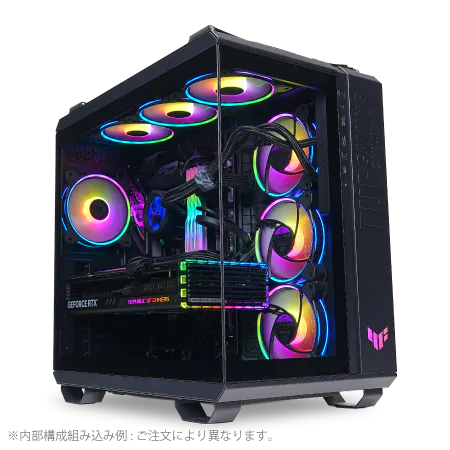
| 【ZEFT R59FJB スペック】 | |
| CPU | AMD Ryzen9 9950X 16コア/32スレッド 5.70GHz(ブースト)/4.30GHz(ベース) |
| グラフィックボード | Radeon RX 7900XTX (VRAM:24GB) |
| メモリ | 32GB DDR5 (16GB x2枚 Micron製) |
| ストレージ | SSD 2TB (m.2 nVMe READ/WRITE:7400Gbps/7000Gbps Crucial製) |
| ケース | ASUS TUF Gaming GT502 Black |
| CPUクーラー | 水冷 240mmラジエータ CoolerMaster製 水冷CPUクーラー ML 240 Core II Black |
| マザーボード | AMD B850 チップセット ASRock製 B850M Pro-A WiFi |
| 電源ユニット | 1000W 80Plus GOLD認証 電源ユニット (アスロック製) |
| 無線LAN | Wi-Fi 6E (IEEE802.11ax/11ad/11ac/11n/11a/11g/11b) |
| BlueTooth | BlueTooth 5 |
| 光学式ドライブ | DVDスーパーマルチドライブ (外付け) |
| OS | Microsoft Windows 11 Home |
グラフィックボードの選定基準
VRAM容量が制作効率を左右する
GeForce RTX5070Tiは16GBのGDDR7メモリを搭載し、複数の4Kキャンバスを開いた状態でも余裕を持って処理できるため、プロフェッショナルな制作現場で高い評価を得ています。
DLSS 4技術により、プレビュー表示やリアルタイムエフェクトの描画負荷を軽減できるのも大きな利点です。
Radeon RX 9070XTは20GBのGDDR6メモリを搭載し、VRAM容量ではGeForce勢を上回ります。
特にBlenderとの併用を考えるなら、OpenCLやHIPによる演算性能も見逃せません。
CUDAコアとストリームプロセッサの違い
GeForce系のCUDAコアは、Adobe製品やToon Boom Harmonyでのハードウェアアクセラレーションに最適化されています。
After EffectsのレイトレースレンダラーやPremiere ProのMercury Playback Engineは、CUDAコアを直接活用して処理を高速化するため、Adobe環境を中心に構築するならGeForce一択になりますが、Radeon系も独自の最適化を進めており、Blenderなど一部のソフトウェアでは同等以上のパフォーマンスを発揮することもあります。
Radeon RX 90シリーズのストリームプロセッサは、OpenCL対応ソフトウェアでの演算処理に強みを持ちます。
CLIP STUDIO PAINTの一部フィルター処理やKritaでのブラシエンジンは、OpenCLによる並列計算を活用しているため、Radeonの恩恵を受けやすいのです。
ミドルレンジとハイエンドの性能差
ただし、複数のアプリケーションを同時起動したり、大規模なプロジェクトファイルを扱ったりする場合は、VRAM不足に陥る可能性があるため注意が必要です。
予算が限られているなら、CPUやメモリを優先してGPUはミドルレンジで妥協するという選択肢もあります。
GeForce RTX5090は32GBという圧倒的なVRAM容量を誇り、8K制作や3DCG統合環境まで視野に入れた究極のスペックです。
ただし価格も相応に高額なので、本当に必要かどうかを見極めることが重要です。
| GPU | VRAM | 主な特徴 | 推奨用途 |
|---|---|---|---|
| GeForce RTX5070Ti | 16GB GDDR7 | DLSS 4、バランス型 | 4K制作標準 |
| Radeon RX 9070XT | 20GB GDDR6 | 大容量VRAM、FSR 4 | Blender併用 |
| GeForce RTX5060Ti | 8GB GDDR7 | コスパ重視 | フルHD~軽4K |
| GeForce RTX5090 | 32GB GDDR7 | 最高峰性能 | 8K・3DCG統合 |

メモリ容量と速度の最適解
DDR5メモリの実効性能
CLIP STUDIO PAINTで4Kキャンバスに100枚以上のレイヤーを重ねた状態でも、充分なメモリ帯域があればスワップファイルへの退避を最小限に抑え、快適な作業を維持できるのです。
Micron製やGSkill製のメモリモジュールは、安定性と互換性の高さで定評があります。
メモリ容量は32GBを最低ラインとし、本格的な制作環境なら64GBを推奨します。
デュアルチャネル構成の重要性
16GB×2枚の32GB構成や、32GB×2枚の64GB構成にすることで、メモリ帯域が倍増し、大容量ファイルの読み込み速度が向上します。
シングルチャネルでは理論値の半分しか性能を発揮できないため、必ずペアで搭載しましょう。
BTOパソコンを購入する際は、メモリスロットの空き状況も確認しておくべきです。
将来的な増設を見越して、4スロットのうち2スロットを空けておく構成にすれば、後から32GB×2枚を追加して128GB環境にアップグレードすることもできます。
初期投資を抑えつつ、拡張性を確保するのは賢い選択といえるでしょう。
パソコン おすすめモデル5選
パソコンショップSEVEN ZEFT R60IE

| 【ZEFT R60IE スペック】 | |
| CPU | AMD Ryzen5 9600 6コア/12スレッド 5.20GHz(ブースト)/3.80GHz(ベース) |
| グラフィックボード | GeForce RTX5060Ti 16GB (VRAM:16GB) |
| メモリ | 32GB DDR5 (32GB x1枚 クルーシャル製) |
| ストレージ | SSD 1TB (m.2 nVMe READ/WRITE:7250Gbps/6900Gbps WD製) |
| ケース | Antec P20C ブラック |
| マザーボード | AMD B850 チップセット GIGABYTE製 B850 AORUS ELITE WIFI7 |
| 電源ユニット | 650W 80Plus BRONZE認証 電源ユニット (COUGAR製) |
| 無線LAN | Wi-Fi 6E (IEEE802.11ax/11ad/11ac/11n/11a/11g/11b) |
| BlueTooth | BlueTooth 5 |
| 光学式ドライブ | DVDスーパーマルチドライブ (外付け) |
| OS | Microsoft Windows 11 Home |
パソコンショップSEVEN SR-u7-6170D/S9

| 【SR-u7-6170D/S9 スペック】 | |
| CPU | Intel Core Ultra7 265K 20コア/20スレッド 5.50GHz(ブースト)/3.90GHz(ベース) |
| メモリ | 32GB DDR5 (32GB x1枚 クルーシャル製) |
| ストレージ | SSD 1TB (m.2 nVMe READ/WRITE:7250Gbps/6900Gbps WD製) |
| ケース | Thermaltake S200 TG ARGB Plus ホワイト |
| CPUクーラー | 空冷 DeepCool製 空冷CPUクーラー AK400 DIGITAL WH |
| マザーボード | intel B860 チップセット ASRock製 B860M Pro RS WiFi |
| 電源ユニット | 650W 80Plus BRONZE認証 電源ユニット (COUGAR製) |
| 無線LAN | Wi-Fi 6E (IEEE802.11ax/11ad/11ac/11n/11a/11g/11b) |
| BlueTooth | BlueTooth 5 |
| 光学式ドライブ | DVDスーパーマルチドライブ (外付け) |
| OS | Microsoft Windows 11 Home |
パソコンショップSEVEN ZEFT Z56AB
| 【ZEFT Z56AB スペック】 | |
| CPU | Intel Core Ultra7 265KF 20コア/20スレッド 5.50GHz(ブースト)/3.90GHz(ベース) |
| グラフィックボード | GeForce RTX5060 (VRAM:8GB) |
| メモリ | 32GB DDR5 (32GB x1枚 クルーシャル製) |
| ストレージ | SSD 1TB (m.2 nVMe READ/WRITE:7250Gbps/6900Gbps WD製) |
| ケース | CoolerMaster Silencio S600 |
| CPUクーラー | 空冷 DeepCool製 空冷CPUクーラー AK400 |
| マザーボード | intel B860 チップセット ASRock製 B860M Pro RS WiFi |
| 電源ユニット | 650W 80Plus BRONZE認証 電源ユニット (COUGAR製) |
| 無線LAN | Wi-Fi 6E (IEEE802.11ax/11ad/11ac/11n/11a/11g/11b) |
| BlueTooth | BlueTooth 5 |
| OS | Microsoft Windows 11 Home |
パソコンショップSEVEN SR-u5-4070N/S9
| 【SR-u5-4070N/S9 スペック】 | |
| CPU | Intel Core Ultra5 235 14コア/14スレッド 5.00GHz(ブースト)/3.40GHz(ベース) |
| メモリ | 32GB DDR5 (32GB x1枚 クルーシャル製) |
| ストレージ | SSD 1TB (m.2 nVMe READ/WRITE:7250Gbps/6900Gbps WD製) |
| ケース | Antec P20C ブラック |
| マザーボード | intel B860 チップセット ASRock製 B860M Pro RS WiFi |
| 電源ユニット | 650W 80Plus BRONZE認証 電源ユニット (COUGAR製) |
| 無線LAN | Wi-Fi 6E (IEEE802.11ax/11ad/11ac/11n/11a/11g/11b) |
| BlueTooth | BlueTooth 5 |
| 光学式ドライブ | DVDスーパーマルチドライブ (外付け) |
| OS | Microsoft Windows 11 Home |
パソコンショップSEVEN ZEFT R59FBA
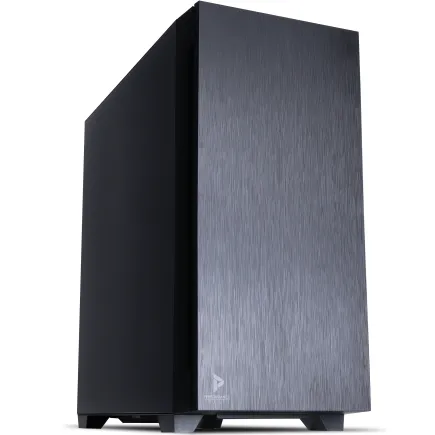
| 【ZEFT R59FBA スペック】 | |
| CPU | AMD Ryzen7 9700X 8コア/16スレッド 5.50GHz(ブースト)/3.80GHz(ベース) |
| グラフィックボード | GeForce RTX4060Ti (VRAM:8GB) |
| メモリ | 32GB DDR5 (16GB x2枚 Micron製) |
| ストレージ | SSD 1TB (m.2 nVMe READ/WRITE:7250Gbps/6900Gbps WD製) |
| ケース | Antec P10 FLUX |
| CPUクーラー | 水冷 240mmラジエータ CoolerMaster製 水冷CPUクーラー ML 240 Core II Black |
| マザーボード | AMD B650 チップセット ASRock製 B650M Pro X3D WiFi |
| 電源ユニット | 650W 80Plus BRONZE認証 電源ユニット (COUGAR製) |
| 無線LAN | Wi-Fi 6E (IEEE802.11ax/11ad/11ac/11n/11a/11g/11b) |
| BlueTooth | BlueTooth 5 |
| 光学式ドライブ | DVDスーパーマルチドライブ (内蔵) |
| OS | Microsoft Windows 11 Home |
ストレージ構成の戦略
システムドライブとデータドライブの分離
システムドライブには1TBのGen.4 SSDを割り当て、CLIP STUDIO PAINTやAdobe Creative Cloudをインストールすることで、ソフトウェアの立ち上がりやプラグインの読み込みが瞬時に完了するのです。
データドライブには2TB以上のGen.4 SSDを用意し、プロジェクトファイルや素材データを保存します。
充分なストレージ容量を確保しておかないと、すぐに空き容量不足に陥ってしまいますよね。
PCIe Gen.5 SSDの必要性を検証する
実際の制作作業では、Gen.4とGen.5の体感差はほとんど感じられないため、コストパフォーマンスを考えるとGen.4で充分だと私は考えています。
Gen.5の価格がこなれてくるまでは、Gen.4を選択するのが現実的な判断でしょう。
バックアップ用途には、外付けSSDやNASを活用するのが効果的です。
冷却システムの選択
空冷と水冷の使い分け
Core Ultra 200シリーズやRyzen 9000シリーズは、旧世代と比較して発熱が抑制されており、高性能な空冷CPUクーラーでも充分に冷却できます。
DEEPCOOLやNoctuaの大型タワークーラーは、静音性と冷却性能を両立し、長時間のレンダリング作業でもCPU温度を適正範囲に保ってくれるのです。
水冷CPUクーラーは、冷却能力の高さとケース内エアフローの改善が魅力です。
特に360mmラジエーターを搭載したモデルは、オーバークロック時や夏場の高負荷作業でも安定した冷却を実現します。
ケース選びとエアフロー設計
制作環境を視覚的にも楽しみたい方には、こうしたケースが最適でしょう。
高級木材を使用したフロントパネルは、防音効果も期待でき、ファンノイズを抑えた静音環境を構築できるのです。
デザイン性と実用性を兼ね備えた選択肢として、注目度が高まっています。
BTOパソコンのカスタマイズポイント
パソコン おすすめモデル5選
パソコンショップSEVEN ZEFT Z56T
| 【ZEFT Z56T スペック】 | |
| CPU | Intel Core Ultra5 235 14コア/14スレッド 5.00GHz(ブースト)/3.40GHz(ベース) |
| グラフィックボード | GeForce RTX5060Ti 16GB (VRAM:16GB) |
| メモリ | 16GB DDR5 (16GB x1枚 クルーシャル製) |
| ストレージ | SSD 1TB (m.2 nVMe READ/WRITE:7250Gbps/6900Gbps WD製) |
| ケース | CoolerMaster Silencio S600 |
| マザーボード | intel B860 チップセット ASRock製 B860M Pro RS WiFi |
| 電源ユニット | 650W 80Plus BRONZE認証 電源ユニット (COUGAR製) |
| 無線LAN | Wi-Fi 6E (IEEE802.11ax/11ad/11ac/11n/11a/11g/11b) |
| BlueTooth | BlueTooth 5 |
| 光学式ドライブ | DVDスーパーマルチドライブ (内蔵) |
| OS | Microsoft Windows 11 Home |
パソコンショップSEVEN ZEFT Z55WH

| 【ZEFT Z55WH スペック】 | |
| CPU | Intel Core Ultra7 265F 20コア/20スレッド 5.30GHz(ブースト)/2.40GHz(ベース) |
| グラフィックボード | GeForce RTX5070 (VRAM:12GB) |
| メモリ | 32GB DDR5 (32GB x1枚 クルーシャル製) |
| ストレージ | SSD 1TB (m.2 nVMe READ/WRITE:7250Gbps/6900Gbps WD製) |
| ケース | ASUS Prime AP201 Tempered Glass ホワイト |
| マザーボード | intel B860 チップセット ASRock製 B860M Pro RS WiFi |
| 電源ユニット | 850W 80Plus GOLD認証 電源ユニット (Silverstone製) |
| 無線LAN | Wi-Fi 6E (IEEE802.11ax/11ad/11ac/11n/11a/11g/11b) |
| BlueTooth | BlueTooth 5 |
| OS | Microsoft Windows 11 Home |
パソコンショップSEVEN SR-u7-6090B/S9ND

| 【SR-u7-6090B/S9ND スペック】 | |
| CPU | Intel Core Ultra7 265 20コア/20スレッド 5.30GHz(ブースト)/2.40GHz(ベース) |
| メモリ | 128GB DDR5 (32GB x4枚 クルーシャル製) |
| ストレージ | SSD 1TB (m.2 nVMe READ/WRITE:7250Gbps/6900Gbps WD製) |
| ケース | Thermaltake S100 TG |
| マザーボード | intel B860 チップセット ASRock製 B860M Pro RS WiFi |
| 電源ユニット | 650W 80Plus BRONZE認証 電源ユニット (COUGAR製) |
| 無線LAN | Wi-Fi 6E (IEEE802.11ax/11ad/11ac/11n/11a/11g/11b) |
| BlueTooth | BlueTooth 5 |
| OS | Microsoft Windows 11 Home |
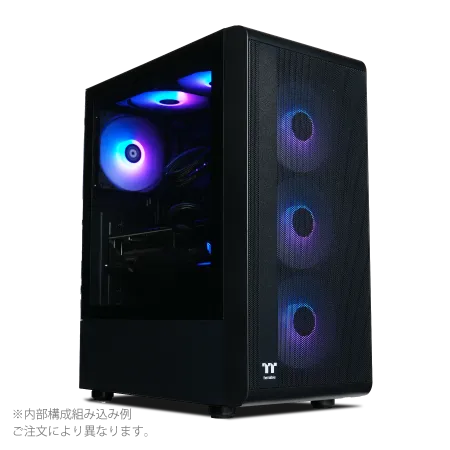
パソコンショップSEVEN ZEFT Z58I
| 【ZEFT Z58I スペック】 | |
| CPU | Intel Core Ultra7 265KF 20コア/20スレッド 5.50GHz(ブースト)/3.90GHz(ベース) |
| グラフィックボード | GeForce RTX5050 (VRAM:8GB) |
| メモリ | 32GB DDR5 (32GB x1枚 クルーシャル製) |
| ストレージ | SSD 1TB (m.2 nVMe READ/WRITE:7250Gbps/6900Gbps WD製) |
| ケース | Thermaltake S200 TG ARGB Plus ブラック |
| CPUクーラー | 空冷 DeepCool製 空冷CPUクーラー AK400 |
| マザーボード | intel B860 チップセット ASRock製 B860M Pro RS WiFi |
| 電源ユニット | 650W 80Plus BRONZE認証 電源ユニット (COUGAR製) |
| 無線LAN | Wi-Fi 6E (IEEE802.11ax/11ad/11ac/11n/11a/11g/11b) |
| BlueTooth | BlueTooth 5 |
| OS | Microsoft Windows 11 Home |
パソコンショップSEVEN ZEFT Z55CM
| 【ZEFT Z55CM スペック】 | |
| CPU | Intel Core i5 14400F 10コア/16スレッド 4.70GHz(ブースト)/2.50GHz(ベース) |
| グラフィックボード | GeForce RTX4060 (VRAM:8GB) |
| メモリ | 16GB DDR5 (8GB x2枚 Micron製) |
| ストレージ | SSD 1TB (m.2 nVMe READ/WRITE:7250Gbps/6900Gbps WD製) |
| ケース | ASUS Prime AP201 Tempered Glass ホワイト |
| CPUクーラー | 空冷 DeepCool製 空冷CPUクーラー AK400 DIGITAL WH |
| マザーボード | intel B760 チップセット ASRock製 B760M Pro RS WiFi |
| 電源ユニット | 650W 80Plus BRONZE認証 電源ユニット (COUGAR製) |
| 無線LAN | Wi-Fi 6E (IEEE802.11ax/11ad/11ac/11n/11a/11g/11b) |
| BlueTooth | BlueTooth 5 |
| 光学式ドライブ | DVDスーパーマルチドライブ (外付け) |
| OS | Microsoft Windows 11 Home |
ベース構成の見極め方
BTOパソコンを選ぶ際は、CPUとグラフィックボードのバランスを最優先に考えます。
Core Ultra 7 265KとGeForce RTX5070Tiの組み合わせは、4K制作環境における黄金比ともいえる構成で、デジタル作画からレンダリングまで幅広い作業をカバーできるのです。
この基本構成をベースに、メモリやストレージをカスタマイズしていくのが効率的でしょう。
電源ユニットは、総消費電力の1.5倍程度の容量を確保するのが安全です。
80PLUS Gold以上の認証を取得したモデルであれば、電力効率も良好で長期的なランニングコストを抑えられます。

カスタマイズで優先すべき項目
- メモリを32GBから64GBへ増設
- データドライブに2TB SSDを追加
- CPUクーラーを高性能モデルに変更
- ケースをエアフロー重視型に変更
メモリ増設は、制作効率に直結する最重要カスタマイズです。
標準構成が16GBや32GBの場合、必ず64GB以上にアップグレードしましょう。
ストレージも、システムドライブとデータドライブを分離する構成にすることで、データ管理が容易になり、トラブル時のリカバリーもスムーズになります。
CPUクーラーは、標準付属品から高性能モデルに変更することで、動作音を抑えつつ冷却性能を向上できます。
特に夏場の作業では、CPU温度が上昇しやすく、サーマルスロットリングによる性能低下が発生する可能性があるため、冷却強化は有効な対策なのです。
保証とサポート体制の確認
初期不良対応や修理時の代替機貸出サービスがあれば、万が一のトラブル時にも制作スケジュールへの影響を最小限に抑えられるのです。
延長保証オプションを追加することで、3年から5年の長期保証を受けられるショップもあります。
パーツメーカーの選択肢が豊富なショップを選ぶことも大切です。
完成品パソコンという選択肢
メーカー製PCのメリットとデメリット
大手メーカーの完成品パソコンは、サポート体制が充実しており、初心者でも安心して導入できます。
ただし、アニメーション制作に特化したスペック構成は少なく、グラフィックボードやメモリ容量が不足しているモデルが多いのが実情です。
ゲーミングPCラインナップから選ぶ方が、必要なスペックを満たしやすいでしょう。
完成品パソコンの最大のデメリットは、カスタマイズの自由度が低いことです。
メモリやストレージの増設は可能でも、CPUやグラフィックボードの変更はできないため、購入時点で将来的な拡張性まで考慮する必要があります。
ゲーミングPCをクリエイター用途に転用
特にRTX5070Ti以上を搭載したモデルは、4K制作環境として即戦力になるでしょう。
ただし、メモリが16GBや32GBに抑えられている場合が多いため、購入後に増設する前提で検討するのが賢明です。
RGBライティングや派手なデザインが気にならなければ、ゲーミングPCは非常にコストパフォーマンスの高い選択肢といえます。
推奨スペック構成例
スタンダード構成(予算25万円前後)
- CPU: Core Ultra 5 235F または Ryzen 5 9600
- GPU: GeForce RTX5060Ti 8GB
- メモリ: DDR5-5600 32GB(16GB×2)
- ストレージ: PCIe Gen.4 SSD 1TB(システム)+ 2TB(データ)
- 電源: 750W 80PLUS Gold
- 冷却: 空冷CPUクーラー(DEEPCOOL製)
この構成は、CLIP STUDIO PAINTでのデジタル作画を中心とした作業に最適化されています。
複雑なエフェクトや3DCG統合は控えめにする必要がありますが、通常のアニメーション制作なら充分な性能を発揮するのです。
ミドルレンジ構成(予算40万円前後)
バランスの取れた性能で、幅広い制作スタイルに対応できる構成です。
- CPU: Core Ultra 7 265K または Ryzen 7 9800X3D
- GPU: GeForce RTX5070Ti 16GB
- メモリ: DDR5-5600 64GB(32GB×2)
- ストレージ: PCIe Gen.4 SSD 1TB(システム)+ 4TB(データ)
- 電源: 850W 80PLUS Gold
- 冷却: 水冷CPUクーラー360mm(DEEPCOOL製)
この構成こそが、プロフェッショナルなアニメーターにとって最もコストパフォーマンスに優れた選択だと私は確信しています。
4K制作はもちろん、After EffectsやBlenderとの連携もスムーズで、制作効率を最大化できるのです。
ハイエンド構成(予算70万円以上)
妥協のない最高峰の制作環境を求めるなら、この構成が理想的です。
- CPU: Core Ultra 9 285K または Ryzen 9 9950X3D
- GPU: GeForce RTX5090 32GB
- メモリ: DDR5-5600 128GB(32GB×4)
- ストレージ: PCIe Gen.4 SSD 2TB(システム)+ 8TB(データ)
- 電源: 1200W 80PLUS Platinum
- 冷却: 水冷CPUクーラー420mm(Corsair製)
8K制作や大規模プロジェクト、リアルタイムレイトレーシングを活用した3DCG統合環境まで、あらゆる要求に応えられる究極のスペックです。
長期的な投資として考えれば、5年以上の運用にも耐えうる性能を持っています。
| 構成 | CPU | GPU | メモリ | 予算 |
|---|---|---|---|---|
| スタンダード | Core Ultra 5 235F | RTX5060Ti 8GB | 32GB | 25万円 |
| ミドルレンジ | Core Ultra 7 265K | RTX5070Ti 16GB | 64GB | 40万円 |
| ハイエンド | Core Ultra 9 285K | RTX5090 32GB | 128GB | 70万円 |
ソフトウェア別の最適化設定
CLIP STUDIO PAINTの設定調整
「ファイル」→「環境設定」→「パフォーマンス」から、「GPUを使用する」にチェックを入れましょう。
これにより、ブラシ描画やキャンバス回転、ズーム操作が劇的に高速化されます。
メモリ使用量の上限設定も見直すべきポイントです。
デフォルトでは控えめな値になっているため、搭載メモリの70%程度まで引き上げることで、大規模なレイヤー構成でも快適に作業できるようになります。
64GB搭載なら45GB程度を割り当てるのが適切でしょう。
Adobe Animateのレンダリング最適化
Adobe AnimateでGPUアクセラレーションを活用するには、「編集」→「環境設定」→「一般」から「ハードウェアアクセラレーション」を有効化します。
CUDAコアを活用することで、タイムライン上でのプレビュー再生がスムーズになり、エフェクト適用時の待ち時間も短縮されるのです。
メモリキャッシュの設定は、After Effectsとの連携を考慮して調整しましょう。
Toon Boom Harmonyのプロジェクト管理
特にタイムラインのキャッシュファイルは頻繁に読み書きされるため、高速なストレージに置くことで、フレーム送りやプレビュー再生が快適になるのです。
レンダリング設定では、CPUコア数を最大限活用するように調整しましょう。
「レンダリング」→「設定」から、使用するスレッド数を物理コア数に合わせることで、出力時間を大幅に短縮できます。
モニター環境の整備
4K制作に適したディスプレイ選び
4K制作では、27インチ以上の4K解像度モニターが必須です。
色域はsRGBカバー率99%以上、できればAdobe RGBカバー率90%以上のモデルを選ぶことで、正確な色再現が可能になります。
IPSパネルは視野角が広く、色の変化が少ないため、長時間の作業でも目の疲れを軽減できるのです。
リフレッシュレートは60Hzで充分ですが、予算に余裕があれば120Hz以上のモデルを選ぶと、ブラシストロークの追従性が向上し、より自然な描画感覚を得られます。
デュアルモニター構成の利点
サブモニターはフルHD解像度でも実用上問題なく、コストを抑えながらワークスペースを拡張できるのです。
DisplayPort接続を活用すれば、4K 60HzとフルHD 60Hzのデュアル出力も安定して動作します。
カラーキャリブレーションツールを使用して、両モニターの色味を揃えることも重要です。
周辺機器の選定
液晶ペンタブレットとペンディスプレイ
Wacom Cintiq ProやXP-Penの液晶ペンタブレットは、直接画面に描画できる直感性が魅力です。
筆圧レベル8192段階以上、傾き検知対応のモデルを選ぶことで、アナログに近い描画感覚を実現できます。
板タブレットは、Wacom Intuos ProやHUION Inspiroyシリーズが人気です。
視線を上げてモニターを見ながら描くスタイルに慣れれば、姿勢が安定し、長時間作業でも疲労を軽減できます。
コストパフォーマンスにも優れており、予算を本体スペックに回せるのは大きなメリットでしょう。
キーボードとマウスの最適化
左手デバイスとしてTourBox EliteやLoupedeck Liveを導入すれば、頻繁に使う機能をワンタッチで呼び出せ、作業効率が飛躍的に向上します。
マウスは、サイドボタンを搭載したゲーミングマウスが実用的です。
LogicoolのG502やRazerのDeathAdderシリーズは、カスタマイズ可能なボタンが多く、ブラシサイズ変更やレイヤー切り替えを割り当てられます。
電源とUPSの重要性
安定した電力供給の確保
高性能なPCシステムは、瞬間的に大きな電力を消費します。
電源ユニットは、80PLUS Gold以上の認証を取得したモデルを選び、変換効率と安定性を確保しましょう。
Corsair、Seasonic、Antecといった信頼性の高いメーカー製品であれば、長期運用でも故障リスクを最小限に抑えられます。
ケーブルマネジメントも重要な要素です。
UPS導入で作業データを守る
制作途中のデータが失われるリスクは絶対に避けたいですよね。
APC製やOMRON製のUPSを導入すれば、停電発生時に自動的にバッテリー駆動に切り替わり、安全にシャットダウンする時間を確保できるのです。
容量は、PC本体とモニターを合わせた消費電力の1.5倍程度を目安にします。
メンテナンスと長期運用
定期的な清掃とパーツ交換
ホコリが蓄積すると、冷却効率が低下し、パーツの寿命を縮める原因になるのです。
エアダスターやブロワーを使って、ファンやヒートシンクのホコリを除去しましょう。
サーマルグリスは、2年に一度程度の塗り直しが推奨されます。
経年劣化により熱伝導率が低下し、CPU温度が上昇する場合があるため、定期的なメンテナンスが重要です。
アップグレード計画の立て方
PCの性能向上は、まずメモリとストレージから検討しましょう。
これらは比較的簡単に増設でき、即座に効果を実感できます。
次にグラフィックボードをアップグレードすることで、レンダリング速度やリアルタイムプレビューの快適さが向上するのです。
CPUとマザーボードの交換は、大規模なアップグレードになります。
3年から5年のサイクルで全体を刷新するのが、コストと性能のバランスを考えると現実的です。
よくある質問
4K制作にGeForce RTX5060Tiでは不足しますか?
最新グラフィックボード(VGA)性能一覧
| GPU型番 | VRAM | 3DMarkスコア TimeSpy |
3DMarkスコア FireStrike |
TGP | 公式 URL |
価格com URL |
|---|---|---|---|---|---|---|
| GeForce RTX 5090 | 32GB | 48289 | 101690 | 575W | 公式 | 価格 |
| GeForce RTX 5080 | 16GB | 31886 | 77886 | 360W | 公式 | 価格 |
| Radeon RX 9070 XT | 16GB | 29904 | 66600 | 304W | 公式 | 価格 |
| Radeon RX 7900 XTX | 24GB | 29827 | 73249 | 355W | 公式 | 価格 |
| GeForce RTX 5070 Ti | 16GB | 26939 | 68764 | 300W | 公式 | 価格 |
| Radeon RX 9070 | 16GB | 26287 | 60095 | 220W | 公式 | 価格 |
| GeForce RTX 5070 | 12GB | 21769 | 56664 | 250W | 公式 | 価格 |
| Radeon RX 7800 XT | 16GB | 19755 | 50362 | 263W | 公式 | 価格 |
| Radeon RX 9060 XT 16GB | 16GB | 16424 | 39278 | 145W | 公式 | 価格 |
| GeForce RTX 5060 Ti 16GB | 16GB | 15862 | 38108 | 180W | 公式 | 価格 |
| GeForce RTX 5060 Ti 8GB | 8GB | 15726 | 37886 | 180W | 公式 | 価格 |
| Arc B580 | 12GB | 14518 | 34836 | 190W | 公式 | 価格 |
| Arc B570 | 10GB | 13630 | 30785 | 150W | 公式 | 価格 |
| GeForce RTX 5060 | 8GB | 13094 | 32283 | 145W | 公式 | 価格 |
| Radeon RX 7600 | 8GB | 10733 | 31666 | 165W | 公式 | 価格 |
| GeForce RTX 4060 | 8GB | 10563 | 28517 | 115W | 公式 | 価格 |
IntelとAMD、どちらのCPUを選ぶべきですか?
Adobe製品を中心に使うならIntel Core Ultraシリーズが安定しており、CLIP STUDIO PAINTやBlenderを重視するならAMD Ryzen 9000シリーズが有利です。
メモリは32GBと64GB、どちらが必要ですか?
CLIP STUDIO PAINTでの通常作業なら32GBで充分ですが、Toon Boom HarmonyやAfter Effectsを使う場合は64GB以上を強く推奨します。
BTOパソコンと自作PC、どちらがおすすめですか?
制作に集中したいなら、BTOパソコンを選ぶのが賢明です。
水冷CPUクーラーは必須ですか?
静音性や冷却性能を極限まで追求するなら水冷も選択肢ですが、必須ではありません。
ゲーミングPCをアニメーション制作に使えますか?
ゲーミングPCは高性能なCPUとGPUを搭載しており、アニメーション制作にも充分対応できます。