
価格帯別に見る仕事用パソコンの選び方

エントリーモデルでのポイント
エントリーモデルは、手頃な価格で仕事を始める第一歩として魅力的です。
多くの方が、限られた予算でも効率的に仕事をこなしたいと考えるでしょう。
エントリーモデルでは、まず性能と価格のバランスが大切です。
ここでちょっと私の体験談を交えて言いますと、以前、オンラインミーティング中に迅速に資料を共有する必要があったのですが、エントリーモデルのパソコンで無事に乗り切ることができました。
特に、複数のアプリケーションを同時に使う方には少しストレスを感じることもあるでしょう。
私自身、複雑なデータを処理する際に動作が遅くなることを経験しました。
それでも、「やっていけない」というわけではなく、工夫次第で乗り越えられることが分かっています。
例えば、使用しないアプリケーションをこまめに閉じる、といった単純なテクニックでも十分に効果があります。
また、今後購入を考える方にとって、SSD搭載モデルの選択は必須です。
近年ではSSDが当たり前になっており、起動時間の短縮やアプリケーションの迅速な立ち上げが可能です。
実は、HDD搭載モデルよりも、SSDを選んだ方がトータルの作業効率が高くなるのです。
最後に、エントリーモデルを選定するうえで最も気を付けたいのは、後々の拡張性です。
将来的なニーズを考慮し、メモリやストレージの増設が可能なモデルを選ぶことが、賢い選択といえるでしょう。
エントリーモデルとはいえ、長く使うことを視野に入れた選択が求められます。
ミッドレンジモデルでの選択肢
ミッドレンジモデルは、予算を抑えながらも必要な性能を確保したいという方に向けた理想的な選択肢です。
具体的にどのようなものがあるのかと言いますと、現代では非常に多くの選択肢が存在しています。
例えば、最新のCPUを搭載したモデルでも、中価格帯のパソコンであれば十分に仕事の効率を上げることができるわけです。
しかし、最近購入したミッドレンジのノートパソコンは、日常業務で使用するには全く問題がなく、むしろ必要十分なスペックを持っていることが分かっています。
バッテリーの持ちも良く、朝から夕方まで外出先での作業も不安なくこなせるのです。
昔では考えられなかった性能ですが、技術の進化は恐ろしいほど早く進んでいますね。
さて、ミッドレンジモデルの選択には、RAMの容量やストレージタイプ、GPUの有無など、いくつかのポイントを抑える必要があります。
例えば、8GB以上のRAMとSSDを搭載したモデルを選ぶことで、一般的なビジネスアプリケーションを快適に動かすことができますし、スムーズなマルチタスクも実現できます。
GPUについては、デザインや動画編集をしない限り、必須項目ではないかもしれません。
しかし、若干のグラフィック性能を求める場合、統合型グラフィックチップを搭載したモデルでも十分に対応可能と考えるとよいかと思います。
今後の展望として、ますます多くのモデルがこの価格帯に集中してくるでしょう。
メーカー各社は、競争の激化に対応するため、より高効率なパソコンをこの価格帯で提供し続けることが予想されます。
購入を考える際には、性能だけでなく、キーボードの打ち心地やディスプレイの質感など、長時間の作業に影響する部分も必ずチェックしましょう。
このような細かなポイントこそ、仕事で使用する上で、実際の効率につながることがありますので、見逃せませんよ。
ハイエンドモデルに適した用途
例えば、動画編集や3Dレンダリングなどの負荷の高い作業をするなら、こういったモデルは最適です。
もちろん、モデリングやシミュレーション業務に携わっている方も、その恩恵を受けることができます。
これらの作業には、処理速度が遅かったり、フリーズしてしまったりすると大きなストレスになりますからね。
去年のメタバースへの関心が高まったとき、突如としてリアルタイムでの3D空間の構築が求められるようになりました。
ハイエンドモデルのパソコンは、グラフィックスカードやCPUの性能が高く、メモリも多く搭載されています。
これらは特に、長時間に及ぶ作業での安定性と処理効率を向上させる要素です。
思い返してみると、サポートチームに「一度に多くのブラウザタブを開きすぎて遅いんだけど、どうすればいい?」と相談されたとき、メモリの限界を超えていることが明白でした。
そんなとき、ハイエンドモデルの追加購入を提案せざるを得なかったのです。
また、近年ではリモートワークが急増し、リアルタイムでのビデオ会議が日常化しています。
高解像度映像の出力と多人数同時接続にも滞りなく対応でき、どこにいても快適なコミュニケーションを維持できるのです。
私も「こんなにスムーズな会議ができるなら、もっと早く導入しておけばよかった」と実感しています。
ハイエンドモデルの強力な性能は、今後も多様な用途での活用が期待されており、常にその進化が注目されています。
ストレージ容量とその重要性

SSDとHDDの違い
SSDとHDDの違いについてお話ししましょう。
まず、SSDは速度が速いことが最大の特徴です。
これは、HDDと比較した場合、データの読み書き速度で明確な違いが出るためです。
パソコンの起動やアプリの立ち上げに時間がかからず、スムーズな操作感が得られることが、SSDの大きなメリットです。
「待たされると仕事の効率が落ちる」と感じる方には、SSDを選ぶことを強くおすすめします。
一方で、HDDは大量のデータを比較的安価に保存できるという利点があります。
「デザインや動画編集の仕事では、データ容量が命」と考えている私にとって、HDDの存在は無視できません。
特に、膨大なプロジェクトファイルを扱う方には、コストパフォーマンスという観点からもHDDは賢い選択肢となります。
SSDが故障したらデータ回復が難しいこともありますので、データのバックアップをしっかりとしておく必要があります。
逆に、HDDにも経年劣化で不具合が出ることがありますが、個人的な経験を言えば、急に壊れることは少なく、なんとなく兆候が見えてきます。
つまり、早めに対策を取ることができると感じています。
最近では、ハイブリッド型のストレージ、SSHDも登場しており、人気の選択肢となっています。
これは、SSDのスピードとHDDの大容量のメリットを兼ね備えたものです。
「どちらかを選ばなければならない」と悩みの種だった私にとって、SSHDという選択肢が増えたことは非常にありがたいです。
最後に、ストレージを選ぶ際は、使用する用途に合わせた選択が重要です。
SSD規格一覧
| ストレージ規格 | 最大速度MBs | 接続方法 | URL_価格 |
|---|---|---|---|
| SSD nVMe Gen5 | 16000 | m.2 SSDスロット | 価格 |
| SSD nVMe Gen4 | 8000 | m.2 SSDスロット | 価格 |
| SSD nVMe Gen3 | 4000 | m.2 SSDスロット | 価格 |
| SSD SATA3 | 600 | SATAケーブル | 価格 |
| HDD SATA3 | 200 | SATAケーブル | 価格 |
クラウドストレージの活用方法
クラウドストレージの活用方法についてお話ししましょう。
クラウドストレージは、今のビジネスシーンでは欠かせない存在となってきました。
私自身、定期的な出張やリモートワークが増えたことで物理的なストレージに頼らない柔軟な働き方ができるようになったと感じています。
クラウドストレージをうまく活用することが、業務の効率化に欠かせないと感じています。
まず言及したいのは、クラウドストレージを使うことで、バックアップが常に最新の状態に保たれている点です。
急なトラブルでも、データが消失するリスクを大幅に低減できる安心感は非常に大きいです。
私が以前、出張中にノートパソコンが故障したことがあり、クラウドにバックアップしたデータのおかげで仕事の遅れを回避できた経験があります。
このようなリスク管理ができることは、ビジネスパーソンとして大変心強いポイントです。
さらに、クラウドストレージはチームでの共同作業にも一役買っています。
ドキュメントやスプレッドシートなどを複数のメンバーとリアルタイムで編集することができるため、プロジェクトの進行をスムーズに進めることができます。
私の職場でも、プロジェクトの度に最新の資料をメールでやり取りしていた時期がありましたが、クラウドストレージを活用するようになってからは、その手間が大幅に減りました。
結果、コミュニケーションの質が向上し、効率も上がったと感じています。
また、クラウドストレージのセキュリティ面も注目です。
二段階認証やパスワードの定期変更といった多重のセキュリティ対策により、第三者に不正アクセスされにくくなっています。
データの安全性に関して不安を抱いている方も多いかもしれませんが、適切に設定を行うことで、プライバシーを守りながら安心して利用できる環境が整っています。
これからの時代、データ量はさらに増加していくと言われています。
クラウド上でのストレージを有効に活用することで、常に新しい情報にアクセスできる状態を保つことが重要です。
そして、「自分だけの最適なクラウドストレージの使い道」を見つけてみるのもいいかもしれません。
私としては、効率的かつ安心して業務を進めるための強力なツールとして、クラウドストレージの活用を一押ししたいと考えています。
どうか参考にしてください。
BTOパソコン おすすめモデル5選
パソコンショップSEVEN ZEFT Z58R

| 【ZEFT Z58R スペック】 | |
| CPU | Intel Core Ultra5 235 14コア/14スレッド 5.00GHz(ブースト)/3.40GHz(ベース) |
| グラフィックボード | GeForce RTX5060Ti 16GB (VRAM:16GB) |
| メモリ | 32GB DDR5 (32GB x1枚 クルーシャル製) |
| ストレージ | SSD 1TB (m.2 nVMe READ/WRITE:5000Gbps/3900Gbps KIOXIA製) |
| ケース | Okinos Mirage 4 ARGB Black |
| CPUクーラー | 水冷 240mmラジエータ CoolerMaster製 水冷CPUクーラー ML 240 Core II Black |
| マザーボード | intel B860 チップセット ASRock製 B860M Pro RS WiFi |
| 電源ユニット | 650W 80Plus BRONZE認証 電源ユニット (COUGAR製) |
| 無線LAN | Wi-Fi 6E (IEEE802.11ax/11ad/11ac/11n/11a/11g/11b) |
| BlueTooth | BlueTooth 5 |
| OS | Microsoft Windows 11 Home |
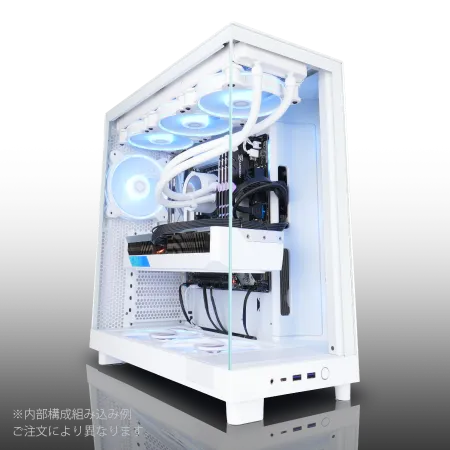
パソコンショップSEVEN ZEFT R60IF
| 【ZEFT R60IF スペック】 | |
| CPU | AMD Ryzen5 9600 6コア/12スレッド 5.20GHz(ブースト)/3.80GHz(ベース) |
| グラフィックボード | GeForce RTX5070 (VRAM:12GB) |
| メモリ | 32GB DDR5 (32GB x1枚 クルーシャル製) |
| ストレージ | SSD 1TB (m.2 nVMe READ/WRITE:7250Gbps/6900Gbps WD製) |
| ケース | NZXT H6 Flow White |
| マザーボード | AMD B850 チップセット GIGABYTE製 B850 AORUS ELITE WIFI7 |
| 電源ユニット | 750W 80Plus GOLD認証 電源ユニット (Silverstone製) |
| 無線LAN | Wi-Fi 6E (IEEE802.11ax/11ad/11ac/11n/11a/11g/11b) |
| BlueTooth | BlueTooth 5 |
| 光学式ドライブ | DVDスーパーマルチドライブ (外付け) |
| OS | Microsoft Windows 11 Home |
パソコンショップSEVEN ZEFT R65Q
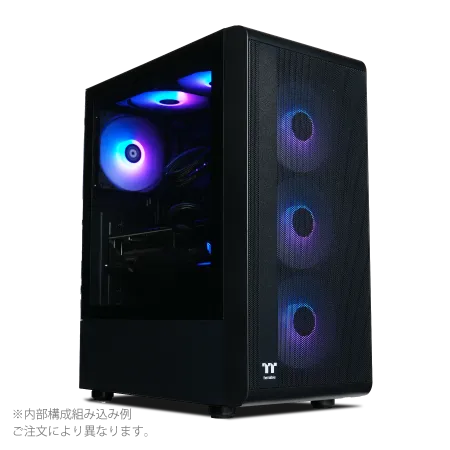
| 【ZEFT R65Q スペック】 | |
| CPU | AMD Ryzen5 9600 6コア/12スレッド 5.20GHz(ブースト)/3.80GHz(ベース) |
| グラフィックボード | GeForce RTX5050 (VRAM:8GB) |
| メモリ | 32GB DDR5 (32GB x1枚 クルーシャル製) |
| ストレージ | SSD 1TB (m.2 nVMe READ/WRITE:7250Gbps/6900Gbps WD製) |
| ケース | Thermaltake S200 TG ARGB Plus ブラック |
| CPUクーラー | 空冷 DeepCool製 空冷CPUクーラー AK400 |
| マザーボード | AMD B850 チップセット ASRock製 B850M-X WiFi R2.0 |
| 電源ユニット | 650W 80Plus BRONZE認証 電源ユニット (COUGAR製) |
| 無線LAN | Wi-Fi 6E (IEEE802.11ax/11ad/11ac/11n/11a/11g/11b) |
| BlueTooth | BlueTooth 5 |
| OS | Microsoft Windows 11 Home |
パソコンショップSEVEN ZEFT R60AB

| 【ZEFT R60AB スペック】 | |
| CPU | AMD Ryzen7 7700 8コア/16スレッド 5.30GHz(ブースト)/3.80GHz(ベース) |
| グラフィックボード | GeForce RTX4060 (VRAM:8GB) |
| メモリ | 16GB DDR5 (8GB x2枚 Micron製) |
| ストレージ | SSD 1TB (m.2 nVMe READ/WRITE:7250Gbps/6900Gbps WD製) |
| ケース | ASUS Prime AP201 Tempered Glass ホワイト |
| CPUクーラー | 空冷 DeepCool製 空冷CPUクーラー AK400 DIGITAL WH |
| マザーボード | AMD B650 チップセット ASRock製 B650M Pro X3D WiFi |
| 電源ユニット | 650W 80Plus BRONZE認証 電源ユニット (COUGAR製) |
| 無線LAN | Wi-Fi 6E (IEEE802.11ax/11ad/11ac/11n/11a/11g/11b) |
| BlueTooth | BlueTooth 5 |
| 光学式ドライブ | DVDスーパーマルチドライブ (外付け) |
| OS | Microsoft Windows 11 Home |
メモリ容量が仕事効率に与える影響

メモリ容量の選び方
仕事用パソコンを選ぶ際の最重要ポイントとなるのが、メモリ容量です。
特に、デジタル化が進む現代では、マルチタスクが当たり前になっています。
メモリ容量が不足していると、処理速度が遅くなり、作業効率が大幅に低下します。
結果として、業務時間が長引いてしまうという事態は避けたいですよね。
では、具体的にどれくらいのメモリ容量が必要か、見ていきましょう。
仕事の種類によって要求されるメモリ容量は異なります。
たとえば、一般的なオフィスワークをこなすだけであれば、基本的なアプリケーションの動作に4GBでどうにかなることもあるかもしれません。
しかし、快適に作業を進めるのであれば、8GBは確保したいところです。
一方で、大量のデータ分析やグラフィックデザイン、動画編集といったクリエイティブな作業に携わる方には16GB以上のメモリが必要になります。
これにより、データの取り扱いが一段とスムーズに行え、ストレスの少ない作業環境を確保できます。
最近、私は8K動画編集のプロジェクトを担当したのですが、その時は32GBのメモリがなければ成し遂げられなかったと言っても過言ではありません。
また、先日読んだニュースでAI技術を活用したソフトウェア開発が進んでいることを知りました。
このような最新技術を試みたい企業も多く、メモリ容量を十分に確保しておくことは賢明です。
「AIを活用しない手はない」と考える企業が増えている今だからこそ、将来的な業務ニーズを意識してスペックを選ぶことが求められています。
無駄な時間とストレスを避けるためにも、しっかりと自分の作業スタイルに合ったメモリ容量を選ぶべきです。
メモリ拡張の可否とその利点
パソコンのスペックを考える際、メモリの拡張性は見逃せないポイントです。
仕事が忙しいビジネスパーソンには、メモリを簡単に増設できるかどうかは重要な判断基準になると考えます。
まず、メモリを増設できれば、作業の快適さが格段に向上することは一般的に知られています。
たとえば、大きなデータを扱うことが多いクリエイターの方々や日常的に複雑な計算を行う人にとって、十分なメモリがあるかどうかで作業の効率は大きく左右されてしまうのです。
私自身、以前にメモリを増設したことで、作業が飛躍的にスムーズになり、業務が滞ることも少なくなりました。
まさに「これが求めていた環境だ!」と実感した瞬間でした。
また、最近のモデルではメモリが基板に直付けされていることも多く、物理的な拡張が難しいケースも見受けられます。
この場合、最初から大容量のメモリを搭載したモデルを選ぶことが肝要です。
ちなみに、私の経験上、デザインが洗練された軽量モバイルノートとして人気の高い機種も、増設できないことが多い傾向があります。
メモリを増設することで、複数のアプリケーションを同時にスムーズに使用できるのはもちろんのこと、OSやアプリのアップデートに伴い必要となるメモリ容量にも柔軟に対応が可能です。
最近のアプリケーションは高機能化が進んでおり、常にある程度のメモリを消費しますので、余裕を持たせておくことが求められます。
特に、AI関連のソフトウェアを導入している場合、今後はますますメモリの重要性が高まることでしょう。
このように、メモリ拡張の可否はパソコン選びの重要な判断材料であり、仕事効率化に直結するポイントです。
画面サイズと解像度の選び方

持ち運びやすさと作業効率のバランス
パソコンを仕事用に選ぶ際の重要な要素として、「持ち運びやすさ」と「作業効率」とのバランスが挙げられます。
例えば、軽量でスリムなデザインのパソコンは出張や移動の多い営業職の方には便利ですが、画面の小ささやキーボードの使いにくさが作業効率を低下させることも。
私はカフェで仕事をすることが多いのですが、13インチのモデルを使用していると、ちょっとした移動も苦になりません。
それに最近の性能向上で、コンパクトサイズでも十分なスペックを持っているため、仕事の効率を高めることができています。
一方で、例えばデザイナーや動画編集者であれば、ディスプレイの解像度やカラー精度も重視したいところ。
こうした用途の場合、15インチ以上の画面が提供する広い作業領域と視認性が大きな魅力です。
さすがにこのサイズを持ち運ぶのは少々骨が折れますが、自宅やオフィスでしっかり固定して使う場合、やはりその優位性は見逃せませんね。
また、最近の折りたたみスマホのように、パソコンも折り畳んで画面サイズを調整できるタイプが登場しています。
一見奇抜に思えるかもしれませんが、点と線で未来の進化を辿ると、このような新技術も作業効率を格段に上げる可能性を秘めていると考えます。
多少の重さや厚みが気になることもありますが、技術が進化すれば、使い勝手がさらに向上するという未来の展望には期待を寄せざるを得ません。
結局のところ、パソコン選びとは自分がどのようなシーンで、どんな作業をするのかを問い直し、実際の使用感をもとに考えることが求められます。

Core i7搭載PCのおすすめモデル5選
パソコンショップSEVEN SR-u9-8070H/S9
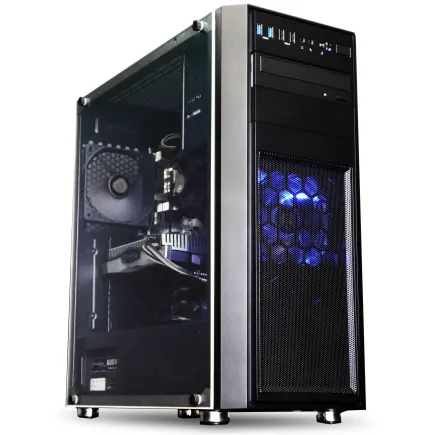
| 【SR-u9-8070H/S9 スペック】 | |
| CPU | Intel Core Ultra9 285 24コア/24スレッド 5.60GHz(ブースト)/2.50GHz(ベース) |
| メモリ | 32GB DDR5 (32GB x1枚 クルーシャル製) |
| ストレージ | SSD 1TB (m.2 nVMe READ/WRITE:7250Gbps/6900Gbps WD製) |
| ケース | Thermaltake Versa H26 |
| CPUクーラー | 空冷 DeepCool製 空冷CPUクーラー AK400 |
| マザーボード | intel B860 チップセット ASRock製 B860M Pro RS WiFi |
| 電源ユニット | 650W 80Plus BRONZE認証 電源ユニット (COUGAR製) |
| 無線LAN | Wi-Fi 6E (IEEE802.11ax/11ad/11ac/11n/11a/11g/11b) |
| BlueTooth | BlueTooth 5 |
| 光学式ドライブ | DVDスーパーマルチドライブ (内蔵) |
| OS | Microsoft Windows 11 Home |
パソコンショップSEVEN ZEFT Z54X
| 【ZEFT Z54X スペック】 | |
| CPU | Intel Core Ultra7 265K 20コア/20スレッド 5.50GHz(ブースト)/3.90GHz(ベース) |
| グラフィックボード | GeForce RTX5050 (VRAM:8GB) |
| メモリ | 32GB DDR5 (32GB x1枚 クルーシャル製) |
| ストレージ | SSD 1TB (m.2 nVMe READ/WRITE:7250Gbps/6900Gbps WD製) |
| ケース | Thermaltake Versa H26 |
| CPUクーラー | 空冷 DeepCool製 空冷CPUクーラー AK400 |
| マザーボード | intel B860 チップセット ASRock製 B860M Pro RS WiFi |
| 電源ユニット | 650W 80Plus BRONZE認証 電源ユニット (COUGAR製) |
| 無線LAN | Wi-Fi 6E (IEEE802.11ax/11ad/11ac/11n/11a/11g/11b) |
| BlueTooth | BlueTooth 5 |
| 光学式ドライブ | DVDスーパーマルチドライブ (内蔵) |
| OS | Microsoft Windows 11 Home |
パソコンショップSEVEN SR-ar5-5460DH/S9ND

| 【SR-ar5-5460DH/S9ND スペック】 | |
| CPU | AMD Ryzen5 8500G 6コア/12スレッド 5.00GHz(ブースト)/3.50GHz(ベース) |
| メモリ | 16GB DDR5 (16GB x1枚 クルーシャル製) |
| ストレージ | SSD 1TB (m.2 nVMe READ/WRITE:7250Gbps/6900Gbps WD製) |
| ケース | DeepCool CH160 PLUS Black |
| マザーボード | AMD B850 チップセット ASRock製 B850M-X WiFi R2.0 |
| 電源ユニット | 650W 80Plus BRONZE認証 電源ユニット (COUGAR製) |
| 無線LAN | Wi-Fi 6E (IEEE802.11ax/11ad/11ac/11n/11a/11g/11b) |
| BlueTooth | BlueTooth 5 |
| OS | Microsoft Windows 11 Home |
パソコンショップSEVEN ZEFT Z58Q

| 【ZEFT Z58Q スペック】 | |
| CPU | Intel Core Ultra5 235 14コア/14スレッド 5.00GHz(ブースト)/3.40GHz(ベース) |
| グラフィックボード | GeForce RTX5060Ti 16GB (VRAM:16GB) |
| メモリ | 16GB DDR5 (16GB x1枚 クルーシャル製) |
| ストレージ | SSD 1TB (m.2 nVMe READ/WRITE:5000Gbps/3900Gbps KIOXIA製) |
| ケース | LianLi A3-mATX-WD Black |
| CPUクーラー | 水冷 240mmラジエータ CoolerMaster製 水冷CPUクーラー ML 240 Core II Black |
| マザーボード | intel B860 チップセット ASRock製 B860M Pro RS WiFi |
| 電源ユニット | 650W 80Plus BRONZE認証 電源ユニット (COUGAR製) |
| 無線LAN | Wi-Fi 6E (IEEE802.11ax/11ad/11ac/11n/11a/11g/11b) |
| BlueTooth | BlueTooth 5 |
| OS | Microsoft Windows 11 Home |
パソコンショップSEVEN ZEFT R60BR
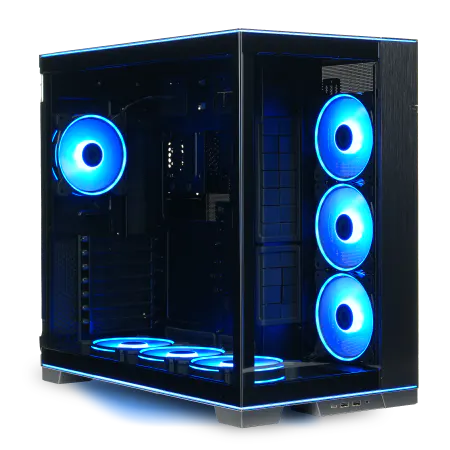
| 【ZEFT R60BR スペック】 | |
| CPU | AMD Ryzen7 9700X 8コア/16スレッド 5.50GHz(ブースト)/3.80GHz(ベース) |
| グラフィックボード | Radeon RX 7800XT (VRAM:16GB) |
| メモリ | 32GB DDR5 (16GB x2枚 Micron製) |
| ストレージ | SSD 1TB (m.2 nVMe READ/WRITE:7250Gbps/6900Gbps WD製) |
| ケース | LianLi O11D EVO RGB Black 特別仕様 |
| CPUクーラー | 空冷 サイズ製 空冷CPUクーラー SCYTHE() MUGEN6 BLACK EDITION |
| マザーボード | AMD B650 チップセット ASRock製 B650M Pro X3D WiFi |
| 電源ユニット | 850W 80Plus GOLD認証 電源ユニット (CWT製) |
| 無線LAN | Wi-Fi 6E (IEEE802.11ax/11ad/11ac/11n/11a/11g/11b) |
| BlueTooth | BlueTooth 5 |
| 光学式ドライブ | DVDスーパーマルチドライブ (外付け) |
| OS | Microsoft Windows 11 Home |
目の負担を軽減するディスプレイの特徴
さて、目の負担を軽減するディスプレイの特徴についてご紹介していきます。
長時間使用することが多いパソコンだからこそ、目に優しいディスプレイ選びは、実務の効率や自身の健康維持に直結します。
まず重要なのが、ブルーライトカット機能を搭載したディスプレイですね。
数年前までは一部のモデルに限られていたこの機能も、今では多くのメーカーで採用されています。
就寝前にパソコンを操作することが多いビジネスパーソンにとって、ブルーライトの削減は睡眠の質に影響を与える可能性があるため、要注目です。
次に、アンチグレア加工が施されているかどうかをチェックしましょう。
光の反射を抑える効果があるため、日中の明るいオフィスでも画面が見やすく、集中力が途切れにくくなります。
私も以前は反射の強いディスプレイを使用していましたが、一日の終わりには目の疲労感に悩まされることもしばしばでした。
最近では、リフレッシュレートの高いディスプレイが注目されています。
特に仕事で細かな動きを要する作業が多い方には、リフレッシュレートの違いを体感できるはずです。
私自身も、この技術の恩恵を受けており、作業のストレスが大幅に減ったと感じています。
また、ディスプレイの位置調整がしやすいスタンド付きのものもおすすめです。
高さや角度を自由に調節できると、常に最適な姿勢を保つことができ、結果的に目や体への負担を和らげます。
これらの機能性を踏まえて、自分の使用スタイルに合ったディスプレイを選ぶことができれば、仕事効率もさらに上がるでしょう。
バッテリー寿命と駆動時間を最大化する方法

仕事場での適切なバッテリー管理
仕事場での適切なバッテリー管理について解説します。
長時間の会議や出張の際に、パソコンのバッテリーが心配という方もいるのではないでしょうか。
私も出先でバッテリーが切れそうになり、焦った経験があります。
まず最初に考慮すべきは、バッテリーの充電サイクルです。
バッテリーは、フル充電と完全放電を繰り返すと劣化が早まるといわれています。
ですから、適度な充電を心がけ、充電が80%程度で使用を開始することが効果的です。
これは電気自動車のバッテリー管理と同様の理論で、最適な状態を維持するのに役立ちますね。
次に、不要なアプリケーションのバックグラウンド動作を抑えることです。
私はホーム画面で頻繁に不要なアプリケーションをチェックして整理しています。
これだけで結構バッテリーが長持ちします。
また、明るすぎるディスプレイもエネルギーを大量に消費することが分かっています。
特にオフィスやカフェなどの明るい場所で作業する際には、ディスプレイの明るさを適度に調整することをお勧めします。
最近のパソコンには自動調整機能があるモデルも多く、便利ですのでぜひ活用しましょう。
気温も注意が必要です。
夏の暑い時期にクーラーの効いていない場所に放置すると、バッテリーが劣化するリスクがあります。
私は出先でも常にエアコンの効いたところにパソコンを置くようにしています。
これも、バッテリーを長持ちさせるための一つの方法です。
できる限り長くパソコンを快適に使うため、以上のポイントを日常のパソコン使用時に心がけることが大切です。
電源管理の設定についてのコツ
しかし、電源管理が不適切では、そのパフォーマンスを最大限に生かすことはできません。
私の経験上、適切な設定を行うことで実際にバッテリー駆動時間が大幅に延びたケースもあります。
まず注目すべきなのは、電源プランの設定です。
「省電力」モードに設定することで、バッテリーの消耗を抑えることができます。
特に出張先での移動中など、コンセントが使えない環境ではこの設定が効果的です。
さらに、使用していないときはディスプレイのバックライトを自動的に暗くする設定も必須です。
過去に、会議中に突然バッテリーが切れるという経験をしたことがある方もいるのではないでしょうか。
私も一度、重要なプレゼンの最中にノートパソコンの電源が切れてしまい、参加者の前で少々赤っ恥をかいたことがあります。
その失敗を受けて、電源管理の重要性を痛感しました。
一方で、過剰な電源管理もデメリットがあります。
特に、パフォーマンスを犠牲にするほど省電力にこだわり過ぎると、かえって作業効率が落ちてしまうこともあるのです。
例えば、画像編集や動画編集のような高負荷の作業を行う際には、適度にパフォーマンスを維持しながら、バッテリー持続時間も考慮する必要があります。
将来的には、AIを活用した電源管理の自動最適化が進むかもしれません。
より効率的なエネルギー使用が実現することで、バッテリー寿命がさらに延びる可能性が高まっているのでは、と期待せざるを得ません。
それでも、現時点ではユーザー自身による管理が必要です。
電源管理の設定一つで、作業の快適さがまるで変わってくるため、ぜひ参考にしてください。
BTOパソコン おすすめモデル4選
パソコンショップSEVEN ZEFT Z55XR
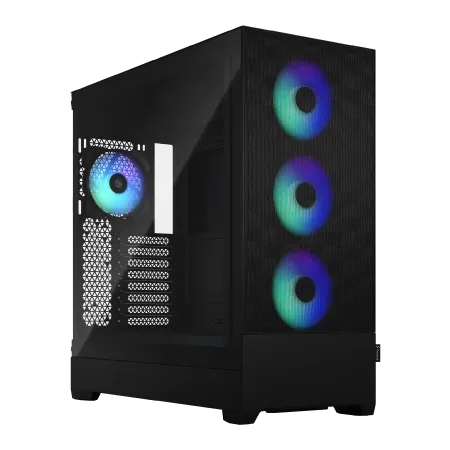
| 【ZEFT Z55XR スペック】 | |
| CPU | Intel Core i7 14700F 20コア/28スレッド 5.30GHz(ブースト)/2.10GHz(ベース) |
| グラフィックボード | GeForce RTX5080 (VRAM:16GB) |
| メモリ | 64GB DDR5 (32GB x2枚 クルーシャル製) |
| ストレージ | SSD 2TB (m.2 nVMe READ/WRITE:7250Gbps/6900Gbps WD製) |
| ケース | Fractal Design Pop XL Air RGB TG |
| CPUクーラー | 空冷 DeepCool製 空冷CPUクーラー AK400 |
| マザーボード | intel B760 チップセット ASRock製 B760M Pro RS WiFi |
| 電源ユニット | 1000W 80Plus GOLD認証 電源ユニット (アスロック製) |
| 無線LAN | Wi-Fi 6E (IEEE802.11ax/11ad/11ac/11n/11a/11g/11b) |
| BlueTooth | BlueTooth 5 |
| 光学式ドライブ | DVDスーパーマルチドライブ (内蔵) |
| OS | Microsoft Windows 11 Pro |
パソコンショップSEVEN ZEFT Z56D
| 【ZEFT Z56D スペック】 | |
| CPU | Intel Core i7 14700F 20コア/28スレッド 5.30GHz(ブースト)/2.10GHz(ベース) |
| グラフィックボード | GeForce RTX5070 (VRAM:12GB) |
| メモリ | 32GB DDR5 (32GB x1枚 クルーシャル製) |
| ストレージ | SSD 1TB (m.2 nVMe READ/WRITE:7250Gbps/6900Gbps WD製) |
| ケース | ASUS Prime AP201 Tempered Glass ホワイト |
| マザーボード | intel B760 チップセット ASRock製 B760M Pro RS WiFi |
| 電源ユニット | 750W 80Plus GOLD認証 電源ユニット (Silverstone製) |
| 無線LAN | Wi-Fi 6E (IEEE802.11ax/11ad/11ac/11n/11a/11g/11b) |
| BlueTooth | BlueTooth 5 |
| OS | Microsoft Windows 11 Home |
パソコンショップSEVEN ZEFT Z56E

| 【ZEFT Z56E スペック】 | |
| CPU | Intel Core i7 14700F 20コア/28スレッド 5.30GHz(ブースト)/2.10GHz(ベース) |
| グラフィックボード | GeForce RTX5070 (VRAM:12GB) |
| メモリ | 32GB DDR5 (32GB x1枚 クルーシャル製) |
| ストレージ | SSD 1TB (m.2 nVMe READ/WRITE:7250Gbps/6900Gbps WD製) |
| ケース | Thermaltake S100 TG |
| マザーボード | intel B760 チップセット ASRock製 B760M Pro RS WiFi |
| 電源ユニット | 750W 80Plus GOLD認証 電源ユニット (Silverstone製) |
| 無線LAN | Wi-Fi 6E (IEEE802.11ax/11ad/11ac/11n/11a/11g/11b) |
| BlueTooth | BlueTooth 5 |
| OS | Microsoft Windows 11 Home |
パソコンショップSEVEN ZEFT Z56V
| 【ZEFT Z56V スペック】 | |
| CPU | Intel Core i7 14700F 20コア/28スレッド 5.30GHz(ブースト)/2.10GHz(ベース) |
| グラフィックボード | GeForce RTX5060Ti 16GB (VRAM:16GB) |
| メモリ | 16GB DDR5 (16GB x1枚 クルーシャル製) |
| ストレージ | SSD 1TB (m.2 nVMe READ/WRITE:7250Gbps/6900Gbps WD製) |
| ケース | ASUS Prime AP201 Tempered Glass ホワイト |
| マザーボード | intel B760 チップセット ASRock製 B760M Pro RS WiFi |
| 電源ユニット | 650W 80Plus BRONZE認証 電源ユニット (COUGAR製) |
| 無線LAN | Wi-Fi 6E (IEEE802.11ax/11ad/11ac/11n/11a/11g/11b) |
| BlueTooth | BlueTooth 5 |
| OS | Microsoft Windows 11 Home |
パソコンショップSEVEN EFFA G08E
| 【EFFA G08E スペック】 | |
| CPU | Intel Core i7 14700KF 20コア/28スレッド 5.50GHz(ブースト)/3.40GHz(ベース) |
| グラフィックボード | GeForce RTX5080 (VRAM:16GB) |
| メモリ | 32GB DDR5 (16GB x2枚 Micron製) |
| ストレージ | SSD 2TB (m.2 nVMe READ/WRITE:7400Gbps/7000Gbps Crucial製) SSD SSD 2TB (m.2 nVMe READ/WRITE:7400Gbps/7000Gbps Crucial製) |
| ケース | Fractal Design Pop XL Air RGB TG |
| CPUクーラー | 水冷 240mmラジエータ CoolerMaster製 水冷CPUクーラー ML 240 Core II Black |
| マザーボード | intel B760 チップセット ASRock製 B760M Pro RS WiFi |
| 電源ユニット | 1000W 80Plus GOLD認証 電源ユニット (FSP製) |
| 無線LAN | Wi-Fi 6E (IEEE802.11ax/11ad/11ac/11n/11a/11g/11b) |
| BlueTooth | BlueTooth 5 |
| 光学式ドライブ | DVDスーパーマルチドライブ (内蔵) |
| OS | Microsoft Windows 11 Pro |
オペレーティングシステムの選択

WindowsとMacの比較
さて、オペレーティングシステムの選択において、真っ先に挙げられるのがWindowsとMacの比較です。
両者ともに歴史あるOSですが、それぞれに異なる強みと特徴があるため、どちらを選べば良いか迷う方も多いのではないでしょうか。
まず、Windowsは多様なメーカーのパソコンに搭載されているため、選択肢が非常に多いのが特徴です。
コストパフォーマンスを重視する方にとって、Windowsの方が予算に合わせて選びやすいでしょう。
また、ビジネスシーンにおいても広く普及しており、Officeなどのアプリケーションとの親和性が高いのが利点です。
私の経験からすると、Microsoft EdgeやTeamsといったソフトウェアを活用し、リモートワークの効率を上げている方も増えていますよね。
一方で、Macはその洗練されたデザインと安定したパフォーマンスが魅力です。
とくにクリエイティブな業務においては、しばしばその描画性能やユーザインターフェースの美しさが評価されています。
私自身、動画編集やデザインなどをこなす必要があるので、Macを愛用しています。
さらに、Apple製品との連携がスムーズなため、iPhoneやiPadとのシームレスなデータ共有が可能です。
まさに進化を続けるAppleの技術力を実感できましたね。
さて、こうした特性を踏まえて選択するのは、一概に「どちらが優れている」と決めつけることは難しいものです。
ですが、予算に余裕があり、クリエイティブな作業を中心にパソコンを活用するのであれば、Macの選択は見逃せません。
逆に、コストを抑えつつ、ビジネスアプリケーションとの親和性を重視する場合には、Windowsがフィットするかもしれません。
ぜひ、これを機にWindowsとMacの違いを再認識して、最大限パフォーマンスを発揮できる一台を手に入れてください。
Linuxの選択肢とその利点
そうした場合に、まず「Linuxの選択肢とその利点」について考えてみましょう。
近年、企業でも個人でもオープンソースのOSとして話題になっています。
私自身も、あるプロジェクトでLinuxを導入してみたところ、柔軟性と安定性に感動しました。
やはり、使い方次第でこれほどまでにパフォーマンスが引き出せるとは――と感じました。
特に、開発環境を構築する際には、カスタマイズ性が他のOSに比べて圧倒的に優れていることを実感します。
また、Linuxを選ぶことでセキュリティ面でも安心が得られるという事実があります。
近年の情報漏洩事件やサイバー攻撃を考えると、セキュリティ対策は重要ですよね。
加えて、コスト面も無視できません。
無料で使えるディストリビューションがたくさんありますので、予算を圧迫することはありません。
それに加えて、余計なソフトウェアが少ない分、作業に集中できる環境が整っているのです。
一方で、初心者には多少のハードルがあることも否めません。
インストールや初期設定に多少の時間を要することがありますが、これはチュートリアルやコミュニティフォーラムを活用することで大きく助けられます。
私自身も最初は戸惑いましたが、一度環境を整えてしまえば、その快適さに驚きました。
それにしても、「使いやすさ」という面では一度慣れると手放せない魅力があります。
慣れるまでが大変ですが、これもまた新しいスキルを獲得する機会と捉えるとメリットになります。
現在、「Chromebook」や「Raspberry Pi」などでLinuxを触る機会が増えている方も多いでしょう。
この流れはますます加速しており、将来的にはLinuxのユーザーが一般的になっていくことも考えられます。
仕事の効率を上げたい!という方にはぜひLinuxを考慮に入れてみてください。
グラフィック性能が必要な仕事とその役割

内蔵グラフィックスと専用グラフィックスの違い
この2つの違いは、パソコンを選ぶ際に非常に重要なポイントです。
まず、内蔵グラフィックスとは、CPUやマザーボードに統合されたグラフィックス機能を指し、専用グラフィックスカードは、独立したハードウェアとして提供されるものです。
それぞれの特徴を理解して、選択肢の一つとして考えることは、仕事の内容や性能要件に応じた最適なパソコンを見つけるために欠かせません。
軽量さと低消費電力が魅力で、ノートパソコンでは特に重宝されることが多いです。
しかし、3Dモデリングや高解像度のビデオ編集といった重たいグラフィックス処理を必要とする作業では、その性能が不足することが分かっています。
そういった場合には専用グラフィックスが求められます。
私も以前、高解像度の動画編集を試みた際、内蔵グラフィックスでは処理が追いつかず、レンダリングに苦労した経験があります。
現実的に考えて、そこまでの重作業を頻繁に行うのであれば、専用グラフィックスはほぼ必須と言えるでしょう。
専用グラフィックスカードは、特にグラフィック性能を重視するプロフェッショナルな用途に最適です。
クリエイティブな仕事をしている方や、データ解析を手掛ける方にとって、この性能の差は仕事効率にも直結します。
最新の専用グラフィックスカードは、AI処理やリアルタイムレイトレーシングなど、先進的な機能をサポートしているものも多く、これができるかどうかでワークフローが大きく変わることがあります。
ここ数年で技術が進化していることから、パフォーマンスの向上が非常に顕著であると言えるでしょう。
いずれのグラフィックスを選ぶにしても、それが一体どのような役割を果たすのか、そしてどの程度のパフォーマンスを期待できるのかを事前に確認することが重要です。
特に、処理機能が不足して時間を無駄にすることは避けたいですよね。
最新グラフィックボード(VGA)性能一覧
| GPU型番 | VRAM | 3DMarkスコア TimeSpy |
3DMarkスコア FireStrike |
TGP | 公式 URL |
価格com URL |
|---|---|---|---|---|---|---|
| GeForce RTX 5090 | 32GB | 48289 | 101690 | 575W | 公式 | 価格 |
| GeForce RTX 5080 | 16GB | 31886 | 77886 | 360W | 公式 | 価格 |
| Radeon RX 9070 XT | 16GB | 29904 | 66600 | 304W | 公式 | 価格 |
| Radeon RX 7900 XTX | 24GB | 29827 | 73249 | 355W | 公式 | 価格 |
| GeForce RTX 5070 Ti | 16GB | 26939 | 68764 | 300W | 公式 | 価格 |
| Radeon RX 9070 | 16GB | 26287 | 60095 | 220W | 公式 | 価格 |
| GeForce RTX 5070 | 12GB | 21769 | 56664 | 250W | 公式 | 価格 |
| Radeon RX 7800 XT | 16GB | 19755 | 50362 | 263W | 公式 | 価格 |
| Radeon RX 9060 XT 16GB | 16GB | 16424 | 39278 | 145W | 公式 | 価格 |
| GeForce RTX 5060 Ti 16GB | 16GB | 15862 | 38108 | 180W | 公式 | 価格 |
| GeForce RTX 5060 Ti 8GB | 8GB | 15726 | 37886 | 180W | 公式 | 価格 |
| Arc B580 | 12GB | 14518 | 34836 | 190W | 公式 | 価格 |
| Arc B570 | 10GB | 13630 | 30785 | 150W | 公式 | 価格 |
| GeForce RTX 5060 | 8GB | 13094 | 32283 | 145W | 公式 | 価格 |
| Radeon RX 7600 | 8GB | 10733 | 31666 | 165W | 公式 | 価格 |
| GeForce RTX 4060 | 8GB | 10563 | 28517 | 115W | 公式 | 価格 |
クリエイティブ作業でのグラフィックカードの必要性
クリエイティブな作業を行う場合、グラフィックカードの選定は非常に重要です。
皆さんもご存じの通り、グラフィックカードは画像処理や動画編集、さらには3Dモデリングといった作業においてパフォーマンスを大きく左右する要素です。
特に高解像度の映像を扱う場合やVRコンテンツを制作するといった場面では、性能に優れたグラフィックカードが求められることが分かっています。
例えば、最近の映画制作現場では、よりリアルで複雑な映像を作り出すためにGPUの性能が重要視されていますね。
私もかつて趣味の延長で動画編集を始めた時、使用していたPCのグラフィックカードが非力であることを痛感しました。
また、ゲーム開発においても、高品質なグラフィックをリアルタイムで描画するためには、最新のグラフィックカードが必要です。
eSportsイベントなどでは、選手が最高のパフォーマンスを発揮できるよう、最新のハードウェアが導入されています。
「高性能なグラフィックカード?そんなのゲーマーが使うものでは?」と疑問に思った方もいるかもしれませんが、クリエイティブな業務にも大きく関与しているのです。
私が以前、3Dアニメーションの制作を試みた際、そのレンダリング速度には驚かされました。
その時のプロジェクトでは、レンダリング時間が競争力に直結するため、GPUのパフォーマンスが最優先事項でした。
選ぶ際には、用途に応じた適切なスペックを持つ製品をしっかり吟味した方がいいでしょう。
ですが、すべての状況で最強のカードを手に入れる必要はないというのも事実です。
過剰性能は必要なく、適材適所の選択が求められます。
まずは、自分の作業内容と求めるパフォーマンスをしっかり見極め、それに合った選択をするのが最善策です。
キーボードとトラックパッドの選び方

タイピングの快適さを求めるためのポイント
タイピングの快適さを求めるためのポイントについてお話ししましょう。
仕事の効率を左右するともいえるキーボード選びですが、単に見た目や価格で決定するのは非常にもったいないところです。
私自身、自宅での在宅勤務が増える中で、キーボードにはかなり気を使っています。
タイピングの快適さを求めるためには、打鍵感やキーストロークの深さが重要な要素となります。
打鍵感が軽快なキーボードは、長時間の入力作業でも疲れにくく、自然と作業効率も上がるというものです。
以前、静音性をうたうキーボードを購入したのですが、確かに静かではあったものの、キーを押し込む感覚の微妙な違いがどうにもなじめませんでした。
それが原因で、集中力が途切れ、作業効率が落ちた経験があります。
手の負担を軽減するためにも、自分の手の大きさや指の長さに合ったキーボードを選ぶことは、仕事の成果に直結するといっても過言ではありませんね。
また、最近ではBluetooth接続が主流になっていますが、あえて有線タイプを選ぶのもひとつの手です。
Bluetoothは便利ですが、接続の遅延やバッテリー切れが生じるリスクがあります。
しかし、有線だとその心配は皆無です。
私はこの安定感を信頼し、有線キーボードを愛用しています。
季節外れの大雨で仕事中に一瞬停電したことがありましたが、有線タイプのおかげで作業が止まらなかったという体験もあります。
キーボード選びは自分の仕事スタイルを大きく変える可能性を秘めています。
例えば、メカニカルキーボードなら、キーの切り替えの音や感触が楽しめるため、打つたびに心地よさを感じることができて初めて「仕事がはかどる快適さ」といえるのです。
特に、一日中デスクワークが続くビジネスパーソンにとって、この心地よい感触は重要です。
トラックパッドの使いやすさと使用感
トラックパッドの使いやすさと使用感については、仕事の効率に大きく影響する重要な要素といえるでしょう。
私自身、多くのパソコンを触ってきましたが、トラックパッドは単なるマウスの代替品ではなく、もはや操作の神髄とも感じる部分です。
特にスマートなピンチインアウトやスワイプジェスチャーが可能なトラックパッドは、頻繁に書類を扱うビジネスパーソンにとって、もはや欠かせない存在です。
例えば、最新のAI技術を駆使した検索アルゴリズムのように、素早く正確に目的の情報にアクセスできるトラックパッドは、まさに仕事の現場での高速コミュニケーションの鍵となりますよね。
もちろん、どのメーカーが良いかという話になりがちですが、私は特定のメーカーAのトラックパッドのレスポンスと滑らかさに驚きを隠せません。
まるで最新のスマートデバイスを操作しているかのような感覚が得られるのです。
これにより、日常的な業務が信じられないほど楽になりました。
しかし、だからといって最新の技術を採用しているものが全てベストとは限りません。
特に、操作に慣れていない方が使うと逆にストレスを感じることもあるのです。
また、トラックパッドのサイズや配置も見過ごせないポイントです。
小さすぎず、大きすぎずの絶妙なサイズ感が最も望ましいと考える方も多いでしょう。
最近よく見かける、スマートフォンのスクリーンのように無敵の薄さを誇るトラックパッドと関連づけて考える方もいるのではないでしょうか。
しかし、薄さを追求するあまり、押し込み感覚や反応が不自然になることもあるため、注意が必要です。
振動による物理的なフィードバックは、自然な操作感を提供し、まさに「使っていて気持ちが良い」と思わせるものでした。
今後、こうした技術が標準になり、さらに進化を遂げることでしょう。
このように、トラックパッド一つとっても、多くの選択肢があり、それぞれに特化した特性があります。
あなたの仕事が驚くほど効率的になる可能性を秘めており、この重要性を軽視する手はありません。
通信機能と接続オプションの重要性

Wi-FiとBluetoothの最新事情
前回のブログでは、通信機能の重要性について大いに語りましたが、今回はWi-FiとBluetoothにフォーカスしていきます。
この二つの技術は、あなたの日々の業務を支える重要な要素です。
現代において、Wi-Fi 6EとBluetooth 5.3は、もはや最新技術として君臨しています。
いずれも速度と安定性が求められるビジネスシーンにおいて、注目すべきテクノロジーです。
Wi-Fi 6Eについてですが、この規格は6GHz帯を使用することで、より高速で低遅延な通信を実現しています。
これにより、大容量のデータ転送もスムーズにこなすことが可能です。
例えば、クラウド上での大規模なプレゼンテーション用データを事前にダウンロードする際など、その威力を実感できるでしょう。
この技術を支えるデバイスやルーターは、最近では増えてきています。
私の経験でも、Wi-Fi 6E対応のルーターに変えた途端、家族が同時に複数の動画視聴やオンライン会議をしても安定した速度が保たれるようになり、感動したのを覚えています。
一方、Bluetooth 5.3は、より高解像度な音声伝送や遠距離通信を実現するための技術です。
無線イヤホンやワイヤレスキーボードの接続がより安定し、電池寿命も長持ちするようになっています。
例えば、電車内でのリモートワーク時に、Bluetoothイヤホンで会話しながらの資料チェックも快適。
仕事環境がより広がる実感が得られます。
この技術進化に伴い、個人的には、新しい音楽を聴くたびに耳が痛くならないような快適さを得られることが重要だと感じています。
このように、Bluetoothの進化も、業務の円滑さを確保する上で欠かせない要素となっているのです。
どちらの技術も、ただのオプションではありません。
今やビジネスにおける必須条件とも言えるものです。
これからのPC選びには、Wi-FiとBluetoothはしっかりとチェックしておくべきポイント。
そして、その進化に目を向けることで、自分のライフスタイルに合った、最適なPCを手に入れる近道となるのです。
最新の通信技術を搭載することで、作業の効率や業務の快適さがぐっと向上しますからね。
外部デバイスとの接続性を高めるポートオプション
現代のビジネス環境において、パソコンと外部デバイスの接続性は常に進化しており、「これが必要!」と考える方も少なくありません。
その中でも最も注目すべきは、USB-Cポートの普及です。
これは、充電、データ転送、外部ディスプレイとの接続などを1本のケーブルで行えるため、非常に便利です。
仕事で頻繁に複数のデバイスと接続する必要がある方にとって、USB-Cがあると、デスクの上がすっきりするというメリットがあります。
私は、仕事でさまざまな資料やデータを扱うことが多いため、この便利さを痛感しています。
最近のカフェにはUSB-Cポートを備えたスタンディングデスクがあることも多いです。
それが当たり前になっています。
また、HDMIポートも健在です。
プレゼンテーションを行う際や、デュアルディスプレイ環境を構築する場合に重宝されます。
「やはり大画面で作業したい!」と考える方にとっては、HDMIポートはなくてはならない存在でしょう。
お客様との打ち合わせの際には、プロジェクターと簡単に接続でき、旨みを感じる瞬間です。
最近、私は会議室でプロジェクターを利用する際に、このポートの便利さを改めて実感しました。
さらに、音楽やビデオ編集を手掛ける方にとって、SDカードスロットの有無も要注目です。
デジタルカメラで撮影したデータを素早く取り込みたいときに、大変便利です。
私は旅行先で撮った写真をすぐにパソコンに取り込み、ブログ記事にアップロードすることが多いのですが、やはりSDカードスロットがあると効率的です。
最後に言うと、Ethernetポートの存在も無視できませんね。
特に安定したネットワーク接続が求められる場合、つまり「ここで接続が切れると困る!」という状況で、これがあれば安心感があります。
しかし、それでも「Ethernetポート」は重宝される場面があるのは事実です。
要するに、外部デバイスの接続性は、仕事の効率を向上させるためにしっかりと考慮するべきポイントです。
特に多種多様なデバイスを活用しながら仕事を進める昨今、これらのポートオプションがどれほど重要かは計り知れません。
あなたの業務環境に適したポートを備えたパソコンを選びましょう。
ぜひ参考にしてください。