
自作PC代行サービスのメリットとデメリット

自作PC代行を選ぶ理由
自作PCの代行サービスを選ぶ理由について考えてみましょう。
しかし、「自分で組み立てるのは難しいのでは?」と不安を抱える方も多いのではないでしょうか。
そこで注目すべきなのが、自作PCの代行サービスです。
なぜなら、時間や手間をかけずに理想のPCを手に入れることができるからです。
まず、自作PCの代行サービスを利用する最大の理由として挙げられるのが、技術的な難しさをクリアできることです。
PCの組み立ては、思った以上に細かい作業が必要です。
初めての方や技術に自信のない方にとって、作業に慣れたプロに任せることで、一挙両得の安心感を得られるのです。
要するに、プロの技術で確実に動作するPCを手に入れたい方におすすめです。
さらに、代行サービスを利用することで、無駄な時間を省くことができます。
自作PCのパーツ選びや組み立てには時間がかかり、「手間がかかるのが嫌だ」という方もいるかもしれません。
そうした方にとって、時間を効果的に使うためにも代行サービスの利用は賢い選択です。
というのは、プロは豊富な知識と経験から最適なパーツを選び、迅速に組み立ててくれるからです。
もちろん、「自分自身で挑戦するのも楽しい」という意見もあるでしょう。
しかしながら、日々の忙しさや専門的な知識の不足から、PCのトラブルに直面した際、対処方法がわからず途方に暮れることも考えられます。
そのような不安を解消するため、代行サービスの活用は極めて有効です。
なぜかというと、プロが検証済みの安定性あるシステムを提供してくれるからです。
以上の理由から、自作PCの代行サービスを利用することには多くのメリットがあるのです。
デメリットを理解してリスクを回避
自作PC代行を利用する際には、リスクをしっかりと理解し、賢く回避することが大切です。
まず、自作PC代行を利用すると、依頼する業者によっては希望通りのスペックにならない可能性があることを覚えておく必要があります。
とはいうものの、これは全ての代行サービスに当てはまるわけではありません。
信頼性の高い業者を選ぶことで、リスクを大幅に減らすことができます。
次に、お金の面について考えてみましょう。
自作PC代行サービスは便利ですが、当然ながらその分の手数料が発生します。
要するに、自分で組み立てるよりコストが高くなることが一般的です。
とはいうものの、このコストには時間と手間を省くというメリットも含まれているため、忙しいビジネスパーソンには一石二鳥かもしれません。
これを補うためには、プロセスを学びながらサービスを活用するのも効果的です。
そうすれば、知識を得つつ快適なPC環境を手に入れることができるわけです。
最後に注意したいのは、トラブルが発生した場合の対応です。
というのも、問題の原因や修理方法を知っているのはサービス業者だからです。
そのため、アフターサポートが充実しているかどうかを事前に確認するのが賢明です。
自作PC代行業者の選定ポイント

信頼できる業者を選ぶためのチェックリスト
そこで、信頼できる業者を選ぶための具体的なポイントをお伝えします。
まず確認するべきポイントは口コミと評判です。
実際にサービスを利用した人々の声は貴重な情報源です。
なぜかというと、それらの声が業者の実力や信頼度、アフターサービスの質を如実に反映しているからです。
しかし、口コミだけですべてを判断するのは危険です。
いわば、個々の体験が異なることもありますので、多くのレビューを読んで、共通する印象や意見を探ることが重要です。
次に、見積もりや契約内容についても注意を払いましょう。
特に、隠れた費用がないか、契約内容が明確かという点が大切です。
この部分を曖昧にしたり、詳細を確認しないと後でトラブルになることもあります。
さらに、業者の専門知識や技術力も見逃せません。
千軍万馬の経験を持つ業者は、多種多様な要望に応えられるだけでなく、思わぬトラブルにも迅速に対処できます。
「どんなトラブルにも対応できるのか?」と疑問に思った方もいるかもしれませんが、ここで一番信頼できるのは、業者がどれだけの経験を持ち、過去にどんな実績を積んできたかということです。
そして、アフターサポートについても必ずチェックしましょう。
PCは購入して終わりではありません。
万が一の場合、すぐに相談できる窓口があると安心ですからね。
最後に、親身になって相談に乗ってくれるかどうかも重要です。
要するに、あなたのニーズをきちんと理解し、その上で最適な提案をしてくれる業者を選びましょう。
あなた自身の理想のPC像をしっかりと形にしてくれる、そんな信頼できる業者を見つけることが、成功への第一歩です。
このようなポイントを押さえておくと、自作PC代行サービスの選定に関して、より賢明な判断ができるようになりますよ。
評判と口コミを活用した選定方法
実際、口コミを見て自作PC代行業者を選ぶことは、より良い選択をするためには欠かせません。
しかし、単に口コミを鵜呑みにするだけでは、思わぬトラブルに巻き込まれる可能性もあります。
まず、評判を確認する際には、複数の情報源をチェックすることが大切です。
一部の口コミサイトにだけ頼るのは、「本当にこの情報は正しいのか?」と不安になるかもしれません。
実は口コミを見る際に注意したいのは、極端に良い評価や悪い評価に偏りすぎていないかという点です。
良い評価と悪い評価のバランスが取れているかを確認しましょう。
また、口コミの内容に注目し、具体的な体験談が含まれているかどうかを探ることが必要です。
「良かった」「悪かった」といった曖昧な表現だけでなく、具体的にどんなサービスが良かったのか、どの点が不満だったのかが書かれているものを参考にすることで、より信頼性が高まります。
それにより、無駄な悩みから解放されることにもつながります。
さらに、口コミを参考にする際には、最新の投稿を確認することもポイントです。
古い口コミでは、すでに状況が変わっている可能性があるため、特に業者の評判は日進月歩で変わっていくことを意識するべきです。
そして、最終的には自分自身のニーズと照らし合わせて判断することが重要です。
他の人の経験は参考になりますが、あなた自身の期待とは異なることも少なくありません。
サービスの内容が具体的に自分の求めるものと一致しているかどうか、一度冷静に考えるとよいかと思います。
クリエイター向けPC おすすめモデル4選
パソコンショップSEVEN ZEFT R60YX

| 【ZEFT R60YX スペック】 | |
| CPU | AMD Ryzen9 9950X 16コア/32スレッド 5.70GHz(ブースト)/4.30GHz(ベース) |
| グラフィックボード | GeForce RTX5070Ti (VRAM:16GB) |
| メモリ | 32GB DDR5 (16GB x2枚 クルーシャル製) |
| ストレージ | SSD 1TB (m.2 nVMe READ/WRITE:7250Gbps/6900Gbps WD製) |
| ケース | LianLi A3-mATX-WD Black |
| CPUクーラー | 水冷 360mmラジエータ Corsair製 水冷CPUクーラー NAUTILUS 360 RS ARGB Black |
| マザーボード | AMD X870 チップセット GIGABYTE製 X870M AORUS ELITE WIFI7 ICE |
| 電源ユニット | 1000W 80Plus GOLD認証 電源ユニット (アスロック製) |
| 無線LAN | Wi-Fi 6E (IEEE802.11ax/11ad/11ac/11n/11a/11g/11b) |
| BlueTooth | BlueTooth 5 |
| OS | Microsoft |
パソコンショップSEVEN ZEFT Z55WK

| 【ZEFT Z55WK スペック】 | |
| CPU | Intel Core Ultra7 265F 20コア/20スレッド 5.30GHz(ブースト)/2.40GHz(ベース) |
| グラフィックボード | GeForce RTX5070 (VRAM:12GB) |
| メモリ | 32GB DDR5 (32GB x1枚 クルーシャル製) |
| ストレージ | SSD 1TB (m.2 nVMe READ/WRITE:7250Gbps/6900Gbps WD製) |
| ケース | Thermaltake S200 TG ARGB Plus ホワイト |
| マザーボード | intel B860 チップセット ASRock製 B860M Pro RS WiFi |
| 電源ユニット | 850W 80Plus GOLD認証 電源ユニット (Silverstone製) |
| 無線LAN | Wi-Fi 6E (IEEE802.11ax/11ad/11ac/11n/11a/11g/11b) |
| BlueTooth | BlueTooth 5 |
| OS | Microsoft Windows 11 Home |
パソコンショップSEVEN ZEFT Z55DY
| 【ZEFT Z55DY スペック】 | |
| CPU | Intel Core Ultra5 245KF 14コア/14スレッド 5.20GHz(ブースト)/4.20GHz(ベース) |
| グラフィックボード | GeForce RTX5070Ti (VRAM:16GB) |
| メモリ | 32GB DDR5 (32GB x1枚 クルーシャル製) |
| ストレージ | SSD 1TB (m.2 nVMe READ/WRITE:7250Gbps/6900Gbps WD製) |
| ケース | Thermaltake S200 TG ARGB Plus ホワイト |
| CPUクーラー | 空冷 DeepCool製 空冷CPUクーラー AK400 DIGITAL WH |
| マザーボード | intel B860 チップセット ASRock製 B860M Pro RS WiFi |
| 電源ユニット | 850W 80Plus GOLD認証 電源ユニット (Silverstone製) |
| 無線LAN | Wi-Fi 6E (IEEE802.11ax/11ad/11ac/11n/11a/11g/11b) |
| BlueTooth | BlueTooth 5 |
| 光学式ドライブ | DVDスーパーマルチドライブ (外付け) |
| OS | Microsoft Windows 11 Home |
パソコンショップSEVEN ZEFT R60IA

| 【ZEFT R60IA スペック】 | |
| CPU | AMD Ryzen5 9600 6コア/12スレッド 5.20GHz(ブースト)/3.80GHz(ベース) |
| グラフィックボード | GeForce RTX5050 (VRAM:8GB) |
| メモリ | 16GB DDR5 (16GB x1枚 クルーシャル製) |
| ストレージ | SSD 1TB (m.2 nVMe READ/WRITE:7250Gbps/6900Gbps WD製) |
| ケース | Thermaltake S100 TG |
| マザーボード | AMD B850 チップセット ASRock製 B850M Pro-A WiFi |
| 電源ユニット | 650W 80Plus BRONZE認証 電源ユニット (COUGAR製) |
| 無線LAN | Wi-Fi 6E (IEEE802.11ax/11ad/11ac/11n/11a/11g/11b) |
| BlueTooth | BlueTooth 5 |
| 光学式ドライブ | DVDスーパーマルチドライブ (外付け) |
| OS | Microsoft Windows 11 Home |
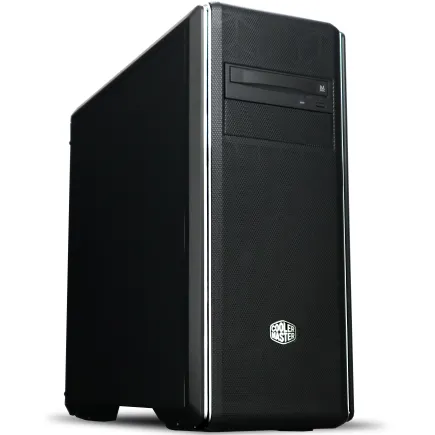
パソコンショップSEVEN ZEFT R59FJA
| 【ZEFT R59FJA スペック】 | |
| CPU | AMD Ryzen9 9950X 16コア/32スレッド 5.70GHz(ブースト)/4.30GHz(ベース) |
| グラフィックボード | Radeon RX 7900XTX (VRAM:24GB) |
| メモリ | 64GB DDR5 (32GB x2枚 Micron製) |
| ストレージ | SSD 2TB (m.2 nVMe READ/WRITE:7400Gbps/7000Gbps Crucial製) |
| ケース | クーラーマスター MasterBox CM694 |
| CPUクーラー | 水冷 240mmラジエータ CoolerMaster製 水冷CPUクーラー ML 240 Core II Black |
| マザーボード | AMD B850 チップセット ASRock製 B850M Pro-A WiFi |
| 電源ユニット | 1000W 80Plus GOLD認証 電源ユニット (アスロック製) |
| 無線LAN | Wi-Fi 6E (IEEE802.11ax/11ad/11ac/11n/11a/11g/11b) |
| BlueTooth | BlueTooth 5 |
| 光学式ドライブ | DVDスーパーマルチドライブ (内蔵) |
| OS | Microsoft Windows 11 Home |
自作PC代行でできるカスタマイズの種類

パーツ選定から組み立てまでの流れ
自作PC代行でパーツを選定するとなると、その多様性に驚かれる方も多いでしょう。
どんなパーツを選ぶかで、PCの性能や使い勝手が大きく変わってきます。
要するに、パーツ選びはまさに千軍万馬の思いを馳せる場面。
ここでのお悩みは「どのスペックが自分のニーズに最適なのか」ということですよね。
パーツ選定の流れを考えると、まずは自分がPCでどのようなことをしたいのか、目的を明確にする必要があります。
たとえば、ゲームを楽しみたい方であれば、高性能なGPUが必要になりますし、動画編集をしたい方は、CPUの性能がカギを握ります。
このプロセスをしっかりと踏むことで、選ぶべきパーツが自然と絞られてくるのです。
具体的には、パーツ選定はCPU、GPU、メモリ、ストレージ、電源、ケース、そして冷却装置のような主要なコンポーネントの選択に分かれます。
これらを選ぶ際には、最新の技術トレンドやコストパフォーマンスをしっかり押さえることが重要。
本末転倒にならないよう、選択の軸をしっかり持つことが求められます。
なぜなら、すべてのパーツが互いに補完しあうことで、PCとしての性能をフルに引き出すことができるからです。
組み立てに進む前に、ペンを持ってメモを取りながら各パーツの特性や互換性を確認することも、成功への一歩といえるでしょう。
「スペック表をしっかり見る!」と決意する人もいるでしょうが、しっかりと専門家の意見を聞く姿勢も大切です。
なぜかというと、見落としがちなポイントも多く存在するからです。
組み立て作業に関しては、慣れていない方でも心配は不要です。
なぜなら、マニュアルやオンラインで豊富な情報が手に入る時代だからです。
この豊富な情報を駆使すれば、スムーズに組み立て作業を終えることができるでしょう。
「やってみよう!」という気持ちを忘れずに、一つ一つの作業を楽しむことが大切です。
自由自在にPCのスペックをカスタマイズできる、自作PC代行の魅力を活用して、最適な一台を組み立て、満足感を手に入れていただければと思います。
オプションサービスで個性を出す
「これで自分だけの特別なPCが手に入る!」とワクワクする方もいるかもしれませんね。
しかし、自由度が高いからといって選択肢をたくさん追加すればいいというわけではありません。
なぜかというと、あまりにも多くのカスタマイズを選んでしまうと、予算オーバーや性能の過剰設計になることがあるからです。
要するに、自分の用途に合ったカスタマイズが大切なのです。
まず、RGBライティングを考えてみましょう。
豪華絢爛な光のパフォーマンスは視覚的な楽しさを提供してくれます。
しかしながら、必要のない部分まで光らせると、かえって目障りになることもあります。
自身がどれだけ視覚的なエフェクトを望むかを確認し、適切なバランスを見極めるのが賢明です。
次に、水冷クーラーの選択もオプションの一つです。
「水冷クーラーが必要なんじゃないか」と不安に感じる方もいるかもしれませんが、一般的な使い方では空冷クーラーでも十分冷却性能が得られます。
さらに、オーバークロックを試みる方や、静音性を重視する方には水冷も魅力的です。
しかし、設置やメンテナンスが必要であるため、慎重に検討しましょう。
そして音響周りにこだわるのも一つの方法です。
たとえば、サウンドカードを追加することで、より高品質な音響体験が可能になるのです。
このように、自作PC代行でオプションを選ぶ際は、多くの点を考慮していく必要があります。
実は、見た目やスペックよりも、自分の使用スタイルに合った選択をすることで、より満足のいくPCに仕上がることが分かっています。
とはいえ、必ずしもこれらのオプションを選択しなければならないわけではありません。
「これがあればもっと快適になる!」と感じるものを見極めることが、個性的で愛着の持てるPCを作る鍵です。
自作PCの基本スペックの選び方

CPU、GPUの選び方と注意点
ただスペックだけを高めれば良いというものではなく、利用目的に合わせて適切なパーツを選ぶことが大切です。
まずCPUについて考えてみましょう。
「高スペックのCPUが必須!」と考える方もいるかもしれませんが、オーバースペックになることもあります。
たとえば、日常的な用途や軽めの作業を主にする場合、ミドルクラスのCPUでも十分対応可能です。
なぜなら、最新のミドルクラスCPUでも、その性能は十分に高いためです。
次に、GPUについてです。
特にPCゲームやグラフィックデザインを行う方は、高性能なGPUを検討したいところです。
こちらはやや投資が必要ですが、一石二鳥といえるようなスムーズな体験が可能になります。
一部のGPUは電力消費が非常に高いため、その電力に見合った電源ユニットが必要になることも覚えておきましょう。
CPUもGPUも「型番が高ければ高いほど良い」と考えると、本末転倒になってしまう可能性があります。
自作PC代行を利用すれば、プロがあなたのニーズに最適なスペックを提案してくれるでしょう。
とはいえ、最終的な判断を下す上で、ある程度の知識を持っていることは大きな武器になります。
最新CPU性能一覧
| 型番 | コア数 | スレッド数 | 定格クロック | 最大クロック | Cineスコア Multi |
Cineスコア Single |
公式 URL |
価格com URL |
|---|---|---|---|---|---|---|---|---|
| Core Ultra 9 285K | 24 | 24 | 3.20GHz | 5.70GHz | 42708 | 2460 | 公式 | 価格 |
| Ryzen 9 9950X | 16 | 32 | 4.30GHz | 5.70GHz | 42463 | 2264 | 公式 | 価格 |
| Ryzen 9 9950X3D | 16 | 32 | 4.30GHz | 5.70GHz | 41502 | 2255 | 公式 | 価格 |
| Core i9-14900K | 24 | 32 | 3.20GHz | 6.00GHz | 40801 | 2353 | 公式 | 価格 |
| Ryzen 9 7950X | 16 | 32 | 4.50GHz | 5.70GHz | 38289 | 2074 | 公式 | 価格 |
| Ryzen 9 7950X3D | 16 | 32 | 4.20GHz | 5.70GHz | 38214 | 2045 | 公式 | 価格 |
| Core Ultra 7 265K | 20 | 20 | 3.30GHz | 5.50GHz | 36990 | 2351 | 公式 | 価格 |
| Core Ultra 7 265KF | 20 | 20 | 3.30GHz | 5.50GHz | 36990 | 2351 | 公式 | 価格 |
| Core Ultra 9 285 | 24 | 24 | 2.50GHz | 5.60GHz | 35373 | 2193 | 公式 | 価格 |
| Core i7-14700K | 20 | 28 | 3.40GHz | 5.60GHz | 35234 | 2230 | 公式 | 価格 |
| Core i9-14900 | 24 | 32 | 2.00GHz | 5.80GHz | 33498 | 2204 | 公式 | 価格 |
| Ryzen 9 9900X | 12 | 24 | 4.40GHz | 5.60GHz | 32646 | 2233 | 公式 | 価格 |
| Core i7-14700 | 20 | 28 | 2.10GHz | 5.40GHz | 32282 | 2098 | 公式 | 価格 |
| Ryzen 9 9900X3D | 12 | 24 | 4.40GHz | 5.50GHz | 32172 | 2189 | 公式 | 価格 |
| Ryzen 9 7900X | 12 | 24 | 4.70GHz | 5.60GHz | 29027 | 2036 | 公式 | 価格 |
| Core Ultra 7 265 | 20 | 20 | 2.40GHz | 5.30GHz | 28319 | 2152 | 公式 | 価格 |
| Core Ultra 7 265F | 20 | 20 | 2.40GHz | 5.30GHz | 28319 | 2152 | 公式 | 価格 |
| Core Ultra 5 245K | 14 | 14 | 3.60GHz | 5.20GHz | 25252 | 0 | 公式 | 価格 |
| Core Ultra 5 245KF | 14 | 14 | 3.60GHz | 5.20GHz | 25252 | 2171 | 公式 | 価格 |
| Ryzen 7 9700X | 8 | 16 | 3.80GHz | 5.50GHz | 22907 | 2208 | 公式 | 価格 |
| Ryzen 7 9800X3D | 8 | 16 | 4.70GHz | 5.40GHz | 22895 | 2088 | 公式 | 価格 |
| Core Ultra 5 235 | 14 | 14 | 3.40GHz | 5.00GHz | 20693 | 1856 | 公式 | 価格 |
| Ryzen 7 7700 | 8 | 16 | 3.80GHz | 5.30GHz | 19354 | 1934 | 公式 | 価格 |
| Ryzen 7 7800X3D | 8 | 16 | 4.50GHz | 5.40GHz | 17593 | 1813 | 公式 | 価格 |
| Core i5-14400 | 10 | 16 | 2.50GHz | 4.70GHz | 15921 | 1775 | 公式 | 価格 |
| Ryzen 5 7600X | 6 | 12 | 4.70GHz | 5.30GHz | 15169 | 1978 | 公式 | 価格 |
クリエイター向けPC おすすめモデル4選
パソコンショップSEVEN ZEFT Z58T

| 【ZEFT Z58T スペック】 | |
| CPU | Intel Core Ultra5 235 14コア/14スレッド 5.00GHz(ブースト)/3.40GHz(ベース) |
| グラフィックボード | GeForce RTX5070Ti (VRAM:16GB) |
| メモリ | 16GB DDR5 (16GB x1枚 クルーシャル製) |
| ストレージ | SSD 1TB (m.2 nVMe READ/WRITE:7250Gbps/6900Gbps WD製) |
| ケース | Okinos Mirage 4 ARGB Black |
| CPUクーラー | 水冷 240mmラジエータ CoolerMaster製 水冷CPUクーラー ML 240 Core II Black |
| マザーボード | intel B860 チップセット ASRock製 B860M Pro RS WiFi |
| 電源ユニット | 850W 80Plus GOLD認証 電源ユニット (Silverstone製) |
| 無線LAN | Wi-Fi 6E (IEEE802.11ax/11ad/11ac/11n/11a/11g/11b) |
| BlueTooth | BlueTooth 5 |
| OS | Microsoft Windows 11 Home |
パソコンショップSEVEN ZEFT R65E

| 【ZEFT R65E スペック】 | |
| CPU | AMD Ryzen7 7800X3D 8コア/16スレッド 5.00GHz(ブースト)/4.20GHz(ベース) |
| グラフィックボード | Radeon RX 9070XT (VRAM:16GB) |
| メモリ | 32GB DDR5 (16GB x2枚 クルーシャル製) |
| ストレージ | SSD 1TB (m.2 nVMe READ/WRITE:7250Gbps/6900Gbps WD製) |
| ケース | Antec P20C ブラック |
| CPUクーラー | 水冷 360mmラジエータ CoolerMaster製 水冷CPUクーラー ML 360 Core II Black |
| マザーボード | AMD X870 チップセット ASRock製 X870 Steel Legend WiFi |
| 電源ユニット | 850W 80Plus GOLD認証 電源ユニット (Silverstone製) |
| 無線LAN | Wi-Fi 6E (IEEE802.11ax/11ad/11ac/11n/11a/11g/11b) |
| BlueTooth | BlueTooth 5 |
| OS | Microsoft Windows 11 Home |
パソコンショップSEVEN ZEFT Z56BE

| 【ZEFT Z56BE スペック】 | |
| CPU | Intel Core Ultra9 285 24コア/24スレッド 5.60GHz(ブースト)/2.50GHz(ベース) |
| グラフィックボード | GeForce RTX5060Ti 16GB (VRAM:16GB) |
| メモリ | 32GB DDR5 (32GB x1枚 クルーシャル製) |
| ストレージ | SSD 1TB (m.2 nVMe READ/WRITE:7250Gbps/6900Gbps WD製) |
| ケース | Thermaltake The Tower 100 Black |
| CPUクーラー | 空冷 サイズ製 空冷CPUクーラー SCYTHE() MUGEN6 BLACK EDITION |
| マザーボード | intel B860 チップセット ASRock製 B860I WiFi |
| 電源ユニット | 650W 80Plus BRONZE認証 電源ユニット (COUGAR製) |
| 無線LAN | Wi-Fi 6E (IEEE802.11ax/11ad/11ac/11n/11a/11g/11b) |
| BlueTooth | BlueTooth 5 |
| OS | Microsoft Windows 11 Home |
パソコンショップSEVEN ZEFT R59AZ
| 【ZEFT R59AZ スペック】 | |
| CPU | AMD Ryzen7 9800X3D 8コア/16スレッド 5.20GHz(ブースト)/4.70GHz(ベース) |
| グラフィックボード | GeForce RTX4060 (VRAM:8GB) |
| メモリ | 16GB DDR5 (16GB x1枚 Micron製) |
| ストレージ | SSD 1TB (m.2 nVMe READ/WRITE:7250Gbps/6900Gbps WD製) |
| ケース | Thermaltake S100 TG |
| CPUクーラー | 空冷 DeepCool製 空冷CPUクーラー AK400 |
| マザーボード | AMD B850 チップセット ASRock製 B850M-X WiFi R2.0 |
| 電源ユニット | 650W 80Plus BRONZE認証 電源ユニット (COUGAR製) |
| 無線LAN | Wi-Fi 6E (IEEE802.11ax/11ad/11ac/11n/11a/11g/11b) |
| BlueTooth | BlueTooth 5 |
| 光学式ドライブ | DVDスーパーマルチドライブ (外付け) |
| OS | Microsoft Windows 11 Home |
メモリとストレージの最適化
自作PCを組み立てる際、メモリとストレージの選定は重要なポイントです。
なぜなら、これらの要素がパフォーマンスに直結するからです。
メモリが少ないと、複数のアプリを同時に開くときのもたつきを感じることがありますよね。
だからこそ、まず用途に合わせたメモリ容量の選び方を考えてみましょう。
日常的な作業をメインにするなら8GBでも十分かもしれませんが、動画編集や最新ゲームを楽しみたいというのであれば16GB以上を視野に入れるべきです。
ストレージについても悩ましいところ。
SSDの高速な読み書き速度は、一度体験すると手放せない方も多いでしょう。
一方で、ストレージ容量は大きければ大きいほど良いというわけではありません。
コンピュータのパフォーマンスを最大限に活かすためには、適切なメモリとストレージの選択が必要です。
一石二鳥を狙える組み合わせを追求してみてください。
メモリとストレージの選び方を最適化すれば、より快適なPCライフを手に入れることができます。
お客様のニーズや予算に応じた選択肢を考えるのも自作PCの楽しみの一つ。

予算に合わせた自作PC代行のプランニング

コストパフォーマンスを考慮したパーツ選び
自作PCを組む際に、予算をどのように振り分けるかは非常に重要です。
コストパフォーマンスを考慮したパーツ選びをすることが、自作PC代行においても重要なポイントとなります。
まず、最初に決めるべきなのはCPUとGPUのバランスです。
「びっくりするくらいの高性能が必要なのか?」と疑問に思った方もいるかもしれませんが、実は日常的な用途では中程度の性能のものでも十分です。
なぜなら、最近のパーツは性能向上が日進月歩で進んでおり、高価なプロセッサだけが良いとは限らないからです。
また、メモリも重要な要素ですが、無理して大量に積む必要はほとんどないでしょう。
多くのユーザーにとっては16GBで十分ですし、必要に応じて将来増設するという選択肢もあります。
ストレージに関しても同様に、SSDをメインのドライブにしてHDDをサブに使うことで、価格と性能のバランスを保った構成を選ぶことができます。
こうすることで、ロード時間の短縮と大容量ストレージの確保を一挙両得で実現できます。
さらに、電源ユニットはコストカットしがちな部分ですが、実は電源の品質が全体の安定性に影響を及ぼすことが分かっています。
つまり、適切な電力供給を確保するために、信頼性の高い製品を選ぶことが肝要です。
そしてケース選びでは、冷却性能や拡張性を考慮に入れるといいでしょう。
大きくて豪華なものを選ぶ必要はありませんが、組み立てのしやすさを考えると、少し余裕のあるサイズの方がストレスを軽減してくれます。
結論として、予算内で最高のパフォーマンスを引き出すには、自分の用途に合わせたスペック選びが不可欠です。
自作PC代行を利用する際も、自分の希望をはっきりと伝えることで、理想に近い構成を手に入れることができるわけです。
予算オーバーを防ぐためのチェックポイント
予算オーバーを防ぎたいと願うのは、多くの方が抱く共通の悩みではないでしょうか。
自作PC代行を依頼する際、予算に見合うパーツの選択はもちろん大切ですが、まず希望するスペックと費用のバランスをしっかり見極めることが重要です。
ここでは、そんなお悩みを解消するためのチェックポイントについてご紹介していきます。
まず最初に、あらかじめ必要となるスペックをきちんとリストアップしておくことはとても大切です。
「そんなこと、分かっているよ!」と思う方もいるかもしれませんが、いくつもの選択肢がある中で、本当に必要な機能だけを把握することがカギとなります。
というのも、不要な機能に費用をかけてしまうと、肝心のパーツが手の届かない価格になってしまう可能性があるからです。
例えば、最新のグラフィックカードは非常に魅力的ですが、ゲームをあまりしない方にはオーバースペックとなりかねませんね。
次に、各パーツの価格相場を把握しておくことも重要です。
市販価格やオンラインストアの価格を定期的にチェックしていると、パーツの値動きに敏感になり、賢い買い物ができるようになりますよ。
とはいうものの、すべてのパーツを毎日チェックしている時間はないかもしれません。
しかし、メインとなるパーツの価格だけでも知っておくと、損することなく安心して依頼できるでしょう。
さらに、予算に響きやすいポイントとして、「アップグレードのプラン」も忘れてはなりません。
実は、最初から全てを備えるよりも、少しずつアップグレードしていく方が長期的にはお得となるケースもあります。
このような計画を立てていると、最初の予算内で収めやすいですし、将来的なスペック向上にも対応できて、一石二鳥なのです。
クリエイター向けPC おすすめモデル5選
パソコンショップSEVEN ZEFT Z56AB

| 【ZEFT Z56AB スペック】 | |
| CPU | Intel Core Ultra7 265KF 20コア/20スレッド 5.50GHz(ブースト)/3.90GHz(ベース) |
| グラフィックボード | GeForce RTX5060 (VRAM:8GB) |
| メモリ | 32GB DDR5 (32GB x1枚 クルーシャル製) |
| ストレージ | SSD 1TB (m.2 nVMe READ/WRITE:7250Gbps/6900Gbps WD製) |
| ケース | CoolerMaster Silencio S600 |
| CPUクーラー | 空冷 DeepCool製 空冷CPUクーラー AK400 |
| マザーボード | intel B860 チップセット ASRock製 B860M Pro RS WiFi |
| 電源ユニット | 650W 80Plus BRONZE認証 電源ユニット (COUGAR製) |
| 無線LAN | Wi-Fi 6E (IEEE802.11ax/11ad/11ac/11n/11a/11g/11b) |
| BlueTooth | BlueTooth 5 |
| OS | Microsoft Windows 11 Home |
パソコンショップSEVEN ZEFT Z55XK
| 【ZEFT Z55XK スペック】 | |
| CPU | Intel Core Ultra9 285K 24コア/24スレッド 5.70GHz(ブースト)/3.70GHz(ベース) |
| グラフィックボード | GeForce RTX5050 (VRAM:8GB) |
| メモリ | 16GB DDR5 (16GB x1枚 クルーシャル製) |
| ストレージ | SSD 2TB (m.2 nVMe READ/WRITE:7250Gbps/6900Gbps WD製) |
| ケース | Thermaltake S100 TG |
| CPUクーラー | 空冷 サイズ製 空冷CPUクーラー SCYTHE() MUGEN6 BLACK EDITION |
| マザーボード | intel B860 チップセット ASRock製 B860M Pro RS WiFi |
| 電源ユニット | 650W 80Plus BRONZE認証 電源ユニット (COUGAR製) |
| 無線LAN | Wi-Fi 6E (IEEE802.11ax/11ad/11ac/11n/11a/11g/11b) |
| BlueTooth | BlueTooth 5 |
| OS | Microsoft Windows 11 Pro |
パソコンショップSEVEN EFFA G09N
| 【EFFA G09N スペック】 | |
| CPU | Intel Core Ultra5 245KF 14コア/14スレッド 5.20GHz(ブースト)/4.20GHz(ベース) |
| グラフィックボード | GeForce RTX5060 (VRAM:8GB) |
| メモリ | 64GB DDR5 (32GB x2枚 クルーシャル製) |
| ストレージ | SSD 2TB (m.2 nVMe READ/WRITE:7250Gbps/6900Gbps WD製) |
| ケース | Okinos Mirage 4 ARGB Black |
| CPUクーラー | 空冷 DeepCool製 空冷CPUクーラー AK400 |
| マザーボード | intel B860 チップセット ASRock製 B860M Pro RS WiFi |
| 電源ユニット | 650W 80Plus BRONZE認証 電源ユニット (COUGAR製) |
| 無線LAN | Wi-Fi 6E (IEEE802.11ax/11ad/11ac/11n/11a/11g/11b) |
| BlueTooth | BlueTooth 5 |
| OS | Microsoft Windows 11 Home |
パソコンショップSEVEN ZEFT R61G
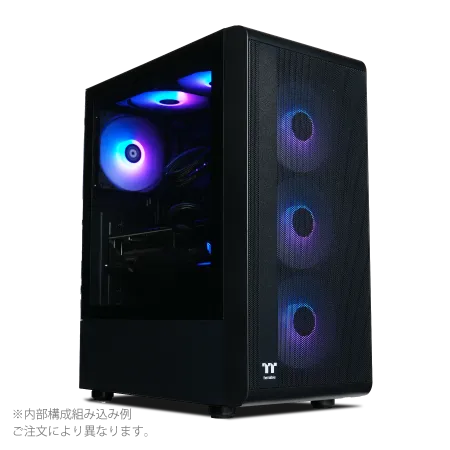
| 【ZEFT R61G スペック】 | |
| CPU | AMD Ryzen7 9800X3D 8コア/16スレッド 5.20GHz(ブースト)/4.70GHz(ベース) |
| グラフィックボード | GeForce RTX5070 (VRAM:12GB) |
| メモリ | 32GB DDR5 (32GB x1枚 クルーシャル製) |
| ストレージ | SSD 1TB (m.2 nVMe READ/WRITE:7250Gbps/6900Gbps WD製) |
| ケース | Thermaltake S200 TG ARGB Plus ブラック |
| CPUクーラー | 水冷 240mmラジエータ CoolerMaster製 水冷CPUクーラー ML 240 Core II Black |
| マザーボード | AMD B850 チップセット ASRock製 B850M-X WiFi R2.0 |
| 電源ユニット | 850W 80Plus GOLD認証 電源ユニット (Silverstone製) |
| 無線LAN | Wi-Fi 6E (IEEE802.11ax/11ad/11ac/11n/11a/11g/11b) |
| BlueTooth | BlueTooth 5 |
| OS | Microsoft Windows 11 Home |
最新技術に対応した自作PCのスペック選定

次世代技術を取り入れるための注意点
次世代技術を取り入れるための自作PCのパーツ選びにおいて、特に注目すべきは互換性と将来性です。
新しいテクノロジーに敏感な方なら、最新のパーツに飛びつきたくなるかもしれませんが、その前に全体のバランスを考える必要があります。
たとえば、最新のグラフィックカードを導入したい場合、それが対応できるマザーボードを選ばない手はありません。
しかしながら、マザーボードだけではなく、電源ユニットや冷却システムも見直す必要があります。
これらの選択肢を誤ると、せっかくの高性能パーツが本来の力を発揮できない可能性があるのです。
次に、未来のアップグレードを考えることも重要です。
日進月歩で進化するテクノロジーの世界では、半年後には新しい規格や機能が登場することは珍しくありません。
つまり、余裕のあるポートやスロットを持ったマザーボードを選ぶと、次の世代の技術を受け入れる土台ができるわけです。
しかも、将来的にメモリやストレージを増設したくなる方も多いですから、その際に対応できるだけのスペックを選んでおくべきです。
しかし、最新技術に対応するだけで満足してはいけません。
新しい規格が必ずしも現在の環境にフィットするわけではないこともあります。
例えば、高速なインターネット接続や新しい映像出力規格が家庭のインフラと噛み合わないこともあるのです。
したがって、まずは現行のシステムと新しい技術がしっかり連携できるかどうかを、チェックするべきポイントとして押さえておきましょう。
それでも「今使っている環境で十分なんだろうか?」と疑問をお持ちの方は多いのではないでしょうか。
拡張性を持たせた設計の考え方
自作PCを考える際、拡張性を持たせることは非常に重要です。
なぜなら、自作PCは長い目で見ればアップグレードを行うことで性能を維持し続けることができるため、一度組んだから終わりではありません。
そうした拡張性に優れた設計をするためには、いくつかの要素を考慮に入れることが必要です。
まず、一つ目のポイントとして、適切なマザーボードの選定が挙げられます。
「マザーボードの拡張スロットが十分か?」これは重要なポイントです。
拡張スロットが多ければ、後々のために新しいグラフィックカードやSSDを追加したくなった場合にも対応できます。
ついでに、メモリスロットの数も確認しましょう。
メモリを増設できる余地があると、将来的にパフォーマンスを向上させることができます。
次に、電源ユニットの選択です。
電源はPCの心臓部ともいわれており、将来的にコンポーネントを追加することを考慮に入れて、余裕のある容量を選ぶと良いでしょう。
実際、電源が不足すると安定性の問題が発生する可能性があるため「電源選びは慎重に」とお伝えしたいです。
あとで「あの時もっと大きな電源を選んでおけば!」と後悔するのは避けたいですよね。
また、ケース選びも拡張性に直結する重要な要素です。
大きなケースを選ぶことで、冷却システムや追加のHDD/SSD増設にも対応できるためです。
ケースのサイズが大きくなる分、設置場所の問題も出てきますが、冷却効率を考えると、それも考慮に入れた方がいいでしょう。
いわば「一箭双雕」と言えます。
拡張性を考慮した設計のもう一つの要素は、最新の技術に対応することです。
たとえば、新しいPCIe規格やUSB規格に対応したコンポーネントを選ぶと、長期間にわたって最新技術にアクセスしやすくなります。
つまり、あなたのPCが最新のゲームやアプリケーションを実行するための準備ができるというわけです。
しかしながら、最新技術に対応するために莫大な予算を割く必要はありません。
むしろ、必要な場所に賢く投資することが大事なのです。
以上のように、自作PCに拡張性を持たせる設計を考えることで、未来に向けた準備ができるわけです。
皆さんの自作PCライフがより充実したものになることを願っています。
ゲーム向け自作PC代行のスペック提案

ゲーミングパフォーマンスを左右する要素
というのも、いくらCPUやメモリが優れていても、グラフィックカードが力不足だと美しい映像を最大限楽しむことは不可能ではないかもしれません。
しかし、滑らかなフレームレートを実現するためには、強力なグラフィックカードが欠かせません。
新進気鋭のモデルを選ぶことが、現代のゲーム環境において重要な選択です。
次に考慮するべきはCPUです。
CPUの性能は、ゲームでの快適さに直結する要素で、特にシミュレーションゲームや戦略ゲームでは顕著です。
なぜなら、これらのタイプのゲームは大量の計算を瞬時に行うことが求められるからです。
「高性能なCPUがないと、やはりストレスを感じるかもしれません。」という考えも多いでしょう。
しかし、GPUとCPUのバランスを取ることが本当に重要です。
GPUに予算を割きすぎると、CPUがボトルネックになりかねません。
メモリも軽視できません。
16GB以上のメモリはもはや標準となっており、特に複数のアプリケーションを同時に使用するゲーマーには32GBを薦める声も聞くことがあります。
要するに、メモリ不足がパフォーマンスの低下を引き起こすリスクを抑えるためにも、十分な容量を確保しておくべきでしょう。
ストレージについても触れておきたいです。
高速なSSDは、ゲームのロード時間を大幅に短縮します。
もし予算が許せば、大容量のNVMe SSDを搭載することで、ストレスフリーなプレイを実現できるわけです。
そして最後に冷却性能についてもチェックが必要です。
というのも、熱がたまりすぎるとシステム全体のパフォーマンスが低下し、PCの寿命にも影響する可能性があるからです。
しっかりとした冷却システムを導入することで、パフォーマンスを維持しつつも安心してプレイできます。
人気ゲーム別おすすめスペック
自作PC代行を利用してゲームを快適に楽しむためには、人気ゲームごとに最適なスペックを選ぶことが大切です。
「どのゲームでどのスペックが必要なのか?」と疑問に思った方もいるかもしれませんが、それを分かりやすくご説明します。
たとえば、『フォートナイト』では、グラフィックの美しさとフレームレートが重要です。
高品質なグラフィックを楽しみたいなら、NVIDIA GeForce RTXシリーズのような強力なグラフィックカードを選ぶとよいでしょう。
これによって、ゲームの雰囲気を一層楽しむことができるようになりますよ!
一方、『マインクラフト』のようなサンドボックスゲームをプレイする方には、CPUの性能が重要です。
多くのブロックやデータを高速に処理するためには、多コアのプロセッサーが必要です。
つまり、IntelのCore i7やAMDのRyzen 7のようなCPUを選んでおくと安心です。
『エーペックスレジェンズ』でも、グラフィックとCPUのバランスが求められると言えます。
なぜかというと、このゲームはスピーディーな展開が多く、敵を瞬時に見つけるためにはフレームレートが重要だからです。
したがって、メモリ(RAM)も16GB以上を選ぶのが賢明です。
豪華絢爛な戦場での勝利を味わいたいなら、このスペック提案をぜひ参考にしてください。
最後に、『サイバーパンク2077』のように高負荷のゲームをプレイする場合には、円滑なプレイを保証するために、ストレージもSSDを選ぶと良いでしょう。
このように、どのゲームを遊ぶかによって必要なスペックは大きく変わりますが、その選択肢が豊富に存在することは心強いですね。
クリエイティブ用途に最適な自作PCスペック

動画編集や3Dデザイン向きの構成
動画編集や3Dデザインに最適な自作PCの構成について、具体的にどのようなスペックが求められるのかを考えてみましょう。
まず、これらのクリエイティブな作業には高性能なパーツが必要です。
というのも、細かい映像の処理や複雑なレンダリング作業には大量のデータ処理が伴うからです。
だからこそ「やっぱりスペックが大事!」と感じる方も多いことでしょう。
CPUについては、マルチスレッド性能が秀でたものがおすすめです。
なぜなら、動画編集ソフトや3Dデザインツールは多くの場合、CPUのスレッド数をフル活用するからです。
ですので、インテルのCore i9やAMDのRyzen 9といった上位モデルが選択肢となります。
適度なスペックでも、効率を追求することで快適な作業環境を築けますよ。
次に、グラフィックスカードの選び方です。
高解像度の動画作成や3Dレンダリングを行う場合、優れたGPUがあるといわれており、最新のNVIDIA RTXシリーズやAMDのRadeon RXシリーズが良い選択肢です。
とはいえ、GPUの選択は用途によって大きく変わるので、計画を練った上で選びたいですよね。
選択肢がいくつもありますが、自分の作業スタイルによって取捨選択することが鍵となります。
そして、メモリ容量。
RAMは最低でも32GB以上あるのが望ましいです。
多くのソフトが同時に稼働する環境を考慮すると、余裕を持たせたメモリを確保しておくことをお勧めします。
一石二鳥の効果があり、メモリ不足によるパフォーマンス低下を回避できます。
記憶装置も重要です。
動画編集には大量のデータを迅速に読み書きする必要があり、SSD、特にNVMe SSDを選ぶのが無難です。
データアクセス速度が速いため、作業効率が格段に上がります。
HDDと組み合わせて使用することで、ストレージ容量を確保しつつ、スピードも手に入れることが可能になります。
以上のポイントを押さえることで、動画編集や3Dデザインに最適な自作PCの構成を選定することができます。
自分だけの最強クリエイティブ環境を構築して、作品制作に没頭できること請け合いです。

クリエイター需要を満たすスペックの選び方
クリエイター向けに自作PCを検討している方は多いかもしれません。
特に映像編集やグラフィックデザイン、3Dモデリングなど、クリエイティブな作業には高性能なPCが欠かせませんね。
まず、プロセッサーです。
クリエイティブ用途において、プロセッサー(CPU)は頭脳と言えるほどの存在です。
多くのソフトウェアがマルチスレッド処理を対応していますので、コア数が多いものを選ぶのが賢明です。
「何でこんなに高価なの?」と疑問に思う方もいるかもしれませんが、投資する価値があります。
というのは、コア数が多ければ多様なタスクを同時に処理できるため、レンダリングやエンコード作業を効率的にこなすことが可能だからです。
次に、メモリについて考えてみましょう。
作業中に「あれ、PCが重くなった?」と感じる方もいると思いますが、それはメモリ不足が原因であることが多いです。
クリエイティブ用途では最低でも16GB、可能であれば32GBが推奨されています。
複数のソフトを同時に使用することが多いため、余裕を持ったメモリサイズを選ぶことが肝心です。
グラフィックボード(GPU)も重要な要素です。
特に3Dモデリングやビデオエディティングをする方には、強力なGPUが必要です。
とはいえ「最高のものを!」と高額なものを選ぶのは本末転倒。
まずは自分の用途を把握し、必要なスペックを見極めることをおすすめします。
適切な選択で事半功倍の結果が得られることでしょう。
さらに、ストレージも忘れてはいけません。
高速なSSDは、データの読み書き速度を大幅に向上させ、プロジェクトのロード時間を短縮します。
クリエイティブな作業においてこの速度の恩恵を一度体感すれば手放せなくなるはずです。
結局のところ、自作PCを通じて自分のクリエイティブライフをどのように支えたいかというビジョンを持つことが大切です。
それによって、選ぶべきパーツが変わってきます。
要するに、自己分析と目標設定が最初の一歩だと言えるでしょう。
トラブルシューティングと自作PCのメンテナンス

よくあるトラブルとその解決策
自作PCを組み立てる楽しさは格別ですが、トラブルに直面することも少なくないでしょう。
今回は、よくあるトラブルとその解決策についてご紹介します。
まず、電源が入らないという問題に直面する方も多いのではないでしょうか。
これはコンポーネントが正しく接続されていないことが原因である場合があります。
まずは電源ケーブルやマザーボードへの接続がしっかりされているかどうかをチェックしましょう。
こうした可能性を除外することで、解決に一歩近づくことができるわけです。
また、「PCが起動しない」と悩まれる方もいるはずです。
原因は多岐にわたりますが、メモリの問題が関与していることも少なくありません。
こうした場合、メモリスロットの接続不良を疑ってみると良いでしょう。
要するに、一度差し直してみてください。
さらに、異常に大きな音が出る場合もありますよね。
これはよくファンの不具合が原因です。
ファンがホコリで詰まっていることがあるので、定期的にクリーニングするのが効果的です。
動作が遅い、というのもよくあるお悩みですよね。
これはストレージ容量の不足が原因かもしれません。
SSDの拡張やクリーンアップソフトを利用して不要なファイルを削除することで、驚くほどスムーズになることが分かっています。
獅子奮迅の勢いで、快適な作業環境を手に入れましょう。
とはいえ、必ずしも交換する必要はありません。
簡単に接続を確認し、正しく差し込まれているか確認するだけで、解消されることが多いのです。
パーツを買い足すのではなく、まず手持ちのパーツを再確認してみてください。
このように自作PCには思いもよらないトラブルがつきものですが、焦らずにひとつずつ原因を探っていくことで、どんな問題も解決できますよ。
自作PCはただの作業ではなく、日々進化するテクノロジーを体感する絶好の機会。
実践すれば、気づきと達成感でいっぱいになりますよ。
長寿命を実現するためのメンテナンステクニック
自作PCを組み立てた後、そのPCを長く大切に使いたいと思うのは当然のことです。
しかし、そのためには定期的なメンテナンスも欠かせません。
まず、冷却性能の維持が重要です。
なぜかというと、熱はPCパーツにとって大敵だからです。
冷却ファンやヒートシンクの埃を取り除くことで、効率的に熱を放散しやすくなります。
エアダスターを使ってサーっと埃を飛ばすだけでも、熱対策としては効果抜群です。
次に、ソフトウェアのアップデートも忘れてはなりません。
ファームウェアやドライバーの更新は、新しい機能やセキュリティ改善を提供しますし、PCの安定性向上にも寄与します。
アップデートを怠ると、せっかくの高性能PCもその力を発揮できず、もったいないことになります。
「更新しなきゃ!」と気を引き締めておきましょう。
そして、電源オプションの見直しも大切です。
特に、電源ユニットの品質はPC全体の寿命に大きく影響しますから、不具合を感じたら早めに検討した方が良いですね。
ここで一石二鳥の効果が生まれるのです。
最後に忘れてはならないのが、セキュリティ対策です。
ウイルスに感染してしまうとPCのパフォーマンスが低下するだけでなく、大切なデータも危険にさらされます。