
用途別パソコン選びで生産性向上
ビジネス用パソコンとその特徴
ビジネス用パソコンとその特徴について解説します。
まず、ビジネスの場で使われるパソコンには、その用途に応じた数々の特徴があります。
業務用といえども、性能が高ければいいというわけではありません。
例えば、重要なことはパフォーマンスと安定性。
特に長時間動作させる場合において、信頼性の高い機種を選ぶことが必須です。
余談ですが、私が以前使用していたPCは、確かに高性能でしたが、頻繁に熱暴走を起こし、作業が止まることもしばしば。
こうした経験から、安定性の重要性を痛感しています。
現代のビジネス環境では、リモートワークが普及しており、セキュリティは欠かせない要素です。
特にVPNや暗号化技術が充実したPCが人気を集めているように思います。
このようなセキュリティ対策がされているパソコンを選ぶことが、今後のトレンドになると感じています。
また、デザインや携帯性も重要です。
私は仕事の移動が多いため、このような特性を備えたPCにはつい目が行ってしまいます。
ただし、軽量化が進む一方で、耐久性が犠牲になるケースも見かけるため、その点も要注意です。
このようにビジネス用パソコンは、多方面での選択肢が広がっている反面、その中で重要な要素を見極めることが成功の鍵です。
それぞれの特徴をしっかりと理解し、作業環境に最適なモデルを見つけることが必要ですね。
クリエイティブ作業に最適なパソコン
特にデザインや映像制作、音楽編集といった分野では、高い性能が求められることが多いです。
私も過去にあるプロジェクトで、レタッチ作業中にパソコンの性能が追いつかず、重要なタイミングでフリーズしてしまい、大変な思いをしました。
それ以来、作業内容にピッタリ合った性能のパソコンを選ぶことの重要性を痛感しています。
「高性能なパソコンがあれば、どれだけ仕事が楽になるのか」と思ったこと、皆さんもあるのではないでしょうか。
私は個人的に、アップデートされたばかりの最新モデルを試してみましたが、その処理速度の速さに驚きました。
これなら、複数のアプリを同時に立ち上げても余裕です。
さらに、ディスプレイの品質も見逃せない要素です。
これは、特に色の再現性が求められる写真や映像編集において、非常に助かります。
時には、まるで実物を見ているかのような色彩表現に感動することもあるでしょう。
最近では、視界の広さや目の疲れに配慮した画面技術も進化していますので、要注目です。
アクセサリについても、デザイン性と機能性が両立するアイテムを選ぶことで、作業環境が一層充実します。
例えば、ショートカットキーを自在にカスタマイズできるキーボードや、高速で正確なトラッキングが可能なマウスがあれば、作業効率も向上すると考えられます。
結局「快適な作業環境」は、細部にまで配慮が行き届いて初めて実現するものです。
リモートワークにおすすめのモデル
リモートワークで活躍できるパソコン選びは、今の時代ではまさに重要なテーマですね。
最近では、無線ネットワークの強化が企業でも進んでおり、「オンライン会議中に突然切断」なんてことは絶対に避けたいですよね。
さらに、リモートワーク用のパソコンには、静音性も求められます。
オンライン会議中にファンの音が耳障り、なんて状況は想像するだけで不快ですよね。
実は、最近のモデルではこの辺りの改良が進んでおり、作業中でも周囲への配慮がなされているのです。
私も自宅での作業をしていると、ついつい時間が経つのを忘れがちです。
気づいたらバッテリーが切れそうに…という経験もしたことがあります。
なので、長時間の使用にも耐えうるバッテリー性能もリモートワークでは必須です。
外出先での仕事など、長時間の使用が前提となる場面が多い方には特に重要でしょう。
最近、AIの進化が目覚ましく、リモート、オフィスどちらの環境でもその恩恵を受けられるようになっています。
この流れ、今後も加速するのは間違いないでしょう。
また、右肩の痛みやストレスを減らすために、大きめのディスプレイを採用しているラップトップも注目されています。
視認性は作業効率を大きく左右する要因の一つと言えますし、最初は少し抵抗を覚える人もいるでしょうが、慣れてしまえばその快適さを手放せなくなるのも時間の問題です。
コロナ禍によってリモートワークが当たり前になり、それを見越して様々なモデルが登場しています。
私自身も、この進化の波に乗り遅れないよう日々アンテナを磨いているところです。
ノートパソコン vs デスクトップ 仕事に最適な選択
ノートパソコンの利点と欠点
仕事の環境が変化している現代では、リモートワークや出張先での作業が増えています。
ノートパソコンは軽量で持ち運びやすく、どこでも仕事ができるというのは非常に魅力的です。
電車での移動中に資料を見直したり、カフェでアイディアを練ったりすることができるのは大きなメリットですね。
ノートパソコンがあれば、まさに「いつでも、どこでもオフィス」が実現できます。
一方で、欠点としては性能面での制約があります。
特にデスクトップパソコンと比べると、CPUやGPUのパフォーマンスが控えめなものが多いのが現状です。
また、発熱対策の面でも制約が大きく、長時間の高負荷作業は控えた方がいいでしょう。
私自身も、特に暑い夏の日にはパフォーマンスが落ちてしまい、少々イライラした経験があります。
今後の展望として、ノートパソコンの性能がさらに向上することが期待されています。
特にモバイルワーカーにとっては、頼もしい限りです。
利便性を重視するか、それともパフォーマンスを求めるか。
ノートパソコンの活躍する場面が増えている今、この選択は重要と言えるでしょう。
デスクトップパソコンの強みと弱み
デスクトップパソコンには、ノートパソコンにない魅力があります。
まず、カスタマイズ性の高さが挙げられます。
デスクトップパソコンは、その構造上、パーツの取り替えが容易です。
これにより、自分の仕事のスタイルやニーズに合わせて、パーツをアップグレードしたり、追加したりすることができます。
例えば、動画編集や3Dレンダリングを趣味とする私は、GPUの性能に非常にこだわっています。
そのためには、デスクトップの拡張性が非常に重要です。
市場には様々なGPUが存在し、最新のものを手に入れると作業効率が格段に向上します。
やはり、時代に合わせたハードウェアを活用するのは、仕事の効率を考えても賢い選択といえるでしょう。
一方で、デスクトップパソコンの最大の弱点は、その携帯性の無さです。
昨今ではリモートワークが当たり前になってきています。
出張や旅行中にも仕事をする必要があるという場面では、デスクトップパソコンはどうしても対応できません。
モニター、キーボード、マウスなど、全てを別々に持ち運ぶわけにはいきませんからね。
しかしながら、デスクトップに性能の高さを求める私は、オフィスやホームオフィスでの作業が中心である限り、デスクトップに勝る選択肢はないと感じています。
最近では、省スペース化が進んだ一体型デスクトップも登場していますが、パーツ交換がしにくいというデメリットもあり、やはりオリジナルのデスクトップとは一味違います。
それでも、「リビングルームに圧迫感がないほうがいい」という方にとっては、エレガントな選択肢といえるかもしれませんね。
結局、「デスクトップパソコンの強みと弱み」は、利用者のニーズによって変わってきますが、性能を重視する方、そして作業環境が整った固定の場所での仕事がメインの方にとっては、デスクトップは非常に魅力的です。
BTOパソコン おすすめモデル5選
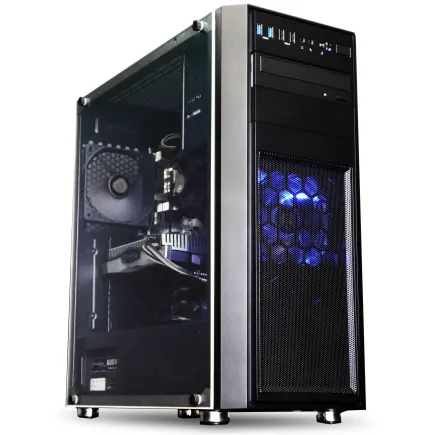
パソコンショップSEVEN SR-u9-8070H/S9
| 【SR-u9-8070H/S9 スペック】 | |
| CPU | Intel Core Ultra9 285 24コア/24スレッド 5.60GHz(ブースト)/2.50GHz(ベース) |
| メモリ | 32GB DDR5 (32GB x1枚 クルーシャル製) |
| ストレージ | SSD 1TB (m.2 nVMe READ/WRITE:7250Gbps/6900Gbps WD製) |
| ケース | Thermaltake Versa H26 |
| CPUクーラー | 空冷 DeepCool製 空冷CPUクーラー AK400 |
| マザーボード | intel B860 チップセット ASRock製 B860M Pro RS WiFi |
| 電源ユニット | 650W 80Plus BRONZE認証 電源ユニット (COUGAR製) |
| 無線LAN | Wi-Fi 6E (IEEE802.11ax/11ad/11ac/11n/11a/11g/11b) |
| BlueTooth | BlueTooth 5 |
| 光学式ドライブ | DVDスーパーマルチドライブ (内蔵) |
| OS | Microsoft Windows 11 Home |
パソコンショップSEVEN ZEFT Z54X
| 【ZEFT Z54X スペック】 | |
| CPU | Intel Core Ultra7 265K 20コア/20スレッド 5.50GHz(ブースト)/3.90GHz(ベース) |
| グラフィックボード | GeForce RTX5050 (VRAM:8GB) |
| メモリ | 32GB DDR5 (32GB x1枚 クルーシャル製) |
| ストレージ | SSD 1TB (m.2 nVMe READ/WRITE:7250Gbps/6900Gbps WD製) |
| ケース | Thermaltake Versa H26 |
| CPUクーラー | 空冷 DeepCool製 空冷CPUクーラー AK400 |
| マザーボード | intel B860 チップセット ASRock製 B860M Pro RS WiFi |
| 電源ユニット | 650W 80Plus BRONZE認証 電源ユニット (COUGAR製) |
| 無線LAN | Wi-Fi 6E (IEEE802.11ax/11ad/11ac/11n/11a/11g/11b) |
| BlueTooth | BlueTooth 5 |
| 光学式ドライブ | DVDスーパーマルチドライブ (内蔵) |
| OS | Microsoft Windows 11 Home |
パソコンショップSEVEN SR-ar5-5460DH/S9ND

| 【SR-ar5-5460DH/S9ND スペック】 | |
| CPU | AMD Ryzen5 8500G 6コア/12スレッド 5.00GHz(ブースト)/3.50GHz(ベース) |
| メモリ | 16GB DDR5 (16GB x1枚 クルーシャル製) |
| ストレージ | SSD 1TB (m.2 nVMe READ/WRITE:7250Gbps/6900Gbps WD製) |
| ケース | DeepCool CH160 PLUS Black |
| マザーボード | AMD B850 チップセット ASRock製 B850M-X WiFi R2.0 |
| 電源ユニット | 650W 80Plus BRONZE認証 電源ユニット (COUGAR製) |
| 無線LAN | Wi-Fi 6E (IEEE802.11ax/11ad/11ac/11n/11a/11g/11b) |
| BlueTooth | BlueTooth 5 |
| OS | Microsoft Windows 11 Home |
パソコンショップSEVEN ZEFT Z58Q

| 【ZEFT Z58Q スペック】 | |
| CPU | Intel Core Ultra5 235 14コア/14スレッド 5.00GHz(ブースト)/3.40GHz(ベース) |
| グラフィックボード | GeForce RTX5060Ti 16GB (VRAM:16GB) |
| メモリ | 16GB DDR5 (16GB x1枚 クルーシャル製) |
| ストレージ | SSD 1TB (m.2 nVMe READ/WRITE:5000Gbps/3900Gbps KIOXIA製) |
| ケース | LianLi A3-mATX-WD Black |
| CPUクーラー | 水冷 240mmラジエータ CoolerMaster製 水冷CPUクーラー ML 240 Core II Black |
| マザーボード | intel B860 チップセット ASRock製 B860M Pro RS WiFi |
| 電源ユニット | 650W 80Plus BRONZE認証 電源ユニット (COUGAR製) |
| 無線LAN | Wi-Fi 6E (IEEE802.11ax/11ad/11ac/11n/11a/11g/11b) |
| BlueTooth | BlueTooth 5 |
| OS | Microsoft Windows 11 Home |
パソコンショップSEVEN ZEFT R60BR
| 【ZEFT R60BR スペック】 | |
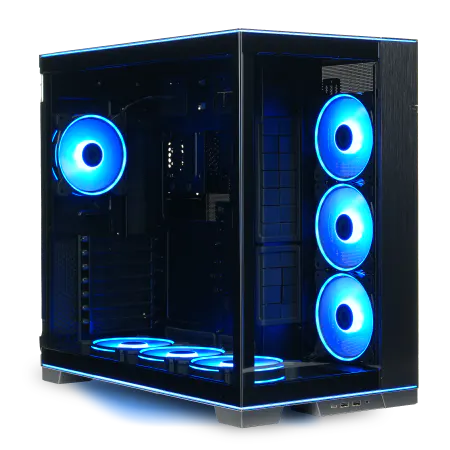
| CPU | AMD Ryzen7 9700X 8コア/16スレッド 5.50GHz(ブースト)/3.80GHz(ベース) |
| グラフィックボード | Radeon RX 7800XT (VRAM:16GB) |
| メモリ | 32GB DDR5 (16GB x2枚 Micron製) |
| ストレージ | SSD 1TB (m.2 nVMe READ/WRITE:7250Gbps/6900Gbps WD製) |
| ケース | LianLi O11D EVO RGB Black 特別仕様 |
| CPUクーラー | 空冷 サイズ製 空冷CPUクーラー SCYTHE() MUGEN6 BLACK EDITION |
| マザーボード | AMD B650 チップセット ASRock製 B650M Pro X3D WiFi |
| 電源ユニット | 850W 80Plus GOLD認証 電源ユニット (CWT製) |
| 無線LAN | Wi-Fi 6E (IEEE802.11ax/11ad/11ac/11n/11a/11g/11b) |
| BlueTooth | BlueTooth 5 |
| 光学式ドライブ | DVDスーパーマルチドライブ (外付け) |
| OS | Microsoft Windows 11 Home |
仕事における選択基準
まず、日常業務でデスクトップを使用することで得られる利点のひとつに、優れた処理能力があります。
私がこれまで試した中で、デスクトップのスペックアップのしやすさは大きな魅力です。
特に、複数の大型モニターを駆使して作業することが多い私にとっては、デスクトップのワークステーション環境は欠かせないものです。
一方で、ノートパソコンの携帯性を侮ることはできません。
昨今のリモートワークの普及により、どこでも作業ができるノートパソコンの重要性が増しています。
実は、都市部のカフェで仕事をすることで、フレッシュなアイデアが浮かぶこともありますし、Wi-Fi環境さえあればいつでもどこでも作業できてしまいます。
しかし、ノートパソコンは基本的にスペックの向上が難しいため、初めから高性能なモデルを選ばないと、あとでストレスになる可能性があります。
特に動画編集や3Dグラフィックスを多用する業務では、ノートパソコンの性能がボトルネックになることもあるので、注意が必要です。
選び方としては、もしオフィスでの移動が少なく、週末にまとめてクリエイティブな仕事を行うなどの固定した使用が想定されるなら、デスクトップの方が適しているともいえます。
デスクトップはカスタマイズ性や拡張性が高く、私も自分の用途に合わせてパーツを交換し続けていた時期があります。
そして、ノートパソコンなら、例えば新幹線で移動中にプレゼン資料を最終チェックしたり、リビングで気軽にネットサーフィンをしたいときに便利です。
昨今、最新のノートパソコンの中にはデスクトップ並みの処理性能を持つものも出始め、ますます選択肢が広がっています。
以上、日々の業務で必要なパソコンの性能や機能をしっかり見極め、どの要素が最も自分の仕事の効率を上げてくれるのかを考慮した選び方が、理想のパソコン環境構築のための第一歩です。
最新プロセッサとRAMの選び方
プロセッサ性能がもたらす影響
その理由は、プロセッサがコンピュータの「心臓部」ともいえる役割を果たしているからです。
例えば、動画編集やプログラミングをする際、処理速度が求められるので、プロセッサの性能が直に作業効率に影響するわけです。
これにより、最新のプロセッサを搭載したモデルを選ぶことで、タスク処理がスムーズになり、結果として時間の節約につながるのです。
私の場合、過去に3Dモデリングのプロジェクトで、古いプロセッサを使っていたとき、レンダリングに時間がかかりすぎて、納期ギリギリになってしまった経験があります。
このとき、「次は絶対に高性能なプロセッサが必要だ」と確信しました。
それ以来、最新モデルに乗り換えたことで作業が劇的に改善しました。
こうした体験から、プロセッサ選びには注意を払うべきだと考えています。
それに加えて、最近ではAIを活用したソフトウェアが増えており、それらをフル活用するためには高性能なプロセッサが必要です。
特に、画像認識や音声解析などが求める計算資源は膨大であり、通常のプロセッサでは性能が足りません。
AIブームが進む中で、新しいプロセッサがどう進化していくのかが楽しみです。
トレンドを押さえることで、未来に備えることができると考えるとよいかと思います。
また、性能が高ければ高いほど、パソコン自体の寿命も延びてきます。
何年か前のプロセッサであっても、新しいOSの要求を満たすことができ、最新のソフトウェアをストレスなく扱えるというメリットがあります。
「最新のものにすぐ飛びつくのはどうか」という方もいると思いますが、スペックが高いモデルを選ぶことで、将来的な投資として十分価値があるのです。
プロセッサ選びで大切なことは性能だけでなく、コストパフォーマンスも見逃せません。
最新のプロセッサは高価に感じられるかもしれませんが、それに伴う作業効率の向上や快適な使用感を考えると、結果的には賢明な選択と言えるのです。
プロセッサの影響を見極めることは難しいかもしれませんが、選び方一つで大きく変わる、ということだけはお伝えしたいです。
最新CPU性能一覧
| 型番 | コア数 | スレッド数 | 定格クロック | 最大クロック | Cineスコア Multi |
Cineスコア Single |
公式 URL |
価格com URL |
|---|---|---|---|---|---|---|---|---|
| Core Ultra 9 285K | 24 | 24 | 3.20GHz | 5.70GHz | 42708 | 2460 | 公式 | 価格 |
| Ryzen 9 9950X | 16 | 32 | 4.30GHz | 5.70GHz | 42463 | 2264 | 公式 | 価格 |
| Ryzen 9 9950X3D | 16 | 32 | 4.30GHz | 5.70GHz | 41502 | 2255 | 公式 | 価格 |
| Core i9-14900K | 24 | 32 | 3.20GHz | 6.00GHz | 40801 | 2353 | 公式 | 価格 |
| Ryzen 9 7950X | 16 | 32 | 4.50GHz | 5.70GHz | 38289 | 2074 | 公式 | 価格 |
| Ryzen 9 7950X3D | 16 | 32 | 4.20GHz | 5.70GHz | 38214 | 2045 | 公式 | 価格 |
| Core Ultra 7 265K | 20 | 20 | 3.30GHz | 5.50GHz | 36990 | 2351 | 公式 | 価格 |
| Core Ultra 7 265KF | 20 | 20 | 3.30GHz | 5.50GHz | 36990 | 2351 | 公式 | 価格 |
| Core Ultra 9 285 | 24 | 24 | 2.50GHz | 5.60GHz | 35373 | 2193 | 公式 | 価格 |
| Core i7-14700K | 20 | 28 | 3.40GHz | 5.60GHz | 35234 | 2230 | 公式 | 価格 |
| Core i9-14900 | 24 | 32 | 2.00GHz | 5.80GHz | 33498 | 2204 | 公式 | 価格 |
| Ryzen 9 9900X | 12 | 24 | 4.40GHz | 5.60GHz | 32646 | 2233 | 公式 | 価格 |
| Core i7-14700 | 20 | 28 | 2.10GHz | 5.40GHz | 32282 | 2098 | 公式 | 価格 |
| Ryzen 9 9900X3D | 12 | 24 | 4.40GHz | 5.50GHz | 32172 | 2189 | 公式 | 価格 |
| Ryzen 9 7900X | 12 | 24 | 4.70GHz | 5.60GHz | 29027 | 2036 | 公式 | 価格 |
| Core Ultra 7 265 | 20 | 20 | 2.40GHz | 5.30GHz | 28319 | 2152 | 公式 | 価格 |
| Core Ultra 7 265F | 20 | 20 | 2.40GHz | 5.30GHz | 28319 | 2152 | 公式 | 価格 |
| Core Ultra 5 245K | 14 | 14 | 3.60GHz | 5.20GHz | 25252 | 0 | 公式 | 価格 |
| Core Ultra 5 245KF | 14 | 14 | 3.60GHz | 5.20GHz | 25252 | 2171 | 公式 | 価格 |
| Ryzen 7 9700X | 8 | 16 | 3.80GHz | 5.50GHz | 22907 | 2208 | 公式 | 価格 |
| Ryzen 7 9800X3D | 8 | 16 | 4.70GHz | 5.40GHz | 22895 | 2088 | 公式 | 価格 |
| Core Ultra 5 235 | 14 | 14 | 3.40GHz | 5.00GHz | 20693 | 1856 | 公式 | 価格 |
| Ryzen 7 7700 | 8 | 16 | 3.80GHz | 5.30GHz | 19354 | 1934 | 公式 | 価格 |
| Ryzen 7 7800X3D | 8 | 16 | 4.50GHz | 5.40GHz | 17593 | 1813 | 公式 | 価格 |
| Core i5-14400 | 10 | 16 | 2.50GHz | 4.70GHz | 15921 | 1775 | 公式 | 価格 |
| Ryzen 5 7600X | 6 | 12 | 4.70GHz | 5.30GHz | 15169 | 1978 | 公式 | 価格 |
RAM容量の重要性と推奨スペック
RAM容量の選択は、パソコン仕事において非常に重要な要素です。
特に、リモートワークや在宅勤務が一般的になってきた現代では、大量のデータ処理やマルチタスクを快適に行うために、適切なRAM容量を選ぶことが求められます。
最新のソフトウェアやアプリケーションは、高速かつ効率的な動作を実現するために多くのリソースを必要とするため、私が実感してきたように、最低限のRAMだけでは力不足になりがちだからです。
具体例として、多くの人が利用しているビデオ会議ソフトやドキュメントの同時編集、データ分析ツールなどを同時に開く状況を考えてみましょう。
これらのタスクが重なると、8GBのRAMでは「まだまだいける!」と感じる方もいるのではないでしょうか。
しかし、16GB以上のRAMを搭載することで、さらにスムーズな操作環境が得られることを一度経験すると、もう戻れなくなってしまいますよね。
また、私は以前、RAM容量を8GBから16GBにアップグレードすることを決断しました。
この選択は、作業効率を飛躍的に向上させたことを実感しています。
特に、画像編集や軽い動画編集も同時に行うことができるようになりました。
これにより、仕事のスピードが増し、ストレスも軽減されたので、同じ悩みを抱えている方には強くおすすめです。
一方で、32GB以上のRAMが必要な状況は限られているかもしれません。
たとえば、大規模なデータ解析や高精度のシミュレーション作業、最新の3Dレンダリングなどに挑戦する場合には、その効果を最大限に引き出すために必要ですが、一般的なビジネス用途においては16GBで十分なケースが多いです。
最終的には、どの程度の作業負荷をかけるのかによる判断になると思いますが、いずれにしてもRAMの容量を過小評価するのは禁物です。

性能向上のためのバランスの考え方
例えば最新のプロセッサを導入することで、重い作業でもスムーズに進行できることが分かっています。
ただし、プロセッサだけに投資すればいいというわけではありません。
プロセッサに見合っただけのRAMが必要ですし、ストレージの速度も重要です。
近年、多くのクリエイターたちは膨大なデータを扱うため、ストレージのスピードと容量にこだわっています。
私の実体験からも言えるのですが、どれだけ高性能なプロセッサを搭載しても、アクセス速度の遅いストレージではパフォーマンスが頭打ちになってしまいますね。
SSDやNVMeストレージを使用することで、データの読み書きが迅速に行えるようになり、作業全体のスピード感が変わることを実感しています。
もちろん、こうしたストレージを選ぶことができるパソコンは私たちの選択肢に欠かせません。
性能向上という視点からいえば、これらのパーツはひとつのユニットとして捉えるべきです。
また、冷却システムについても注目しましょう。
高性能なパーツを組み合わせた結果、発熱問題に直面することがしばしばです。
この点において、冷却性能の高いケースやクーラーを選ぶことが求められます。
クルマで例えるなら、どれだけ高馬力のエンジンを搭載していても、冷却システムが貧弱では、その性能を十分に発揮できないのと同じです。
必要以上のパーツにこだわりすぎず、全体的なバランスを考慮したパソコン選びが肝心です。
そこで、これから新しいパソコンを購入しようとお考えの方は、単純にスペックの数字に振り回されず、自分の作業環境を見直して、その環境に最適なバランスを考えることが成功の鍵ではないでしょうか。
こうした基準でパソコン選びをするのも効果的です。
結局「バランスの考え方」は、あらゆる選択において大切だということがわかります。
これからの仕事に役立つディスプレイの特徴
高解像度ディスプレイの利点
高解像度ディスプレイの利点について掘り下げてみましょう。
ハードウェアの進化に伴い、高解像度ディスプレイはもはや贅沢品どころか、仕事の効率を高める必須アイテムになりつつあります。
現代のビジネスシーンでは、一つ一つのピクセルがもたらす情報量の多さが、作業の効率や正確さに直結します。
高解像度ディスプレイを選ぶと、単純な文字や画像の美しさだけでなく、視認性において他にないメリットを体感できるわけです。
私が最近手に入れたディスプレイの例を挙げると、一枚の画面上に複数のウィンドウを快適に開いたまま作業ができるようになりました。
特に、Excelのようなスプレッドシートを扱う際、小さな文字や細かいセルのデータもストレスなく確認できるのは実にありがたいことです。
こうしたディスプレイを使うと、全体を俯瞰しながらも細部の確認が容易になるので、作業の質が向上したと実感しています。
昨今、リモートワークが一般的になり、多くの企業が物理的なオフィス環境を見直す中で、自宅の作業環境をいかに効率良く、かつ快適に構築するかは大きな課題です。
高解像度ディスプレイは、限られたスペースを最大限に活用するための強力なツールとなるでしょう。
個人的には、折りたたみ式や、壁掛け対応のモニターアームでディスプレイを設置するとさらに自由度が増しますよ。
「デスクスペースを効率的に使いたい!」という現代人の願いに応えてくれるアイデアとして注目しています。
ですので、パソコン選びだけでなく、ディスプレイの選定にも注力する必要があります。
高解像度ディスプレイを取り入れることで、新しい視点で自分の仕事環境を再構築することができて初めて「快適作業環境」を手に入れることができるのです。
快適さが見違えるほど向上するかもしれません。
BTOパソコン おすすめモデル4選
パソコンショップSEVEN ZEFT Z54X
| 【ZEFT Z54X スペック】 | |
| CPU | Intel Core Ultra7 265K 20コア/20スレッド 5.50GHz(ブースト)/3.90GHz(ベース) |
| グラフィックボード | GeForce RTX5050 (VRAM:8GB) |
| メモリ | 32GB DDR5 (32GB x1枚 クルーシャル製) |
| ストレージ | SSD 1TB (m.2 nVMe READ/WRITE:7250Gbps/6900Gbps WD製) |
| ケース | Thermaltake Versa H26 |
| CPUクーラー | 空冷 DeepCool製 空冷CPUクーラー AK400 |
| マザーボード | intel B860 チップセット ASRock製 B860M Pro RS WiFi |
| 電源ユニット | 650W 80Plus BRONZE認証 電源ユニット (COUGAR製) |
| 無線LAN | Wi-Fi 6E (IEEE802.11ax/11ad/11ac/11n/11a/11g/11b) |
| BlueTooth | BlueTooth 5 |
| 光学式ドライブ | DVDスーパーマルチドライブ (内蔵) |
| OS | Microsoft Windows 11 Home |
パソコンショップSEVEN ZEFT Z55IE

| 【ZEFT Z55IE スペック】 | |
| CPU | Intel Core Ultra7 265F 20コア/20スレッド 5.30GHz(ブースト)/2.40GHz(ベース) |
| グラフィックボード | GeForce RTX5070 (VRAM:12GB) |
| メモリ | 16GB DDR5 (16GB x1枚 クルーシャル製) |
| ストレージ | SSD 1TB (m.2 nVMe READ/WRITE:7250Gbps/6900Gbps WD製) |
| ケース | Thermaltake S100 TG |
| マザーボード | intel B860 チップセット ASRock製 B860M Pro RS WiFi |
| 電源ユニット | 850W 80Plus GOLD認証 電源ユニット (Silverstone製) |
| 無線LAN | Wi-Fi 6E (IEEE802.11ax/11ad/11ac/11n/11a/11g/11b) |
| BlueTooth | BlueTooth 5 |
| OS | Microsoft Windows 11 Home |
パソコンショップSEVEN ZEFT Z58D

| 【ZEFT Z58D スペック】 | |
| CPU | Intel Core Ultra5 245KF 14コア/14スレッド 5.20GHz(ブースト)/4.20GHz(ベース) |
| グラフィックボード | GeForce RTX5060Ti 16GB (VRAM:16GB) |
| メモリ | 32GB DDR5 (32GB x1枚 クルーシャル製) |
| ストレージ | SSD 1TB (m.2 nVMe READ/WRITE:5000Gbps/3900Gbps KIOXIA製) |
| ケース | Antec P20C ブラック |
| CPUクーラー | 空冷 DeepCool製 空冷CPUクーラー AK400 |
| マザーボード | intel B860 チップセット ASRock製 B860M Pro RS WiFi |
| 電源ユニット | 750W 80Plus GOLD認証 電源ユニット (Silverstone製) |
| 無線LAN | Wi-Fi 6E (IEEE802.11ax/11ad/11ac/11n/11a/11g/11b) |
| BlueTooth | BlueTooth 5 |
| OS | Microsoft Windows 11 Home |
パソコンショップSEVEN ZEFT Z57Y
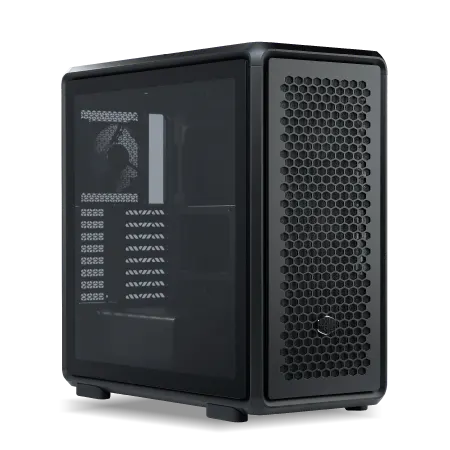
| 【ZEFT Z57Y スペック】 | |
| CPU | Intel Core Ultra7 265K 20コア/20スレッド 5.50GHz(ブースト)/3.90GHz(ベース) |
| グラフィックボード | GeForce RTX5060 (VRAM:8GB) |
| メモリ | 32GB DDR5 (32GB x1枚 クルーシャル製) |
| ストレージ | SSD 1TB (m.2 nVMe READ/WRITE:7250Gbps/6900Gbps WD製) |
| ケース | CoolerMaster MasterFrame 600 Black |
| CPUクーラー | 空冷 DeepCool製 空冷CPUクーラー AK400 |
| マザーボード | intel B860 チップセット ASRock製 B860M Pro RS WiFi |
| 電源ユニット | 650W 80Plus BRONZE認証 電源ユニット (COUGAR製) |
| 無線LAN | Wi-Fi 6E (IEEE802.11ax/11ad/11ac/11n/11a/11g/11b) |
| BlueTooth | BlueTooth 5 |
| OS | Microsoft Windows 11 Home |
パソコンショップSEVEN ZEFT Z56D

| 【ZEFT Z56D スペック】 | |
| CPU | Intel Core i7 14700F 20コア/28スレッド 5.30GHz(ブースト)/2.10GHz(ベース) |
| グラフィックボード | GeForce RTX5070 (VRAM:12GB) |
| メモリ | 32GB DDR5 (32GB x1枚 クルーシャル製) |
| ストレージ | SSD 1TB (m.2 nVMe READ/WRITE:7250Gbps/6900Gbps WD製) |
| ケース | ASUS Prime AP201 Tempered Glass ホワイト |
| マザーボード | intel B760 チップセット ASRock製 B760M Pro RS WiFi |
| 電源ユニット | 750W 80Plus GOLD認証 電源ユニット (Silverstone製) |
| 無線LAN | Wi-Fi 6E (IEEE802.11ax/11ad/11ac/11n/11a/11g/11b) |
| BlueTooth | BlueTooth 5 |
| OS | Microsoft Windows 11 Home |
ノングレア vs グレアディスプレイ
ノングレアディスプレイとグレアディスプレイの違いをしっかり理解できれば、仕事の効率に大きな影響を与えると言えるでしょう。
通勤中にカフェでパソコンを開いている方を見かけることも多くなり、周りの反射光の有無によって作業の快適さは大きく変わるものです。
ノングレアディスプレイは反射を抑えることで、文字の視認性を高め、長時間の作業で感じる目の疲れを軽減することができるのが特徴です。
一方、グレアディスプレイは光沢を持ち、色のコントラストがはっきりして映像や写真の表示に優れています。
しかし、光源の多いオフィス環境では反射が気になることがあるかもしれません。
例えば、私は以前新しい職場の会議室でプレゼンテーションを行った際、グレアディスプレイのノートパソコンを使用していました。
あの時、窓から差し込む太陽の反射がとても気になり、内容をうまく伝えられなかったという苦い経験があります。
この経験から、ノングレアディスプレイのパソコンを仕事用に選択するようになりました。
さらに、最近のトレンドとしては、在宅勤務の普及に伴い、ノングレアディスプレイのモニターを複数台使用する方も増えているようです。
画面の配置によっては意図しない角度からの光の反射が発生しやすくなりますが、ノングレアタイプならその心配を減らせます。
グレアディスプレイならカラー精度が高く、制作物の品質向上に役立ちます。
未来を見据えるのであれば、両者の特徴を理解し、「自分の現在の作業環境と求める作業効率に最適なもの」を選択するのがポイントです。
四方八方から光が差し込むようなオフィスでの安定した作業ならノングレアが、色の美しさを最大限に生かしたいクリエイティブな作業にはグレアが一択となってきます。
最適な環境を手に入れて初めて、作業の効率化を実感できるのです。
マルチディスプレイのメリット
マルチディスプレイのメリットを語るとなると、一度使ってみた私のようなビジネスパーソンは、その便利さから手放せなくなるものです。
業務を効率的に進めるためには、必要な情報をすぐに見られる環境が求められるからです。
マルチディスプレイを導入することで、複数のアプリケーションやファイルを同時に操作可能にすることができ、その結果、業務の生産性が格段に向上するのです。
例えば、新しいプロジェクトでメールを確認しつつ、資料を作成、さらにビデオ会議を同時進行で行う場面はよくあると思います。
マルチディスプレイを活用することで、メール画面と資料作成ソフトを別々のディスプレイに表示、会議相手の顔を見るためのウィンドウを追加のディスプレイに映し出すことができます。
これにより、不要なウィンドウの切り替えや、資料を見失うといったストレスから解放されるわけです。
仕事の進みが劇的に速くなり、同僚との情報共有もスムーズに行えるようになりました。
仮に自分の得意な分野ではなくとも、新しい技術にオープンであることが現代のビジネスシーンでは不可欠なのです。
また、最近のトレンドとして、ゲーミングモニターを活用したマルチディスプレイも注目です。
高リフレッシュレートや広い視野角を持つゲーミングモニターは、作業後のリフレッシュにゲームを楽しむ私たちにとっても一石二鳥。
仕事と趣味の両方を満たすツールとして非常に役立ちます。
今後も進化するテクノロジーを最大限に活用していきたいものです。
ぜひ参考にしてください。
パソコンのストレージ選びが仕事効率を決定づける
SSDとHDD、それぞれの特徴
SSDとHDD、それぞれの特徴についてご説明しましょう。
まず、起動速度。
SSDは電源を入れてからデスクトップが表示されるまでの時間が非常に短いのです。
まるで素早いプレイを見せる卓球のように、次から次へと動作をこなしてくれます。
長い間ハードディスクを使用していた私自身、SSDに切り替えた瞬間、その速さに圧倒されたことを覚えています。
この利点は、朝デスクに向かう時間が限られている忙しいビジネスパーソンにとって、大きなアドバンテージになるでしょう。
一方、HDDの利点も忘れてはならないですね。
それは、やはりコストパフォーマンスの良さ。
大量のデータを保存する必要がある場合、HDDは非常に経済的です。
私はこれまでにHDDを多数使用してきましたが、その大容量には毎度驚かされます。
まさに、大きなリュックサックに荷物を詰め込むような安心感です。
しかし最近では、さらに驚くべき技術が登場しています。
NVMe SSDのように、より一層高速なストレージが普及してきています。
この技術の進化により、パソコンのパフォーマンスが劇的に向上しているのです。
私も次の買い替えタイミングではこの技術に挑戦しようと考えています。
結局のところ、SSDとHDDのどちらを選ぶかは用途次第ですが、私のようなビジネスパーソンには、作業の効率を上げるためにSSDが一押しです。
しかし、大量のデータ保存が必要な時には、HDDも選択肢に入れると良いかと思います。
ぜひ参考にしてください。
SSD規格一覧
| ストレージ規格 | 最大速度MBs | 接続方法 | URL_価格 |
|---|---|---|---|
| SSD nVMe Gen5 | 16000 | m.2 SSDスロット | 価格 |
| SSD nVMe Gen4 | 8000 | m.2 SSDスロット | 価格 |
| SSD nVMe Gen3 | 4000 | m.2 SSDスロット | 価格 |
| SSD SATA3 | 600 | SATAケーブル | 価格 |
| HDD SATA3 | 200 | SATAケーブル | 価格 |
容量選びのポイント
容量選びにおいて、仕事の効率を上げるためには、ストレージ容量を十分に確保することが重要です。
実際、日々の業務で扱うデータ量が増え続ける現代において、パソコンのストレージ容量が作業効率に与える影響は無視できません。
例えば、大量のドキュメントや高解像度の画像ファイルを扱うクリエイティブな業種では、ストレージ不足に悩むことなく作業を進めたいものです。
その点で、大容量のストレージはまさに「仕事がスムーズに進む」という安心感を提供します。
例えば、安価なストレージオプションに飛びつくと、将来的に容量不足に陥る可能性が高く、その結果として追加の外部ストレージを購入するなどの余計な出費が発生したりします。
経験上、一度に多くの投資をすることで、長期的な視点でのコストパフォーマンスが向上すると実感しています。
最近購入した最新型のパソコンでは、ストレージを1TBに拡張したところ、バックアップを心配することなく安心して作業ができるようになりました。
この選択が、結果としての業務効率向上につながったという手応えを感じています。
ストレージ選びでは、ただ容量が大きければいいというわけではありません。
速度にも注目した方がいいでしょう。
特に、SSDの採用はもはや当たり前になっており、HDDと比べデータの読み書き速度が段違いに速いという利点があります。
あるプロジェクトで、大量のデータを瞬時にアクセスできる環境を確保することができ、ストレスフリーな作業が約束されたことを深く体感しました。
このように、SSDの性能を活用することで、仕事のペースが驚くほど快適になるのです。
これからパソコンを選ぶ方にとって、ストレージは一度決めれば簡単に増やせない要素です。
BTOパソコン おすすめモデル5選
パソコンショップSEVEN ZEFT R60FL

| 【ZEFT R60FL スペック】 | |
| CPU | AMD Ryzen7 9700X 8コア/16スレッド 5.50GHz(ブースト)/3.80GHz(ベース) |
| グラフィックボード | Radeon RX 9060XT (VRAM:16GB) |
| メモリ | 16GB DDR5 (16GB x1枚 クルーシャル製) |
| ストレージ | SSD 1TB (m.2 nVMe READ/WRITE:7250Gbps/6900Gbps WD製) |
| ケース | Thermaltake S200 TG ARGB Plus ホワイト |
| CPUクーラー | 空冷 DeepCool製 空冷CPUクーラー AK400 DIGITAL WH |
| マザーボード | AMD B850 チップセット ASRock製 B850M-X WiFi R2.0 |
| 電源ユニット | 750W 80Plus GOLD認証 電源ユニット (Silverstone製) |
| 無線LAN | Wi-Fi 6E (IEEE802.11ax/11ad/11ac/11n/11a/11g/11b) |
| BlueTooth | BlueTooth 5 |
| OS | Microsoft Windows 11 Home |
パソコンショップSEVEN ZEFT R60SG
| 【ZEFT R60SG スペック】 | |
| CPU | AMD Ryzen7 7700 8コア/16スレッド 5.30GHz(ブースト)/3.80GHz(ベース) |
| グラフィックボード | GeForce RTX5060 (VRAM:8GB) |
| メモリ | 32GB DDR5 (32GB x1枚 クルーシャル製) |
| ストレージ | SSD 1TB (m.2 nVMe READ/WRITE:7250Gbps/6900Gbps WD製) |
| ケース | Antec P20C ブラック |
| マザーボード | AMD B850 チップセット ASRock製 B850I Lightning WiFi |
| 電源ユニット | 650W 80Plus BRONZE認証 電源ユニット (COUGAR製) |
| 無線LAN | Wi-Fi 6E (IEEE802.11ax/11ad/11ac/11n/11a/11g/11b) |
| BlueTooth | BlueTooth 5 |
| OS | Microsoft Windows 11 Home |
パソコンショップSEVEN ZEFT R60CG
| 【ZEFT R60CG スペック】 | |
| CPU | AMD Ryzen5 8600G 6コア/12スレッド 5.00GHz(ブースト)/4.30GHz(ベース) |
| グラフィックボード | GeForce RTX5070Ti (VRAM:16GB) |
| メモリ | 16GB DDR5 (16GB x1枚 クルーシャル製) |
| ストレージ | SSD 1TB (m.2 nVMe READ/WRITE:7250Gbps/6900Gbps WD製) |
| ケース | Thermaltake S200 TG ARGB Plus ホワイト |
| CPUクーラー | 空冷 DeepCool製 空冷CPUクーラー AK400 DIGITAL WH |
| マザーボード | AMD X870 チップセット GIGABYTE製 X870M AORUS ELITE WIFI7 ICE |
| 電源ユニット | 850W 80Plus GOLD認証 電源ユニット (Silverstone製) |
| 無線LAN | Wi-Fi 6E (IEEE802.11ax/11ad/11ac/11n/11a/11g/11b) |
| BlueTooth | BlueTooth 5 |
| 光学式ドライブ | DVDスーパーマルチドライブ (外付け) |
| OS | Microsoft Windows 11 Home |
パソコンショップSEVEN ZEFT R59CCB
| 【ZEFT R59CCB スペック】 | |
| CPU | AMD Ryzen7 9800X3D 8コア/16スレッド 5.20GHz(ブースト)/4.70GHz(ベース) |
| グラフィックボード | Radeon RX 7900XTX (VRAM:24GB) |
| メモリ | 32GB DDR5 (16GB x2枚 Micron製) |
| ストレージ | SSD 2TB (m.2 nVMe READ/WRITE:7400Gbps/7000Gbps Crucial製) |
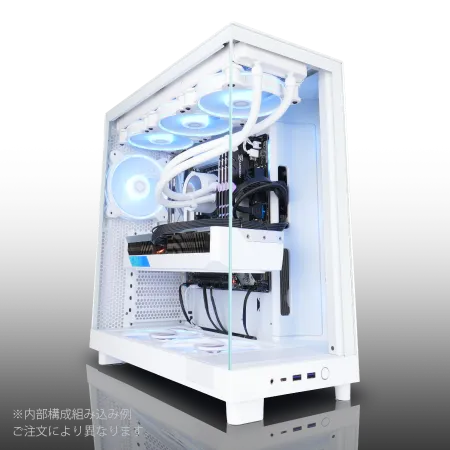
| ケース | NZXT H6 Flow White |
| CPUクーラー | 水冷 240mmラジエータ CoolerMaster製 水冷CPUクーラー ML 240 Core II Black |
| マザーボード | AMD B850 チップセット ASRock製 B850M Pro-A WiFi |
| 電源ユニット | 1000W 80Plus GOLD認証 電源ユニット (アスロック製) |
| 無線LAN | Wi-Fi 6E (IEEE802.11ax/11ad/11ac/11n/11a/11g/11b) |
| BlueTooth | BlueTooth 5 |
| 光学式ドライブ | DVDスーパーマルチドライブ (外付け) |
| OS | Microsoft Windows 11 Home |
ストレージの速度が与える影響
SSD(ソリッドステートドライブ)の普及によって、ここ数年で私たちの作業環境は大きく変化しました。
たとえば、大容量のExcelファイルや高解像度の画像ファイルを開くだけでも、HDD(ハードディスクドライブ)を使用していたころの感覚とはまったく違います。
「仕事中にパソコンの起動を待ってイライラ」といった声を聞く機会が減ったのも、この恩恵を受けている証拠ともいえるでしょう。
さらに、クリエイティブ系の仕事をされている方であれば、動画編集ソフトの起動やレンダリング速度が驚くほど改善されることでしょう。
私自身も数年前にSSD搭載のパソコンに切り替えたとき、あまりの速さに驚き、以来、仕事の効率が飛躍的に向上した経験があります。
正直なところ、新しいストレージの技術が日々進化していることに期待せずにはいられません。
一方で、速度だけが全てではありません。
例えば、異なる種類のストレージを組み合わせて使うことも考慮に値します。
重要なデータのバックアップにはHDDを併用することで、安心感を得ることができますよね。
要するに、ストレージの速度によって仕事の流れが大きく変わります。
特に日常的にPCを使用しているビジネスパーソンにとっては、あまりにも重要なポイントと言えるのではないでしょうか。
ぜひ参考にしていただければと思います。
快適なキーボードとマウスで作業効率アップ
理想的なキーボードの条件
パソコンを使って仕事をする中で、キーボードの重要性を実感している方も多いでしょう。
キーボードは、入力しやすいことが絶対条件であり、それが作業効率を大きく左右するのです。
まず重要なのは、キーの感触とその反応速度です。
「キーが重い」と感じることもあるかもしれませんが、しっかりとタイピングできることが効率を高めるのです。
「軽やかな打鍵感」が求められる理由はそこにあります。
現代でトレンドになっているのがメカニカルキーボードです。
打鍵感がしっかりと感じられ、長時間の使用にも耐えられる耐久性があります。
「メカニカルスイッチ」は、単に触って楽しいというだけではなく、正確なキー入力を必要とする業務においても頼れる存在です。
感触だけでなく、音の面でも好評です。
実際、私がこのタイプを初めて使用したとき、その「カチャカチャ」とした音が快く、集中力が増したと感じたものです。
次に配慮すべきは、キーボードの配列です。
配列がしっかりしていると、無駄な動きを減らせます。
最近では、キーボードにバックライトが搭載されていることも多くあります。
この機能は、暗い場所で作業する際の視認性を確保できることから、あえて夜間に集中して作業をしたい方には欠かせません。
また、カスタマイズ可能なバックライトもあるので、自分の好きな色やパターンで働く環境をつくることができます。
これもまた、私が重宝しているポイントの一つです。
最後に、ポータビリティーについて考えましょう。
リモートワークが増えたことで、持ち運びやすさが重要視されるようになっています。
軽量でコンパクトなキーボードであれば、移動先でも快適に利用できるわけです。
モバイル性の高さから、出張の多い私には手放せないアイテムとなっています。
これらの条件を満たすことで、キーボードが私たちの作業パフォーマンスをより高めるパートナーになるのは間違いありません。
自身の仕事のスタイルに合ったキーボードを選ぶことが、快適で効率的な作業環境を実現するカギになっているのです。
エルゴノミクスデザインの重要性
私たちが日々の業務をこなすパソコン環境において、エルゴノミクスデザインは無視できない要素となっています。
特に長時間の作業が求められる現代、多くの人が慢性的な肩こりや疲労感に悩まされているのではないでしょうか。
このような問題を軽減するために、エルゴノミクスデザインが活躍するのです。
私自身も、少し前に腕の疲れを感じるようになってからエルゴノミクスデザインのキーボードとマウスに替えました。
結果は驚くほどで、1日の終わりに感じる疲労感がかなり軽減されたことが実感できました。
確かに、最初はデザインにちょっとした違和感を持ちましたが、慣れてしまえばその快適さは手放せなくなります。
エルゴノミクスデザインのポイントは、自然な姿勢を保ちながら作業ができるということです。
肘や手首の位置が無理なく配置されるため、長時間使用しても疲れにくい構造となっているのです。
特に近年では、リモートワークが普及して家での作業時間が増えたことから、身体への負担を考える人が増えています。
また、エルゴノミクス製品はデザイン性にも優れ、職場や自宅のデスクをスタイリッシュに彩ることができます。
ここで重要なのは、見た目だけで判断せず実際の使い心地を試してみることです。
私が初めて試した製品では、最初の印象は「ちょっと大きすぎるかな?」と感じたものの、使い始めた結果、効率的に作業が進むようになり、見た目以上に満足しています。
特に挑戦的な業界やプロジェクトに取り組んでいると、ストレスやプレッシャーから解放されることはありますが、身体的な負担を意識しない手はありませんね。
そのために、ぜひ一度、実際に触れて体験してみてください。
ワイヤレス vs 有線、どちらが良いか
現代のテクノロジーの進化により、ワイヤレス製品の性能も飛躍的に向上しています。
その一方で、有線の安定性に魅力を感じる方も多いでしょう。
私は以前、一日中PCに向かい合う仕事をしていた時、両者を試してみることにしました。
そこで感じたのは、やはりワイヤレスの自由さの魅力です。
デスク周りがすっきりするだけでなく、ちょっとした立ち上がりやスペースの移動がとても簡単になります。
ワイヤレス技術の進化に伴い、その遅延も最小限に抑えられてきてはいますが、やはり真剣勝負の世界では、微細な遅れも妨げになりかねません。
そこで有線を選ぶ方が多いのも納得できます。
ただ、私のように主にオフィスワークを中心とするビジネスパーソンにとって、ワイヤレスの利便性はかなりありがたいポイントです。
例えば、会議室でノートパソコンを使うことが多い場面では、ケーブルが絡まる心配もなく機動性が向上します。
これからの技術進化の中で、ワイヤレス技術もますます向上していくことが期待されています。
先日読んだ記事でも、低遅延技術の研究が進行中だと知りました。
このようなトレンドを考慮すると、今後のパソコン周辺機器の選択肢も広がることになるでしょう。
ワイヤレス製品の選択を考慮する際には、信頼性の高い製品を選ぶことが大切です。
信号の途切れやバッテリー持ちの問題もクリアすべきポイントです。
私も一度、重要なオンライン会議中にバッテリー切れで冷や汗をかいた経験がありますが、充電のタイミングさえ管理すれば、問題はほとんどないでしょう。
仕事の効率をアップし、ストレスフリーな環境を手に入れたいのであれば、一度自分のスタイルにあった製品を試してみる価値は大いにあると思います。
効率的な仕事に必要なパソコンの接続性とは
USBポートの数と種類
効率的な仕事環境を整える上で、USBポートの数と種類の選び方は避けて通れないテーマです。
特に最近では多様なデバイスが続々と登場し、どれだけのデバイスを同時に使用できるかは生産性に直結しています。
だからこそ、USBポートの数とその種類はしっかり把握しておきたいポイントです。
まず、USBポートの数は作業環境の効率化に大きく影響します。
USBメモリや外付けハードディスク、マウス、キーボード、さらにはスマートフォンの充電まで、様々なデバイスを接続する機会が増えています。
ここでポートの数が足りないと、アダプターを追加で用意する手間が発生してしまいますよね。
特に、在宅勤務が増えた現在では一度に複数のデバイスを管理する必要があるので、USBポートが少ないとストレスが溜まります。
個人的な体験ですが、一度に3台以上の異なるデバイスが接続できるパソコンに変えてから、仕事がぐんと効率的になりました。
次に、USBポートの種類について注目したことはありますか?USBポートには、形状や伝送速度により様々な種類があります。
例えば、USB-Aは長らくスタンダードなポートとして利用されてきましたが、最近ではUSB-Cが勢いを増しています。
これには私も最初戸惑いましたが、動画編集を行う際、USB-Cポートから大容量データをスムーズに転送できた時の感動は忘れられません。
ただし、すべてのデバイスにUSB-Cが適用されているわけではありませんので、互換性にも注意が必要です。
特に、古いデバイスをまだ利用している場合は、USB-AとUSB-C両方のポートがあると安心です。
時にはアダプターを購入することも考えましたが、この点はしっかり確認するべきポイントです。
こうした細かな選択が、実際には日々の作業効率に大きな影響を与えることを、忘れてはいけません。
実用的でありながら互換性のあるUSBポートを備えたパソコンを選ぶことが、快適な作業環境を手に入れるための一歩であることは間違いありません。
最新の接続規格に注目
私が最近購入したノートパソコンには、USB4とThunderbolt 4が搭載されており、その拡張性とスピードに驚きを隠せませんでした。
例えば、大容量のデータ転送が瞬時に行えるため、時間を節約できます。
以前は、複雑な配線に悩まされることもしばしばありましたが、現在ではケーブル1本ですっきりと接続できるようになっているのです。
また、より大きな解像度のディスプレイや外付けGPUの接続も容易になり、グラフィック関連の業務においても恩恵を受けることができます。
私の同僚も、最近の会議で「USB-C対応のモバイルモニターがあれば、出張先でも複数画面での作業が簡単になりますね」と感嘆していました。
このように最新の接続規格を活用することで、ビジネスシーンでの柔軟性が大きく向上していることに気付けます。
今後、家庭用デバイスにもこれらの新しい規格が普及する日は遠くないでしょう。
ただ、注意すべきは古いデバイスにはこれらの新しい規格が対応していないこともあるため、買い替え時にはそのあたりをしっかりとチェックすることが求められます。
結論として、最新の接続規格を取り入れたパソコンを選ぶことは、快適な作業環境を手に入れる第一歩です。
これによって生産性が向上し、さらなる業務効率化が期待できるわけですから、「古い仕様でも十分」とは言えません。
ネットワーク機能の違いを知る
パソコンを選ぶ際、ネットワーク機能の把握は非常に重要なポイントです。
多くの方がWi-Fi接続を利用していることと思いますが、Wi-Fiのバージョンや対応周波数帯によって通信速度や安定性が大きく変わることをご存知でしょうか。
例えば、Wi-Fi 6という最新の技術をサポートしているパソコンは、従来のWi-Fi 5よりも高速で安定した接続を提供してくれるということが分かっています。
通信が遅くて仕事が滞る、というのは絶対に避けたいですよね。
さらに、Wi-Fiだけでなく有線接続のオプションを考えるのも重要です。
有線接続は無線よりも安定性に優れていますので、大切なオンライン会議を行う際などには最適です。
私もつい先日、特に大事なプレゼンを控えていたため、有線接続の用意があって助かりました。
「ネットが途切れたらどうしよう」と不安になることがなく、安心して会議に臨めました。
一方で、外出先でも仕事をすることが多いという方には、LTEや5G対応のパソコンが強い味方になるでしょう。
外でネットワークストレスなく作業したい時に、テザリング不要で安定した接続が可能になります。
数年前、移動中に急ぎの仕事をしなければならない場面があり、当時のスマホのテザリングが不安定だったため、データ送信に苦労しました。
そんな状況も、今のテクノロジーなら解消されているのです。
以上のようなネットワーク機能の違いを理解することは、作業環境を劇的に快適にする第一歩です。
選ぶパソコンがワイヤレスネットワークにどのように対応しているかは、日々の業務効率に大きく影響します。
ぜひ参考にしてください。
仕事をサポートするバッテリー性能の見極め方
長時間稼働を支えるバッテリーの選び方
多くの人が外出先で仕事をする際に、電源が手に入らない場面に直面することがあると思います。
そんな時、頼りになるのが持ち運びできるパソコンとそのバッテリーです。
優れたバッテリーを選ぶことは、快適な作業環境への道を切り開く鍵となります。
最新のノートパソコン市場では、高効率のバッテリーが注目されています。
特に、先進のリチウムポリマーバッテリーは、その軽量さと大容量が魅力です。
また、家庭用電化製品でも採用されている急速充電機能は、少しの時間で驚くほどの充電ができるため、限られた時間を有効活用するビジネスパーソンにとって心強い味方です。
ある製品の画期的なバッテリー寿命は、私が中断なく作業を続けることを可能にし、本当に助かりました。
これは車で例えるならば、どれだけ長く無給油で走れるかに似ています。
頻繁に充電が必要なバッテリーは、効率的でないどころか、長期的に見るとコスト的にも負担になることが分かっています。
バッテリーの選択を考える際、ただ容量が多ければいいというわけではありません。
ですから、本当に信頼できる製品を選びたいなら、ユーザーの実際の声やレビューを参考にしてリアルな体験に基づく情報を収集することをお勧めします。
最後に、バッテリーの寿命を延ばすためには日常的な管理も必要です。
過度な放電を避けることや、長期間使用しない時の保管方法を守ることが、次に買い替えを考える際の大きな決め手となる理由です。
充電速度の重要性
充電速度の重要性についてお話ししましょう。
日々の仕事でパソコンを使用する中で、充電速度は決して無視できない要素です。
長時間の会議や外出先での作業では、バッテリーが切れてしまうのは致命的です。
それを防ぐためには、充電速度が速いパソコンを選んでおくのが賢明です。
仕事で多忙なビジネスパーソンにとって、この選択がどれだけ助けになるか、私は身をもって実感しています。
最近の競争が激しい市場では、多くのメーカーが急速充電技術を採用しています。
この技術自体は新しいものではありませんが、その効果には私は感銘を受けました。
充電時間が短くて驚きましたよ。
それまでは数時間かかっていた充電が、あっという間に完了するのです。
このような改善がもたらすメリットは計り知れません。
また、地味ですが、出張や旅行時の荷物削減にもつながります。
充電器をそれほど持ち歩かなくても済むと、かばんが軽くなるのは嬉しいですね。
これも重要な側面です。
特に、限られた時間を効率的に使いたいビジネスパーソンにとっては、充電が速く済むことは大きな利点です。
充電が終わるのをただ待つ時間はゼロに近づき、作業に集中できるわけです。
とはいえ、充電速度だけで選ぶわけにはいきません。
それでも、充電速度という要素を軽視することは避けたいところ。
効率的な仕事環境を求めるなら、充電速度をおろそかにする手はありませんね。
どのモデルを選ぶかでその後の仕事のやりやすさが大きく変わることを、これまでの経験から強く感じています。
エネルギー効率を高める技術
エネルギー効率が高い技術は、現代のパソコン業界で急速に進化しています。
特に最近のノートパソコンでは、バッテリー技術と一体となって、その性能を最大限に引き出す設計が当たり前になっています。
例えば、多くのモデルに採用されている省電力モードは、こまめに電力を管理し、無駄を省くことでバッテリーの持ちを延ばしてくれる優れものです。
最近のプロセッサも、省電力とパフォーマンスのバランスを絶妙に取っているため、長時間の作業でもバッテリーがしっかりと持続するというメリットがあります。
私自身がこれまでに感じたことですが、オフィスでの業務中に一日中充電器につなぐ必要がないというのは非常に快適です。
特に頻繁に打ち合わせを行うビジネスパーソンにとっては、バッテリーが持たないと移動中のメールチェックすらままならない状況を避けられます。
また、エネルギー効率を高める技術としてSSDの採用も挙げられます。
これはHDDに比べて消費電力が少ないという特性を持っています。
私は以前、HDD搭載のノートパソコンを使っていましたが、そのパソコンからSSDに変更したときは、静音性はもちろん、省電力性にも驚かされました。
ストレージが動作中に発生するノイズが減ったことで、集中力が削がれることも減ったと感じています。
エネルギー効率の進化は、デバイスの物理的な軽量化にもつながっています。
特に出張が多いビジネスパーソンにとって、軽量で持ち運びしやすいノートパソコンは非常に重要です。
私が愛用しているパソコンでも、その軽さとバッテリーの持ちには目を見張るものがあります。
これまでは重くて携帯性に欠けるノートパソコンが主流だっただけに、この改良は技術の進化を感じるポイントです。
エネルギー効率の向上は、環境への配慮ともつながっています。
持続可能な社会を目指す中で、消費電力の少ないデバイスを選ぶことは地球にも優しい行動といえるでしょう。
このように、パソコン選びにおいては、単にスペックや価格だけでなく、エネルギー効率にも注目することが重要です。
これまでの私の経験からも、こんな技術がもっと広まることを期待しています。
専門家が教えるパソコン購入時の注意点
保証内容と購入後のサポート
保証内容と購入後のサポートについては、パソコン選びにおいて重要な要素です。
多くの方が購入する際にはスペックや価格に注目しがちですが、保証内容もしっかりと確認しておくことが賢明です。
保証期間やカバーされる範囲はメーカーによって異なり、それが後になって大きな違いを生むことがあります。
特に、仕事で使用するパソコンの場合、故障が業務に与える影響は甚大ですから、しっかりと考慮すべきポイントです。
最近の例で言えば、ある大手メーカーの保証プログラムは、従来の保証期間を超えて自然故障や事故による故障までをもカバーする内容に拡充されました。
これにより、多くのビジネスパーソンが「多少の価格差があってもこの安心感を選びたい」と考えることは自然な流れでしょう。
このような保証内容のおかげで、手厚いサポートを受けつつ、業務に集中できる環境が整います。
また、購入後のサポート体制についても見逃してはいけません。
例えば、最近のリモートワークの普及によって、自宅でのトラブルシューティングが必要になることも増えています。
そのような場合、電話やチャットでの迅速な対応があるかどうかは、非常に重要です。
メーカーによっては、オンラインでの簡単な診断ツールや、リモートアクセスを使ったサポートを提供しているところもあります。
こうしたサービスがあれば、問題が発生しても即座に対応できるので、業務の停滞を最小限に抑えられます。
私自身、数年前にハードディスクが故障した際、手厚いサポートのおかげで迅速に交換手続きが完了し、業務にほとんど影響を与えずに済んだ経験があります。
アップグレードの可能性を考慮する
パソコンを選ぶ際にぜひ考慮していただきたいのが、将来的なアップグレードの可能性です。
特に、日々高度化する業務環境で使用するパソコンでは、購入時にどれだけ手を尽くしたとしても、時間とともに性能が追いつかなくなることはよくあることです。
そんな時にアップグレードが可能か否かで、そのパソコンが長期間役立つかどうかが決まります。
私自身、ある日、ふと「このPCの処理性能がもうちょっと高ければ…」と考えたことがあります。
日々の仕事では大量のデータを扱うことが求められ、その際に処理速度の遅さがストレスに感じられる瞬間もあります。
そうした状況を未然に防ぐために、拡張性能は見逃せないポイントです。
特にメモリやストレージの追加が可能なモデルであれば、将来の性能不足を簡単に補えます。
現代のパソコン市場では、メーカーによってはアップグレードがしやすい設計を重視した製品も多く存在します。
例えば、一部のメーカーではメモリスロットが簡単にアクセスできるように設計されていますし、SSDも容易に交換可能な構造を採用しています。
「それなら、後で増設すればいいのでは?」と考える方も少なくないでしょう。
確かに、こうした設計がされているパソコンは長期的なコストパフォーマンスが抜群です。
それでも、「自分でパーツを交換するなんて無理」とお考えになる方もいらっしゃるかもしれません。
予算の都合で最初から高性能なモデルを購入する余裕がない場合でも、後から自分でアップグレードするという選択肢を持つことは大きな安心につながるでしょう。
私としては、パソコンを選ぶ時には目先のスペックだけでなく、その先数年を見据えた上での選択が重要だと感じています。
これを機に、ご自分のパソコン選びを見直してみてはいかがでしょうか。
価格と性能のバランスを見極める
特に、パソコンを購入する際には、価格と性能の折り合いをどうつけるかが肝心ですよね。
最近では、高価格帯のモデルに搭載される技術が急速に進化しています。
しかし、高ければ高いほど良いというわけではありません。
むしろ、性能を適切に見極めることが重要です。
私自身も、数年前にある人気メーカーの高性能ノートパソコンを導入しました。
当時は最新のプロセッサと広大なストレージが魅力でしたが、実際に使ってみると、日常の作業に必要な性能の50%も活用できておらず、持て余してしまいました。
この経験から、単に高性能なパソコンを手に入れるのではなく、仕事の内容に合ったスペックを見極める必要があることを痛感しました。
パソコンの選び方はまさに選択の妙です。
例えば、最近のタブレット型デバイスの性能も目を見張るものがあります。
それゆえに「タブレットで十分なのでは?」と疑問に思った方もいるかもしれませんが、これも用途次第です。
文章作成や簡単なプレゼンテーション作成なら軽量で持ち運びが容易なタブレットが便利ですし、大量のデータ処理や映像編集が必要な場合はデスクトップが適していることが多いです。
それでは、どうやって価格と性能のバランスを見極めるのでしょうか?ここで役立つのが、数年前から注目されているコストパフォーマンス(コスパ)という概念です。
「必要な機能は何か?」「実際の作業環境で求められる性能は?」と自問自答しながら、無駄のない投資を心掛けることで、本当の意味でのコスパの良い選択ができるのです。
このポイントを押さえておけば、無駄遣いせずに快適な作業環境が手に入ることでしょう。
結論として、性能至上主義に陥る必要はありません。
むしろ、パソコン選びの基準をしっかりと持つことで、仕事がますます効率的になるのです。
本音では「最新のモデルが欲しい」と思われる方が多いかもしれませんが、賢い選択をするためには、常に冷静な判断が求められます。
ですから、パソコン購入の際には、価格と性能のバランスをきちんと見極めることが重要です。