
YouTube動画編集に適したパソコンのスペックとは
CPU 性能と動画編集の関係性
CPU 性能と動画編集の関係性について考える時、特に動画編集ソフトが求めるプロセッサのパワーを無視することはできません。
これは、ソフトウェアがシームレスに操作し、高解像度でもスムーズに編集するための基本ともいえるものです。
実は、最近の動画編集ツールは、高いスレッドやマルチコア性能を最大限に生かすことができ、最も効果的なパフォーマンスを発揮するのです。
例えば、4K動画を編集する際には、単一スレッド性能よりも、マルチスレッド性能がより重要視されることが多いです。
最新のCPUでは、コア数が多ければ多いほど、さまざまなタスクを同時に処理できるため、時間のかかるエンコーディング作業の時間短縮にも貢献します。
私自身、最近のプロジェクトでこの恩恵を存分に感じました。
以前の環境では渋滞するような処理も、新しいCPUでは信じられないほど滑らかになったのです。
また、動画編集用のCPU選びのポイントとして、クロック速度も重要です。
特に、複数の効果をリアルタイムでプレビューする際には、高クロックのCPUがその役割を果たします。
しかし、高クロックであればそれで解決というわけではありません。
熱の管理も大切で、発熱が激しいとパフォーマンスが低下する可能性があります。
「だからこそ冷却性能も視野に入れておかないと!」と感じる方もいるでしょう。
選び方によりますが、最新のハイエンドCPUであれば、編集プロセス全体を円滑に進めることができます。
ただ、すべてが最適化されたCPUを手に入れることは、予算の関係で悩ましいところ。
そんな時、手頃な価格帯でもバランスの取れた性能を持つCPUを選ぶことが非常に重要です。
最後に、私の知り合いが最近、某ブランドのマルチコアCPUを導入し、動画編集の効率を大幅に向上させることができたと喜んでいました。
やはり適切なCPUの選択は、動画編集の質にダイレクトに影響を与えるものだと実感しています。
最新CPU性能一覧
| 型番 | コア数 | スレッド数 | 定格クロック | 最大クロック | Cineスコア Multi |
Cineスコア Single |
公式 URL |
価格com URL |
|---|---|---|---|---|---|---|---|---|
| Core Ultra 9 285K | 24 | 24 | 3.20GHz | 5.70GHz | 42708 | 2460 | 公式 | 価格 |
| Ryzen 9 9950X | 16 | 32 | 4.30GHz | 5.70GHz | 42463 | 2264 | 公式 | 価格 |
| Ryzen 9 9950X3D | 16 | 32 | 4.30GHz | 5.70GHz | 41502 | 2255 | 公式 | 価格 |
| Core i9-14900K | 24 | 32 | 3.20GHz | 6.00GHz | 40801 | 2353 | 公式 | 価格 |
| Ryzen 9 7950X | 16 | 32 | 4.50GHz | 5.70GHz | 38289 | 2074 | 公式 | 価格 |
| Ryzen 9 7950X3D | 16 | 32 | 4.20GHz | 5.70GHz | 38214 | 2045 | 公式 | 価格 |
| Core Ultra 7 265K | 20 | 20 | 3.30GHz | 5.50GHz | 36990 | 2351 | 公式 | 価格 |
| Core Ultra 7 265KF | 20 | 20 | 3.30GHz | 5.50GHz | 36990 | 2351 | 公式 | 価格 |
| Core Ultra 9 285 | 24 | 24 | 2.50GHz | 5.60GHz | 35373 | 2193 | 公式 | 価格 |
| Core i7-14700K | 20 | 28 | 3.40GHz | 5.60GHz | 35234 | 2230 | 公式 | 価格 |
| Core i9-14900 | 24 | 32 | 2.00GHz | 5.80GHz | 33498 | 2204 | 公式 | 価格 |
| Ryzen 9 9900X | 12 | 24 | 4.40GHz | 5.60GHz | 32646 | 2233 | 公式 | 価格 |
| Core i7-14700 | 20 | 28 | 2.10GHz | 5.40GHz | 32282 | 2098 | 公式 | 価格 |
| Ryzen 9 9900X3D | 12 | 24 | 4.40GHz | 5.50GHz | 32172 | 2189 | 公式 | 価格 |
| Ryzen 9 7900X | 12 | 24 | 4.70GHz | 5.60GHz | 29027 | 2036 | 公式 | 価格 |
| Core Ultra 7 265 | 20 | 20 | 2.40GHz | 5.30GHz | 28319 | 2152 | 公式 | 価格 |
| Core Ultra 7 265F | 20 | 20 | 2.40GHz | 5.30GHz | 28319 | 2152 | 公式 | 価格 |
| Core Ultra 5 245K | 14 | 14 | 3.60GHz | 5.20GHz | 25252 | 0 | 公式 | 価格 |
| Core Ultra 5 245KF | 14 | 14 | 3.60GHz | 5.20GHz | 25252 | 2171 | 公式 | 価格 |
| Ryzen 7 9700X | 8 | 16 | 3.80GHz | 5.50GHz | 22907 | 2208 | 公式 | 価格 |
| Ryzen 7 9800X3D | 8 | 16 | 4.70GHz | 5.40GHz | 22895 | 2088 | 公式 | 価格 |
| Core Ultra 5 235 | 14 | 14 | 3.40GHz | 5.00GHz | 20693 | 1856 | 公式 | 価格 |
| Ryzen 7 7700 | 8 | 16 | 3.80GHz | 5.30GHz | 19354 | 1934 | 公式 | 価格 |
| Ryzen 7 7800X3D | 8 | 16 | 4.50GHz | 5.40GHz | 17593 | 1813 | 公式 | 価格 |
| Core i5-14400 | 10 | 16 | 2.50GHz | 4.70GHz | 15921 | 1775 | 公式 | 価格 |
| Ryzen 5 7600X | 6 | 12 | 4.70GHz | 5.30GHz | 15169 | 1978 | 公式 | 価格 |
GPU グラフィック処理が重要な理由
動画編集において、GPUの性能は決して無視できない要素です。
動画は動的な画像の集合体であり、リアルタイムでの処理が求められます。
ここで鍵を握るのがGPUの存在なのです。
CPUだけでは処理しきれない大量の画像データを高速で処理する役割を担っているため、GPUの性能が高ければ高いほど、編集作業がスムーズに進行することが分かっています。
印象的だったのは、つい最近観たアクション映画のCGシーン。
あの映像のスムーズさを思い返すと、やはり強力なGPUが裏で活躍していたのだろうと感心せざるを得ません。
動画編集ソフトもまた、GPUのパワーを活かして高速なプレビューやエフェクト適用ができるように設計されていることが多く、特に4K動画の編集ではその差が如実に現れます。
数年前までは、GPUはゲーミング向けとしてのイメージが強かったのですが、いまや動画編集者にとっても必須のアイテムとなっています。
私も実際に新しいプロジェクトを始める際、新型の高性能GPUを搭載したパソコンを導入したことで、編集作業が格段にスピードアップしたことを実感しました。
では、どのGPUが最適なのか?これについては答えが一つではありません。
最新のゲーム機の性能を凌駕するようなハイエンドGPUを求める方もいるでしょう。
しかし、予算との兼ね合いも考慮しなければなりませんね。
私が思うに、まずは予算内で最もコストパフォーマンスの良いモデルを選び、必要に応じてGPUを増設するのも効果的です。
結局、「GPU グラフィック処理が重要な理由」は、スムーズな編集作業を実現するための最重要ファクターとして扱われるべきです。
GPUの性能を見直すことで、作業効率とクオリティの向上が期待できて初めて「理想的な動画編集環境」といえるのです。
最新グラフィックボード(VGA)性能一覧
| GPU型番 | VRAM | 3DMarkスコア TimeSpy |
3DMarkスコア FireStrike |
TGP | 公式 URL |
価格com URL |
|---|---|---|---|---|---|---|
| GeForce RTX 5090 | 32GB | 48289 | 101690 | 575W | 公式 | 価格 |
| GeForce RTX 5080 | 16GB | 31886 | 77886 | 360W | 公式 | 価格 |
| Radeon RX 9070 XT | 16GB | 29904 | 66600 | 304W | 公式 | 価格 |
| Radeon RX 7900 XTX | 24GB | 29827 | 73249 | 355W | 公式 | 価格 |
| GeForce RTX 5070 Ti | 16GB | 26939 | 68764 | 300W | 公式 | 価格 |
| Radeon RX 9070 | 16GB | 26287 | 60095 | 220W | 公式 | 価格 |
| GeForce RTX 5070 | 12GB | 21769 | 56664 | 250W | 公式 | 価格 |
| Radeon RX 7800 XT | 16GB | 19755 | 50362 | 263W | 公式 | 価格 |
| Radeon RX 9060 XT 16GB | 16GB | 16424 | 39278 | 145W | 公式 | 価格 |
| GeForce RTX 5060 Ti 16GB | 16GB | 15862 | 38108 | 180W | 公式 | 価格 |
| GeForce RTX 5060 Ti 8GB | 8GB | 15726 | 37886 | 180W | 公式 | 価格 |
| Arc B580 | 12GB | 14518 | 34836 | 190W | 公式 | 価格 |
| Arc B570 | 10GB | 13630 | 30785 | 150W | 公式 | 価格 |
| GeForce RTX 5060 | 8GB | 13094 | 32283 | 145W | 公式 | 価格 |
| Radeon RX 7600 | 8GB | 10733 | 31666 | 165W | 公式 | 価格 |
| GeForce RTX 4060 | 8GB | 10563 | 28517 | 115W | 公式 | 価格 |
RAM 快適な編集環境の作り方
YouTube動画編集において、RAMは非常に重要な役割を果たしています。
動画編集ソフトウェアは多くのリソースを消費するため、十分なRAMがなければ、スムーズに動作しないこともあります。
様々な作業を快適に進めるためには、RAMの選択にこだわるべきです。
一般的なブラウジングや軽作業であれば8GBのRAMで十分かもしれませんが、動画編集となると話が変わってきます。
実際、私も4K動画を扱う際には32GBのRAMを搭載したパソコンが必須となってきました。
そのおかげで、レンダリング中のストレスを感じることなく、効率よく作業を進められています。
最新の規格が必ずしも良いというわけではなく、相性を見極めることが大切なのです。
ここで注意すべきは、RAMを増設することができても、スロットの数やマザーボードの対応には限界があります。
例えば、偶然見かけた新作のマザーボードは4つのRAMスロットを備えており、さらに、64GBまで対応しているという魅力的な一面を持っていました。
これから動画編集を始める、あるいはより効率的に作業をしたい方は、こういったスペックに注意を払うことが求められます。
動画編集用パソコンのストレージ選び
HDD vs SSD 速度とコストのバランス
特にYouTubeデビューを考えている方々にとって、HDDとSSDの選択は悩ましいところです。
まず、速度に関してはSSDが断然優れています。
ファイルの読み書き速度は比較になりません。
これは編集作業の効率化にも直結しますね。
一方で、SSDはHDDに比べてコスト面ではまだ高価です。
動画編集をする上でストレージ容量は非常に重要で、大量の動画ファイルを保存する必要がある場合、その容量を確保するためにHDDの方が適しています。
特に予算に限りがある場合、HDDを選択することになるかもしれません。
しかし、費用を抑えつつ速度も欲しいという欲張りな希望がある方には、システムドライブにSSD、データ保存用にHDDというコンビネーションが現実的な選択となるかもしれません。
私もかつて、SSDを初めて導入した際、その速度に驚き、もうHDDには戻れないと感じました。
それでもバックアップ用途や大容量データ保存用としては依然としてHDDを重宝しています。
要するに、ストレージの選択においては速度を優先するか、コストを優先するか、それとも両者のバランスをどう取るかという点が重要です。
それまでの間、賢く投資し、SSDとHDDをうまく組み合わせるのは一つの手です。
最適な組み合わせを見つけ、よりスムーズな動画編集ライフを楽しんでいただきたいと思います。
SSD規格一覧
| ストレージ規格 | 最大速度MBs | 接続方法 | URL_価格 |
|---|---|---|---|
| SSD nVMe Gen5 | 16000 | m.2 SSDスロット | 価格 |
| SSD nVMe Gen4 | 8000 | m.2 SSDスロット | 価格 |
| SSD nVMe Gen3 | 4000 | m.2 SSDスロット | 価格 |
| SSD SATA3 | 600 | SATAケーブル | 価格 |
| HDD SATA3 | 200 | SATAケーブル | 価格 |
外付けストレージの活用法
外付けストレージの活用法についてご紹介していきます。
特に外付けストレージをうまく活用することで、パソコンのパフォーマンスを向上させることができるのです。
まず、外付けストレージを利用する最大のメリットは、その拡張性にあります。
例えば、動画編集用に高性能なSSDを選択することが当たり前になっていますが、それだけでは容量が足りない場合もありますよね。
さらに、外付けストレージのもう一つの良い点は、持ち運びの自由度です。
例えば、編集したデータを外付けストレージに保存し、別のオフィスや自宅で編集を続けることができる、という方もいるのではないでしょうか。
このように、場所を気にせずに編集作業を進められるというのは、私の経験でも非常に助かる場面が多いです。
そして、外付けストレージを活用する上で心に留めておきたいのが、バックアップの重要性です。
動画編集では大量のデータが生成されるため、バックアップなしでは不安がつきまといます。
外付けストレージに定期的にバックアップを取ることで、データ消失のリスクを大幅に減らせるのです。
特に、日々の編集作業を続ける中で、いざという時にデータが消えることは避けたいですよね。
外付けストレージは便利ではありますが、紛失したり壊れたりすることもあります。
最近のデータ漏洩事件を見てもわかるように、大事なデータが流出することは絶対に避けたいですよね。
このように外付けストレージは、動画編集において多くのメリットをもたらします。
活用しない手はありませんね。
クリエイター向けPC おすすめモデル4選
パソコンショップSEVEN ZEFT R60SF

| 【ZEFT R60SF スペック】 | |
| CPU | AMD Ryzen9 9900X 12コア/24スレッド 5.60GHz(ブースト)/4.40GHz(ベース) |
| グラフィックボード | GeForce RTX5070Ti (VRAM:16GB) |
| メモリ | 32GB DDR5 (16GB x2枚 クルーシャル製) |
| ストレージ | SSD 1TB (m.2 nVMe READ/WRITE:7250Gbps/6900Gbps WD製) |
| ケース | Antec P20C ブラック |
| CPUクーラー | 水冷 240mmラジエータ CoolerMaster製 水冷CPUクーラー ML 240 Core II Black |
| マザーボード | AMD B850 チップセット GIGABYTE製 B850 AORUS ELITE WIFI7 |
| 電源ユニット | 850W 80Plus GOLD認証 電源ユニット (CWT製) |
| 無線LAN | Wi-Fi 6E (IEEE802.11ax/11ad/11ac/11n/11a/11g/11b) |
| BlueTooth | BlueTooth 5 |
| OS | Microsoft Windows 11 Home |
パソコンショップSEVEN ZEFT R66Y

| 【ZEFT R66Y スペック】 | |
| CPU | AMD Ryzen7 9700X 8コア/16スレッド 5.50GHz(ブースト)/3.80GHz(ベース) |
| グラフィックボード | GeForce RTX5070Ti (VRAM:16GB) |
| メモリ | 32GB DDR5 (16GB x2枚 クルーシャル製) |
| ストレージ | SSD 2TB (m.2 nVMe READ/WRITE:7250Gbps/6900Gbps WD製) |
| ケース | LianLi A3-mATX-WD Black |
| CPUクーラー | 空冷 サイズ製 空冷CPUクーラー SCYTHE() MUGEN6 BLACK EDITION |
| マザーボード | AMD X870 チップセット GIGABYTE製 X870M AORUS ELITE WIFI7 ICE |
| 電源ユニット | 850W 80Plus GOLD認証 電源ユニット (CWT製) |
| 無線LAN | Wi-Fi 6E (IEEE802.11ax/11ad/11ac/11n/11a/11g/11b) |
| BlueTooth | BlueTooth 5 |
| OS | Microsoft Windows 11 Home |
パソコンショップSEVEN ZEFT R65R
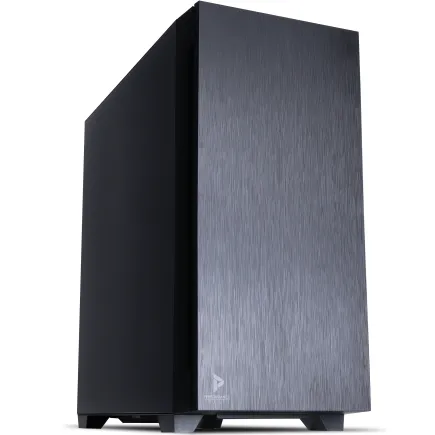
| 【ZEFT R65R スペック】 | |
| CPU | AMD Ryzen7 7700 8コア/16スレッド 5.30GHz(ブースト)/3.80GHz(ベース) |
| グラフィックボード | GeForce RTX5050 (VRAM:8GB) |
| メモリ | 32GB DDR5 (32GB x1枚 クルーシャル製) |
| ストレージ | SSD 1TB (m.2 nVMe READ/WRITE:7250Gbps/6900Gbps WD製) |
| ケース | Antec P10 FLUX |
| CPUクーラー | 空冷 DeepCool製 空冷CPUクーラー AK400 |
| マザーボード | AMD B850 チップセット ASRock製 B850M-X WiFi R2.0 |
| 電源ユニット | 650W 80Plus BRONZE認証 電源ユニット (COUGAR製) |
| 無線LAN | Wi-Fi 6E (IEEE802.11ax/11ad/11ac/11n/11a/11g/11b) |
| BlueTooth | BlueTooth 5 |
| OS | Microsoft Windows 11 Home |
パソコンショップSEVEN ZEFT R60AZ

| 【ZEFT R60AZ スペック】 | |
| CPU | AMD Ryzen9 9950X 16コア/32スレッド 5.70GHz(ブースト)/4.30GHz(ベース) |
| グラフィックボード | GeForce RTX4060 (VRAM:8GB) |
| メモリ | 32GB DDR5 (16GB x2枚 Micron製) |
| ストレージ | SSD 1TB (m.2 nVMe READ/WRITE:7250Gbps/6900Gbps WD製) |
| ケース | NZXT H9 FLOW RGB ホワイト |
| CPUクーラー | 水冷 240mmラジエータ CoolerMaster製 水冷CPUクーラー ML 240 Core II White |
| マザーボード | AMD X870 チップセット GIGABYTE製 X870M AORUS ELITE WIFI7 ICE |
| 電源ユニット | 650W 80Plus BRONZE認証 電源ユニット (COUGAR製) |
| 無線LAN | Wi-Fi 6E (IEEE802.11ax/11ad/11ac/11n/11a/11g/11b) |
| BlueTooth | BlueTooth 5 |
| 光学式ドライブ | DVDスーパーマルチドライブ (外付け) |
| OS | Microsoft Windows 11 Home |
モバイルノートパソコンで動画編集は可能か
必要なスペックと機能をチェック
特にYouTubeのようなプラットフォームでは、映像の品質と編集速度が重要です。
それでは、順番に見ていきましょう。
まず最初に注目すべきは、CPUの性能です。
動画編集ではマルチスレッド性能が非常に重要です。
具体的には、Intel Core i7やAMD Ryzen 7などのハイエンドモデルが理想的です。
これらのCPUは複数のタスクを同時に処理することができ、タイムラインの再生やプレビューがスムーズになります。
こうした高性能なCPUを選ぶことで、編集作業の際にカクつきやラグを避けることができるのです。
次に、メモリ(RAM)の容量も非常に重要です。
16GB以上を推奨しています。
私が以前使っていた8GBのノートパソコンでは、レンダリング中に他のタスクがほぼできない状態になってしまいました。
これが実際に効率を大きく向上させるポイントでもあります。
また、ストレージはSSDを選ぶのが当たり前になっています。
特にNVMe SSDは読み書きが非常に高速で、動画ファイルの取り扱いもスムーズです。
以前のHDDに比べると、起動時間やファイルの読み込み速度が劇的に改善されるため、時間の節約にも繋がります。
さらに、ディスプレイの品質も重要ですが、これは意外と見落とされがちな点です。
最低でもフルHD解像度の液晶を選んで、可能であればsRGBカバー率が高いものを選びたいところです。
色の正確さは、動画のクリエイティブな面で欠かせない要素ですよね。
グラフィックカードについても軽く触れておく必要があります。
最近の動画編集ソフトはGPUアクセラレーションを活用できるため、中級レベル以上のNVIDIA GeForce RTXシリーズを搭載したモデルがおすすめです。
私自身、これによってエクスポート時間が短縮された経験があります。
これからのYouTube活動を支える、頼もしいパートナーになってくれることでしょう。
このように、パソコンを選ぶ際はこれらのポイントをしっかりと確認し、自分の目的に合った最良の1台を見つけることが重要です。
特に動画編集はパソコンのスペックに大きく依存する作業です。
バッテリー持続時間の重要性
特に、外出先で作業をすることが多い方にとって、電源を探す手間や、バッテリー残量を気にするストレスは避けたいところですよね。
私自身、以前、長時間の編集作業を外出先で行う機会があり、バッテリーが途中で切れてしまうという事態を経験しました。
このような状況はデータの喪失を招きやすく、また感性や集中力も途切れてしまいます。
「あのとき、もっとバッテリー寿命の長いモデルを選んでいれば」と後悔した瞬間でした。
やはり、バッテリー持続時間の長さは、外での作業効率と安心感を大きく左右します。
最近のモデルでは、数時間おきに充電しなくても大丈夫なものが増えてきています。
しかし、スペック表に記載されたバッテリー持続時間は、実際の作業負荷や使用パターンによって変わってくることが分かっています。
動画編集となると、CPUやGPUに高い負荷がかかるため、カタログの値通りにならないことも多いです。
このため、実際のユーザーレビューやベンチマークを確認しておくと、より現実的なバッテリー寿命を予測することができます。
また、バッテリー持続時間を延ばすための対策として、電力消費を抑える設定を利用しない手はありませんね。
例えば、一時的にディスプレイの明るさを下げたり、使わないアプリを閉じてリソースを節約するなど、小まめな工夫でバッテリーを節約することが可能です。
「こんな小さな対策で」と思うかもしれませんが、少しずつの積み重ねが大きな違いを生むこともあります。
バッテリーの性能は、作業環境の整備に直結する要素ですので、購入する際には十分に考慮した方がいいでしょう。
より長時間の作業を求めるなら、外付けバッテリーパックの併用も視野に入れると良いかもしれませんね。
カスタマイズパソコンでYouTube編集を快適に

自作PCのメリットとデメリット
まず、自作PCの最大の魅力はカスタマイズ性の高さです。
これにより、特定の動画編集ソフトウェアに最適化されたパーツ構成を実現することができます。
たとえば、最新のCPUとGPUを組み合わせることで、動画レンダリング時間を劇的に短縮することも可能です。
特に近年では、4K動画やそれ以上の高解像度コンテンツが主流になってきており、このような高度な編集作業には高性能なスペックが求められるからです。
一方で、自作PCにはいくつかのデメリットも存在します。
まず、パーツの選定や組み立てにはある程度の知識と経験が必要です。
たとえば、互換性の問題で思わぬトラブルが発生する場合があるため、慎重な確認が欠かせません。
また、故障した際のトラブルシューティングも自分で行う必要があるため、安心して使用するためには一定のスキルが求められます。
故障時にすぐサポートが受けられるメーカー製PCとは異なり、自作PCの場合は自力での解決が求められることになります。
私自身、初めて自作PCを組み立てたときには、予算オーバーしてしまい、想定以上に高額な投資となってしまいました。
部品を一つひとつ選んで揃えるのに夢中になってしまいますよね。
ただ、それに見合ったパフォーマンスが得られたときの達成感は格別です。
実は、これこそが自作PCの醍醐味ともいえるのです。
また、部品の選定においても、常に新しい技術やパーツが登場するため、「次はどんな構成にしようかな」とワクワクする方も少なくないのではないでしょうか。
結局「自作PCは何が最適なの?」と悩む方もいらっしゃるかもしれませんが、自分がどの程度の性能を求めているかによって判断することが重要です。
特にYouTube動画編集を快適に行いたいのであれば、スペックの高いCPUや大容量のメモリーを揃えた構成が必要になってくるでしょう。
また、私は過去に自作PCに対して抵抗を覚える人も「初めてゲームをクリアしたときのような達成感がある」とポジティブな声を聞いたことがあります。
興味がある方は、ぜひ挑戦してみるのも効果的です。
クリエイター向けPC おすすめモデル5選
パソコンショップSEVEN ZEFT R62A

| 【ZEFT R62A スペック】 | |
| CPU | AMD Ryzen7 7700 8コア/16スレッド 5.30GHz(ブースト)/3.80GHz(ベース) |
| グラフィックボード | GeForce RTX5070 (VRAM:12GB) |
| メモリ | 16GB DDR5 (16GB x1枚 クルーシャル製) |
| ストレージ | SSD 1TB (m.2 nVMe READ/WRITE:7250Gbps/6900Gbps WD製) |
| ケース | Thermaltake S100 TG |
| マザーボード | AMD B850 チップセット ASRock製 B850M-X WiFi R2.0 |
| 電源ユニット | 750W 80Plus GOLD認証 電源ユニット (Silverstone製) |
| 無線LAN | Wi-Fi 6E (IEEE802.11ax/11ad/11ac/11n/11a/11g/11b) |
| BlueTooth | BlueTooth 5 |
| OS | Microsoft Windows 11 Home |
パソコンショップSEVEN ZEFT R65Q
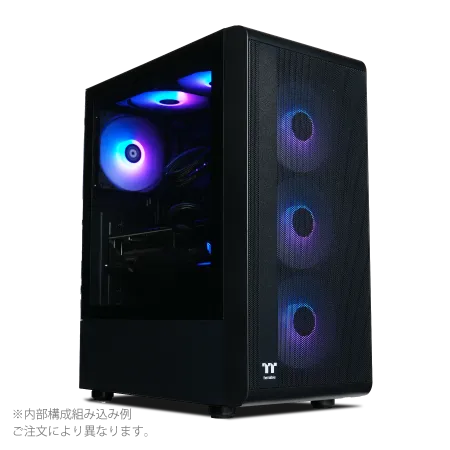
| 【ZEFT R65Q スペック】 | |
| CPU | AMD Ryzen5 9600 6コア/12スレッド 5.20GHz(ブースト)/3.80GHz(ベース) |
| グラフィックボード | GeForce RTX5050 (VRAM:8GB) |
| メモリ | 32GB DDR5 (32GB x1枚 クルーシャル製) |
| ストレージ | SSD 1TB (m.2 nVMe READ/WRITE:7250Gbps/6900Gbps WD製) |
| ケース | Thermaltake S200 TG ARGB Plus ブラック |
| CPUクーラー | 空冷 DeepCool製 空冷CPUクーラー AK400 |
| マザーボード | AMD B850 チップセット ASRock製 B850M-X WiFi R2.0 |
| 電源ユニット | 650W 80Plus BRONZE認証 電源ユニット (COUGAR製) |
| 無線LAN | Wi-Fi 6E (IEEE802.11ax/11ad/11ac/11n/11a/11g/11b) |
| BlueTooth | BlueTooth 5 |
| OS | Microsoft Windows 11 Home |
パソコンショップSEVEN ZEFT R65Y
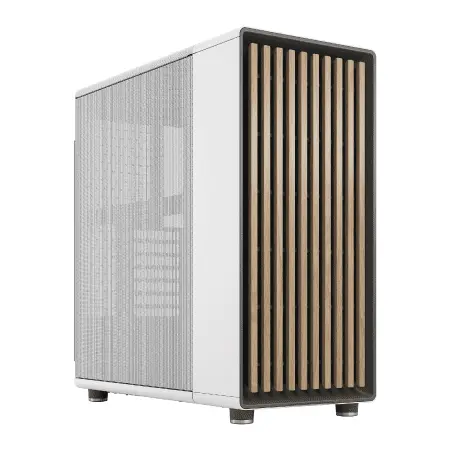
| 【ZEFT R65Y スペック】 | |
| CPU | AMD Ryzen7 7800X3D 8コア/16スレッド 5.00GHz(ブースト)/4.20GHz(ベース) |
| グラフィックボード | GeForce RTX5070 (VRAM:12GB) |
| メモリ | 32GB DDR5 (16GB x2枚 クルーシャル製) |
| ストレージ | SSD 2TB (m.2 nVMe READ/WRITE:7250Gbps/6900Gbps WD製) SSD SSD 2TB (m.2 nVMe READ/WRITE:7250Gbps/6900Gbps WD製) |
| ケース | Fractal North ホワイト |
| CPUクーラー | 空冷 DeepCool製 空冷CPUクーラー AK400 |
| マザーボード | AMD B850 チップセット GIGABYTE製 B850 AORUS ELITE WIFI7 |
| 電源ユニット | 750W 80Plus GOLD認証 電源ユニット (Silverstone製) |
| 無線LAN | Wi-Fi 6E (IEEE802.11ax/11ad/11ac/11n/11a/11g/11b) |
| BlueTooth | BlueTooth 5 |
| OS | Microsoft Windows 11 Home |
パソコンショップSEVEN ZEFT R60CI
| 【ZEFT R60CI スペック】 | |
| CPU | AMD Ryzen7 7700 8コア/16スレッド 5.30GHz(ブースト)/3.80GHz(ベース) |
| グラフィックボード | GeForce RTX5070Ti (VRAM:16GB) |
| メモリ | 32GB DDR5 (32GB x1枚 クルーシャル製) |
| ストレージ | SSD 1TB (m.2 nVMe READ/WRITE:7250Gbps/6900Gbps WD製) |
| ケース | Thermaltake S200 TG ARGB Plus ブラック |
| CPUクーラー | 空冷 DeepCool製 空冷CPUクーラー AK400 |
| マザーボード | AMD B850 チップセット ASRock製 B850M-X WiFi R2.0 |
| 電源ユニット | 850W 80Plus GOLD認証 電源ユニット (Silverstone製) |
| 無線LAN | Wi-Fi 6E (IEEE802.11ax/11ad/11ac/11n/11a/11g/11b) |
| BlueTooth | BlueTooth 5 |
| 光学式ドライブ | DVDスーパーマルチドライブ (外付け) |
| OS | Microsoft Windows 11 Home |
カスタマイズで強化するポイント
カスタマイズパソコンでYouTube編集を快適にするためには、いくつかのポイントに注目する必要があります。
ここでは特に重要なカスタマイズ項目について解説していきます。
まず、動画編集向けのパソコンを考えるときに避けて通れないのがCPUです。
動画編集には比較的高い処理能力が求められるため、選択肢がいくつもありますが、実は最新のミドルレンジ以上のCPUを選んでおくと、高解像度の映像をストレスなく編集できます。
私も一度、最新のオクタコアプロセッサを導入しましたが、大容量の4K動画もスムーズに扱えるようになり、編集作業が劇的に快適になりました。
次に、メモリの容量は動画編集のパフォーマンスに直結するため、ここも強化しておきたいポイントです。
少なくとも32GBは確保したいところです。
私自身、16GBのメモリから32GBにアップグレードしたとき、複数の映像ファイルを同時にこなせるようになり、これが動画編集作業の効率向上につながることも分かっています。
ストレージに関しては、高速SSDの採用が当たり前になっていますが、容量に注意すべきです。
私の経験では、1TBでは足りず、2TBのNVMe SSDを導入して、今度は容量不足に悩むことがなくなりました。
さらに、グラフィックスカードも重要です。
GPUの選択肢も多様ですが、低価格のものでは満足のいくパフォーマンスが得られないことがあるため、ミドルレンジ以上のものを選ぶことをお勧めします。
最新のGPUはリアルタイムレンダリングを大幅に改善し、プレビュー画面がもたつくことなく快適に作業できるわけです。
「これで本当にいいのか?」と不安を感じる方もいるかもしれませんが、一度試してみて驚くほど効率的になること間違いなしです。
人気メーカーの動画編集向けパソコン紹介

Appleの製品 MacBookとiMacの特長
Appleの製品は、その洗練されたデザインと使いやすさが魅力です。
特に動画編集を考えるとき、MacBookとiMacはその選択肢に必ず上がってくるでしょう。
まず、MacBookは、その軽量でポータブルなデザインが特徴です。
Appleが自社で設計したM1チップやその後継モデルは、省電力性とパフォーマンスの両方を兼ね備えており、動画編集作業中でもその効率の良さを存分に発揮します。
私も外出先での作業にこの軽量さとバッテリー持ちには非常に助かっています。
次にiMacですが、大画面で編集作業を行いたいという方には最適です。
その大きなディスプレイは高解像度で、細かな編集作業をより快適に行うことができるといわれています。
そして、インテル製ではなく、Apple製のチップを搭載した新しいラインナップが登場しており、これがまた速度と効率性を期待させる要素です。
私はこの大画面での作業に慣れたので、帰宅後はiMacで編集を完了することが多いです。
本当にスムーズで、ストレスなく作業を進められます。
MacBookもiMacもそのApple独自のエコシステムによって、他のApple製品との連携がスムーズに行えることも特筆すべき点でしょう。
ですから、Apple製品をすでにお使いの方には、これらの選択肢が魅力的に映ることでしょう。
Windowsパソコンの定番メーカーとモデル
Windowsパソコンの定番メーカーとモデルについてご紹介します。
動画編集用のPC選びにおいて、信頼できるメーカーは欠かせない存在です。
まず、マウスコンピューターです。
このメーカーは手頃な価格帯でありながら、高性能なマシンを提供してくれることが多く、予算を気にする方にも適しています。
特に「DAIV」シリーズは、動画編集にもピッタリで、多くのユーザーから支持を得ています。
最近のトレンドや技術を華麗に取り入れたモデルが絶賛されており、未来の編集生活に期待を感じさせてくれるのです。
続いて、ドスパラです。
自作PCファンの間では、抜群の人気を誇っています。
「raytrek」シリーズは特に動画編集やクリエイティブな作業に向いており、手早く編集をしたい方におすすめです。
私自身、友人が「raytrek」を選んで大変満足していたエピソードを聞いて以来、このブランドに厚い信頼を寄せています。
定期的に行われるセールやポイントバックも見逃せないポイントで、まるで宝探しのような楽しさがあります。
最後にご紹介するのが、パソコンショップSEVENです。
秋葉原に拠点を持ち、国産で丁寧な対応が持ち味です。
オーダーメイドでフルカスタムPCを構築できる点が特長で、信頼性ある有名ブランドパーツを採用しています。
私の友人もここでPCを購入した際、サポートの丁寧さに驚いていました。
パーツメーカーとコラボする機会も多く、初心者から中級者まで安心して選べるスタンスが魅力。
また、地元密着型でありながら、最新のテクノロジーとも対話するような雰囲気が、新たな時代への扉を開いてくれる感覚があります。
実際、一度購入するとそのメーカーを信じて続ける方も少なくありません。
ビジュアル作成の旅は始まったばかり。
その旅にピッタリの相棒を見つけられるといいですね。
クリエイター向けPC おすすめモデル4選
パソコンショップSEVEN ZEFT R67G

| 【ZEFT R67G スペック】 | |
| CPU | AMD Ryzen7 9700X 8コア/16スレッド 5.50GHz(ブースト)/3.80GHz(ベース) |
| グラフィックボード | GeForce RTX5060Ti 16GB (VRAM:16GB) |
| メモリ | 32GB DDR5 (32GB x1枚 クルーシャル製) |
| ストレージ | SSD 1TB (m.2 nVMe READ/WRITE:5000Gbps/3900Gbps KIOXIA製) |
| ケース | DeepCool CH160 PLUS Black |
| CPUクーラー | 水冷 240mmラジエータ CoolerMaster製 水冷CPUクーラー ML 240 Core II Black |
| マザーボード | AMD B850 チップセット ASRock製 B850M-X WiFi R2.0 |
| 電源ユニット | 650W 80Plus BRONZE認証 電源ユニット (COUGAR製) |
| 無線LAN | Wi-Fi 6E (IEEE802.11ax/11ad/11ac/11n/11a/11g/11b) |
| BlueTooth | BlueTooth 5 |
| OS | Microsoft Windows 11 Home |
パソコンショップSEVEN ZEFT R60HT
| 【ZEFT R60HT スペック】 | |
| CPU | AMD Ryzen7 9800X3D 8コア/16スレッド 5.20GHz(ブースト)/4.70GHz(ベース) |
| グラフィックボード | GeForce RTX5070 (VRAM:12GB) |
| メモリ | 32GB DDR5 (32GB x1枚 クルーシャル製) |
| ストレージ | SSD 1TB (m.2 nVMe READ/WRITE:7250Gbps/6900Gbps WD製) |
| ケース | Thermaltake S100 TG |
| CPUクーラー | 空冷 DeepCool製 空冷CPUクーラー AK400 |
| マザーボード | AMD B850 チップセット MSI製 PRO B850M-A WIFI |
| 電源ユニット | 750W 80Plus GOLD認証 電源ユニット (Silverstone製) |
| 無線LAN | Wi-Fi 6E (IEEE802.11ax/11ad/11ac/11n/11a/11g/11b) |
| BlueTooth | BlueTooth 5 |
| OS | Microsoft Windows 11 Home |
パソコンショップSEVEN ZEFT R60FE

| 【ZEFT R60FE スペック】 | |
| CPU | AMD Ryzen9 9900X 12コア/24スレッド 5.60GHz(ブースト)/4.40GHz(ベース) |
| グラフィックボード | GeForce RTX5070Ti (VRAM:16GB) |
| メモリ | 32GB DDR5 (16GB x2枚 クルーシャル製) |
| ストレージ | SSD 1TB (m.2 nVMe READ/WRITE:7250Gbps/6900Gbps WD製) |
| ケース | Thermaltake S200 TG ARGB Plus ホワイト |
| CPUクーラー | 空冷 DeepCool製 空冷CPUクーラー AK400 DIGITAL WH |
| マザーボード | AMD X870 チップセット GIGABYTE製 X870M AORUS ELITE WIFI7 ICE |
| 電源ユニット | 850W 80Plus GOLD認証 電源ユニット (Silverstone製) |
| 無線LAN | Wi-Fi 6E (IEEE802.11ax/11ad/11ac/11n/11a/11g/11b) |
| BlueTooth | BlueTooth 5 |
| OS | Microsoft Windows 11 Pro |
パソコンショップSEVEN ZEFT R60RS
| 【ZEFT R60RS スペック】 | |
| CPU | AMD Ryzen7 9800X3D 8コア/16スレッド 5.20GHz(ブースト)/4.70GHz(ベース) |
| グラフィックボード | GeForce RTX5070Ti (VRAM:16GB) |
| メモリ | 32GB DDR5 (16GB x2枚 クルーシャル製) |
| ストレージ | SSD 1TB (m.2 nVMe READ/WRITE:7250Gbps/6900Gbps WD製) |
| ケース | Antec P20C ブラック |
| CPUクーラー | 空冷 DeepCool製 空冷CPUクーラー AK400 |
| マザーボード | AMD B850 チップセット GIGABYTE製 B850 AORUS ELITE WIFI7 |
| 電源ユニット | 850W 80Plus GOLD認証 電源ユニット (CWT製) |
| 無線LAN | Wi-Fi 6E (IEEE802.11ax/11ad/11ac/11n/11a/11g/11b) |
| BlueTooth | BlueTooth 5 |
| OS | Microsoft Windows 11 Home |
パソコンショップSEVEN ZEFT R59AF
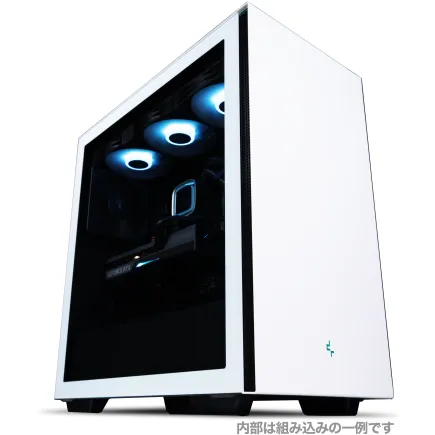
| 【ZEFT R59AF スペック】 | |
| CPU | AMD Ryzen9 9950X 16コア/32スレッド 5.70GHz(ブースト)/4.30GHz(ベース) |
| グラフィックボード | Radeon RX 7800XT (VRAM:16GB) |
| メモリ | 32GB DDR5 (16GB x2枚 Micron製) |
| ストレージ | SSD 1TB (m.2 nVMe READ/WRITE:7250Gbps/6900Gbps WD製) |
| ケース | DeepCool CH510 ホワイト |
| CPUクーラー | 水冷 240mmラジエータ CoolerMaster製 水冷CPUクーラー ML 240 Core II White |
| マザーボード | AMD X870 チップセット GIGABYTE製 X870M AORUS ELITE WIFI7 ICE |
| 電源ユニット | 850W 80Plus GOLD認証 電源ユニット (Silverstone製) |
| 無線LAN | Wi-Fi 6E (IEEE802.11ax/11ad/11ac/11n/11a/11g/11b) |
| BlueTooth | BlueTooth 5 |
| 光学式ドライブ | DVDスーパーマルチドライブ (外付け) |
| OS | Microsoft Windows 11 Home |
予算に合わせた動画編集パソコンの選び方
エントリーレベルのパソコンでできること
エントリーレベルのパソコンと聞くと、まず念頭に置くべきは「できることの限界」です。
驚くことに、昨今のエントリーモデルでも簡単な動画編集なら難なくこなせるのです。
もちろん、最先端のスペックを持つパソコンと比較すれば、エンコード時間が長くなるのは避けられません。
しかし、基本的なカット編集やトランジションの挿入程度なら、十分にこなせる性能を持っています。
私の体験談ですが、昨年購入したエントリーモデルで、家族旅行のビデオを編集した際も、特にストレスを感じることなく編集が完了しました。
このことから、YouTubeのショート動画やVログなど、長時間のレンダリングを必要としないプロジェクトなら、エントリーレベルのパソコンでも問題はあまりないのです。
とはいえ、私自身、長尺のプロジェクトに挑んだ際は、やはりパワフルなマシンの必要性を感じましたが、それでもまずはエントリーモデルで始めてみるのは賢い選択ではないでしょうか。
また、動画編集ソフトによっても動作の軽重があります。
特に趣味で始める段階であれば、初期投資を抑える観点からもエントリーモデルは価値があります。
一昔前のハリウッド映画並の負荷がかかる編集をするのであれば別ですが、まずは身近に手が届く範囲で始めてみることをおすすめしたいところです。
ミドルレンジ機のおすすめスペック
ミドルレンジ機のおすすめスペックについて解説していきます。
では、このクラスのパソコンでどのようなスペックが求められるのかを見ていきましょう。
最新の8コア以上のプロセッサを選ぶことで、スムーズな作業を可能にします。
具体的に言えば、マルチスレッド処理が得意なモデルが狙い目ですね。
この点に抵抗を覚える人もいるでしょうが、実はこれが動画編集の作業効率を大きく左右します。
次に、RAMについてです。
動画編集を快適に行うためには、最低でも16GBのメモリが必要です。
編集ソフトや複数のブラウザタブを開いた状態で作業することが多いため、メモリへの投資は惜しまない方がいいでしょう。
ストレージについても見逃せません。
動画編集用のデータは巨大であるため、高速SSDを採用しつつ、大容量のHDDを組み合わせて使うのが一般的です。
具体的には、1TBのHDDと1TB以上のSSDがあれば、データの高速アクセスと容量不足の心配がなくなります。
とはいえ、SSDの価格も手頃になっているので、さらなる大容量のSSDを選ぶ価値もありますよ。
グラフィックカードも重要なポイントです。
「GPUなんてゲーミングパソコンにしか関係ないのでは?」と疑問に思った方もいるかもしれませんが、実は動画編集ではGPUの役割が大きいのです。
エフェクトの適用やプレビューの再生速度に影響を与えるため、ミドルレンジでもある程度の性能を持つカードを選ぶべきです。
これらのポイントを考えれば、ミドルレンジのパソコンでもかなりの作業効率を実現できます。
必要なパフォーマンスを確保しつつ、コストを抑えたいと考えるのであれば、これが賢い選択肢と言えるのです。
プロ仕様のハイエンド機の選び方
それでは、この分野でどのような選択をすれば良いのか、具体的に見ていきましょう。
まず、ハイエンド機を探す際に最も注目すべき点は、搭載されているCPUとGPUの性能です。
つい最近、とあるクリエイターが自作パソコンで最新の3Dレンダリングを行う様子を見ましたが、驚くほどの速度で処理をこなしていました。
彼の機材の心臓部にあるのは、最新の高性能CPUとGPU。
これらが確かなものであれば、動画編集のストレスが一気に解消されるのです。
一方で、ハイエンドという言葉に対して「高すぎるのでは?」と感じる方もいるかもしれません。
しかし、ここで考えて欲しいのが、そのパフォーマンスが仕事のクオリティや締め切り厳守に直結するということです。
具体例を挙げると、映画『トップガン マーヴェリック』の制作現場では、リアルタイムの編集作業を支える強力なマシンが使われていたことで、スピーディーな制作が可能となったと言われています。
このように効率の良さが結果としてプリプロダクションやポストプロダクションの短縮に貢献するのです。
また、忘れてはならないのが冷却システムの重要性です。
高性能なマシンはその分熱を持ちやすく、適切な冷却対策が無ければせっかくのパワーも正しく発揮できません。
私自身、以前冷却を怠り、作業中にPCが熱暴走したことがあります。
突然の出来事に対処するよりも、事前に冷却システムをしっかりと考えておくことで、未然にトラブルを防ぐことができるわけです。
動画編集に役立つ周辺機器の選択
快適な作業を実現するモニター
快適な作業を実現するモニターについてご紹介していきます。
動画編集において、モニター選びは作業効率だけでなく、作品の完成度にも大きく影響します。
よく「高解像度のモニターが欲しい」「大きな画面で作業したい」と考える方も多いのですが、解像度やサイズだけでなく、その機能や特徴を細かく検討して選ぶことが成功の鍵となります。
リフレッシュレートの高さは、特に動きの激しい編集作業をする際に、重要な選択肢です。
例えば、60Hz以上のリフレッシュレートを持つモニターは、滑らかな映像表示が可能で、タイムラインを操作する際のストレスを大幅に軽減してくれます。
最近のクリエイターの中には、120Hzや144Hzのモニターを選ぶ方も増えてきています。
これにより、長時間の作業でも目の疲れが少なく、効率的な作業が期待できるのです。
また、色の再現性も忘れてはなりません。
特にYouTubeのようなプラットフォームでは、視聴者の視覚的満足度が視聴数を左右するため、色の正確さを保つことは重要です。
先日発表された某モデルのモニターは、その色再現の精度の高さから、多くのクリエイターに注目されています。
最後に、作業環境に応じた可動性や設置のしやすさも確認するべきポイントです。
高さや角度を調整できるスタンドは、快適な作業環境のために欠かせません。
仕事場での設置に困ることが減少し、さらなる作業効率向上につながることでしょう。


編集効率を上げるキーボードとマウス
動画編集の世界では、短い時間で多くの作業を効率よくこなすことが求められます。
そのためには、キーボードとマウスの選択が極めて重要です。
まず、キーボードに関してですが、動画編集に特化したものはショートカットキーの配置が工夫されているため、指の動きが自然に短縮されます。
これにより、編集作業が驚くほどスムーズになることがあります。
特に、機械式のキーボードを使用する方は、その独特の打鍵感が心地よさを提供するため、長時間の作業でも疲れにくいのが魅力です。
私自身、初めて高性能なメカニカルキーボードを導入した際、編集のペースが大きく向上した経験があります。
マウスについても同様に考える必要があります。
動画編集では、ドラッグ&ドロップ操作が頻繁に行われますので、精密な動きと持ちやすさが求められます。
最近では、エルゴノミクスデザインやプログラマブルボタンを搭載したマウスが目を引きます。
こうした細かな配慮が、作業効率全体を劇的に高めるのです。
最後に、キーボードとマウスの組み合わせによるシナジー効果を無視することはできません。
どちらも編集に特化したモデルを選ぶことで、直感的な操作が可能となり、思考の流れを途切れさせずに作業に没頭できる状態を作り出せます。
未来の更なる技術革新が楽しみですが、今のところはこれらのアイテムが動画編集の大きな助力になるでしょう。
動画編集ソフトウェアとパソコンの相性
人気ソフトと推奨スペックの確認
動画編集を始める際には、まずどのソフトウェアを使うかが重要です。
現代には多くの動画編集ソフトがあり、それぞれに異なる特長と必要スペックがあります。
Adobe Premiere ProやDaVinci Resolveが代表的なソフトウェアですが、どちらを選ぶかによっても必要となるパソコンのスペックが異なります。
Adobe Premiere Proを使用するのであれば、特にCPU性能とメモリが重要です。
このソフトは、Adobeのエコシステムとの親和性も高く、他のAdobe製品を活用する方にとって魅力的な選択肢です。
ただし、レンダリングの負荷も高いため、高性能なマシンが求められます。
DaVinci Resolveは、カラーグレーディングに優れているため、映画制作の現場でも重宝されています。
このソフトは特にGPU性能が重要で、パワフルなグラフィックカードがあるとスムーズに動作します。
さて、推奨スペックを考えるときに気をつけなければならないのが、「自分のパソコンが編集作業に耐えられるのか?」という点です。
パソコンがスペック不足だと、処理が追いつかずストレスフルで効率が悪くなってしまいます。
このような事態は、ちょうど「もう少しでパズルが完成するのにピースが足りない!」と感じる状況に似ているかもしれませんね。
私は個人的に、ソフトを選ぶときには自分の編集スタイルに合ったものを重視しています。
たとえば、短い動画の編集が中心であれば、それほど高いスペックを求めなくても済みます。
しかし、4K映像を扱うことを考えている場合、一昔前のスペックでは厳しいかもしれません。
最適なパフォーマンスを引き出すには、最新のハードウェアのパワーが必要です。
このあたりは、スマートフォンの急速な進化と相通じるものがあると感じます。
最終的には、使用するソフトウェアとその特性、そして求める編集作業の内容を考慮して決めるのが賢い選び方でしょう。
また、今後のソフトウェアのアップデートや新機能に対応するためにも、現在の推奨スペックよりも少し上のパフォーマンスを持つパソコンを手に入れると安心です。
ソフトウェアの選択がパソコンに与える影響
動画編集の世界に踏み込むと、ソフトウェア選びがパソコンのパフォーマンスに与える影響は絶大です。
特にYouTubeへの動画投稿を目指す場合、編集ソフトウェアとパソコンの相性が結果を大きく左右すると言えます。
例えば、最近の動画編集ソフトは様々な機能を抱えており、そのために必要なハードウェアスペックも一層高まってきています。
予算の制約で妥協せざるを得ない場合もありますが、中途半端なスペックのパソコンでは、編集中にフリーズしたり、レンダリング中に時間がかかりすぎたりすることが避けられませんね。
特に最新の4K動画を編集したいという方にとっては、ハイエンドなスペックが求められるのが現実です。
さて、特定のソフトウェアを最大限に活用するための経験談があります。
私自身も、人気ソフトであるAdobe Premiere Proを使っているときに、コンピュータのメモリを増設することで、レスポンスが改善され、作業効率が格段に上がりました。
さらに、最近話題のAIツールを活用した自動編集機能が備わるソフトウェアも増えてきました。
これは当然ながら、AI処理能力の高いCPUや専用GPUを必要とします。
動画や写真編集に最適化されたGPUを選ぶことで、レンダリング速度がアップし、結果的に時短につながるのです。
ソフトウェアが特定のハードウェアと上手く連携するかどうかが重要なポイントであることは間違いありません。
例えば、AppleのFinal Cut Proは、独自のMシリーズチップと組み合わせることで、本来のパフォーマンスを発揮するよう設計されています。
このコンビネーションでは、編集処理がスムーズに進み、クリエイティブなプロセスを妨げません。
結局のところ、パソコンのスペックを検討するとき、その選択がソフトウェアの性能にも影響を及ぼすことを理解しておく必要があります。
ソフトウェアだけを重視しても、その本来の力を発揮できる環境を整えなければ意味がないというわけです。
要注目です。
スタートを切る前に知っておくべきこと
時間管理と効率化のコツ
しかし、時間を無駄にしないための工夫は、実は多くあるのです。
それでは、「時間管理と効率化のコツ」について、ご紹介していきます。
まず、動画編集において効率的な作業を進めるためには、タスクの優先順位を明確にすることが必要です。
どうしても時間が制約される中で、どの作業を最初に片付けるかを決めておかないと、思わぬ時間の浪費に繋がるものです。
スケジュールを細かく設定し、段階ごとに進行状況を確認することも重要です。
例えば、動画のカットやトランジションの挿入、そしてエフェクトの追加と、各工程をブロックに分けて計画することが、作業時間の短縮に効果的です。
そしてまた、一日に何度もある小休憩を賢く利用することも、効率的な時間の使い方の一部です。
意外と見落とされがちですが、適度な休息は集中力を持続させるために必要です。
集中力が途切れる前に短い休憩を挟むことで、リフレッシュして作業の質を保つことができるわけです。
次に、編集作業には、適切なツールの選定が欠かせません。
速い処理速度を持つソフトウェアや、プラグインの活用に目を向けることが求められます。
新しいソフトウェアを試す際に抵抗を覚える人もいるでしょうが、多くのソフトが無料試用版を提供していますので、試してみるのも良い方法です。
また、編集を進める過程でバックアップを取る習慣を身につけることが大切です。
今はクラウドストレージが当たり前になっていますが、データの損失対策としてこまめに保存しておくことが安心材料になります。
この習慣があると、急なトラブル時にも問題なくリカバリーすることができます。
トラブルシューティングとサポートの活用法
YouTubeの動画編集を始めると、パソコンのパフォーマンスやソフトウェアの動作に顔を曇らせる瞬間に直面することがあるかもしれません。
これは特に、要求の高いエフェクトや大量の素材を扱うときに起こりがちです。
私も、ある新作のプロジェクトを進行中に一度パソコンがフリーズしてしまい、冷や汗をかいた経験があります。
「どうにかしなきゃ!」と必死になると、解決策が見つかることもありますが、できれば事前に備えておくのが賢明でしょう。
まず、トラブルの早期発見には、CPU、メモリ、ディスク使用率を常に監視しておくことが肝心です。
これらのリソースがフル稼働していないかをチェックしましょう。
いくら高性能なマシンでも、レイヤーが重なりすぎたり、バックグラウンドで不要なプロセスが動いていたりすると負荷がかかる可能性があるからです。
そのためには専用のモニタリングツールを導入するのも効果的です。
次に、トラブルが発生したら、メーカーのサポートをフル活用しましょう。
最近のテクノロジー企業は、ソーシャルメディアや専用チャットサポートでの対応が充実しており、迅速な解決策を提供してくれることが多いです。
特に動画編集ソフトウェアには独自のアップデートやパッチが頻繁にリリースされるため、最新の情報を入手しておくことが重要です。
私も以前、メーカーサポートを活用して、プロジェクトの締切当日に起こったトラブルを何とか回避した経験があります。
現代のサポートは、AI技術を取り入れたチャットボットによるサポートも充実しており、24時間体制で対応しているところが増えています。
そういった意味で、技術が私たちの心強い味方だと言えるでしょう。
最終的には信頼できるパートナーとしての技術をどのように活用するかが肝心なのです。
ぜひ参考にしてください。